
远程浏览器隔离入门
远程浏览器隔离 - 自托管工作负载
远程浏览器隔离 (RBI) 自托管工作负载使客户能够在自己的 Azure 订阅中运行远程浏览器工作负载。RBI 自托管工作负载中的数据平面组件(虚拟桌面代理)在客户提供的 Azure 订阅中运行。这允许客户根据需要水平扩展计算机和目录,并预置多个目录以更好地进行工作负载分类。
先决条件:
-
Citrix Platform Licenses (CPL) 许可证或 RBI 专用授权,以及 DaaS 高级授权。
-
必须启用 DaaS 服务。注意:仅当客户租户具有必要的授权时,此步骤才可能实现。
-
在 DaaS 中启用 Rendezvous 协议。
如何启用 DaaS 服务
-
登录到 Citrix Cloud。
-
导航到 DaaS 服务。
-
找到并单击 Enable DaaS。 此步骤将为 RBI 自托管工作负载准备必要的 DaaS 基础结构,大约需要 45 分钟。
RBI 入门流程
在 Citrix Cloud 页面上,单击 Manage RBI Service 以访问 远程浏览器隔离 登录页面。
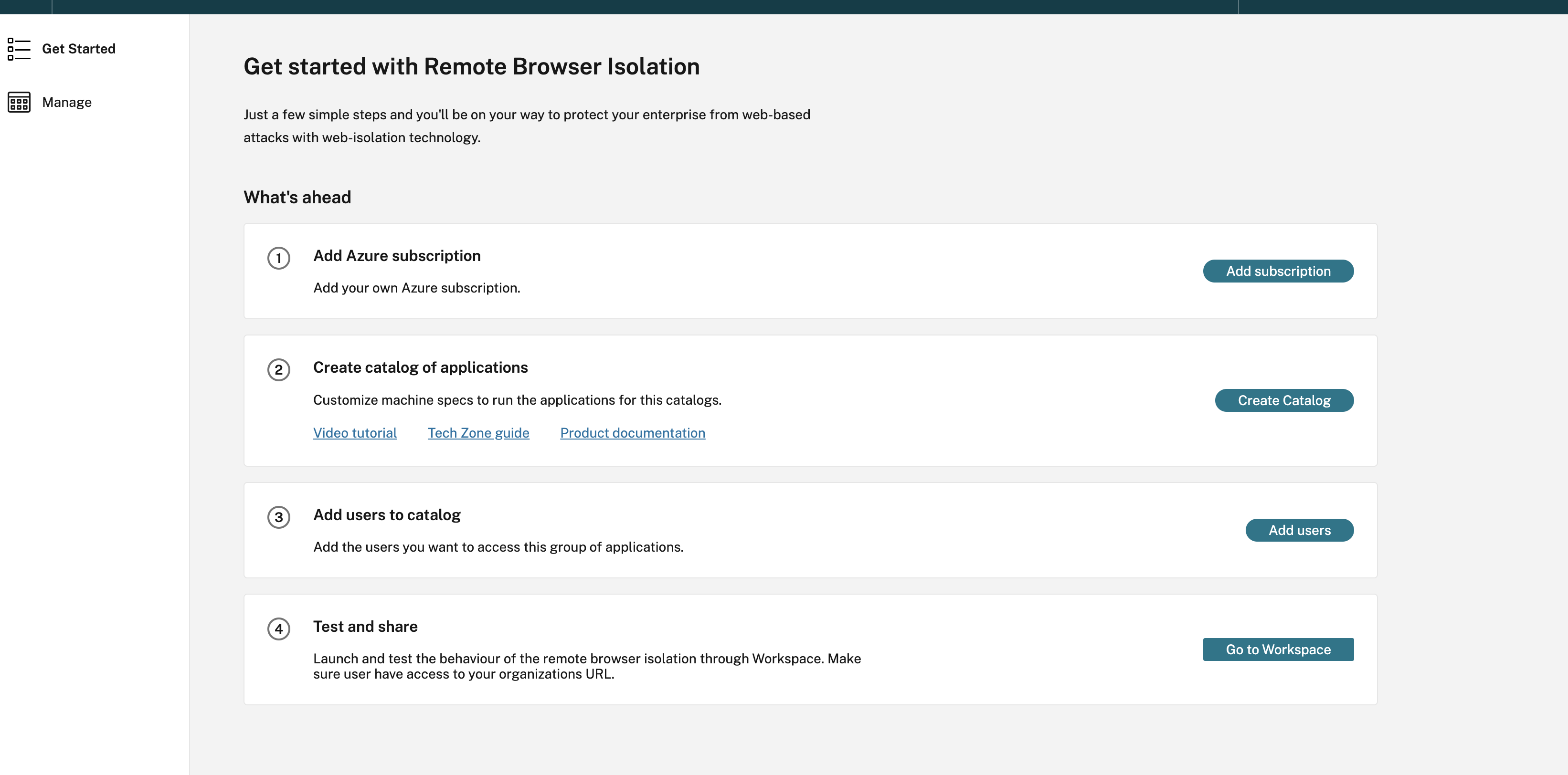
步骤 1:添加 Azure 订阅
-
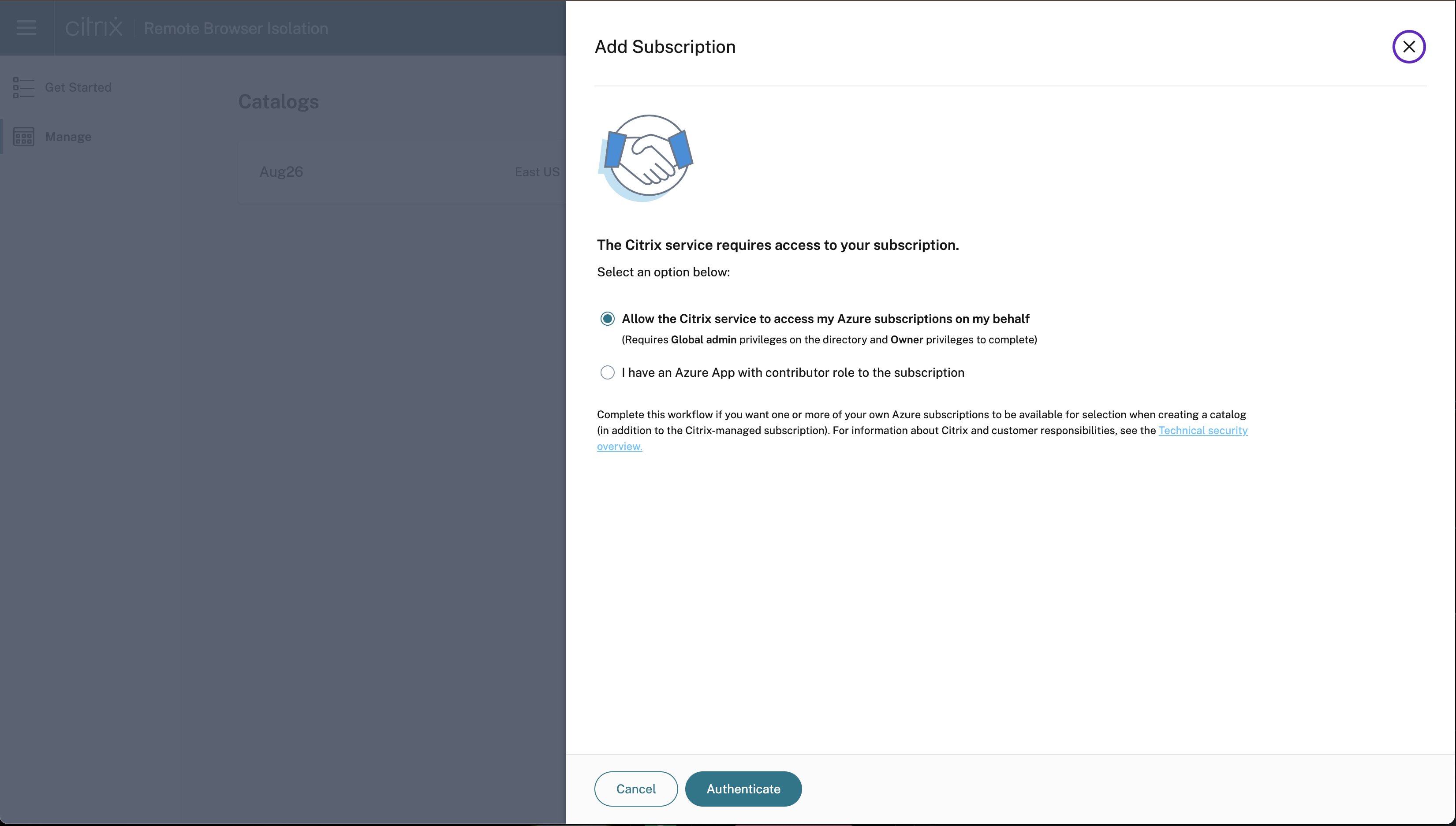
在“远程隔离入门”页面上,单击“添加订阅”。可以通过两种方式将 Azure 订阅添加到 RBI 自托管工作负载:
-
使用全局管理员凭据:允许 Citrix 服务代表我访问我的 Azure 订阅。
-
使用企业应用注册,并在整个订阅上具有参与者角色。
-
-
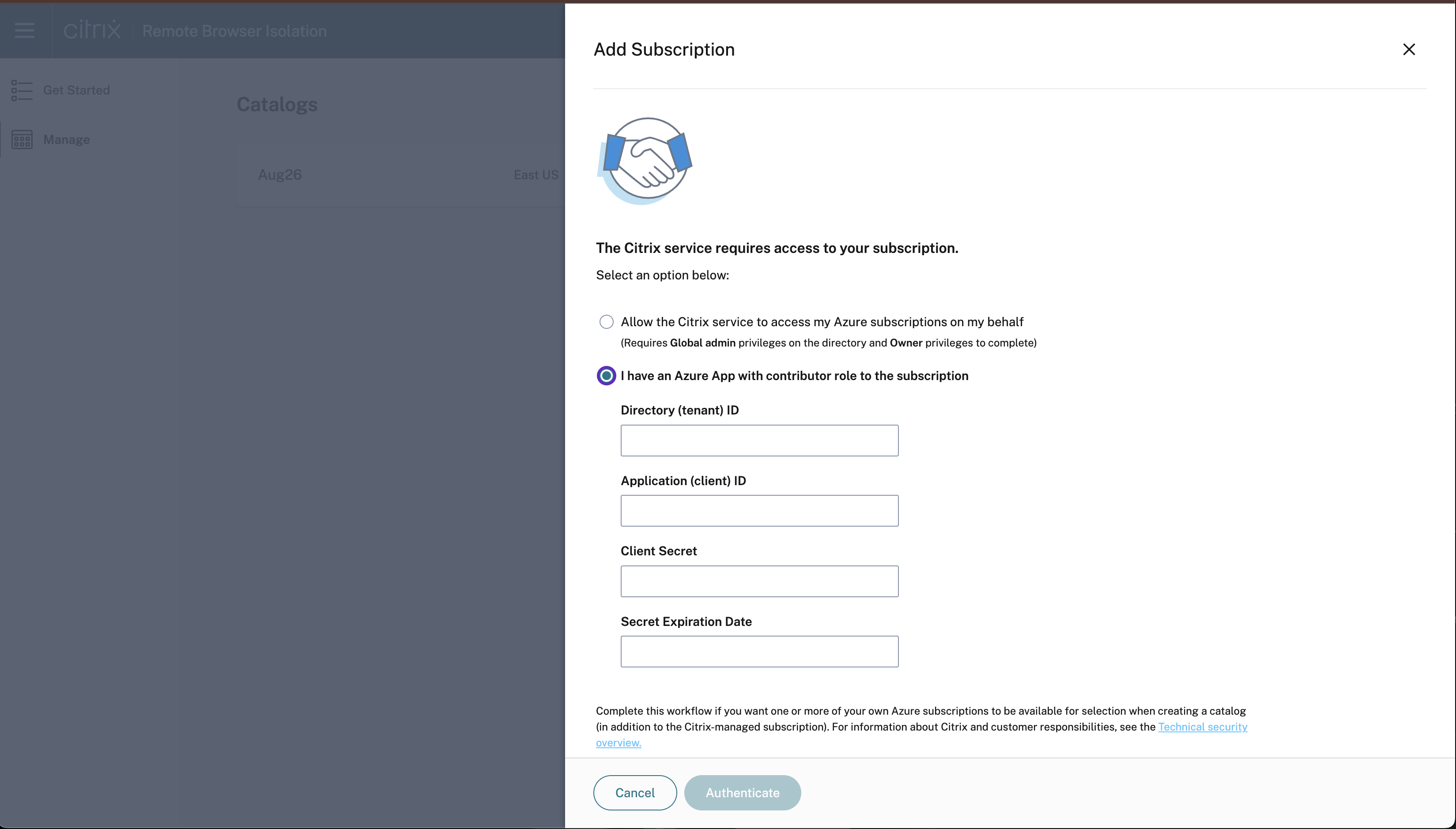
单击“我有一个 Azure 应用程序,对订阅具有参与者角色”。
-
提供目录 ID、应用程序 ID、客户端密钥和密钥过期日期以启用此选项,然后单击“验证”。
-
验证订阅详细信息后,单击“添加订阅”。
注意:
多个 Azure 订阅可以链接到 RBI 自托管工作负载。Azure 订阅可以是新的,也可以是重新利用的。RBI 自托管工作负载会创建一个虚拟网络 (VNet),并在该边界内部署计算机。
步骤 2:创建应用程序目录
目录是浏览器应用程序的容器。您可以通过为每个组创建不同的目录来组织浏览器应用程序。 目录中的计算机在大小和设置方面是相同的,但不同目录中的计算机在大小和设置方面可能有所不同。此外,目录之间的区域也可能有所不同,这对于优化最终用户启动性能非常有用。
在新链接的订阅中创建目录大约需要 90 分钟。此过程会在 Azure 中部署必要的资源,包括用于管理计算机的资源组。
-
在 Citrix Cloud™ 页面中,点击 管理 RBI 服务 > 创建目录。
-
在 创建远程浏览器隔离目录 页面上,为目录命名,然后点击 添加远程隔离浏览器。注意:如果选择创建目录,它将采用默认设置以进行快速部署。
-
点击 下一步:计算机设置 并提供以下详细信息:
-
订阅
-
计算机设置
-
区域
注意:默认情况下,设置电源计划是禁用的,但用户可以选择配置此项。 -
-
点击 下一步:摘要 > 创建目录。
-
目录创建完成后,点击 查看详细信息。
目录配置亮点:
-
目录创建只需单击一下即可设置客户工作负载所需的一切。
-
客户可以为计算机选择自己的电源管理周期,并在目录中发布浏览器。
-
如果客户有多个订阅,他们可以选择部署目录的位置。
-
Citrix Catalog Service 管理工作负载。
-
软件补丁和更新会根据客户配置的计算机电源管理设置自动部署。
-
目录中的计算机以无连接器模式(DaaS 的 Rendezvous V2 策略)运行。这意味着客户的资源组中不需要部署连接器。
步骤 2.1:为安全私有访问 (SPA) 应用程序会话分配目录
客户管理员可以选择用于 SPA 会话的目录,从而为该目的专门分配一个目录。
先决条件:
必须至少启用一个目录,此选项才能成功启动 SPA RBI 应用程序。
如何启用安全私有访问会话:
-
在 Citrix Cloud 页面上,单击管理 RBI 服务。
-
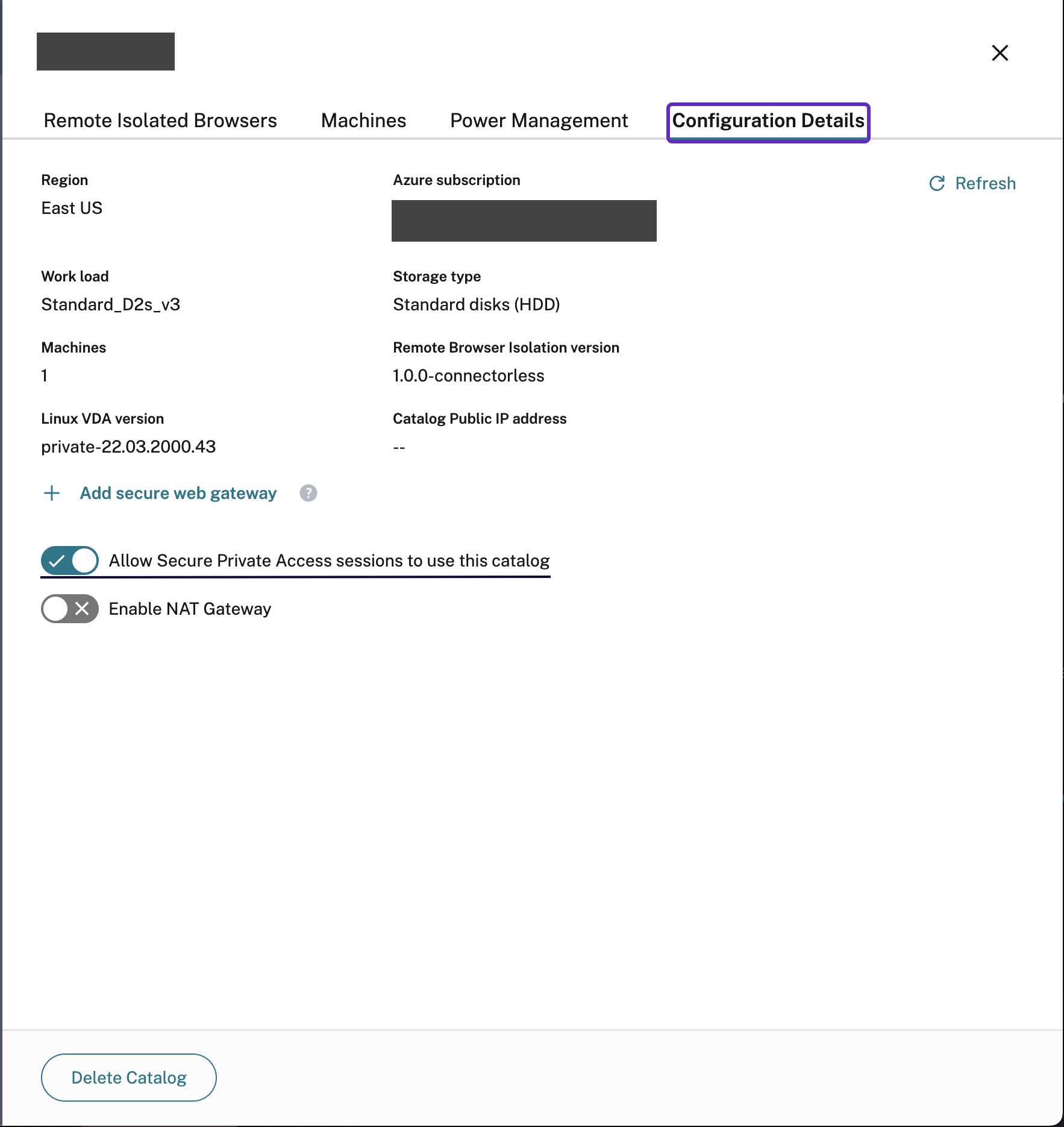
单击管理,导航到已创建的目录,然后单击查看详细信息。
-
在配置详细信息页面上,启用允许安全私有访问会话使用此目录的切换选项。
注意:
您可以使用此选项选择多个目录。如果选择了多个目录,SPA 启动将转到距离启动请求发出地最近区域的目录。
步骤 3:发布浏览器应用程序
创建浏览器应用程序
按照以下步骤添加远程隔离浏览器:
-
在 RBI 自托管工作负载控制台的“管理”选项卡上单击目录。
-
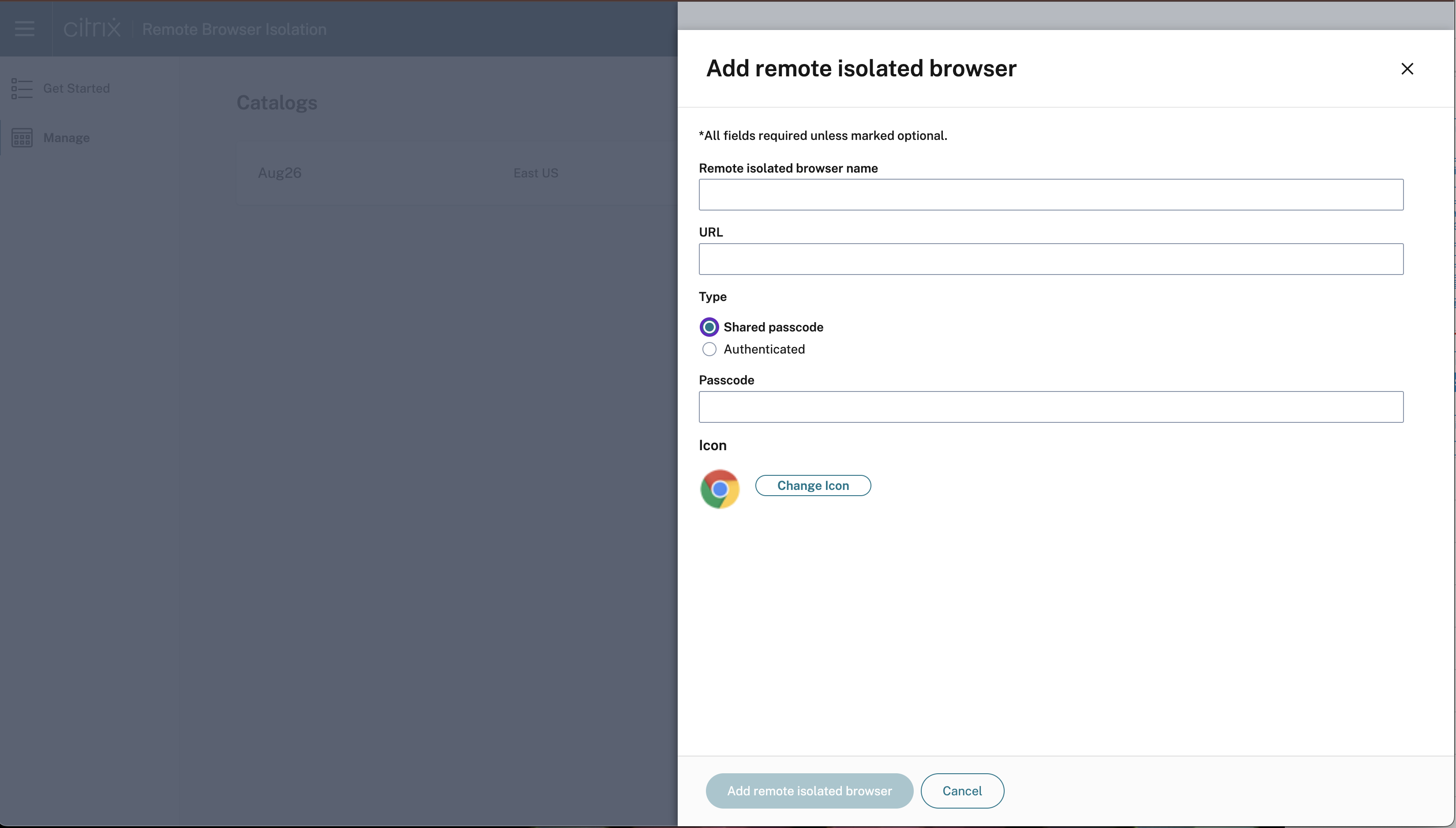
单击“添加远程隔离浏览器”并提供以下配置详细信息:
-
浏览器名称: 输入您喜欢的任何名称。
-
URL: 指定目标应用程序 URL。注意:远程浏览器托管在安全的隔离环境中。URL 必须可通过互联网访问。
-
类型: 选择“共享密码”或“已验证”,这些对最终用户可见。
-
密码 输入密码。
-
图标: 上传应用程序图标。
-
-
单击“添加远程隔离浏览器”。
为浏览器应用程序分配策略
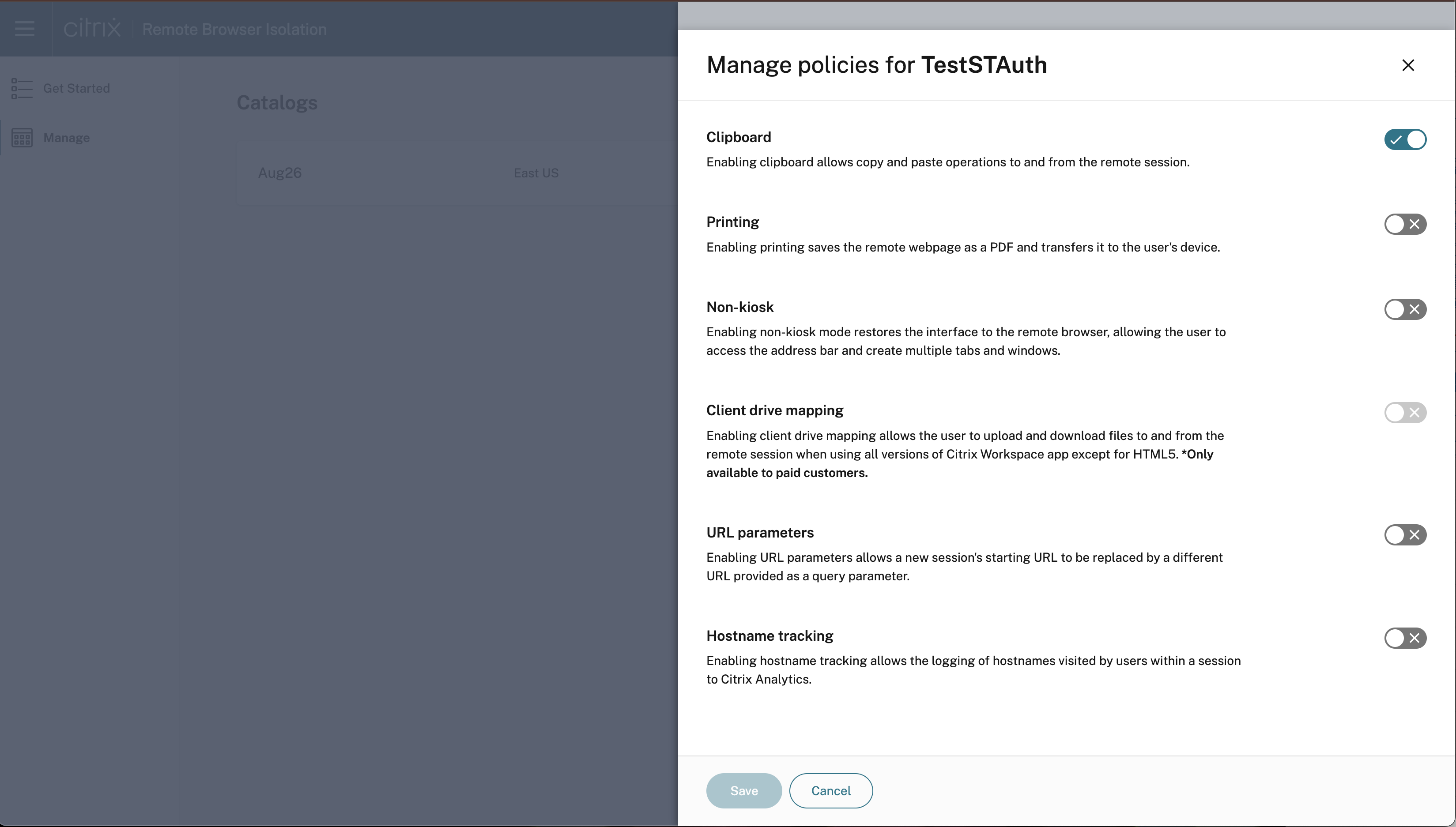
创建浏览器后,您可以在浏览器上配置必要的策略。
-
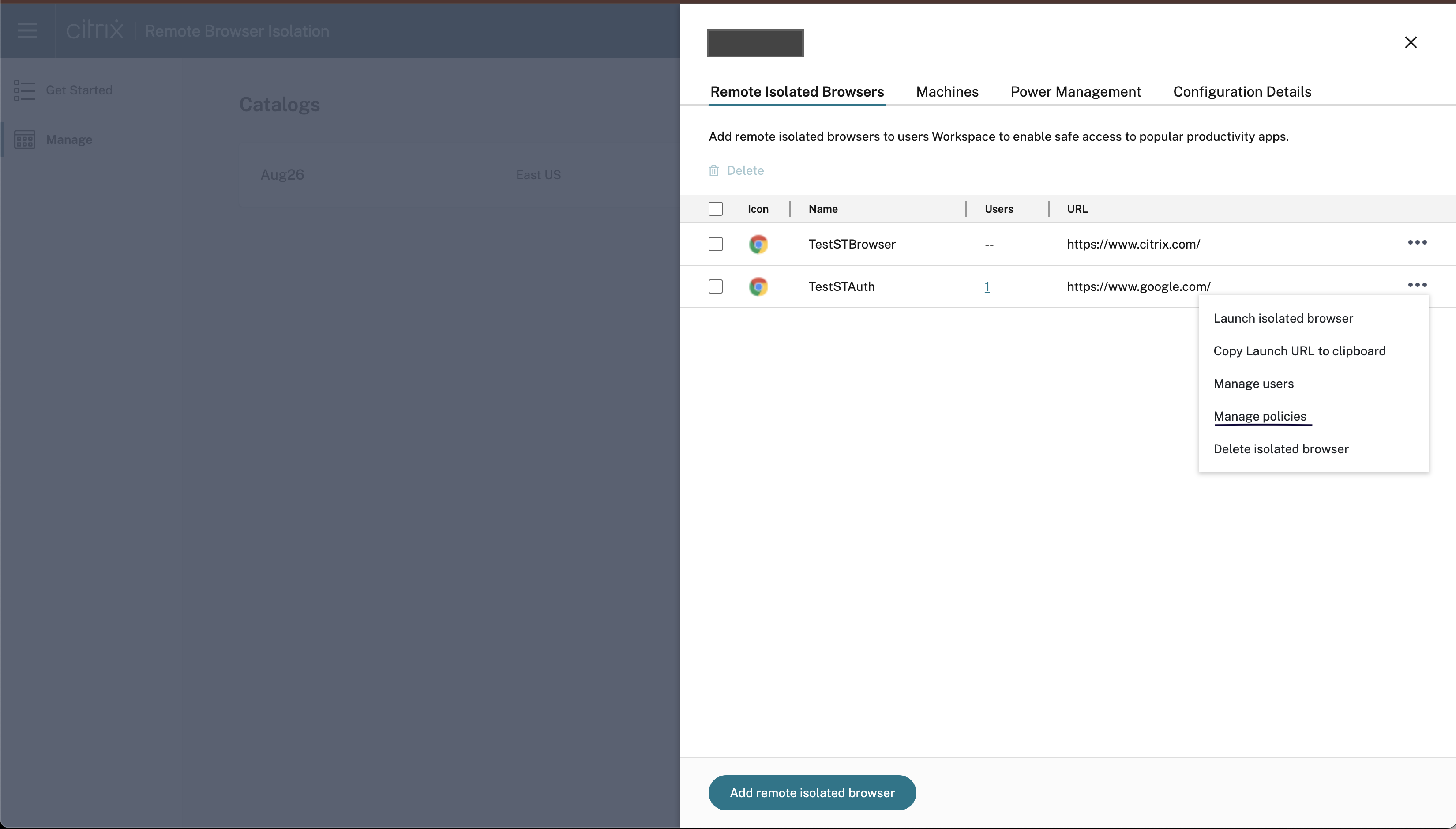
单击省略号,然后单击管理策略。
-
启用所需策略,然后单击保存。
将用户添加到浏览器应用程序
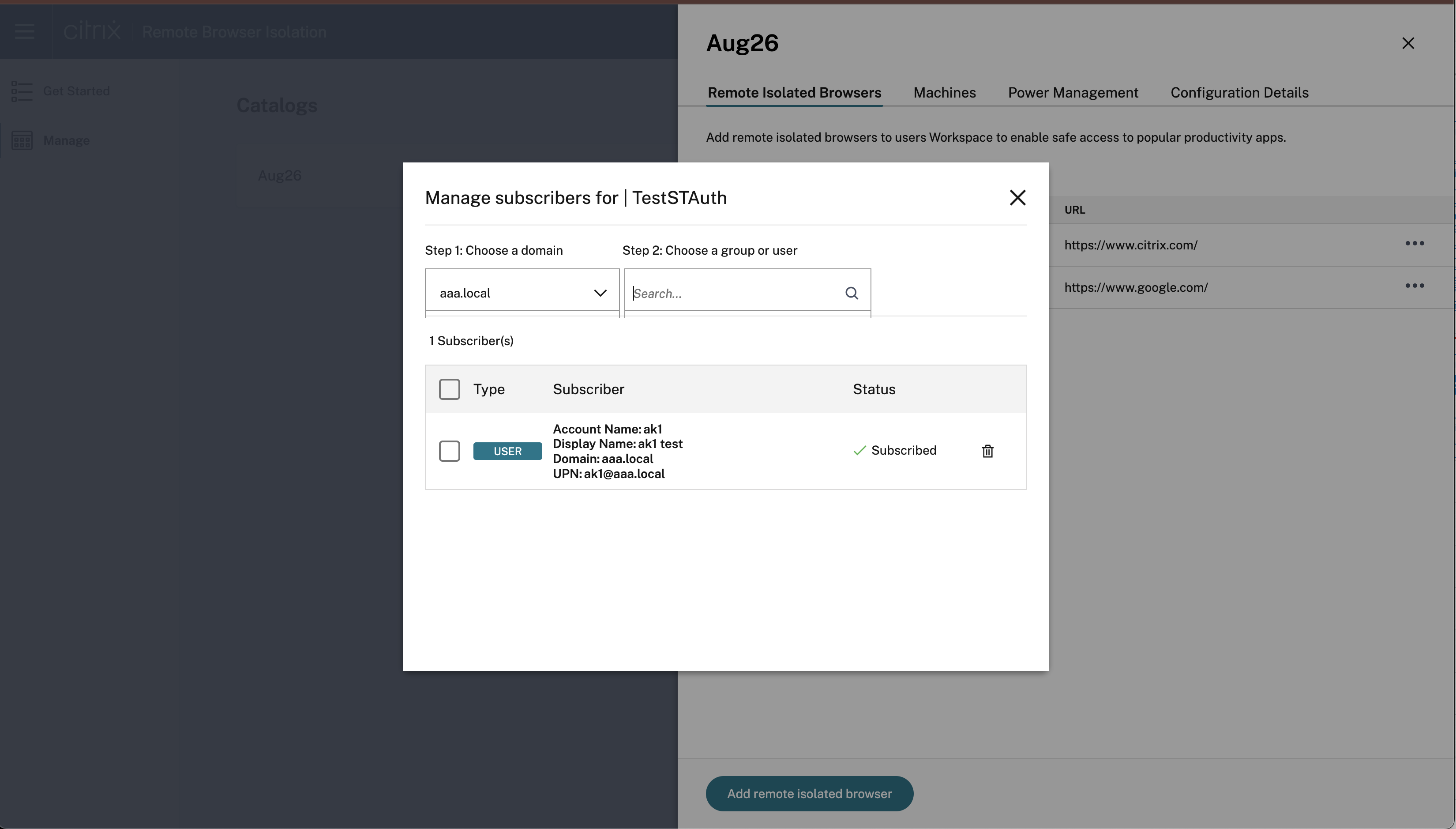
客户需要引入其域和身份提供程序,以便将用户和组分配给目录中已发布的浏览器。
-
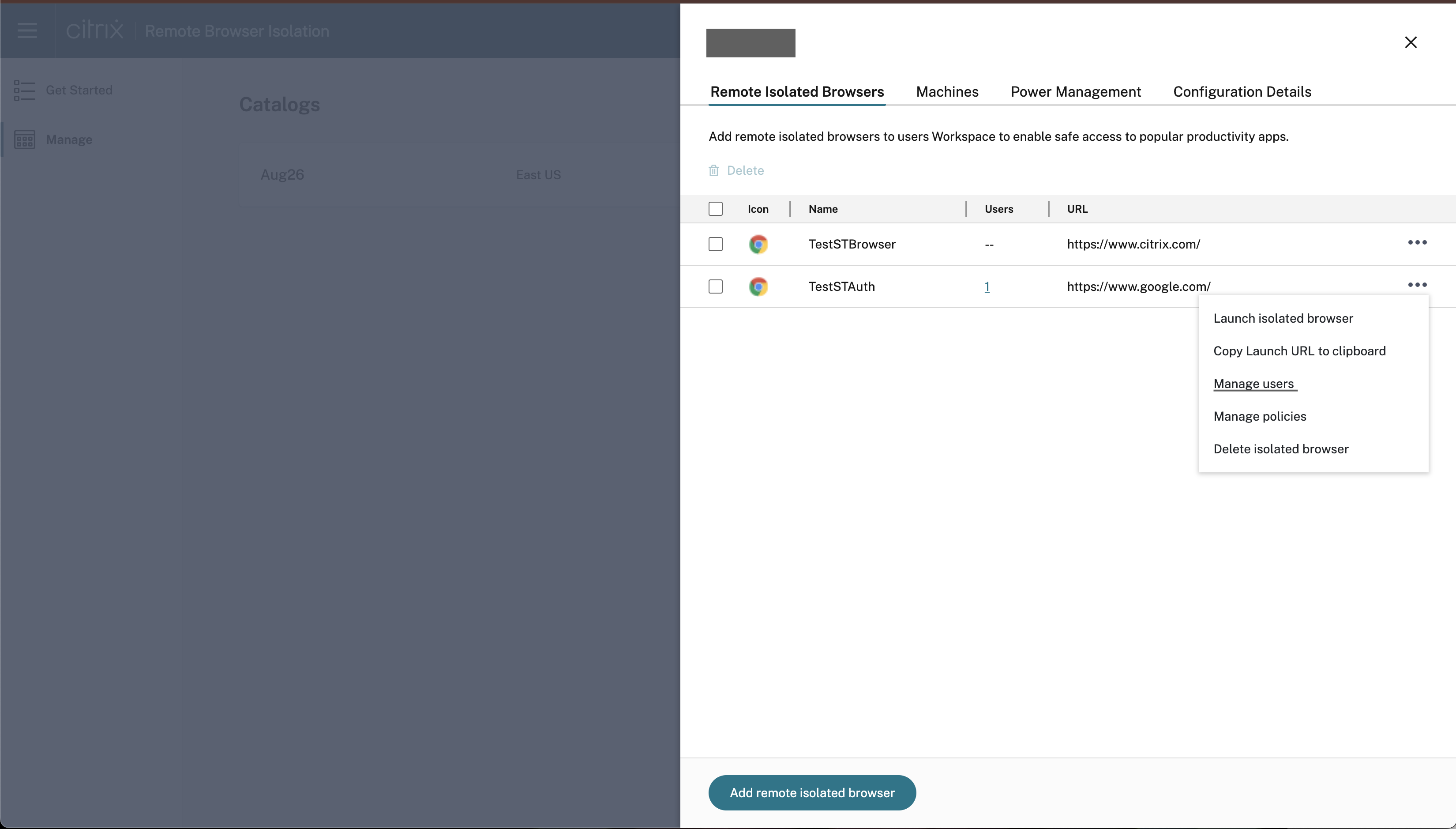
要订阅用户,请单击省略号并选择管理用户。
-
然后,选择域并从下拉菜单中选择一个组或用户。
步骤 4:测试浏览器应用程序并共享
您现在可以通过商店访问已发布的浏览器,或者直接在 Web 浏览器中打开其 URL。 启动请求将定向到您帐户中已分配目录中的计算机。
注意:
如果尚未为目录设置计算机的电源管理,并且没有正在运行的计算机,则启动会话会触发计算机的启动,然后计算机等待准备好接受会话。
删除浏览器:
选择要删除的浏览器,然后点击 删除 图标。
重新启动或强制重新启动计算机:
在计算机名称旁边,点击省略号,然后点击所需选项。