
Citrix 许可遥测
以下数据收集程序旨在改善您的产品体验、推动采用并收集基本的许可信息:
-
Citrix Licensing Call Home - 此程序是可选的。
-
Citrix 许可客户体验改善计划 (CEIP) - 此程序是可选的。
-
Citrix 许可证服务器事件 – 此程序是可选的。
-
Citrix 许可遥测 - 此程序是必需的。
-
NetScaler® 遥测程序 - 此程序是必需的。
Citrix 根据您与 Citrix 签订的合同条款处理您的数据,并按照 Citrix 信任中心 上提供的 服务安全附录 中所述对其进行保护。
有关配置代理服务器的信息,请参阅 入门 文章中的 手动配置代理服务器。
有关命令行安装的信息,请参阅 使用 Windows 命令行安装许可。
思杰许可回传
Call Home 程序可改善您的体验,帮助您了解产品随时间推移的使用情况,并推动采用和改进 Citrix 产品。此程序与 Citrix 共享系统配置、产品配置和使用数据,包括用户或设备数据。
此信息每天根据服务启动时间传输到 Citrix 一次。此程序是可选的。
重要:
Citrix 服务提供商计划要求启用 Call Home。当许可证服务器检测到 Citrix 服务提供商许可证时,它会强制执行每日上传。
如果您想向 Citrix Cloud 注册许可证服务器或取消注册,请参阅使用情况和统计信息中的向 Citrix Cloud 注册和取消注册。
您可以随时使用 Citrix Licensing Manager 更改您在这些计划中的参与情况。有关详细信息,请参阅使用情况和统计信息下的“共享使用情况统计信息”。
| 收集的数据 | 描述 | 用途 |
|---|---|---|
| 许可证使用情况数据 | 关于安装在许可证服务器上的 Citrix 许可证的信息,包括产品 ID、许可证类型、数量、用户和设备数据,以及许可证使用情况信息。 | 我们使用此数据来推动采用,并帮助您了解您的许可证使用情况随时间的变化。 |
| 许可证服务器部署和配置数据 | 关于许可证服务器及其部署方式的信息,包括许可证服务器版本、操作系统版本和配置状态。 | 我们使用此数据来指导 Citrix 产品的进一步开发,并改善客户体验。 |
有关 Call Home 数据元素的列表,请参阅Citrix Licensing Call Home 数据元素。
Citrix 许可客户体验改善计划
CEIP 会定期收集系统和产品配置以及不可识别的使用数据。提供这些数据有助于 Citrix 改善客户体验。此信息每天传输到 Citrix 一次,具体取决于服务启动时间。此程序是可选的。
您可以随时使用 Citrix Licensing Manager 更改您在程序中的参与情况。有关详细信息,请参阅 使用情况和统计信息 下的“共享使用情况统计信息”。
| 收集的数据 | 说明 | 用途 |
|---|---|---|
| 许可证使用数据 | 有关许可证服务器上安装的 Citrix 许可证的信息,包括产品 ID、许可证类型和数量,以及许可证使用信息。 | 我们使用此数据来跟踪许可证的消耗方式和客户群。 |
| 许可证服务器部署和配置数据 | 有关许可证服务器及其部署方式的信息,包括许可证服务器版本、操作系统版本和配置状态。 | 我们使用此数据来指导 Citrix 产品的进一步开发并改善客户体验。 |
有关 CEIP 数据元素的列表,请参阅 Citrix 许可 CEIP 数据元素。
Citrix 许可证服务器事件数据
下表显示了从许可证服务器收集并用于以下目的的数据:
-
在面向客户的仪表板中显示信息
-
提供有关许可证到期、许可证续订和许可证突发模式的警报和通知。
此功能仅在许可证服务器注册到 Citrix Cloud 后可用。
| 收集的数据 | 描述 | 用途 |
|---|---|---|
| 许可证使用数据 | 有关许可证服务器上安装的 Citrix 许可证的信息,包括产品 ID、许可证类型和数量,以及许可证使用信息。 | 我们使用此数据来启用有关许可证到期、许可证续订等的警报和通知。 |
| 许可证服务器系统信息 | 有关许可证服务器的信息(例如硬件 ID)。 | 我们使用此数据来识别客户环境中的许可证服务器。 |
有关如何启用或禁用此功能的信息,请参阅“(/zh-cn/licensing/11-17-2-54100/citrix-licensing-manager/settings.html#share-usage-statistics)共享使用情况统计信息”部分。
有关许可证服务器事件数据元素的列表,请参阅Citrix 许可证服务器事件数据元素
Citrix 许可遥测
Citrix 许可遥测是一项强制性数据收集程序。安装许可证服务器时,将启用数据的自动上传。
Citrix 许可证服务器收集并向 Citrix 报告有限的许可证遥测数据,以支持本地产品许可证的合规性。对于这些许可证,Citrix 要求您在每个新版本发布后的 6 个月内升级到最新的许可证服务器版本。对于许可证服务器版本 11.17.2 Build 40000 及更高版本,许可证服务器的许可证收集和报告(电子或手动)必须处于活动状态。除非您选择手动报告,否则您同意根据需要调整防火墙以允许电子许可证报告。如果您有任何疑问或疑虑,请联系 客户服务。如果不遵守这些要求,Citrix 可能会暂停或终止您的 Citrix 支持,且不承担任何责任,此外,Citrix 还可能采取法律或衡平法规定的任何其他补救措施。在法律或法规禁止的范围内,这些要求不适用。有关更多详细信息,请参阅我们的 许可证遥测常见问题解答。
重要提示:
为保持合规性,自上次成功上传以来的天数不得超过 90 天。
成功上传遥测数据的先决条件:
从许可证服务器出站到
<https://cis.citrix.com/>。如果不可用,请创建所需的防火墙规则或 配置代理。
| 收集的数据 | 描述 | 用途 |
|---|---|---|
| 许可证使用数据 | 有关许可证服务器上安装的 Citrix 许可证的信息,包括产品 ID、许可证类型和数量、用户和设备数据,以及许可证使用信息。 | 我们将此数据用于我们的合法权益,包括许可证合规性。 |
| 许可证服务器系统信息 | 有关许可证服务器的信息(例如硬件 ID) | 我们使用此数据来识别客户环境中的许可证服务器。 |
有关许可遥测数据元素的列表,请参阅 Citrix 许可遥测数据元素。
报告选项
许可证管理服务使用内置于许可证服务器中的产品遥测功能,定期以电子方式将数据发送给 Citrix。
首次合规性上传在许可证服务器首次启动或重新启动后大约 24 小时进行,此后每天进行一次上传。如果您重新安装或执行许可证服务器的就地升级,则计划会重置。如果上传失败,则会在 24 小时后再次尝试,直到上传成功或许可证管理服务被禁用。
您可以通过禁用许可证管理服务来选择手动报告此数据。有关如何禁用许可证管理服务的更多信息,请参阅使用命令行启用或禁用许可证管理服务。
与 Citrix 报告所需的文件保留在许可证服务器本地,以启用手动上传。您必须使用 Citrix Insight Services 上传此数据。有关使用 Citrix Insight Services 进行手动上传过程的信息,请参阅知识中心文章 - CTX472950。
注意
在 Citrix Insight Services 中,用户可以上传的最大文件大小是有限制的。有关文件上传要求的更多信息,请参阅知识中心文章 - CTX131233。
从 11.17.2 build 45000 开始,选择手动向 Citrix 报告数据的用户必须上传许可证服务器和 Citrix Virtual Apps and Desktops 数据元素。许可证服务器数据元素捆绑在
upload_compliance*.zip 文件中。Citrix Virtual Apps and Desktops 数据元素捆绑在 upload_usage_*.zip 文件中。
您可以在
c:\Program Files (x86)\Citrix\Licensing\LS\resource\usage 找到 upload_compliance*.zip 文件。您可以将所有 upload_compliance*.zip 文件保存到一个 zip 文件中,然后使用 Citrix Insight Services 将此 .zip 文件发送给 Citrix。
您可以在
c:\Program Files (x86)\Citrix\Licensing\LS\resource\cis bundles\ul_usage 找到 upload_usage_*.zip 文件。您可以将所有 upload_usage_*.zip 文件保存到一个 zip 文件中,然后使用 Citrix Insight Services 将此 .zip 文件发送给 Citrix。
上传成功后,您可以从许可证服务器中删除所有
upload_*.zip 文件。未能删除 .zip 文件可能会导致许可证服务器磁盘空间不足。
要验证最新自动上传的状态,您可以检查许可证服务器上以下 XML 日志文件的内容:
-
使用情况遥测 (
upload_usage_*.zip):检查其中的CTX_UPLOAD_TYPE_USAGE节点:-
<LS_install>\resource\cache\ul_result.xml
-
-
合规性遥测 (
upload_compliance_*.zip):检查其中的上传状态:-
C:\Program Files (x86)\Citrix\Licensing\LS\resource\cache\upload_compliance_result.xml
-
示例数据:
成功:
<CtxUploaderResult><Code>CTX_UPLOADER_SUCCESS</Code><Msg></Msg><t>1679283497</t><UploadType>CTX_UPLOAD_TYPE_COMPLIANCE</UploadType></CtxUploaderResult>
失败:
<CtxUploaderResult><Code>CTX_UPLOADER_ERROR_NETWORK_OPEN</Code><Msg>SocketOpen(cis.citrix.com:443) exception: {GetAddrInfoW(cis.citrix.com) failed: WSAHOST_NOT_FOUND : code 0x00002af9: No such host is known.
 }</Msg><Arg>cis.citrix.com:443</Arg><t>1679283245</t><UploadType>CTX_UPLOAD_TYPE_COMPLIANCE</UploadType></CtxUploaderResult>
如何读取上传的 zip 文件中的数据
upload_compliance*.zip
-
解压
upload_compliance*.zip文件。 -
在浏览器中打开
report.xml。 -
在另一个选项卡中打开 Citrix Licensing CEIP 数据元素。
-
将 XML 文件中的标签与 Citrix Licensing CEIP 数据元素 网页中的字段进行比较,并查看描述以了解该字段的含义,然后参考示例获取更多信息。示例: 从
report.xml文件中复制DateSampleStartUTC并在 Citrix Licensing CEIP 数据元素 中查找。注意:report.xml中的某些数据经过有意哈希处理以实现匿名化。
upload_usage_*.zip
-
解压
upload_usage*.zip文件。 -
您会找到多个以
ue_lt_*.zip开头的 zip 文件。 -
解压缩其中一个 zip 文件。
-
您会找到一个
ue_lt_*.dat文件,它是一个数据库文件。 -
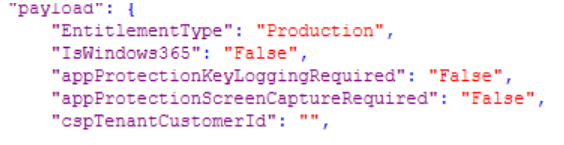
您可以使用任何 SQL 数据库编辑器工具读取此文件。例如,您可以使用 DB Browser (SQLite) 打开文件并以 JSON 格式查看其内容,使其可读。下图显示了一个示例视图。
-
现在,在 Citrix Virtual Apps and Desktops 遥测数据元素 或任何其他 Citrix 许可遥测数据元素 中搜索 JSON 键。例如,在 Citrix Virtual Apps and Desktops 遥测数据元素 中搜索从 dat 文件复制的 EntitlementType,并查看相应的描述和示例以获取更多信息。