
启用文件重复数据消除
用户存储中不同用户配置文件中可能存在相同的文件。用户存储中存储重复的文件实例会增加存储成本。
文件重复数据消除策略允许 Profile Management 从用户存储中删除重复文件,并将这些文件的一个实例存储在中心位置(称为共享存储)。这样做可以避免用户存储中的文件重复,从而降低存储成本。
要启用文件重复数据消除并指定要包含在共享存储中的文件,请配置以下策略:
配置完文件重复数据消除策略后,Profile Management 会在与用户存储相同的路径中创建共享存储。例如,
-
用户存储路径:
\\server\profiles$\%USERDOMAIN%\%USERNAME%\!CTX_OSNAME!!CTX_OSBITNESS!! -
共享存储路径:
\\server\profiles$\%USERDOMAIN%\SharedFilesStore
将文件包含在共享存储中以进行重复数据消除
如果用户存储中存在重复文件,请启用文件重复数据消除并指定要包含在共享存储中进行重复数据消除的文件。
重要提示:
由于所有重复数据消除到共享存储中的文件都可以由所有域用户读取,因此我们不建议对个人和敏感数据进行重复数据消除。
详细步骤如下:
-
打开组策略管理编辑器。
-
访问 策略 > 管理模板: 策略定义 (ADMX 文件) > Citrix 组件 > 配置文件管理 > 文件重复数据消除。
-
双击要包含在共享存储中以进行重复数据消除的文件。
-
选择已启用。
-
在要包含在共享存储中的文件列表字段中,单击显示。
-
输入文件名,其路径相对于用户配置文件。通配符受支持,并有以下注意事项:
-
文件名中的通配符以递归方式应用。若要将其限制为仅当前文件夹,请使用竖线 (
|)。 -
文件夹名称中的通配符不以递归方式应用。
示例:-
Downloads\profilemgt_x64.msi— 下载文件夹中的 profilemgt_x64.msi 文件 -
*.cfg— 位于用户配置文件文件夹及其子文件夹中具有 .cfg 扩展名的文件 -
Music*— 位于音乐文件夹及其子文件夹中的文件 -
Downloads*.iso— 位于下载文件夹及其子文件夹中具有 .iso 扩展名的文件 -
Downloads*.iso|— 仅位于下载文件夹中具有 .iso 扩展名的文件 -
AppData\Local\Microsoft\OneDrive**.dll— 位于 AppData\Local\Microsoft\OneDrive 文件夹的任何直接子文件夹中具有 .dll 扩展名的文件
-
-
点击 确定,然后再次点击 确定。
配置优先级
-
如果此设置被禁用,则共享存储将被禁用。
-
如果此处未配置此设置,则使用 .ini 文件中的值。
-
如果此处或 .ini 文件中均未配置此设置,则共享存储将被禁用。
从共享存储中排除文件
通配符允许您一次性将一组文件包含在共享存储中。要从该组中排除某些文件,请按如下方式启用并配置从共享存储中排除的文件策略:
-
打开组策略管理编辑器。
-
访问策略 > 管理模板: 策略定义 (ADMX 文件) > Citrix 组件 > Profile Management > 文件重复数据删除。
-
双击从共享存储中排除的文件。
-
选择已启用。
-
在从共享存储中排除的文件列表字段中,单击显示。
-
输入相对于用户配置文件的文件路径和名称。支持通配符,但需考虑以下事项:
-
文件名中的通配符是递归应用的。要将它们仅限制在当前文件夹中,请使用竖线 (
|)。 -
文件夹名称中的通配符不递归应用。
示例:-
Downloads\profilemgt_x64.msi— Downloads 文件夹中的 profilemgt_x64.msi 文件 -
*.tmp— 用户配置文件文件夹及其子文件夹中扩展名为 .tmp 的文件 -
AppData*.tmp— AppData 文件夹及其子文件夹中扩展名为 .tmp 的文件 -
AppData*.tmp|— 仅 AppData 文件夹中扩展名为 .tmp 的文件 -
Downloads*\a.txt— Downloads 文件夹的任何直接子文件夹中的 a.txt 文件
-
-
单击“确定”,然后再次单击“确定”。
配置优先级
-
如果此设置已禁用,则不排除任何文件。
-
如果此处未配置此设置,则使用 .ini 文件中的值。
-
如果此处或 .ini 文件中均未配置此设置,则不排除任何文件。
配置共享存储安全设置
如果不存在共享存储,Profile Management 会自动创建一个,并具有以下权限设置:
-
域计算机:完全控制访问权限
-
域用户: 读取访问权限
由于默认设置授予域计算机完全控制访问权限,我们建议您手动创建共享存储并实施基于凭据的访问以提高安全性。为此,请按照以下步骤操作:
-
在与 用户存储路径 设置中的
%USERNAME%参数相同的目录级别创建共享存储文件夹。例如,如果 用户存储路径 设置为\\SERVER\UPM_USER_STORE\%USERNAME%.%USERDOMAIN%\!CTX_OSNAME!!CTX_OSBITNESS!,则共享存储文件夹必须是\\SERVER\UPM_USER_STORE\SharedStore。 -
为共享存储授予以下权限。如图所示,用户
SharedStoreManagementUser是用于访问共享存储的凭据。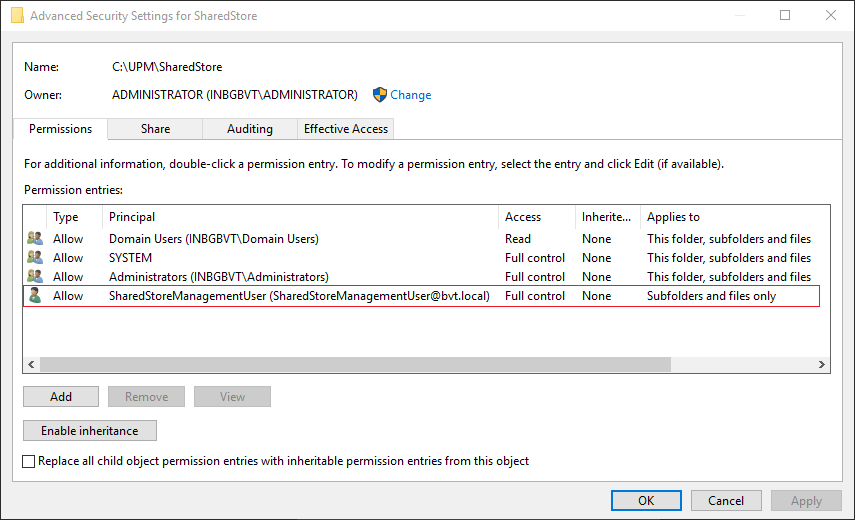
-
在每个 VDA 上,为
SharedStoreManagementUser用户帐户添加 Windows 凭据以访问共享存储。为此,您可以使用 Windows 凭据管理器或 Workspace Environment Management。有关详细信息,请参阅 启用基于凭据的用户存储访问 中描述的步骤。