
Develop in a workspace
Developer
本文介绍了在 Citrix SecurSpaces™ 工作区中进行日常开发工作:连接、 安装工具、运行和预览应用程序、使用密钥以及共享您构建的内容。
如果您是 SecurSpaces 的新用户,请先完成 教程:您的第一个工作区 。
关于示例: 这里的示例使用 Node.js,因为它无论您使用哪种语言工作,都能清晰地阅读。 此页面上的内容并非 Node.js 专用。平台以相同的方式处理每个工具链,因此请替换 您自己的命令 —
pip install 替换 npm install,go run 替换 yarn dev,依此类推。
选择连接方式
您可以通过两种方式在工作区中工作。
| 方法 | 是什么 | 最适合 |
|---|---|---|
| 云 IDE | 网页版 VS Code,在浏览器标签页中运行 | 入门、任何设备、短会话 |
| 通过 SSH 连接的本地 IDE | 您自己安装的 IDE,连接到工作区 | 日常工作、熟悉的设置和快捷方式 |
Cloud IDE 不需要安装任何东西:在工作区卡片上选择 打开,它就会在新标签页中打开。
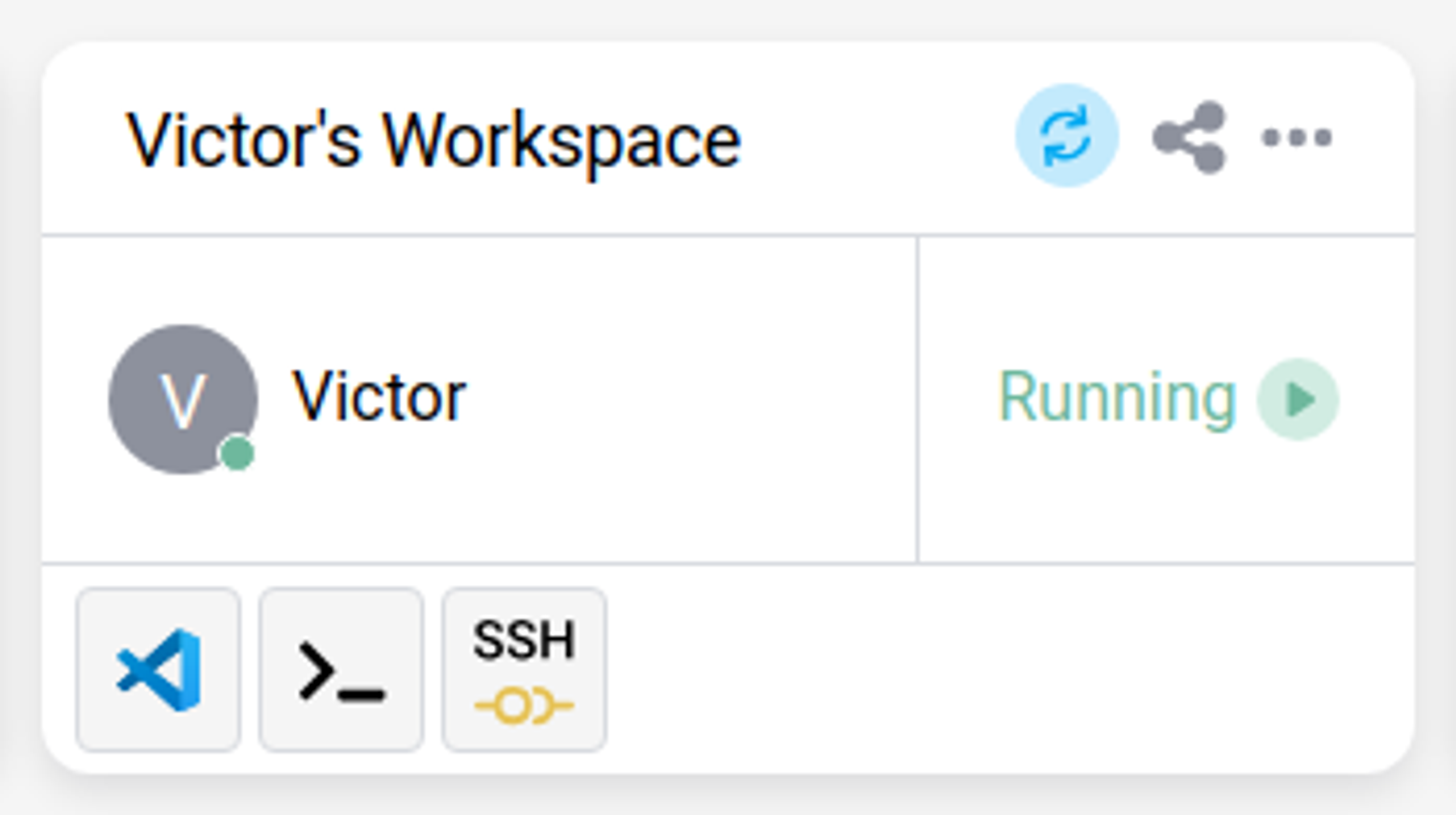
工作区卡片上的按钮是您的入口点:VS Code 图标打开 Cloud IDE,终端 图标打开 shell,SSH 图标打开 通过 SSH 连接 对话框。
VS Code for Web 是平台唯一提供的 Cloud IDE。如果您的团队需要不同的基于浏览器的 IDE, 可以将其构建到自定义工作区镜像中——请咨询您的平台管理员。对于本地 IDE, SecurSpaces 支持 VS Code Desktop、Cursor、Windsurf、Kiro 和 JetBrains Gateway,以及任何支持 SSH 的 编辑器。请参阅 通过 SSH 连接到工作区。
在工作区内外移动文件
将本地文件导入的最简单方法是将其从文件管理器拖到 Cloud IDE 窗口中。 要导出文件,请使用 Cloud IDE 文件浏览器上下文菜单中的 下载 操作。
文件传输在您的平台上可能会受到限制,因为这是一种数据丢失预防控制。如果拖动 文件没有效果,请咨询您的平台管理员,了解您的项目是否允许传输。
安装工具和依赖项
工作区是容器化的且是短暂的:每次启动时都会从其基础镜像重新创建。您在运行时 安装的工具只有在位于持久性
/home/developer/ 卷上时才会持久存在。系统范围的 安装(例如,sudo apt-get install)在工作区重新启动时会被丢弃。
在安装任何东西之前,请选择一种与您需要保留的内容相匹配的方法:
安装到项目目录中的项目依赖项会持久存在,只要项目位于
/home/developer 下。默认全局安装的包管理器需要重定向到您的主 目录。例如,使用 npm:
npm config set prefix ~/.npm-global
 export PATH=~/.npm-global/bin:$PATH
通过您的配置文件配置,将
PATH 行添加到您的 .bashrc 或 .zshrc 文件中,使其 永久生效。
有关完整的指南和权衡,请参阅 SecurSpaces 工作区中持久存在的内容。
运行并预览应用程序
像往常一样启动您的应用程序:
cd /home/developer/my-project
 yarn dev
您的服务器必须监听
0.0.0.0,而不是 localhost。 绑定到 localhost 的服务器只能 从容器内部访问,因此平台无法检测到它,您也无法预览它。大多数框架会 在开发模式下正确绑定,但有些需要明确指定:
npx vite --host 0.0.0.0
 npx next dev -H 0.0.0.0
这同样适用于任何语言——例如,Flask 需要
--host=0.0.0.0,Go 服务器应该监听 :8080 而不是 127.0.0.1:8080。
预览地址遵循
https://<workspace-id>-port-<number>.proxy.<domain> 模式,因此流量 通过平台到达您的应用程序。您可以将该地址粘贴到任何浏览器选项卡中。SecurSpaces 控制台中的“ 工作区应用程序”面板列出了每个暴露的端口。
同时运行多个服务按预期工作:端口 3000 上的前端和端口 4000 上的 API 都 被检测到并且都可以访问。
运行项目依赖的服务
工作区支持 Docker-in-Docker,因此数据库、缓存和消息队列在工作区内运行,就像 它们在您自己的机器上运行一样。使用 Docker Compose 定义它们:
# docker-compose.yml
 version: '3.8'
 services:
   postgres:
     image: postgres:15
     environment:
       POSTGRES_DB: myapp
       POSTGRES_USER: dev
       POSTGRES_PASSWORD: devpass
     ports:
       - "5432:5432"
启动、检查和停止它们:
docker-compose up -d
 docker ps
 docker-compose down
您的应用程序通过
localhost 访问这些服务,与本地开发中相同。
有些镜像提供 Docker Compose 插件而不是独立命令。在这种情况下,请使用 带空格的
docker compose;子命令是相同的。
使用秘密和环境变量
凭据、令牌和服务地址作为秘密在启动时注入到您的工作区。您无需 为它们维护
.env 文件,它们也永远不会进入您的代码或 Git 历史记录。
| 类型 | 设置者 | 适用范围 |
|---|---|---|
| 个人密钥 | 您,在个人资料 > 安全中 | 默认情况下,您拥有的每个工作区 |
| 项目密钥 | 项目所有者,在项目资源中 | 项目,然后附加到工作区 |
这两种类型都不是一劳永逸的:
-
个人密钥默认注入您拥有的每个工作区。要缩小范围,请将密钥切换到 自定义列表并选择其适用的工作区。
-
项目密钥在工作区创建时,或通过 工作区模板,附加到各个工作区。
这两种类型都作为环境变量或文件注入。文件密钥出现在
/secrets 文件夹中;环境变量密钥出现在 env 输出和您语言的环境 API 中:
const apiKey = process.env.MY_API_KEY;
有三件事值得了解:
-
更改需要重启。 添加、编辑或重新定位密钥会在受影响的 工作区重启时生效。
-
名称会成为环境变量名,因此它们不能包含空格、连字符或特殊字符, 并且 Linux 保留的名称会被拒绝。
-
如果名称冲突,个人密钥优先。如果工作区密钥与您的个人密钥之一同名, 则该值将来自您的个人密钥。
有关更多信息,请参阅 密钥。
共享正在运行的应用程序
工作区应用将正在运行的应用程序暴露给其他项目成员,因此审阅者、设计师或测试人员可以 无需部署或拥有自己的工作区即可打开您的工作。
-
在 SecurSpaces 控制台中,打开项目概览页面。
-
从工作区应用菜单中,选择创建工作区应用。
-
设置应用程序运行的端口、名称以及共享对象 — 公开、 项目共享或特定成员。
-
选择保存。
您还可以选择工作区上的 ... 图标,然后选择编辑端口。
有关更多信息,请参阅 工作区应用。
使用共享工作区
在 共享工作区 后,您和 另一个用户可以同时在其中工作。更改会实时显示,因此您可以一起协作编辑文件 — 这对于结对解决问题或引导某人了解不熟悉的代码非常有用。
你们都在同一个容器中工作,因此其中一人运行的命令也会影响另一个人的会话。
持久化您的工作
将您关心的所有内容都放在
/home/developer 下。这包括您的代码、依赖项和 shell 配置。工作区重启时,其外部的任何内容都将被丢弃。
对于您每次都需要使用的系统级工具,请使用启动脚本或要求您的项目所有者将其添加到 工作区模板映像中。请参阅 SecurSpaces 工作区中保留了哪些内容。
故障排除
| 问题 | 解决方案 |
|---|---|
| 工作区中缺少工具 | 模板可能不正确。请咨询您的项目所有者应使用哪个模板。 |
| 重启后软件包消失 | 将您的项目及其依赖项目录移动到 /home/developer 下。 |
| 应用程序无法访问 | 将服务器绑定到 0.0.0.0,然后在 Workspace Apps 中检查公开的端口。 |
| 对数据库或服务的调用失败 | 确认容器使用 docker ps 运行,然后使用 docker-compose up -d 启动它。 |
| Docker 容器未启动 | 运行 docker info。如果 Docker 不可用,请咨询您的项目所有者有关特权模式的信息。 |
| 文件更改不会触发重新加载 | 使用 sudo sysctl -w fs.inotify.max_user_watches=524288 提高文件监视器限制。 |
No space left on device |
删除未使用的依赖项目录,或在 编辑工作区 > 资源 > 磁盘大小 下增加工作区磁盘大小。 |
| 将文件拖到 IDE 中没有反应 | 文件传输可能受到限制。请咨询您的平台管理员。 |