
动作组
动作组功能允许您首先定义一组动作,然后在一个步骤中将动作组中所有定义的动作分配给用户或用户组。借助此功能,您不再需要逐个分配“动作”窗格中的每个动作。因此,您可以在一个步骤中分配多个动作。
提示:
您可以使用动态令牌 扩展 Workspace Environment Management 动作,使其功能更强大。
动作组列表
动作组
显示现有动作组的列表。使用“查找”按名称、显示名称或描述筛选列表。
动作
重要提示:
-
动作组仅包含每个动作类别中已有的动作(应用程序、打印机和网络驱动器等)。例如,除非您已在“应用程序列表”选项卡上添加了应用程序,否则“动作组列表”选项卡上的动作组不会显示任何可在“应用程序”下分配的应用程序。
-
如果您配置已分配动作组中的动作选项(动作组列表 > 名称 > 已配置),则配置的选项不会影响分配了该动作组的用户。
“动作”部分显示可用的动作。您可以执行以下操作:
-
添加。允许您创建一个动作组,其中包含要分配给用户或用户组的所有动作。
-
编辑。允许您编辑现有动作组。
-
复制。允许您从现有动作组复制一个动作组。
-
删除。允许您删除现有操作组。
要创建操作组,请按照以下步骤操作。
-
在“管理控制台 > 操作 > 操作组 > 操作组列表”选项卡上,单击“添加”。
-
在“新建操作组”窗口中,键入所需信息,从下拉列表中选择适用选项,然后单击“确定”。
要编辑操作组,请从列表中选择适用组,然后单击“编辑”。
要克隆操作组,请选择要克隆的组,然后单击“复制”。请注意,单击“复制”后会自动创建克隆。克隆继承原始名称并带有后缀“-Copy”。您可以单击“编辑”来更改名称。
注意:
克隆操作组时,除非启用了“在分配过程中允许重复使用驱动器号”选项,否则与网络和虚拟驱动器关联的操作(如果有)不会被克隆。要启用该选项,请转到“高级设置 > 配置 > 控制台设置”选项卡。
要删除操作组,请从列表中选择适用组,然后单击“删除”。
注意:
如果您删除或编辑已分配的操作组,您所做的更改将影响分配了该组的所有用户。
字段和控件
名称。操作组的显示名称,如操作组列表中所示。
描述。允许您指定有关操作组的其他信息。
操作组状态。在启用和禁用状态之间切换操作组。禁用时,即使您将该操作组分配给用户或用户组,代理也不会处理操作组中包含的操作。
配置
允许您搜索要分配或已配置的特定操作。使用“查找”按名称、显示名称或描述筛选选项。
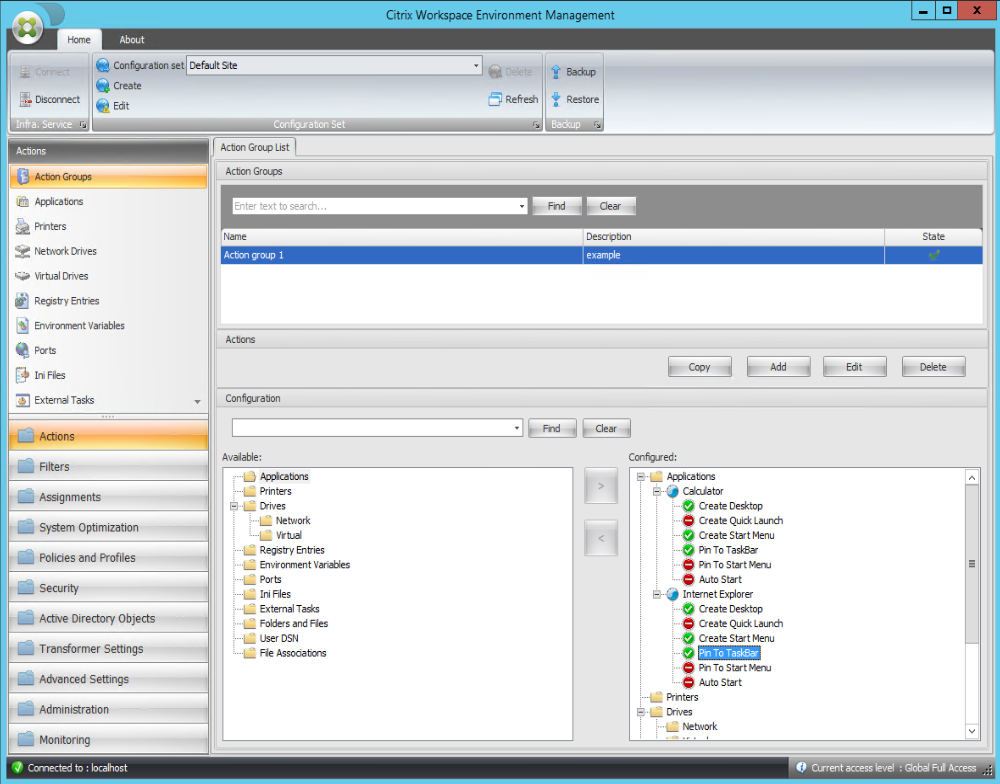
可用。这些是您可以添加到所创建操作组的操作。
单击加号可展开特定操作类别下的操作。双击某个操作或单击箭头按钮可分配或取消分配该操作。
注意:
-
如果您将操作添加到已分配给用户的操作组,该操作将自动分配给这些用户。
-
如果您从已分配给用户的操作组中删除操作,该操作将自动从这些用户中取消分配。
已配置。这些是已分配给您创建的操作组的操作。您可以展开各个操作以对其进行配置。您还可以配置每个特定操作的选项;例如,应用程序快捷方式位置、默认打印机、驱动器号等。
分配
重要:
如果您在“操作分配”选项卡的“已分配”窗格中配置已分配操作组中的操作选项,则配置的选项将自动影响分配了该操作组的用户。
在“操作 > 操作组 > 操作组列表”选项卡上完成操作组的操作配置后,您可能需要将配置的操作分配给适用的用户或用户组。为此,请转到“分配 > 操作分配 > 操作分配”选项卡。在该选项卡上,双击用户或用户组以查看“可用”窗格中包含您创建的操作组的“操作组”节点。您可以单击“操作组”节点旁边的加号以查看您创建的操作组。双击操作组或单击箭头按钮可分配或取消分配该操作组。分配操作时,系统会提示您选择要用于将该操作情境化的规则。
有关分配工作原理的详细信息,请参阅分配。
分配操作组时,需要注意以下几种情况:
-
如果您分配操作组,则其中包含的所有操作都将被分配。
-
一个或多个操作可能在不同的操作组中重叠。对于重叠的操作组,最后处理的组会覆盖之前处理的组。
-
处理完操作组中的操作后,请考虑分配与另一个操作组中的操作重叠的操作。在这种情况下,未分配的操作会覆盖之前处理的操作,导致稍后处理的操作变为未分配。其他操作保持不变。
示例场景
例如,要使用操作组功能一次性将两个应用程序 (iexplore.exe 和 calc.exe) 分配给用户,请按照以下步骤操作。
-
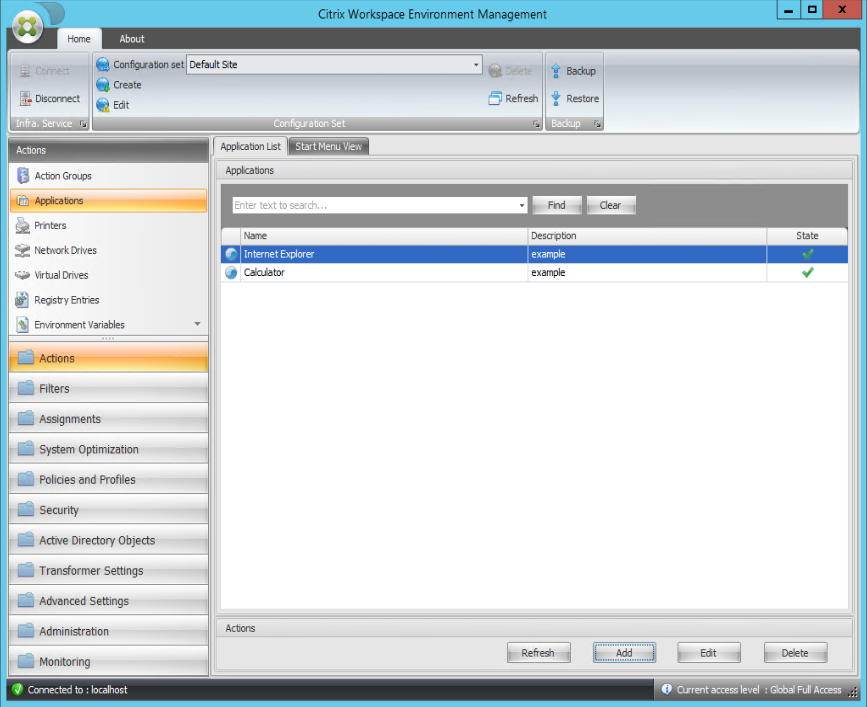
转到“管理控制台 > 操作 > 应用程序 > 应用程序列表”选项卡,然后添加应用程序 (iexplore.exe 和 calc.exe)。
-
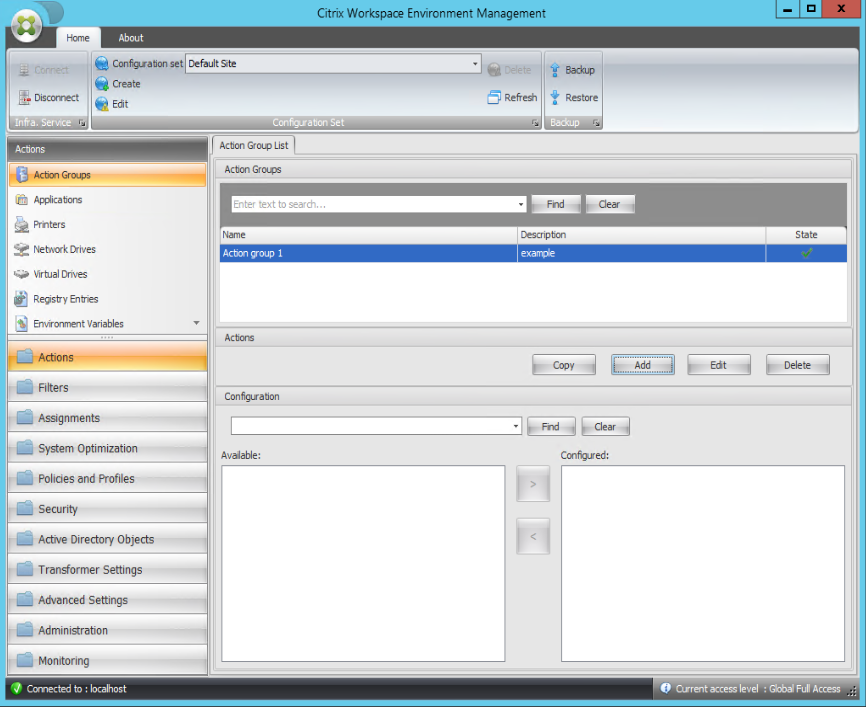
转到“管理控制台 > 操作 > 操作组 > 操作组列表”选项卡,然后单击“添加”以创建操作组。
-
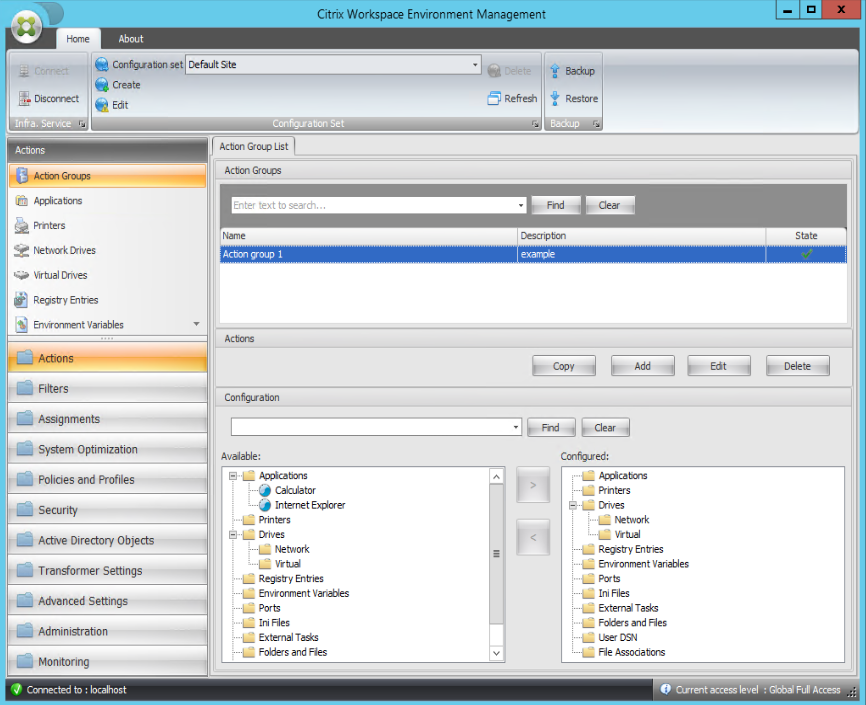
在“操作组列表”选项卡上,双击您创建的操作组,以在“可用”和“已配置”窗格中显示操作列表。
-
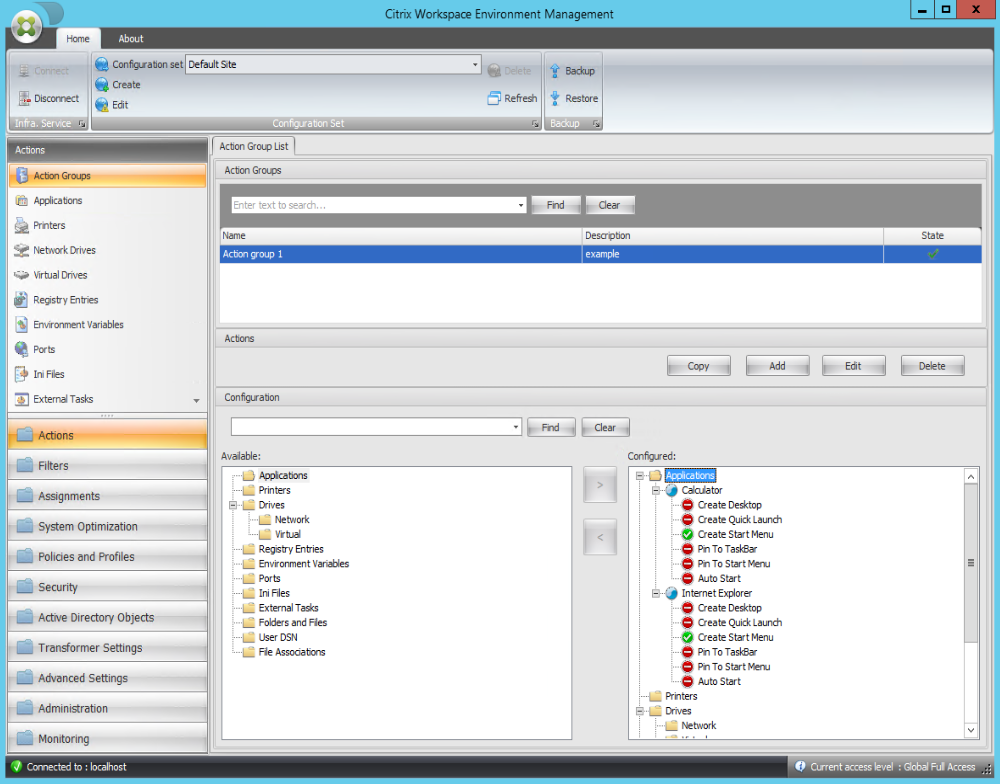
在“可用”窗格中,双击每个应用程序以将其移动到“已配置”窗格。您也可以通过选择应用程序然后单击向右箭头来完成此操作。
-
在“已配置”窗格中,配置每个应用程序的选项。在此示例中,启用“创建桌面”和“固定到任务栏”。
-
转到“管理控制台 \> 分配 \> 操作分配”选项卡,然后双击适用的用户以在“可用”和“已分配”窗格中显示操作组。操作分配 01(/en-us/workspace-environment-management/2206/media/action-assignment-01.png)
-
在“可用”窗格中,双击您创建的操作组(在此示例中为“操作组 1”),将其移动到“已分配”窗格。您也可以通过选择操作组,然后单击向右箭头来完成此操作。操作分配 02(/en-us/workspace-environment-management/2206/media/action-assignment-02.png)
-
在“分配筛选器”窗口中,选择“始终为 True”,然后单击“确定”。分配筛选器(/en-us/workspace-environment-management/2206/media/assign-filter.png)
-
转到“管理控制台 > 管理 > 代理 > 统计信息”选项卡,然后单击“刷新”。代理统计信息(/en-us/workspace-environment-management/2206/media/agent-statistics.png)
-
右键单击代理,然后在上下文菜单中选择“刷新 Workspace 代理”。
-
在运行代理的计算机(代理主机)上,验证配置的操作是否生效。
在此示例中,这两个应用程序已成功分配给代理主机,其快捷方式已添加到桌面并固定到任务栏。