
E-Mail-Verteilerlisten
Wenn Sie die Aktion Administrator(en) benachrichtigen entweder manuell oder durch Erstellen einer Richtlinie anwenden, wird eine Benachrichtigung über den Risikoindikator an die ausgewählten Administratoren gesendet.
WICHTIG
Sie können Administratoren aus den Citrix Cloud™-Domänen und anderen Nicht-Citrix Cloud-Domänen in Ihrer Organisation auswählen.
Um Benachrichtigungen an die entsprechenden Administratorgruppen zu senden, erstellen Sie eine Verteilerliste mit deren E-Mail-Adressen.
Mit der E-Mail-Verteilerliste können Sie Folgendes tun:
-
Erstellen Sie eine gemeinsame E-Mail-Verteilerliste mit Mitgliedern aus verschiedenen Domänen in Ihrer Organisation.
-
Benachrichtigen Sie alle Mitglieder auf einmal.
-
Sparen Sie Zeit und Mühe bei der Auswahl der Administratoren aus verschiedenen Domänen.
-
Verwalten und pflegen Sie die E-Mail-Verteilerlisten basierend auf Ihren Anforderungen, z. B. dem Hinzufügen neuer Mitglieder oder dem Entfernen bestehender Mitglieder.
E-Mail-Verteilerliste erstellen
So erstellen Sie eine E-Mail-Verteilerliste:
-
Klicken Sie auf Einstellungen > Benachrichtigungseinstellungen > E-Mail-Verteilerlisten > E-Mail-Liste erstellen.
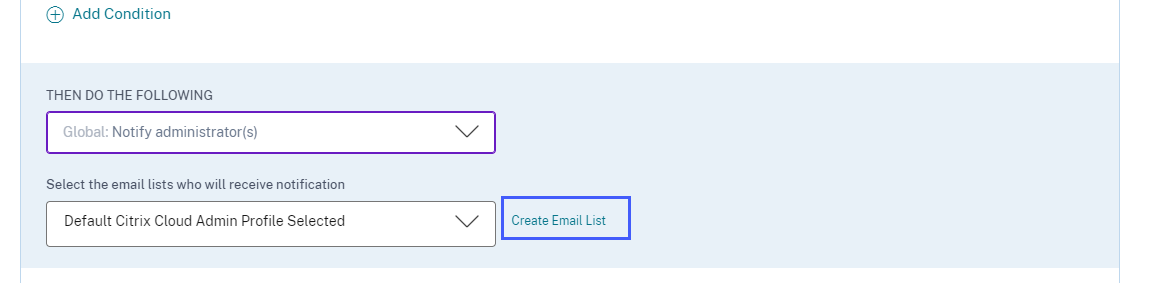
 Alternativ können Sie auch eine E-Mail-Verteilerliste aus einer Richtlinie erstellen. Ändern Sie eine vorhandene Richtlinie oder erstellen Sie eine Richtlinie und wählen Sie die Aktion Administrator(en) benachrichtigen aus. Klicken Sie auf den Link E-Mail-Liste erstellen.
-
Geben Sie einen Namen und eine Beschreibung der E-Mail-Verteilerliste ein, um deren Zweck zu identifizieren.
-
Verwenden Sie die folgenden Optionen, um Mitglieder zur E-Mail-Verteilerliste hinzuzufügen:
-
Benutzer aus Domänen hinzufügen. Diese Option erfordert, dass Ihre Domänen mit Citrix Cloud verbunden sind.
-
Benutzer nach E-Mail-Adressen hinzufügen. Verwenden Sie diese Option, wenn Sie Benutzer hinzufügen möchten, die sich außerhalb Ihrer ausgewählten Domänen befinden.
-
-
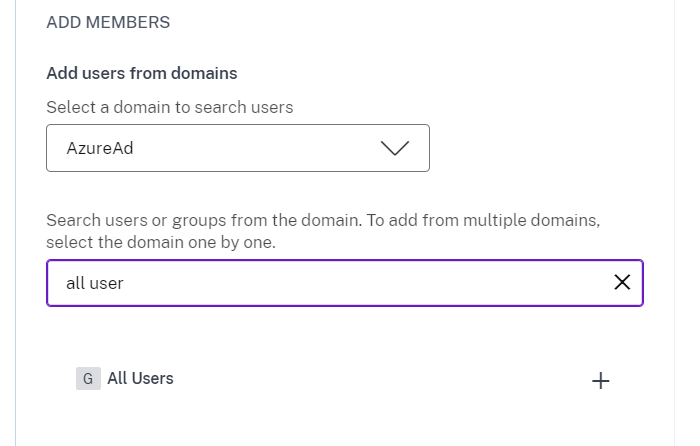
Um Benutzer aus Domänen hinzuzufügen, wählen Sie eine Domäne aus und suchen Sie die Benutzer oder die Benutzergruppen.HinweisSie können auch Benutzer und Benutzergruppen aus mehreren Domänen hinzufügen, indem Sie die Domänen einzeln auswählen. Suchen und fügen Sie für jede Domäne die Benutzer oder die Benutzergruppe hinzu.
-
Klicken Sie auf das Symbol Hinzufügen neben dem Benutzer oder der Benutzergruppe.
-
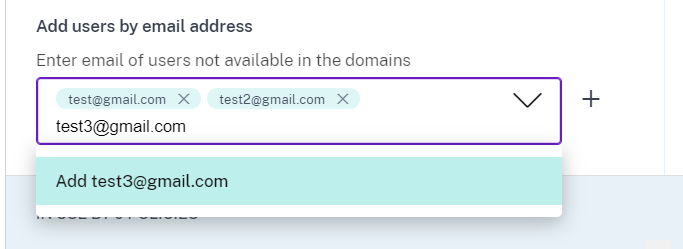
Um Benutzer hinzuzufügen, die in Ihrer ausgewählten Domäne nicht verfügbar sind, geben Sie entweder die E-Mail-Adressen der Benutzer oder die E-Mail-Verteilerlisten ein.HinweisBevor Sie eine E-Mail-Verteilerliste eingeben, stellen Sie sicher, dass Sie von außerhalb des Netzwerks Ihrer Organisation auf die E-Mail-Verteilerliste zugreifen können. Wenn Sie eine E-Mail-Verteilerliste hinzufügen, die intern für Ihre Organisation ist, können die Mitglieder der Liste keine Benachrichtigungen von Citrix Analytics erhalten.
-
Klicken Sie auf E-Mail-Liste erstellen.
E-Mail-Verteilerliste anzeigen
Um Ihre E-Mail-Verteilerlisten anzuzeigen, klicken Sie auf Einstellungen > Benachrichtigungseinstellungen > E-Mail-Verteilerlisten.
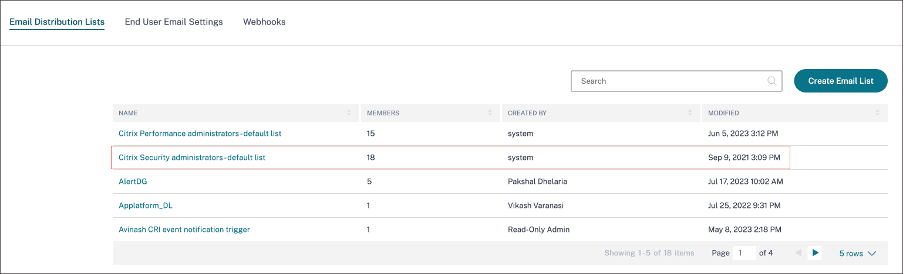
Die Seite zeigt alle in Ihrem Konto erstellten E-Mail-Verteilerlisten an. Wählen Sie eine E-Mail-Verteilerliste aus, um die Mitglieder anzuzeigen oder die Liste zu ändern.
Sie sehen eine E-Mail-Verteilerliste, die standardmäßig in Ihrem Konto erstellt wurde. Sie enthält die Citrix Cloud-Administratoren, deren Option E-Mail-Benachrichtigungen in ihren Citrix Cloud-Konten aktiviert ist. Sie können die Standardliste nicht löschen oder ändern.
Hinweis
Für die Standard-E-Mail-Verteilerliste speichert Citrix Analytics die Informationen über die Administratoren, deren E-Mail-Benachrichtigungen aktiviert sind. Der Cache wird alle 24 Stunden aktualisiert. Wenn also ein Administrator die E-Mail-Benachrichtigungseinstellungen ändert, wird diese Änderung nach 24 Stunden in Citrix Analytics aktualisiert.
Wenn beispielsweise ein Citrix Cloud-Administrator seine E-Mail-Benachrichtigungen aktiviert, erhält er die Benachrichtigungen nach 24 Stunden, nicht sofort. Wenn ein Citrix Cloud-Administrator seine E-Mail-Benachrichtigungen deaktiviert, erhält er die Benachrichtigungen ebenfalls nach 24 Stunden nicht mehr.
Die Standard-Verteilerliste für Sicherheitsadministratoren umfasst nun sowohl vollständige als auch benutzerdefinierte Administratoren, die die Option E-Mail-Benachrichtigungen in ihren Citrix Cloud-Konten aktiviert haben.
E-Mail-Verteilerliste ändern
So ändern Sie eine E-Mail-Verteilerliste:
-
Klicken Sie auf Einstellungen > Benachrichtigungseinstellungen > E-Mail-Verteilerlisten.
-
Klicken Sie auf die E-Mail-Verteilerliste, die Sie ändern möchten.
-
Aktualisieren Sie in der E-Mail-Verteilerliste die erforderlichen Details wie Name, Beschreibung und fügen Sie Mitglieder hinzu oder entfernen Sie sie.
-
Klicken Sie auf Änderungen speichern.
Eine E-Mail-Verteilerliste löschen
Sie können eine E-Mail-Verteilerliste nur löschen, wenn sie nicht mit Richtlinien verknüpft ist. Wenn sie mit Richtlinien verknüpft ist, müssen Sie die E-Mail-Verteilerliste zuerst aus den zugehörigen Richtlinien entfernen.
So löschen Sie eine E-Mail-Verteilerliste:
-
Klicken Sie auf Einstellungen > Benachrichtigungseinstellungen > E-Mail-Verteilerlisten.
-
Klicken Sie auf die E-Mail-Verteilerliste, die Sie löschen möchten.
-
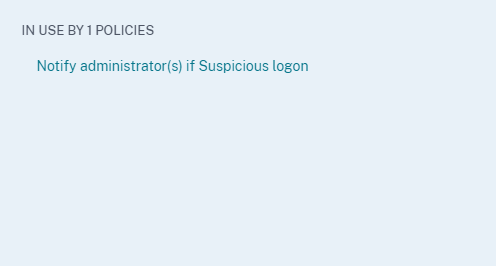
Zeigen Sie in der E-Mail-Verteilerliste die zugehörigen Richtlinien an.
-
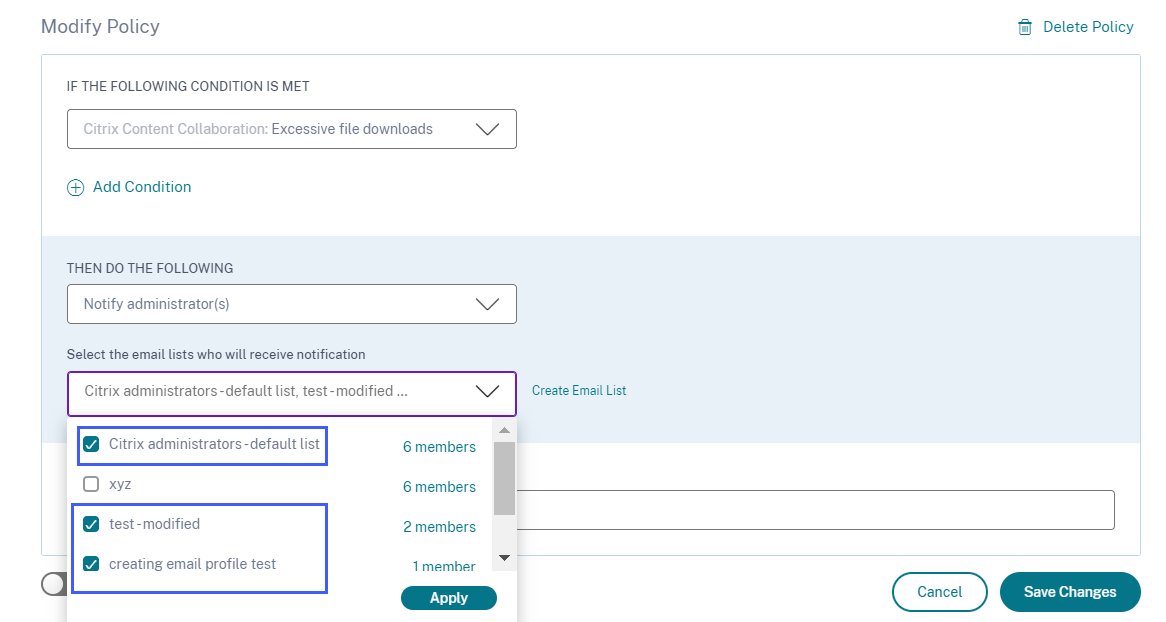
Klicken Sie auf die Richtlinie, um sie zu öffnen und die E-Mail-Verteilerlisten zu entfernen. Sie können die Richtlinie auch löschen, wenn Sie möchten.
-
Klicken Sie auf Änderungen speichern und kehren Sie zur E-Mail-Verteilerliste zurück.
-
Öffnen Sie die E-Mail-Verteilerliste und klicken Sie auf das Symbol Löschen.