
电子邮件分发列表
当您手动或通过创建策略应用“通知管理员”操作时,系统会向选定的管理员发送有关风险指标的通知。
重要
您可以从 Citrix Cloud™ 域和组织中的其他非 Citrix Cloud 域中选择管理员。
要将通知发送给适当的管理员组,请使用他们的电子邮件地址创建分发列表。
使用电子邮件分发列表,您可以执行以下操作:
-
创建一个通用电子邮件分发列表,其中包含来自组织中不同域的成员。
-
一次性通知所有成员。
-
节省您从不同域中选择管理员的时间和精力。
-
根据您的要求管理和维护电子邮件分发列表,例如添加新成员或删除现有成员。
创建电子邮件分发列表
要创建电子邮件分发列表:
-
单击“设置 > 警报设置 > 电子邮件分发列表 > 创建电子邮件列表”。
 或者,您也可以从策略创建电子邮件分发列表。修改现有策略或创建策略,然后选择“通知管理员”操作。单击“创建电子邮件列表”链接。从策略创建电子邮件列表(/en-us/citrix-analytics/media/create-email-list-policy.png)
 -
输入电子邮件分发列表的名称和描述,以明确其用途。
-
使用以下选项将成员添加到电子邮件分发列表:
-
从域添加用户。此选项要求您的域已连接到 Citrix Cloud。
-
通过电子邮件地址添加用户。如果要添加所选域之外的用户,请使用此选项。
-
-
要从域添加用户,请选择一个域并搜索用户或用户组。注意您还可以通过逐个选择域来添加来自多个域的用户和用户组。对于每个域,搜索并添加用户或用户组。
-
单击用户或用户组旁边的“添加”图标。从域添加成员(/en-us/citrix-analytics/media/add-domain-users.png)
-
要添加所选域中不可用的用户,请输入用户的电子邮件地址或电子邮件分发列表。注意在输入电子邮件分发列表之前,请确保您可以从组织网络外部访问该电子邮件分发列表。如果您添加了组织内部的电子邮件分发列表,则该列表的成员将无法收到来自 Citrix Analytics 的任何通知。通过电子邮件添加成员(/en-us/citrix-analytics/media/add-members-emails.png)
-
单击“创建电子邮件列表”。
查看电子邮件分发列表
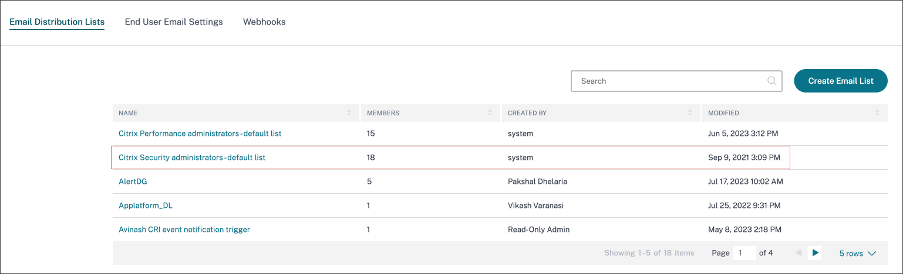
要查看您的电子邮件分发列表,请单击“设置 > 警报设置 > 电子邮件分发列表”。
该页面显示您帐户中创建的所有电子邮件分发列表。选择一个电子邮件分发列表以查看成员或修改列表。
您会看到帐户中默认创建的电子邮件分发列表。它包含在其 Citrix Cloud 帐户中启用了“电子邮件通知”选项的 Citrix Cloud 管理员。您无法删除或修改默认列表。
注意
对于默认电子邮件分发列表,Citrix Analytics 会缓存已启用电子邮件通知的管理员信息。缓存每 24 小时刷新一次。因此,如果任何管理员更改了电子邮件通知首选项,此更改将在 24 小时后在 Citrix Analytics 中更新。
例如,如果 Citrix Cloud 管理员启用其电子邮件通知,他们将在 24 小时后(而非立即)开始接收通知。同样,如果 Citrix Cloud 管理员禁用其电子邮件通知,他们将在 24 小时后停止接收通知。
安全管理员的默认分发列表现在包括在其 Citrix Cloud 帐户中启用了“电子邮件通知”选项的完全管理员和自定义管理员。
修改电子邮件分发列表
要修改电子邮件分发列表,请执行以下操作:
-
单击“设置 > 警报设置 > 电子邮件分发列表”。
-
单击要修改的电子邮件分发列表。
-
在电子邮件分发列表中,更新所需详细信息,例如名称、描述,以及添加或删除成员。
-
单击“保存更改”。
删除电子邮件通讯组列表
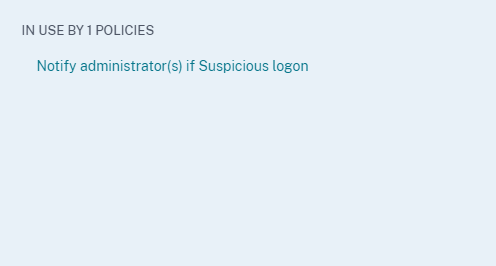
仅当电子邮件通讯组列表未与任何策略关联时,您才能将其删除。如果它与某些策略关联,则需要首先从关联的策略中删除该电子邮件通讯组列表。
要删除电子邮件通讯组列表:
-
单击 设置 > 警报设置 > 电子邮件通讯组列表。
-
单击要删除的电子邮件通讯组列表。
-
在电子邮件通讯组列表上,查看关联的策略。
-
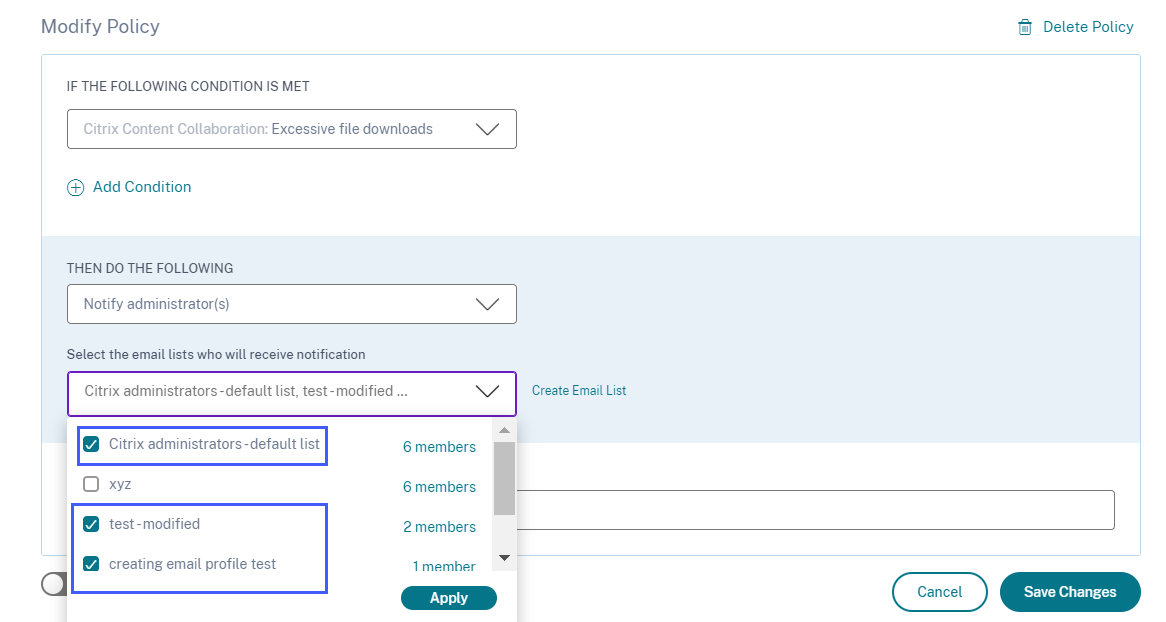
单击策略以将其打开并删除电子邮件通讯组列表。如果需要,您也可以删除该策略。
-
单击 保存更改 并返回电子邮件通讯组列表。
-
打开电子邮件通讯组列表,然后单击 删除 图标。