
iOS- und Android-Funktionen für Secure Mail
Dieser Artikel beschreibt die iOS- und Android-Funktionen, die von Secure Mail unterstützt werden.
Unterstützung für Azure Government Cloud Computing
Secure Mail unterstützt Government Cloud Computing (GCC) High für die moderne Authentifizierung (OAuth) auf dem Azure Active Directory-Mandanten. Secure Mail ist als Endpunkt auf dem GCC High registriert, um die obligatorische Anforderung von Microsoft für alle GCC High-Dienste zu erfüllen. Weitere Informationen finden Sie unter Neuerungen in Azure Active Directory in Microsoft 365 Government.
Mit dieser Änderung werden Sie zur Authentifizierung an GCC High auf dem Azure Active Directory-Mandanten weitergeleitet. Der Administrator muss Berechtigungen für Secure Mail auf dem Azure Active Directory-Mandanten zulassen.
Voraussetzungen
Stellen Sie sicher, dass der globale Administrator von Azure Active Directory Folgendes ausführt:
-
Laden Sie die neueste Version von Secure Mail auf Ihr Gerät herunter.
-
Konfigurieren Sie Ihr Exchange-Konto in der Secure Mail-App und erteilen Sie die App-Berechtigung in Azure Active Directory, damit sich alle Benutzer anmelden können. Beachten Sie den folgenden Bildschirm.
Hinweis:
Diese Schritte sind nur für globale Administratoren als einmalige Anforderung spezifisch. Sobald der App Zugriff gewährt wurde, können Sie einfach über den App Store aktualisieren.
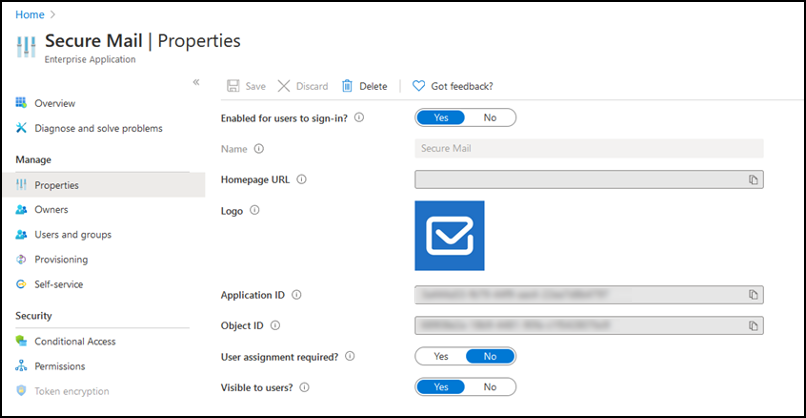
Nach dem Upgrade
Nach einem Upgrade werden Sie nach Ablauf des Aktualisierungstokens zur erneuten Autorisierung aufgefordert, wodurch Sie zu GCC High in Azure AD weitergeleitet werden. Überprüfen Sie den vorhergehenden Workflow, um sicherzustellen, dass die Autorisierungsanforderung an GCC High in Azure AD gesendet wird.
Sie können den Workflow auf eine der folgenden Arten überprüfen:
-
Secure Mail mit dem App-Namen Secure Mail-GCC High wird auf der Anmeldeseite in Ihrem Azure Active Directory-Mandanten angezeigt.
-
Überprüfen Sie die Secure Mail-Protokolle, um zu bestätigen, ob die Weiterleitungen nach der erneuten Authentifizierung über
<https://login.microsoftonline.us>erfolgen.
Unterstützung für ICS-Dateien
In Secure Mail können Sie die ICS-Dateien, die Sie als Anhänge erhalten, in der Vorschau anzeigen und als Termine in Ihren Kalender importieren.
Kontaktbild in Secure Mail
In Secure Mail können Sie ein Bild eines Kontakts anzeigen, wenn Sie Empfänger in E-Mails oder Besprechungseinladungen hinzufügen. Benutzerhilfedokumentation zu dieser Funktion finden Sie im Artikel des Citrix User Help Center Bilder Ihrer Kontakte anzeigen.
Feeds verwalten
In Secure Mail können Sie Ihre Feed-Karte jetzt basierend auf Ihren Anforderungen organisieren. Benutzerhilfedokumentation zu dieser Funktion finden Sie im Artikel des Citrix User Help Center, E-Mails organisieren.
Verwenden Sie die Richtlinie für den Office 365 Exchange Server, um die Office 365-Serveradresse zu definieren
In Secure Mail wird eine neue Richtlinie namens Office 365 Exchange Server unter dem Abschnitt OAuth-Unterstützung für Office 365 hinzugefügt. Mit dieser Richtlinie können Sie den Hostnamen für das in der Cloud vorhandene Office 365-Postfach definieren. Diese Richtlinie ermöglicht auch die Unterstützung von Office 365 für Regierungsbehörden. Der Hostname ist ein einzelner Wert wie outlook.office365.com. Der Standardwert ist outlook.office365.com.
Unterstützung für die Verschlüsselungsverwaltung
Die Verschlüsselungsverwaltung ermöglicht es Ihnen, moderne Gerätesicherheit zu nutzen und gleichzeitig sicherzustellen, dass das Gerät in einem ausreichenden Zustand bleibt, um die Plattform-Sicherheit effektiv zu nutzen. Durch die Verwendung der Verschlüsselungsverwaltung eliminieren Sie die Redundanz der lokalen Datenverschlüsselung, da die Dateisystemverschlüsselung von der iOS- oder Android-Plattform bereitgestellt wird. Um diese Funktion zu aktivieren, muss ein Administrator die MDX-Richtlinie Verschlüsselungstyp in der Citrix Endpoint Management™-Konsole auf Plattformverschlüsselung mit Compliance-Erzwingung konfigurieren.
Um die Funktion zur Verschlüsselungsverwaltung zu verwenden, legen Sie in der Citrix Endpoint Management-Konsole die Richtlinie Verschlüsselungstyp auf Plattformverschlüsselung mit Compliance-Erzwingung fest. Dies aktiviert die Verschlüsselungsverwaltung, und alle vorhandenen verschlüsselten Anwendungsdaten auf den Geräten der Benutzer werden nahtlos in einen Zustand überführt, der vom Gerät und nicht von MDX verschlüsselt wird. Während dieses Übergangs wird die App für eine einmalige Datenmigration angehalten. Nach erfolgreicher Migration wird die Verantwortung für die Verschlüsselung lokal gespeicherter Daten von MDX auf die Geräteplattform übertragen. MDX überprüft weiterhin die Compliance des Geräts bei jedem App-Start. Diese Funktion funktioniert sowohl in MDM + MAM- als auch in reinen MAM-Umgebungen.
Wenn Sie die Richtlinie Verschlüsselungstyp auf Plattformverschlüsselung mit Compliance-Erzwingung festlegen, ersetzt die neue Richtlinie Ihre vorhandene MDX-Verschlüsselung.
Details zu den MDX-Richtlinien für die Verschlüsselungsverwaltung für Secure Mail finden Sie im Abschnitt Verschlüsselung unter:
-
MDX-Richtlinien für mobile Produktivitäts-Apps für Android(/de-de/mobile-productivity-apps/administrator-tasks/policies-android.html#encryption)
-
MDX-Richtlinien für mobile Produktivitäts-Apps für iOS(/de-de/mobile-productivity-apps/administrator-tasks/policies-ios.html)
Wenn ein Gerät die Mindestanforderungen an die Compliance unterschreitet, können Sie mit der Richtlinie Verhalten bei nicht konformen Geräten festlegen, welche Aktion ausgeführt werden soll:
-
App zulassen – Die App normal ausführen.
-
App nach Warnung zulassen – Den Benutzer warnen, dass eine App die Mindestanforderungen an die Compliance nicht erfüllt, und die Ausführung der App zulassen. Dies ist der Standardwert.
-
App blockieren – Die Ausführung der App blockieren.
Geräte mit iOS
Die folgenden Kriterien bestimmen, ob ein Gerät die Mindestanforderungen an die Compliance für Geräte mit iOS erfüllt:
-
iOS 10 – Eine App verwendet eine Betriebssystemversion, die größer oder gleich der angegebenen Version ist.
-
Debugger-Zugriff – Für eine App ist das Debugging nicht aktiviert.
-
Jailbroken-Gerät – Eine App wird nicht auf einem Jailbroken-Gerät ausgeführt.
-
Gerätepasscode – Der Gerätepasscode ist EIN.
-
Datenfreigabe – Die Datenfreigabe ist für die App nicht aktiviert.
Geräte mit Android
Die folgenden Kriterien bestimmen, ob ein Gerät die Mindestanforderungen an die Compliance für Geräte mit Android erfüllt:
-
Android SDK 24 (Android 7 Nougat) – Eine App führt eine Betriebssystemversion aus, die größer oder gleich der angegebenen Version ist.
-
Debugger-Zugriff – Eine App hat das Debugging nicht aktiviert.
-
Gerootete Geräte – Eine App wird nicht auf einem gerooteten Gerät ausgeführt.
-
Gerätesperre – Der Gerätepasscode ist EIN.
-
Gerät verschlüsselt – Eine App wird auf einem verschlüsselten Gerät ausgeführt.
Unterstützung für responsive E-Mails
Secure Mail wurde optimiert, um responsive E-Mails bereitzustellen. Zuvor wurde E-Mail-Inhalt mit großen Tabellen oder Bildern falsch dargestellt. Diese Funktion stellt E-Mail-Inhalte auf allen unterstützten Geräten lesbarer dar, unabhängig von E-Mail-Format und -Größe.
Kalenderereignisse per Drag & Drop verschieben
In Secure Mail können Sie die Uhrzeit eines bestehenden Kalenderereignisses ändern, indem Sie das Ereignis per Drag & Drop verschieben. Eine Benutzerhilfe zu dieser Funktion finden Sie im Artikel des Citrix User Help Center: Uhrzeit eines Kalenderereignisses ändern.
Ihre Feeds verwalten
In Secure Mail können Sie Ihre Feed-Karte jetzt nach Ihren Anforderungen organisieren. Eine Benutzerhilfe zu dieser Funktion finden Sie im Artikel des Citrix User Help Center: Ihre E-Mails organisieren.
Automatisch weiterleiten
Wenn Sie in Secure Mail eine Nachricht in Konversationen löschen, können Sie auswählen, zu welcher Nachricht Sie zurückkehren möchten. Um diese Funktion zu verwenden, navigieren Sie zu Einstellungen > Automatisch weiterleiten. Wählen Sie dann Ihre Präferenz aus den verfügbaren Optionen aus. Eine Benutzerhilfe zu dieser Funktion finden Sie im Artikel des Citrix User Help Center: E-Mail in Konversationen löschen und automatisch weiterleiten.
Automatische Synchronisierung des Entwurfsordners
Der Entwurfsordner wird automatisch synchronisiert, und Ihre Entwürfe sind auf all Ihren Geräten verfügbar. Diese Funktion ist auf Geräten verfügbar, auf denen Office 365 oder Exchange Server 2016 und höher ausgeführt wird.
Hinweis:
Wenn Ihr Secure Mail-Entwurf Anhänge enthält, werden die Anhänge nicht mit dem Server synchronisiert.
Benutzerhilfedokumentation zu dieser Funktion, einschließlich eines Videos, finden Sie im Artikel des Citrix User Help Center: Automatisches Synchronisieren des Entwurfsordners.
Unterstützung für Single Sign-On bei Verwendung von Microsoft Intune im MDM + MAM-Modus
Für Geräte mit iOS:
Um diese Funktion nutzen zu können, stellen Sie sicher, dass die Microsoft Authenticator-App auf Ihrem Gerät installiert ist. Weitere Informationen zur Installation der Microsoft Authenticator-App finden Sie unter Herunterladen und Installieren der Microsoft Authenticator-App auf Docs.microsoft.com.
Für Geräte mit Android:
Um diese Funktion nutzen zu können, stellen Sie sicher, dass die Intune Unternehmensportal-App auf Ihrem Gerät installiert ist. Sobald Sie sich bei der Intune Unternehmensportal-App angemeldet haben, können Sie SSO im MDM + MAM-Modus verwenden, ohne sich in Secure Mail erneut mit Ihren Anmeldeinformationen authentifizieren zu müssen.
Verbesserungen bei Kontakten
Wenn Sie in Secure Mail auf Kontakte tippen und einen Kontakt auswählen, werden die Details dieses Kontakts unter der Registerkarte Kontakt angezeigt. Wenn Sie auf die Registerkarte Organisation tippen, werden die Details der Organisationshierarchie, wie Manager, Direkt unterstellte Mitarbeiter und Kollegen, angezeigt. Wenn Sie auf das Weitere-Symbol oben rechts auf dem Bildschirm tippen, werden die folgenden Optionen angezeigt:
-
Bearbeiten
-
Zu VIP hinzufügen
-
Abbrechen
Auf der Registerkarte Organisation können Sie auf das Weitere-Symbol rechts neben Manager, Direkt unterstellte Mitarbeiter oder Kollegen tippen. Diese Aktion ermöglicht es Ihnen, entweder eine E-Mail oder einen Kalendertermin zu erstellen. Das Feld An: der E-Mail oder des Kalendertermins wird automatisch mit den Details von Manager, Direkt unterstellte Mitarbeiter oder Kollegen ausgefüllt. Sie können die E-Mail verfassen und senden.
Voraussetzungen
Stellen Sie sicher, dass Exchange Web Services (EWS) auf Ihrem Exchange Server aktiviert ist.
Die Kontaktdetails werden basierend auf den Organisationsdetails (Outlook-Kontakt) angezeigt, die aus dem Active Directory abgerufen werden. Damit die korrekten Details für Ihre Kontakte angezeigt werden, stellen Sie sicher, dass Ihr Administrator Ihre Organisationshierarchie im Active Directory konfiguriert hat.
Hinweis:
Diese Funktion wird auf IBM Lotus Notes-Servern nicht unterstützt.
Besprechungszeit und -ort in Ihren nativen Kalender exportieren
In Secure Mail wird der MDX-Richtlinie Kalender exportieren ein neuer Wert Besprechungszeit, Ort hinzugefügt. Diese Erweiterung ermöglicht es Ihnen, Besprechungszeit und -ort von Secure Mail-Kalenderereignissen in Ihren nativen Kalender zu exportieren.
Mehrere Exchange-Konten
In den Secure Mail-Einstellungen können Sie mehrere Exchange-E-Mail-Konten hinzufügen und zwischen diesen wechseln. Diese Funktion ermöglicht es Ihnen, alle Ihre E-Mails, Kontakte und Kalender an einem Ort zu überwachen. Die Administratorvoraussetzungen sind wie folgt:
-
Ein Benutzername und ein Kennwort sind erforderlich, um weitere Konten zu konfigurieren. Die automatische Registrierung oder die Konfiguration des Anmeldeinformationsspeichers gilt nur für die Einrichtung des ersten Kontos in der App. Geben Sie den Benutzernamen und das Kennwort für alle zusätzlichen Konten ein.
-
Wenn das erste Konto, das Sie erstellen, zertifikatbasiert ist, können Sie keine weiteren zertifikatbasierten Konten hinzufügen. Zusätzliche Konten müssen eine Authentifizierung verwenden, die auf Active Directory basiert. Secure Mail unterstützt keine zertifikatbasierte Authentifizierung bei der Konfiguration mehrerer Konten.
-
Um weiteren Konten die Verbindung zu einer Domäne oder einem Exchange Server in einem externen Netzwerk zu ermöglichen, müssen Sie Split Tunneling in Citrix ADC auf EIN stellen.
-
Secure Mail für iOS unterstützt nur Exchange- und Office 365-Mailserver.
Benutzerhilfedokumentation zu dieser Funktion finden Sie im Artikel des Citrix User Help Center: Exchange-Konten hinzufügen.
Kontakte
Benutzerhilfedokumentation zu Kontakten finden Sie im Artikel des Citrix User Help Center: Kontakte anzeigen und synchronisieren.
Farben in Kalendern festlegen
Weitere Informationen zu dieser Kalenderfunktion finden Sie im Artikel des Citrix User Help Center: Farben für synchronisierte Secure Mail-Kalender festlegen.
Interne Domänen
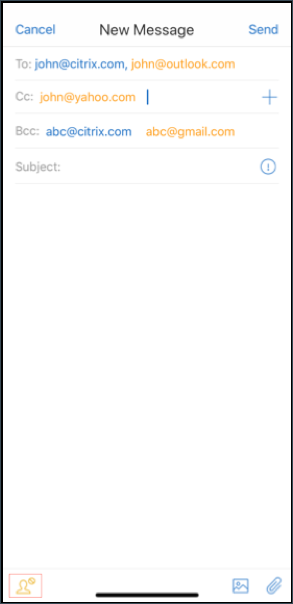
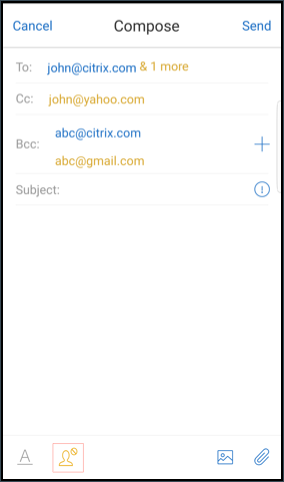
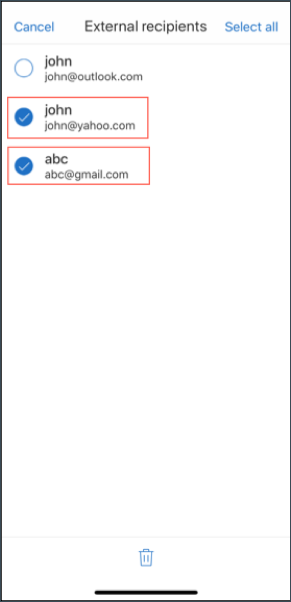
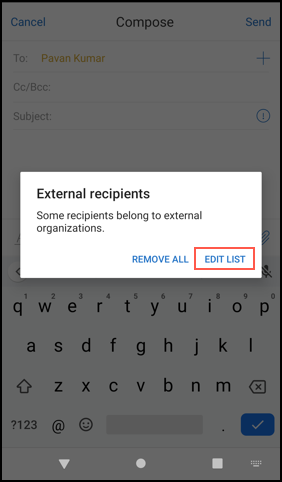
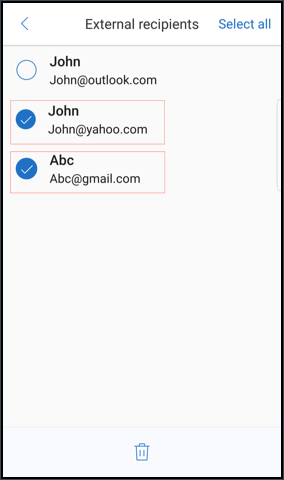
Sie können E-Mail-Empfänger identifizieren und bearbeiten, die zu externen Organisationen gehören.
Voraussetzung: Stellen Sie sicher, dass Sie die Richtlinie Interne Domänen in Citrix Endpoint Management aktiviert und die Anwendung neu gestartet haben.
Wenn Sie eine E-Mail erstellen, beantworten oder weiterleiten, werden externe Empfänger in der Mailingliste hervorgehoben. Das Symbol Kontakte wird unten links auf dem Bildschirm als Warnung angezeigt. Tippen Sie auf das Symbol Kontakte, um die Mailingliste zu ändern.
Auf iOS-Geräten:
Auf Android-Geräten:
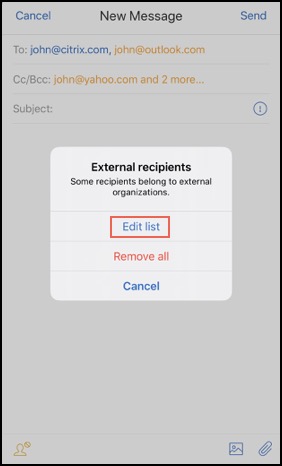
Wenn Sie auf das Symbol Kontakte tippen, wird ein Pop-up-Fenster mit den Optionen zum Bearbeiten der Liste oder zum Entfernen aller angezeigt. Tippen Sie auf Liste bearbeiten, um die Empfänger auszuwählen, die Sie entfernen möchten. Nachdem Sie die Empfänger ausgewählt haben, tippen Sie auf das Symbol Papierkorb.
Auf iOS-Geräten:
Auf Android-Geräten:
Ergonomische Verbesserungen
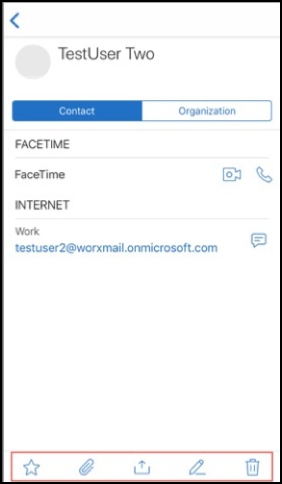
Mit dieser Verbesserung werden die Aktionsschaltflächen für einen einfacheren Zugriff vom oberen Bildschirmrand in den unteren Bereich verschoben. Diese Änderungen wurden an den Bildschirmen Posteingang, Kalender und Kontakte vorgenommen.
Hinweis:
Für Android wurden die Änderungen an den Bildschirmen Posteingang und Kalender vorgenommen.
Auf Geräten mit iOS
Auf Geräten mit Android
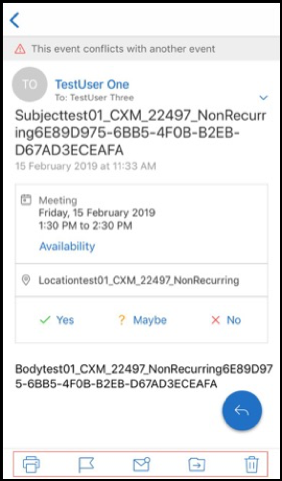
Die schwebende Aktionsschaltfläche Antworten wurde verbessert, um sie an das Citrix-Branding und den Styleguide anzupassen.
Mit dieser Verbesserung wird auch die Möglichkeit entfernt, aus einer geöffneten E-Mail heraus auf die Schaltflächen auf dem Hauptbildschirm des Posteingangs zuzugreifen. Sie müssen die geöffnete E-Mail verlassen, um auf Elemente wie Feeds, Kalender, Kontakte und Anhänge zuzugreifen.
Die Optionen in der Fußzeile von iOS wurden geändert, was dazu beiträgt, die Einheitlichkeit zwischen iOS und Android zu wahren.
Secure Mail-Integration mit Slack (Vorschau)
Sie können Ihre E-Mail-Konversation jetzt in die Slack-App auf Geräten mit iOS oder Android übertragen. Weitere Informationen finden Sie unter Secure Mail-Integration mit Slack (Vorschau).
Phishing-E-Mail melden (als Weiterleitung)
In Secure Mail können Sie die Funktion „Als Phishing melden“ verwenden, um eine E-Mail (als Weiterleitung) zu melden, die Sie des Phishings verdächtigen. Sie können die verdächtigen Nachrichten an E-Mail-Adressen weiterleiten, die Administratoren in der Richtlinie konfigurieren. Um diese Funktion zu aktivieren, muss ein Administrator die Richtlinie „Phishing-E-Mail-Adresse melden“ konfigurieren und den Phishing-Melde-Mechanismus als Per Weiterleitung melden festlegen. Eine Benutzerhilfe zu dieser Funktion finden Sie im Citrix User Help Center-Artikel „Eine Phishing-E-Mail melden“.
Eine Phishing-E-Mail melden
Sie können eine Phishing-E-Mail basierend auf der von einem Administrator konfigurierten Richtlinie melden. Eine Benutzerhilfe zu dieser Funktion, einschließlich Details zu den Administratoreinstellungen, finden Sie im Citrix User Help Center-Artikel „Eine Phishing-E-Mail melden“.
Secure Mail-Kalenderereignisse exportieren
Mit Secure Mail für iOS und Android können Sie Secure Mail-Kalenderereignisse in die native Kalender-App Ihres Geräts exportieren. Eine Benutzerhilfe zu dieser Funktion finden Sie im Citrix User Help Center-Artikel „Ihre Secure Mail-Kalenderereignisse exportieren“.
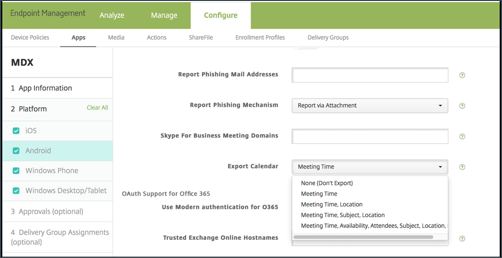
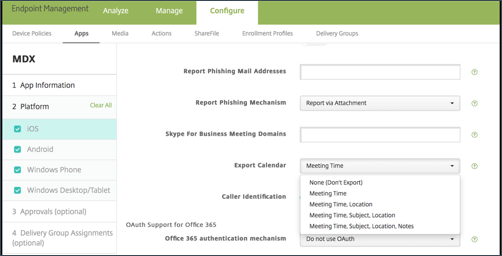
Die folgenden MDX-Richtlinienwerte sind für die Kalenderereignisfelder verfügbar, die in Ihrem persönlichen Kalender angezeigt werden:
-
Keine (Nicht exportieren)
-
Besprechungszeit
-
Besprechungszeit, Ort
-
Besprechungszeit, Betreff, Ort
-
(Für Android) Besprechungszeit, Verfügbarkeit, Teilnehmer, Betreff, Ort, Notizen
-
(Für iOS) Besprechungszeit, Betreff, Ort, Notizen
Android-Optionen:
iOS-Optionen:
Für iOS
Obwohl aus Secure Mail exportierte Kalenderereignisse Lese-/Schreibzugriff haben, sind Änderungen, die außerhalb von Secure Mail an Ereignissen vorgenommen werden, nicht verfügbar.
Wichtig:
-
Diese Funktion ist in Secure Mail sichtbar, aber deaktiviert, wenn eine der folgenden Bedingungen zutrifft:
-
Die Richtlinie „Kalender exportieren“ ist auf AUS gesetzt.
-
Ihre MDX-Version enthält die Richtlinie nicht.
-
-
Diese Funktion funktioniert nicht, wenn E-Mail-Konten bereits in Ihrer persönlichen Kalender-App konfiguriert sind und Ihr iCloud-Konto deaktiviert ist. Diese Funktion funktioniert, wenn kein anderes Konto in Ihrer persönlichen Kalender-App konfiguriert ist.
-
Um die URL zu starten und die Secure Mail-Kalenderereignisse aus Ihrem persönlichen Kalender zu bearbeiten, stellen Sie sicher, dass der Wert „ctxevent:“ in der MDX-Richtlinie „App-URL-Schemas“ enthalten ist.
Für Android
Kalenderereignisse, die aus Secure Mail exportiert werden, sind schreibgeschützt. Um Secure Mail-Ereignisse zu bearbeiten, tippen Sie in Ihrem Kalenderereignis auf den Link Secure Mail-Ereignis.
Wichtig:
-
Diese Funktion ist in Secure Mail sichtbar, aber deaktiviert, wenn eine der folgenden Bedingungen zutrifft:
-
Die Richtlinie „Kalender exportieren“ ist auf AUS gesetzt.
-
Ihre MDX-Version enthält die Richtlinie nicht.
-
-
Stellen Sie sicher, dass die MDX-Richtlinie für den eingehenden Dokumentenaustausch (Inbound Document Exchange) auf Uneingeschränkt festgelegt ist.
-
Der Secure Mail-Ereignislink ist auf Samsung- und Huawei-Geräten nicht verfügbar.
Feed-Ordner
Secure Mail zeigt alle ungelesenen E-Mails, Besprechungseinladungen, die Ihre Aufmerksamkeit erfordern, und Ihre anstehenden Besprechungen im Ordner Feeds an.
So zeigen Sie Ihre Feed-Karten an
Tippen Sie unten rechts in der Fußzeilen-Registerkartenleiste auf das Symbol Feeds.
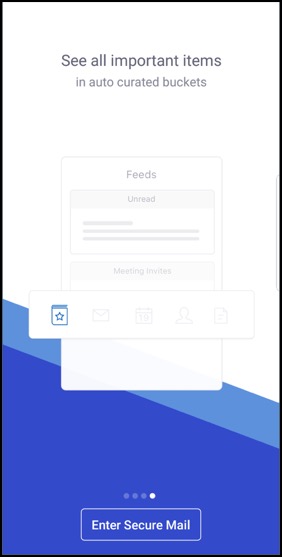
Die folgenden Feed-Karten werden angezeigt:
-
Ungelesen
-
Besprechungseinladungen
-
Anstehende Besprechungen
Standardmäßig zeigt Secure Mail Feeds nur von Ihrem primären Konto an. Wenn Sie mehr als ein Konto konfiguriert haben, können Sie Feeds von einem anderen Konto anzeigen. Um Feeds von einem anderen Konto anzuzeigen, tippen Sie auf Feeds, tippen Sie auf das Hamburger-Symbol und wählen Sie dann das entsprechende Konto aus.
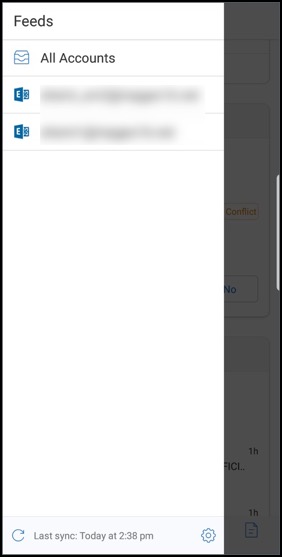
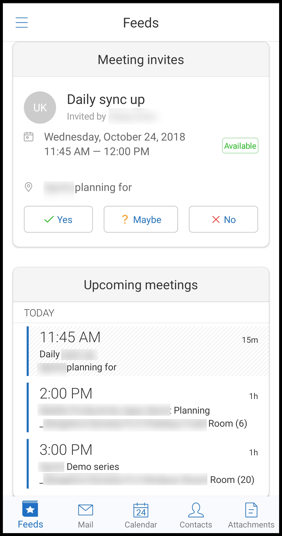
Feeds werden basierend auf dem Zeitstempel des Elements sortiert und erscheinen mit der folgenden Obergrenze:
-
Fünf ungelesene E-Mails
-
Zwei Besprechungseinladungen
-
Drei anstehende Besprechungen
Um alle Elemente in einer Feed-Karte anzuzeigen, tippen Sie auf Alle anzeigen.
Hinweis:
Die Anzahl der in jeder Karte angezeigten Feeds hängt vom Synchronisierungszeitraum ab, den Sie auf Ihrem Gerät eingestellt haben.
Verbesserungen am Ordner Feeds
Im Folgenden sind die Verbesserungen am bestehenden Ordner Feeds aufgeführt:
-
Besprechungseinladungen aus allen automatisch synchronisierten Ordnern werden in Ihrer Feed-Karte angezeigt.
-
Zeigen Sie bis zu fünf anstehende Besprechungen in Ihrer Feed-Karte an.
-
Anstehende Besprechungen für die nächsten 24 Stunden werden in der Feed-Karte angezeigt und sind in die Abschnitte Heute und Morgen kategorisiert.
Feeds von Ihrem Manager
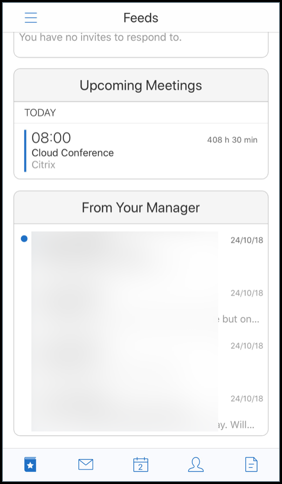
In Secure Mail können Sie E-Mails von Ihrem Manager im Bildschirm Feeds anzeigen. Bis zu fünf E-Mails werden unter den Feeds Von Ihrem Manager angezeigt, basierend auf Ihren Einstellungen für den E-Mail-Synchronisierungszeitraum. Um weitere E-Mails von Ihrem Manager anzuzeigen, tippen Sie auf Alle anzeigen.
Voraussetzungen:
Stellen Sie sicher, dass Exchange Web Services (EWS) auf Ihrem Exchange Server aktiviert ist.
Die Manager-Karte wird basierend auf den Organisationsdetails (Outlook-Kontakt) angezeigt, die aus dem Active Directory abgerufen werden. Damit die korrekten Details im Manager-Feed angezeigt werden, stellen Sie sicher, dass Ihr Administrator Ihre Organisationshierarchie im Active Directory konfiguriert hat.
Hinweis:
Diese Funktion wird auf IBM Lotus Notes-Servern nicht unterstützt.
Teilnahme an Besprechungen über den Kalender
In Secure Mail können Benutzer direkt über Einladungen im Kalender an Besprechungen teilnehmen. Die folgenden Tabellen listen die unterstützten Besprechungstypen und Telefonnummernformate sowie die Einwahlanforderungen für jeden Typ auf.
Unterstützte Besprechungstypen
| Besprechungstyp | Identifikationsanforderungen | Aktion nach dem Tippen auf „Besprechung beitreten“ |
|---|---|---|
| Microsoft Teams | Wenn die Microsoft Teams-App installiert ist, wird die App geöffnet und der Benutzer nimmt an der Besprechung teil. Wenn die App nicht installiert ist, wird dem Benutzer eine Option zum Installieren von Microsoft Teams aus dem App Store angezeigt. | |
| GoToMeeting (GTM) | Eines der folgenden Elemente im Besprechungsinhalt: 1) Diese Art von URL: https://www1.gotomeeting.com/join/1234567892; 2) GTM-Zugangscode in einem dieser Formate: GTM: 123456789, GTM – 123456789, G2M – 123456789, G2M: 123456789 |
Wenn die GTM-App installiert ist, wird die App geöffnet und der Benutzer tritt dem Meeting bei. Wenn die App nicht installiert ist, wird dem Benutzer eine Option angezeigt, zum App Store zu gehen, um GTM zu installieren. Für GTMs im Format gotomeet.me/username wird die App geöffnet und der Benutzer tritt dem Meeting bei. |
| WebEx | Citrix Secure Web™ wird geöffnet und öffnet die nicht gekapselte WebEx-App, falls diese auf dem Gerät installiert ist. WebEx muss als Ausnahme in der Ausnahmeliste für eingeschränkte Öffnungsoptionen von Secure Web unter Android und in der Richtlinie für zulässige URLs unter iOS hinzugefügt werden. | |
| Skype für Unternehmen | Benutzer können auf einen Link klicken, der in Secure Web geöffnet wird, wodurch dann die nicht gekapselte Skype for Business-App geöffnet wird, falls diese auf dem Gerät installiert ist. Fügen Sie die Skype for Business-App als Ausnahme in der Richtlinie für die Ausnahmeliste für eingeschränkte Öffnungsoptionen von Secure Web unter Android hinzu. Fügen Sie die Ausnahme in der Richtlinie für zulässige URLs unter iOS hinzu. |
Durch die Konfiguration der folgenden Richtlinienliste können Benutzer auf einen Meeting-Link tippen, um die entsprechende App zu öffnen.
Microsoft Teams-App
-
**iOS - "URLs zulassen" Richtlinie": \^msteams:
-
**Android - "Open-in-Ausschlüsse" Richtlinie: {action=android.intent.action.VIEW scheme=msteams package=com.microsoft.teams}
Zoom-App
-
iOS – Richtlinie „URLs zulassen“: +\^zoomus:
-
Android – Richtlinie „Open-in-Ausschlüsse“: {action=android.intent.action.VIEW scheme=zoomus package=us.zoom.videomeetings}
Webex (nicht gekapselte App)
-
iOS – Richtlinie „URLs zulassen“: +\^wbx: Beispielrichtlinienzeichenfolge ist \^http:,\^https:,\^mailto:=ctxmail:,+\^citrixreceiver:,+\^telprompt:,+\^tel:,+\^col-g2m-2:,+\^col-g2w-2:,+\^wbx:,+\^maps:ios\_addr:
-
Android – Richtlinie „Open-in-Ausschlüsse“: {action=android.intent.action.VIEW scheme=wbx package=com.cisco.webex.meetings}
Skype für Unternehmen
-
iOS – Richtlinie „URLs zulassen“: +\^lync:
-
Android – Richtlinie „Open-in-Ausschlüsse“:{action=android.intent.action.VIEW scheme=lync package=com.microsoft.office.lync15}
Skype
-
iOS – Richtlinie „URLs zulassen“: +\^skype:
-
Android – Richtlinie „Open-in-Ausschlüsse“: {action=android.intent.action.VIEW scheme=skype package=com.skype.raider}
Einwahlspezifikationen
Die folgende Liste gibt den Besprechungstyp und das jeweils unterstützte Telefonnummernformat und Konferenzcodeformat an.
GoToMeeting (GTM):
Unterstützte Telefonnummernformate:
-
Alle Telefonnummern in GTM-Formaten. Beispiele:
-
Indien (gebührenfrei): 000 800 100 7855
-
Vereinigte Staaten (gebührenfrei): 1 877 309 2073
-
-
Jede Telefonnummer, die den RFC 3966-Formatstandards entspricht. Weitere Informationen finden Sie im Internet standards track protocol document.
Unterstützte Konferenzcodeformate:
Der Konferenzcode wird aus einem der folgenden Formate im Besprechungstext übernommen:
-
URL (*.gotomeeting.com/join/123456789)
-
URL (
gotomeet.me/username-Format) -
„GTM“-Formate, z. B. „GTM:123456789“
-
„G2M“-Formate, z. B. „G2M:123456789“
-
Formate, z. B. „Access Code: 123456789“
WebEx:
Unterstützte Telefonnummernformate:
-
Jede Telefonnummer in WebEx-Einwahlformaten. Beispiele (sowohl Verizon als auch USA):
-
1-866-652-5088
-
1-517-466-3109
-
-
Jede Telefonnummer in WebEx-Audioverbindungsformaten. Beispiel:
-
1-650-479-3207 (US-Gebührennummer)
-
-
Jede Telefonnummer, die den RFC 3966-Formatstandards entspricht.
Unterstützte Konferenzcodeformate:
Der Besprechungsinhalt muss eines dieser Formate enthalten:
-
Besprechungsnummer: 123 456 789
-
Zugangscode: 123 456 789
Hinweis:
Bei Konferenzcodes mit neun oder weniger Ziffern wird die #-Taste automatisch hinzugefügt, um sich in die Besprechung einzuwählen.
Skype für Unternehmen
Unterstützte Telefonnummernformate:
-
Jede Telefonnummer im RFC 3966-Format. Details finden Sie im Internet standards track protocol document.
Unterstützte Konferenzcode-Formate:
Der Besprechungstext enthält diesen Text: „Konferenz-ID: 123456789“
Hinweis:
Die #-Taste wird für Skype for Business-Besprechungen automatisch hinzugefügt.
Allgemeine Audiokonferenzinformationen
Unterstützte Telefonnummernformate:
-
Jede Telefonnummer im RFC 3966-Format. Details finden Sie im Internet standards track protocol document. Beispiele:
-
5555555555
-
(555) 555-5555
-
555-555-5555
-
555-555-555-5555 (im Falle einer Landesvorwahl)
-
1-555-555-5555
-
+1-555-555-5555
-
Hinweis:
Verwenden Sie ein einzelnes Trennzeichen zwischen den Ziffern der Telefonnummer. Beispielsweise kann ") –" dazu führen, dass die Nummer nicht erkannt wird.
Unterstützte Konferenzcode-Formate:
Empfohlenes Format: „(Telefonnummer)“,„(Code)“
Sie können bis zu vier Kommas angeben und bei Bedarf die #-Taste angeben. Eine Liste der unterstützten Formate finden Sie später in diesem Dokument in der Tabelle.
Bei einer Audiokonferenz ermöglichen die folgenden Formate den Benutzern, auf Einwählen zu tippen. Wenn sie jedoch die Telefonnummer aus dem Text des Kalendertermins antippen, können sie sich in die Besprechung einwählen. Sie müssen dann die Konferenzcodes manuell eingeben. Die folgenden Telefonnummern- und Konferenzcode-Formate werden unterstützt.
| Unterstützte Telefonnummernformate | Trennzeichen für Konferenzcode | Beispiel |
|---|---|---|
| Beliebige Telefonnummern im RFC 3966-Format. Beispiele: 5555555555; (555) 555-5555; 555-555-5555; 555-555-555-5555 (im Falle einer Landesvorwahl); 1-555-555-5555;+1-555-555-5555 | Teilnehmercode | 1-888-999-9999 Teilnehmercode: 9999999 |
| Teilnehmer-PIN | 1-888-999-9999 Teilnehmer-PIN: 99999999 | |
| Gastcode | 1-888-999-9999 Gastcode: 99999999 | |
| Gast-PIN | 1-888-999-9999 Gast-PIN:99999999 | |
| Teilnehmer-/Gastcode | 1-888-999-9999 Teilnehmer-/Gastcode:99999999 | |
| Moderatorcode | 1-888-999-9999 Moderatorcode:99999999 | |
| Moderator-PIN | 1-888-999-9999 Moderator-PIN:99999999 | |
| Vorsitzenden-Code | 1-888-999-9999 Vorsitzenden-Code:99999999 | |
| Vorsitzenden-PIN | 1-888-999-9999 Vorsitzenden-PIN:99999999 | |
| Host-PIN | 1-888-999-9999 Host-PIN:99999999 | |
| PIN | 1-888-999-9999 PIN:99999999 | |
| Zugangscode | 1-888-999-9999 Zugangscode:99999999 | |
| Code | 1-888-999-9999 Code:99999999 | |
| Konferenzcode | 1-888-999-9999 Konferenzcode:99999999 | |
| Konferenz-ID | 1-888-999-9999 Konferenz-ID:99999999 | |
| , | +1 (631) 992-3240,958209234# | |
| ,, | +1 (631) 992-3240,,958209234# | |
| ,,, | +1 (631) 992-3240,,,958209234# | |
| ,,,, | +1 (631) 992-3240,,,,958209234# | |
| Passcode | +1 (631) 992-3240 Passcode 958209234# | |
| Durchwahl | +1 (631) 992-3240 Durchwahl:958209234# | |
| Durchw. | +1 (631) 992-3240 Durchw. 958209234# | |
| ;DW= | +1 (631) 992-3240; DW 958209234# | |
| DW | +1 (631) 992-3240 DW 958209234# | |
| HC | +1 (631) 992-3240 HC 958209234# | |
| DW | +1 (631) 992-3240 DW 958209234# | |
| xt | +1 (631) 992-3240 xt 958209234# | |
| x | +1 (631) 992-3240 x 958209234# | |
| PC | +1 (631) 992-3240 PC 958209234# | |
| pc | +1 (631) 992-3240 pc 958209234# |
Persönliche Kalenderüberlagerung
Auf iOS- und Android-Geräten können Sie Ihren persönlichen Kalender aus der nativen Kalender-App importieren und Ihre persönlichen Termine in Secure Mail anzeigen. Benutzerhilfedokumentation zu dieser Funktion finden Sie im Artikel des Citrix User Help Center, Ihre persönlichen Kalenderereignisse anzeigen.
Inline-Bild einfügen
Die folgende Vorgehensweise beschreibt, wie Sie ein Inline-Bild einfügen.
-
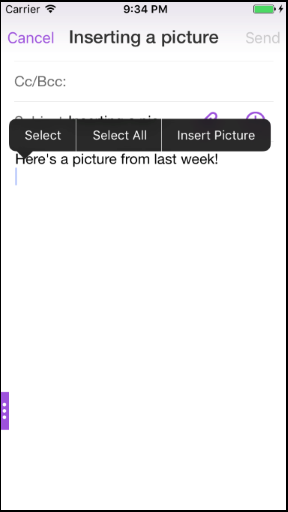
Um ein Inline-Bild an Ihre E-Mail anzuhängen, drücken Sie lange im E-Mail-Text. Tippen Sie in den angezeigten Optionen auf Bild einfügen.
-
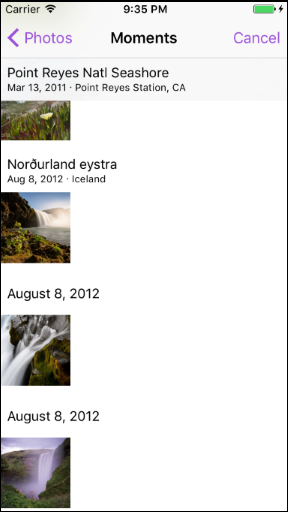
Secure Mail fordert Sie möglicherweise zum Zugriff auf Ihre Fotos auf. Die Fotogalerie wird angezeigt. Navigieren Sie zur Galerie und tippen Sie auf das Bild, das Sie einfügen möchten.
-
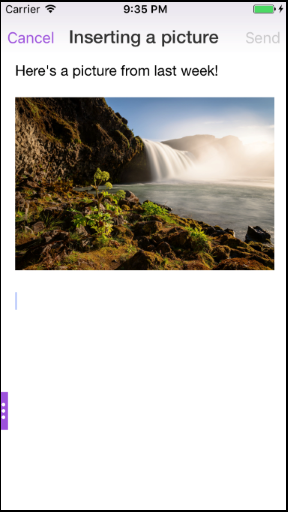
Die E-Mail enthält nun das von Ihnen ausgewählte Bild.
Wischaktionen
Auf iOS- und Android-Geräten führen Sie Aktionen aus, indem Sie eine E-Mail nach links oder rechts wischen. Benutzerhilfedokumentation zu dieser Funktion finden Sie im Artikel des Citrix User Help Center, Wischaktionen verwenden.
Skype for Business-Besprechungen auf iOS und Android beitreten
Sie können Skype for Business-Besprechungen nahtlos über Secure Mail beitreten. Diese Funktion erfordert, dass die Skype for Business-App auf Ihrem Gerät installiert ist.
An einem Skype for Business-Meeting teilnehmen
-
Tippen Sie auf die Skype for Business-Besprechungserinnerung oder den Kalendertermin.
-
Tippen Sie im Bildschirm Ereignisdetails auf Skype Besprechung beitreten. Das Skype for Business-Meeting wird in einem neuen Fenster gestartet.Wenn Sie Skype for Business nicht auf Ihrem Gerät installiert haben, tippen Sie auf Skype installieren, um die App zu installieren.
In-App-Vorschau von Anhängen und weitere Verbesserungen bei Anhängen
Sie können Anhänge (MS Office und Bilder) jetzt in Secure Mail in der App in der Vorschau anzeigen, anstatt sie mit Drittanbieter-Apps wie QuickEdit zu öffnen.
Beim Anzeigen von Anhängen können Sie die folgenden Aktionen ausführen:
-
Wählen Sie eine vorhandene Nachricht aus Ihren Postfächern aus, an die die Datei angehängt werden soll.
-
Wählen Sie eine neue Nachricht aus, an die die Datei angehängt werden soll.
-
Anhang für den Offlinezugriff speichern.
-
Anhang aus Offlinedateien löschen.
-
Anhang mit einer anderen Anwendung öffnen.
-
Die Quell-E-Mail oder den Kalendertermin des Anhangs anzeigen.
Hinweis:
Sie können die Quell-E-Mail oder den Kalendertermin nur anzeigen, wenn Sie Anhänge aus dem Repository Anhänge anzeigen.
Sie können Anhänge auch in den folgenden Fällen in der Vorschau anzeigen:
-
Anzeigen einer Nachricht.
-
Verfassen einer neuen Nachricht.
-
Anhangsordner.
-
Kalenderereignisse.
So wählen Sie eine Nachricht aus, an die die Datei angehängt werden soll
-
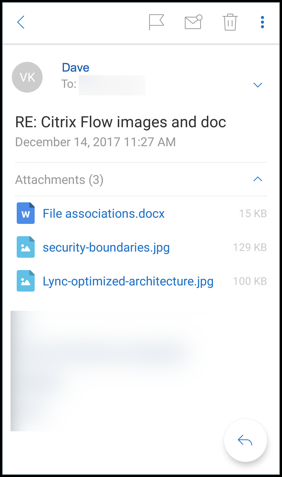
Öffnen Sie die E-Mail mit dem Anhang.
-
Tippen Sie auf den Anhang.
-
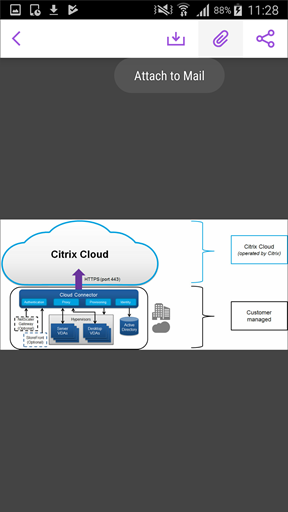
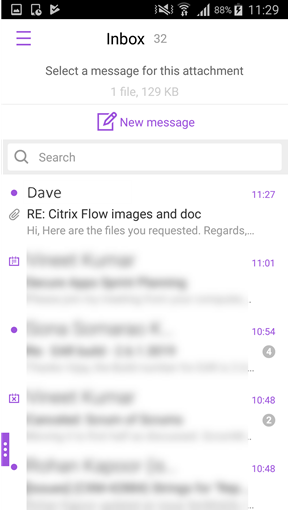
Tippen Sie auf das Symbol Anhängen.Der Posteingang wird angezeigt.
-
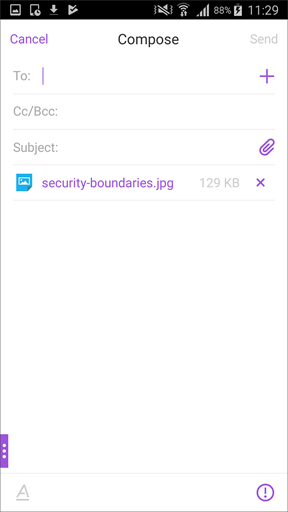
Wählen Sie eine vorhandene Nachricht aus, an die diese Datei angehängt werden soll, oder tippen Sie auf Neue Nachricht, um diese Datei an eine neue Nachricht anzuhängen.
So speichern Sie den Anhang für den Offline-Zugriff
-
Öffnen Sie den Anhang.
-
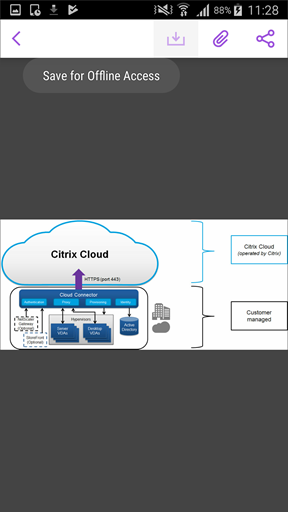
Tippen Sie auf das Symbol Mehr oben rechts auf der Seite und tippen Sie auf Für Offline-Zugriff speichern, um den Anhang für den Offline-Zugriff zu speichern.
So löschen Sie den Anhang aus den Offlinedateien
-
Öffnen Sie den Anhang.
-
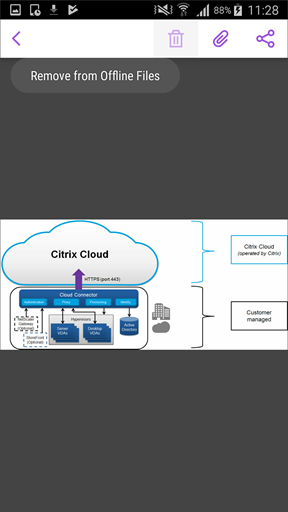
Tippen Sie auf das Symbol Mehr oben rechts auf der Seite und tippen Sie auf Aus Offlinedateien entfernen, um den Anhang aus den Offlinedateien zu löschen.
So öffnen Sie den Anhang mit einer anderen Anwendung
-
Öffnen Sie den Anhang.
-
Tippen Sie auf das Symbol Mehr oben rechts auf der Seite und tippen Sie auf Öffnen mit, um den Anhang mit einer anderen Anwendung zu öffnen.
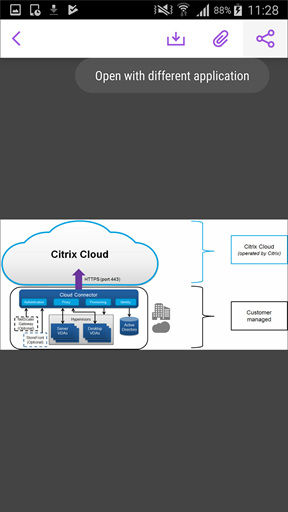
-
Tippen Sie in den angezeigten Optionen auf diejenige, mit der Sie den Anhang öffnen möchten.
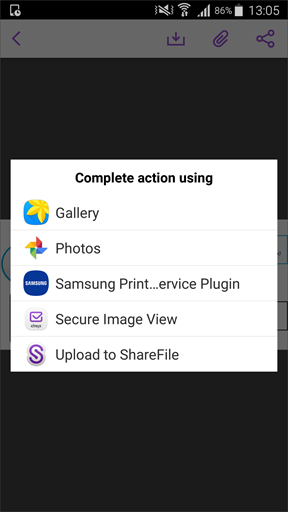
So zeigen Sie die ursprüngliche E-Mail oder den Kalendertermin des Anhangs an
-
Tippen Sie auf das Symbol Anhänge unten rechts auf Ihrem Bildschirm.
-
Tippen Sie auf OFFLINE.
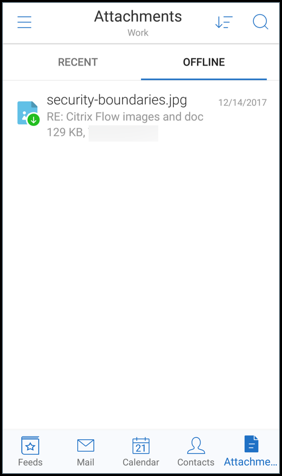
-
Tippen Sie auf den Anhang und dann auf das Symbol Mehr oben rechts auf dem Bildschirm.
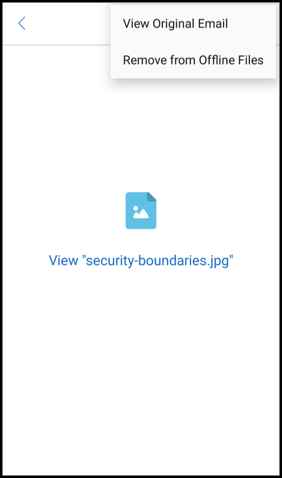
-
Die Quell-E-Mail wird angezeigt.
Migrieren von Benutzernamen zu E-Mail-Adressen (UPN)
In Secure Mail für iOS und Android können Sie von einer Exchange-Benutzernamen- und kennwortbasierten Authentifizierung zu einer UPN- und kennwortbasierten Authentifizierung migrieren.
Wenn diese Funktion aktiviert ist, müssen Sie keine der folgenden Aktionen ausführen:
-
Secure Mail neu installieren.
-
Das Konto in Secure Mail löschen und hinzufügen.
-
Den Benutzernamen in Secure Mail ändern.
Voraussetzungen
Bevor Sie mit dieser Migration fortfahren, stellen Sie sicher, dass die Benutzer Secure Mail Version 10.7.25 oder höher verwenden. Um diese Funktion nutzen zu können, müssen Sie die Richtlinie „Attempt Username Migration On Auth Failure“ aktivieren.
So migrieren Sie zur UPN-basierten Authentifizierung
-
Aktivieren Sie die Richtlinie „Attempt Username Migration On Auth Failure“ in Endpoint Management.
-
Migrieren Sie Ihr Exchange-Benutzerkonto zu einem neuen UPN, der der primären SMTP-E-Mail-Adresse des Benutzers entspricht. Dies löst einen Authentifizierungsfehler aus. Secure Mail versucht die Authentifizierung mithilfe der primären SMTP-E-Mail-Adresse.
Nach erfolgreicher Authentifizierung wird das Benutzerkonto zum aktualisierten UPN migriert.
So überprüfen Sie die Migration
Auf iOS-Geräten: Gehen Sie zu Einstellungen und tippen Sie dann auf das Konto, um die Details anzuzeigen. Nach erfolgreicher Migration wird die primäre SMTP-E-Mail-Adresse im Feld Benutzername auf dem Bildschirm KONTO angezeigt.
Auf Android-Geräten: Gehen Sie zu Einstellungen und tippen Sie dann auf das Konto, um die Details anzuzeigen. Nach erfolgreicher Migration wird die primäre SMTP-E-Mail-Adresse im Feld Benutzername auf dem Bildschirm Kontodetails angezeigt.
Persönliche Verteilerlisten
Voraussetzungen
-
Exchange Web Services (EWS) ist auf Ihrem Exchange Server aktiviert.
-
Microsoft Exchange Server Version 10 SP1 oder höher.
Secure Mail für iOS und Android unterstützt persönliche Kontaktgruppen. Sie können Kontaktgruppen, die Sie in Ihrem Outlook-Desktopclient erstellt haben, in Secure Mail anzeigen. Die von Ihnen erstellten Kontaktgruppen werden in Secure Mail unter Kontakte angezeigt.
Hinweis:
Sie können Mitglieder einer verschachtelten Kontaktgruppe in Secure Mail nicht anzeigen.
Sie können die persönlichen Verteilerlisten verwenden, wenn Sie eine E-Mail verfassen oder einen Kalendertermin erstellen. Wenn Sie eine persönliche Kontaktgruppe (Verteilerliste) mit Exchange erstellt haben, können Sie die Liste in Secure Mail anzeigen.
So zeigen Sie eine persönliche Verteilerliste an
-
Öffnen Sie in Secure Mail die Kontakte.
-
Geben Sie den Namen der Kontaktgruppe ein. Die Gruppe wird im Suchergebnis angezeigt.
-
Tippen Sie auf die Kontaktgruppe, um die Mitglieder anzuzeigen.
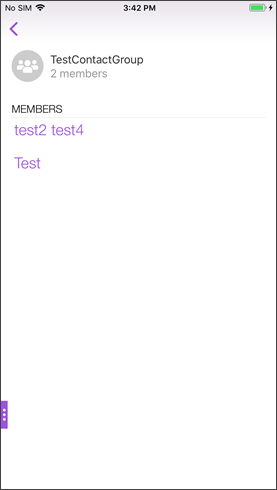
Hinweis:
Sie können eine Kontaktgruppe in Secure Mail nicht bearbeiten.
So verfassen Sie eine E-Mail an eine Kontaktgruppe
-
Öffnen Sie Secure Mail und tippen Sie auf die schwebende Schaltfläche Bearbeiten, um eine E-Mail zu verfassen.
-
Geben Sie im Bildschirm Neue Nachricht den Namen der Kontaktgruppe in das Feld An: ein.
-
Wählen Sie aus der angezeigten Kontaktliste die Kontaktgruppe aus.
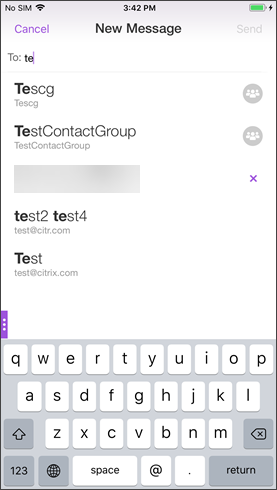 Kontaktgruppen werden durch das folgende Symbol gekennzeichnet:
So senden Sie eine Kalendereinladung an eine Kontaktgruppe
-
Öffnen Sie Secure Mail und navigieren Sie zu Kalender.
-
Tippen Sie auf das +-Symbol, um einen Kalendertermin zu erstellen.
-
Tippen Sie im Bildschirm Neuer Termin auf Teilnehmer, um Mitglieder hinzuzufügen.
-
Geben Sie den Namen der Kontaktgruppe ein, um die Einladung an die Gruppe zu senden.Abbildung des Namens der Kontaktgruppe(/en-us/mobile-productivity-apps/media/iOS-calendar-invite-PDL.png)
-
Wählen Sie aus der angezeigten Kontaktliste die Kontaktgruppe aus.
Ordnersynchronisierung
In Secure Mail für iOS und Android können Sie auf das Symbol Synchronisieren tippen, um alle Secure Mail-Inhalte zu aktualisieren. Das Symbol Synchronisieren befindet sich in den Secure Mail-Slide-Outs, wie z. B. Postfächer, Kalender, Kontakte und Anhänge. Wenn Sie auf das Symbol Synchronisieren tippen, werden die Ordner, die Sie für die automatische Aktualisierung konfiguriert haben, wie z. B. Postfächer, Kalender, Kontakte, aktualisiert. Der Zeitstempel der letzten Synchronisierung wird neben dem Symbol Synchronisieren angezeigt.
So synchronisieren Sie Ihre Ordner
-
Öffnen Sie Secure Mail.
-
Tippen Sie in der Fußzeilen-Registerkartenleiste auf den Ordner, den Sie synchronisieren möchten.Abbildung der Fußzeilen-Registerkarte(/en-us/mobile-productivity-apps/media/footerbar.png)
-
Tippen Sie auf das Hamburger-Symbol oben links auf Ihrem Bildschirm.
-
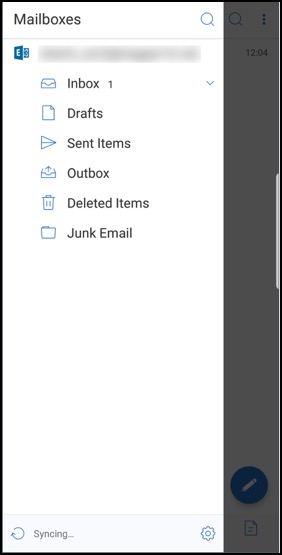
Tippen Sie auf das Symbol Synchronisieren unten links auf Ihrem Bildschirm.Abbildung der Ordnersynchronisierung(/en-us/mobile-productivity-apps/media/Folder-Sync.jpg)
-
Der Ordner wird synchronisiert und Ihr Inhalt wird aktualisiert. Der Zeitstempel wird neben dem Symbol Synchronisieren angezeigt.
Verbesserungen bei Fotoanhängen
In Secure Mail für iOS und Android können Sie Fotos einfach anhängen, indem Sie auf das neue Symbol Galerie tippen.
So hängen Sie Fotos an Ihre E-Mail an
-
Öffnen Sie Secure Mail.
-
Tippen Sie auf Verfassen, um eine E-Mail zu erstellen, oder tippen Sie auf die unverankerte Schaltfläche Antworten, um auf eine E-Mail zu antworten.
-
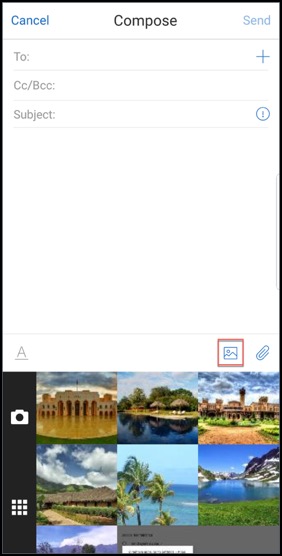
Tippen Sie auf das Symbol Galerie neben dem Symbol Anhänge unten rechts auf Ihrem Bildschirm.
-
Ihre Galerie wird am unteren Bildschirmrand zusammen mit den Symbolen Kamera und Zuletzt verwendet angezeigt.
-
Navigieren Sie und wählen Sie die Bilder aus, die Sie aus Ihrer Galerie anhängen möchten, oder tippen Sie auf das Symbol Kamera, um ein Bild aufzunehmen.
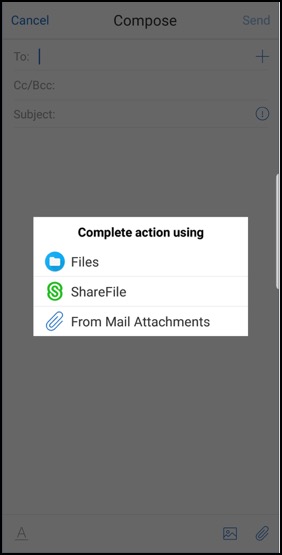
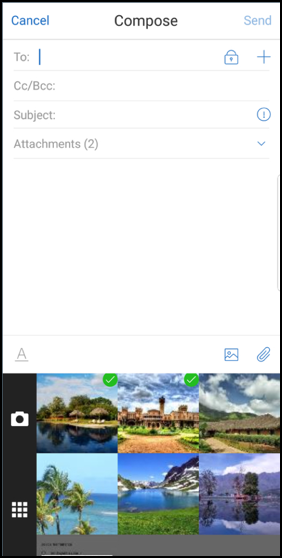 Hinweis:Wenn Sie auf das Symbol Anhänge tippen, werden die folgenden Optionen angezeigt:
-
Dateien
-
ShareFile (jetzt Citrix Files)
-
Aus E-Mail-Anhängen
-
Secure Mail rendert eingebettete Ressourcen beim Anzeigen einer E-Mail
Wenn die Ressourcen in Ihrem internen Netzwerk vorhanden sind, z. B. E-Mails mit Bild-URLs, die interne Links sind, stellt Secure Mail eine Verbindung zum internen Netzwerk her, um den Inhalt abzurufen und zu rendern.
Unterstützung für moderne Authentifizierung
Moderne Authentifizierung ist eine OAuth-Token-basierte Authentifizierung mit Benutzername und Kennwort. Diese Unterstützung umfasst die Unterstützung für Office 365 für interne und externe Active Directory Federation Services (AD FS) oder Identitätsanbieter (IdP).
MDX-Richtlinie „Zulässige Secure Web-Domänen“ für Secure Mail
In Secure Mail müssen einige externe URLs in einem nativen Browser und nicht in Secure Web geöffnet werden. Daher werden standardmäßig alle URLs in einem nativen Browser geöffnet. Sie können jedoch eine Liste von URLs erstellen, die Sie speziell in Secure Web öffnen möchten. Dazu konfigurieren Sie eine MDX-Richtlinie in der Citrix Endpoint Management-Konsole namens „Zulässige Secure Web-Domänen“.
Nachdem Sie die Richtlinie bereitgestellt haben, wird eine Liste von durch Kommas getrennten URL-Hostdomänen mit dem Hostnamenanteil jeder URL abgeglichen, die die Anwendung normalerweise an einen externen Handler senden würde. Typischerweise konfigurieren Sie diese Richtlinie als eine Liste interner Domänen, die von Secure Web verarbeitet werden sollen.
Wenn Sie die Richtlinie leer lassen, was die Standardeinstellung ist, wird der gesamte Webverkehr an Secure Web gesendet, bis Sie die URLs explizit vom Filtern ausschließen oder anderweitig umleiten. Um die URLs umzuleiten, konfigurieren Sie die MDX-Richtlinie „URL-Filter für Domänen ausschließen“. Diese Richtlinie gibt die URLs an, die im nativen Browser geöffnet werden müssen. Diese Richtlinie hat Vorrang vor der Richtlinie „Secure Web-Domänen“.
Sie können diese MDX-Richtlinien für Android und iOS konfigurieren.
Beispielkonfiguration der Secure Web-Domänenrichtlinie
Die folgenden Verfahren zeigen, wie Benutzer von Secure Mail für Android aufgefordert werden, URLs im nativen Chrome-Browser oder in Secure Web zu öffnen. Unter iOS zeigen die Schritte, dass URLs, die normalerweise in einem Safari-Browser geöffnet würden, automatisch in Secure Web geöffnet werden.
Für Secure Mail für Android
-
In der Richtlinienliste für App-Interaktion, in der Ausnahmeliste für eingeschränktes Öffnen, geben Sie {package=com.android.chrome} ein.
-
In der Richtlinienliste für App-Interaktion (ausgehende URL), unter Secure Web-Domänen zulassen, fügen Sie das DNS-Suffix der internen Site hinzu.
Für andere Browser von Drittanbietern verwenden Sie entsprechend das folgende Format:
{package=<packageID of the browser>}
Für Secure Mail für iOS
-
In der Richtlinienliste für App-Interaktion (ausgehende URL), unter Zulässige URLs, fügen Sie +\^safari: hinzu.
-
Unter App-URL-Schemas fügen Sie safari: hinzu.
-
Unter Secure Web-Domänen zulassen fügen Sie das DNS-Suffix der internen Site hinzu.