Assistent zum Konfigurieren des Zero-Trust-Zugriffs auf Enterprise-Web- und SaaS-Apps
Der Administrator-geführte Workflow-Assistent hilft den Administratoren, den Zero-Trust-Zugriff auf die Enterprise-Web-Apps und SaaS-Apps nahtlos von einer einzigen Seite aus zu konfigurieren.
- Wählen Sie die Authentifizierungsmethode für die Abonnenten zur Anmeldung bei Citrix Workspace.
- Fügen Sie Anwendungen für Ihre Benutzer hinzu.
- Weist Berechtigungen für den App-Zugriff zu, indem die erforderlichen Zugriffsrichtlinien erstellt werden.
- Überprüfen der App-Konfiguration
Greifen Sie auf den Administrator-Workflow-Assistenten von Secure Workspace Access zu
Führen Sie die folgenden Schritte aus, um auf den Assistenten zuzugreifen.
- Klicken Sie auf der Service-Kachel Secure Private Access auf Verwalten.
- Klicken Sie auf der Übersichtsseite auf Weiter.
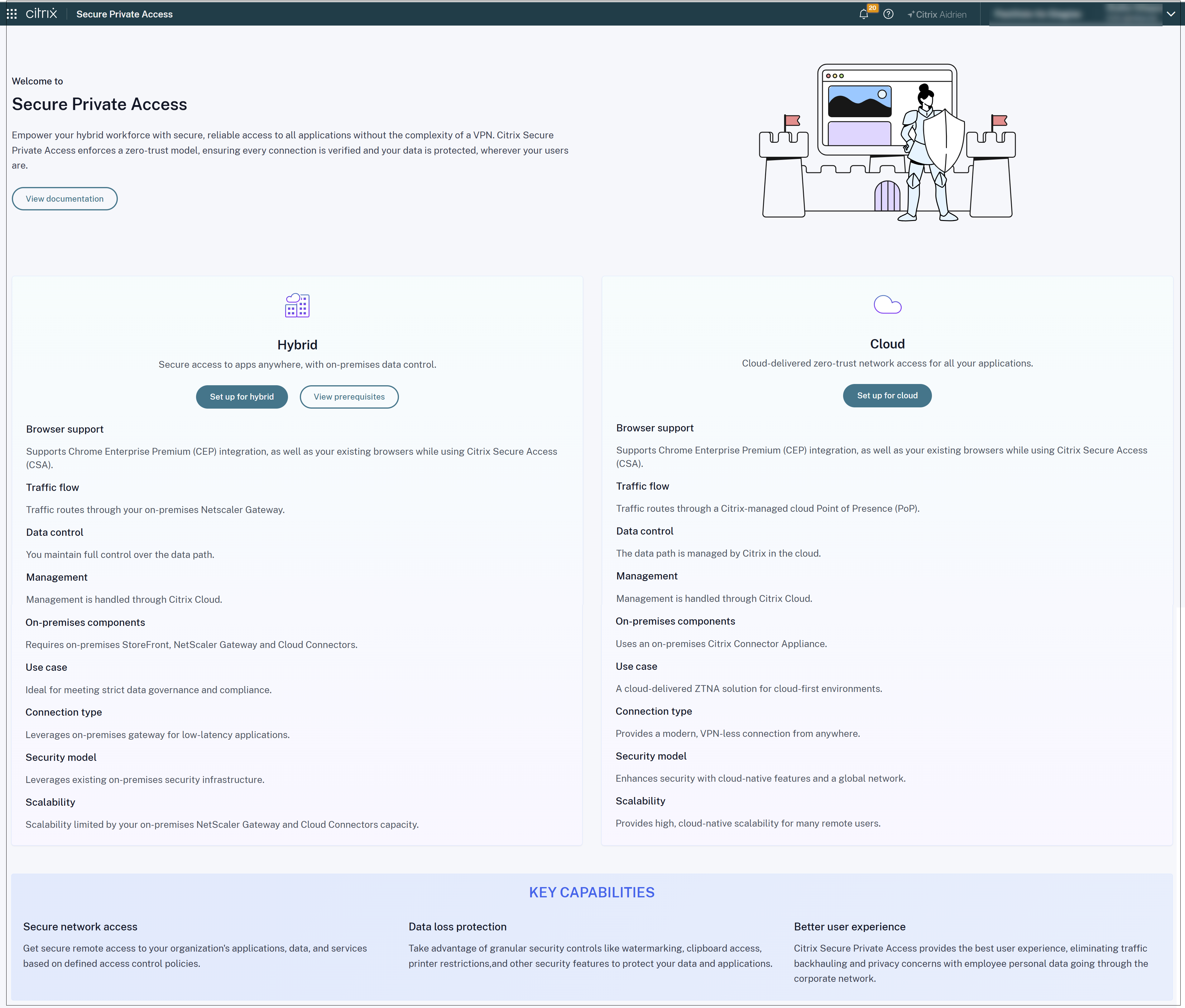
Schritt 1: Identität und Authentifizierung einrichten
Wählen Sie die Authentifizierungsmethode für die Abonnenten aus, um sich bei Citrix Workspace anzumelden. Verwenden Sie die adaptive Authentifizierungsmethode oder eine vorhandene Authentifizierungsmethode für den Arbeitsbereich. Die adaptive Authentifizierung ist ein Citrix Cloud-Dienst, der eine erweiterte Authentifizierung für Kunden und Benutzer ermöglicht, die sich bei Citrix Workspace anmelden. Der Adaptive Authentication-Dienst ist ein von Citrix gehosteter, von Citrix verwalteter und in der Cloud gehosteter Citrix ADC, der alle erweiterten Authentifizierungsfunktionen wie die folgenden bereitstellt.
- Multifaktorauthentifizierung
- Gerätehaltungsscans
- Bedingte Authentifizierung
- Kontextbezogener Zugriff auf Citrix Virtual Apps and Desktops
Um die adaptive Authentifizierungsmethode zu verwenden, klicken Sie auf Verwalten und konfigurieren Sie die adaptive Authentifizierungsmethode.

Um eine vorhandene Authentifizierungsmethode zu verwenden, klicken Sie auf Arbeitsbereichskonfiguration und wählen Sie eine Authentifizierungsmethode entsprechend Ihren Anforderungen aus.

Schritt 2: Anwendungen hinzufügen und verwalten
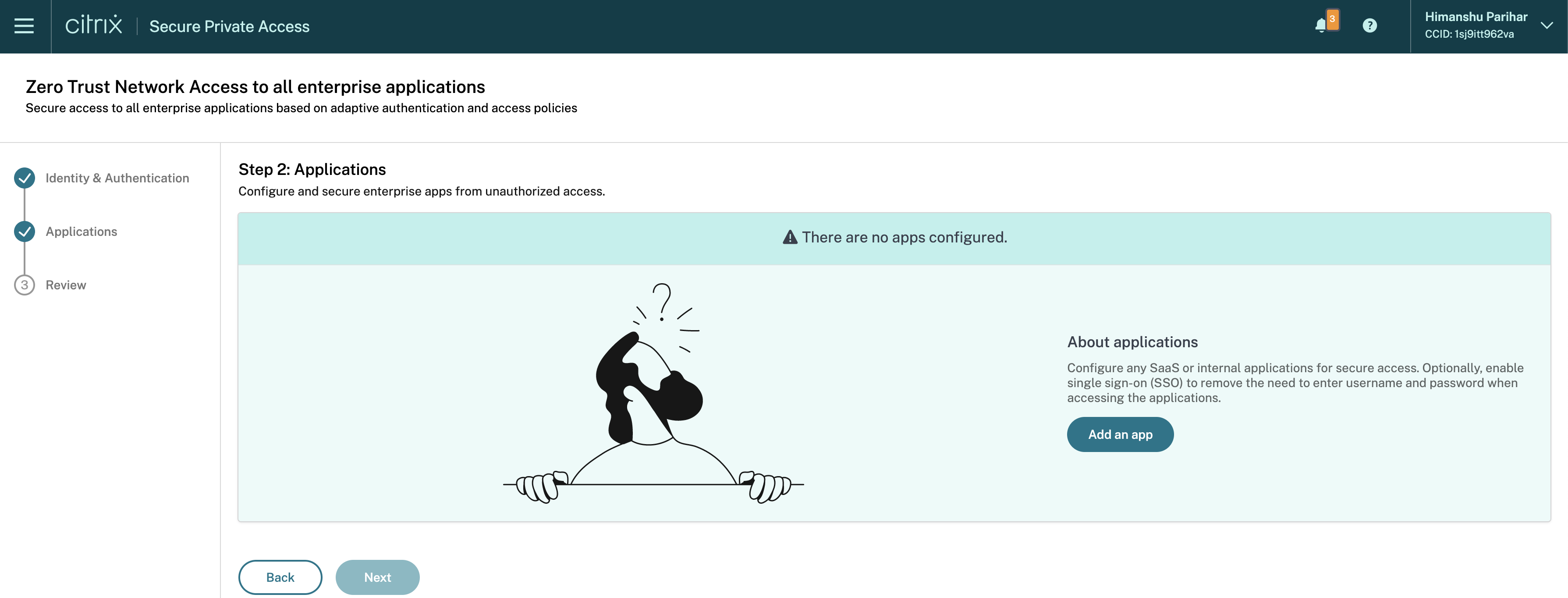
Nachdem Sie die Authentifizierungsmethode ausgewählt haben, konfigurieren Sie die Anwendungen. Für Erstbenutzer werden auf der Zielseite Anwendungen keine Anwendungen angezeigt. Fügen Sie eine App hinzu, indem Sie auf App hinzufügenklicken. Sie können von dieser Seite SaaS-Apps, Web-Apps und TCP/UDP-Apps hinzufügen. Um eine App hinzuzufügen, klicken Sie auf App hinzufügen.
- Hinzufügen einer Web-App
- Hinzufügen einer SaaS-App
- Konfigurieren einer App mithilfe einer Vorlage
- Konfigurieren von Client-Server-Apps
- Starten einer App
- Aktivieren Sie schreibgeschützten Zugriff für Administratoren
Verwalten Sie Abonnenten über die Seite „App hinzufügen“
Nachdem Sie die Apps hinzugefügt haben, können Sie der App im Abschnitt App-Abonnenten direkt Benutzer oder Gruppen zuweisen. Einzelheiten hierzu finden Sie unter Zuweisen von Benutzern oder Benutzergruppen für die veröffentlichten Apps.
Sie können den Apps auch von der Seite Schritt 2: Anwendungen aus Benutzer zuweisen, nachdem Sie die App erfolgreich hinzugefügt haben.
- Wählen Sie im Bildschirm Schritt 2: Anwendungen die App aus, der Sie Benutzer zuweisen möchten.
- Klicken Sie auf die Auslassungspunkte-Schaltfläche ** und dann auf **Abonnenten verwalten.
Nachdem Sie die Apps konfiguriert und den Apps Benutzer oder Benutzergruppen zugewiesen haben, klicken Sie auf Weiter , um die Zugriffsrichtlinien zu konfigurieren.
Schritt 3: Zugriffsrichtlinien erstellen
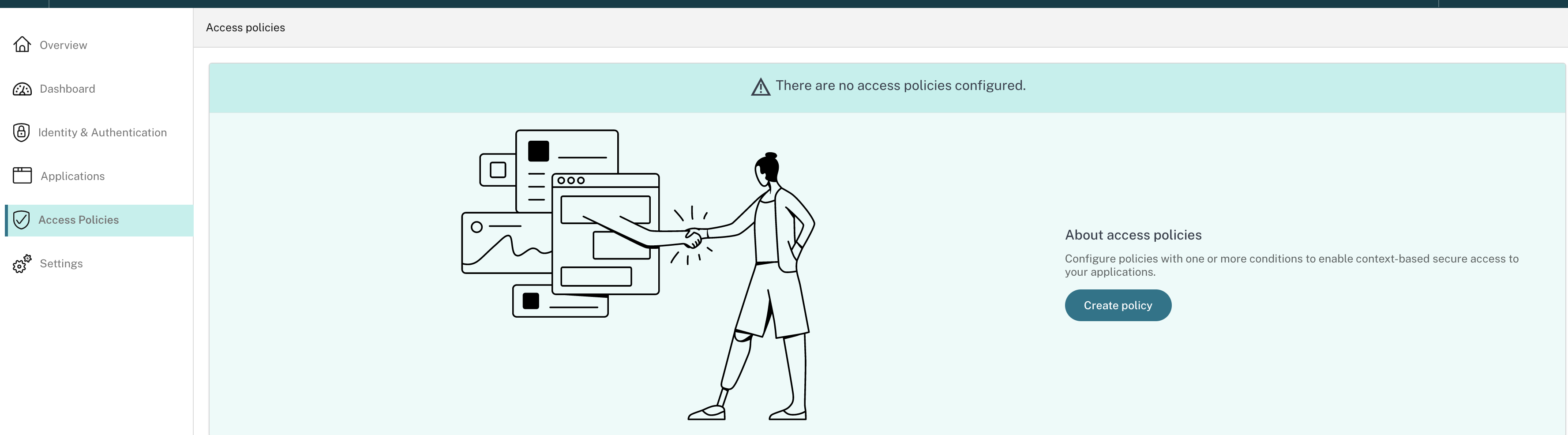
Für Erstbenutzer werden auf der Zielseite Zugriffsrichtlinien keine Richtlinien angezeigt. Klicken Sie auf Richtlinie erstellen , um eine Richtlinie zu erstellen.
-
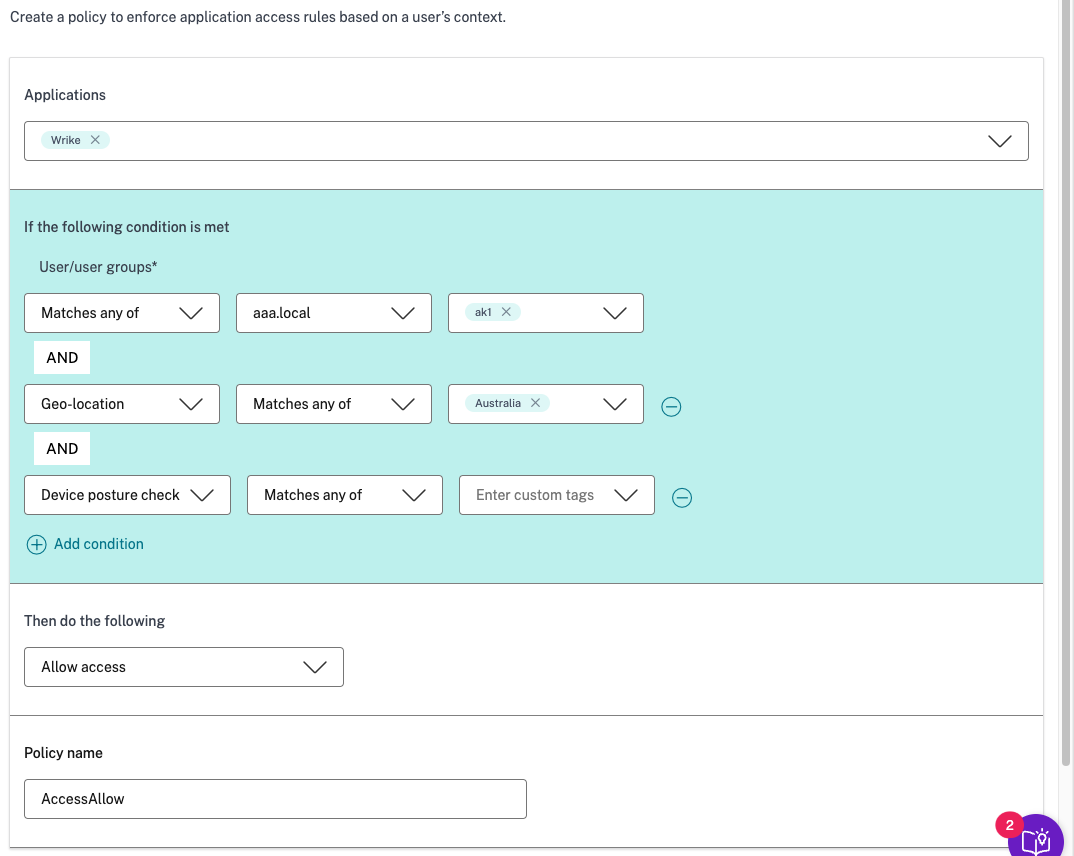
Für Benutzer dieser Anwendungen – Dieses Feld listet alle Anwendungen auf, die ein Administrator im Secure Private Access-Dienst konfiguriert hat. Administratoren können die Anwendungen auswählen, auf die diese kontextbezogene Richtlinie angewendet werden muss.
-
Wenn die folgende Bedingung erfüllt ist – Wählen Sie die Bedingung aus, für die diese adaptive Zugriffsrichtlinie ausgewertet werden muss. Wählen Sie die nachfolgenden Optionen basierend auf der ausgewählten Bedingung aus.
-
Klicken Sie auf Bedingung hinzufügen , um weitere Bedingungen hinzuzufügen.
Zwischen den Bedingungen wird eine UND-Operation ausgeführt und dann die kontextbezogene Richtlinie ausgewertet.
-
Führen Sie dann Folgendes aus: – Wenn die festgelegte Bedingung erfüllt ist, können Administratoren die Aktion auswählen, die für die Benutzer ausgeführt werden soll, die auf die Anwendung zugreifen.
- Zugriff ohne Einschränkungen erlauben. - Zugriff ohne voreingestellte Bedingungen erlauben.
- Zugriff mit Einschränkungen zulassen - Wählen Sie eine der voreingestellten Sicherheitsrichtlinienkombinationen aus. Diese Sicherheitsrichtlinienkombinationen sind im System vordefiniert. Administratoren können keine anderen Kombinationen ändern oder hinzufügen
Hinweis:
Die Optionen Voreinstellung 4, Voreinstellung 5und Voreinstellung 6 sind nur für Enterprise-Web-Apps aktiviert. Wenn ein Administrator in der Liste der Apps eine SaaS-App zusammen mit Web-Apps ausgewählt hat, sind die Optionen Voreinstellung 4, Voreinstellung 5, und Voreinstellung 6 deaktiviert.
Administratoren können eine voreingestellte Sicherheitsrichtlinie auswählen und in derselben Richtlinie auch die Option zum Starten einer Anwendung über den sicheren Browser auswählen. >Beide Bedingungen sind unabhängig voneinander.
- **Zugriff verweigern** – Wenn ausgewählt, wird der Zugriff auf die Apps verweigert. Alle anderen Optionen sind ausgegraut.

- Wählen Sie Im sicheren Browser öffnen , um eine Anwendung immer im Remote Browser Isolation-Dienst zu starten, unabhängig von anderen erweiterten Sicherheitseinstellungen.
- Wählen Sie Zugriff nur von Citrix Workspace , um eine Anwendung immer von Citrix Workspace aus zu starten.
- Geben Sie unter Richtliniennameden Namen der Richtlinie ein.
-
Schieben Sie den Kippschalter auf , um die Richtlinie zu aktivieren. Die Richtlinie ist standardmäßig deaktiviert.
Hinweis: Sie können die Richtlinie auch auf der Seite „Zugriffsrichtlinien“ aktivieren, indem Sie den Umschalter in der Spalte „ Status “ aktivieren. Klicken Sie auf Richtlinie erstellen.
Schritt 4: Zusammenfassung der einzelnen Konfigurationen prüfen
Auf der Seite „Überprüfen“ können Sie die vollständige App-Konfiguration anzeigen und dann auf Schließenklicken.
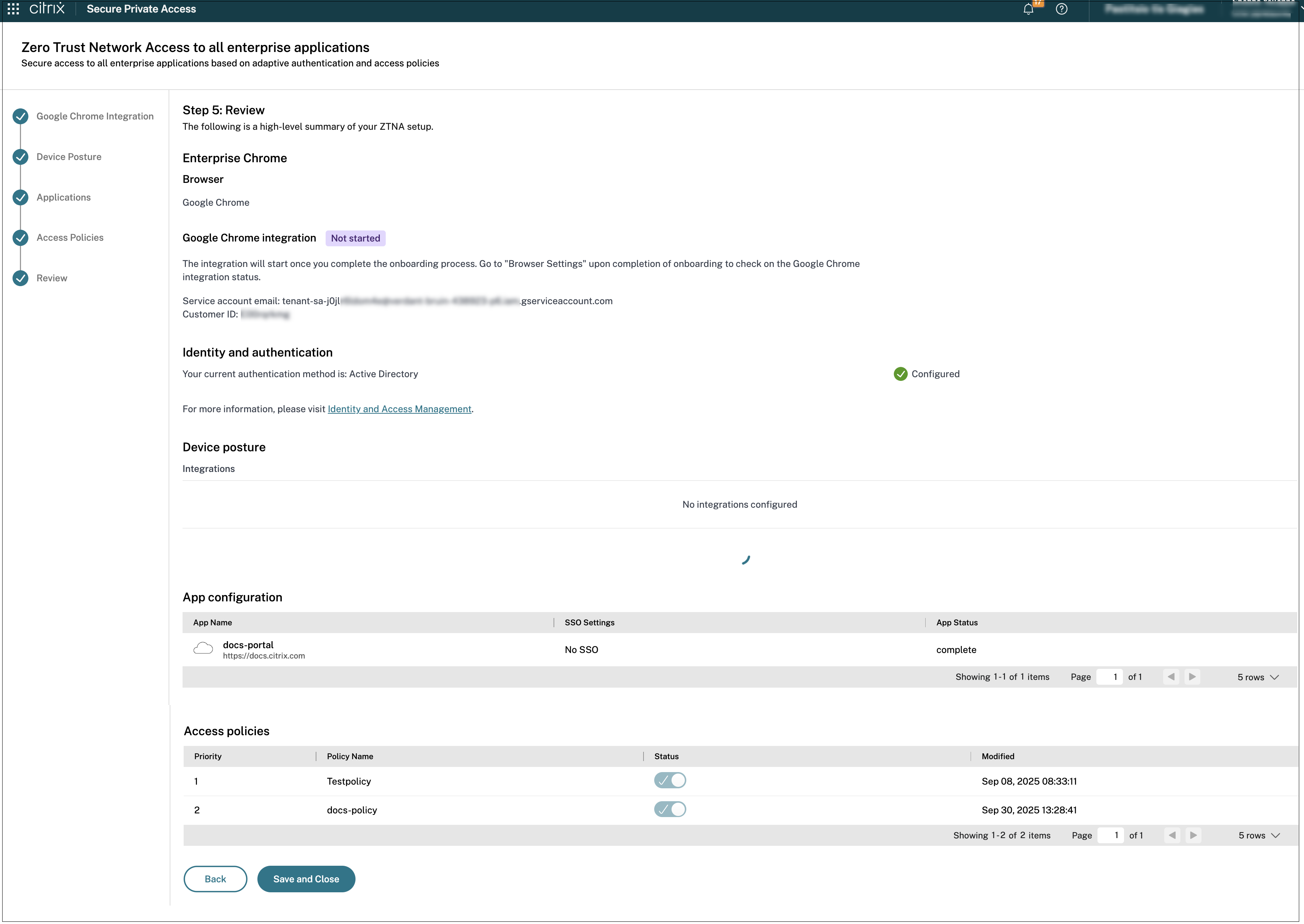
Wichtig:
- Nachdem Sie die Konfiguration mit dem Assistenten abgeschlossen haben, können Sie die Konfiguration in jedem Schritt ändern, indem Sie direkt auf diese Seite gehen. Sie müssen die Reihenfolge nicht einhalten.
- Wenn Sie alle konfigurierten Apps oder Richtlinien löschen, müssen Sie diese erneut hinzufügen. In diesem Fall wird der folgende Bildschirm angezeigt, wenn Sie alle Richtlinien gelöscht haben.
Die folgende Abbildung zeigt die Seite, nachdem Sie die 4-stufige Konfiguration abgeschlossen haben.
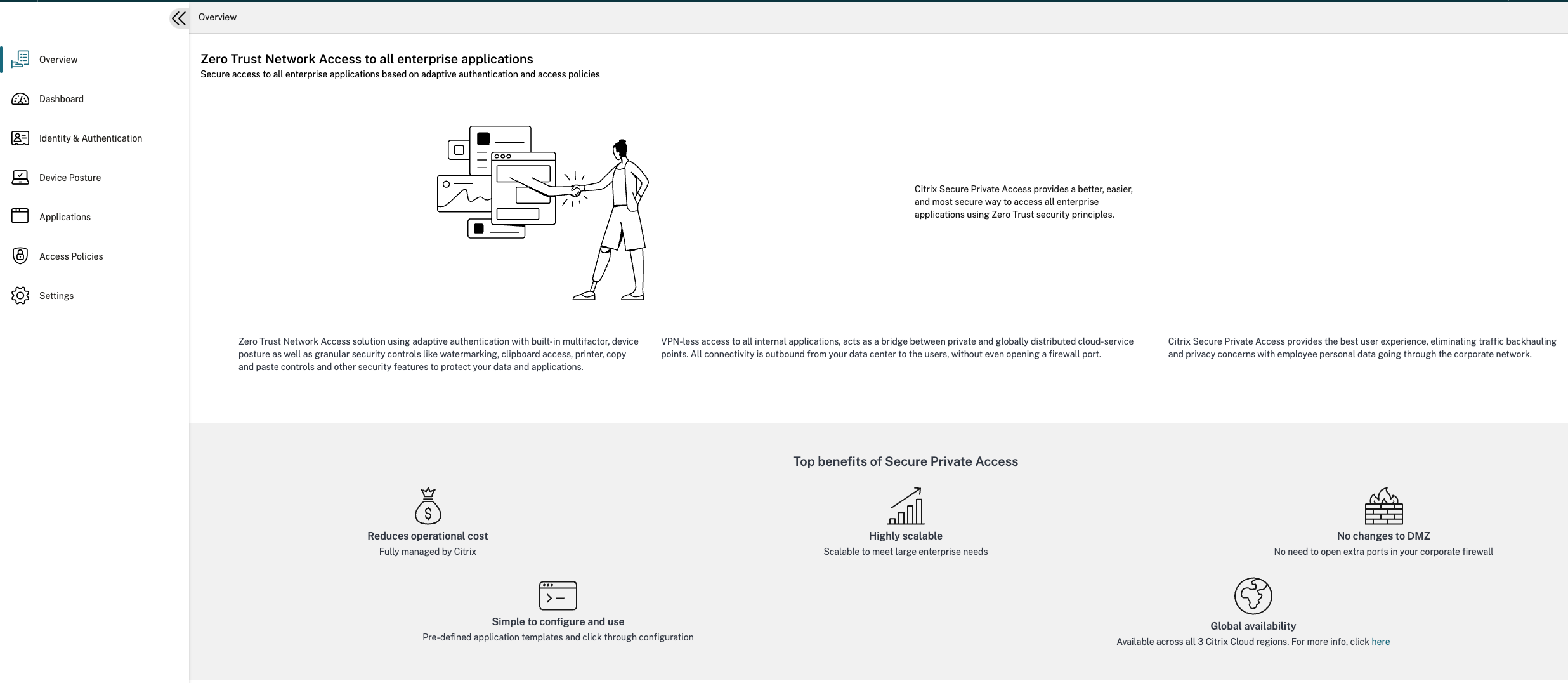
Dashboard
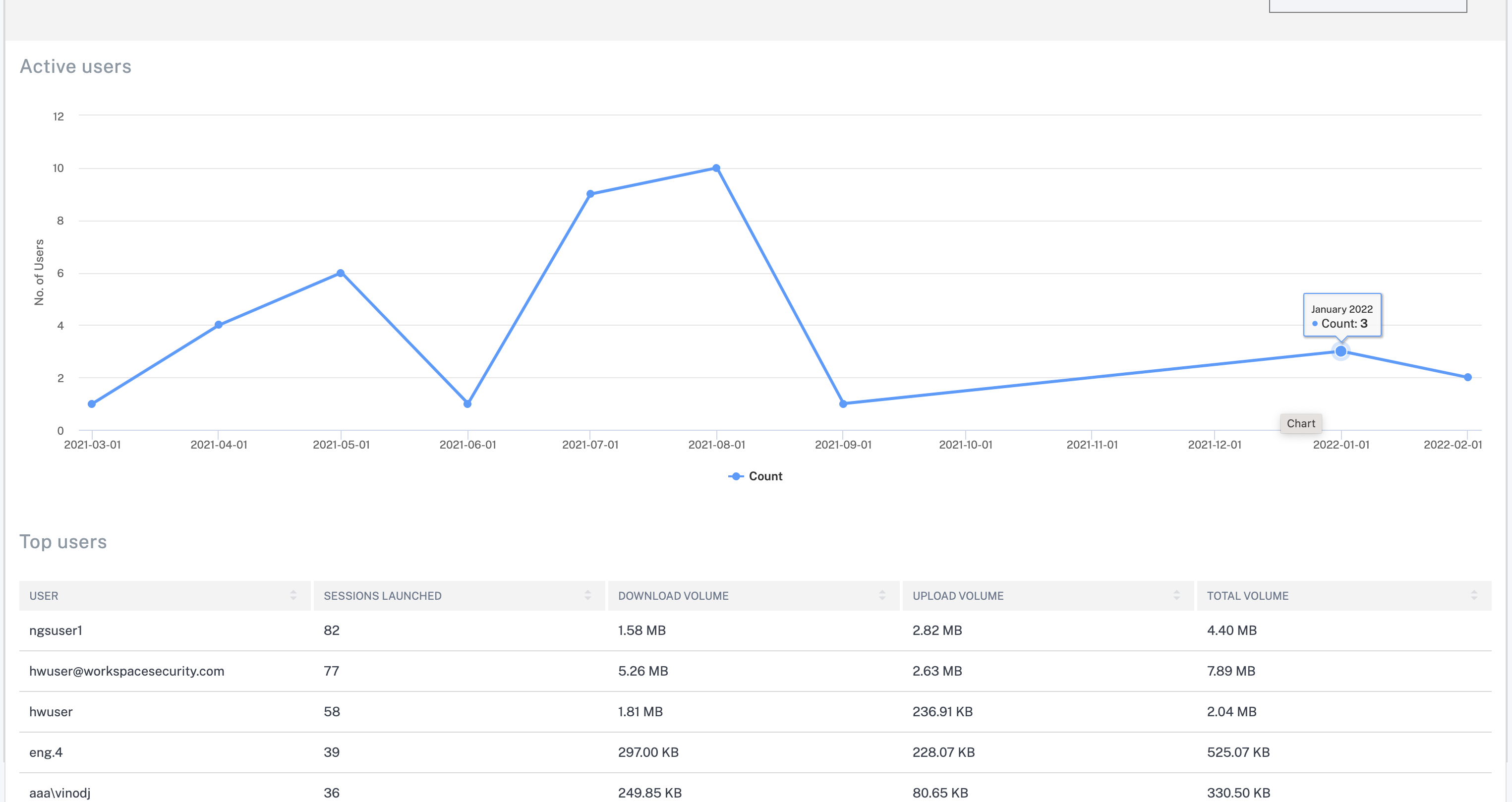
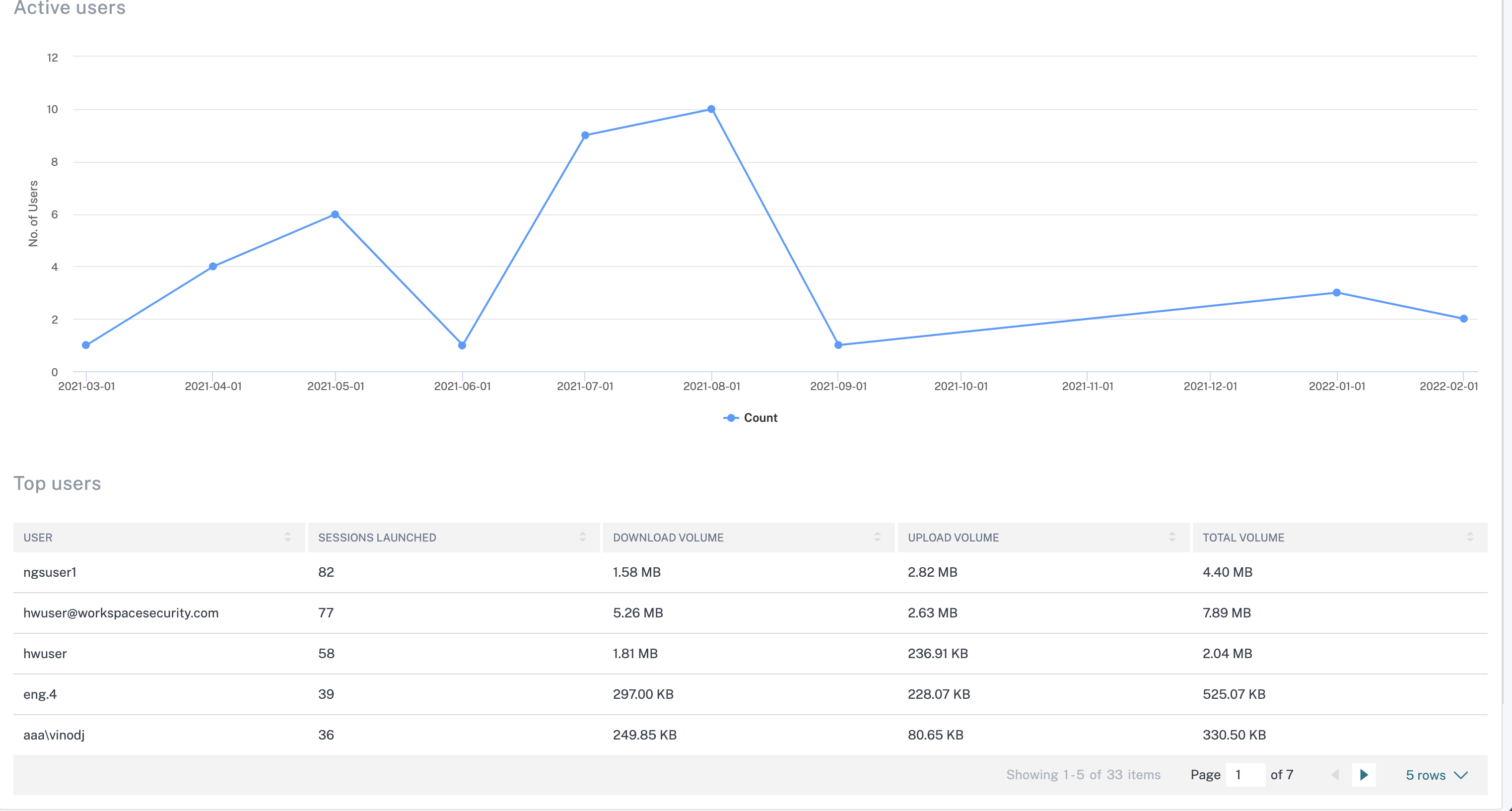
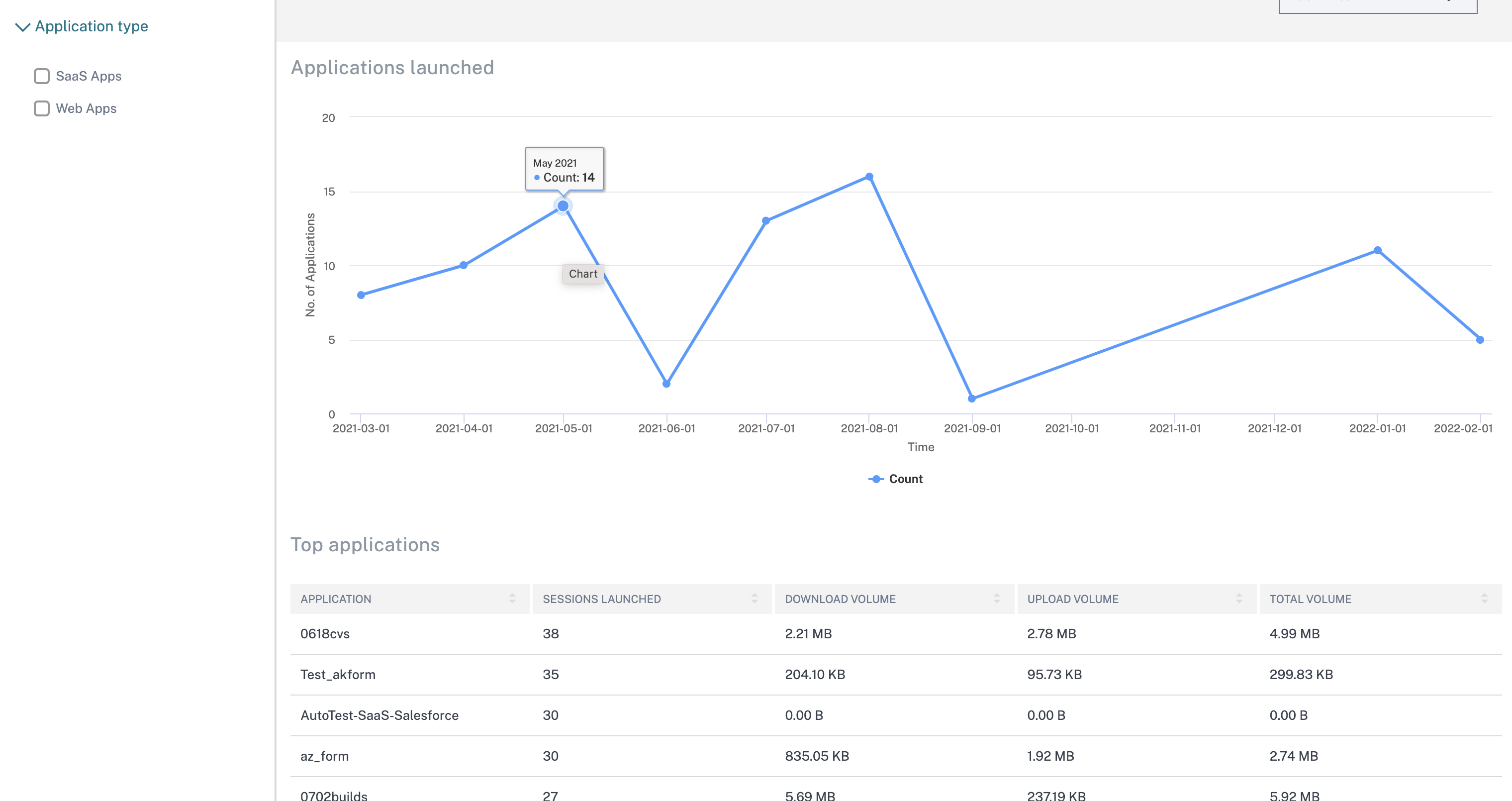
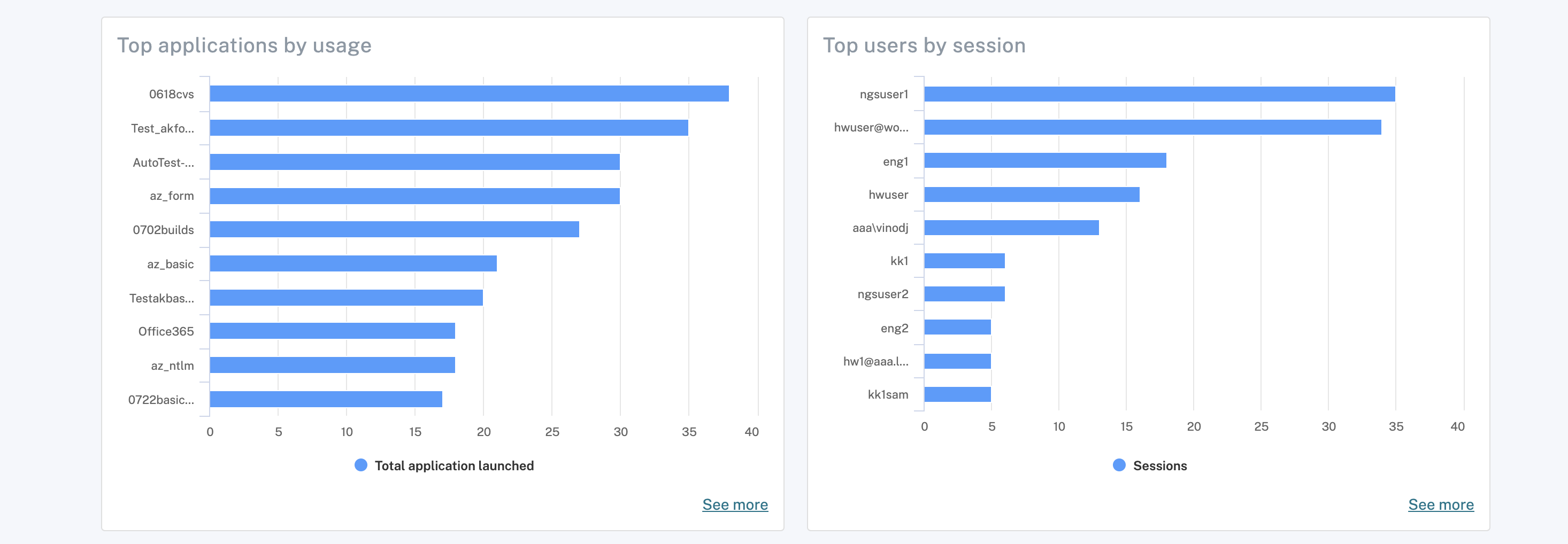
Das Dashboard zeigt einen kurzen Überblick über die folgenden Entitäten. Diese Daten werden von Citrix Analytics abgerufen. Die Daten für die verschiedenen Entitäten können für die voreingestellte Zeit oder für eine benutzerdefinierte Zeitachse angezeigt werden. Sie können für jede Entität auch einen Drilldown durchführen, um weitere Details anzuzeigen.
- Benutzer: Bietet Details zu den aktiven Benutzern, die die Anwendungen (SaaS und Web) verwenden.
- Anwendungen: Bietet Details zu den Anwendungen (SaaS und Web), die im ausgewählten Zeitraum gestartet wurden.
- Anwendungssitzungen: Bietet Details über die Gesamtzahl der gestarteten Anwendungen im Vergleich zur Nutzung und zur Anzahl der Sitzungen im Vergleich zu den Benutzern.
- Uploads: Zeigt das Upload-Volumen jeder App an.
- Downloads: Zeigt das Downloadvolumen jeder App an.
- Domänen: Fasst die Details der Domänen, URLs und Apps zusammen, auf die die Benutzer zugreifen.
- Connector-Einblicke: Bietet Einblicke in die Connector-Status.



In diesem Artikel
- Greifen Sie auf den Administrator-Workflow-Assistenten von Secure Workspace Access zu
- Schritt 1: Identität und Authentifizierung einrichten
- Schritt 2: Anwendungen hinzufügen und verwalten
- Schritt 3: Zugriffsrichtlinien erstellen
- Schritt 4: Zusammenfassung der einzelnen Konfigurationen prüfen
- Dashboard