Installieren Sie den Citrix Secure Access-Client für Secure Workspace Access
Installieren von Citrix Secure Access unter Windows
Unterstützte Betriebssystemversionen:
Windows – Windows 11, Windows 10, Windows Server 2016 und Windows Server 2019.
Im Folgenden finden Sie die Schritte zur Installation des Citrix Secure Access-Clients auf einem Windows-Computer.
- Laden Sie den Citrix Secure Access-Client von https://www.citrix.com/downloads/citrix-gateway/plug-ins/citrix-secure-access-client-for-windows.htmlherunter.
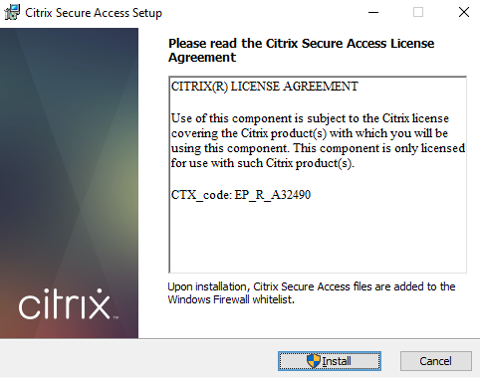
- Klicken Sie auf Installieren , um den Client auf Ihrem Windows-Computer zu installieren. Wenn Sie über einen vorhandenen Citrix Gateway-Client verfügen, wird dieser aktualisiert.
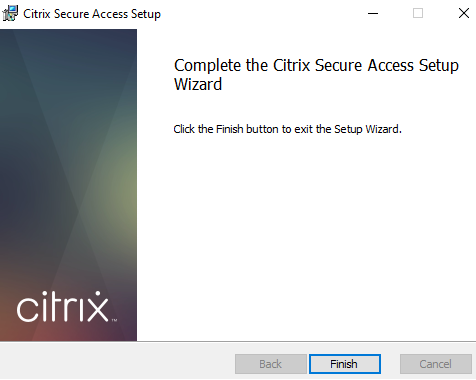
- Klicken Sie auf Fertig stellen , um die Installation abzuschließen.
Hinweis:
Mehrbenutzersitzungen werden unter Windows nicht unterstützt.
Installationsschritte für Microsoft Edge Runtime
Für die Authentifizierungs-Benutzeroberfläche auf dem Secure Access-Client wird jetzt Microsoft Edge Runtime benötigt. Es ist standardmäßig auf den neuesten Windows 10- und Windows 11-Computern installiert. Führen Sie bei Maschinen mit früheren Versionen die folgenden Schritte aus:
- Gehen Sie zum folgenden Link: https://go.microsoft.com/fwlink/p/?LinkId=2124703.
- Laden Sie Microsoft Edge herunter und installieren Sie es. Wenn die Microsoft Edge-Runtime auf dem Benutzersystem nicht installiert ist, werden Sie vom Citrix Secure Access-Client zur Installation aufgefordert, wenn Sie versuchen, eine Verbindung mit der Workspace-URL herzustellen.
Hinweis:
Sie können eine automatisierte Lösung wie SCCM-Software oder eine Gruppenrichtlinie verwenden, um den Citrix Secure Access-Client oder die Microsoft Edge Runtime auf die Clientcomputer zu übertragen.
Installieren von Citrix Secure Access unter macOS
Voraussetzungen:
- Laden Sie die Citrix Secure Access-App für macOS aus dem App Store herunter. Diese App ist ab macOS 10.15 (Catalina) und höher verfügbar.
- Vorschau-Builds sind in der TestFlight-App nur für macOS Monterey (12.x) verfügbar.
- Wenn Sie zwischen der App Store-App und der TestFlight-Vorschau-App wechseln, müssen Sie das Profil, das Sie mit der Citrix Secure Access-App verwenden möchten, neu erstellen. Wenn Sie beispielsweise ein Verbindungsprofil mit
blr.abc.company.comverwendet haben, löschen Sie das VPN-Profil und erstellen Sie dasselbe Profil erneut.
Unterstützte Betriebssystemversionen:
-
macOS: 12.x (Monterey). 11.x (Big Sur) und 10.15 (Catalina) werden unterstützt.
-
Mobilgeräte: iOS und Android werden nicht unterstützt.
Citrix Secure Access-Clientverwaltung mit der Citrix Workspace-App für Windows
Führen Sie die folgenden Schritte aus, um den Citrix Secure Access-Client mit der Citrix Workspace-App für Windows zu verwalten:
- Melden Sie sich bei Citrix Cloud an.
- Klicken Sie auf das Hamburger-Menü und navigieren Sie zu Arbeitsbereichskonfiguration > App-Konfiguration.
- Wählen Sie den Abschnitt Updates und Plug-ins und navigieren Sie zu Secure Access Plug-in.
- Aktivieren Sie das Kontrollkästchen Windows . Dieser Schritt installiert Citrix Secure Access für Windows und aktualisiert automatisch auf die neueste Version.
- Klicken Sie auf Bearbeiten , um die Windows-Plug-In-Einstellungen zu konfigurieren.
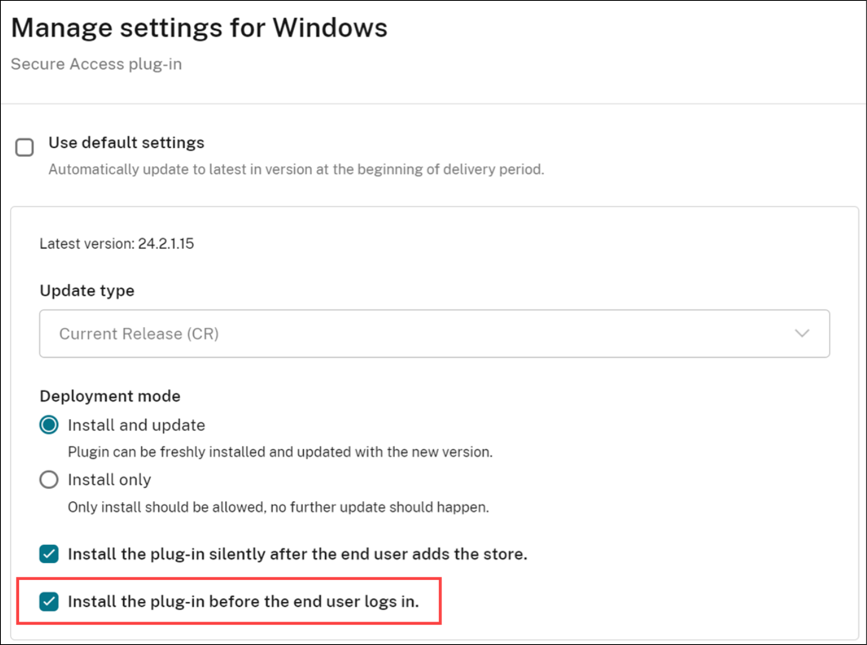
- Aktivieren Sie auf der Seite Einstellungen für Windows verwalten die Option Plug-In installieren, bevor sich der Endbenutzer anmeldet .
- Klicken Sie auf Entwurf speichern.
-
Klicken Sie im angezeigten Bestätigungsfenster auf Ja.