Kostenoptimierung
Citrix Director führt jetzt eine neue Funktion namens Kostenoptimierung ein, die Ihnen hilft, die Nutzung von virtuellen Maschinen und Sitzungen effektiv zu analysieren. Diese Funktion bietet aufschlussreiche visuelle Darstellungen zur Kostenoptimierung. Sie hilft Ihnen auch, unnötige Maschinen zu eliminieren und dadurch Kosten zu senken.
-
Zur Unterstützung der Kostenoptimierung werden auch die folgenden Warnmeldungen eingeführt:
- Fehlgeschlagene Einschaltaktion und fehlgeschlagene Ausschaltaktion
-
Sie können auch Maschinen mit kürzlich durchgeführten Energieaktionen überprüfen, um Fehler beim Einschalten, die Benutzerprobleme verursachen, und Fehler beim Ausschalten, die Kosten erhöhen, zu analysieren. Weitere Informationen finden Sie im Abschnitt Maschinen mit kürzlich durchgeführten Energieaktionen überprüfen.
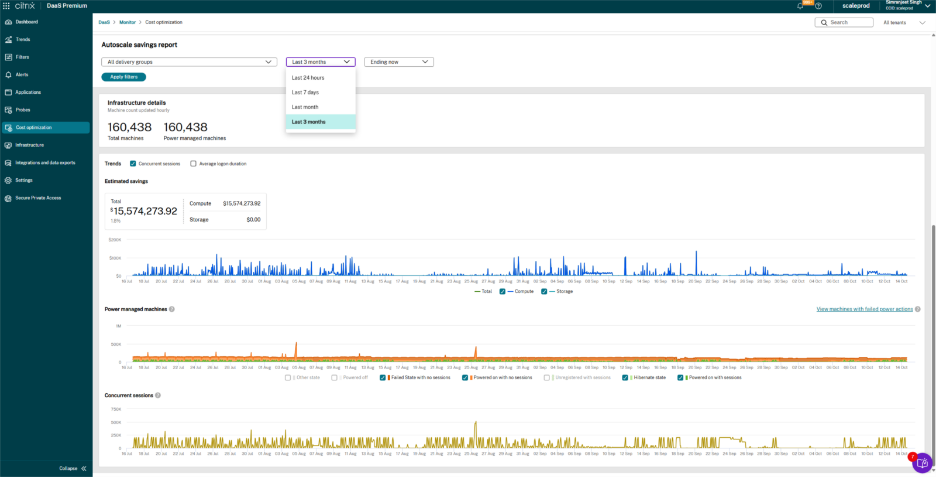
- Klicken Sie im linken Menü auf der Seite Home auf die Registerkarte Kostenoptimierung, um die Seite Kostenoptimierung aufzurufen.
-
Auf der Startseite Kostenoptimierung können Sie Folgendes tun:
- Link „Erste Schritte“ – Rufen Sie diesen Link auf, um mehr über die Funktion zur Kostenoptimierung zu erfahren.
- Seite „Kostenoptimierung“ überprüfen – Sie können Feedback zur Seite Kostenoptimierung geben.
- Daten aktualisieren.
- Warnmeldungen anzeigen – Sie können sowohl kritische als auch Warnmeldungen anzeigen.
Die Seite Kostenoptimierung umfasst die folgenden Funktionen:
Wie werden die Kosten zur Optimierung berechnet?
Die Kosten pro Maschine pro Stunde werden in der vom Hypervisor unterstützten Währung angezeigt. Dieser Abschnitt beschreibt, wie die Kosten für Azure-Maschinen und für andere Maschinen berechnet werden.
Kosten für Azure-Maschinen
Die Reihenfolge der Priorität für die Kostenberechnung ist wie folgt:
- Wenn die Berechtigung
Microsoft.Consumption/pricesheets/read(https://learn.microsoft.com/en-us/azure/role-based-access-control/permissions/management-and-governance#microsoftconsumption) verfügbar ist, wird der effektive Preis in der in der Azure-Subscription konfigurierten Währung angezeigt. - Wenn keine Berechtigungen verfügbar sind, wird der Azure-Einzelhandelspreis angezeigt. Weitere Informationen finden Sie unter Übersicht über Azure-Einzelhandelspreise.
- Wenn der effektive Preis oder der Einzelhandelspreis nicht verfügbar ist, werden die Kosten basierend auf den von Administratoren im Web Studio eingegebenen Kosten angezeigt.
- Wenn im Web Studio keine Kosten angegeben sind, wird ein Standardwert von 1 $ angenommen.
- Um die Kontodetails von Azure zu finden und die erforderliche Berechtigung zum Auffinden des effektiven Preises hinzuzufügen, gehen Sie wie folgt vor:
- Navigieren Sie zu Citrix DaaS.
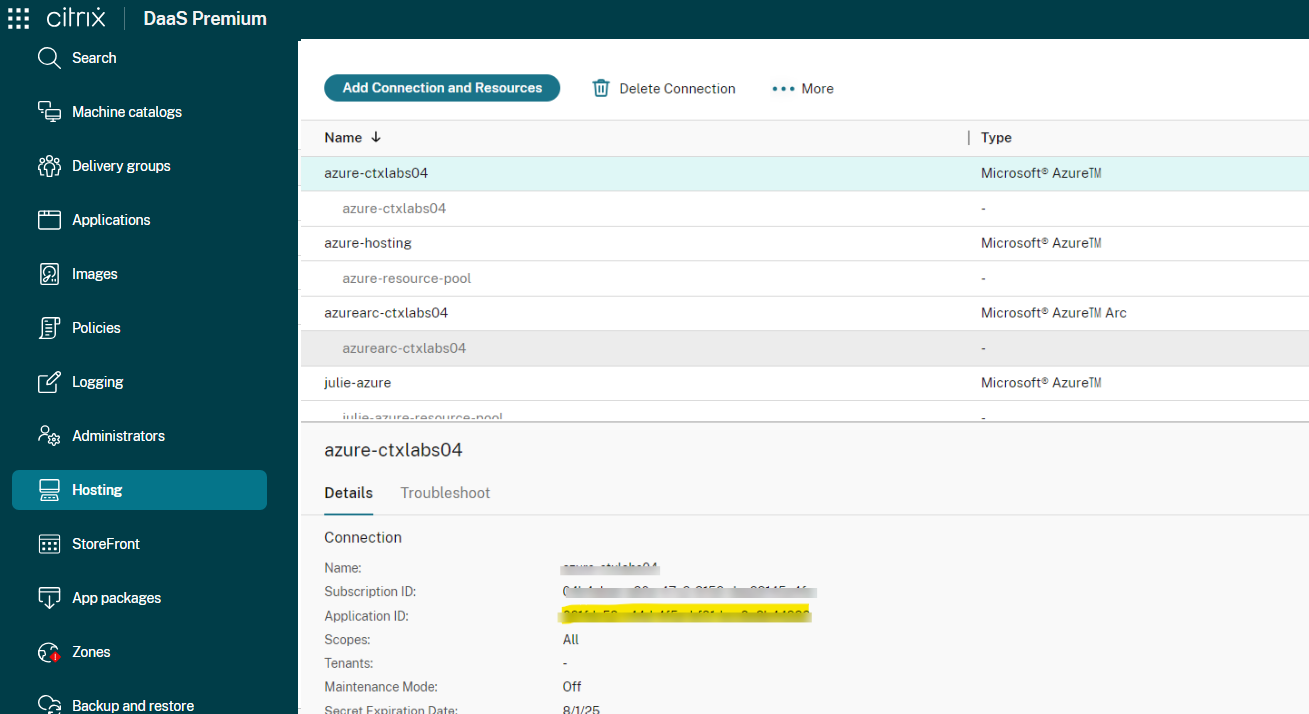
- Klicken Sie auf die Registerkarte Hosting, um das Hosting-Verbindungskonto zu finden.
-
Suchen Sie nach der auf der Registerkarte Hosting erwähnten Anwendungs-ID.
- Gehen Sie zu Microsoft Entra ID und suchen Sie nach der in Schritt 3 notierten Anwendungs-ID.
-
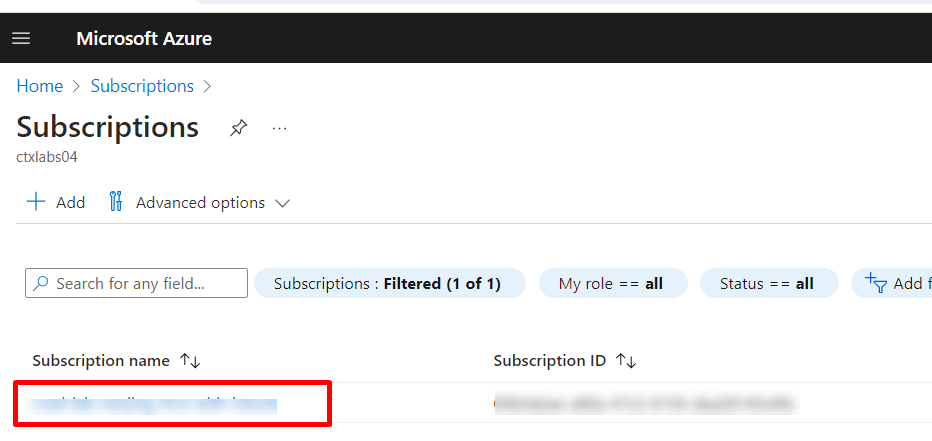
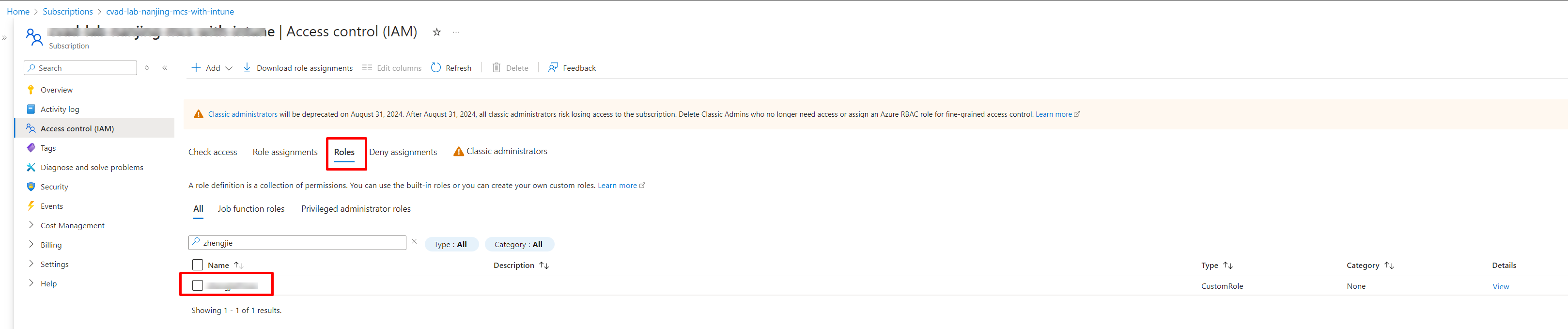
- Gehen Sie zu Subscription > Access control (IAM) > wählen Sie eine benutzerdefinierte Rolle, die für den Hosting-Verbindungs-SPN konfiguriert ist.
-
-
-
- Fügen Sie die Berechtigung Microsoft.Consumption/pricesheets/read zur Rolle hinzu.
-
Wie kann der Azure-Einzelhandelspreis überprüft werden?
Wenn Microsoft.Consumption/pricesheets/read nicht verfügbar ist, wird der Azure-Einzelhandelspreis angezeigt. Sie können jetzt die Retail Rates Prices API verwenden, um Einzelhandelspreise für alle Azure-Dienste abzurufen. Zuvor war die einzige Möglichkeit, Preise für Azure-Dienste abzurufen, entweder die Verwendung des Azure Pricing Calculator oder des Azure-Portals. Weitere Informationen finden Sie unter Übersicht über Azure-Einzelhandelspreise.
Kostenberechnung für andere Maschinen als Azure
Für andere Maschinen werden die Kosten basierend auf den von Administratoren im Web Studio eingegebenen Kosten angezeigt. Wenn im Web Studio keine Kosten angegeben sind, wird ein Standardwert von 1 $ angenommen.
Daten exportieren
Sie können die Daten auf der Seite Kostenoptimierung mithilfe von Datenintegration und ODATA-Abfragen exportieren. Um Daten zu exportieren, klicken Sie auf der Seite Kostenoptimierung auf Daten exportieren. Die folgenden Optionen werden angezeigt:
- Datenintegration einrichten
- ODATA-Abfragen zur Kostenoptimierung
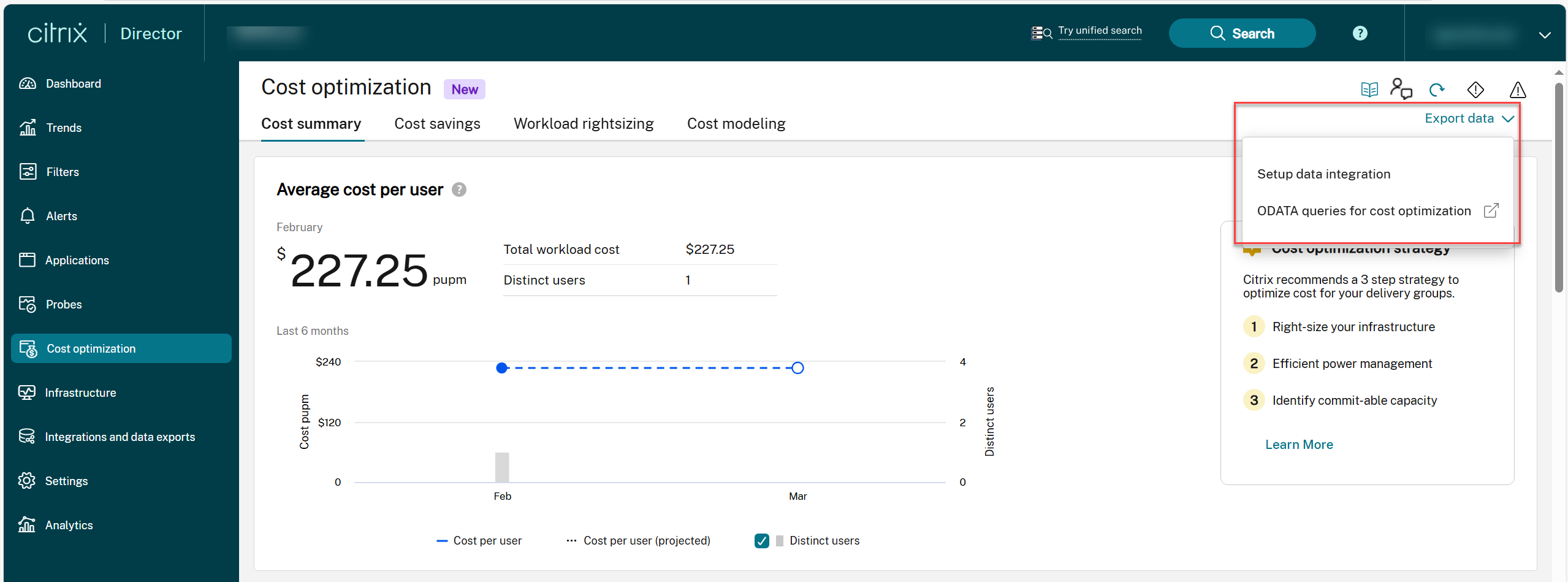
Datenintegration einrichten
Sie können Kostenoptimierungsdaten mit der Monitor Service API integrieren, um Daten zur Fehlerbehebung und Problembehandlung zu sammeln. Weitere Informationen finden Sie auf der Seite Integrationen und Datenexporte.
ODATA-Abfragen zur Kostenoptimierung
Sie können die verfügbaren Beispiel-ODATA-Abfragen auf der Seite Kostenoptimierung verwenden, um Daten zu exportieren.
Erste Schritte mit ODATA
Die folgenden Links helfen Ihnen, mit ODATA zu beginnen:
- Übersicht über ODATA
- Verschiedene Methoden zum Zugriff auf Citrix Monitor Service-Daten über den OData v4-Endpunkt in Citrix Cloud
- Verwenden von OData V4-Aggregationsabfragen in Citrix Monitor Service-Daten
- Verbinden von PowerBI mit DaaS Monitor mithilfe von OData und API-Clients
- Abrufen von Details zu Benutzern mit langer Anmeldedauer mithilfe von Postman
- Zugriff auf die Monitor Service-Daten
- Datenzugriffsprotokoll
- Monitor-Modell
- Monitor-Benachrichtigungen
Beispiel-ODATA-Abfragen
Ungenutzte VDA finden
Um einen ungenutzten VDA zu finden, müssen Sie eine Desktopgruppen-ID, ein Startdatum und ein Enddatum des VDA angeben.
Weitere Informationen zur Reduzierung der Ausgaben für ungenutzte Ressourcen finden Sie unter Workload-Rightsizing.
Beispielabfrage:
https://<DDC URL>/monitorodata/ResourceUtilizationSummary?$apply=filter(DesktopGroupId eq desktop-group-id and granularity eq 1440 and SummaryDate ge startdate and SummaryDate lt enddate)/groupby((MachineId), aggregate(cast(TotalSessionCount, Edm.Int32) with average as AvgTotalSessionCount))/filter(AvgTotalSessionCount eq 0.0)/aggregate($count as UnusedVDACount)
<!--NeedCopy-->
Tägliche durchschnittliche Betriebszeit in Minuten ermitteln
Um die tägliche durchschnittliche Betriebszeit in Minuten zu ermitteln, müssen Sie Folgendes angeben:
- Desktopgruppen-ID
- Startdatum
-
Enddatum
- Tagesdifferenz zwischen Enddatum und Startdatum.
Weitere Informationen zur Reduzierung der Ausgaben für ungenutzte Ressourcen finden Sie unter Workload-Anpassung.
Beispielabfrage:
https://[<DDC URL>|https://api-us.cloud.com/monitorodata/ResourceUtilizationSummary?$apply=filter(DesktopGroupId] /monitorodata/ResourceUtilizationSummary?$apply=filter(desktopGroupId eq desktop-group-id and granularity eq 1440 and SummaryDate ge startdate and SummaryDate lt enddate)/groupby((MachineId), aggregate(cast(UptimeInMinutes, Edm.Int32) div day-difference with sum as TotalUptimeInMinutes))/aggregate(TotalUptimeInMinutes with average as DailyAverageUptimeInMinutes)
<!--NeedCopy-->
Fehlerhafte Aktionen zum Ein-/Ausschalten von Maschinen ermitteln
Weitere Informationen zu fehlerhaften Aktionen zum Ein-/Ausschalten von Maschinen finden Sie unter Fehlerhafte Einschaltaktion und fehlerhafte Ausschaltaktion.
Beispielabfrage:
https:// <DDC URL> /monitorodata/Machines?$filter=LifecycleState eq 0 and DesktopGroup/SessionSupport eq 1 and (cast(LastPowerActionReason,'Edm.Int32') eq 6 or cast(LastPowerActionReason,'Edm.Int32') eq 7 or cast(LastPowerActionReason,'Edm.Int32') eq 8) and (cast(LastPowerActionFailureReason,'Edm.Int32') eq 300 or cast(LastPowerActionFailureReason,'Edm.Int32') eq 402 or cast(LastPowerActionFailureReason,'Edm.Int32') eq 401) and MachineRole eq 0&$orderby=Name&$skip=0&$top=50&$expand=DesktopGroup($select=Name)&$select=Sid,Id,Name,IsAssigned,IPAddress,FaultState,LastDeregisteredCode,FailureDate,CurrentPowerState,CurrentSessionCount,IsInMaintenanceMode,LastPowerActionFailureReason,LastPowerActionCompletedDate
<!--NeedCopy-->
Gesamteinsparungen ermitteln
Weitere Informationen zu Kosteneinsparungen finden Sie auf der Seite Kosteneinsparungen.
Beispielabfrage:
https://[<DDC URL>|https://api-us.cloud.com/monitorodata/ResourceUtilizationSummary?$apply=filter(DesktopGroupId] /monitorodata/MachineCostSavingsSummaries?$apply=aggregate(TotalAmountSaved with sum as TotalAmountSavedSum)
<!--NeedCopy-->
Maschinenstatus ermitteln
Weitere Informationen zu Kosteneinsparungen finden Sie auf der Seite Kosteneinsparungen.
Beispielabfrage:
https:// <DDC URL> /monitorodata/MachineCostSavingsSummaries?$filter=SummaryDate eq 2024-08-09T06:00:00Z&$select=TotalMachinesCount,PowerManagedMachinesOff,PowerManagedMachinesInHibernate,PowerManagedMachinesOnWithSessions,PowerManagedMachinesOnWithoutSessions
<!--NeedCopy-->