-
Installieren und konfigurieren
-
Maschinenkataloge mit vorbereiteten Images erstellen
-
Vorbereitetes Image für Amazon WorkSpaces Core Managed Instances erstellen
-
Katalog von Amazon WorkSpaces Core Managed Instances erstellen
-
Maschinenkatalog mit vorbereitetem Image in Red Hat OpenShift erstellen
-
Maschinenkatalog mit vorbereitetem Image in VMware erstellen
-
Maschinenkatalog mit vorbereitetem Image in XenServer erstellen
-
-
Cloud Connector Standalone Citrix Secure Ticketing Authority (STA)-Dienst
-
-
-
HDX 3D Pro
-
-
-
-
Konfiguration sichern oder migrieren
-
Sichern und Wiederherstellen mit dem Tool für die automatisierte Konfiguration
-
Cmdlets des Tools für die automatisierte Konfiguration für die Migration
-
Cmdlets des Tools für die automatisierte Konfiguration für Sicherung und Wiederherstellung
-
Problembehandlung für die automatisierte Konfiguration und zusätzliche Informationen
-
Citrix Diagnostic Facility (CDF)-Trace beim Systemstart erfassen
-
This content has been machine translated dynamically.
Dieser Inhalt ist eine maschinelle Übersetzung, die dynamisch erstellt wurde. (Haftungsausschluss)
Cet article a été traduit automatiquement de manière dynamique. (Clause de non responsabilité)
Este artículo lo ha traducido una máquina de forma dinámica. (Aviso legal)
此内容已经过机器动态翻译。 放弃
このコンテンツは動的に機械翻訳されています。免責事項
이 콘텐츠는 동적으로 기계 번역되었습니다. 책임 부인
Este texto foi traduzido automaticamente. (Aviso legal)
Questo contenuto è stato tradotto dinamicamente con traduzione automatica.(Esclusione di responsabilità))
This article has been machine translated.
Dieser Artikel wurde maschinell übersetzt. (Haftungsausschluss)
Ce article a été traduit automatiquement. (Clause de non responsabilité)
Este artículo ha sido traducido automáticamente. (Aviso legal)
この記事は機械翻訳されています.免責事項
이 기사는 기계 번역되었습니다.책임 부인
Este artigo foi traduzido automaticamente.(Aviso legal)
这篇文章已经过机器翻译.放弃
Questo articolo è stato tradotto automaticamente.(Esclusione di responsabilità))
Translation failed!
HDX™ 3D Pro
HDX 3D Pro, jetzt bekannt als HDX Graphics, bietet eine leistungsstarke Benutzererfahrung für anspruchsvolle Grafik-Workloads. Standardmäßig nutzt es GPUs zur Hardwarebeschleunigung für DirectX- und OpenGL-Anwendungen. Diese Funktionalität, die zuvor mit HDX 3D Pro verbunden war, ist jetzt für alle Benutzer sofort verfügbar, ohne dass zusätzliche Richtlinien oder Konfigurationen erforderlich sind.
Mithilfe der Hardwarebeschleunigung können Sie Benutzern eine nahtlose und reaktionsschnelle Erfahrung bieten, selbst für die grafikintensivsten Anwendungen, einschließlich derer, die in Bereichen wie Design, Ingenieurwesen und Multimedia-Produktion eingesetzt werden.
Die HDX 3D Pro-Funktionen von Citrix Virtual Apps and Desktops™ ermöglichen es Ihnen, Desktops und Anwendungen bereitzustellen, die mit einer Grafikverarbeitungseinheit (GPU) für Hardwarebeschleunigung die beste Leistung erzielen. Diese Anwendungen umfassen professionelle 3D-Grafikanwendungen, die auf OpenGL und DirectX basieren. Der Standard-VDA unterstützt nur die GPU-Beschleunigung von DirectX.
-
Informationen zu den HDX 3D Pro-Richtlinieneinstellungen finden Sie unter Optimieren für 3D-Grafik-Workload.
-
Alle unterstützten Citrix Workspace-Apps können mit 3D-Grafiken verwendet werden. Für die beste Leistung bei komplexen 3D-Workloads, hochauflösenden Monitoren, Multi-Monitor-Konfigurationen und Anwendungen mit hoher Bildrate empfehlen wir die neuesten Versionen der Citrix Workspace-App für Windows und der Citrix Workspace-App für Linux. Weitere Informationen zu unterstützten Versionen der Citrix Workspace-App finden Sie unter Lebenszyklus-Meilensteine für die Citrix Workspace-App.
Beispiele für professionelle 3D-Anwendungen sind:
- Computer-Aided Design, Manufacturing und Engineering (CAD/CAM/CAE)-Anwendungen
- Geografische Informationssysteme (GIS)-Software
- Picture Archiving Communication System (PACS) für die medizinische Bildgebung
- Anwendungen, die die neuesten OpenGL-, DirectX-, NVIDIA CUDA-, OpenCL- und WebGL-Versionen verwenden
- Rechenintensive nicht-grafische Anwendungen, die NVIDIA Compute Unified Device Architecture (CUDA)-GPUs für paralleles Computing verwenden
HDX 3D Pro bietet die beste Benutzererfahrung über jede Bandbreite:
-
Bei WAN-Verbindungen: Bieten Sie eine interaktive Benutzererfahrung über WAN-Verbindungen mit Bandbreiten von nur 1,5 Mbit/s.
-
Bei LAN-Verbindungen: Bieten Sie eine Benutzererfahrung, die der eines lokalen Desktops auf LAN-Verbindungen entspricht.
Sie können komplexe und teure Workstations durch einfachere Benutzergeräte ersetzen, indem Sie die Grafikverarbeitung zur zentralisierten Verwaltung in das Rechenzentrum verlagern.
Option für verlustfreie Komprimierung für spezielle Anwendungsfälle
- HDX 3D Pro bietet auch einen CPU-basierten verlustfreien Codec zur Unterstützung von Anwendungen, bei denen pixelgenaue Grafiken erforderlich sind, wie z. B. in der medizinischen Bildgebung. Echte verlustfreie Komprimierung wird nur für spezielle Anwendungsfälle empfohlen, da sie mehr Netzwerk- und Verarbeitungsressourcen verbraucht.
Bei Verwendung der verlustfreien Komprimierung:
-
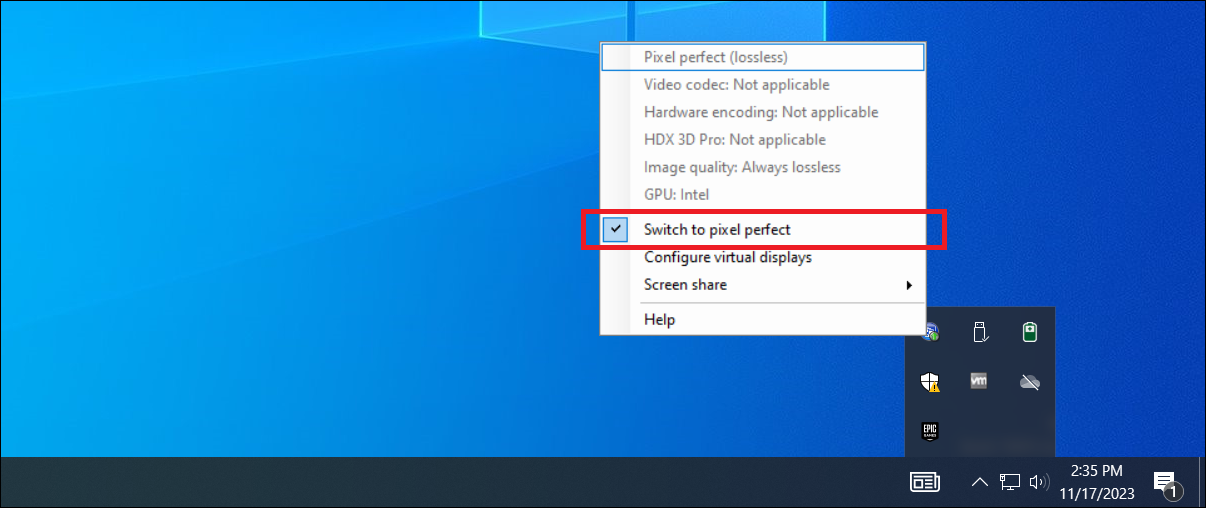
Die verlustfreie Anzeige im Grafikstatusindikator, einem Symbol im Infobereich, informiert den Benutzer, ob der angezeigte Bildschirm ein verlustbehafteter oder ein verlustfreier Frame ist. Dieses Symbol ist hilfreich, wenn die Richtlinieneinstellung Visuelle Qualität auf Verlustfrei aufbauen festgelegt ist. Die verlustfreie Anzeige wird grün, wenn die gesendeten Frames verlustfrei sind.

-
Der verlustfreie Schalter ermöglicht es dem Benutzer, jederzeit innerhalb der Sitzung in den Modus Immer verlustfrei zu wechseln. Um Verlustfrei innerhalb einer Sitzung auszuwählen oder zu deaktivieren, klicken Sie mit der rechten Maustaste auf das Symbol und klicken Sie auf Zu pixelgenau wechseln oder verwenden Sie die Tastenkombination ALT+UMSCHALT+1.
- Für verlustfreie Komprimierung: HDX 3D Pro verwendet den verlustfreien Codec für die Komprimierung, unabhängig vom über die Richtlinie ausgewählten Codec.
- Für verlustbehaftete Komprimierung: HDX 3D Pro verwendet den ursprünglichen Codec, entweder den Standard-Codec oder den über die Richtlinie ausgewählten. Die Einstellungen des verlustfreien Schalters werden für nachfolgende Sitzungen nicht beibehalten. Um einen verlustfreien Codec für jede Verbindung zu verwenden, wählen Sie Immer verlustfrei in der Einstellung Visuelle Qualität.
Sie können die Standardtastenkombination ALT+UMSCHALT+1 überschreiben, um Verlustfrei innerhalb einer Sitzung auszuwählen oder zu deaktivieren. Konfigurieren Sie eine neue Registrierungseinstellung unter HKEY_LOCAL_MACHINE\SOFTWARE\Citrix\HDX3D\LLIndicator.
- Name: HKEY_LOCAL_MACHINE_HotKey, Typ: String
-
Das Format zum Konfigurieren einer Tastenkombination ist C=0 1, A=0 1, S=0 1, W=0 1, K=val. Tasten müssen durch Kommas „,“ getrennt sein. Die Reihenfolge der Tasten spielt keine Rolle. - A, C, S, W und K sind Tasten, wobei C=Strg, A=ALT, S=UMSCHALT, W=Win und K=eine gültige Taste ist. Zulässige Werte für K sind 0–9, a–z und jeder virtuelle Tastencode.
- Zum Beispiel:
- Für F10, setzen Sie K=0x79
- Für Strg + F10, setzen Sie C=1, K=0x79
- Für Alt + A, setzen Sie A=1, K=a oder A=1, K=A oder K=A, A=1
- Für Strg + Alt + 5, setzen Sie C=1, A=1, K=5 oder A=1, K=5, C=1
- Für Strg + Umschalt + F5, setzen Sie A=1, S=1, K=0x74
Optimieren der HDX 3D Pro-Benutzererfahrung
Wenn mehrere Benutzer eine Verbindung mit begrenzter Bandbreite teilen (z. B. in einer Zweigstelle), empfehlen wir, die Richtlinieneinstellung für die Gesamtbandbreitenbegrenzung der Sitzung zu verwenden, um die jedem Benutzer zur Verfügung stehende Bandbreite zu begrenzen. Diese Einstellung stellt sicher, dass die verfügbare Bandbreite nicht stark schwankt, wenn sich Benutzer an- und abmelden. Da HDX 3D Pro sich automatisch anpasst, um die gesamte verfügbare Bandbreite zu nutzen, können große Schwankungen der verfügbaren Bandbreite während der Benutzersitzungen die Leistung negativ beeinflussen. Wenn beispielsweise 20 Benutzer eine 60-Mbit/s-Verbindung teilen, kann die jedem Benutzer zur Verfügung stehende Bandbreite je nach Anzahl der gleichzeitigen Benutzer zwischen 3 Mbit/s und 60 Mbit/s variieren. Um die Benutzererfahrung in diesem Szenario zu optimieren, bestimmen Sie die pro Benutzer in Spitzenzeiten erforderliche Bandbreite und begrenzen Sie die Benutzer immer auf diesen Betrag. Für Benutzer einer 3D-Maus empfehlen wir, die Priorität des virtuellen Kanals für die generische USB-Umleitung auf 0 zu erhöhen. Informationen zum Ändern der Priorität des virtuellen Kanals finden Sie im Knowledge Center-Artikel CTX128190. Verwenden Sie das HDX Monitor-Tool, um den Betrieb und die Konfiguration von HDX-Visualisierungstechnologien zu überprüfen und HDX-Probleme zu diagnostizieren und zu beheben. Das Tool ist im Ordner Support auf den Installationsmedien von Citrix Virtual Apps™ and Desktops verfügbar.
Teilen
Teilen
This Preview product documentation is Citrix Confidential.
You agree to hold this documentation confidential pursuant to the terms of your Citrix Beta/Tech Preview Agreement.
The development, release and timing of any features or functionality described in the Preview documentation remains at our sole discretion and are subject to change without notice or consultation.
The documentation is for informational purposes only and is not a commitment, promise or legal obligation to deliver any material, code or functionality and should not be relied upon in making Citrix product purchase decisions.
If you do not agree, select I DO NOT AGREE to exit.