-
Installieren und konfigurieren
-
Maschinenkataloge mit vorbereiteten Images erstellen
-
Vorbereitetes Image für Amazon WorkSpaces Core Managed Instances erstellen
-
Katalog von Amazon WorkSpaces Core Managed Instances erstellen
-
Maschinenkatalog mit vorbereitetem Image in Red Hat OpenShift erstellen
-
Maschinenkatalog mit vorbereitetem Image in VMware erstellen
-
Maschinenkatalog mit vorbereitetem Image in XenServer erstellen
-
-
Cloud Connector Standalone Citrix Secure Ticketing Authority (STA)-Dienst
-
-
-
-
-
HDX-Videokonferenzen und Webcam-Videokomprimierung
-
-
Konfiguration sichern oder migrieren
-
Sichern und Wiederherstellen mit dem Tool für die automatisierte Konfiguration
-
Cmdlets des Tools für die automatisierte Konfiguration für die Migration
-
Cmdlets des Tools für die automatisierte Konfiguration für Sicherung und Wiederherstellung
-
Problembehandlung für die automatisierte Konfiguration und zusätzliche Informationen
-
Citrix Diagnostic Facility (CDF)-Trace beim Systemstart erfassen
-
This content has been machine translated dynamically.
Dieser Inhalt ist eine maschinelle Übersetzung, die dynamisch erstellt wurde. (Haftungsausschluss)
Cet article a été traduit automatiquement de manière dynamique. (Clause de non responsabilité)
Este artículo lo ha traducido una máquina de forma dinámica. (Aviso legal)
此内容已经过机器动态翻译。 放弃
このコンテンツは動的に機械翻訳されています。免責事項
이 콘텐츠는 동적으로 기계 번역되었습니다. 책임 부인
Este texto foi traduzido automaticamente. (Aviso legal)
Questo contenuto è stato tradotto dinamicamente con traduzione automatica.(Esclusione di responsabilità))
This article has been machine translated.
Dieser Artikel wurde maschinell übersetzt. (Haftungsausschluss)
Ce article a été traduit automatiquement. (Clause de non responsabilité)
Este artículo ha sido traducido automáticamente. (Aviso legal)
この記事は機械翻訳されています.免責事項
이 기사는 기계 번역되었습니다.책임 부인
Este artigo foi traduzido automaticamente.(Aviso legal)
这篇文章已经过机器翻译.放弃
Questo articolo è stato tradotto automaticamente.(Esclusione di responsabilità))
Translation failed!
HDX™-Videokonferenzen und Webcam-Videokompression
Warnung:
Eine fehlerhafte Bearbeitung der Registrierung kann schwerwiegende Probleme verursachen, die möglicherweise eine Neuinstallation Ihres Betriebssystems erfordern. Citrix® kann nicht garantieren, dass Probleme, die aus der falschen Verwendung des Registrierungs-Editors resultieren, behoben werden können. Verwenden Sie den Registrierungs-Editor auf eigenes Risiko. Sichern Sie die Registrierung unbedingt, bevor Sie sie bearbeiten.
Webcams können von Anwendungen, die in der virtuellen Sitzung ausgeführt werden, über die HDX-Webcam-Videokompression oder die generische HDX Plug-n-Play USB-Umleitung verwendet werden. Verwenden Sie Citrix Workspace™-App > Einstellungen > Geräte, um zwischen den Modi zu wechseln. Citrix empfiehlt, nach Möglichkeit immer die HDX-Webcam-Videokompression zu verwenden. Die generische HDX USB-Umleitung wird nur empfohlen, wenn es Kompatibilitätsprobleme der Anwendung mit der HDX-Videokompression gibt oder wenn Sie erweiterte native Funktionen der Webcam benötigen. Für eine bessere Leistung empfiehlt Citrix, dass der Virtual Delivery Agent mindestens zwei virtuelle CPUs hat.
Um zu verhindern, dass Benutzer von der HDX-Webcam-Videokompression wechseln, deaktivieren Sie die USB-Geräteumleitung mithilfe der Richtlinieneinstellungen unter ICA®-Richtlinieneinstellungen > USB-Geräte-Richtlinie. Benutzer der Citrix Workspace-App können das Standardverhalten überschreiben, indem sie die Desktop Viewer Mikrofon- und Webcam-Einstellung Mein Mikrofon oder meine Webcam nicht verwenden wählen.
HDX-Webcam-Videokompression
Die HDX-Webcam-Videokompression wird auch als Optimierter Webcam-Modus bezeichnet. Diese Art der Webcam-Videokompression sendet das H.264-Video direkt an die Videokonferenzanwendung, die in der virtuellen Sitzung ausgeführt wird. Um VDA-Ressourcen zu optimieren, kodiert, transkodiert und dekodiert die HDX-Webcam-Kompression das Webcam-Video nicht. Diese Funktion ist standardmäßig aktiviert.
Um das direkte Video-Streaming vom Server zur Videokonferenz-App zu deaktivieren, setzen Sie den Registrierungsschlüssel auf dem VDA auf 0. Weitere Informationen finden Sie unter Webcam-Videokompression in der Liste der über die Registrierung verwalteten Funktionen.
Wenn Sie die Standardfunktionalität für das Streaming von Videoressourcen deaktivieren, verwendet die HDX-Webcam-Videokompression die Multimedia-Framework-Technologie, die Teil des Client-Betriebssystems ist, um Videos von Erfassungsgeräten abzufangen, zu transkodieren und zu komprimieren. Hersteller von Erfassungsgeräten liefern die Treiber, die in die Kernel-Streaming-Architektur des Betriebssystems integriert werden.
Der Client übernimmt die Kommunikation mit der Webcam. Der Client sendet das Video dann nur an den Server, der es korrekt anzeigen kann. Der Server interagiert nicht direkt mit der Webcam, aber seine Integration bietet Ihnen die gleiche Erfahrung auf Ihrem Desktop. Die Workspace-App komprimiert das Video, um Bandbreite zu sparen und eine bessere Ausfallsicherheit in WAN-Szenarien zu gewährleisten.
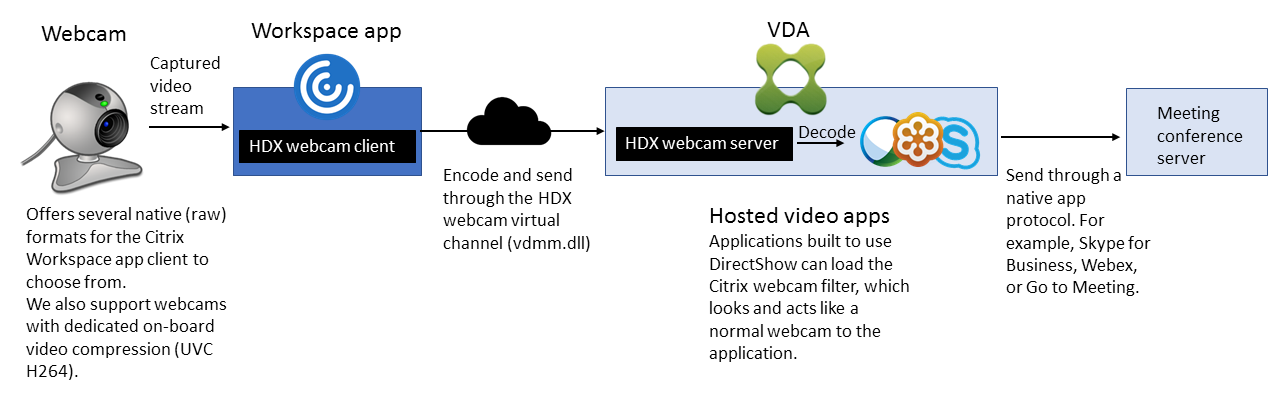
Die Richtlinie Multimedia-Konferenzen muss für die HDX-Webcam-Videokompression aktiviert sein. Diese Richtlinie ist standardmäßig aktiviert.
-
Wenn eine Webcam Hardware-Kodierung unterstützt, verwendet die HDX-Videokompression standardmäßig die Hardware-Kodierung. Hardware-Kodierung kann mehr Bandbreite verbrauchen als Software-Kodierung. Um Software-Kompression zu erzwingen, bearbeiten Sie den Registrierungsschlüssel auf dem Client. Weitere Informationen finden Sie unter Webcam-Softwarekompression in der Liste der über die Registrierung verwalteten Funktionen.
-
Anforderungen an die HDX-Webcam-Videokompression
-
Die HDX-Webcam-Videokompression unterstützt die folgenden Versionen der Citrix Workspace-App:
-
Plattform Prozessor - |–|–|
-
Citrix Workspace-App für Windows Die Citrix Workspace-App für Windows unterstützt die Webcam-Videokompression für 32-Bit- und 64-Bit-Apps unter XenApp und XenDesktop 7.17 und höher. Bei früheren Versionen unterstützt die Citrix Workspace-App für Windows nur 32-Bit-Apps. Citrix Workspace-App für Mac Die Citrix Workspace-App für Mac 2006 oder höher unterstützt die Webcam-Videokompression für 64-Bit-Apps unter XenApp und XenDesktop 7.17 und höher. Bei früheren Versionen unterstützt die Citrix Workspace-App für Mac nur 32-Bit-Apps. Citrix Workspace-App für Linux Die Citrix Workspace-App für Linux unterstützt sowohl 32-Bit- als auch 64-Bit-Apps auf dem virtuellen Desktop. Citrix Workspace-App für Chrome Da einige ARM-Chromebooks keine H.264-Kodierung unterstützen, können nur 32-Bit-Apps die optimierte HDX-Webcam-Videokompression verwenden.
Media Foundation-basierte Videoanwendungen unterstützen die HDX-Webcam-Videokompression unter Windows 10 oder höher und Windows Server 2019 und höher. Weitere Informationen finden Sie im Knowledge Center-Artikel CTX132764.
Weitere Anforderungen an Benutzergeräte:
- Geeignete Hardware zur Tonerzeugung.
- DirectShow-kompatible Webcam (verwenden Sie die Standardeinstellungen der Webcam). Webcams, die Hardware-Kodierung unterstützen, reduzieren die clientseitige CPU-Auslastung.
- Für die HDX-Webcam-Videokompression installieren Sie nach Möglichkeit die vom Kamerahersteller bereitgestellten Webcam-Treiber auf dem Client. Die Installation der Gerätetreiber ist auf dem Server nicht erforderlich.
Verschiedene Webcams bieten unterschiedliche Bildraten und haben unterschiedliche Helligkeits- und Kontrastwerte. Das Anpassen des Kontrasts der Webcam kann den Upstream-Datenverkehr erheblich reduzieren. Citrix verwendet die folgenden Webcams für die erste Funktionsvalidierung:
- Microsoft LifeCam VX-Modelle (2000, 3000, 5000, 7000)
- Creative Live! Cam Optia Pro
- Logitech QuickCam Messenger
- Logitech C600, C920
- HP Deluxe Webcam
Um die bevorzugte Video-Bildrate anzupassen, bearbeiten Sie den Registrierungsschlüssel auf dem Client. Weitere Informationen finden Sie unter Webcam-Videokompressions-Bildrate in der Liste der über die Registrierung verwalteten Funktionen.
High-Definition-Webcam-Streaming
Die Videokonferenzanwendung auf dem Server wählt das Webcam-Format und die Auflösung basierend auf den unterstützten Formattypen aus. Wenn eine Sitzung startet, sendet der Client die Webcam-Informationen an den Server. Wählen Sie eine Webcam aus der Anwendung aus. Wenn die Webcam und die Videokonferenzanwendung High-Definition-Rendering unterstützen, verwendet die Anwendung High-Definition-Auflösung. Wir unterstützen alle Webcam-Auflösungen.
Diese Funktion erfordert die Citrix Workspace-App für Windows, mindestens Version 1808, oder Citrix Receiver für Windows, mindestens Version 4.10.
Sie können einen Registrierungsschlüssel verwenden, um die Funktion zu deaktivieren und zu aktivieren. Weitere Informationen finden Sie unter High-Definition-Webcam-Streaming in der Liste der über die Registrierung verwalteten Funktionen.
Wenn die Medientyp-Aushandlung fehlschlägt, fällt HDX auf die Standard-VGA-Auflösung (640 x 480 Pixel) zurück. Sie können Registrierungsschlüssel auf dem Client verwenden, um die Standardauflösung zu konfigurieren. Stellen Sie sicher, dass die Kamera die angegebene Auflösung unterstützt. Weitere Informationen finden Sie unter High-Definition-Webcam-Auflösung in der Liste der über die Registrierung verwalteten Funktionen.
Die HDX-Webcam-Videokompression verbraucht im Vergleich zur generischen Plug-n-Play USB-Umleitung deutlich weniger Bandbreite und funktioniert gut über WAN-Verbindungen. Um die Bandbreite anzupassen, setzen Sie den Registrierungsschlüssel auf dem Client. Weitere Informationen finden Sie unter High-Definition-Webcam-Bandbreite in der Liste der über die Registrierung verwalteten Funktionen.
Geben Sie einen Wert in Bits pro Sekunde ein. Wenn Sie die Bandbreite nicht angeben, verwenden die Videokonferenzanwendungen standardmäßig 350000 bps.
HDX Plug-n-Play generische USB-Umleitung
Die HDX Plug-and-Play generische USB-Umleitung (isochron) wird auch als generischer Webcam-Modus bezeichnet. Der Vorteil der HDX Plug-and-Play generischen USB-Umleitung besteht darin, dass Sie keine Treiber auf Ihrem Thin Client/Endpunkt installieren müssen. Der USB-Stack wird virtualisiert, sodass alles, was Sie an den lokalen Client anschließen, an die Remote-VM gesendet wird. Der Remote-Desktop verhält sich so, als ob es nativ angeschlossen wäre. Der Windows-Desktop übernimmt die gesamte Interaktion mit der Hardware und durchläuft die Plug-and-Play-Logik, um die richtigen Treiber zu finden. Die meisten Webcams funktionieren, wenn die Treiber auf dem Server vorhanden sind und über ICA genutzt werden können. Der generische Webcam-Modus verbraucht deutlich mehr Bandbreite (viele Megabit pro Sekunde), da Sie unkomprimiertes Video mit dem USB-Protokoll über das Netzwerk senden.
Teilen
Teilen
This Preview product documentation is Citrix Confidential.
You agree to hold this documentation confidential pursuant to the terms of your Citrix Beta/Tech Preview Agreement.
The development, release and timing of any features or functionality described in the Preview documentation remains at our sole discretion and are subject to change without notice or consultation.
The documentation is for informational purposes only and is not a commitment, promise or legal obligation to deliver any material, code or functionality and should not be relied upon in making Citrix product purchase decisions.
If you do not agree, select I DO NOT AGREE to exit.