Fehlerbehebung
Protokollsammlung
Die Protokollsammlung vereinfacht das Erfassen von Protokollen für die Citrix Workspace-App. Die Protokolle helfen Citrix bei der Fehlerbehebung und bieten in Fällen komplizierter Probleme Unterstützung. Diese Funktion ist ab Version 2012 der Citrix Workspace-App für Windows und höher verfügbar.
Hinweis:
Ab Version 2503 der Citrix Workspace™-App ist eine vollständige Protokollsammlung für Benutzer möglich, bei denen die Citrix Workspace-App von einem Administrator installiert wurde.
Sie können Protokolle über die GUI erfassen.
Protokolle erfassen:
- 1. Klicken Sie mit der rechten Maustaste auf das Symbol der Citrix Workspace-App im Infobereich und wählen Sie **Erweiterte Einstellungen**.
- 1. Wählen Sie **Protokollsammlung**.
Das Dialogfeld "Protokollsammlung" wird angezeigt.
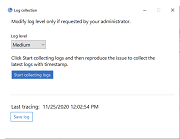
- Wählen Sie eine der folgenden Protokollebenen aus:
- Niedrig
- Mittel
- Ausführlich
-
- Klicken Sie auf Protokolle sammeln starten, um das Problem zu reproduzieren und die neuesten Protokolle zu erfassen.
-
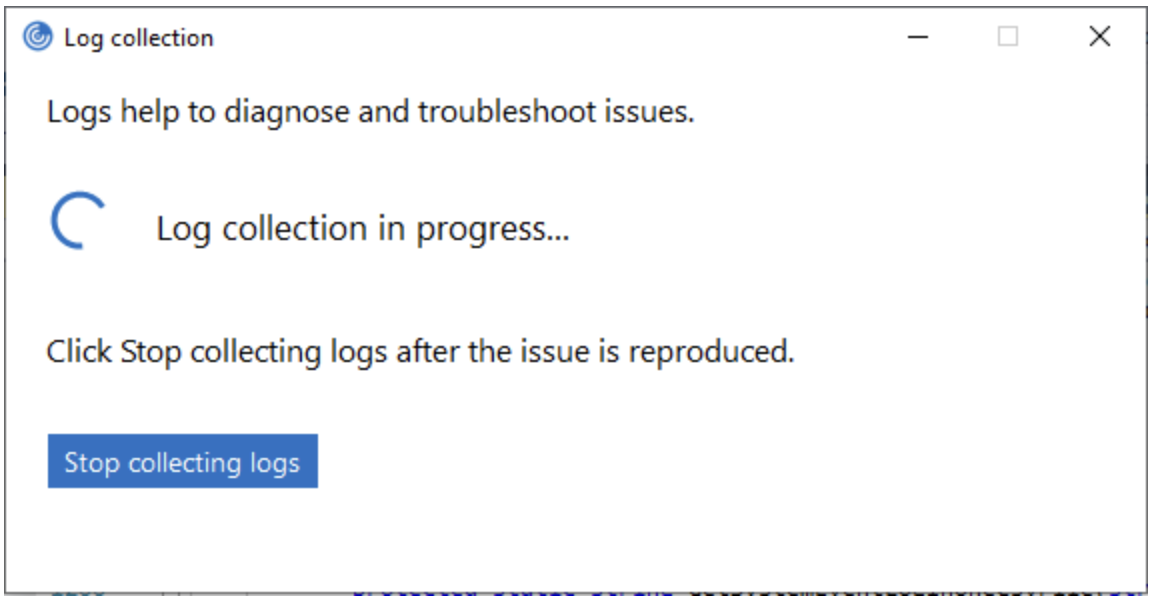
Der Protokollsammlungsprozess beginnt.
-
- Klicken Sie auf Protokolle sammeln beenden, nachdem das Problem reproduziert wurde.
-
- Klicken Sie auf Protokoll speichern, um die Protokolle an einem gewünschten Speicherort zu speichern.
-
Über Protokolle erfasste Daten
Hardware
- Informationen zu angeschlossenen Monitoren
- Speicherinformationen
- Netzwerkadapter
- Prozessor
-
DirectX-Diagnoseinformationen
-
Software
- Version der Citrix Workspace-App
- Betriebssysteminformationen (Version, Service Pack und Architektur)
- Internet Explorer-Version
- Standardbrowser
- ActiveX Flash-Version
-
NPAPI Flash-Version
-
Registrierung
- HKEY_LOCAL_MACHINE\Software\Citrix\AuthManager
- HKEY_LOCAL_MACHINE\Software\Citrix\CitrixCAB
- HKEY_LOCAL_MACHINE\Software\Citrix\Dazzle
- HKEY_LOCAL_MACHINE\Software\Citrix\ICA Client
- HKEY_LOCAL_MACHINE\Software\Citrix\Install
- HKEY_LOCAL_MACHINE\Software\Citrix\InstallDetect
- HKEY_LOCAL_MACHINE\Software\Citrix\PluginPackages
- HKEY_LOCAL_MACHINE\Software\Citrix\Receiver
- HKEY_LOCAL_MACHINE\Software\Citrix\ReceiverInside
- HKEY_LOCAL_MACHINE\Software\Citrix\XenDesktop
- HKEY_LOCAL_MACHINE\Software\Policies\Citrix
- HKEY_LOCAL_MACHINE\Software\Microsoft\Windows\CurrentVersion\Internet Settings\Zones
- HKEY_LOCAL_MACHINE\Software\Microsoft\Windows\CurrentVersion\Internet Settings\ZoneMap\Domains
- HKEY_LOCAL_MACHINE\System\CurrentControlSet\Control\NetworkProvider\Order
- HKEY_CURRENT_USER\Software\Citrix\AuthManager
- HKEY_CURRENT_USER\Software\Citrix\CitrixCAB
- HKEY_CURRENT_USER\Software\Citrix\Dazzle
- HKEY_CURRENT_USER\Software\Citrix\ICA Client
- HKEY_CURRENT_USER\Software\Citrix\Install
- HKEY_CURRENT_USER\Software\Citrix\InstallDetect
- HKEY_CURRENT_USER\Software\Citrix\PluginPackages
- HKEY_CURRENT_USER\Software\Citrix\Receiver
- HKEY_CURRENT_USER\Software\Citrix\ReceiverInside
- HKEY_CURRENT_USER\Software\Citrix\XenDesktop
- HKEY_CURRENT_USER\Software\Policies\Citrix
- HKEY_CURRENT_USER\Software\Microsoft\Windows\CurrentVersion\Explorer\VisualEffects
- HKEY_CURRENT_USER\Software\Microsoft\Windows\CurrentVersion\Internet Settings\Zones
- HKEY_CURRENT_USER\Software\Microsoft\Windows\CurrentVersion\Internet Settings\ZoneMap\Domains
Ereignisprotokolle
- Anwendungsereignisprotokoll
- Systemereignisprotokoll
Ablaufverfolgung
- HDX™
- Receiver-Shell, Auth Manager und Self-Service-Plug-in
- Installationsprotokolle
- Always-On-Protokolle
Hinzufügen der Option “Fehlerbehebung” im Infobereich der Citrix Workspace-App
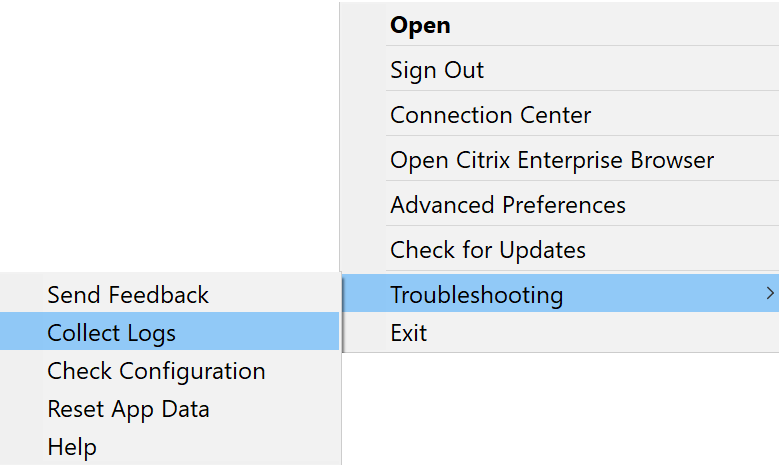
Ab Version 2309 der Citrix Workspace-App und höher wird die Option Fehlerbehebung eingeführt, um die Benutzerfreundlichkeit zu verbessern und die Fehlerbehebung zu erleichtern. Sie können mit der rechten Maustaste auf das Symbol der Citrix Workspace-App im Infobereich unten rechts auf Ihrem Bildschirm klicken und dann Fehlerbehebung auswählen, um darauf zuzugreifen.
Die unter “Fehlerbehebung” verfügbaren Optionen sind:
- Feedback senden
- Protokolle erfassen
- Konfiguration prüfen
- App-Daten zurücksetzen
- Hilfe
Feedback zur Citrix Workspace-App senden
Mit der Option Feedback senden können Sie Citrix über Probleme informieren, die bei der Verwendung der Citrix Workspace-App auftreten können. Sie können auch Vorschläge senden, um uns bei der Verbesserung Ihrer Citrix Workspace-App-Erfahrung zu helfen.
Sie können Feedback mit den folgenden Schritten übermitteln:
-
Klicken Sie mit der rechten Maustaste auf das Symbol der Citrix Workspace-App im Infobereich und wählen Sie Fehlerbehebung > Feedback senden. Der Bildschirm Feedback senden wird angezeigt.
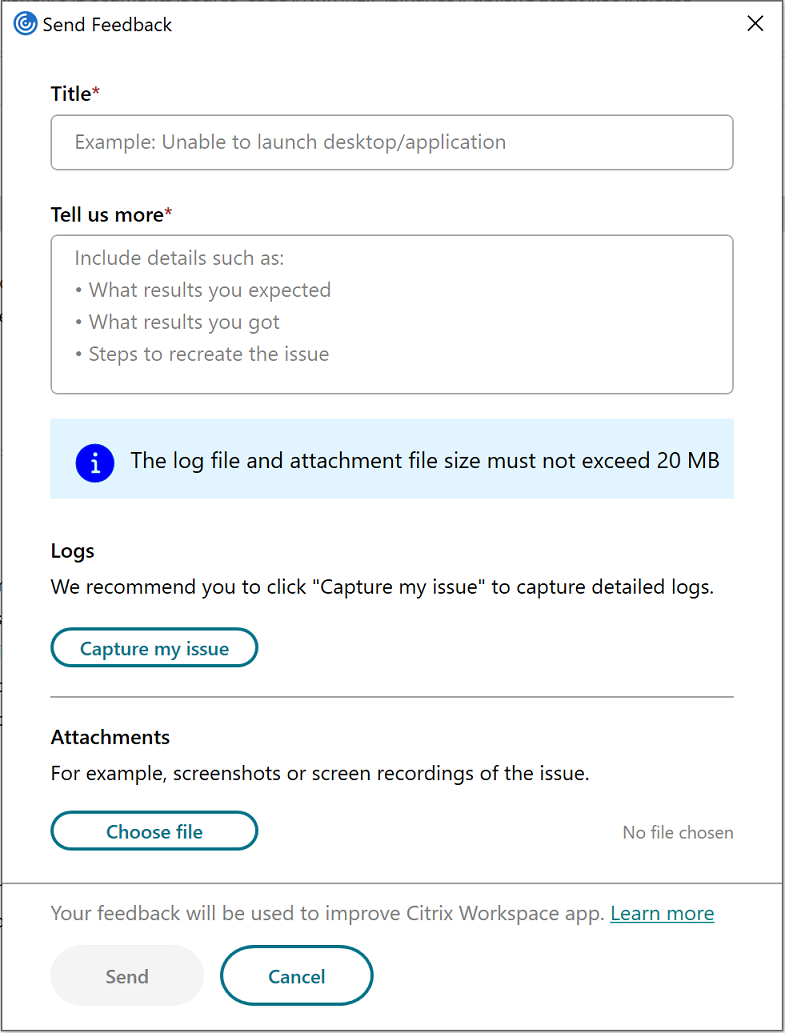
- Geben Sie den Titel des Problems an.
- Fügen Sie Problemdetails in das Feld Erzählen Sie uns mehr ein.
-
Klicken Sie auf Mein Problem erfassen. Der Bildschirm Protokollsammlung wird angezeigt.
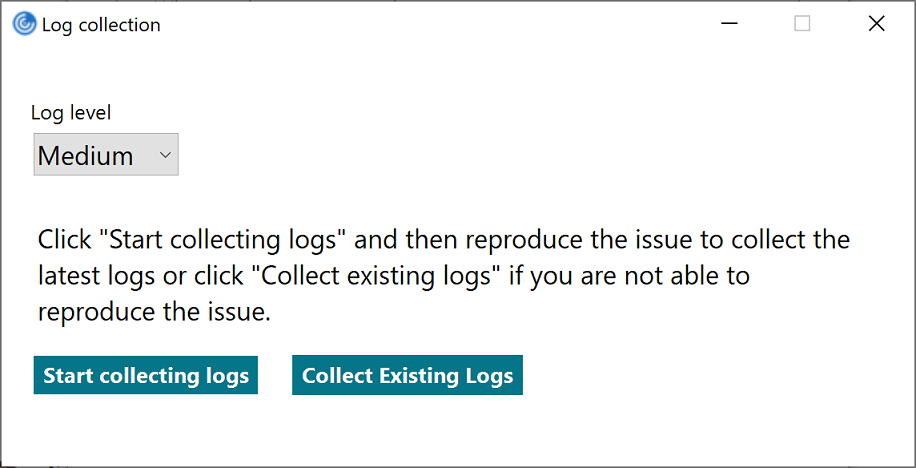
- Klicken Sie auf Protokolle sammeln starten und reproduzieren Sie dann das Problem, um die neuesten Protokolle zu erfassen.
-
Klicken Sie auf Protokolle sammeln beenden, nachdem das Problem reproduziert wurde.
Oder,
Klicken Sie auf Vorhandene Protokolle sammeln, wenn Sie das Problem nicht reproduzieren können.
- Klicken Sie auf Protokolle sammeln beenden, nachdem das Problem reproduziert wurde.
- Stellen Sie sicher, dass die Protokolldateien neben Mein Problem erfassen angezeigt werden.
- Klicken Sie auf Datei auswählen und fügen Sie dann Anhänge hinzu, die Ihre Probleme beschreiben, z. B. Screenshots oder Bildschirmaufzeichnungen. Die maximal zulässige Dateigröße für alle Anhänge, einschließlich der Protokolldatei, beträgt 20 MB.
-
Klicken Sie auf Senden. Der Bildschirm Feedbackbericht wird angezeigt.
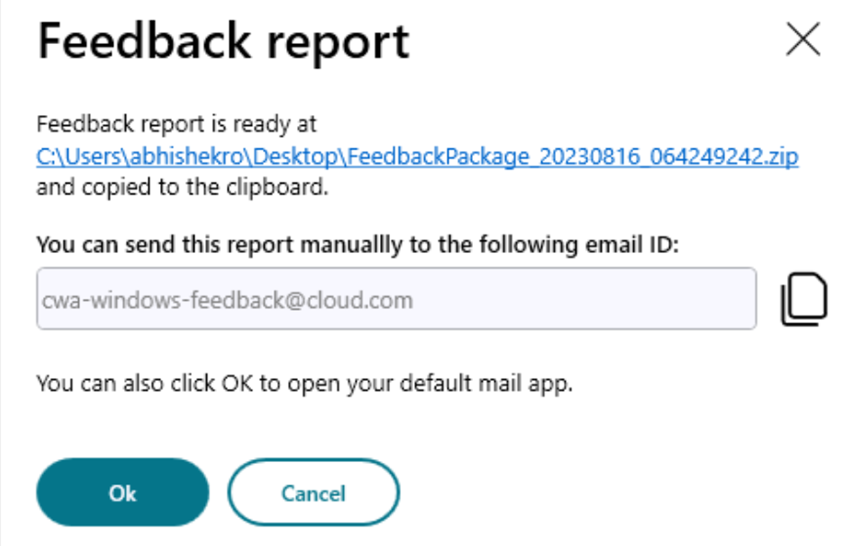
Die .zip-Datei enthält die Protokolldateien, die Problembeschreibung als Textdateien und die Anhänge.
- Sie können den Feedbackbericht mit den folgenden Optionen an Citrix® senden:
- Klicken Sie auf OK, um die Standard-E-Mail-App in Ihrem System zu verwenden.
Oder,
- Senden Sie den Bericht manuell an die angegebene E-Mail-ID.
Hinweis:
Stellen Sie sicher, dass die .zip-Datei in der E-Mail angehängt ist.
ICA®-Dateiprotokollierung
Wenn die ICA-Dateiprotokollierung aktiviert ist, schreibt der Client ICA-Verbindungsdaten in eine ICA-Protokolldatei. Beachten Sie, dass die gespeicherte ICA-Datei nicht statisch ist. Ihr Inhalt ändert sich im Laufe der Zeit, wenn Endbenutzer Sitzungen zu virtuellen Anwendungen und Desktops starten. Jeder neue Sitzungsstart führt dazu, dass zusätzliche Daten an die Protokolldatei angehängt werden.
Jedes angehängte ICA-Segment beginnt mit der folgenden Trennzeichenfolge:
Connecting using ICA File (Server: <Server Name>)
Dieses Trennzeichen kann verwendet werden, um einzelne ICA-Dateieinträge zu identifizieren. Der Inhalt zwischen dem ersten und zweiten Vorkommen dieser Zeichenfolge stellt die ursprüngliche ICA-Datei dar, die dem letzten Start zugeordnet ist.
Um die ICA-Datei für einen bestimmten Sitzungsstart zu extrahieren, führen Sie die folgenden Schritte aus:
- Löschen Sie die vorhandene ICA-Protokolldatei (oder verschieben Sie sie beiseite), bevor Sie das Problem reproduzieren.
- Starten Sie die Sitzung, die Sie beheben möchten.
- Öffnen Sie die neu generierte ICA-Protokolldatei.
- Suchen Sie die Zeichenfolge:
Connecting using ICA File (Server: <Server Name>) - Kopieren Sie den gesamten Inhalt zwischen den ersten beiden Vorkommen dieser Zeichenfolge.
- Dieser Block stellt die für diesen Start verwendete ICA-Datei dar. Dieser extrahierte ICA-Block kann dann auf Probleme im Zusammenhang mit Adressauflösung, SSL/TLS-Konfiguration, virtuellen Kanälen, Sitzungsrichtlinien und Startparametern analysiert werden.