Informationen zu dieser Version
Erfahren Sie mehr über neue Funktionen, Verbesserungen, behobene Probleme und bekannte Probleme der Citrix Workspace-App für Windows.
Hinweis:
- Suchen Sie nach Funktionen in der technischen Vorschau? Wir haben eine Liste zusammengestellt, damit Sie diese an einem Ort finden können. Erkunden Sie unsere Seite Funktionen in der technischen Vorschau und teilen Sie uns Ihr Feedback über den beigefügten Link mit.
- Die Workspace-Benutzeroberfläche wird regelmäßig mit neuen Funktionen aktualisiert. Weitere Informationen zu den neuen Funktionen der Workspace-Benutzeroberfläche finden Sie unter Neuerungen für die Workspace-Benutzeroberfläche.
Neuerungen in 2511.10
-
Diese Version behebt einige Probleme, die zur Verbesserung der Gesamtleistung und Stabilität beitragen.
-
Neuerungen in 2511.1
Diese Version behebt einige Probleme, die zur Verbesserung der Gesamtleistung und Stabilität beitragen.
Behobene Probleme in 2511.1
- Es konnte zu Sitzungsabbrüchen aufgrund eines Absturzes in
ntdll.dllkommen, wenn die Citrix Workspace-App 2511 unter Windows 11 25H2 verwendet wurde. Das Problem wurde durch eine Änderung im Verhalten der Windows-API verursacht, die zu einer unbehandelten Ausnahme im Codepfad der Citrix Workspace-App führte, und wurde in der Citrix Workspace-App 2511.1 behoben. [HDX-98990] - Konfigurationen, die die Citrix Workspace-App 2511 mit VDA 2203 LTSR und aktiviertem
EDT Lossyverwenden, können mehrere Sitzungswiederverbindungen erleben, die durch Session Reliability ausgelöst werden. Während dieser Ereignisse sehen Benutzer möglicherweise einen intermittierenden grauen Bildschirm auf ihrer virtuellen App oder ihrem Desktop. Dies wurde in der Citrix Workspace-App 2511.1 behoben. [HDX-98312] - Die Installation der Citrix Workspace-App 2511.1 Win32 über die Citrix Workspace-App 2511 x64 (Funktion derzeit in der technischen Vorschau) kann fehlschlagen. Um die Citrix Workspace-App 2511.1 Win32 zu installieren, deinstallieren Sie zuerst die Citrix Workspace-App 2511 x64, falls diese bereits installiert ist.
-
Konfigurationen, die die Citrix Workspace-App 2511 mit VDA 2411, 2503 oder 2507 und aktiviertem
EDT Loss Tolerant Mode for Audioverwenden, hatten möglicherweise keinen Ton in den Sitzungen. Dieses Problem wurde in der Citrix Workspace-App 2511.10 behoben. [HDX-99810] -
Bekannte Probleme in 2511.1
-
Es sind keine bekannten Probleme in 2511.1 vorhanden.
-
Neuerungen in 2511
-
Im Folgenden finden Sie eine Liste der Funktionen, die in der Citrix Workspace™-App 2511 für Windows verfügbar sind:
- Unterstützung für Session Recording-Add-on
- Always On Tracing-Unterstützung für die Citrix Workspace-App für Windows
- Neue GACS-Verwaltungseinstellungen
- Citrix Troubleshoot Connection – Korrekturmaßnahme
- Verhalten der EPA-Clientinstallation (Endpoint Analysis) im Admin-Modus
- Citrix Enterprise Browser
- Standardinstallation des Zoom VDI-Plug-in-Managements
- Verbesserungen der Multi-Monitor-Erfahrung
- Verbindungsstärkeanzeige – 15-Minuten-Verbindungsverlauf
- Steuerung der Benachrichtigungen der Verbindungsstärkeanzeige (CSI)
- Optimiertes Overlay-Clipping für Multimedia-Sitzungen
- Single Sign-On-Unterstützung für Browser Content Redirection
- KI-Upscaling mit NVIDIA RTX Super Resolution in HDX Graphics
- Persistente HDX-Hintergrundunschärfe für verbesserte Privatsphäre und Flexibilität
- Verbesserte EDT Lossy-Verbindungsunterstützung mit Secure HDX
- Verbesserte Erfahrung beim Starten virtueller Desktops oder Apps mit Offline-IPP-Druckern
- Neue Verknüpfungssteuerungs-Einstellung für die Citrix Workspace-App für Windows
- Verbesserte Touch-Tastatur-Erfahrung
- Veraltetheit der Heavyweight-Komprimierung für den Druck
- Verbesserte Browser Content Redirection für veröffentlichte Browser
- Verwalten von Client-App-Verwaltungseinstellungen für den Hybrid-Start über die Citrix Workspace-Weberweiterung
Unterstützung für Session Recording-Add-on
Das Session Recording-Add-on erweitert die Sitzungsüberwachungsfunktionen direkt auf das Endgerät und bietet eine umfassende Überwachung der Benutzeraktivitäten über verschiedene Anwendungen und Endpunktumgebungen hinweg. Diese Integration optimiert die Bereitstellung und reduziert den Verwaltungsaufwand.
-
Befehlszeileninstallation
-
Um das Session Recording-Add-on zu installieren oder zu aktualisieren, verwenden Sie die folgende Befehlszeilenoption:
-
/InstallSRAgent - Um das Add-on zu installieren, ohne es zu aktualisieren, falls der Session Recording-Agent bereits vorhanden ist, verwenden Sie die folgende Befehlszeilenoption. Diese Option ist ideal für Geräte, bei denen die Bereitstellung des Session Recording-Agenten separat von der Citrix Workspace-App verwaltet wird.
/InstallSRAgent /SkipSRAgentUpgrade
Always On Tracing-Unterstützung für die Citrix Workspace-App für Windows
Diese Version führt die Always On Tracing (AOT)-Unterstützung für die Citrix Workspace-App für Windows ein. Mit dieser Verbesserung erfolgt die Protokollsammlung automatisch und kontinuierlich, sodass die Komponenten der Workspace-App strukturierte AOT-Protokolle generieren können, die zentral vom AOT Log Server gesammelt werden. Dieser Ansatz macht die manuelle Protokollerfassung oder die Reproduktion von Problemen auf Endbenutzergeräten überflüssig.
AOT-Protokolle der Workspace-App sind in die AOT-Daten von Citrix Virtual Apps and Desktops (CVAD) integriert. Diese Integration bietet eine End-to-End-Transparenz der Verbindungs-, Start- und Sitzungsworkflows, wodurch IT-Teams clientseitige und Backend-Ereignisse korrelieren, Probleme effizienter beheben und die für die Erfassung diagnostischer Informationen erforderliche Zeit reduzieren können.
Diese Funktion verbessert die Beobachtbarkeit auf der Workspace-App-Ebene weiter und unterstützt die kontinuierliche Ablaufverfolgung in der gesamten Citrix-Umgebung. Weitere Informationen und Anleitungen zum Einstieg finden Sie unter Always On Tracing.
Um die Funktion zu aktivieren, fügen Sie den folgenden Registrierungsschlüssel hinzu:
HKEY_LOCAL_MACHINE\SOFTWARE\WOW6432Node\Citrix\Dazzle
Name: AotLogCollectionEnabled
Type: REG_SZ
Value: True
Neue administrative GACS-Einstellungen
Ab Version 2511 der Citrix Workspace-App für Windows unterstützt der Global App Configuration Service (GACS) mehrere neue administrative Einstellungen, die die Konfigurationsflexibilität über herkömmliche Gruppenrichtlinienobjekte (GPO) hinaus erweitern. Diese Einstellungen ermöglichen es Administratoren nun, wichtige Funktionen auch für nicht in die Domäne eingebundene Geräte zu verwalten, wodurch die Konsistenz in hybriden Umgebungen verbessert wird. Zu den neu unterstützten Konfigurationen gehören:
-
Deaktivieren des Sendens von Daten an Drittanbieterdienste (z. B. Google Analytics)
- Always-On Tracing für verbesserte Diagnosen
- Stille Authentifizierung für eine nahtlose Benutzeranmeldung
- Option Feedback senden ausblenden
- Single Sign-On für NetScaler Gateway
- Keinen Eintrag unter „Programme hinzufügen oder entfernen“ erstellen (auch über GPO verfügbar)
- Entfernte Ressourcen stillschweigend deinstallieren (auch über GPO verfügbar)
- Speichern persistenter Cookies verhindern
Diese Ergänzungen tragen dazu bei, die Richtliniendurchsetzung zu optimieren und die Benutzererfahrung auf verwalteten und nicht verwalteten Endpunkten zu verbessern.
Citrix Troubleshoot Connection – Korrekturmaßnahme
Die Citrix Workspace-App 2511 führt eine selbstheilende Sitzungsstartfunktion ein, die es Benutzern ermöglicht, bestimmte Verbindungsfehler ohne IT-Intervention zu beheben. Wenn eine Sitzung nicht gestartet werden kann, erhalten Benutzer nun eine klare Erklärung des Problems, z. B. dass eine VDI nicht reagiert, und es wird ihnen eine Schaltfläche Problem beheben angeboten. In Szenarien, in denen die Ursache behebbar ist (z. B. wenn die VDI einen Neustart erfordert), leitet das Klicken auf diese Schaltfläche die Korrekturmaßnahme automatisch ein. Während des gesamten Prozesses erhalten Benutzer Echtzeit-Feedback zum Sitzungsstatus, wodurch Frustration und Supportanrufe erheblich reduziert und die Zeit bis zur Lösung verbessert werden.
Installationsverhalten des Endpoint Analysis (EPA)-Clients im Administratormodus
Ab Version 2511 der Citrix Workspace-App für Windows wird der Endpoint Analysis (EPA)-Client bei der Bereitstellung mit der Citrix Workspace-App automatisch mit Administratorrechten installiert. Wenn ein Benutzer versucht, eine neuere Version von EPA über eine In-App-Eingabeaufforderung zu installieren, kann die Installation fehlschlagen. Dieses Problem tritt auf, weil das Update im Benutzermodus ausgelöst wird, selbst wenn der Benutzer Administratorrechte besitzt. Für eine konsistente und erfolgreiche Installation stellen Sie EPA-Updates mithilfe von Installationsmethoden auf Administratorebene bereit. Dieser Ansatz ist besonders wichtig in Umgebungen, in denen die Citrix Workspace-App standardmäßig im Administratormodus installiert ist.
Citrix Enterprise Browser
Ab Version 2511 ist der Citrix Enterprise Browser (CEB) nicht mehr in das Installationspaket der Workspace-App integriert. Bei Bedarf können Benutzer und Administratoren CEB nun unabhängig installieren, indem sie es direkt von der Citrix Downloads-Seite im Abschnitt „Citrix Enterprise Browser“ herunterladen.
Standardinstallation der Zoom VDI-Plugin-Verwaltung
Mit dieser Version wird die Zoom VDI-Plugin-Verwaltung bei der Produktinstallation standardmäßig ausgewählt. Dadurch wird sichergestellt, dass Benutzer sofort von verbesserter Leistung und nahtloser Integration mit der Zoom-Optimierung profitieren, ohne eine manuelle Auswahl vornehmen zu müssen. Benutzer haben jedoch weiterhin die Flexibilität, die Option während des interaktiven Einrichtungsprozesses abzuwählen, wenn sie sie nicht installieren möchten. Dies bietet eine optimierte anfängliche Benutzererfahrung bei gleichzeitiger Beibehaltung der Anpassungskontrolle. Weitere Informationen finden Sie unter Zoom VDI-Plugin-Verwaltung
Verbesserungen der Multi-Monitor-Erfahrung
-  Die Citrix Workspace-App führt erhebliche Verbesserungen der Multi-Monitor-Erfahrung unter Windows, macOS und ChromeOS ein, die einen konsistenteren und intuitiveren Workflow für Benutzer bieten, die mit mehreren Bildschirmen arbeiten – insbesondere in Umgebungen mit hohen Anforderungen wie Handel, DevOps und Simulation.

-  Zuvor mussten Benutzer unter Windows Sitzungsfenster manuell über Monitore ziehen, mit begrenzter Unterstützung für nicht verwaltete oder BYO-Geräte. Unter macOS waren die Multi-Monitor-Einstellungen schwer zu finden und von den Kerngeräteeinstellungen getrennt, während ChromeOS zwar Zugriff auf die Symbolleiste bot, aber keine klare Sichtbarkeit wichtiger Konfigurationsoptionen. Darüber hinaus war das Sitzungsverhalten bei Monitor-Plug/Unplug-Ereignissen (wie Andocken und Abkoppeln) oft instabil, was zu unregelmäßiger Größenänderung und Fehlausrichtung führte, und die Unterstützung für gemischte DPI-Konfigurationen war inkonsistent.

-  Mit diesem Update bietet die Workspace-App nun eine einheitliche und leicht auffindbare Benutzeroberfläche. Benutzer können bestimmte Monitore für die Sitzungsanzeige direkt über die Symbolleiste oder die Benutzereinstellungen auswählen, wodurch die Notwendigkeit entfällt, sich ausschließlich auf eine Umschaltfläche für **alle Anzeigen** zu verlassen. Das Sitzungsverhalten bei Monitor-Plug- oder -Unplug-Ereignissen, wie z. B. Andocken und Abkoppeln, wurde stabilisiert, um unnötige Größenänderungen und Fehlausrichtungen zu minimieren. Darüber hinaus wurde die Unterstützung für gemischte DPI-Konfigurationen über mehrere Monitore hinweg verbessert, um eine konsistente Darstellung und ein konsistentes Layout unabhängig von Bildschirmunterschieden zu gewährleisten. Diese Änderungen beseitigen frühere Wettbewerbslücken und bieten eine reibungslosere, zuverlässigere Multi-Monitor-Erfahrung auf allen unterstützten Plattformen.
Verbindungsstärkeanzeige: 15-Minuten-Verbindungsverlauf
Ab dieser Version enthält die Verbindungsstärkeanzeige (CSI) nun ein 15-minütiges Verbindungsverlaufsdiagramm. Dieses Diagramm bietet einen visuellen Überblick über die aktuelle Netzwerkleistung. Wenn Benutzer den Mauszeiger über einen beliebigen Punkt im Liniendiagramm bewegen, wird ein Tooltip angezeigt, der die genaue Uhrzeit und den Verbindungsstatus zu diesem Zeitpunkt anzeigt. Dies hilft Benutzern, Schwankungen der Sitzungsqualität besser zu verstehen und potenzielle Netzwerkprobleme zu identifizieren.
Steuern von Benachrichtigungen der Verbindungsstärkeanzeige (CSI)
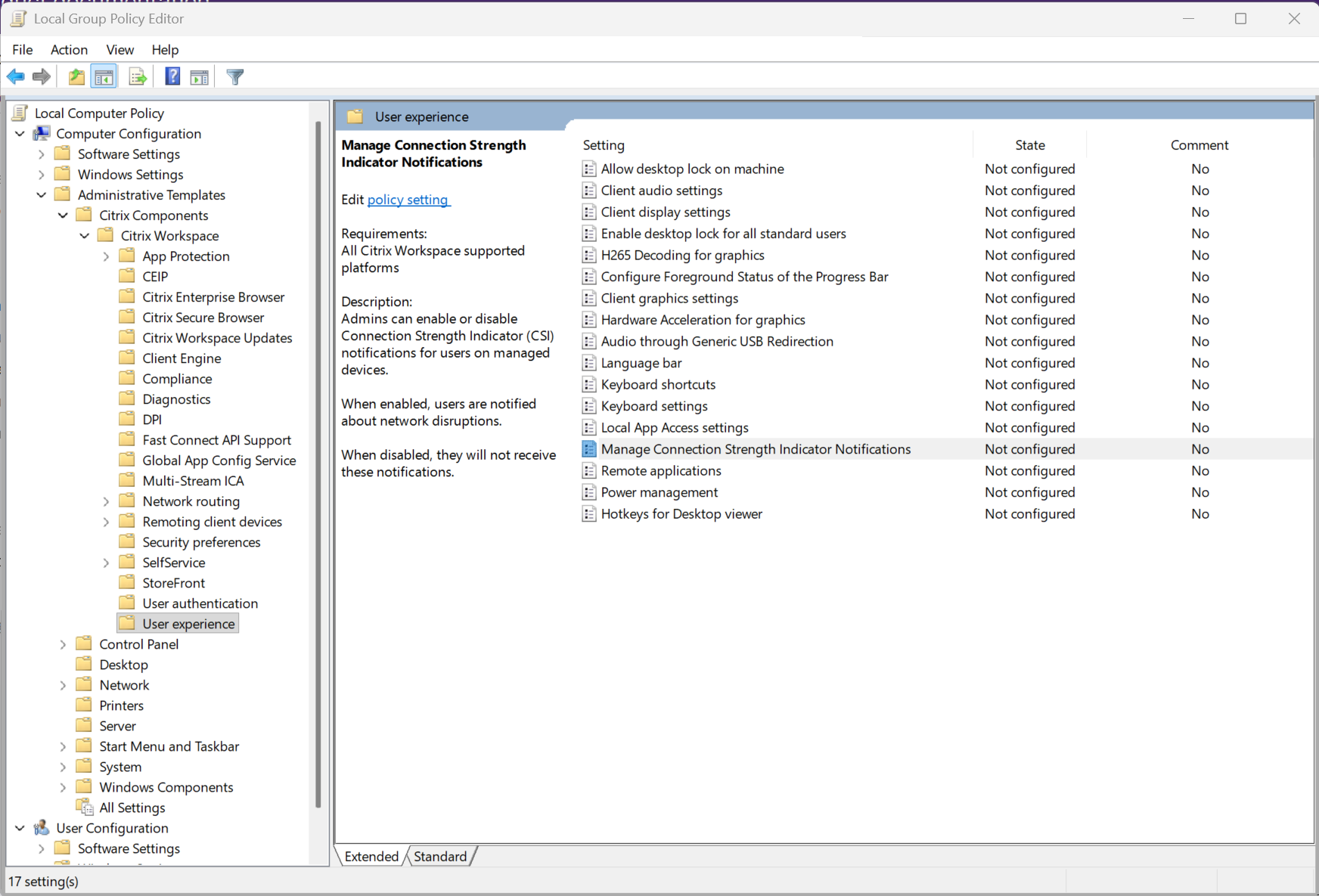
-  Ab Version 2511 der Citrix Workspace-App für Windows bietet die **Verbindungsstärkeanzeige (CSI)** Echtzeit-Feedback und Empfehlungen, um Benutzern zu helfen, ihre Sitzungsleistung zu verstehen und zu verbessern. Für verwaltete Geräte können Administratoren CSI-Benachrichtigungen und -Empfehlungen zentral deaktivieren.

-  Administratoren können diese Einstellung über den Gruppenrichtlinieneditor deaktivieren, indem sie **Benachrichtigungen der Verbindungsstärkeanzeige verwalten** aktivieren. Die Richtlinie finden Sie unter: **Computerkonfiguration > Administrative Vorlagen > Citrix Komponenten > Citrix Workspace > Benutzererfahrung**. Sobald die Richtlinie auf **Deaktiviert** gesetzt wurde, erhalten Endbenutzer keine CSI-basierten Benachrichtigungen mehr.
Für BYOD-Benutzer (Bring Your Own Device) enthält die CSI-Benutzeroberfläche eine Option zum manuellen Deaktivieren dieser Benachrichtigungen in den App-Einstellungen, wodurch Benutzer die Kontrolle über ihre Erfahrung erhalten.
csi-notification
- 
Optimiertes Overlay-Clipping für Multimediasitzungen
Diese Version führt das Optimierte Overlay-Clipping ein, das sowohl die Leistung als auch die visuelle Genauigkeit während Multimediasitzungen unter Verwendung der HDX Microsoft Teams-Optimierung und der Unified Communications Software Development Kit (UCSDK)-Optimierung verbessert.
Verbesserte visuelle Genauigkeit: Das Optimierte Overlay-Clipping behebt Probleme, bei denen Benutzeroberflächenelemente, wie z. B. Pop-up-Menüs oder Benachrichtigungen, fälschlicherweise hinter Videoinhalten angezeigt wurden. Diese Verbesserung bietet eine nahtlosere und vorhersehbarere Erfahrung.
- **Verbesserte Leistung:** Durch den Ersatz älterer Abfragemethoden durch einen effizienteren, grafikbasierten Ansatz reduziert diese Funktion die CPU-Auslastung auf dem Virtual Delivery Agent (VDA). Dadurch profitieren Sie von einer besseren Skalierbarkeit und Unterstützung für eine höhere Benutzerdichte.
Hinweis:
Die Funktionalität hängt von CVAD 2511 und einer zukünftigen Version von Microsoft Teams oder einer anderen UCSDK-Partneranwendung ab.
Unterstützung für Single Sign-On bei der Browser Content Redirection
Die Browser Content Redirection umfasst jetzt die Funktion zur Profilfreigabe, die Ihre Erfahrung nahtloser gestaltet. Bei der Profilfreigabe werden Authentifizierung und Cookies auf der Seite des Virtual Delivery Agent (VDA) verwaltet. Sie müssen sich nicht mehrfach anmelden – Ihre Authentifizierung und Cookies bleiben über Browser Content Redirection-Sitzungen hinweg bestehen, selbst wenn Sie das Fenster schließen und wieder öffnen. Dieses Update erhöht die Sicherheit, indem es sicherstellt, dass die Authentifizierung vom VDA und nicht vom Client ausgeht. Weitere Informationen finden Sie im Dokument zur Browser Content Redirection.
Serverseitige Zertifikatsvalidierung erhöht die Sicherheit der Browser Content Redirection
Die Browser Content Redirection unterstützt jetzt die serverseitige Zertifikatsvalidierung. Wenn Sie von einem Client aus auf eine umgeleitete Website zugreifen, vertraut der Client-Overlay-Browser möglicherweise dem Zertifikat des Servers oder eines (MitM-)Proxys nicht. Mit dieser Verbesserung kann die Browser Content Redirection Host- oder Proxy-Zertifikate anhand des Zertifikatsspeichers des VDA validieren, wodurch Sie eine sichere Verbindung aufrechterhalten können. Weitere Informationen finden Sie im Dokument zur serverseitigen Zertifikatsvalidierung.
KI-Upscaling mit NVIDIA RTX Super Resolution in HDX Graphics
Mit dieser Version integriert die Citrix Workspace-App für Windows NVIDIA RTX Super Resolution in das HDX Graphics-Protokoll. Diese Funktion skaliert transiente Inhalte auf dem Clientgerät intelligent hoch. Dadurch wird der Bandbreitenverbrauch reduziert, während Bildqualität und -treue hoch bleiben, selbst in grafikintensiven Remote-Desktop- und Anwendungssitzungen. Durch die Auslagerung des Upscalings auf die Endpunkt-GPU minimiert dieser Ansatz die Ressourcennutzung auf dem VDA und verbessert die Leistung unter anspruchsvollen Netzwerkbedingungen.
Persistente HDX-Hintergrundunschärfe für verbesserte Privatsphäre und Flexibilität
-
Die HDX-Hintergrundunschärfe verdeckt automatisch Ihren Webcam-Hintergrund in allen kamerafähigen Anwendungen. Diese Funktion schützt Ihre Privatsphäre, selbst wenn Sie Anwendungen außerhalb von Konferenztools wie Zoom oder Microsoft Teams verwenden. Zuvor wurde diese Einstellung bei jeder neuen Sitzung zurückgesetzt, sodass Sie sie manuell wieder aktivieren mussten. Mit dieser Verbesserung bleibt Ihre Einstellung für die Hintergrundunschärfe über Sitzungen hinweg bestehen. Dies bietet eine konsistentere und sicherere Erfahrung, insbesondere wenn Sie sich den ganzen Tag über auf diese Funktion verlassen (z. B. während Google Meet-Anrufen). Darüber hinaus können Administratoren jetzt den Standardstatus der Hintergrundunschärfe (aktiviert oder deaktiviert) festlegen und steuern, ob Benutzer diese Einstellung in den Desktop Viewer-Einstellungen ändern können. Diese Flexibilität ermöglicht es Ihrer Organisation, Datenschutzrichtlinien nach Bedarf durchzusetzen.
-
Verbesserte Unterstützung für verlustbehaftete EDT-Verbindungen mit Secure HDX
-
Die Citrix Workspace-App für Windows enthält jetzt eine verbesserte Logik für verlustbehaftete EDT (Enlightened Data Transport)-Verbindungen in direkten Kommunikationsszenarien zwischen dem Client und dem Virtual Delivery Agent (VDA). Zuvor erforderte die Aktivierung von verlustbehaftetem EDT für die Audio- und Grafikübertragung DTLS. Diese Anforderung wurde nun entfernt, was die Konfiguration vereinfacht und die Flexibilität verbessert.
- Mit diesem Update wird Secure HDX 2.0 nun als gültige Verschlüsselungsmethode für verlustbehaftete Pakete anerkannt, wodurch die Abhängigkeit von DTLS entfällt, wenn Secure HDX verwendet wird.
-
Diese Verbesserung bietet eine sicherere und flexiblere Verbindungserfahrung. Sie ist vorteilhaft für Umgebungen, die HDX Direct- oder Secure HDX-Konfigurationen verwenden, wobei die Verschlüsselungsstandards ohne ausschließliche Abhängigkeit von DTLS beibehalten werden.
-
Verbesserte Erfahrung beim Starten virtueller Desktops oder Apps mit Offline-IPP-Druckern
-
Ab Version 2511 der Citrix Workspace-App für Windows wurden Startverzögerungen, die durch Offline-IPP-Drucker (Internet Printing Protocol) verursacht wurden, behoben. Zuvor wurde Benutzern ein „Bitte warten“-Dialogfeld angezeigt, wenn sie virtuelle Desktops oder Anwendungen starteten und ein auf ihrem lokalen Computer hinzugefügter IPP-Drucker offline oder getrennt war.
-
Mit diesem Update wird Benutzern in diesen Fällen das Dialogfeld Bitte warten nicht mehr angezeigt. Dadurch ist die Startumgebung reibungsloser und konsistenter, ohne Unterbrechungen durch Offline-IPP-Drucker.
-
Neue Einstellung zur Tastenkombinationssteuerung für die Citrix Workspace-App für Windows
-
Zuvor war die Steuerung von Systemtastenkombinationen nur in der Citrix Workspace-App für Mac verfügbar, sodass Benutzer wählen konnten, ob Tastenkombinationen lokal oder innerhalb der virtuellen Desktop- oder Anwendungssitzung verarbeitet werden. Windows-Benutzer hatten diese Flexibilität nicht.
- Diese Ergänzungen tragen dazu bei, die Richtliniendurchsetzung zu optimieren und die Benutzererfahrung über verwaltete und nicht verwaltete Endpunkte hinweg zu verbessern.
Änderungen an dieser Einstellung werden in Echtzeit angewendet, ohne dass ein Neustart der Sitzung erforderlich ist. Administratoren können diese Einstellung über verschiedene Methoden verwalten, einschließlich der Benutzeroberfläche, der Registrierungskonfiguration und Gruppenrichtlinien (ADMX)-Vorlagen.
Verbesserte Touch-Tastatur-Erfahrung
Ab Version 2511 verbessert die Citrix Workspace-App für Windows die Touch-Tastatur-Erfahrung auf Windows VDA mit umfassenden Verbesserungen sowohl der Tastaturfunktionalität als auch der Sitzungsansichtsverwaltung.
Wichtige Verbesserungen umfassen:
- Intelligente Touch-Tastatur-Erkennung: Mit verbesserter Genauigkeit bei der Erkennung, wann sie angezeigt oder ausgeblendet werden soll, erscheint und verschwindet die Touch-Tastatur automatisch nach Bedarf. Diese Verbesserung führt zu einem intuitiveren und nahtloseren Tipperlebnis für Benutzer.
- Erweiterte Eingabeunterstützung: Unterstützung für Handschrifteingabe, Nicht-CJK-Eingabe und Emoji-Integration, die breitere Eingabeoptionen und Kompatibilität für mehrsprachige und Touch-fähige Umgebungen bietet.
-
Verbessertes automatisches Scrollen und Anpassen der Sitzungsansicht:
- Bei Desktop-Sitzungen im Fenster löst das Sitzungsfenster keine Auflösungsänderungen mehr aus, wenn die Touch-Tastatur erscheint oder verschwindet. Das Sitzungsfenster positioniert sich automatisch neu, wenn die Touch-Tastatur erscheint.
- Der Eingabecursor wird nicht mehr von der Touch-Tastatur verdeckt, wenn Sie im unteren Bereich der Sitzungsanwendung tippen.
- Wenn Sie auf das Windows-Suchfeld oder das Startmenü in der Taskleiste tippen, verschiebt sich das Sitzungsfenster, um sicherzustellen, dass UI-Elemente nicht von der Touch-Tastatur verdeckt werden. Dadurch können Sie die Eingabe im unteren Suchfeld sehen und mit anderen Elementen interagieren.
-
Einstellung der Unterstützung für Heavyweight-Komprimierung beim Drucken
- Die Unterstützung für Heavyweight-Komprimierung im Zusammenhang mit dem Drucken wurde in VDA-Versionen ab 2507 eingestellt. In 64-Bit-Versionen der Citrix Workspace-App (x64 und ARM64) werden Bilder, die in Druckaufträgen enthalten sind und Heavyweight-Komprimierung von älteren VDAs verwenden, bei denen die Option weiterhin wählbar ist, möglicherweise nicht korrekt gedruckt. Um Druckprobleme in diesen Szenarien zu vermeiden, verwenden Sie keine Heavyweight-Komprimierung beim Senden von Druckaufträgen.
Verbesserte Browser Content Redirection für veröffentlichte Browser
Ab Version 2511 bleiben Browser Content Redirection (BCR)-Sitzungen in veröffentlichten Google Chrome- und Microsoft Edge-Browsern nun bestehen, wenn Sie Tabs wechseln oder Monitorlayouts ändern. Diese Verbesserung verhindert, dass die Sitzung auf serverseitiges Rendering zurückfällt, und gewährleistet so eine nahtlose Benutzererfahrung.
-
Behobene Probleme in Version 2511
-
Wenn der App Protection aktiviert ist, stellen Sie möglicherweise fest, dass die Option Steuerung übergeben in HDX Optimized Teams blockiert ist. [HDX-83043]
-
Möglicherweise haben Sie ein unerwartetes Verhalten bemerkt, bei dem bestimmte Browser-Tastenkombinationen während einer Browser Content Redirection (BCR)-Sitzung ein nicht-sandboxed Browserfenster starten konnten. Die betroffenen Tastenkombinationen sind jetzt blockiert und können diese Aktion nicht mehr auslösen. [CVADHELP-29954]
-
Möglicherweise stellen Sie fest, dass von Citrix favorisierte Apps unter „Apps und Features“ angezeigt werden, auch wenn „DontCreateAddRemoveEntry“ auf „true“ gesetzt ist. [RFWIN-40105]
- Bei Verwendung einer Bluetooth-Apple-Tastatur mit aktiviertem Anti-Keylogging können in der Citrix Workspace-App zufällige Buchstaben erscheinen. [CVADHELP-25472]
Bekannte Probleme in Version 2511
-
Wenn Sie einen virtuellen Desktop über eine heruntergeladene ICA-Datei starten, beginnt die Sitzung, aber der Desktop Viewer wird nicht angezeigt. [HDX-97520]
Problemumgehung: Deaktivieren Sie die Verbindungsstärkeanzeige (CSI) mithilfe von GACS:
- Gehen Sie zu Workspace Configuration → App Configuration → Session Experience → Toolbar → Connection Strength Indicator.
- Deaktivieren Sie das Kontrollkästchen und schalten Sie es aus.
-
Die Symbolleiste der Citrix Workspace-App kann während einer Sitzung zu einem virtuellen Desktop verschwinden. Als Problemumgehung führen Sie eine der folgenden Aktionen aus:
- Drücken Sie <Strg>+<Alt>+<Entf> auf der Endpunkt-Tastatur und klicken Sie auf Abbrechen.
Oder,
- Schließen Sie die Sitzung und stellen Sie die Verbindung erneut her. Durch einen Neustart der Sitzung wird die Symbolleiste wiederhergestellt.
-
Konfigurationen, die die Citrix Workspace-App 2511 mit VDA 2203 LTSR und aktiviertem EDT Lossy verwenden, können mehrere Sitzungswiederverbindungen erleben, die durch die Sitzungszuverlässigkeit ausgelöst werden. Während dieser Ereignisse sehen Benutzer möglicherweise einen intermittierenden grauen Bildschirm auf ihrer virtuellen App oder ihrem Desktop. [HDX-98312]
Problemumgehung:
- Gateway-Konfigurationen: Deaktivieren Sie EDT Lossy am Gateway.
- Direkte CWA-zu-VDA-Verbindungen: Deaktivieren Sie EDT Lossy am VDA.
Behebung: Dieses Problem wird in einer zukünftigen Version der Citrix Workspace-App behoben.
-
Konfigurationen, die die Citrix Workspace-App 2511 mit VDA 2507 LTSR und älter sowie aktiviertem EDT Loss Tolerant Mode für Audio verwenden, können in Sitzungen keinen Ton haben. [HDX-99810]
Problemumgehung:
- Deaktivieren Sie den EDT Loss Tolerant Mode für Audio.
Behebung: Dieses Problem wird in einer zukünftigen Version der Citrix Workspace-App behoben.
-
Möglicherweise treten Fehler beim Starten von Web- oder SaaS-Apps auf, wenn Sie versuchen, diese über WSUI mit CEP zu starten.
Neuerungen in Version 2508.10
-
Hinweis:
Die Citrix Workspace-App Version 2508.10 ist als die letzte Version vorgesehen, die offiziellen Support für Microsoft Windows 10 enthält. Nach dem End-of-Life (EOL) von Windows 10 im Oktober können nachfolgende Current Release (CR)-Builds der Citrix Workspace-App (wie Version 2508, 2508.10 oder 2511) weiterhin auf Windows 10-Geräten installiert werden. Citrix kann jedoch keinen offiziellen Support für Betriebssysteme bieten, die von Microsoft nicht mehr unterstützt werden. Während die Kernfunktionalität weiterhin während der Tests validiert wird, werden alle nach dem EOL-Datum gemeldeten Probleme, die spezifisch für Windows 10 sind, nur auf Best-Effort-Basis behandelt. Darüber hinaus kann Citrix die Kompatibilität mit Änderungen an Microsoft-Komponenten (z. B. .NET Framework oder Edge WebView2) nicht garantieren, die die Erfahrung mit der Citrix Workspace-App unter Windows 10 über Version 2508.10 hinaus beeinträchtigen könnten.
ARM64-Unterstützung für USB-Umleitung
Ab Version 2508.10 der Citrix Workspace-App für Windows unterstützt die USB-Umleitung jetzt ARM64-Geräte. Dieses Update gewährleistet eine nahtlose Installation und einen zuverlässigen Betrieb auf modernen Windows-Endpunkten mit ARM-basierten Prozessoren. Mit dieser Verbesserung können Benutzer auf ARM64-Plattformen von einer effizienten und stabilen USB-Umleitung profitieren, was dem Engagement von Citrix für eine breite Gerätekompatibilität und optimierte Leistung über verschiedene Architekturen hinweg entspricht.
Behobene Probleme in Version 2508.10
Die Pufferzuweisung für Druckernamen kann bei der Verwendung von Multibyte-Zeichen falsch sein. Das Problem trat auf, wenn die ANSI-Version von GetDefaultPrinterA in einem Multibyte-Projekt verwendet wurde. Die API gibt die Anzahl der Zeichen und nicht die Anzahl der Bytes zurück, die für den Druckernamen (einschließlich des Nullterminators) benötigt werden. Beispielsweise könnte ein Druckername mit zwei koreanischen Zeichen eine Zählung von 3 zurückgeben, aber aufgrund der Zeichenkodierung tatsächlich mehr Bytes erfordern. Diese Fehlinterpretation führte zu einer Unterallokation des Puffers, was zu potenziellen Kürzungen oder Überläufen führte. Dieses Problem wurde behoben, indem die Pufferzuweisung angepasst wurde, um die tatsächlich benötigte Bytegröße für Multibyte-Zeichen korrekt zu berücksichtigen. [CVADHELP-29284]
Bekannte Probleme in Version 2508.10
Es sind keine bekannten Probleme in Version 2508.10 vorhanden.
Neuerungen in Version 2508
Im Folgenden finden Sie eine Liste der Funktionen, die in der Citrix Workspace™-App 2508 für Windows verfügbar sind:
- Erweiterte Langzeitunterstützung für Windows 11 IoT Enterprise LTSC
- Automatisierte Installation des Endpoint Analysis-Clients
- Dienstkontinuität ohne Self-Service-Modus aktiviert
- Citrix Troubleshoot Connection
- Verbesserte storebrowse-Sitzungsbehandlung
- Unterstützung für GACS-beanspruchte URLs für die US-Regierungsregion
- Modulare Browser Content Redirection
- Automatische Installation des Microsoft Teams-Plugins
- Unterstützung für die Verwaltung des Zoom 64-Bit-Plugins
- uberAgent®-Add-on-Unterstützung für verwaltete Geräte in der Citrix Workspace-App
- Verbesserte Persistenz der Hintergrundunschärfe für Webcams
- Verbesserte Benachrichtigung über Tastaturlayout-Einstellungen
- Rauschunterdrückung aktivieren
- Browserprofilfreigabe in Browser Content Redirection – Technical Preview
- Versionsupgrade für Chromium Embedded Framework
- HDX™ Graphics Superresolution Upscaling (Vorschau)
Erweiterte Langzeitunterstützung für Windows 11 IoT Enterprise LTSC
Die Citrix Workspace-App für Windows unterstützt jetzt Windows 11 IoT Enterprise Long-Term Servicing Channel (LTSC) und bietet diesen Geräten entscheidende Stabilität und Zuverlässigkeit. Diese wichtige Verbesserung unterstützt Geräte mit fester Funktion und Spezialgeräten, gewährleistet einen 10-jährigen Langzeit-Support-Lebenszyklus und bietet wesentliche und dauerhafte Stabilität. Diese Unterstützung kommt insbesondere Branchen wie dem Bankwesen, Schnellrestaurants, dem Gesundheitswesen, dem Gastgewerbe, der Fertigung und dem Einzelhandel zugute, die einen konsistenten Gerätebetrieb erfordern.
Automatisierte Installation des Endpoint Analysis-Clients
Der Endpoint Analysis-Client für Windows wird jetzt automatisch mit der Citrix Workspace-App installiert, was eine deutlich einfachere Bereitstellung ermöglicht als frühere automatische Installationsoptionen, die nur GACS unterstützten. Diese automatische Installation erleichtert die Bereitstellung für Kunden, die BYOD- und nicht verwaltete Geräte verwenden, optimiert Prozesse für Administratoren und steigert die Gesamteffizienz. Weitere Informationen finden Sie unter Installieren einer oder mehrerer der spezifischen Komponenten
Hinweis:
Ab Endpoint Analysis Client Version 25.8.1.2 wurde die Unterstützung für 32-Bit-Systeme eingestellt.
Das Deaktivieren des Self-Service-Modus entfernt die Benutzeroberfläche, sodass Benutzer Anwendungen und Desktops ausschließlich über Verknüpfungen starten können.
Die Dienstkontinuität wird jetzt auch dann unterstützt, wenn der Self-Service-Modus in der Citrix Workspace-App für Windows deaktiviert ist.
Citrix Troubleshoot Connection
- Citrix ermöglicht Endbenutzern, Startfehler von Desktops oder Apps selbst zu beheben. Das System bietet Empfehlungen zur Behebung von Problemen. Benutzer können Korrekturen mit einem einzigen Klick ausführen. Verbesserte Fehlermeldungen helfen Benutzern, die Ursachen von Startfehlern klar zu verstehen.
Die Funktion Citrix Troubleshoot Connection analysiert VDA-Erreichbarkeitsprobleme während des Starts. Sie liefert benutzerfreundliche Fehlermeldungen in Echtzeit bei Fehlern. Die Funktion bietet Empfehlungen zur Behebung von Problemen oder zum Sammeln von Protokollen für Support-Tickets.
Potenzielle Startprobleme bei virtuellen Apps und Desktops
Startprobleme können an diesen Verbindungspunkten auftreten:
- Netzwerkkonnektivität vom Client zum Gateway
- Gateway zum StoreFront™-Server
- StoreFront-Server zur Broker-Verbindung
- Broker zur VDA-Verbindung
Benutzerfreundliche Fehlermeldungen und Diagnosen
Citrix zeigt klare, benutzerfreundliche Fehlermeldungen an, wenn Starts fehlschlagen. Die Meldungen weisen auf spezifische Verbindungsprobleme hin. Beispiele hierfür sind Netzwerkfehler, Server-Nichtverfügbarkeit und VDA-Fehler.
Die Funktion „Citrix Verbindungsprobleme beheben“ umfasst Schritte zur automatischen Wiederherstellung. Dies reduziert die Anzahl der Support-Tickets. Die folgenden Probleme können durch Behebung gelöst werden:
- VDA neu starten
- CWA neu starten
- Erneute Anmeldung bei CWA
- Ressourcenliste aktualisieren
- App aktualisieren und erneut versuchen
- Store neu konfigurieren
- CWA aktualisieren
- CWA neu installieren
- Netzwerk überprüfen
- Warten und erneut versuchen
Systemanforderungen
- Citrix Workspace-App für Windows 2507 und höhere Versionen
Funktionsdetails
Die Funktion „Verbindungsprobleme beheben“ ist für DaaS-Umgebungen standardmäßig aktiviert. Erweiterte Fehlermeldungen und Empfehlungen werden sowohl für im Browser gestartete Sitzungen als auch für native Citrix Workspace-App-Sitzungen bereitgestellt.
Fehlercodes dienen als Referenz für Administratoren und sind in den Protokollen verfügbar. Die Codes sind in serverseitige und clientseitige Fehler unterteilt. Die Funktion bietet „VDA neu starten“ als Abhilfemaßnahme für einige Fehler. Sie unterstützt keine Sitzungen, die über den hybriden Startmodus gestartet werden (Herunterladen der ICA®-Datei aus dem Browser und Starten mit der nativen Citrix Workspace-App).
Häufige serverseitige Fehler
-
Fehler-ID Beschreibung Empfehlung -
ResourceNotFound Die Ressource wurde von Ihrem Administrator entfernt. Für eine aktuelle Liste der verfügbaren Apps und Desktops aktualisieren Sie entweder die Citrix Workspace-App oder melden Sie sich ab und wieder an. WorkstationInMaintenance Der Desktop befindet sich in der geplanten Wartung. Warten Sie, bis die Wartung abgeschlossen ist, und versuchen Sie es dann erneut. UnavailableDesktop Es sind keine Desktops zum Verbinden verfügbar. Warten Sie einige Minuten und versuchen Sie es dann erneut. Wenn das Problem weiterhin besteht, wenden Sie sich an Ihren Systemadministrator. UnavailableAppProtectedDesktop App Protection ist zum Öffnen von Ressourcen erforderlich. Aktualisieren Sie auf eine Citrix Workspace-App-Version mit App Protection oder wenden Sie sich an Ihren Systemadministrator. NotLicensed Die Ressource kann nicht gestartet werden, da dem Server die entsprechende Lizenz fehlt. Wenden Sie sich an Ihren Systemadministrator. NoMoreActiveSessions Die Ressource kann nicht gestartet werden, da keine Sitzungsplätze verfügbar sind. Warten Sie einige Minuten und versuchen Sie es dann erneut. Wenn das Problem weiterhin besteht, wenden Sie sich an Ihren Systemadministrator. GeneralAppLaunchError Beim Versuch, die Ressource zu öffnen, ist ein unbekannter Fehler aufgetreten. Wenden Sie sich an Ihren Systemadministrator. ResourceDisabled Die Ressource wurde von Ihrem Administrator deaktiviert. Für eine aktuelle Liste der verfügbaren Apps und Desktops aktualisieren Sie entweder die Citrix Workspace-App oder melden Sie sich ab und wieder an.
Fehler der Citrix Workspace-App für Windows
| Fehler-ID | Beschreibung | Empfehlung |
|---|---|---|
| CertificateError | Es ist ein Fehler mit dem Serverzertifikat aufgetreten. | Wenden Sie sich an Ihren Systemadministrator. |
| PassthroughClientError | Es ist bereits eine aktive Sitzung vorhanden. | Wenden Sie sich an Ihren Systemadministrator. |
| IcaFileRetrieveError | Beim Versuch, die ICA-Datei abzurufen, ist ein Fehler aufgetreten. | Wenden Sie sich an Ihren Systemadministrator. |
| Icafileretrieveerrorreconnection | Beim Versuch, die ICA-Datei während der Wiederverbindung abzurufen, ist ein Fehler aufgetreten. | Wenden Sie sich an Ihren Systemadministrator. |
-
NoCWA Zum Öffnen von Ressourcen ist die Citrix Workspace-App erforderlich. Installieren Sie die Citrix Workspace-App oder wenden Sie sich an Ihren Systemadministrator. -
CouldNotFindStore Die erforderliche Store-Konfiguration zum Starten der Ressource konnte nicht abgerufen werden. Entfernen Sie den Store aus Citrix Workspace und fügen Sie ihn dann erneut hinzu. Wenn das Problem weiterhin besteht, wenden Sie sich an Ihren Systemadministrator. -
noclientinstalled Die erforderlichen Informationen zum Starten der Ressource konnten nicht abgerufen werden. Aktualisieren Sie die Citrix Workspace-App oder melden Sie sich ab und wieder an. -
AuthCancelled Die Authentifizierungssitzung ist abgelaufen. Um das Problem zu beheben, authentifizieren Sie sich erneut in Citrix Workspace. Wenn das Problem weiterhin besteht, wenden Sie sich an Ihren Systemadministrator. -
IcaFileLaunchError Beim Versuch, die ICA-Datei zu starten, ist ein Fehler aufgetreten. Beenden Sie Citrix Workspace und öffnen Sie es erneut. Wenn das Problem weiterhin besteht, wenden Sie sich an Ihren Systemadministrator. -
CouldNotContactStore Beim Versuch, mit dem VDA zu kommunizieren, ist ein Fehler aufgetreten. Dies könnte auf ein Serververbindungsproblem zurückzuführen sein. Beenden Sie Citrix Workspace und öffnen Sie es erneut. Wenn das Problem weiterhin besteht, wenden Sie sich an Ihren Systemadministrator. -
CCMError Die Ressource kann aufgrund eines Connection Manager-Fehlers nicht gestartet werden. Fehlercode: {errorCodeValue} Beenden Sie Citrix Workspace und öffnen Sie es erneut. Wenn das Problem weiterhin besteht, wenden Sie sich an Ihren Systemadministrator. -
CCMInitFailed Die Ressource kann nicht gestartet werden, da der Connection Manager nicht initialisiert werden konnte. Beenden Sie Citrix Workspace und öffnen Sie es erneut. Wenn das Problem weiterhin besteht, wenden Sie sich an Ihren Systemadministrator. -
CCMLoadFailed Die Ressource kann nicht gestartet werden, da der Connection Manager nicht geladen werden konnte. Beenden Sie Citrix Workspace und öffnen Sie es erneut. Wenn das Problem weiterhin besteht, wenden Sie sich an Ihren Systemadministrator. -
InvalidIcaParams Die Ressource kann aufgrund ungültiger ICA-Parameter nicht gestartet werden. Beenden Sie Citrix Workspace und öffnen Sie es erneut. Wenn das Problem weiterhin besteht, wenden Sie sich an Ihren Systemadministrator. -
AppExiting Die Ressource kann nicht gestartet werden, da die Citrix Workspace-App beendet wird. Beenden Sie Citrix Workspace und öffnen Sie es erneut. Wenn das Problem weiterhin besteht, wenden Sie sich an Ihren Systemadministrator. -
UTF8ConversionFailed Die ICA-Datei kann nicht analysiert werden. Beenden Sie Citrix Workspace und öffnen Sie es erneut. Wenn das Problem weiterhin besteht, wenden Sie sich an Ihren Systemadministrator. -
MissingSoftware Sie benötigen zusätzliche Software, um diese App zu verwenden. Wenden Sie sich an Ihren Systemadministrator.
Verbesserte Storebrowse-Sitzungsbehandlung
- Ab dieser Version wird die Sitzungsbehandlung von Storebrowse durch die folgenden Verbesserungen optimiert, wodurch die Benutzererfahrung und das Management kritischer Ressourcen in Hochverfügbarkeitsumgebungen zur Steigerung der Effizienz verbessert werden:
-
Storebrowse ignoriert intelligent vorhandene Sitzungen beim Starten virtueller Anwendungen – Diese Option verhindert Neuverbindungen zu Sitzungen, die derzeit vom System beendet werden, und verbessert so die Stabilität. Dies gewährleistet einen nahtlosen, fehlerfreien Zugriff auf kritische Geschäftsanwendungen, insbesondere bei Client-Updates, und vereinfacht die Verwaltung durch Reduzierung komplexer Konfigurationsanforderungen. Um die intelligente Sitzungsbehandlung zu aktivieren, müssen Administratoren den Parameter -I true zu bestehenden Storebrowse-Befehlen hinzufügen. Dieser Parameter lässt sich nahtlos in alle bestehenden Starttypen integrieren, während die aktuelle Syntaxstruktur beibehalten wird.
-
Befehlsbeispiel:
-
Schnellstart:
-
Vorherige Syntax:
- .\storebrowse.exe -U {Username} -P {Password} –D {Domain} -q {Launch_URL_of_published_ apps and desktops} <https://cwa-ddc2c.cwa.com/Citrix/Store/resources/v2/Q29udHJvbGxlci5DYWxjdWxhdG9yLVRTVkRBMTk-/launch/ica> < <https://cwa-ddc2c.cwa.com/citrix/store/discovery>> <!--NeedCopy--> -
Erweiterte Syntax mit intelligenter Sitzungsbehandlung:
- .\storebrowse.exe -U {Username} -P {Password} –D {Domain} -I true -q {Launch_URL_of_published_ apps and desktops} https://cwa-ddc2c.cwa.com/Citrix/Store/resources/v2/Q29udHJvbGxlci5DYWxjdWxhdG9yLVRTVkRBMTk-/launch/ica> < https://cwa-ddc2c.cwa.com/citrix/store/discovery> <!--NeedCopy--> -
Storebrowse API-Unterstützung für die Rückgabe von Sitzungslisten – Diese Option bietet wertvolle Einblicke in aktive Benutzersitzungen und ermöglicht so kontextbezogenere und effizientere Sitzungsstarts. Diese verbesserte Transparenz reduziert benutzerbeeinträchtigende Fehler und Verzögerungen beim Anwendungszugriff und gewährleistet eine reibungslosere, zuverlässigere Erfahrung für alle Benutzer.
Unterstützung für GACS-beanspruchte URLs für die US-Regierungsregion
Ab Version 2508 unterstützt die Citrix Workspace-App die Erkennung von Global App Config Service (GACS)-beanspruchten URLs für die US-Regierungsregion neben kommerziellen Cloud-Bereitstellungen.
Sie können die Region auswählen, aus der die Citrix Workspace-App Erkennungsendpunkte abruft, indem Sie die Richtlinieneinstellung „GACS Discovery Region“ verwenden.
-
Öffnen Sie die administrative Vorlage für Gruppenrichtlinienobjekte der Citrix Workspace-App, indem Sie
gpedit.mscausführen. -
Navigieren Sie unter dem Knoten „Computerkonfiguration“ zu Administrative Vorlagen > Citrix Komponenten > Citrix Workspace > Global App Config Service.
-
Wählen Sie die Option GACS Discovery Region aus.
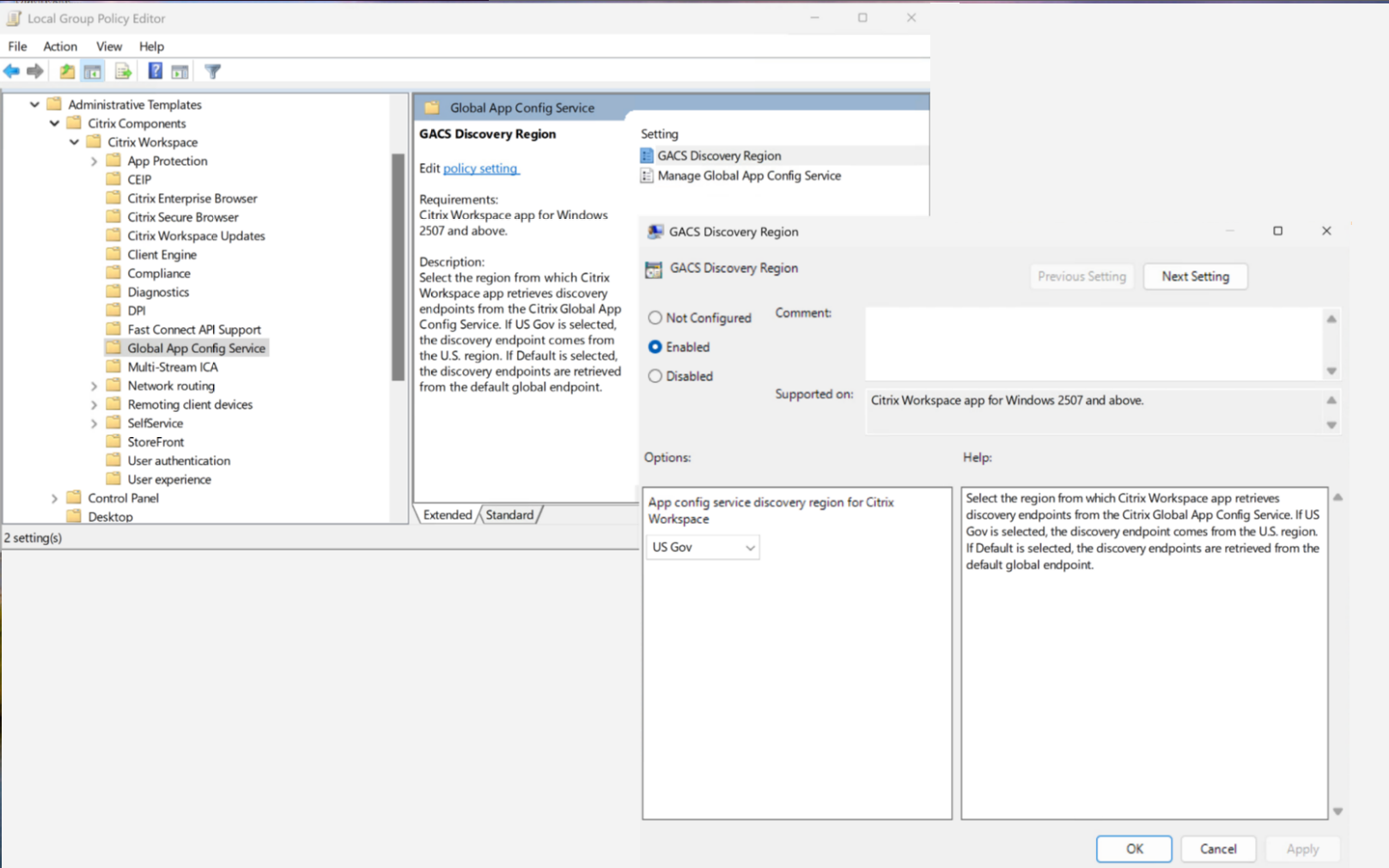
- Wählen Sie Aktiviert aus.
-
- Wählen Sie eine der folgenden Optionen aus:
- US Gov – Der Discovery-Endpunkt verwendet die US-Region.
- Standard – Der Discovery-Endpunkt verwendet den globalen Standard-Endpunkt.
-
Weitere Informationen finden Sie unter den folgenden Links:
- Administrative Vorlage für Gruppenrichtlinienobjekte
- FedRAMP Ready: Citrix Workspace
-
Automatische Abmeldung bei Sitzungsunterbrechung
-
Ab dieser Version kann die Citrix Workspace-App Benutzer automatisch abmelden, wenn ihre Sitzung getrennt wird. Diese Funktion wurde für Kioskumgebungen entwickelt, um die Sicherheit auf gemeinsam genutzten Geräten zu verbessern.
-
Sie können diese Funktion über ein Gruppenrichtlinienobjekt (GPO) oder den Global App Configuration Service (GACS) aktivieren.
-
Verwenden des Gruppenrichtlinien-Editors:
-
Um die automatische Abmeldung von Benutzern bei Sitzungsunterbrechung über GPO zu aktivieren, gehen Sie wie folgt vor:
-
- Öffnen Sie die administrative GPO-Vorlage der Citrix Workspace-App, indem Sie gpedit.msc ausführen.
-
- Navigieren Sie unter dem Knoten „Computerkonfiguration“ zu „Administrative Vorlagen > Citrix Workspace > Sicherheitseinstellungen“ und wählen Sie Benutzer bei Sitzungsunterbrechung abmelden aus.
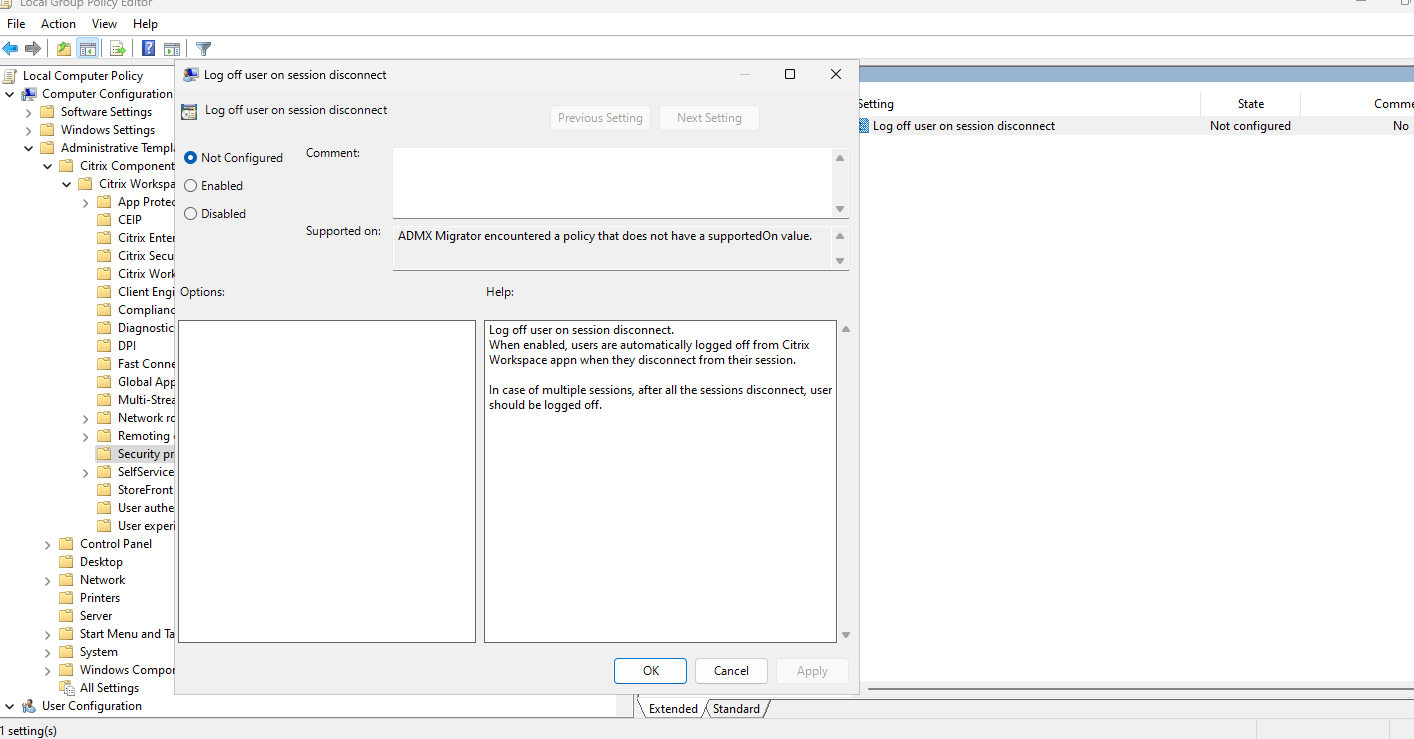
-
- Aktivieren Sie das Kontrollkästchen Aktiviert.
-
- Klicken Sie auf OK.
- Verwenden von GACS:
Um die automatische Abmeldung von Benutzern bei Sitzungsunterbrechung über GACS zu aktivieren, gehen Sie wie folgt vor:
-
Melden Sie sich mit Ihren Anmeldeinformationen bei citrix.cloud.com an.
Hinweis:
Beachten Sie den Artikel Registrieren für Citrix Cloud für Schritt-für-Schritt-Anweisungen zum Erstellen eines Citrix Cloud-Kontos.
-
- Klicken Sie nach der Authentifizierung auf die Menüschaltfläche in der oberen linken Ecke und wählen Sie Workspace-Konfiguration aus. Der Bildschirm „Workspace-Konfiguration“ wird angezeigt.
-
Klicken Sie auf App-Konfiguration > Citrix Workspace-App.
-
Aktivieren Sie das Kontrollkästchen Windows.
-
- Sie können nun die Einstellungen unter Sicherheitseinstellungen > Benutzer bei Sitzungsunterbrechung abmelden aktualisieren.
- Weitere Informationen finden Sie in der Dokumentation zum Global App Configuration Service.
Unterstützung des ADMX-Dateiimports für Intune
-
Die Citrix Workspace-App unterstützt jetzt den Import von ADMX-Administrativvorlagendateien in Microsoft Intune. Diese Verbesserung ermöglicht eine einfachere Richtlinienkonfiguration und -verwaltung für Workspace-App-Bereitstellungen über Intune.
-
Modulare Browser Content Redirection
-
Ab der Citrix Workspace-App 2508 für Windows wird die Komponente Browser Content Redirection (BCR) nun als modulare Komponente verwaltet, getrennt vom Hauptinstallationsprogramm der Citrix Workspace-App.
-
Dieses neue modulare und Evergreen-Modell ermöglicht es, die Browser Content Redirection-Komponente unabhängig zu aktualisieren und unabhängig zu deinstallieren. Diese Funktion bietet die folgenden Hauptvorteile:
- Verbesserte Sicherheit: Die BCR Chromium Embedded Framework-Komponente kann Sicherheits-Patches und Updates erhalten, sobald diese verfügbar sind, ohne auf eine vollständige Citrix Workspace-App-Version warten zu müssen.
- Vereinfachte Verwaltung: Kunden müssen nicht länger die gesamte Citrix Workspace-App aktualisieren, um die neuesten Browser Content Redirection-Funktionen zu erhalten.
-
Beschleunigte Innovation: Eine schnellere Bereitstellung neuer BCR-Funktionen, -Verbesserungen und Fehlerbehebungen ist nun möglich, was den Kunden einen kontinuierlichen Mehrwert bietet.
-
Um eine konsistente Benutzererfahrung zu gewährleisten, wird die modulare BCR-Komponente standardmäßig in der Citrix Workspace-App installiert.
-
Installation und Verwaltung:
-
Wenn Sie die Citrix Workspace-App 2508 oder höher installieren oder aktualisieren, enthält das Installationsprogramm die neueste BCR-Komponente und installiert diese standardmäßig. Es sind keine zusätzlichen Schritte zur Installation der BCR-Komponente erforderlich.
-
Für Umgebungen, die Browser Content Redirection nicht verwenden, können Sie die Installation mithilfe des Befehlszeilenschalters ADDLOCAL während der Einrichtung verhindern. Wenn Sie ADDLOCAL-Komponenten angeben, schließen Sie “BCR Client” nicht ein, um die BCR-Installation zu verhindern. Weitere Informationen finden Sie im Abschnitt Installation und Deinstallation.
-
Manuelle Installation und Deinstallation:
- Zur Installation: Wenn Sie die BCR-Komponente während der Ersteinrichtung ausschließen, können Sie diese jederzeit installieren, indem Sie das eigenständige Installationsprogramm von der Citrix Downloads-Seite herunterladen.
- Zur Deinstallation: Die BCR-Komponente kann jederzeit separat von der Citrix Workspace-App deinstalliert werden, indem das Citrix Browser Content Redirection Plug-in aus dem Bereich Windows-Einstellungen > Apps > Installierte Apps deinstalliert wird.
Automatische Updates:
Sobald die modulare und Evergreen-BCR-Komponente installiert ist, aktualisiert sie sich automatisch. Die Komponente prüft regelmäßig auf neue Versionen und installiert diese stillschweigend im Hintergrund. Dieses automatische Update stellt sicher, dass Sie immer die neuesten Funktionen und Sicherheitsupdates erhalten, ohne manuelle Upgrades durchführen zu müssen.
Hinweis:
Sobald Sie die Citrix Workspace-App auf 2508 oder spätere Current Releases aktualisieren, ist die BCR-Erfahrung über alle Releases hinweg konsistent. Es gibt nur ein BCR-Paket, unabhängig von Current Release oder LTSR.
Upgrade auf Citrix Workspace-App 2508:
Der Übergang von der älteren, integrierten BCR ist nahtlos gestaltet. Wenn Sie eine vorhandene Citrix Workspace-App-Version auf 2508 oder höher aktualisieren, ersetzt das Installationsprogramm automatisch die alte Komponente durch die neue modulare Version. Benutzer verfügen weiterhin über die Browser Content Redirection-Funktionalität, ohne dass sich ihre Erfahrung ändert.
Automatische Installation des Microsoft Teams-Plugins
Das Microsoft Teams-Plugin ist eine wichtige clientseitige Komponente, die für die Microsoft Teams SlimCore-Optimierung erforderlich ist. Ab Version 2508 der Citrix Workspace-App wird dieses Plugin bei Neuinstallationen und Upgrades, einschließlich automatischer Updates, automatisch installiert. Diese Verbesserung gewährleistet eine nahtlose Microsoft Teams-Optimierungsfunktionalität für Benutzer.
Weitere Informationen finden Sie unter Installieren von Drittanbieter-Plug-ins
- ### Unterstützung der Zoom 64-Bit-Plug-in-Verwaltung
Zoom hat bekannt gegeben, dass Version 6.2.10 die letzte Version ist, die ein 32-Bit-Plugin unterstützt. Weitere Informationen finden Sie in der Zoom-Dokumentation.
- Ab Version 2508 installiert die Citrix Workspace-App die Zoom-Plug-in-Verwaltung basierend auf der Endpunktarchitektur. Wenn das Endpunkt-Betriebssystem 64-Bit ist, installiert die Citrix Workspace-App die 64-Bit-Plug-in-Verwaltung und hält diese über den automatischen Update-Dienst auf dem neuesten Stand.
Unterstützung des uberAgent-Add-ons für verwaltete Geräte in der Citrix Workspace-App
Das uberAgent-Add-on bietet erweiterte Überwachungs- und Diagnosefunktionen für die Citrix Workspace-App und liefert detaillierte Einblicke in die Benutzererfahrung und Anwendungsleistung. Diese Integration ist ausschließlich auf verwalteten Geräten verfügbar, was die Bereitstellung optimiert und den Verwaltungsaufwand reduziert.
Befehlszeileninstallation:
- Verwenden Sie
/InstallUberAgent, um das uberAgent-Plug-in zu installieren oder zu aktualisieren. - Verwenden Sie
/InstallUberAgent /SkipUberAgentUpgrade, um das Plug-in zu installieren, ohne es zu aktualisieren, falls uberAgent bereits vorhanden ist. Diese Option ist ideal für VDAs oder Geräte, bei denen die uberAgent-Bereitstellung separat von der Citrix Workspace-App verwaltet wird.
Verbesserte Persistenz der Hintergrundunschärfe für Webcams
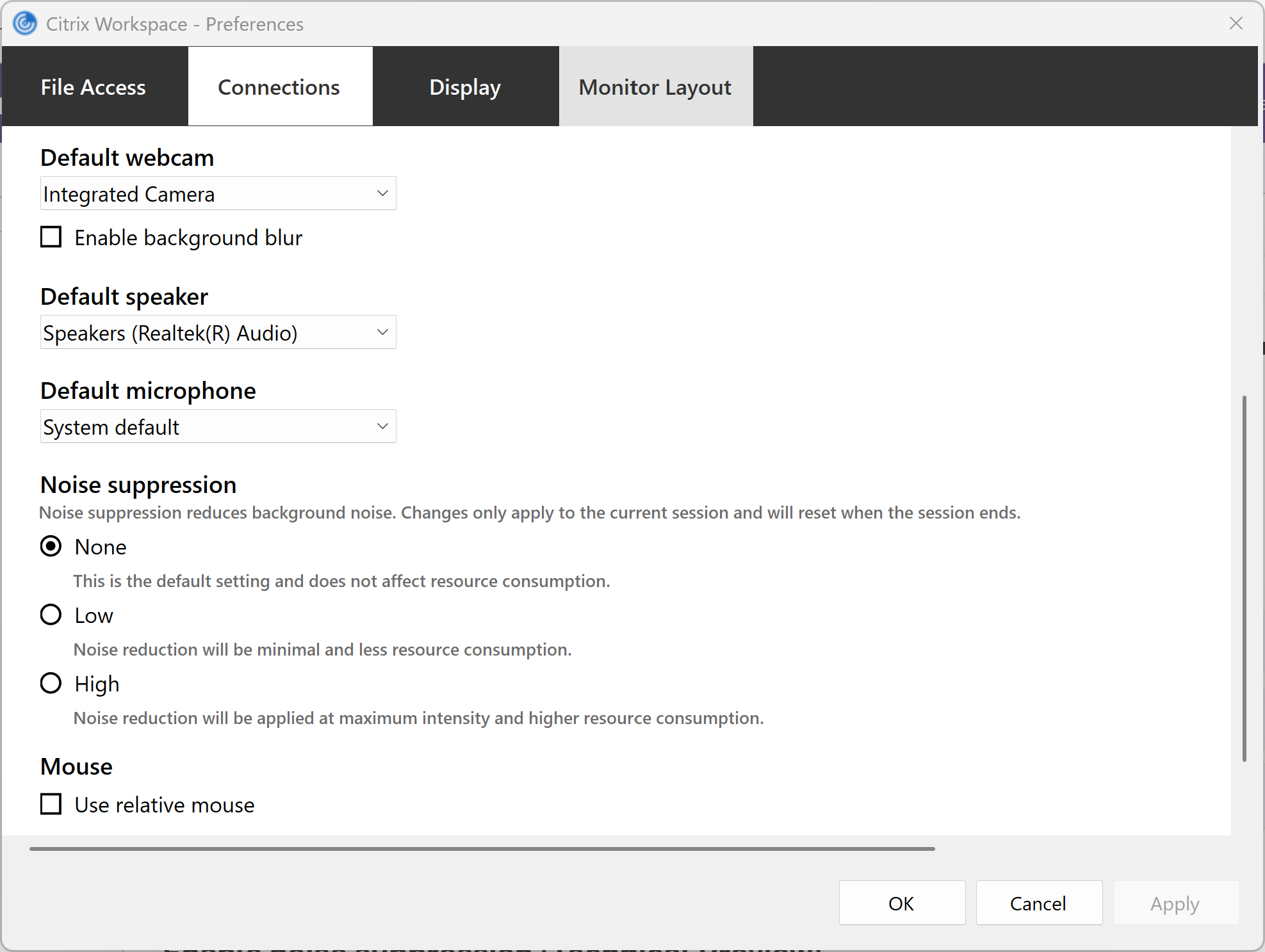
Ab Version 2508 bleibt die Einstellung für die Hintergrundunschärfe zwischen Sitzungen und bei erneuten Verbindungen erhalten. Die Citrix Workspace-App merkt sich Ihre Präferenz automatisch. Sie können die Funktion zur Hintergrundunschärfe aktivieren, indem Sie zu Einstellungen > Verbindungen navigieren und Hintergrundunschärfe aktivieren auswählen.
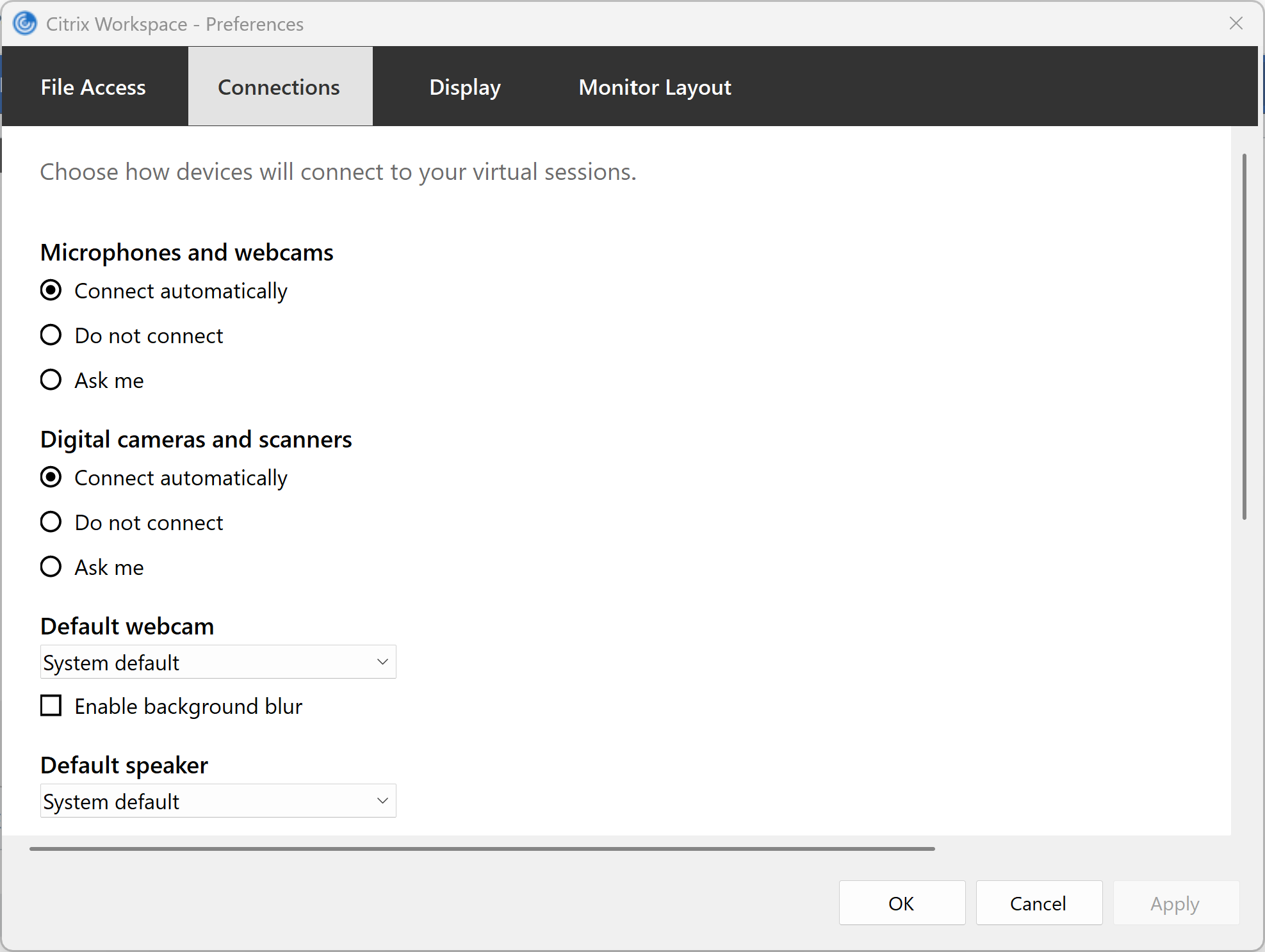
Ihre Einstellung für die Hintergrundunschärfe bleibt in allen zukünftigen Sitzungen aktiv, bis Sie sie ändern.
Verbesserte Benachrichtigung über Tastaturlayout-Einstellungen
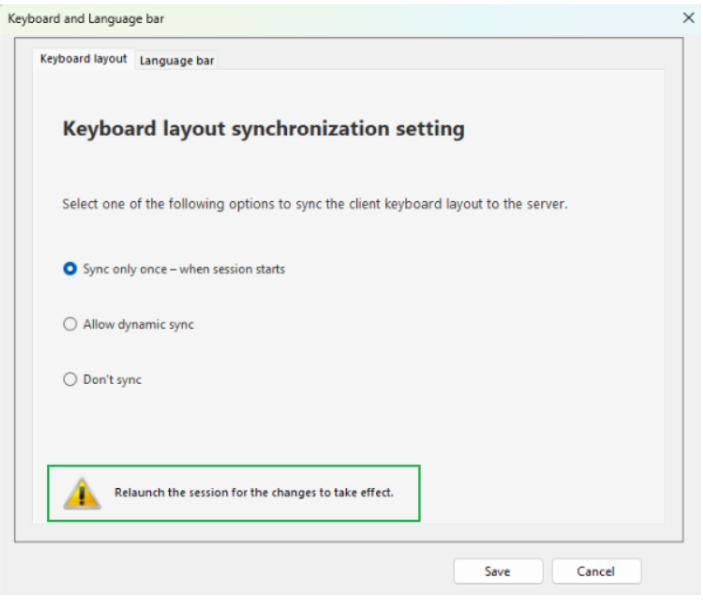
- Ab dieser Version zeigt die Benutzeroberfläche für die Tastaturlayout-Einstellungen eine Warnung an, die Sie darüber informiert, dass ein Neustart der Sitzung erforderlich ist, damit Änderungen wirksam werden.
-
Rauschunterdrückung aktivieren
- Ab Version 2508 bietet die Citrix Workspace-App eine verbesserte Audioumleitung mit erweiterter Rauschunterdrückung. Diese Funktion reduziert Hintergrundgeräusche, sorgt für eine klarere und genauere Sprachausgabe und verbessert so das gesamte Kommunikationserlebnis.
Hinweis:
Diese Funktion ist standardmäßig deaktiviert.
Um diese Funktion zu aktivieren, gehen Sie wie folgt vor:
-
Navigieren Sie zum Abschnitt Einstellungen > Verbindungen. Der Bildschirm zur Rauschunterdrückung wird angezeigt.
-
Wählen Sie eine der folgenden Stufen aus:
- Keine: Diese Stufe ist die Standardeinstellung und verbraucht keine Ressourcen und beeinflusst diese auch nicht.
- Niedrig: Die Rauschunterdrückung ist minimal und verbraucht die geringsten Ressourcen.
- Hoch: Die Rauschunterdrückung wird mit maximaler Intensität und bester Leistung angewendet und verbraucht mehr Ressourcen als die Einstellung „Niedrig“.
-
Klicken Sie auf OK. Die ausgewählte Konfiguration wird angewendet.
Hinweis:
Änderungen gelten nur für die aktuelle Sitzung und werden zurückgesetzt, sobald die Sitzung beendet wird.
Browserprofilfreigabe in der Browser Content Redirection (Technische Vorschau)
Die Browser Content Redirection (BCR) bietet jetzt ein optimiertes Benutzererlebnis mit der neuen Funktion zur Profilfreigabe, die eine VDA-seitige Authentifizierung und Cookie-Freigabe ermöglicht. Diese Verbesserung eliminiert redundante Anmeldungen und steigert die Produktivität durch die Aufrechterhaltung der Authentifizierungs- und Cookie-Persistenz über BCR-Sitzungen hinweg, selbst nachdem das BCR-Fenster geschlossen wurde. Dieses nahtlose Erlebnis erhöht die Sicherheit zusätzlich, indem sichergestellt wird, dass die Authentifizierung vom VDA und nicht vom Client stammt.
Beispiel:
- Bisherige Erfahrung: Zuvor mussten Benutzer beim Öffnen einer authentifizierten Seite innerhalb von BCR jedes Mal ihre Anmeldeinformationen erneut eingeben, wodurch die SSO-Persistenz unterbrochen wurde. SSO wurde nur aufrechterhalten, solange das BCR-Fenster geöffnet blieb. Das Schließen und erneute Öffnen des Fensters zwang Benutzer, den Anmeldevorgang zu wiederholen.
-
Neue Erfahrung: Mit der Profilfreigabe werden Benutzer nicht mehr zur Eingabe von Anmeldeinformationen aufgefordert. SSO wird nahtlos vom VDA-Browser beibehalten, was ein erheblich verbessertes und unterbrechungsfreies Erlebnis bietet.
- Informationen zu den Versionen, ab denen die technische Vorschau verfügbar ist, finden Sie in der Dokumentation zu Citrix Virtual Apps and Desktops.
HDX-Grafik-Superresolution-Upscaling (Vorschau)
- Ab Version 2508 der Citrix Workspace-App für Windows verbessert die HDX-Grafik-Superresolution-Upscaling-Funktion die Sitzungsleistung und reduziert den Bandbreitenverbrauch erheblich.
HDX Graphics Superresolution Upscaling skaliert Videobereiche auf dem Virtual Desktop Agent (VDA) nahtlos herunter und nutzt eine kompatible Grafikprozessoreinheit (GPU) des Endpunkts, um sie ohne spürbare Qualitätseinbußen oder Leistungseinbußen wieder auf ihre ursprüngliche Auflösung hochzuskalieren.
- Weitere Informationen finden Sie unter HDX Graphics Superresolution Upscaling (Vorschau).
Versions-Upgrade für Chromium Embedded Framework
Die Version des Chromium Embedded Framework (CEF), das in der Browser Content Redirection (BCR) verwendet wird, wurde auf 137 aktualisiert. Diese aktualisierte Version enthält Korrekturen für bekannte Sicherheitslücken.
Citrix Enterprise Browser
Dieses Release enthält Citrix Enterprise Browser Version 139.1.1.18, basierend auf Chromium Version 139. Weitere Informationen zum Citrix Enterprise Browser finden Sie in der Dokumentation zum Citrix Enterprise Browser.
-
App Protection-Unterstützung für ARM64 unter Windows
- Ab Citrix Workspace-App für Windows Version 2508 wird App Protection auf ARM64-Geräten unterstützt, auf denen die Citrix Workspace-App im emulierten Modus ausgeführt wird. Dieses Update stellt sicher, dass Benutzer auf ARM64-Maschinen App Protection-Funktionen nahtlos nutzen können.
App Protection Health Checker
-
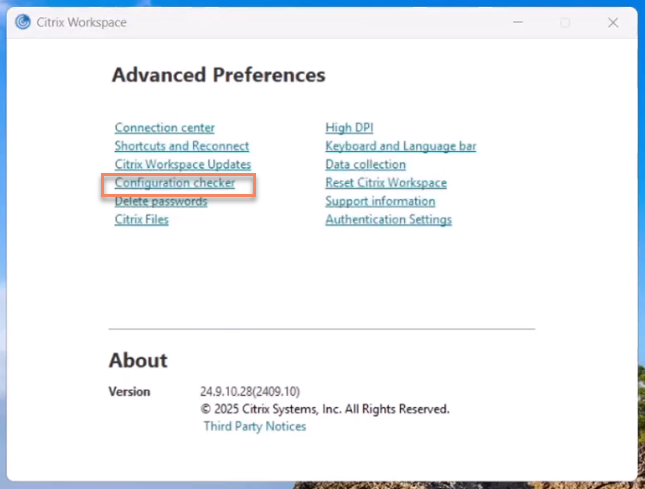
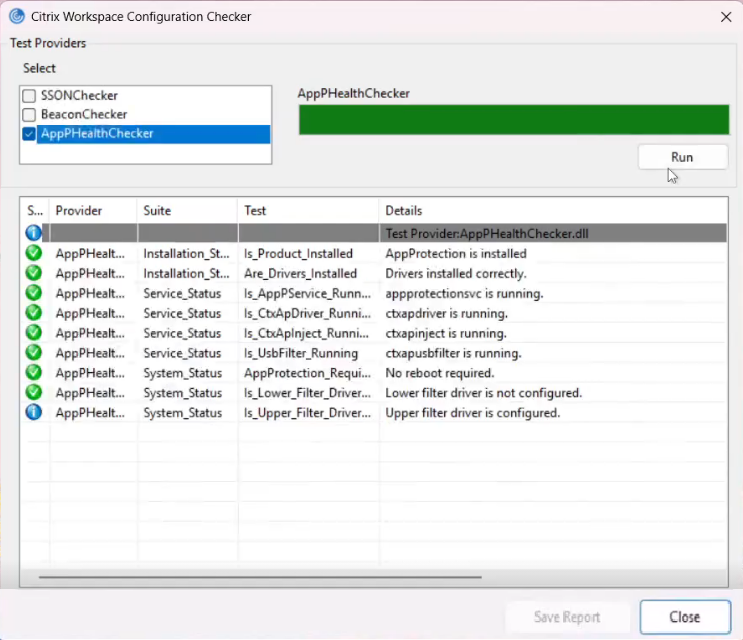
Ab Version 2508 enthält die Citrix Workspace-App für Windows den App Protection Health Checker als Teil des Konfigurationsprüfers, der in den erweiterten Einstellungen verfügbar ist, um Benutzern bei der Identifizierung von App Protection-Problemen zu helfen.
-
-
Der App Protection Health Checker ist für Version 2508 standardmäßig aktiviert.
-
Behobene Probleme in 2508
-  Einige Endpunktmetriken (wie Standort, Netzwerksignalstärke usw.) fehlen möglicherweise in Director. Dieses Problem verhindert, dass Kundenadministratoren Endpunktmetriken für Benutzer anzeigen können, die CWA 2503.10 ausführen. [HDX-91284]

-  Startmenü-Verknüpfungen, die in Startmenü-Unterordnern erstellt wurden, nachdem der Ordner für Startmenü-Verknüpfungen geändert wurde, werden möglicherweise nicht in der Startmenü-GUI angezeigt, erscheinen aber weiterhin im Hauptordner des Startmenüs. Dieses Problem tritt nur auf, wenn der Startmenü-Ordner für von Citrix veröffentlichte App- oder Desktop-Verknüpfungen geändert wird, und wird nach einem Explorer- oder Systemneustart behoben. Als Workaround konfigurieren Sie die Registrierungseinstellung `RefreshStartMenu=true` unter `HKLM\\Software\\Citrix\\Dazzle`. [CVADHELP-28556]
-
Ab Citrix Workspace-App für Windows 2507 gibt Storebrowse den HTTP-Fehlercode 400 zurück, wenn versucht wird, ICA-Dateien herunterzuladen. [CVADHELP-29443]
-
Wenn die Desktop-Sperrfunktion in Version 2503.2 über die Befehlszeile aktiviert wird, funktioniert die Desktop-Sperre für Standardbenutzer nach dem Upgrade möglicherweise nicht. Dieses Problem tritt nicht auf, wenn die Desktop-Sperre über GPO aktiviert wird. Weitere Informationen finden Sie unter Desktop-Sperrfunktion mithilfe von Befehlszeilenparametern aktivieren. [RFWIN-39160]
-
Wenn nur ein Update für den Citrix Enterprise Browser verfügbar ist, schließt oder trennt die Auswahl von Schließen und aktualisieren im Auto-Update-Popup die ICA®-Sitzung möglicherweise nicht. Das Update wird jedoch im Hintergrund fortgesetzt. [RFWIN-38650]
-
Wenn GACS-Einstellungen für die Gateway-URL konfiguriert wurden, wurden die Einstellungen nur beim erstmaligen Hinzufügen des Kontos abgerufen. [RFWIN-38957]
-
HDX™-Sitzungen können nach einigen Minuten zeitweise einfrieren, wenn der Client-Computer nicht vorhandene oder nicht reagierende Drucker hat. [CVADHELP-23427]
-
-
Browser Content Redirection (BCR)-Inhalte zeigen möglicherweise die Meldung “Umleitung… Sie werden zur Seite weitergeleitet” an, nachdem die Citrix-Sitzung auf 2K- und 4K-Monitoren in den Vollbildmodus erweitert wurde. [HDX-71373]
-
Wenn die DPI des primären Monitors von der des sekundären Monitors abweicht, kann das Fenster “Benutzerdefiniertes Layout” falsch ausgerichtet oder teilweise verborgen erscheinen. Durch Klicken auf das Fenster “Benutzerdefiniertes Layout” wird es in seinen normalen Zustand zurückversetzt. [HDX-90120]
-
Wenn eine Local App Access (LAA)-Sitzung getrennt wird, erhalten Sie möglicherweise nicht die Benachrichtigung “Desktop-Fenster trennen”. [HDX-89783]
-
Wenn die Citrix Workspace-App als Nicht-Administrator installiert ist und Local App Access (LAA) aktiviert ist, kann die Symbolleiste im Fenstermodus zeitweise verschwinden. Im Vollbildmodus können die Fly-out-Optionen der Symbolleiste schnell verschwinden. [HDX-89785]
-
Wenn ein Browser Content Redirection (BCR)-Fenster von einem Nicht-BCR-Browserfenster überlappt wird, kann es vorkommen, dass das BCR-Fenster nicht in den Vordergrund tritt. [HDX-89115]
-
Einstellungen für selektives Client-Vertrauen funktionieren möglicherweise nicht ordnungsgemäß für Desktop-Starts über webhelper. [CVADHELP-28496]
-
Auf einem Client-PC, auf dem die USB-Geräteumleitung aktiviert ist, kann beim Anschließen eines zusammengesetzten USB-Geräts, das für geteilte Schnittstellen konfiguriert ist, anfänglich nur das übergeordnete Gerät angezeigt werden, wobei untergeordnete Geräte in einer späteren Benachrichtigung erscheinen. Als Problemumgehung warten Sie auf die nachfolgende Benachrichtigung und wählen Sie das untergeordnete Gerät zur Umleitung aus. [HDX-86143]
-
Wenn ein USB-Gerät an einen Client-PC mit aktivierter USB-Geräteumleitung angeschlossen und eine Sitzung gestartet wird, bleibt die Benachrichtigung, dass das Gerät umgeleitet werden kann, möglicherweise nach dem Trennen der Sitzung sichtbar. Obwohl Benutzer mit der Benachrichtigung interagieren können, wird keine Aktion ausgeführt, da die Sitzung bereits geschlossen ist. Die Benachrichtigung läuft automatisch ab und verschwindet nach kurzer Zeit. [HDX-86888]
-
Beim Verschieben der Desktop Viewer-Symbolleiste auf Touchscreen-Clients mit Fingern oder einem Stift kann es zu Schwierigkeiten kommen. Zusätzlich kann die Desktop Viewer-Symbolleiste verschwinden, wenn sie mit einem Stift verschoben wird. [HDX-86561]
-
Es können visuelle Artefakte auftreten, wenn die DesktopViewer-Symbolleiste während einer VDA-Sitzung zwischen vertikalen und horizontalen Rändern wechselt. [HDX-83654]
-
Die Schaltfläche Start im Dropdown-Menü Verknüpfungen der DesktopViewer-Symbolleiste funktioniert möglicherweise nicht wie erwartet. Dieses Problem tritt nur auf, wenn Sie die Citrix Workspace-App-Sitzung im Fenstermodus verwenden. [HDX-82299]
-
Bei Verwendung der Funktion für mehrere virtuelle Desktops in Windows und beim Öffnen einer ICA-Sitzung auf einem Desktop kann die neue DesktopViewer-Symbolleiste in der Vorschau für alle virtuellen Desktops erscheinen. [HDX-83063]
-
Dateien können von umgeleiteten Websites auf den Endpunkt heruntergeladen werden, wenn die Browserinhaltsumleitung verwendet wird. Dieses Problem tritt ab Citrix Workspace-App 2402 CU1 Hotfix 3 auf. [CVADHELP-28842]
-
Single Sign-On bei veröffentlichten Desktops kann fehlschlagen, die Virtual Delivery Agent (VDA)-Sitzung zu starten, wenn der Endpunkt bei Azure Active Directory registriert ist, der VDA im Hybridmodus (Azure Active Directory und lokales Active Directory) ist und der Benutzername beim Start im Format AzureAD/usernameInUPN übergeben wird. [CVADHELP-28294]
-
Beim Wechsel zwischen den Modi „Nur PC-Bildschirm“ und „Erweitert“ in einem Multi-Monitor-Szenario, bei dem in den Client-DPI-Einstellungen „Hohe DPI“ auf „Ja“ gesetzt ist, werden nahtlose Anwendungen möglicherweise nicht korrekt gerendert und Benutzer sehen möglicherweise teilweise oder vollständig schwarze Bereiche in der Anwendung. [CVADHELP-28210]
-
Beim Wechsel in den nahtlosen Modus mit veröffentlichten Anwendungen kann die Endpunkt-Taskleiste nicht mehr reagieren. [CVADHELP-25670]
-
Das Minimieren und Maximieren eines Fensters unter Windows 11 kann unerwartete visuelle Artefakte verursachen, wie z. B. schwarze Bereiche, die an den oberen und linken Rändern der Anwendung erscheinen. [CVADHELP-27418]
-
Bestimmte HTTPS-URLs werden möglicherweise nicht an den Client umgeleitet, wenn die Host-zu-Client-Umleitungsfunktion verwendet wird. [CVADHELP-28473]
-
Das Erstellen neuer nicht-nahtloser Fenster kann beendet werden, wenn die Anzahl der nicht-nahtlosen Sitzungsfenster eine bestimmte Anzahl von Fenstern überschreitet. [CVADHELP-27796]
-
Auf Endpunkten, auf denen VBScript deaktiviert ist oder fehlgeschlagen ist, kann die Installation der Citrix Workspace-App für Windows fehlschlagen. Dieser Fix entfernt die VBScript-Abhängigkeit im Installationsprogramm und gewährleistet eine erfolgreiche Installation unabhängig von der VBScript-Verfügbarkeit. [CVADHELP-28493]
-
Es kann zu langen Verzögerungen kommen, wenn Sie sich aufgrund der Verknüpfungsaufzählung mit der Store-URL verbinden. [CVADHELP-28613]
-
Die Legacy-E-Mail-Erkennung kann mit einem Fehler „Zertifikat nicht vertrauenswürdig“ fehlschlagen, wenn die E-Mail-Domäne und die Gateway-URL-Domäne nicht übereinstimmen. [CVADHELP-28462]
-
Die BCR-Seite kann flimmern, wenn Sie außerhalb des Browserfensters klicken (z. B. auf die Taskleiste oder das Startmenü) und dann wieder hineinklicken. [HDX-92247]
-
Wenn Persistent ICA aktiviert ist, kann die Citrix Workspace-App mehrere Instanzen derselben Anwendung gleichzeitig starten. [CVADHELP-29100]
-
Bekannte Probleme in 2508
-
Das Kopieren und Einfügen von .zip-Dateien und Verzeichnissen vom Client zum VDA kann fehlschlagen. Dieses Problem tritt nur auf, wenn die DDC-Richtlinie für Sitzungs-Zwischenablage-Schreibzugriff einschränken aktiv ist und die Richtlinie Zulässige Formate für Sitzungs-Zwischenablage-Schreibzugriff CF_FILE enthält. Als Problemumgehung führen Sie einen der folgenden Schritte aus:
- Fügen Sie das Format CF_HDROP zur Richtlinie „Zulässige Formate für Sitzungs-Zwischenablage-Schreibzugriff“ hinzu.
- Oder,
- Aktivieren Sie die Drag & Drop-Richtlinie, damit Benutzer Dateien vom Client zum VDA ziehen und ablegen können, anstatt sie zu kopieren und einzufügen. [HDX-92154]
-
Neuerungen in 2503.10
Hinweis:
Wenn .NET nicht auf dem System installiert ist oder eine Version kleiner als 8.0.15 auf dem System installiert ist, installiert die Citrix Workspace-App .NET Version 8.0.15.
Wenn Sie eine unterstützte höhere Version von .NET installieren, ist die Citrix Workspace-App mit der höchsten verfügbaren .NET-Version (bis zu 8.x) kompatibel.
Audio-Qualitätsverbesserer zur Verbesserung der Audioleistung
Ab Version 2503.10 ist der Audio-Qualitätsverbesserer standardmäßig für adaptives Audio aktiviert.
Der Audioqualitätsverbesserer sorgt für klare Audioqualität bei kurzen Netzwerkunterbrechungen. Diese Funktion passt sich den Netzwerkbedingungen an, um eine konsistente Audioleistung während der Wiedergabe und Aufzeichnung zu gewährleisten.
Hinweis:
Sowohl adaptives Audio als auch der verlusttolerante Modus für Audio müssen aktiviert sein, damit diese Funktion funktioniert.
Automatisches Update mit GACS planen
Sie können jetzt den Zeitrahmen definieren und planen, in dem das automatische Update der Citrix Workspace™-App über den Global App Configuration Service (GACS) durchgeführt werden muss.
- Zeitrahmen für automatische Updates definieren: Administratoren können automatische Updates für Citrix®-Produkte jetzt zu jeder bevorzugten Zeit auf ihren Windows-Geräten planen. Während dieses festgelegten Zeitraums werden Software-Updates automatisch durchgeführt oder Benutzer erhalten Benachrichtigungen über verfügbare Updates.
- Version und Rollout-Zeitraum für automatische Updates verwalten: Administratoren können einen geeigneten Starttermin und Rollout-Zeitraum für eine bestimmte Version der Citrix Workspace-App planen, in dem ein automatisches Update für ihre Endbenutzer bereitgestellt werden soll. Diese Funktion ermöglicht es ihnen, die Rollout-Termine festzulegen, wodurch Unterbrechungen für Endbenutzer minimiert und die Benutzererfahrung verbessert werden.
Weitere Informationen finden Sie in der Dokumentation Zeitrahmen für automatische Updates definieren und Version und Rollout-Zeitraum für automatische Updates der Citrix Workspace-App verwalten.
-
Behobene Probleme in 2503.10
-
Nach dem Upgrade der Citrix Workspace-App auf Version 2503 kann
wfica32.exeabstürzen, wennhttps://locus.analytics.cloud.com/nicht erreichbar ist. [CVADHELP-27456] -
Wenn Sie das Connection Center mithilfe von Gruppenrichtlinienobjekten oder Global App Configuration Service-Richtlinien ausblenden, wird es möglicherweise weiterhin in den Systemleistenoptionen der Citrix Workspace-App angezeigt. [CVADHELP-28722]
-
Beim Öffnen eines virtuellen Desktops mit CyberARK wird möglicherweise eine Pop-up-Meldung “LaunchBox Com Error: Class not registered” angezeigt. [CVADHELP-28177]
-
Die Citrix Workspace-App blockiert möglicherweise Dell Optimizer daran, Registrierungswerte zu überwachen. [CVADHELP-28035]
-
Das Zoom- oder Webex-Plug-in wird möglicherweise bei der Store-Hinzufügung nicht installiert, wenn die Citrix Workspace-App für die Installation mit GACS konfiguriert ist. [CVADHELP-28298]
-
Wenn ein Administrator die Citrix Workspace-App auf einem Computer installiert, auf dem ein Benutzer sie bereits installiert hat, bleiben die Verknüpfung der Citrix Workspace-App des Benutzers und alle Verknüpfungen veröffentlichter Apps oder Desktops auf dem System. [CVADHELP-27513]
-
Auf in Azure AD eingebundenen Computern kann die Anmeldung bei der Citrix Workspace-App fehlschlagen, wenn der Benutzername im UPN-Format angegeben ist. [CVADHELP-27968]
-
Möglicherweise bemerken Sie, dass die Citrix Workspace-App beim Öffnen der Anwendung ständig lädt. Dieses Problem tritt auf, wenn die Kontokonfiguration unvollständig ist und der Registrierungswert AuthManLiteSupport auf false gesetzt ist. [CVADHELP-28073]
-
Wenn der App Protection-Dienst ausgeführt wird, können einige Windows-Startdienste aufgrund von Kompatibilitätsproblemen abstürzen oder nicht starten. Dieses Problem betrifft die Citrix Workspace-App für Windows Version 2405 und höher. [CVADHELP-28148]
-
Möglicherweise können Sie sich nicht bei der Citrix Workspace-App mit einem Proxyserver authentifizieren, wenn Sie eine benutzerdefinierte Domäne des Global App Configuration Service verwenden. [RFWIN-37893]
-
Die Citrix Workspace-App 2409.10 oder höher kann nach dem Start der Sitzung unerwartet beendet werden, wenn .NET Desktop Runtime 9.0.5 installiert ist, wobei nur die Optionen “Öffnen” und “Beenden” im Systemleistensymbol verbleiben. Weitere Informationen zur Behebung des Problems finden Sie im Knowledge-Sharing-Artikel CTX693370. [RFWIN-38588]
-
Beim Kopieren und Einfügen mit Microsoft Office-Apps (wie Microsoft Excel) in den Citrix Workspace-App-Versionen 2503–2503.2 können Probleme auftreten. [HDX-88750]
-
Beim Kopieren und Einfügen von Text aus Linux Chrome-Browsern oder zwischen VDA-Sitzungen in den Citrix Workspace-App-Versionen 2503–2503.2 können Probleme auftreten. [HDX-88060]
-
Wenn die Desktop Viewer-Symbolleiste ausgewählt oder fokussiert ist und Sie Alt+F4 (die Standard-Windows-Tastenkombination zum Schließen einer Anwendung) drücken, kann sich die Symbolleiste schließen. Obwohl diese Aktion Ihre Sitzung nicht beeinträchtigt, ist die Desktop Viewer-Symbolleiste möglicherweise nicht mehr sichtbar. [HDX-88180]
-
Das direkte Kopieren von Dateien aus einer offenen VDA-Sitzung der Version 1912 in eine andere VDA-Sitzung einer beliebigen Version über die Zwischenablage kann fehlschlagen. Das Kopieren von Dateien von neueren VDA-Versionen in ältere Versionen (z. B. 1912) wird jedoch unterstützt. [HDX-88057]
-
Bei Verwendung der Citrix Workspace-App 2503 kann das Kopieren oder Einfügen von Dateien auf VDA-Version 1912 LTSR fehlschlagen. [HDX-87963]
-
Beim Verwenden von “Desktop wechseln”, um eine ICA®-Sitzung im Fenstermodus (Desktop oder Anwendung) in den Vordergrund zu bringen, bleibt das Sitzungsfenster möglicherweise im “Immer im Vordergrund”-Zustand. Dadurch bleibt das Sitzungsfenster über allen anderen Fenstern, was es Benutzern erschwert, mit anderen Anwendungen oder Desktoplelementen dahinter zu interagieren. [HDX-87102]
-
Die Desktop Viewer-Symbolleiste kann dazu führen, dass die Sitzung den Fokus verliert und hinter anderen Anwendungsfenstern bleibt. Klicken Sie als Problemumgehung auf das Sitzungsfenster, um es in den Vordergrund zu bringen. [HDX-85277]
-
Die Geräteliste in der Desktop Viewer-Symbolleiste oder die Registerkarte Geräte im Connection Center kann einige Sekunden zur Enumeration benötigen. [HDX-85988]
-
Beim Upgrade von einer früheren Version der Citrix Workspace-App mit aktiviertem Desktop Lock auf Version 2503.1 oder 2503.2 unter Verwendung der Befehlszeilenparameter
/AllowDesktopLockOnMachineund/EnableDesktopLockForAllStandardUserskann das System am Benutzeranmeldebildschirm hängen bleiben. [RFWIN-38717] -
Die deviceTRUST 23.1 Client-Erweiterung wird möglicherweise falsch geladen, wenn sie zusammen mit der Citrix Workspace-App 2503 installiert wird. [DEVTRUST-42], [DEVTRUST-69]
-
Die Hersteller-, Produkt- und Seriennummern des Bildschirms fehlen möglicherweise bei der Verwendung von deviceTRUST. [DEVTRUST-53]
-
Möglicherweise können Sie die Intune MDM-Eigenschaften für einige Geräte bei der Verwendung von deviceTRUST nicht identifizieren. [DEVTRUST-54]
-
Möglicherweise stellen Sie fest, dass das Land des Standorts nicht verfügbar ist, wenn Sie keinen Geocoding-Anbieter in deviceTRUST verwenden. [DEVTRUST-97]
- Die deviceTRUST Client-Erweiterung zeigt möglicherweise ein aktives Setup-Pop-up an, wenn sich ein Benutzer zum ersten Mal in einer virtuellen Sitzung anmeldet. [DEVTRUST-98]
Bekannte Probleme in 2503.10
-
In Citrix VDA für macOS Versionen 2503 und früher kann die Sitzung nicht mehr reagieren, wenn Audio in Umgebungen verwendet wird, in denen Citrix VDA für macOS mit EDT-Lossy zusammen mit der Citrix Workspace-App für Windows verwendet wird, insbesondere wenn Audio Quality Enhancer aktiviert ist. Audio Quality Enhancer ist in Citrix Workspace-App für Windows Versionen 2503.10 und höher standardmäßig aktiviert. Als Problemumgehung können Sie EDT-Lossy auf Citrix VDA für macOS deaktivieren oder zu früheren Versionen der Citrix Workspace-App zurückkehren. [MACVDA-3423]
-
Wenn nur ein Citrix Enterprise Browser™-Update verfügbar ist, schließt oder trennt die Auswahl von Schließen und aktualisieren im Auto-Update-Pop-up die ICA-Sitzung möglicherweise nicht. Das Update wird jedoch im Hintergrund fortgesetzt. [RFWIN-38650]
-
Wenn die DPI des primären Monitors von der des sekundären Monitors abweicht, kann das Fenster „Benutzerdefiniertes Layout“ falsch ausgerichtet oder teilweise verdeckt erscheinen. Durch Klicken auf das Fenster „Benutzerdefiniertes Layout“ wird es in seinen normalen Zustand zurückversetzt. [HDX-90120]
-
Wenn eine Local App Access (LAA)-Sitzung getrennt wird, erhalten Sie möglicherweise nicht die Benachrichtigung „Desktop-Fenster trennen“. [HDX-89783]
-
Wenn die Citrix Workspace-App als Nicht-Administrator installiert ist und Local App Access (LAA) aktiviert ist, kann der Desktop Viewer im Fenstermodus zeitweise verschwinden. Im Vollbildmodus können die Fly-out-Optionen des Desktop Viewers schnell verschwinden. [HDX-89785]
-
Das Kopieren von Bildern aus bestimmten Anwendungen auf Linux VDA kann fehlschlagen, wenn auch das Kopieren von Dateien aktiviert ist. [HDX-89930]
Hinweis:
Eine vollständige Liste der Probleme in früheren Versionen finden Sie unter Bekannte Probleme.
Frühere Versionen
Dieser Abschnitt enthält Informationen zu den neuen Funktionen und behobenen Problemen in den vorherigen Versionen, die wir gemäß den Lifecycle Milestones für die Citrix Workspace-App unterstützen.
-
2503.2
Neuerungen
- Diese Version behebt einige Probleme, die zur Verbesserung der Gesamtleistung und Stabilität beitragen.
Behobene Probleme
-
Bei Verwendung der Citrix Workspace-App 2503 kann das Kopieren oder Einfügen von Dateien auf VDA-Version 1912 LTSR fehlschlagen. [HDX-87963]
-
Wenn
HKLM\SOFTWARE\Microsoft\Windows NT\CurrentVersion\Winlogon\UserInitmehrere Prozesse oder Anwendungen enthält, kann das Aktivieren oder Deaktivieren der Desktop-Sperrfunktion denUserInit-Wert überschreiben. Infolgedessen könnten andere Anwendungen, die für den Start überUserInitkonfiguriert sind, entfernt werden und möglicherweise nicht starten. [RFWIN-38453] -
2503.1
-
Neuerungen
-
Diese Version behebt einige Probleme, die zur Verbesserung der Gesamtleistung und Stabilität beitragen.
-
Behobene Probleme
- Wenn die TCP-Ports 139 oder 445 blockiert sind, sind clientseitig zugeordnete Netzwerkdrucker möglicherweise innerhalb der HDX-Sitzung nicht verfügbar. [HDX-87595]
- Wenn Sie kontinuierlich mehrere veröffentlichte Anwendungen starten, bleibt die Fortschrittsanzeige für den Start möglicherweise sichtbar, auch nachdem die Sitzungen vollständig gestartet wurden. [CVADHELP-27440]
-
Wenn zwei verschiedene Gateways denselben Hostnamen haben und Sie die Gateway-IP in der Hostdatei wechseln, kann die StoreFront™ Citrix-Verknüpfung unbegrenzt kreisen, ohne die ICA-Datei herunterzuladen. [CVADHELP-27308]
-
2503
-
Neuerungen
- Clientseitige Grafikoptimierungen
- Persistente Sitzung in der Citrix Workspace-App
-
Erweiterte Desktop Viewer-Symbolleiste
- Verbesserung der Anzeige der Verbindungsstärke in der Desktop Viewer-Symbolleiste
- Auswahl des Multi-Monitor-Layouts
- Verbesserungen der Desktop-Sperre oder der Boot-to-VDI-Funktion
- Vereinfachtes SSON
- Nahtlose Integration von deviceTRUST mit der Citrix Workspace-App
- Verbesserung der automatischen Updates
- Automatische Updates nur für aktive Benutzer aktivieren
- Verbesserter Installationsprozess für die Citrix Workspace-App mit App Protection
- Verbesserter Installationsprozess für die Citrix Workspace-App
- Automatische Synchronisierung von Backend-Ressourcenänderungen für Startmenü- und Desktop-Verknüpfungen
- Installation von Zoom- und Webex-Plug-in-Managern während der Installation der Citrix Workspace-App
- Unterstützung der Protokollsammlung für Nicht-Admin-Benutzer
- Verbesserte Sicherheit und Kompatibilität mit AppLocker
- Versions-Upgrade für Chromium Embedded Framework
- Verbesserte Audioleistung in Microsoft Teams
- Überwachung des Optimierungsstatus von UC-Apps von Drittanbietern mit Citrix Director
- Unterstützung des hybriden Starts über GACS für lokale Stores
- Unterstützung des hybriden Starts über GACS für Cloud-Stores – Technical Preview
- Browserprofilfreigabe – Technical Preview
- Rauschunterdrückung aktivieren – Technical Preview
- Bildschirmaufzeichnung für bestimmte Anwendungen – Technical Preview
Clientseitige Grafikoptimierungen
Diese Version enthält erhebliche Optimierungen der clientseitigen HDX-Grafikengine, die zu spürbaren Leistungsverbesserungen und höheren Bildraten für ein reibungsloseres Benutzererlebnis führen. Weitere Informationen finden Sie im Abschnitt Grafik in der Dokumentation zu Citrix Virtual Apps and Desktops.
Persistente Sitzung in der Citrix Workspace-App
Wenn Sie mit dieser Version die Funktion für persistente Sitzungen aktivieren, erkennt die Citrix Workspace-App automatisch die Beendigung der Sitzung und startet die Anwendung oder den Desktop ohne Benutzereingriff neu, wenn die Anwendungs- oder Desktopsitzung abgemeldet oder getrennt wird.
Diese Funktion gewährleistet eine unterbrechungsfreie Verfügbarkeit von Anwendungen oder Desktops und verbessert so die Benutzererfahrung und Produktivität.
Weitere Informationen finden Sie in der Dokumentation zu Persistente Sitzung in der Citrix Workspace-App.
Erweiterte Desktop Viewer-Symbolleiste
Ab Version 2503 bietet die Citrix Workspace-App für Windows eine erweiterte Desktop Viewer-Symbolleiste.

- Weitere Informationen finden Sie in der Dokumentation zur [Erweiterten Desktop Viewer-Symbolleiste](/de-de/citrix-workspace-app-for-windows/session-experience#enhanced-desktop-viewer-toolbar).
Verbesserung der Anzeige der Verbindungsstärke in der Desktop Viewer-Symbolleiste
-
Ab Version 2503 wurde die Anzeige der Verbindungsstärke in der Desktop Viewer-Symbolleiste um neue Funktionen erweitert, um eine bessere Benutzererfahrung zu bieten.
-
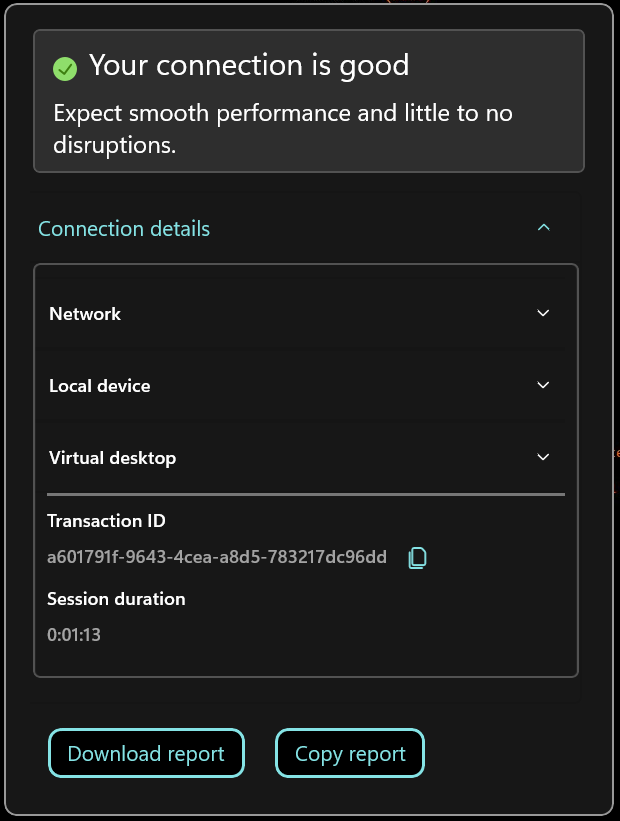
-
Weitere Informationen finden Sie in der Dokumentation zur Verbesserung der Anzeige der Verbindungsstärke in der Desktop Viewer-Symbolleiste.
-
Auswahl des Multi-Monitor-Layouts
Ab Version 2503 können Benutzer mit dem Multi-Monitor Selector (MMS) auswählen, welche Bildschirme im Vollbildmodus nur für Desktopsitzungen und nicht für nahtlose Sitzungen verwendet werden sollen. Eine neue Schaltfläche Multi-Monitor wurde der Symbolleiste hinzugefügt, die nur angezeigt wird, wenn mehr als ein Bildschirm angeschlossen ist. Diese Funktion verbessert die Flexibilität und Benutzerfreundlichkeit von Multi-Monitor-Setups in Desktopsitzungen und bietet eine maßgeschneidertere und effizientere Benutzererfahrung.
-
Weitere Informationen finden Sie in der Dokumentation zu Auswahl des Multi-Monitor-Layouts.
-
Verbesserungen der Desktop-Sperre oder der Boot-to-VDI-Funktion
-
Ab dieser Version enthält die Desktop-Sperre der Citrix Workspace-App, auch bekannt als direkte Boot-to-VDI-Funktion, die folgenden Verbesserungen:
-
Integrierter Installer: Die Desktop-Sperre ist jetzt Teil des Hauptinstallers der Citrix Workspace-App, was die Bereitstellung und Verteilung für Administratoren vereinfacht. Wenn Sie die Citrix Workspace-App installieren mit:
- Befehlszeileninstallation: Sie können die Desktop-Sperre während der Installation mithilfe von Befehlszeilenparametern aktivieren.
- UI: Sie können die Desktop-Sperre nach der Installation mithilfe der Gruppenrichtlinienobjekt-Richtlinie (GPO) aktivieren.
-
-
Sie müssen den Computer neu starten, nachdem Sie die Desktop-Sperre aktiviert haben.
-
Entkoppelt von SSON: Zuvor mussten Sie die Citrix Workspace-App für Windows mit dem Flag
/includeSSONinstallieren, um die Desktop Lock-Funktion zu aktivieren. Desktop Lock ist jetzt ohne Single Sign-On (SSON) verfügbar. Es wird jedoch empfohlen, es mit aktiviertem SSON für ein nahtloses Erlebnis zu verwenden. -
Funktion über Richtlinie oder Befehlszeile aktivieren: Sie können die Aktivierung der Funktion über GPOs verwalten. Diese Verbesserung bietet granulare Steuerungsmöglichkeiten, um die Funktion jederzeit zu aktivieren. Die folgenden Richtlinien können im Gruppenrichtlinien-Editor verwaltet werden:
- AllowDesktopLockOnMachine: Diese Richtlinie ist eine Richtlinie auf Maschinenebene, die es jedem Benutzer auf dem Computer ermöglicht, zu Desktop Lock zu wechseln. Dies erfordert einen Neustart des Computers.
- EnableDesktopLockforAllStandardUsers: Diese Richtlinie ist eine Richtlinie auf Maschinenebene, die Desktop Lock für alle Standardbenutzer auf dem Computer aktiviert. Zusammen mit dieser Richtlinie müssen Sie die Richtlinie AllowDesktopLockOnMachine aktivieren.
- EnableDesktopLockforUser: Diese Richtlinie ist eine Benutzergruppenrichtlinie, um Desktop Lock für einen bestimmten Benutzer zu aktivieren oder zu deaktivieren. Zusammen mit dieser Richtlinie müssen Sie die Richtlinie AllowDesktopLockOnMachine aktivieren.
-
-. Konfiguration nach der Installation: Stores können nach der Installation konfiguriert werden, wodurch Desktop Lock auf bestehende, über GPO konfigurierte Stores erweitert wird.
- Unterstützung für jeden Identitätsanbieter (IdP): Desktop Lock unterstützt jetzt das Booten in VDI mit jedem IdP, der die Citrix Workspace-App unterstützt.
Hinweis:
Sie müssen den Computer nach dem Upgrade der Citrix Workspace-App für Windows mit der Desktop Lock-Funktion neu starten, damit die Änderungen wirksam werden.
- Weitere Informationen finden Sie in der Dokumentation zu [Citrix Workspace-App Desktop Lock](/de-de/citrix-workspace-app-for-windows/workspace-windows-desktop-lock).
Vereinfachtes SSON
Zuvor mussten Sie, um die Single Sign-On (SSON)-Funktion zu aktivieren, die Citrix Workspace-App für Windows mit dem Flag /includeSSON installieren oder das Kontrollkästchen Enable Single Sign-on während der Installation aktivieren.
Mit dieser Version installiert das System SSON standardmäßig im Ruhezustand. Sie können SSON nach der Installation mithilfe der Gruppenrichtlinienobjekt (GPO)-Richtlinie aktivieren. Navigieren Sie zur Aktivierung zu User Authentication > Local user name and password und aktivieren Sie das Kontrollkästchen Enable pass-through authentication.
Hinweis:
Sie müssen das System nach dem Aktualisieren der GPO-Richtlinie neu starten, damit die Einstellung wirksam wird.
Nahtlose Integration von deviceTRUST mit der Citrix Workspace-App
Ab Version 2503 enthält die Citrix Workspace-App für Windows deviceTRUST, was die Sicherheit durch kontinuierliche Überprüfung des Gerätestatus innerhalb der Sitzung verbessert. deviceTRUST ist mit der Citrix Workspace-App für eine einheitliche Bereitstellung gebündelt, um eine nahtlose Integration und Verwaltung zu gewährleisten.
Weitere Informationen finden Sie unter Nahtlose Integration von deviceTRUST mit der Citrix Workspace-App für Windows.
Verbesserung der automatischen Aktualisierung
Die automatische Aktualisierung der Citrix Workspace-App wurde nun um die folgenden Funktionen erweitert:
- **Zeitrahmen für automatische Aktualisierung definieren**: Administratoren können jetzt automatische Updates für Citrix-Produkte zu einem beliebigen bevorzugten Zeitpunkt auf ihren Windows-Geräten planen. Während dieses festgelegten Zeitraums werden Software-Updates automatisch durchgeführt oder Benutzer erhalten Benachrichtigungen über verfügbare Updates.
-
Version und Rollout-Zeitraum für automatische Aktualisierung verwalten: Administratoren können ein geeignetes Startdatum und einen Rollout-Zeitraum für eine bestimmte Version der Citrix Workspace-App planen, in dem ein automatisches Update für ihre Endbenutzer ausgerollt werden soll. Diese Funktion ermöglicht es ihnen, die Rollout-Termine zu bestimmen, Unterbrechungen für Endbenutzer zu minimieren und die Benutzererfahrung zu verbessern.
-
Sie können diese Funktionen mithilfe eines Gruppenrichtlinienobjekts (GPO) aktivieren.
Vorteile:
- Benutzerdefinierter Rollout-Zeitraum: Administratoren können den Rollout-Zeitraum für ihre Organisation bestimmen und den von Citrix festgelegten Standardzeitraum überschreiben.
- Geplante Updates: Administratoren können die Stunden oder den Zeitrahmen während des Tages festlegen, um nach Updates für die Citrix Workspace-App zu suchen und diese zu installieren.
- Flexible Update-Tage: Administratoren können ein bestimmtes Startdatum wählen, um festzulegen, wann Updates heruntergeladen und die Installation gestartet werden sollen.
Weitere Informationen finden Sie in der Dokumentation zu Zeitrahmen für automatische Aktualisierung definieren und Version und Rollout-Zeitraum für automatische Aktualisierung der Citrix Workspace-App verwalten.
Automatische Aktualisierung nur für aktive Benutzer aktivieren
Ab Version 2503 wurde die Funktion zur automatischen Aktualisierung so erweitert, dass sie nur für aktive Benutzer ausgelöst wird.
- Weitere Informationen finden Sie in der Dokumentation zu Automatische Aktualisierung nur für aktive Benutzer aktiviert.
Verbesserter Installationsprozess für die Citrix Workspace-App mit App-Schutz
Zuvor wurde der Schalter /cleanInstall nicht unterstützt, wenn der App-Schutz aktiviert war, und der Benutzer musste den Computer manuell deinstallieren und neu starten, bevor er die Installation erneut versuchen konnte. Ab Version 2503 deinstalliert die Citrix Workspace-App, wenn der App-Schutz aktiviert ist und der Befehl /cleanInstall ausgeführt wird, die App automatisch, startet den Computer basierend auf der Benutzerauswahl neu und installiert die App während des Neustarts neu.
-
Weitere Informationen finden Sie in der Dokumentation zum Verbesserten Installationsprozess für die Citrix Workspace-App mit App Protection.
-
Verbesserter Installationsprozess für die Citrix Workspace-App
Die Installation der Citrix Workspace-App ist jetzt robuster. In Version 2503 wurde das Installationsprogramm verbessert, um Situationen zu handhaben, in denen andere Installationen (wie Windows Update) ausgeführt werden. Anstatt fehlzuschlagen, wartet die Citrix Workspace-App nun, bis die andere Installation abgeschlossen ist, und gewährleistet so eine erfolgreiche Installation.
-
Automatische Synchronisierung von Backend-Ressourcenänderungen für Startmenü- und Desktopverknüpfungen
-
Die Funktion zur automatischen Synchronisierung von Backend-Ressourcenänderungen verbessert die Benutzererfahrung, indem sie Backend-Ressourcenänderungen für das Startmenü und Desktopverknüpfungen automatisch synchronisiert.
-
Hauptmerkmale:
-
Aktualisierung von Verknüpfungen mit aktualisiertem Ressourcenpfad: Die Verknüpfung verweist automatisch auf den neuen Pfad, wenn der Ressourcenpfad im Backend aktualisiert wird, wodurch eine manuelle Aktualisierung entfällt. Diese Funktion ist standardmäßig aktiviert.
- Option zum Anzeigen deaktivierter Verknüpfungen:
- Die Verknüpfung bleibt sichtbar, auch wenn eine Ressource im Backend deaktiviert ist. Zuvor wurde die Verknüpfung entfernt, wenn eine Ressource deaktiviert wurde. Diese Funktion ist nützlich für temporäre Wartungsarbeiten, da sie es Benutzern ermöglicht, die Verknüpfung beizubehalten. Diese Funktion ist standardmäßig deaktiviert und kann über die Einstellung Deaktivierte Verknüpfung anzeigen entweder im Global App Configuration Service (GACS) oder in der Gruppenrichtlinienobjektvorlage aktiviert werden.
Weitere Informationen finden Sie in der Dokumentation zur Automatischen Synchronisierung von Backend-Ressourcenänderungen für Startmenü- und Desktopverknüpfungen.
Installation von Zoom- und Webex-Plug-in-Managern während der Installation der Citrix Workspace-App
-
Citrix Workspace-App Version 2503 bietet die Möglichkeit, die Zoom- und Webex-Plug-in-Manager während der Installation zu installieren. Für diese Installation können Sie entweder die Benutzeroberfläche oder die Befehlszeile verwenden.
-
Weitere Informationen finden Sie in der Dokumentation zum Installieren von Plug-ins.
Unterstützung der Protokollsammlung für Nicht-Administrator-Benutzer
Diese Funktion erweitert die Protokollsammlungsfunktion der Citrix Workspace-App für Windows, um Nicht-Administrator-Benutzer zu unterstützen. Zuvor wurde die Protokollsammlung nur teilweise für Benutzer unterstützt, bei denen die Citrix Workspace-App von einem Administrator installiert wurde. Mit dieser Verbesserung ist nun eine vollständige Protokollsammlung für Benutzer möglich, bei denen die Citrix Workspace-App von einem Administrator installiert wurde.
Verbesserte Sicherheit und Kompatibilität mit AppLocker
Die Citrix Workspace-App für Windows bietet jetzt eine verbesserte Kompatibilität mit AppLocker, einem Tool zur Sicherheitslage. Diese Verbesserung behebt Sicherheitsbedenken und verbessert die Benutzererfahrung, indem sie sich effektiver an AppLocker-Richtlinien anpasst.
Mit dieser Version werden Anwendungs-Stubs, die mittels Dateitypzuordnung (FTA) erstellt wurden, standardmäßig nicht mehr erzeugt. Zuvor waren diese Stubs unsignierte Binärdateien, und AppLocker-Einstellungen waren oft erforderlich, um deren Ausführung zu blockieren. Durch die Eliminierung der Erstellung unsignierter Anwendungs-Stubs stärkt diese Funktion die Sicherheit und minimiert potenzielle Schwachstellen in Umgebungen, die mit AppLocker konfiguriert sind.
Versions-Upgrade für Chromium Embedded Framework
Die Version des Chromium Embedded Framework (CEF), das in der Browser Content Redirection (BCR) verwendet wird, wurde auf 132 aktualisiert. Diese aktualisierte Version enthält Korrekturen für bekannte Sicherheitslücken.
Verbesserte Audioleistung in Microsoft Teams
Ab der Citrix Workspace-App für Windows Version 2503 wurde das in der HDXRTCMediaEngine verwendete Audiosubsystem durch ein neueres System ersetzt. Dadurch bietet Microsoft Teams jetzt eine bessere Audioleistung, was die gesamte Benutzererfahrung bei Anrufen und Besprechungen verbessert. Zusammen mit dieser Funktion wurden die folgenden Probleme im Zusammenhang mit der Microsoft Teams-Optimierung behoben:
- Das neue Plug-in-Gerät ist möglicherweise nicht in der Dropdown-Menüoption Mikrofon verfügbar.
- Möglicherweise sind doppelte Geräteeinträge in der Dropdown-Menüoption Mikrofon vorhanden.
- Benutzer hören möglicherweise nichts vom neuen Plug-in-Headset, wenn die Standardausgabegeräte (Lautsprecher/Kopfhörer) auf dem Client deaktiviert sind.
- Das Trennen des zuletzt verbundenen Geräts kann dazu führen, dass das System nicht mehr reagiert.
Überwachen des Optimierungsstatus von UC-Apps von Drittanbietern mit Citrix Director
Sie können jetzt Details zu Unified Communications (UC)-Anwendungen von Drittanbietern und deren Plug-ins mit Citrix Director überwachen. Diese Funktion hilft Administratoren, die Leistung zu überwachen und Probleme zu beheben, um eine durchweg positive Benutzererfahrung zu gewährleisten.
Weitere Informationen finden Sie in der Director-Dokumentation.
-
Vorteile
- Verbesserte Transparenz: Eine einheitliche Ansicht des Optimierungsstatus von UC-Anwendungen in Director vereinfacht die Überwachung und Fehlerbehebung über mehrere Anbieter hinweg.
-
Verbesserte Benutzererfahrung: Die proaktive Identifizierung und Behebung von Problemen gewährleistet optimale Zusammenarbeit für Endbenutzer.
- Optimierte IT-Vorgänge: Die zentralisierte Überwachung reduziert die Komplexität und ermöglicht Administratoren eine effiziente Verwaltung von UC-Umgebungen.
Diese Funktion ermöglicht die aktive Problemlösung und gewährleistet eine durchweg positive Benutzererfahrung.
Unterstützung für hybride Starts mit GACS für lokale Stores
Ab Version 2503 unterstützt die Citrix Workspace-App für Windows die Verwaltung über den Global App Configuration Service (GACS) bei hybriden Starts für lokale Stores. In einem hybriden Startszenario greifen Benutzer über einen Webbrowser auf Citrix-Ressourcen zu. Wenn eine Anwendung oder ein Desktop ausgewählt wird, generiert Citrix StoreFront eine ICA-Datei mit den erforderlichen Startanweisungen. Die lokal installierte Citrix Workspace-App liest dann die ICA-Datei und stellt eine sichere Verbindung zur Remoteanwendung oder zum Remote-Desktop her.
Weitere Informationen finden Sie unter Unterstützung für hybride Starts mit GACS für lokale Stores.
Citrix Enterprise Browser
Diese Version enthält Citrix Enterprise Browser Version 134.1.1.24, basierend auf Chromium Version 134. Weitere Informationen zum Citrix Enterprise Browser finden Sie in der Citrix Enterprise Browser-Dokumentation.
Technische Vorschauen
- Unterstützung für hybride Starts mit GACS für Cloud-Stores
- Browserprofilfreigabe
- Rauschunterdrückung aktivieren
- Bildschirmaufzeichnung für bestimmte Anwendungen
Eine vollständige Liste der Technical Preview-Funktionen finden Sie auf der Seite Features in Technical Preview.
-
Behobene Probleme
- Wenn ein Citrix Gateway Store über GPO konfiguriert ist und der Benutzer sich vom Endpunkt abmeldet, bevor er Anmeldeinformationen an der Authentifizierungsaufforderung eingibt, wird der Store möglicherweise nicht ordnungsgemäß konfiguriert. Der Benutzer muss dann im Infobereich auf Citrix Workspace zurücksetzen > Erweiterte Einstellungen klicken, um den Store neu zu konfigurieren. [CVADHELP-27981]
- Wenn kein Store konfiguriert und Workspace Control aktiviert ist, funktionieren SelfService-Befehle wie
SelfService -terminateundSelfService -disconnectappsmöglicherweise nicht. [CVADHELP-27941] - Beim Starten veröffentlichter Ressourcen kann
wfica32.exeabstürzen, wenn ein doppelter Eintrag inHKLM\SOFTWARE\Citrix\ICAClient\Engine\Configuration\Advanced\Modules\ICA3.0\VirtualDriverExvorhanden ist. [CVADHELP-28094] - Wenn die Netzwerkverbindung getrennt ist, Auto Client Reconnect untersagt ist und die Sitzungswiederherstellung abgelaufen ist, wird möglicherweise der Fehler “Start nicht möglich” in der Toast-Benachrichtigung angezeigt. [CVADHELP-27874]
-
Wenn Microsoft Teams mit aktivierter App Protection HDX-optimiert ist, kann beim Wechseln des Bildschirmfreigabeinhalts der vorherige Inhalt für einige Sekunden angezeigt werden. [CVADHELP-27732]
-
Bei der Installation der Citrix Workspace-App über die Befehlszeile stellen Sie möglicherweise fest, dass die Datei
MsTeamsPluginCitrix.dllim OrdnerICAClientfehlt. [CVADHELP-27657] -
Die Installation des Microsoft Teams VDI-Plug-ins schlägt fehl, wenn die Citrix Workspace-App mit Intune oder Microsoft System Center Configuration Manager (SCCM) installiert wird. [CVADHELP-27244]
-
Beim Öffnen einer veröffentlichten App oder eines Desktops mit Epic Slingshot und aktivierter ICA-Dateisignierung erhalten Sie möglicherweise die folgende Sicherheitswarnmeldung: “Eine unsichere Verbindung zu einem anderen Computer wurde blockiert.” [CVADHELP-27575]
-
Nach dem Update von Citrix Workspace können Benutzer eine Anwendung möglicherweise mehrmals über Selfservice starten, selbst wenn die Einstellung “Auf eine Instanz pro Benutzer beschränken” aktiviert ist. Um die Korrektur zu aktivieren, legen Sie den folgenden Registrierungsschlüssel auf dem Endpunkt fest:
-
HKEY_LOCAL_MACHINE\SOFTWARE\WOW6432Node\Citrix\Dazzle
-
Name: StopSpinnerPostLaunchComplete
-
Type: String
-
Value: True
[CVADHELP-26487]
-
Sie können den Tastaturfokus verlieren, nachdem Sie den Clientcomputer gesperrt und wieder entsperrt haben. [CVADHELP-26816]
-
Die Audiowiedergabe eines über BCR umgeleiteten .mp4-Videostreams funktioniert möglicherweise nicht wie erwartet. [CVADHELP-26911]
-
Wenn WebHelper und die ICA-Dateisignierung aktiviert sind und Sie eine zweite Anwendung öffnen, erhalten Sie möglicherweise die folgende Fehlermeldung: “Eine unsichere Verbindung zu einem anderen Computer wurde blockiert. Das Sicherheitszertifikat für diesen Computer konnte nicht überprüft werden. Die ICA-Datei konnte nicht geöffnet und gelesen werden.” [CVADHELP-27477]
-
Es kann vorkommen, dass das Abrufen der Einstellungen des Global Apps Configuration Service (GACS) fehlschlägt, wenn GACS nur mit der Citrix Gateway-URL konfiguriert ist. [CVADHELP-27503]
-
Wenn die erweiterte SSO-Authentifizierung für einen Store in der Citrix Workspace-App aktiviert ist, können Anmeldefehler für Apps aus dem Store auftreten, die explizite Benutzernamen und Kennwörter verwenden. [CVADHELP-27547]
-
Nach dem Upgrade der Citrix Workspace-App können Probleme beim Öffnen von Apps auf älteren XenApp-Servern wie XA6.5 auftreten. Dieses Problem tritt nur auf, wenn eine benutzerdefinierte ICA-Datei verwendet wird, die versucht, den am wenigsten ausgelasteten Server mithilfe von
HTTPBrowserAddressaufzulisten. [CVADHELP-26752] -
Wenn Standardbenutzer sich an einem Computer mit Desktop Lock anmelden, wird ihnen möglicherweise der lokale Desktop angezeigt, anstatt eine Verbindung zum veröffentlichten VDA herzustellen. Dieses Problem tritt auf, wenn sich zuerst ein Administrator an dem Computer mit Desktop Lock anmeldet und danach Standardbenutzer. [CVADHELP-26367]
- Nach dem Upgrade auf die neueste Version der Citrix Workspace-App kann es vorkommen, dass Ressourcen nicht geöffnet werden können, und Sie erhalten die folgende Fehlermeldung:
- “Ressourcen können nicht gestartet werden – Citrix Workspace hat eine beschädigte ICA-Datei empfangen. Der Schlüssel (Wfclient) hat keinen zugeordneten Wert.”
- Dieses Problem tritt nur auf, wenn die Citrix Workspace-App auf einem Computer installiert ist, der auf die Region Thailand eingestellt ist. [CVADHELP-26791]
-
Es kann vorkommen, dass bei Verwendung des neuesten Citrix Workspace-App-Installers 2402 CU1 oder höher ältere Versionen der Citrix Workspace-App, wie 2203 und 1912, nicht mit dem Befehl
/uninstalldeinstalliert werden können. [CVADHELP-26796]-
Die Store-Enumeration kann zusätzliche 30 Sekunden dauern, wenn der Analysedienst (
analyticssrv) nicht ausgeführt wird. [CVADHELP-27219] -
Nach dem Upgrade der Citrix Workspace-App auf eine neuere Version kann eine Anwendung aufgrund von Single Sign-On (SSO)- und Anmeldeproblemen möglicherweise nicht ordnungsgemäß geöffnet werden. Dieses Problem tritt in Umgebungen auf, die für die Verwendung des Citrix Federated Authentication Service (FAS) konfiguriert sind. Sie können das Legacy-SSON für Sitzungen basierend auf der Store-URL deaktivieren, indem Sie den folgenden Registrierungsschlüssel auf dem Endpunkt festlegen:
HKLM/Software/Wow6432Node/Citrix/ICAClient/SSON
Name:SSONDisabledURLList
Type: multistring
Value: True
[CVADHELP-27375]
-
-
Wenn ein Drittanbieter-Agent installiert ist, kann das Gerät während des Upgrades der Citrix Workspace-App mit einem Blue Screen of Death (BSOD)-Fehler nicht mehr reagieren. [CVADHELP-26108]
-
Wenn Sie versuchen, ein Datum aus einem Standard-Datumsauswahlfeld innerhalb einer veröffentlichten App auszuwählen, kann es gelegentlich vorkommen, dass das Hauptfenster der nahtlosen Anwendung verschwindet. [CVADHELP-26928]
-
Die Geolocation des Clients wird möglicherweise nicht an den VDI für TSVDA umgeleitet, was sich potenziell auf bestimmte Anwendungen und Sicherheitsfunktionen auswirken kann. [CVADHELP-26825]
-
-
Die Validierung der ICA-Dateisignatur funktioniert möglicherweise nicht bei nativen ICA-Starts. [CVADHELP-26397]
-
Nach dem Upgrade der Citrix Workspace-App auf Version 2402 startet die in veröffentlichten Desktops (Double Hop) installierte Citrix Workspace-App nicht mehr automatisch. [CVADHELP-26890]
-
Beim Hinzufügen eines Store-Kontos in der Version 2409 der Citrix Workspace-App kann die Auswahl eines Kontos aus der Liste der mehreren Konten nicht mehr reagieren. Dieses Problem tritt auf, wenn die GACS-Einstellungen deaktiviert sind. [CVADHELP-27991]
-
USB-Geräte reagieren nicht mehr, wenn Sie ein Betriebssystem-Image bereitstellen, das mit HP Imaging-Lösungen erfasst wurde, während App Protection aktiv ist. Dieses Problem tritt bei Citrix Workspace-App 2311 oder höher auf. [APPP-3799]
- Es kann ein Problem auftreten, bei dem Zeichen, die nach der Übernahme der Bildschirmsteuerung eingegeben werden, während eines Microsoft Teams-Anrufs verzerrt erscheinen. Dieses Problem tritt auf, wenn ein Benutzer, der optimierte Teams innerhalb eines virtuellen Desktops mit aktiviertem Anti-Keylogging verwendet, seinen Bildschirm freigibt und einem zweiten Benutzer die Kontrolle gewährt, der dann Text eingibt. Dieses Problem tritt nicht auf, wenn Anti-Keylogging deaktiviert ist. [APPP-3994]
2409.10
Neuheiten
Diese Version behebt einige Probleme, die zur Verbesserung der Gesamtleistung und Stabilität beitragen.
Citrix Enterprise Browser
Diese Version enthält Citrix Enterprise Browser Version 131.1.1.32, basierend auf Chromium Version 131. Weitere Informationen zum Citrix Enterprise Browser finden Sie in der Dokumentation zum Citrix Enterprise Browser.
Behobene Probleme
- Das Feature-Flag wird möglicherweise nicht abgerufen, wenn es im Emulator-Modus unter Windows ARM64 OS ausgeführt wird. [RFWIN-37184]
- Möglicherweise stellen Sie fest, dass der Text des Symbols für Verbindungsdetails abgeschnitten ist. [HDX-73562]
- Bei der Verwendung nahtloser Anwendungen kann der Prozess
wfica32.exeunerwartet beendet werden und die Sitzung fehlschlagen. [CVADHELP-26242] -
Möglicherweise können Sie nicht über die Citrix Workspace-App mit einer E-Mail-Adresse auf den Store zugreifen und erhalten die folgende Fehlermeldung:
-
“Dieser Store existiert nicht. Bitte versuchen Sie es erneut oder wenden Sie sich an den Support.”
-
Dieses Problem tritt auf, wenn der StoreFront-Store als Standardseite festgelegt ist oder wenn Sie eine Lastenausgleichs-Store-URL verwenden. [CVADHELP-27178]
-
2409.1
-
Neuerungen
- Diese Version behebt einige Probleme, die zur Verbesserung der Gesamtleistung und Stabilität beitragen.
Behobene Probleme
- Möglicherweise stellen Sie fest, dass Drucker nicht der Sitzung zugeordnet werden, wodurch Benutzer nicht von veröffentlichten Anwendungen mit lokal installierten Druckern drucken können. Dieses Problem tritt in der Citrix Workspace-App für Windows Version 2409 auf. [HDX-73816]
2409
Neuerungen
Hinweis:
- Die mindestens erforderliche Version von .NET Desktop Runtime ist 8 für die Citrix Workspace-App für Windows 2409.
- Unterstützung für Windows 11 24H2
- Feature-Flag-Verwaltung
- Single Sign-On-Unterstützung für Edge WebView bei Verwendung von Microsoft Entra ID
- Verbessertes Erlebnis bei der Größenänderung von virtuellen Desktops
- Verbessertes Starten von Desktops
- Verbesserung der Nachhaltigkeitsinitiative
- Optimierte Beacon-Prüfungen
- .NET-Anforderungen
- SOCKS5-Proxy-Unterstützung für EDT
- Anpassung der Desktop Viewer-Symbolleiste
- USB-Verbindungen speichern
- Deaktivieren der Hinweismeldung „Vollbildmodus verlassen“
- Unterstützung für WebHID API in UCSDK
- Unterstützung für TLS-Protokollversion 1.3
- Deaktivieren der Kommunikationsprotokolle TLS 1.0 oder 1.1
- Standardmäßige Auswahl des Audiogeräts
- Verbindungsstärkeanzeige in der Desktop Viewer-Symbolleiste
- Audio Quality Enhancer zur Verbesserung der Audioleistung aktivieren (Technische Vorschau)
- Virtual Channel Plugin Manager
- Veraltetheit des HDX RealTime Optimization Pack für Skype for Business
Unterstützung für Windows 11 24H2
- Die Citrix Workspace-App für Windows 2409 bietet Unterstützung für die Windows 11 24H2-Version. Dies gewährleistet einen reibungslosen Übergang für Benutzer, die auf die neueste Windows-Version aktualisieren, und ermöglicht ihnen die weitere Nutzung der Citrix Workspace-App ohne Unterbrechung.
-
Hinweis:
-
-
Die Richtlinie MPR-Benachrichtigungen für das System aktivieren in der Gruppenrichtlinienobjektvorlage muss aktiviert sein, um die Authentifizierungsfunktion für die Domänen-Pass-Through (Single Sign-On) unter Windows 11 zu unterstützen. Standardmäßig ist diese Richtlinie unter Windows 11 24H2 deaktiviert. Wenn Sie also auf Windows 11 24H2 aktualisieren, müssen Sie die Richtlinie MPR-Benachrichtigungen für das System aktivieren aktivieren.
-
Feature-Flag-Verwaltung
-
Citrix ändert die Art und Weise, wie Feature-Flags verwaltet werden, um den Zugriff auf Vorschaufunktionen zu ermöglichen und die dynamische Verwaltung von Funktionen in der Produktion zu gewährleisten. Um eine optimale Funktion der unter Feature-Flags stehenden Funktionen zu gewährleisten, müssen Sie den Datenverkehr zur URL
features.netscalergateway.netzulassen.- Weitere Informationen finden Sie unter Feature-Flag-Verwaltung.
Single Sign-On-Unterstützung für Edge WebView bei Verwendung von Microsoft Entra ID
- Zuvor schlug die Authentifizierung für die Citrix Workspace-App fehl, wenn Entra ID verwendet wurde. Mit dieser Version unterstützt die Citrix Workspace-App Single Sign-On (SSO) für Edge WebView bei Verwendung von Entra ID zur Authentifizierung.
Sie können diese Funktion über die Benutzeroberfläche oder über ein Gruppenrichtlinienobjekt (GPO) aktivieren.
Weitere Informationen finden Sie unter Single Sign-On-Unterstützung für Edge WebView bei Verwendung von Microsoft Entra ID.
Verbessertes Erlebnis bei der Größenänderung von virtuellen Desktops
Ab Version 2409 gewährleistet die Citrix Workspace-App für Windows einen reibungslosen Übergang und verhindert dunkle Bildschirme und Flackern beim Ändern der Größe oder Strecken Ihres virtuellen Desktop-Bildschirms. Diese Funktion ist standardmäßig aktiviert.
Weitere Informationen finden Sie unter Verbessertes Erlebnis bei der Größenänderung von virtuellen Desktops.
Verbesserte Desktop-Startumgebung
Ab Version 2409 gewährleistet die Citrix Workspace-App für Windows eine verbesserte Desktop-Startumgebung. Sie erleben einen nahtlosen, flimmerfreien Übergang zu Ihrem Desktop ohne Zwischenbildschirme. Die App eliminiert außerdem dunkle Bildschirme und Flimmern beim Ändern der Größe oder Strecken und bietet eine stabile und moderne Benutzeroberfläche. Diese Funktion ist standardmäßig aktiviert.
-
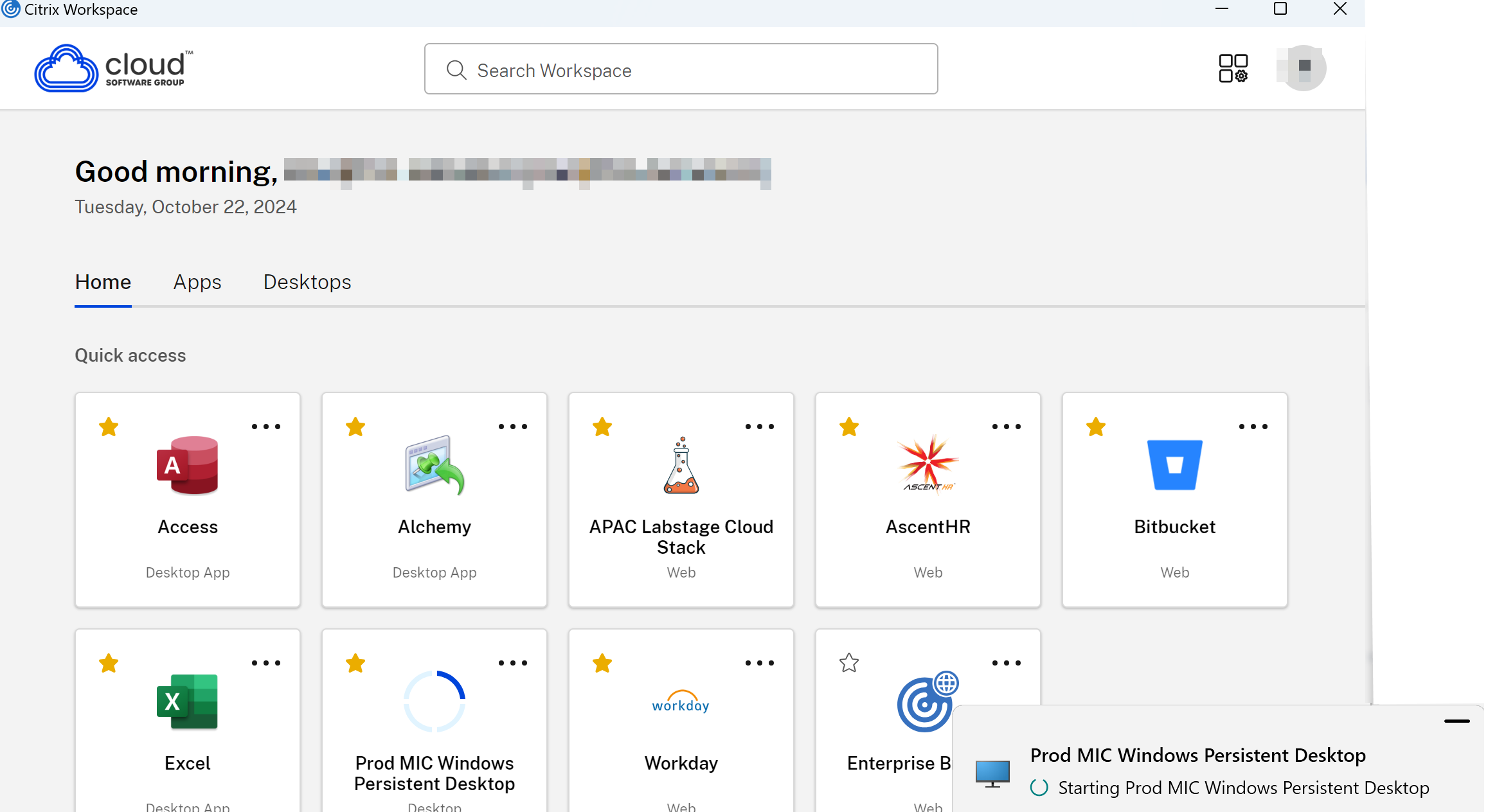
-
Weitere Informationen finden Sie unter Verbesserte Desktop-Startumgebung.
-
Erweiterung der Nachhaltigkeitsinitiative
Mit dieser Version wird die Nachhaltigkeitsinitiative der Citrix Workspace-App um die folgenden zusätzlichen Schlüsselwörter erweitert:
-
ICA-Title="sample title": Der Beispiel-Titel wird als Titel angezeigt. Es wird empfohlen, die Zeichenanzahl des Titels auf 30 zu begrenzen. -
ICA-Icon=true: Das grüne Blattsymbol wird angezeigt. Wenn auf false gesetzt, wird das grüne Blattsymbol ausgeblendet.
Beispiel:
KEYWORDS: ICA-LogOffOnClose=true ICA-PromptMessage="Do you want to sign out from the session?" ICA-Title="Logout or disconnect" ICA-Icon=true
<!--NeedCopy-->
-
Hinweis:
Bei dieser Erweiterung wird, wenn alte Schlüsselwörter erkannt werden, das Verhalten auf das Standardverhalten zurückgesetzt.
- Weitere Informationen finden Sie im Abschnitt Nachhaltigkeitsinitiative der Citrix Workspace-App.
Optimierte Beacon-Prüfungen
Mit dieser Version können Sie jetzt einen einzigen internen Beacon verwenden, um den Netzwerkstandort zu bestimmen, wodurch die Notwendigkeit externer und interner Beacons entfällt. Diese Funktion reduziert Abhängigkeiten, erhöht die Zuverlässigkeit und verbessert die Endbenutzererfahrung.
.NET-Anforderungen
Die Citrix Workspace-App für Windows erfordert jetzt .NET Desktop Runtime 8.0 (8.0.4 oder höher). Wenn der Endpunkt die .NET Desktop Runtime aktualisiert, kann jede zu diesem Zeitpunkt ausgeführte .NET Core-basierte App inkonsistentes Verhalten zeigen. Um dieses Problem zu beheben, startet sich die Citrix Workspace-App neu. Benutzer erhalten die folgende Benachrichtigung, sobald der Neustart abgeschlossen ist:
Alle aktiven Sitzungen funktionieren weiterhin.
Für Endpunkte mit .NET 8.0.10 oder höher siehe Knowledge Center-Artikel CTX692228.
Weitere Informationen finden Sie unter .NET-Anforderungen.
SOCKS5-Proxy-Unterstützung für EDT
Zuvor unterstützte die Citrix Workspace-App nur HTTP-Proxys, die über TCP arbeiteten. Die SOCKS5-Proxy-Funktionalität wurde jedoch bereits vollständig innerhalb des Virtual Delivery Agent (VDA) unterstützt. Weitere Informationen zur VDA-Unterstützung finden Sie in der Dokumentation zu Rendezvous V2.
Mit dieser Version unterstützt die Citrix Workspace-App jetzt SOCKS5-Proxys für Enlightened Data Transport (EDT), wodurch die Kompatibilität mit modernen Unternehmensnetzwerkkonfigurationen verbessert wird.
Hauptvorteile:
- Erweiterte Proxy-Kompatibilität: Nahtlose Verbindung über SOCKS5-Proxys, die von Unternehmensnetzwerk-Teams aufgrund ihrer Unterstützung für TCP- und UDP-Verkehr weit verbreitet sind.
- Verbesserte EDT-Leistung: Nutzen Sie die vollen Vorteile von EDT (UDP-basiert) für eine optimierte Datenübertragung innerhalb von Citrix Workspace-App-Sitzungen.
Weitere Informationen finden Sie unter SOCKS5-Proxy-Unterstützung für EDT.
Anpassung der Desktop Viewer-Symbolleiste
Mit dieser Version können Sie die Optionen der Desktop Viewer-Symbolleiste mithilfe des Global App Configuration-Dienstes, des Gruppenrichtlinieneditors oder jeder Drittanbieter-Endpunktverwaltungssoftware anpassen, die Windows-Registrierungsschlüssel übertragen kann.
Weitere Informationen finden Sie unter Anpassung der Desktop Viewer-Symbolleiste.
USB-Verbindungen merken
Diese Funktion verbessert die Benutzererfahrung beim Remoting von USB-Geräten zu einer Citrix Virtual Apps and Desktops™-Sitzung. Obwohl eine automatische Umleitung, die Geräteregeln unterstützt, existiert, vereinfacht diese Funktion den Prozess, indem sie manuell angeforderte Verbindungen speichert und diese mit minimalem Konfigurationsaufwand wiederherstellt.
Weitere Informationen finden Sie unter USB-Verbindungen merken.
-
Deaktivieren der Tipp-Eingabeaufforderung „Vollbildmodus beenden“
- Ab Citrix Workspace-App für Windows 2409 können Sie die Tipp-Eingabeaufforderung „Vollbildmodus beenden“, die während HDX-Sitzungen angezeigt wird, unterdrücken, indem Sie den Registrierungs-Editor verwenden.
Weitere Informationen finden Sie unter Deaktivieren der Tipp-Eingabeaufforderung „Vollbildmodus beenden“.
Unterstützung für WebHID-API in UCSDK
Ab Version 2409 unterstützt die Citrix Workspace-App für Windows die WebHID-API, um Human Interface Devices (HID) von einem Endpunkt an eine in das Unified Communication SDK (UCSDK) integrierte App auf der VDI umzuleiten. Dies entspricht dem HID-Standard für die bidirektionale Kommunikation zwischen der in das UCSDK integrierten App und den mit dem Endpunkt verbundenen HID-Geräten. Mit dieser Funktion interpretiert Ihre UCSDK-App die Befehle des HID-Headsets wie Anruf annehmen, ablehnen, stummschalten oder Stummschaltung aufheben usw. in der HDX-Sitzung für eine verbesserte Benutzererfahrung. Diese Funktion ist standardmäßig aktiviert.
Weitere Informationen finden Sie unter Unterstützung für WebHID-API in UCSDK.
Unterstützung für TLS-Protokoll Version 1.3
Ab dieser Version unterstützt die Citrix Workspace-App das Transport Layer Security-Protokoll (TLS) Version 1.3.
Hinweis:
Diese Verbesserung erfordert VDA Version 2303 oder höher.
Diese Funktion ist standardmäßig deaktiviert.
Weitere Informationen finden Sie unter Unterstützung für TLS-Protokoll Version 1.3.
Ab Citrix Workspace-App für Windows 2409 ist die Verwendung der Kommunikationsprotokolle TLS 1.0 oder 1.1 standardmäßig weder aktiviert noch unterstützt. Diese Änderung erhöht die Sicherheit durch das Entfernen veralteter und potenziell unsicherer Protokolle.
Vorteile:
- Verbesserte Sicherheit: Das Deaktivieren veralteter Protokolle reduziert das Risiko von Sicherheitslücken.
-
Compliance: Entspricht Industriestandards und Empfehlungen, wie RFC 8996.
-
Standard-Audiogeräteauswahl
-
Ab Version 2409 der Citrix Workspace-App können Sie Ihre bevorzugten Audiogeräte jetzt direkt im Abschnitt Einstellungen auswählen. Diese Funktion ermöglicht die Aufteilung von Audiogeräten auf verschiedene VDAs (Virtual Delivery Agents) und Monitore, was eine individuellere Audioerfahrung bietet.
- Weitere Informationen finden Sie unter Standard-Audiogeräteauswahl.
Virtual Channel Plugin Manager
Der Virtual Channel Plugin Manager kann erkennen, wenn der Endbenutzer auf dem VDA eine Drittanbieteranwendung startet (z. B. New Microsoft Teams), prüfen, ob das entsprechende VDI-Plug-in bereits auf dem Endpunkt installiert ist, und den Benutzer zur Installation des Plug-ins auffordern, falls dies nicht der Fall ist.
-
Weitere Informationen finden Sie in der Virtual Channel Plugin Manager-Dokumentation.
-
Anzeige der Verbindungsstärke in der Desktop Viewer-Symbolleiste
-
Ab Version 2409 unterstützt die Citrix Workspace-App für Windows die Anzeige der Verbindungsstärke (Connection Strength Indicator, CSI) in der Symbolleiste des Desktop Viewer. Diese Funktion zeigt ein Netzwerksymbol an, das Sie auf Netzwerkprobleme aufmerksam macht. Sie können auf die Anzeige klicken, um Echtzeit-Verbindungsstatistiken für den Client und VDA anzuzeigen und Diagnoseinformationen zur Weitergabe an die IT für erweiterte Fehlerbehebung zu kopieren.
-
Vorteile:
- Sofortiges Feedback: Das Netzwerksymbol weist Benutzer sanft auf erkannte Netzwerkprobleme hin.
- Verbesserte Fehlerbehebung: Echtzeitstatistiken und Diagnosen helfen Benutzern und IT-Teams, Konnektivitätsprobleme schnell zu identifizieren und zu beheben.
Weitere Informationen finden Sie unter Anzeige der Verbindungsstärke in der Desktop Viewer-Symbolleiste.
Einstellung des HDX RealTime Optimization Pack für Skype for Business
Ab Release 2409 wird die Unterstützung für das HDX RealTime Optimization Pack für Skype for Business eingestellt. Alternativ können Sie die HDX WebRTC-Optimierung für unterstützte Anwendungen verwenden.
Einstellung von PNAgent-basierten Stores
- Ab Release 2409 werden PNAgent-basierte Stores nicht mehr unterstützt. Die PNAgent-Unterstützung wurde offiziell in Release 2403 eingestellt. Weitere Informationen finden Sie in der Einstellungstabelle.
Hinweis:
Wir empfehlen, stattdessen über StoreFront mit einer Store-URL zu verbinden.
Dieses Release enthält Citrix Enterprise Browser Version 130.1.1.12, basierend auf Chromium Version 128. Weitere Informationen zum Citrix Enterprise Browser finden Sie in der Dokumentation zum Citrix Enterprise Browser.
Eine vollständige Liste der Funktionen in der technischen Vorschau finden Sie auf der Seite Funktionen in der technischen Vorschau.
Behobene Probleme
- Sitzungen können unerwartet geschlossen werden, wenn sie über das eingebettete ICA Client Object gestartet werden.[CVADHELP-27786]
-
Wenn Dateien, die den folgenden Mustern entsprechen, im Installationsverzeichnis der Citrix Workspace-App für Windows vorhanden sind, können sie die Funktionalität der Citrix Workspace-App beeinträchtigen und müssen gelöscht werden:
msvcp140.dllvcruntime140.dllapi-ms-win-core*.dllapi-ms-win-crt*.dllucrtbase.dll
Diese Dateien werden typischerweise von RTME oder dem Cisco VDI-Plugin erstellt und wie folgt gelöscht:
- Bei Installationen im Administratormodus löscht die Citrix Workspace-App diese Dateien automatisch.
- Bei Installationen im Benutzermodus werden diese Dateien bei der Installation, dem Upgrade, der automatischen Aktualisierung oder der Deinstallation der Citrix Workspace-App automatisch bereinigt. Wenn diese Dateien jedoch nach der Installation der Citrix Workspace-App von einem Plugin erstellt werden, müssen sie manuell gelöscht werden. [RFWIN-36920]
-
Der
UpdaterService.exekann während des Installationsvorgangs gestartet werden, wenn die erforderlichen .NET-Dateien im System fehlen. Dies kann dazu führen, dass die Installation der Citrix Workspace-App hängen bleibt, da derUpdaterService.exenicht fortfahren kann. Als Workaround installieren Sie .NET Desktop Runtime 8.0 oder höher und versuchen Sie die Installation dann erneut [RFWIN-36230]-
Wenn auf dem Endbenutzergerät mehrere .Net-Versionen installiert sind und .Net für die Version aktualisiert wird, die nicht von der Citrix Workspace-App verwendet wird, wird die App neu gestartet. [RFWIN-32376]
-
Der Befehl
ADDLOCALzur Installation des End Point Analysis (EPA)-Clients kann fehlschlagen. [CVADHELP-26132] -
Bei periodischer Abfrage oder Netzwerkaktualisierung wird die SelfService UI beim Aktivieren oder Deaktivieren einer veröffentlichten Ressource in Citrix Studio nicht wie erwartet aktualisiert. Infolgedessen können Inkonsistenzen zwischen dem tatsächlichen und dem angezeigten Zustand der veröffentlichten Ressourcen auftreten. [CVADHELP-26065]
-
Möglicherweise können Sie die Citrix Workspace-App nicht mit dem App Personalization service anpassen. Dieses Problem tritt in Citrix Workspace-App Version 2405 oder höher auf. [RFWIN-36015]
-
Möglicherweise können Sie sich nicht bei Citrix Workspace mit dem Workspace Environment Management (WEM) Tool Hub anmelden, wenn Sie Active Directory und Token zur Authentifizierung verwenden. [CVADHELP-25836, RFWIN-35974]
-
Wenn Plug & Play (PnP) aktiviert ist, können Sie möglicherweise die Webcam nicht von den Apps wechseln, die nur eine Kamera mit dem generischen Namen „Citrix HDX Web Camera“ anzeigen. [HDX-69731]
-
-
Wenn ein neuer Benutzer den virtuellen Desktop zum ersten Mal startet, erscheint das Sitzungsfenster klein. Außerdem wird das Fenster in der oberen linken Ecke des Bildschirms platziert. Das Problem tritt bei bestimmten Anzeigegeräten mit hoher DPI auf, wie dem Microsoft Surface Pro. [HDX-62297]
-
Die Tastatur reagiert möglicherweise in einer Citrix-veröffentlichten Anwendung nicht mehr, nachdem Sie einen Bildschirmschoner auf dem Endpunkt entsperrt oder verlassen haben. [CVADHELP-25613]
-
Die bidirektionale Inhaltsumleitung kann das lokale Webbrowser-Fenster möglicherweise nicht in den Vordergrund bringen, wenn Sie auf einen URL-Link in einer veröffentlichten Anwendung klicken. [CVADHELP-24630]
-
Es kann vorkommen, dass das Audiogerät nicht erkannt wurde, wenn es während einer VDA-Sitzung getrennt und wieder angeschlossen wird, was einen Client-Reconnect erfordert, damit das Gerät erkannt wird. [CVADHELP-26125]
-
Wenn Sie veröffentlichte Apps und Desktops verwenden, kann es vorkommen, dass die Sitzung nicht mehr reagiert, gefolgt von einem Citrix HDX-Fehler. [CVADHELP-26118]
-
Nach dem Aktivieren des Gerätestatus werden Sie möglicherweise bei jeder periodischen Aktualisierung zur Authentifizierung aufgefordert, bis Sie sich erfolgreich authentifiziert haben. [CVADHELP-26104]
-
Nach dem Upgrade auf die Citrix Workspace-App für Windows 2402 funktionieren die Standard-Audio- und Kommunikationsgeräte möglicherweise nicht wie erwartet. [CVADHELP-26044]
-
Beim Verschieben eines Anwendungsfensters zwischen Monitoren mit unterschiedlichen DPI-Werten kann es zu doppelter Skalierung oder Deskalierung kommen, was dazu führen kann, dass die veröffentlichte App schwarze Bildschirme und grafische Artefakte anzeigt. [CVADHELP-26024]
-
Der Prozess
wfica32.exekann unerwartet beendet werden und Sitzungsunterbrechungen verursachen. [CVADHELP-26012] -
Der Prozess
wfica32.exekann unerwartet beendet werden, und dieses Problem tritt sporadisch auf. [CVADHELP-24886, CVADHELP-25934, CVADHELP-25769] -
Es kann vorkommen, dass der erste Kopiervorgang fehlschlägt, wodurch Sie während der ICA-Sitzung zweimal kopieren müssen, wenn Sie die Citrix Workspace-App für Windows Version 2405.10 verwenden. Dieses Problem tritt auf, wenn die Richtlinie Zulässige Formate für das Schreiben in die Client-Zwischenablage mit Schreiben in die Client-Zwischenablage einschränken konfiguriert ist. Dieses Problem tritt bei der Citrix Workspace-App für Windows Version 2405.10 auf. [CVADHELP-26224]
-
Der Prozess
wfica32.exekann unerwartet beendet werden. Dieses Problem tritt zufällig bei den Citrix Workspace-App für Windows Versionen 2402.1–2405.1 auf. [CVADHELP-26234] -
Sie können möglicherweise nicht von veröffentlichten Apps und Desktops scannen, wenn Sie die Citrix Workspace-App 2405.10 verwenden. [CVADHELP-26390]
-
Wenn generisches USB-Remoting auf einem System verwendet wird, auf dem die Citrix Workspace-App und Trellix Data Loss Prevention (DLP) installiert sind, kann das Audio- und Videogerät sowohl lokal als auch in der veröffentlichten App oder dem Desktop fehlschlagen. Um die Korrektur zu aktivieren, legen Sie den folgenden Registrierungsschlüssel auf dem Endpunkt fest:
HKLM\SOFTWARE\Citrix\ICA Client\GenericUSB- Name:
CompareFilterDriverName - Typ:
DWORD - Wert:
1
[CVADHELP-24904]
-
Die URL der vom Client gestellten DNS-Anfrage wird abgeschnitten, und Sie können möglicherweise virtuelle Apps und Desktops nicht öffnen. Dieses Problem tritt auf, wenn der Parameter
DnsResolutionEnabledin DDC auf True gesetzt ist. [CVADHELP-24945] -
Es kann vorkommen, dass die veröffentlichten Apps und Desktops von nicht vertrauenswürdigen Sites geöffnet werden, obwohl die Funktion „Vertrauenswürdige Serververbindungen erzwingen“ konfiguriert ist. [CVADHELP-25346,CVADHELP-24963]
-
Wenn die Citrix Workspace-App die Fast Connect 3-API zur Anmeldeinformations-Einfügung für die Authentifizierung verwendet, kann es vorkommen, dass die Apps und Desktops des vorherigen Benutzers geladen werden. [CVADHELP-24011]
-
Es kann vorkommen, dass der Prozess
wfica32.exenicht mehr reagiert, wenn auf bestimmte Apps in einem Double-Hop-Szenario zugegriffen wird, nachdem die Citrix Workspace-App-Version des ersten Hops auf 2402 aktualisiert wurde. [CVADHELP-26061] -
Auf Windows 11-Maschinen können die geöffneten Epic-Fenster in der Taskleiste als geöffnet erscheinen, wenn versucht wird, zu ihnen zurückzukehren, aber das eigentliche Epic-Umgebungsfenster wird nicht angezeigt. [CVADHELP-26225]
-
Das Hinzufügen von Stores kann für E-Mail-basierte Stores fehlschlagen, die HTTP-Umleitung verwenden. [CVADHELP-26248]
-
Beim Generieren einer ICA-Datei mit Storebrowse.exe kann es vorkommen, dass veröffentlichte App-Namen mit Nicht-ASCII-Zeichen unter [ApplicationServers] Inhalte verlieren. Dieses Problem tritt bei der Citrix Workspace-App für Windows Versionen 2309 und höher auf. [CVADHELP-26655]
-
Die Installation kann mittendrin fehlschlagen, wenn die Citrix Workspace-App mit dem Befehl
/CleanInstallaktualisiert wird, während App Protection ausgeführt wird. Mit der Korrektur erhalten Sie die folgende Fehlermeldung zu Beginn der Installation: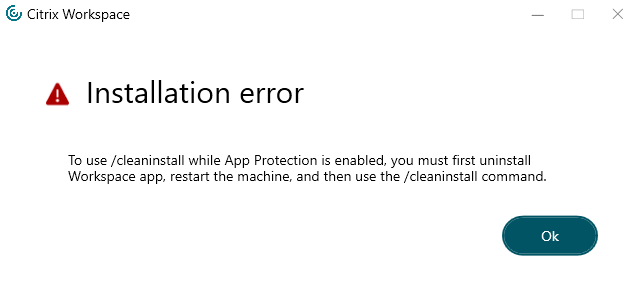
Es wird empfohlen, entweder die Citrix Workspace-App zuerst zu deinstallieren oder ein Upgrade ohne Verwendung von
/CleanInstalldurchzuführen, wenn der App-Schutz bereits ausgeführt wird.``` .\storebrowse.exe -U {Username} -P {Password} –D {Domain} -q {Launch_URL_of_published_ apps and desktops} <https://cwa-ddc2c.cwa.com/Citrix/Store/resources/v2/Q29udHJvbGxlci5DYWxjdWxhdG9yLVRTVkRBMTk-/launch/ica> < <https://cwa-ddc2c.cwa.com/citrix/store/discovery>>```
2405.12
Neuerungen
Versions-Upgrade für Chromium Embedded Framework
Die Version des Chromium Embedded Framework (CEF) wurde auf 128.0.6613.120 aktualisiert. Diese aktualisierte Version enthält Fehlerbehebungen für bekannte Sicherheitslücken.
Behobene Probleme
Diese Version behebt einige Probleme, die zur Verbesserung der Gesamtleistung und Stabilität beitragen.
2405.11
Neuerungen
Hinweis:
Die Richtlinie MPR-Benachrichtigungen für das System aktivieren in der Gruppenrichtlinienobjektvorlage muss aktiviert sein, um die Authentifizierungsfunktion für die Domänen-Pass-Through (Single Sign-On) unter Windows 11 zu unterstützen. Standardmäßig ist diese Richtlinie unter Windows 11 24H2 deaktiviert. Wenn Sie also auf Windows 11 24H2 aktualisiert haben, müssen Sie die Richtlinie MPR-Benachrichtigungen für das System aktivieren aktivieren.
- Diese Version behebt einige Probleme, die zur Verbesserung der Gesamtleistung und Stabilität beitragen.
Behobene Probleme
Der Sitzungsstart kann fehlschlagen, wenn die Anti-Keylogging-Funktion des App-Schutzes aktiviert ist. Dieses Problem tritt nur unter Windows 11 24H2 auf. [CVADHELP-26231]
2405.10
Neuerungen
-
Hinweis:
-
Die mindestens erforderliche Version von Microsoft Visual C++ Redistributable für die Citrix Workspace-App für Windows 2405.10 ist 14.40.33810.0.
Diese Version behebt Probleme, die zur Verbesserung der Gesamtleistung, Sicherheit und Stabilität beitragen.
Citrix Enterprise Browser
-
Diese Version enthält Citrix Enterprise Browser Version 126.1.1.23, basierend auf Chromium Version 126. Weitere Informationen zum Citrix Enterprise Browser finden Sie in der Dokumentation zum Citrix Enterprise Browser.
-
Behobene Probleme
-
Es kann vorkommen, dass die Fehlermeldungen für fehlgeschlagene Sitzungen in der Citrix Workspace-App nicht korrekt angezeigt werden. Die folgenden Textartefakte werden beobachtet:
- Anstelle des Fehlergrundes wird
%sangezeigt - Die Fehlernummer wird zweimal angezeigt
- Anstelle des Fehlergrundes wird
-
Sie können die zusätzlichen Details der Fehlermeldung anzeigen, indem Sie die Transaktions-ID in Citrix Director (für lokale Sites) oder in der Citrix Monitor-Konsole (für Cloud-Sites) suchen, um das Problem zu beheben. [HDX-67197]
-
Die erweiterte Domänen-Pass-Through-Funktion für Single Sign-On unterstützt Windows 11 22H2 möglicherweise nicht. Weitere Informationen finden Sie in der Dokumentation zu Enhanced domain pass-through for single sign-on. [HDX-63918]
-
Die Anmeldung bei Citrix Workspace mit dem Workspace Environment Management (WEM) Tool Hub kann fehlschlagen, wenn Sie Active Directory und Token zur Authentifizierung verwenden. [CVADHELP-25836],[RFWIN-35974]
-
Es kann vorkommen, dass Sie die Citrix Gateway-URL nicht über Storebrowse hinzufügen können und Sitzungen bei Verwendung von Epic WarpDrive nicht öffnen können. Dieses Problem tritt aufgrund der Groß-/Kleinschreibung des Storebrowse-Prozessnamens auf, der bei der Erstellung angegeben wird. [RFWIN-35687], [CVADHELP-25736]
-
Wenn die Citrix Workspace-App die Fast Connect 3 Credential Insertion API zur Authentifizierung verwendet, stellen Sie möglicherweise fest, dass die CtxCredApi.dll, die zum Einfügen von Anmeldeinformationen in den SSON-Server verwendet wird, nur für x64-Systeme vorhanden ist. Folglich können Sie die CtxCredApi.dll möglicherweise nicht verwenden, wenn Sie x86-Anwendungen ausführen. [RFWIN-35818]
-
Die Browserdatenverschlüsselung funktioniert möglicherweise nicht, wenn die Benutzerdaten nicht auf demselben Laufwerk gespeichert sind, auf dem das Betriebssystem installiert ist. [DATAP-896]
-
Das Kopieren von Dateien aus einer virtuellen Sitzung und das Einfügen in Ihr lokales System funktioniert nach dem Upgrade der Citrix Workspace-App auf Version 2405 nicht mehr. [CVADHELP-26010]
-
Es kann vorkommen, dass Sie Anwendungen und Desktops nicht öffnen können und eine Verbindungszeitüberschreitung erhalten. Dieses Problem tritt in der Citrix Workspace-App für Windows Version 2405 auf. [CVADHELP-25900]
-
Es kann vorkommen, dass Sie die Citrix Gateway-URL nicht über Storebrowse hinzufügen können und Sitzungen bei Verwendung von Epic WarpDrive nicht öffnen können. Dieses Problem tritt aufgrund der Groß-/Kleinschreibung des Storebrowse-Prozessnamens auf, der bei der Erstellung angegeben wird. [CVADHELP-25736]
- Die Ausschlussliste des App Protection USB-Filtertreibers funktioniert möglicherweise nicht, wenn sie mit GACS konfiguriert wird. [APPP-3229]
2405
Neuerungen in 2405
-  [Kompatibilität mit höheren .NET-Versionen](/de-de/citrix-workspace-app-for-windows/about#compatibility-with-the-higher-versions-of-net)
-  [Single Sign-On-Unterstützung für ARM64-basierte Geräte](/de-de/citrix-workspace-app-for-windows/about#single-sign-on-support-for-arm64-based-devices)
- Neue Add-ons und Pakete
- Speichernamen für Ihre Store-URL konfigurieren
- Verbessertes Beacon-Checker-Tool
- Option zur Verhinderung des Ruhezustands des Endpunkts bei aktiver Sitzung
- Verbesserung der relativen Maus
- Systemaudio freigeben
- Unterstützung für MJPEG-Webcams
- Versions-Upgrade für Chromium Embedded Framework
- Erweiterte Systemprotokolle für die Browserinhaltsumleitung
- Unterstützung für Browserinhaltsumleitung und Microsoft Teams-Optimierung für ARM64-basierte Geräte [Technische Vorschau]
- App Protection-Unterstützung für Double-Hop-Szenarien
- App-Datenschutz [Technische Vorschau]
Kompatibilität mit höheren .NET-Versionen
Die Citrix Workspace-App für Windows Version 2405 ist mit den höheren .NET-Versionen kompatibel, die auf Ihrem System unterstützt werden. Um diese Kompatibilität zu gewährleisten, befolgt die Citrix Workspace-App die folgenden Installationsregeln:
-  Wenn .NET 6.0.20 oder eine [unterstützte höhere Version](https://dotnet.microsoft.com/en-us/platform/support/policy/dotnet-core) von .NET auf dem System installiert ist, installiert die Citrix Workspace-App keine zusätzlichen .NET-Versionen.
-  Wenn .NET nicht auf dem System installiert ist oder eine Version kleiner als 6.0.20 auf dem System installiert ist, installiert die Citrix Workspace-App .NET Version 6.0.25.
- Wenn Sie eine unterstützte höhere Version von .NET installieren, ist die Citrix Workspace-App mit der höchsten verfügbaren .NET-Version kompatibel. Sie können beispielsweise .NET 8.x installieren und .NET 6.0.25 deinstallieren. In diesem Fall verwendet die Citrix Workspace-App die .NET 8.x-Version.
Single Sign-On-Unterstützung für ARM64-basierte Geräte
Ab dieser Version 2405 unterstützt die Citrix Workspace-App für Windows die Single Sign-On-Funktion auf ARM64-basierten Geräten. Weitere Informationen zu Single Sign-On finden Sie auf der Seite Authentifizierung.
Neue Add-ons und Pakete
Ab der Citrix Workspace-App für Windows Version 2405 können Sie während des Upgrades der Citrix Workspace-App auf der Seite Add-on(s) Folgendes auswählen:
- App Protection nach der Installation starten
- Single Sign-On aktivieren
- Microsoft Teams VDI-Plug-In installieren
Sie können das Microsoft Teams Optimization VDI-Plug-In unabhängig von der Citrix Workspace-App deinstallieren.
Hinweis:
Wenn ein Plug-In bereits auf Ihrem System installiert ist, wird diese Plug-In-Option automatisch für das Upgrade ausgewählt. Wenn Sie nicht über ausreichende Berechtigungen zum Herunterladen des Plug-Ins verfügen, ist diese Option auf der Seite Add-on(s) nicht sichtbar.
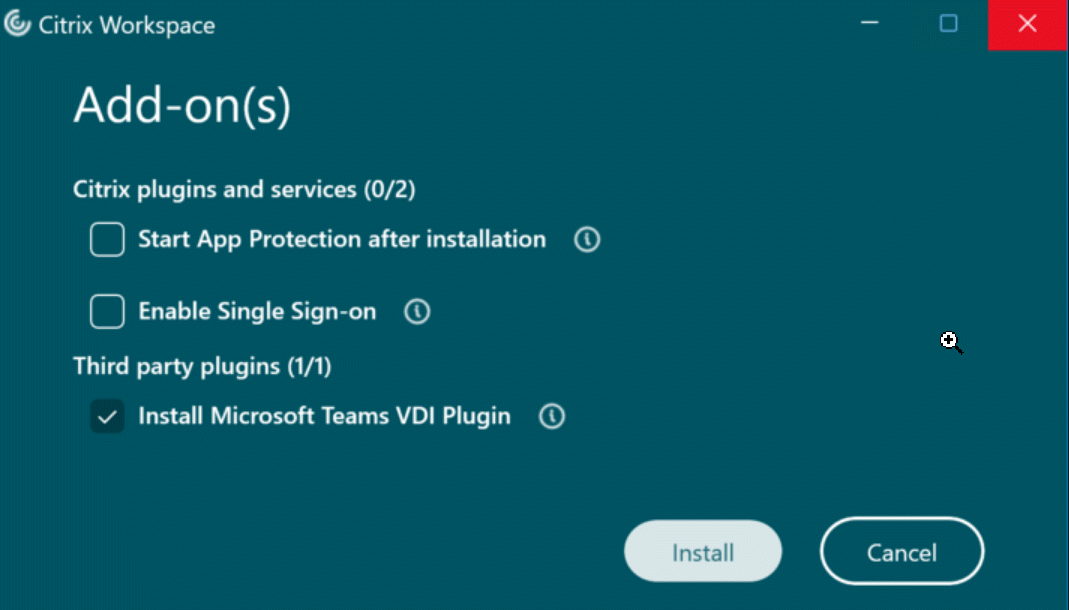
Speichernamen für Ihre Store-URL konfigurieren
Mit dieser Funktion können Administratoren den Stores einen benutzerfreundlichen Namen zur Erkennung geben. Darüber hinaus können Administratoren die Möglichkeit für Endbenutzer aktivieren oder deaktivieren, den Store-Namen in ihrer Citrix Workspace-App zu ändern.
Weitere Informationen finden Sie unter Speichernamen für Ihre Store-URL konfigurieren.
Verbessertes Beacon-Checker-Tool
Als Teil des Dienstprogramms zur Konfigurationsprüfung ermöglicht die Citrix Workspace-App die Durchführung eines Beacon-Tests mithilfe des Beacon-Checker-Tools.
Bisher unterstützte der Beacon-Test nur den ping.citrix.com-Beacon. Ab der Version 2405 der Citrix Workspace-App für Windows funktioniert der Beacon-Test für alle Beacons, die im in der Citrix Workspace-App hinzugefügten Store konfiguriert sind.
Weitere Informationen finden Sie unter Konfigurationsprüfung und Beacon-Test.
Option zum Verhindern, dass der Endpunkt in den Ruhezustand wechselt, wenn eine Sitzung aktiv ist
Wenn ein Benutzer mit einer aktiven Sitzung ohne Maus- oder Tastaturaktivität vom virtuellen Desktop abwesend ist, kann das Endpunktgerät nach Ablauf der eingestellten Zeit für den Windows-Ruhezustand in den Ruhezustand wechseln. Infolgedessen kann die Citrix-Sitzung getrennt werden, und wenn der Benutzer zur Sitzung zurückkehrt, kann er möglicherweise keine erneute Verbindung zur bestehenden Sitzung herstellen.
Mit dieser Version wird eine neue Richtlinie namens Energieverwaltung eingeführt, um zu verhindern, dass die Endpunktgeräte in den Ruhezustand wechseln, wenn eine Sitzung aktiv ist.
Weitere Informationen finden Sie unter Option zum Verhindern, dass der Endpunkt in den Ruhezustand wechselt, wenn eine Sitzung aktiv ist.
Verbesserung der relativen Maus
Mit dieser Version können Sie die Mausnutzung auf das Fenster beschränken, mithilfe der über die Symbolleiste verfügbaren Benutzeroberfläche für Einstellungen. Diese Verbesserung hilft Ihnen, Anwendungen zu verwenden, die Mausbewegungen überwachen müssen, die sich bis zu oder über die Grenzen des Bildschirms des virtuellen Desktops hinaus erstrecken. Diese Anwendungen umfassen Drittanbieter-Apps oder solche Apps, die eine Ansicht als Reaktion auf Mausbewegungen scrollen. Weitere Informationen finden Sie unter Verbesserung der relativen Maus.
Systemaudio freigeben
Sie können jetzt das auf Ihrem VDA abgespielte Audio mit Teilnehmern in einer Besprechung teilen. Wählen Sie die Option Computersound einschließen, um Ihre Besprechungen ansprechender zu gestalten. Diese Funktion ist standardmäßig aktiviert. Endbenutzer müssen zum Verwenden der Funktion Computersound einschließen aktivieren, bevor sie ihren Bildschirm freigeben.
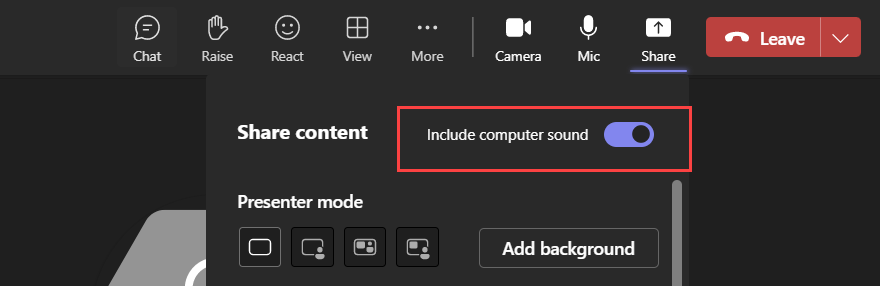
Einschränkungen:
- Audio kann mit dieser Funktion nicht geteilt werden, wenn der Bildschirm mit RAVE- und BCR-umgeleiteten Apps oder Registerkarten geteilt wird.
- Diese Funktion wird nur auf veröffentlichten Desktops unterstützt.
Aktualisierte Version von WebRTC für die optimierte Microsoft Teams
Die für die optimierte Microsoft Teams verwendete Version von WebRTC wurde aktualisiert.
Unterstützung für MJPEG-Webcams
Ab Version 2405 werden MJPEG-Webcams im H264-Stream unterstützt. Die Webcam führt intern eine MJPEG-Komprimierung durch, was eine bessere Bildqualität und eine höhere Bildrate bietet.
Diese Funktion ist standardmäßig aktiviert. Wenn jedoch bestimmte Webcams MJPEG nicht unterstützen, ist diese Funktion deaktiviert.
Versions-Upgrade für Chromium Embedded Framework
-
Die Version des Chromium Embedded Framework (CEF) wurde auf 124 aktualisiert. Diese aktualisierte Version enthält Korrekturen für bekannte Sicherheitslücken.
-
Erweiterte Systemprotokolle für die Browserinhaltsumleitung
Mit den Erweiterungen der Systemprotokolle ermöglicht die Browserinhaltsumleitung Administratoren nun, den Funktionsstatus zu überwachen. Weitere Informationen finden Sie unter Browserinhaltsumleitung.
Ab der Version 2405 der Citrix Workspace-App für Windows wird App Protection für das Double-Hop-Szenario unterstützt, wenn es auf einem Workstation-VDA (wie Windows 10 oder Windows 11) für einen Single-Session-VDA installiert ist.
-
Die folgenden Funktionen werden derzeit unterstützt:
- Anti-Keylogging
-
Weitere Informationen finden Sie unter App Protection mit Double-Hop-Szenario.
-
App Data Protection [Technische Vorschau]
-
App Data Protection ist eine Funktion, die eine verbesserte Sicherheit bei der Verwendung des Citrix Enterprise Browsers bietet.
-
Wenn Sie den Citrix Enterprise Browser mit aktivierter App Data Protection-Funktion verwenden, schützt er die folgenden Elemente durch Verschlüsselung:
- Autofill-Daten
- Lesezeichen
- Browser-Cache
-
Browser-Speicherordner
-
Hinweis:
-
Browser-Speicherordner enthalten keine Benutzer-Downloads.
- Cookies
- Verlauf
- Netzwerk-Cache
- Passwort-Tresor
- Einstellungen
Hinweis:
Sie können auf die verschlüsselten Daten nur zugreifen, indem Sie sie mit dem Citrix Enterprise Browser öffnen.
App Data Protection schützt die folgenden Elemente nicht:
- Heruntergeladene Dateien
- Erweiterungen
Informationen zum Konfigurieren der App Data Protection-Funktion finden Sie unter App Data Protection.
-
Haftungsausschluss:
-
-
Browser-Verschlüsselungsrichtlinien bieten eine gerätebasierte Verschlüsselung für Daten, die über den Citrix Enterprise Browser generiert werden. Bitte beachten Sie jedoch, dass wir nicht garantieren, dass eine solche gerätebasierte Verschlüsselung über den Citrix Enterprise Browser ein Endbenutzergerät schützt. Während wir weiterhin Änderungen an der Verschlüsselungstechnologie identifizieren und adressieren, um unser Produkt besser zu optimieren, garantieren wir auch keinen Schutz für spezifische Konfigurationen und Bereitstellungen oder für Benutzer mit erhöhten Berechtigungen.
Einschränkungen
- Wenn die App Data Protection-Funktion im primären Store nicht aktiviert ist, wird App Data Protection für keinen Store aktiviert. Als Workaround können Sie Benutzer darauf beschränken, nur einen Store zu Ihrer Citrix Workspace-App hinzuzufügen. Dadurch wird sichergestellt, dass App Data Protection für den verbundenen Store immer aktiviert bleibt.
- Wenn App Data Protection in GACS deaktiviert ist, werden die verschlüsselten Elemente (wie im vorhergehenden Abschnitt aufgeführt) gelöscht.
-
Administratorbenutzer können über den Citrix Enterprise Browser auf die Cache-Daten anderer Systembenutzer zugreifen.
- Weitere Informationen finden Sie unter App Data Protection.
Citrix Enterprise Browser
Dieses Release enthält Citrix Enterprise Browser Version 126.1.1.20, basierend auf Chromium Version 126. Weitere Informationen zum Citrix Enterprise Browser finden Sie in der Dokumentation zum Citrix Enterprise Browser.
-
Ändern des User-Agents des Citrix Enterprise Browsers
- Administratoren können jetzt den User-Agent des Citrix Enterprise Browsers für interne Web- oder SaaS-Anwendungen ändern. Dies kann über den Global App Configuration Service konfiguriert werden. Diese Funktion bietet die Flexibilität, verschiedene Varianten des User-Agents für den Citrix Enterprise Browser zu erstellen, die für verschiedene Zwecke verwendet werden können.
Ein solcher Anwendungsfall ist die Möglichkeit, interne Web- oder SaaS-Anwendungen so einzuschränken, dass sie nur im Citrix Enterprise Browser geöffnet werden. Zusätzlich zur Änderung des User-Agents müssen Sie den Identity Provider (IdP) so konfigurieren, dass er eine Bedingungsprüfung durchführt, die überprüft, ob der Endbenutzer versucht, die Anwendung mit dem Citrix Enterprise Browser oder einem nativen Browser zu öffnen. Der IdP öffnet die Anwendung nur, wenn der Endbenutzer versucht, darauf mit dem Citrix Enterprise Browser zuzugreifen. Diese Einschränkung verhindert, dass Benutzer von anderen Browsern aus auf sensible Informationen in diesen Anwendungen zugreifen.
Weitere Informationen finden Sie unter Anwendungsfall 3c – Einschränken von Apps auf den Citrix Enterprise Browser durch Ändern des User-Agents.
Zusätzliche Sicherheitseinschränkungen für den Citrix Enterprise Browser
- Citrix führt zusätzliche Zugriffsbeschränkungen ein, um die Sicherheit und Benutzerfreundlichkeit des Citrix Enterprise Browsers mit Secure Private Access und dem Global App Configuration Service (GACS) zu verbessern.
Einschränkungen, die über Secure Private Access verwaltet werden
Kopieren:
Administratoren können das Kopieren von Daten aus einer SaaS- oder internen Web-App mit dieser Zugriffsrichtlinie aktivieren oder deaktivieren, wenn über den Citrix Enterprise Browser darauf zugegriffen wird. Der Standardwert ist Aktiviert.
Weitere Informationen finden Sie unter der Einschränkung Kopieren in der Produktdokumentation zu Secure Private Access.
Einfügen:
Administratoren können das Einfügen kopierter Daten in die SaaS- oder interne Web-App mit dieser Zugriffsrichtlinie aktivieren oder deaktivieren, wenn über den Citrix Enterprise Browser darauf zugegriffen wird. Der Standardwert ist Aktiviert.
Weitere Informationen finden Sie unter der Einschränkung Einfügen in der Produktdokumentation zu Secure Private Access.
Maskierung personenbezogener Daten:
Administratoren können die Einschränkung Maskierung personenbezogener Daten verwenden, um verschiedene Arten sensibler Informationen wie Kreditkartennummern, Sozialversicherungsnummern und Datumsangaben zu maskieren. Sie haben auch die Flexibilität, benutzerdefinierte Regeln zu definieren, um bestimmte Arten sensibler Informationen zu erkennen und entsprechend zu maskieren. Die Einschränkung Maskierung personenbezogener Daten bietet die Möglichkeit, die Informationen vollständig oder teilweise zu maskieren.
Weitere Informationen finden Sie unter Maskierung personenbezogener Daten.
Upload-Einschränkung nach Dateityp:
Administratoren können Dateiuploads basierend auf MIME-Typen (Multi-purpose Internet Mail Extensions) einschränken. Im Gegensatz zur Richtlinie Uploads, mit der Sie alle Dateiuploads aktivieren oder deaktivieren können, ermöglicht die Einschränkung Upload-Einschränkung nach Dateityp das Aktivieren oder Deaktivieren von Dateiuploads für bestimmte MIME-Typen.
Weitere Informationen finden Sie unter Upload-Einschränkung nach Dateityp.
Download-Einschränkung nach Dateityp:
Administratoren können Dateidownloads basierend auf MIME-Typen (Multi-purpose Internet Mail Extensions) einschränken. Im Gegensatz zur Richtlinie Downloads, mit der Sie alle Dateidownloads aktivieren oder deaktivieren können, ermöglicht die Einschränkung Download-Einschränkung nach Dateityp das Aktivieren oder Deaktivieren von Dateidownloads für bestimmte MIME-Typen.
Weitere Informationen finden Sie unter Download-Einschränkung nach Dateityp.
Druckerverwaltung:
Unternehmen können jetzt das Drucken vertraulicher Dokumente und die unbefugte Datenfreigabe verhindern. Administratoren können diese Richtlinie über Secure Private Access konfigurieren. Administratoren können das Verhalten für Netzwerkdrucker, lokale Drucker und das Drucken mit der Option Als PDF speichern konfigurieren.
Die folgenden Optionen stehen Administratoren zur Verfügung, um den Zugriff auf Drucker für Endbenutzer zu steuern:
-
Netzwerkdrucker: Ein Netzwerkdrucker ist ein Drucker, der mit einem Netzwerk verbunden und von mehreren Benutzern verwendet werden kann.
- Deaktiviert: Das Drucken von allen Netzwerkdruckern im Netzwerk ist deaktiviert.
- Aktiviert: Das Drucken von allen Netzwerkdruckern ist aktiviert. Wenn Druckernamen angegeben sind, werden alle anderen Netzwerkdrucker außer den angegebenen blockiert.
Hinweis:
Drucker werden anhand ihrer Hostnamen identifiziert.
-
Lokale Drucker: Ein lokaler Drucker ist ein Gerät, das direkt mit einem einzelnen Computer verbunden ist. Diese Verbindung wird typischerweise über Bluetooth, USB, parallele Ports oder andere direkte Schnittstellen hergestellt.
-
Deaktiviert: Das Drucken von allen lokalen Druckern ist deaktiviert.
-
Aktiviert: Das Drucken von allen lokalen Druckern ist aktiviert.
-
-
Drucken mit Als PDF speichern
-
Deaktiviert: Die Option „Als PDF speichern“ zum Speichern des Inhalts im PDF-Format ist deaktiviert.
-
Aktiviert: Die Option „Als PDF speichern“ zum Speichern des Inhalts im PDF-Format ist aktiviert.
-
Hinweis:
- Wenn der Administrator bestimmte Druckoptionen deaktiviert hat, werden diese Optionen für die Endbenutzer ausgegraut angezeigt.
- Endbenutzer können den Netzwerkdrucker nicht verwenden, wenn er auf ihrem Gerät umbenannt wird.
Einschränkung der Zwischenablage für Sicherheitsgruppen:
In Secure Private Access können Administratoren den Zugriff auf die Zwischenablage auf bestimmte App-Gruppen beschränken. Diese bestimmten App-Gruppen werden in Secure Private Access als Sicherheitsgruppen erstellt, sodass Endbenutzer Inhalte nur innerhalb dieser Sicherheitsgruppen kopieren und einfügen können. Es gibt auch eine erweiterte Option, um das Kopieren und Einfügen von Inhalten zwischen Sicherheitsgruppen und anderen lokalen Apps auf den Maschinen oder nicht veröffentlichten Web-Apps zu ermöglichen.
Weitere Informationen finden Sie unter Einschränkung der Zwischenablage für Sicherheitsgruppen.
Einschränkungen, die über den Global App Configuration Service verwaltet werden
Einschränkung der Zwischenablage:
In GACS können Administratoren die Option Aktivierte Sandbox-Zwischenablage verwenden, um den Zugriff auf die Zwischenablage zu verwalten. Wenn Sie den Zugriff auf die Zwischenablage über GACS einschränken, können alle Inhalte, die von einer innerhalb des Citrix Enterprise Browsers aufgerufenen Website kopiert wurden, nicht außerhalb des Enterprise Browsers eingefügt werden. Ebenso können Inhalte, die von nativen Apps kopiert wurden, nicht in eine innerhalb des Enterprise Browsers aufgerufene Website eingefügt werden.
Weitere Informationen finden Sie unter Einschränkung der Zwischenablage.
Audioaufnahme erlaubt:
Administratoren können diese Einstellung verwenden, um den Zugriff auf die Audioaufnahme zu aktivieren oder zu deaktivieren. Wenn ein Administrator diese Einstellung aktiviert oder sie ungesetzt lässt, werden Benutzer aufgefordert, den Zugriff auf die Audioaufnahme zuzulassen. Wenn ein Administrator diese Einstellung deaktiviert, werden diese Aufforderungen ausgeschaltet und die Audioaufnahme wird blockiert.
Weitere Informationen finden Sie unter Audioaufnahme erlaubt.
Videoaufnahme erlaubt:
Administratoren können diese Einstellung verwenden, um den Zugriff auf die Videoaufnahme zu aktivieren oder zu deaktivieren. Wenn ein Administrator diese Einstellung aktiviert oder sie ungesetzt lässt, werden Benutzer aufgefordert, den Zugriff auf die Videoaufnahme zuzulassen. Wenn ein Administrator diese Einstellung deaktiviert, werden diese Aufforderungen ausgeschaltet und die Videoaufnahme wird blockiert.
Weitere Informationen finden Sie unter Videoaufnahme erlaubt.
Technische Vorschau
- Unterstützung für Browser Content Redirection und Microsoft Teams Optimization für ARM64-basierte Geräte
Die vollständige Liste der Technical Preview-Funktionen finden Sie auf der Seite Funktionen in der technischen Vorschau.
Behobene Probleme
-
Wenn die ICA-Präfix-Keywords für eine Cloud-Hybrid-Sitzung festgelegt sind und ein Benutzer die Verbindung zu einem getrennten Desktop wiederherstellt, kann es vorkommen, dass der Benutzer die Aufforderung zum Abmelden von der Desktop-Sitzung nicht sieht. [WSP-24115]
-
Möglicherweise können Sie keinen benutzerdefinierten Portal-Store über den Gruppenrichtlinien-Editor hinzufügen, wenn storeAdditionAllowType im Global App Config Service auf “single” gesetzt ist. [RFWIN-35218]
-
Wenn Sie die VPrefer-Richtlinie aktivieren, können Apps, die eine Benutzerkontensteuerung (UAC)-Erhöhung erfordern, möglicherweise nicht geöffnet werden. [RFWIN-35169]
-
Wenn der NetScaler® Gateway Store über die Befehlszeile oder den Gruppenrichtlinien-Editor konfiguriert ist, können Sie sich möglicherweise nicht beim Store anmelden und erhalten folgende Fehlermeldung:
“Verbindung zum Server nicht möglich, überprüfen Sie Ihre Netzwerkverbindung” [RFWIN-35180]
-
Möglicherweise können Sie die Ressourcen in der Citrix Workspace-App für Windows mehrmals kurz hintereinander anklicken, bevor die Ressource erfolgreich gestartet wird. [RFWIN-35268]
-
Wenn ein Administrator die Eigenschaft Name vom Administrator erzwungen aktiviert und dann den Store-Namen aktualisiert, wird der aktualisierte Name möglicherweise nicht in der Benutzeroberfläche angezeigt, wenn Sie die Citrix Workspace-App erneut öffnen. [RFWIN-32918]
-
Möglicherweise stellen Sie fest, dass die Echounterdrückung mit der Citrix Workspace-App nicht unterstützt wird. [HDX-63363]
-
H265 444 auf Intel kann zu sichtbaren Artefakten in der Sitzung führen. [HDX-60061]
-
Es kann vorkommen, dass Sie mithilfe des Gruppenrichtlinieneditors keinen benutzerdefinierten Portal-Store hinzufügen können, wenn der
storeAdditionAllowTypeim Global App Config-Dienst aufsinglefestgelegt ist. [RFWIN-35218] -
Wenn Sie von einer Desktopsitzung zur nativen Endpunktsitzung eines anderen Benutzers wechseln und dann zur Desktopsitzung zurückkehren, wird möglicherweise ein grauer Bildschirm angezeigt. Dieses Problem tritt auf, wenn die Desktop-Sperrfunktion und mehrere Monitore verwendet werden. [CVADHELP-24582]
-
Nachdem Sie das Cylance Antivirus-Update durchgeführt haben, wird möglicherweise ein Blue Screen of Death (BSOD) auf dem Gerät des Benutzers angezeigt. Dieses Problem tritt auf, wenn die Citrix Workspace-App auf dem Benutzergerät installiert ist. [CVADHELP-24776]
-
Es kann vorkommen, dass die in Ihrem Unternehmen intern verwendeten Tastenkombinationen in der virtuellen Sitzung bei Verwendung der Citrix Workspace-App 2311 nicht funktionieren. Diese Tastenkombinationen umfassen jede Kombination aus Windows-Taste + Modifikatortasten wie (Strg/ Alt/ Umschalt) + L oder U. Beispiel: Windows-Taste + Alt + L. [CVADHELP-25150]
-
Eine Citrix HDX-Sitzung kann in einen nicht reagierenden Zustand geraten, wenn der virtuelle Kanal für Scanner initialisiert wird. [CVADHELP-24681]
-
App Protection Anti-Keylogging-Umgehung bei Verwendung von Sondertasten. [CVADHELP-24452]
-
Die Installation der Crestron-App kann fehlschlagen, wenn Sie DG Solutions und die Citrix Workspace-App für Windows mit aktivierter App Protection-Funktion installiert haben. [CVADHELP-24476]
-
Microsoft Teams kann aufgrund eines Timeout-Problems nicht optimiert werden. Dieses Problem tritt zufällig und ab Citrix Workspace-App Version 2210 oder höher auf. [CVADHELP-22867]
-
Wenn Sie die Citrix Workspace-App auf einem Endpunktgerät öffnen, ist die Store-Konfiguration möglicherweise unvollständig und die Apps können zeitweise nicht aufgelistet werden. [CVADHELP-25179]
-
Wenn die Citrix Workspace-App ausgeführt und mit einem Store konfiguriert ist, kann es aufgrund der DNS-Cache-Leerung durch die Citrix Workspace-App zu einem Timeout-Problem mit der Drittanbieter-App kommen. [CVADHELP-24594]
-
Wenn die Citrix Workspace-App die Fast Connect 3-API zur Anmeldeinformations-Einfügung für die Authentifizierung verwendet, kann es vorkommen, dass die Apps und Desktops des vorherigen Benutzers geladen werden. [CVADHELP-24011]
-
-
Wenn Sie mehrere Monitore verwenden und der Desktop Viewer über diese maximiert ist, erhält der VDA möglicherweise eine falsche Mausposition, wenn Sie mit dem Ziehen beginnen. Dieses Problem tritt bei der Citrix Workspace-App für Windows Version 2203 LTSR und bei der Citrix Workspace-App für Windows Version 2402 auf. [CVADHELP-24688]
-
Wenn Sie die Citrix Workspace-App für Windows als Administrator deinstallieren und dann die 2402 LTSR-Version der Citrix Workspace-App im Benutzermodus installieren, kann es vorkommen, dass Sie keine Sitzung öffnen können. [CVADHELP-25341], [HDX-65644]
-
In einem Double-Hop-Szenario funktioniert die Tastenkombination ALT + TAB möglicherweise nicht auf macOS-Clients. [CVADHELP-23085]
-
Wenn eine HDX-Sitzung im Vollbildmodus im Fokus ist und der Endpunkt mit Strg+Alt+Entf gesperrt wird, können Benutzer nach dem Entsperren möglicherweise nichts eingeben. [CVADHELP-24512]
2403.1
Neuigkeiten
Diese Version behebt Probleme, die zur Verbesserung der Gesamtleistung, Sicherheit und Stabilität beitragen.
Behobene Probleme in 2403.1
- Wenn Sie eine virtuelle Desktopsitzung verwenden, funktionieren Tastenkombinationen mit Alt möglicherweise nicht wie erwartet. Beispiel:
Strg + Alt + Pause, das zum Zugriff auf die Menüoptionen der Desktop Viewer-Symbolleiste und zum Umschalten zwischen dem Fenstermodus und dem Vollbildmodus verwendet wird. [RFWIN-31815]- Wenn auf dem Endpunktgerät eine RealTime Media Engine (RTME) älter als Version 2.9.700 installiert ist, können Sie veröffentlichte Apps oder Desktops möglicherweise nicht öffnen. Dieses Problem tritt bei der Citrix Workspace-App für Windows 2403 und bei der Citrix Workspace-App für Windows 2402 LTSR-Versionen auf. [HDX-63684]
2403
Neuigkeiten
Die folgenden Funktionen wurden in dieser Version hinzugefügt:
-  [Nachhaltigkeitsinitiative für den Cloud-Hybrid-Start](#sustainability-initiative-for-cloud-hybrid-launch)
-  [Erweitertes Domain-Pass-Through für Single Sign-On (Enhanced SSO)](#enhanced-domain-pass-through-for-single-sign-on-enhanced-sso)
- Unterstützung für erweiterte NetScaler-Richtlinien für Storebrowse unter Windows
- Versions-Upgrade für Chromium Embedded Framework
- Installieren des Microsoft Teams VDI-Plug-Ins für Citrix
- Optionen zur Fehlerbehebung und zum Senden von Feedback für Endbenutzer ausblenden
- Veraltung der PNAgent-Unterstützung
-
App Protection
Nachhaltigkeitsinitiative für den Cloud-Hybrid-Start
Hinweis:
Diese Funktion war zuvor für native Starts (Cloud und On-Premises) ab der Version 2309 der Citrix Workspace-App verfügbar.
Ab der Version 2403 der Citrix Workspace-App ist diese Funktion für hybride Starts in der Cloud verfügbar. Nachdem diese Funktion aktiviert wurde, wird eine Aufforderung zum Abmelden von der Desktopsitzung angezeigt, wenn ein Benutzer einen virtuellen Desktop schließt. Diese Funktion hilft, Energie zu sparen, wenn Windows-Betriebssystemrichtlinien verwendet werden, um VMs herunterzufahren, wenn keine Benutzer angemeldet sind. Sie können auch den Text anpassen, der auf dem Bildschirm Energie sparen angezeigt wird. Weitere Informationen finden Sie unter Nachhaltigkeitsinitiative für den hybriden Cloud-Start.
Erweitertes Domänen-Pass-Through für Single Sign-On (Enhanced SSO)
Bisher unterstützte die Citrix Workspace-App für Windows nur SSON- oder Domänen-Pass-Through-Authentifizierung für Single Sign-On in Citrix Virtual Apps and Desktops-Umgebungen mithilfe von Benutzeranmeldeinformationen. Diese Authentifizierung ermöglicht es dem Benutzer, sich an der Domäne auf seinem Gerät zu authentifizieren und seine virtuellen Apps und Desktops zu verwenden, ohne sich erneut authentifizieren zu müssen.
Mit dieser Version unterstützt die Citrix Workspace-App erweitertes Domänen-Pass-Through, eine neue SSO-Methode. Sie verwendet Kerberos-Authentifizierung anstelle von Benutzeranmeldeinformationen. Benutzer können sich jetzt bei Citrix Virtual Apps and Desktops und bei StoreFront mithilfe der integrierten Windows-Authentifizierung anmelden. Weitere Informationen finden Sie unter Erweitertes Domänen-Pass-Through für Single Sign-On (Enhanced SSO).
Unterstützung für erweiterte NetScaler-Richtlinien für Storebrowse unter Windows
Die Citrix Workspace-App für Windows unterstützt jetzt erweiterte Richtlinien auf NetScaler Gateway mit Storebrowse. Das unterstützte Authentifizierungsprotokoll ist die LDAP-Authentifizierung. Storebrowse ist ein Befehlszeilenprogramm, das zwischen Client und Server interagiert. Es wird verwendet, um alle Vorgänge innerhalb von StoreFront und mit Citrix Gateway zu authentifizieren. Weitere Informationen finden Sie auf der Seite Storebrowse.
Hinweis:
Das nFactor-Authentifizierungsprotokoll wird mit Storebrowse unter Windows nicht unterstützt.
Microsoft Teams VDI-Plug-In für Citrix installieren
Sie können das Microsoft Teams VDI-Plug-In jetzt während der Installation der Citrix Workspace-App mithilfe einer der folgenden Optionen installieren.
Hinweis:
Informationen zur Versionskompatibilität mit VDI und Konfigurationsdetails finden Sie unter Microsoft Teams 2.1 für VDI/DaaS unterstützt und Neue Microsoft Teams VDI-Anforderungen.
Optionen zur Fehlerbehebung und zum Senden von Feedback für Endbenutzer ausblenden
Administratoren können jetzt die Optionen zur Fehlerbehebung und zum Senden von Feedback für ihre Endbenutzer mithilfe des GPO-Editors ausblenden. Sobald diese Einstellung aktiviert ist, werden die Optionen Fehlerbehebung und Feedback senden, die zuvor für Endbenutzer in der Taskleiste sichtbar waren, ausgeblendet. Weitere Informationen finden Sie unter Optionen zur Fehlerbehebung und zum Senden von Feedback für Endbenutzer ausblenden.
App-Schutz
Zulassungsliste für Bildschirmaufnahmen
Wenn die Citrix Workspace-App, virtuelle Apps und Desktops oder SaaS-Apps mit der App Protection-Richtlinie zum Schutz vor Bildschirmaufnahmen aktiviert sind, können Sie deren Bildschirme mit keinem Bildschirmaufzeichnungstool erfassen.
Ab der Version 2403 der Citrix Workspace-App für Windows ermöglicht die Funktion “Zulassungsliste für Bildschirmaufnahmen” jedoch das Hinzufügen einer App zur Zulassungsliste für Bildschirmaufnahmen. Diese Funktion ermöglicht es Ihnen, die zugelassene App zu verwenden und den Bildschirm der Ressource zu erfassen, die mit der App Protection-Richtlinie zum Schutz vor Bildschirmaufnahmen aktiviert ist. Weitere Informationen finden Sie unter Zulassungsliste für Bildschirmaufnahmen.
Prozess-Ausschlussliste
Wenn Sie einen Prozess oder eine Anwendung auf Ihrem Gerät starten, werden App Protection-DLLs in jeden Prozess injiziert, wenn der App-Schutz aktiviert ist. Manchmal kann dies dazu führen, dass der Prozess oder die Anwendung aufgrund von Kompatibilitätsproblemen mit der DLL nicht funktioniert.
Ab der Version 2403 der Citrix Workspace-App für Windows können Sie jeden Prozess zur Prozess-Ausschlussliste hinzufügen, um die Injektion der App Protection-DLL in diesen bestimmten Prozess zu vermeiden und Kompatibilitätsprobleme zu beheben, die durch das Vorhandensein von App Protection-DLLs verursacht werden. Weitere Informationen finden Sie unter Prozess-Ausschlussliste.
Ausschlussliste für USB-Filtertreiber
Manchmal, wenn Sie spezielle externe Tastaturen, wie z. B. Gaming-Tastaturen, mit der Citrix Workspace-App verwenden, kann der App Protection USB-Filtertreiber Kompatibilitätsprobleme verursachen und Sie daran hindern, die Tastatur zu verwenden.
Ab der Version 2403 der Citrix Workspace-App für Windows ermöglicht die Funktion “Ausschlussliste für USB-Filtertreiber” das Ausschließen jedes USB-Geräts, das Kompatibilitätsprobleme mit der Citrix Workspace-App aufweist, mithilfe der Hersteller-ID und Produkt-ID des Geräts. Weitere Informationen finden Sie unter Ausschlussliste für USB-Filtertreiber.
Versions-Upgrade für Chromium Embedded Framework
Die Version des Chromium Embedded Framework (CEF) wurde auf 120 aktualisiert. Dieses Versions-Upgrade hilft, Sicherheitslücken zu beheben.
Citrix Enterprise Browser
Diese Version enthält Citrix Enterprise Browser Version 123.1.1.9, basierend auf Chromium Version 123. Weitere Informationen zum Citrix Enterprise Browser finden Sie in der Dokumentation zum Citrix Enterprise Browser.
Sicherheitsindikator beim Besuch von Websites
Der Citrix Enterprise Browser zeigt jetzt einen Sicherheitsindikator in der Adressleiste an, wenn Benutzer Websites besuchen. Der Indikator soll Benutzer über die Sicherheitsaspekte der Websites informieren, z. B. ob es sich um eine interne Site handelt oder ob potenzielle Sicherheitseinschränkungen vorliegen. Der Indikator bietet weitere Informationen, wenn Sie darauf klicken. Der Indikator wird standardmäßig im Enterprise Browser angezeigt und verbessert die Benutzerfreundlichkeit.

Citrix Enterprise Browser führt weitere Einstellungen im Global App Configuration Service ein
Weitere Einstellungen wurden dem Global App Configuration Service (GACS) zur Konfiguration des Citrix Enterprise Browsers hinzugefügt.
- Autofill-Adresse aktivieren – Ermöglicht Administratoren, die Autofill-Vorschläge für Adressen zu aktivieren oder zu deaktivieren.
- Autofill-Kreditkarte aktivieren – Ermöglicht Administratoren, die Autofill-Vorschläge für Kreditkarteninformationen zu aktivieren oder zu deaktivieren.
- Protokolle automatisch von Ursprüngen starten – Ermöglicht Administratoren, eine Liste von Protokollen anzugeben, die eine externe App von den aufgelisteten Ursprüngen starten können, ohne den Benutzer aufzufordern.
- Sicherheitswarnungen für Befehlszeilen-Flags aktivieren – Ermöglicht Administratoren, Sicherheitswarnungen anzuzeigen oder auszublenden, die erscheinen, wenn potenziell gefährliche Befehlszeilen-Flags versuchen, den Enterprise Browser zu starten.
- Standard-Cookie-Einstellung verwalten – Ermöglicht Administratoren, Cookies für eine Website zu verwalten.
- Standard-Pop-up-Einstellung verwalten – Ermöglicht Administratoren, Pop-ups von einer Website zu verwalten.
- Installationsquellen für Erweiterungen – Ermöglicht Administratoren, gültige Quellen für Benutzer anzugeben, um Erweiterungen, Apps und Designs zu installieren.
- Warnseiten für Lookalikes deaktivieren – Ermöglicht Administratoren, die bevorzugten Domänen anzugeben, in denen Warnseiten für Lookalikes nicht angezeigt werden, wenn der Benutzer Seiten auf dieser Domäne besucht.
- Abfrage der Zahlungsmethode aktivieren – Ermöglicht Administratoren, Websites zu ermöglichen, zu prüfen, ob Benutzer Zahlungsmethoden gespeichert haben.
- Speichern des Browserverlaufs verwalten – Ermöglicht Administratoren, das Speichern des Enterprise Browser-Verlaufs zu verwalten.
- Suchvorschläge verwalten – Ermöglicht Administratoren, Suchvorschläge in der Adressleiste des Enterprise Browsers zu aktivieren oder zu deaktivieren.
- Lesezeichenexport aktivieren – Ermöglicht Administratoren, eine Option zum Exportieren der Lesezeichen im Enterprise Browser zu aktivieren.
- Ephemere Profile erzwingen – Ermöglicht Administratoren, Benutzerprofildaten zu löschen oder beizubehalten, wenn Benutzer den Enterprise Browser schließen.
Weitere Informationen finden Sie auf der Seite Citrix Enterprise Browser über den Global App Configuration Service verwalten in der Dokumentation zum Citrix Enterprise Browser.
Weitere Informationen zu Beispiel-JSON-Daten finden Sie unter Beispiel-JSON-Daten.
Citrix Endpoint Analysis
Mit dieser Version ist der EPA-Client im Installationsprogramm der Citrix Workspace-App enthalten. Um den Client zu installieren, muss die Citrix Workspace-App mit der Befehlszeilenoption InstallEPAClient installiert werden.
Beispiel: ./CitrixworkspaceApp.exe InstallEPAClient
Hinweis:
EPA wird nicht standardmäßig installiert.
In dieser Version ist die EPA-Version 23.11.1.20 enthalten.
Einstellung der Unterstützung für die Citrix Workspace-App
Ab Version 2403 wird die Unterstützung für XenApp Services-URLs (auch bekannt als PNAgent) zum Verbinden mit Stores eingestellt. Verwenden Sie die Citrix Workspace-App, um über die Store-URL eine Verbindung zu Stores herzustellen. Siehe hierzu:
- Seite Einstellung in der Dokumentation zur Citrix Workspace-App für Windows.
- Seite Einstellungsmitteilungen in der StoreFront-Dokumentation.
Technische Vorschauen in 2403
- Systemaudio freigeben
Eine vollständige Liste der Technical Preview-Funktionen finden Sie auf der Seite Funktionen in der Technical Preview.
Behobene Probleme in 2403
-
Möglicherweise stellen Sie fest, dass in einem im Vollbildmodus geöffneten virtuellen Desktop kein automatischer Fokus vorhanden ist. Sie müssen in die Sitzung klicken, um den Fokus wiederherzustellen. [RFWIN-32051]
-
Beim erneuten Verbinden veröffentlichter Apps wird eine zusätzliche Instanz einer veröffentlichten App geöffnet. [CVADHELP-24485]
-
Das Windows Surface Touchpad und die Bildschirmtastatur werden möglicherweise auf dem Anmeldebildschirm der Citrix Workspace-App nicht unterstützt. Dieses Problem tritt auf, wenn Sie sich im Vollbildmodus bei einer Sitzung anmelden, die von Windows VDA veröffentlicht wurde. [RFWIN-32050]
-
Zwei Instanzen einer veröffentlichten Anwendung, zum Beispiel app1, werden beobachtet, nachdem app1 getrennt und eine andere App vom selben VDA gestartet wurde. [RFWIN-32517]
-
Für die Windows 10 32-Bit x86-Version wird das Kontrollkästchen Hintergrundunschärfe aktivieren entfernt, da der Hintergrundunschärfeeffekt auf dieser Version nicht unterstützt wird. [HDX-60308]
-
Möglicherweise bemerken Sie visuelle Artefakte, wenn Sie versuchen, den Bildschirm zu teilen oder den primären Monitor auf der Registerkarte „Monitorlayout“ im Bildschirm „Einstellungen“ anzupassen. [HDX-59798]
-
Der Windows Media Player (WMP) zeigt einen schwarzen Bildschirm mit aktivierter Rave-Funktion auf einem Monitor an, wenn der primäre Monitor nicht der am weitesten links befindliche Monitor ist (bei Verwendung mehrerer GPUs). [HDX-60494]
-
Wenn Sie einen Bildschirm teilen und den Computer-Sound einschließen, können bei der Wiedergabe von Sound über mehrere Audioausgabegeräte ein oder mehrere Empfänger Sound-Artefakte bemerken. [HDX-48213]
-
BCR spielt möglicherweise mehrere Audiostreams gleichzeitig ab, anstatt nur einen aktiven Stream. [HDX-61600]
-
Wenn Sie externe Monitore verwenden und dann zu einem einzelnen Monitor wechseln (z. B. Laptop), kann die Größe der Menüoptionen, des UI-Texts und der Dialogfelder der Citrix Workspace-App kleiner erscheinen als die normale Anzeigegröße. [HDX-47575]
-
Wenn Sie Mono-Audio für Stereo-Audiostreams verwenden, hören Sie möglicherweise nur einen Audiokanal in einem Ohrhörer, anstatt beide Kanäle auf beiden Ohren zu empfangen. [HDX-56344]
-
Beim Deinstallieren der Citrix Workspace-App 2403 für Windows – Preview-Version über die Systemsteuerung > Programme > Programme und Funktionen wird das folgende Pop-up angezeigt:
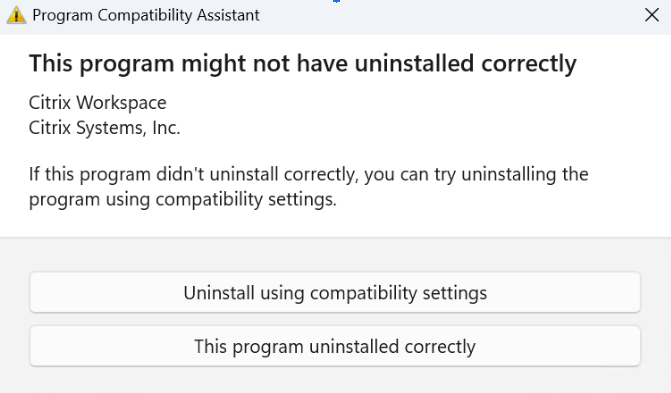
Das Problem tritt sporadisch auf Windows 11-Maschinen auf. Dieses Problem tritt auch bei keiner anderen Deinstallationsmethode auf, einschließlich der Deinstallation über Start > Apps > Apps & Features. Die Deinstallation wird erfolgreich abgeschlossen, obwohl die oben genannte Fehlermeldung angezeigt wird. [RFWIN-32669]
-
Die Bildschirmfreigabe aus Chats in Microsoft Teams wird nicht unterstützt. [HDX-62146]
-
Der Installer der Citrix Workspace-App reagiert während einer Neuinstallation nicht mehr, wenn bei der Installation Unicode-Zeichen in der Befehlszeile angegeben werden. [RFWIN-32987]
-
Wenn Sie auf die Citrix Workspace-App Version 2403 aktualisieren, wird der Befehl
InstallEmbeddedBrowser=Nnicht ausgeführt, wenn der Citrix Enterprise Browser bereits installiert ist. [RFWIN-33169] -
Der Startprozess der Citrix Workspace-App kann standardmäßig innerhalb veröffentlichter App-Sitzungen ausgeführt werden. Wenn Sie den Startprozess in einer veröffentlichten App-Sitzung ausführen möchten, konfigurieren Sie den Registrierungsschlüssel
RunCWAInPublishedAppSessionvom TypDWORDunterHKLM/Software/Wow6432Node/Citrix/ICA Client. [CVADHELP-24070]
2311.1
Neuerungen
Die folgenden Funktionen wurden in dieser Version hinzugefügt:
- Einführung eines neuen Installers für die Citrix Workspace-App
- Unterstützung für Activity Manager in Cloud-Stores
- Automatische Auswahl des Video-Codecs
- Verlusttoleranter Modus für Audio
- Synchronisierung mehrerer Tastaturen beim Sitzungsstart
- Verbesserte Leistung von BCR
- Versions-Upgrade für Chromium Embedded Framework
- Wichtiges Update zu Dateinamen des App Protection
-
Citrix Enterprise Browser
- Verbesserte Benutzererfahrung und Sitzungsneuladezeit
- Verbessertes Wasserzeichen-Design
- Unterstützung für benutzerdefinierte Browsererweiterungen
- Vereinfachtes SSO für Web- und SaaS-Apps über den Global App Configuration Service
- Pass-Through-Authentifizierung im Citrix Enterprise Browser verwalten
- Erweiterte Funktionen zur Überwachung von Endbenutzeraktivitäten
Hinweis:
Ab Citrix Workspace-App für Windows Version 2311.1 ist die Internet Explorer-basierte Browser Content Redirection veraltet. Die alternative Option ist die Verwendung der Google Chrome-basierten Browser Content Redirection.
Einführung eines neuen Installers für die Citrix Workspace-App
Die Benutzeroberfläche des Installers der Citrix Workspace-App wurde überarbeitet, um ein modernes, einfaches Erscheinungsbild und eine bessere Benutzererfahrung zu bieten. Standardmäßig ist der neue Installer aktiviert.
Voraussetzungen:
.Net Desktop Runtime 6.0.20 oder höher ist eine zusätzliche Voraussetzung für den neuen Installer. Weitere Anforderungen finden Sie im Abschnitt Systemanforderungen.
Der neue Installer ist standardmäßig aktiviert. Weitere Informationen finden Sie unter Benutzeroberflächenbasierte Installation.
Hinweis:
Ab der Citrix Workspace-App für Windows Version 2311.1 wird
TrolleyExpressdurchCWAInstaller-<Datum und Zeitstempel>ersetzt. Zum Beispiel wird das Protokoll unterC:\Program Files (x86)\Citrix\Logs\CTXWorkspaceInstallLogs-20231225-093441aufgezeichnet.
Unterstützung für Activity Manager in Cloud-Speichern
Die Citrix Workspace-App für Windows unterstützt die Funktion Activity Manager. Diese Funktion ermöglicht Endbenutzern, alle ihre aktiven Apps und Desktopsitzungen an einem Ort anzuzeigen und mit ihnen zu interagieren. Um aktive Sitzungen im Activity Manager anzuzeigen, klicken Sie auf das Symbol Activity Manager. Sie können die folgenden Aktionen für eine App oder einen Desktop ausführen, indem Sie im Activity Manager auf die entsprechende Schaltfläche mit den Auslassungspunkten (…) klicken:
- Abmelden: Meldet Sie von der aktuellen Sitzung ab. Alle Apps in der Sitzung werden geschlossen, und alle nicht gespeicherten Dateien gehen verloren.
- Trennen: Die Remotesitzung wird getrennt, aber die Apps und Desktops bleiben im Hintergrund aktiv.
- Neu starten: Fährt Ihren Desktop herunter und startet ihn erneut.
- Herunterfahren: Schließt Ihre getrennten Desktops.
- Beenden erzwingen: Schaltet Ihren Desktop zwangsweise aus, wenn ein technisches Problem vorliegt.
- Klicken Sie auf die Schaltfläche X, um die aktive App-Sitzung im Activity Manager zu beenden.
Weitere Informationen finden Sie unter Activity Manager.
Hinweis:
Diese Funktion ist in der Citrix Workspace-App für Windows nur verfügbar, wenn die neue Workspace-Erfahrung aktiviert ist.
Automatische Auswahl des Videocodecs
Mit dieser Version erkennt die Citrix Workspace-App für Windows jetzt automatisch den besten zu verwendenden Videocodec. Während der Installation der Citrix Workspace-App für Windows werden die Dekodierungsfunktionen des Endpunkts bewertet. Basierend auf diesen Informationen wählt die Citrix Workspace-App für Windows den besten Codec aus, der beim Start der Sitzung mit dem VDA verwendet werden soll. Die Reihenfolge, in der die Videocodecs bewertet werden, ist wie folgt:
- AV1
- H.265
- H.264
Diese Funktion ist verfügbar, wenn die Richtlinie Videocodec für Komprimierung verwenden auf eine der folgenden Optionen eingestellt ist:
- Verwenden, wenn bevorzugt
- Für den gesamten Bildschirm
- Für sich aktiv ändernde Bereiche
Weitere Informationen zur Richtlinie Videocodec für Komprimierung verwenden finden Sie unter Videocodec für Komprimierung verwenden.
Die automatische Auswahl gilt nur für YUV 4:2:0-Varianten dieser Codecs. YUV 4:2:0 verbraucht weniger Bandbreite und beeinträchtigt die Qualität. Wenn die Richtlinieneinstellung Visuelle Qualität auf Build-to-Lossless oder Always Lossless und die Richtlinie Visuell verlustfreie Komprimierung zulassen auf aktiviert gesetzt ist, wird die automatische Auswahl des Videocodecs deaktiviert und stattdessen YUV 4:4:4 H.264 oder H.265 verwendet.
Weitere Informationen zu diesen Richtlinien finden Sie unter:
Diese Funktion ist standardmäßig aktiviert.
Weitere Informationen finden Sie unter Automatische Auswahl des Videocodecs.
H.265
Die Citrix Workspace-App unterstützt die Verwendung des H.265-Videocodecs für die Hardwarebeschleunigung von Remote-Grafiken und -Videos. Der H.265-Videocodec muss sowohl auf dem VDA als auch in der Citrix Workspace-App unterstützt und aktiviert sein.
Ab Citrix Workspace-App 2311.1 wird diese Funktion mit der Einführung der Funktion Automatische Auswahl des Videocodecs automatisch aktiviert.
Weitere Informationen finden Sie in der H.265-Dokumentation.
AV1
Die Citrix Workspace-App unterstützt die Verwendung des AV1-Videocodecs für die Hardwarebeschleunigung von Remote-Grafiken und -Videos. Der AV1-Videocodec muss sowohl auf dem VDA als auch in der Citrix Workspace-App unterstützt und aktiviert sein.
Ab Citrix Workspace-App 2311.1 wird diese Funktion mit der Einführung der Funktion Automatische Auswahl des Videocodecs automatisch aktiviert.
Weitere Informationen finden Sie in der AV1-Dokumentation.
Verlusttoleranter Modus für Audio
Mit dieser Version unterstützt die Citrix Workspace-App den verlusttoleranten Modus (EDT lossy) für die Audioumleitung. Diese Funktion verbessert die Benutzererfahrung beim Echtzeit-Streaming, wenn Benutzer über Netzwerke mit hoher Latenz und Paketverlusten verbunden sind.
Sie müssen VDA-Version 2311 oder höher verwenden. Standardmäßig ist diese Funktion in der Citrix Workspace-App für Windows aktiviert. Auf dem VDA ist sie jedoch deaktiviert.
Weitere Informationen finden Sie in der Dokumentation zum Verlusttoleranten Modus für Audio.
Mehrere Tastaturen beim Sitzungsstart synchronisieren
Bisher wurde nur die aktive Tastatur auf dem Client nach dem Start der Sitzung im Vollbildmodus mit dem VDA synchronisiert. In diesem Szenario mussten Sie, wenn Sie in Ihrer Citrix Workspace-App die Option Nur einmal synchronisieren – beim Start der Sitzung konfiguriert hatten und zu einer anderen Tastatur wechseln mussten, die Tastatur manuell auf Ihrem Remotedesktop installieren. Ähnlich mussten Sie, wenn Sie in Ihrer Citrix Workspace-App die Option Dynamische Synchronisierung zulassen konfiguriert hatten, in den Fenstermodus wechseln, die Tastatur auf Ihrem Client ändern und dann wieder in den Vollbildmodus wechseln.
Mit dieser Version werden alle verfügbaren Tastaturen auf dem Client nach dem Start der Sitzung im Vollbildmodus mit dem VDA synchronisiert. Sie können die erforderliche Tastatur aus der Liste der installierten oder verfügbaren Tastaturen auf dem Client auswählen, nachdem die Sitzung im Vollbildmodus gestartet wurde. Die Funktion Mehrere Tastaturen beim Sitzungsstart synchronisieren ist standardmäßig auf dem VDA aktiviert und standardmäßig in der Citrix Workspace-App deaktiviert.
Weitere Informationen finden Sie in der Dokumentation zu Mehrere Tastaturen beim Sitzungsstart synchronisieren.
Verbesserte Leistung von BCR
Bisher verwendete BCR einen clientseitigen Festplattencache, und die zwischengespeicherten Informationen wurden während eines Upgrades nicht gelöscht. Diese Einstellung führte im Laufe der Zeit zu einem höheren Festplattenspeicherverbrauch und zu inkonsistentem Verhalten, während eine Seite mit BCR umgeleitet wird.
Mit dieser Version verwendet BCR zur Behebung dieses Problems einen In-Memory-Cache. Diese Verbesserung trägt zur Leistungssteigerung von BCR bei.
Diese Funktion ist standardmäßig deaktiviert.
Weitere Informationen finden Sie unter Verbesserte Leistung von BCR.
Versions-Upgrade für Chromium Embedded Framework
Die Version des Chromium Embedded Framework (CEF) wurde auf 117 aktualisiert. Dieses Versions-Upgrade hilft, Sicherheitslücken zu beheben.
Wichtiges Update zu Dateinamen und Treibernamen des App Protection
Ab Citrix Workspace-App für Windows 2311.1 werden die folgenden Dateinamen und Treibernamen wie folgt aktualisiert:
| Vorhandener Name | Neuer Name |
|---|---|
EntryProtect.dll |
ctxapdotnet.dll |
entryprotect.sys |
ctxapdriver.sys |
epclient32.dll |
ctxapclient32.dll |
epclient64.dll |
ctxapclient64.dll |
epinject.sys |
ctxapinject.sys |
epusbfilter.sys |
ctxapusbfilter.sys |
entryprotectdrv |
ctxapdriver |
epinject6 |
ctxapinject |
Diese Dateien werden standardmäßig unter %ProgramFiles(x86)%\Citrix\ICA Client installiert.
Wenn Sie einen der oben genannten Datei- oder Treibernamen zur Zulassungsliste in Ihrer Umgebung hinzugefügt haben, aktualisieren Sie die Zulassungsliste.
Verbesserung der Hintergrundunschärfe und -effekte für die Microsoft Teams-Optimierung mit HDX
Ab Citrix Workspace-App Version 2311.1 können Sie die folgenden Optionen für Hintergrundunschärfe und -effekte auswählen:
- Kein Hintergrundeffekt
- Hintergrundunschärfe auswählen
- Hintergrundbild auswählen
Citrix Enterprise Browser
Diese Version enthält Citrix Enterprise Browser Version 119.1.1.60, basierend auf Chromium Version 119. Weitere Informationen zum Citrix Enterprise Browser finden Sie in der Dokumentation zum Citrix Enterprise Browser.
Verbesserte Benutzererfahrung
Bisher zeigte der Citrix Enterprise Browser ein Wiederverbindungs-Modal an, wenn Sie versuchten, eine Aktion auszuführen, nachdem Ihre Sitzung abgelaufen war. Ab Citrix Workspace-App für Windows Version 2311.1 (die der Chromium-Version 119.1.1.60 entspricht) gibt es kein Wiederverbindungs-Modal mehr. Stattdessen wird nun ein Ladesymbol auf der Browser-Registerkarte angezeigt, wenn Sie versuchen, eine Aktion auszuführen, nachdem Ihre Sitzung abgelaufen ist.
Verbessertes Wasserzeichen-Design
Citrix Enterprise Browser verfügt jetzt über ein neues Wasserzeichen-Design, das weniger aufdringlich ist und ein besseres Benutzererlebnis bietet.
Unterstützung für benutzerdefinierte Browsererweiterungen
Citrix Enterprise Browser hat seine Erweiterungsfunktionen erweitert. Zuvor waren nur Erweiterungen aus dem Chrome Web Store zulässig. Citrix Enterprise Browser ermöglicht es Ihnen nun, benutzerdefinierte Erweiterungen sicher hinzuzufügen. Administratoren können benutzerdefinierte Erweiterungen als Teil der obligatorischen Liste konfigurieren. Endbenutzer können diese Erweiterungen entweder über citrixbrowser://extensions oder bei Bedarf durch Klicken auf die Option Erweiterungen unter der Schaltfläche Mehr aufrufen und verwenden. Weitere Informationen zum Konfigurieren der benutzerdefinierten Erweiterungen finden Sie unter Obligatorische benutzerdefinierte Erweiterung.
Vereinfachtes SSO für Web- und SaaS-Apps über den Global App Configuration Service
Zuvor wurde Single Sign-On (SSO) für Citrix Enterprise Browser mithilfe des PowerShell-Moduls konfiguriert. Diese vereinfachte SSO-Funktion ermöglicht es Ihnen nun, SSO in Citrix Enterprise Browser mithilfe einer neu eingeführten Einstellung im Global App Configuration Service (GACS) zu konfigurieren. Administratoren können diese neue Einstellung verwenden, um SSO für alle Web- und SaaS-Apps in Citrix Enterprise Browser zu aktivieren. Diese Methode macht das komplexe PowerShell-Modul überflüssig. Weitere Informationen zum Verwalten von SSO über GACS finden Sie unter Single Sign-On für Web- und SaaS-Apps über den Global App Configuration Service verwalten.
Hinweis:
Wir empfehlen Ihnen, die Citrix Workspace-App neu zu starten, wenn Sie die Citrix Enterprise Browser-Einstellungen in GACS ändern. Sie können jedoch auch warten, bis die automatische Aktualisierung abgeschlossen ist. Weitere Informationen zur Synchronisierungsdauer von aus GACS abgerufenen Richtlinien finden Sie unter Häufigkeit der Einstellungsaktualisierung.
Erweiterung der vereinfachten Single Sign-On-Funktionalität auf StoreFront
Die Single Sign-On (SSO)-Funktion ist jetzt für StoreFront verfügbar, was ein einheitliches SSO-Erlebnis gewährleistet. Diese neue Funktion macht es überflüssig, dass sich Benutzer beim Zugriff auf Apps über StoreFront separat authentifizieren müssen. Um diese SSO-Funktion zu ermöglichen, verwenden Sie denselben Identitätsanbieter (IdP) sowohl für Web- und SaaS-Apps als auch für StoreFront. Weitere Informationen zum Verwalten von SSO über GACS finden Sie unter Single Sign-On für Web- und SaaS-Apps über den Global App Configuration Service verwalten.
Pass-Through-Authentifizierung in Citrix Enterprise Browser verwalten
Die Pass-Through-Authentifizierung (PTA) ist eine Funktion von Azure AD Connect. PTA ist eine Authentifizierungsmethode, bei der die Benutzeranmeldeinformationen von der Clientmaschine an den Server übergeben werden. Sie sehen dies nie, da es im Backend geschieht. Bei dieser Methode kommuniziert die Clientmaschine direkt mit dem Authentifizierungsserver, um die Anmeldeinformationen des Benutzers zu validieren. PTA wird typischerweise verwendet, wenn Ihre Clientmaschine und der Authentifizierungsserver einander vertrauen und Ihre Clientmaschine als sicher gilt. Weitere Informationen zur Microsoft Azure AD Pass-Through-Authentifizierung finden Sie unter Nahtloses Single Sign-On von Microsoft Entra ID.
Um die Pass-Through-Authentifizierung zu ermöglichen, benötigen Sie die Windows-Konten-Erweiterung, um mit Anwendungen zu interagieren, die Azure AD-basierten Zugriff innerhalb des Enterprise Browsers erfordern. Administratoren müssen diese Windows-Konten-Erweiterung als Teil der obligatorischen Liste unter ExtensionInstallForcelist konfigurieren. Weitere Informationen zur Konfiguration obligatorischer Erweiterungen finden Sie unter Obligatorische Erweiterung.
Erweiterte Funktionen zur Überwachung von Endbenutzeraktivitäten
Zuvor konnten Administratoren Endbenutzeraktivitäten wie aufgerufene Apps und Datenverkehrstyp nicht überwachen. Ab Citrix Workspace-App für Windows 2311.1 (entsprechend Chromium-Version 119.1.1.60) können Sie diese Details nun ebenfalls überwachen.
- Aufgerufene App: Der Enterprise Browser bietet Informationen zu allen vom Endbenutzer aufgerufenen Apps, sofern die App im Richtlinien-Dokument aufgeführt ist.
- Datenverkehrstyp: Der Enterprise Browser bietet Informationen darüber, ob Daten direkt oder über die Secure Private Access-Authentifizierung gesendet werden.
Um die Endbenutzeraktivitäten vom Enterprise Browser aus zu überwachen, verwenden Sie den Citrix Analytics-Dienst mit Ihrem Citrix Cloud-Konto. Melden Sie sich bei Citrix Cloud an und navigieren Sie zu Analytics > Security > Search. Dort können Sie unter dem Abschnitt Self-Service Search auf Apps and Desktops verweisen. Weitere Informationen zu Citrix Analytics finden Sie unter Erste Schritte.
Technische Vorschauen
- Unterstützung für TLS-Protokollversion 1.3
Eine vollständige Liste der Technical Preview-Funktionen finden Sie auf der Seite Funktionen in der Technical Preview.
Behobene Probleme
Authentifizierungsprobleme
-
Möglicherweise können Sie sich nicht mit Single Sign-On bei der Citrix Workspace-App anmelden oder sehen die Authentifizierungsaufforderung in Cloud-Stores nicht. Dieses Problem tritt auf, wenn das Konto zum ersten Mal über die GPO oder die Befehlszeile konfiguriert wird und wenn der Self-Service-Modus auf „false“ gesetzt und die Richtlinie „Silent authentication to Citrix Workspace“ aktiviert ist. [CVADHELP-22641]
-
Bei einer Neuinstallation ist die Option zum Aktivieren von SSON in der Installer-Benutzeroberfläche nicht verfügbar. Weitere Informationen finden Sie unter Benutzeroberflächenbasierte Installation. [RFWIN-32482]
-
Der Start einer zweiten nahtlosen App schlägt fehl, wenn SSL aktiviert und die Sitzungszuverlässigkeit deaktiviert ist. Wenn eine nahtlose App gestartet wird, muss der nachfolgende Start einer weiteren nahtlosen App auf demselben Server in der vorhandenen Sitzung (Sitzungsfreigabe) erfolgen, während der Client dazu neigt, die App in einer neuen Sitzung zu starten, was dazu führt, dass eine unerwartete Validierungsanforderung an den Broker gesendet wird. [CVADHELP-24549]
Sitzung/Verbindung
- Wenn die Verbindungslease für einen Cloud-Store aktiviert war, startete die Citrix Workspace-App für Windows Sitzungen erfolgreich, selbst nachdem das Sitzungslimit überschritten wurde. [CVADHELP-23771]
- Das Hinzufügen eines Stores kann fehlschlagen, wenn die Top-Level-Domain (TLD) der Store-URL weniger als zwei Zeichen lang ist oder wenn keine TLD vorhanden ist. [CVADHELP-23973]
-
Wenn Sie die Smartcard-Authentifizierung verwenden, kann das Hinzufügen eines Stores mit der folgenden Fehlermeldung fehlschlagen:
„Dieser Store existiert nicht. Bitte versuchen Sie es erneut oder wenden Sie sich an den Support.“
Dieses Problem tritt bei der Citrix Workspace-App für Windows Version 2309 und späteren Versionen auf. [CVADHELP-24127]
-
Es kann vorkommen, dass Sie keinen Cloud Store hinzufügen können, der die Azure AD-Authentifizierung verwendet, und Sie erhalten möglicherweise die folgende Fehlermeldung:
„Verbindung zum Server nicht möglich“
Dieses Problem tritt bei den Versionen 2309 und 2309.1 der Citrix Workspace-App auf. [CVADHELP-24187]
- Die Citrix Workspace-App mit SAML2- und FAS-Authentifizierung meldet sich möglicherweise nicht automatisch bei der Entsperrung der Sitzung an, selbst wenn der WSCReconnectMode für die Workspace-Steuerung auf Bei Windows-Anmeldung erneut verbinden eingestellt und die Richtlinie Silent authentication to Citrix Workspace aktiviert ist. [CVADHELP-23018]
- Das Bloomberg Keyboard 5 Biometric Module stellt möglicherweise keine automatische Verbindung her, selbst wenn die automatische Umleitung von Client-USB-Geräten aktiviert ist. [CVADHELP-22673]
- Citrix Workspace kann die veröffentlichten Ressourcen für kurze Zeit nicht aufzählen, wenn eine Verbindung zu einer GSLB-URL (Global Server Load Balancing) hergestellt wird. Dieses Problem tritt auf, wenn der eingerichtete StoreFront-Server Probleme aufweist, die eine Änderung der GSLB-gesteuerten virtuellen IP-Adresse (VIP) am Endpunkt verursachen. [CVADHELP-22467]
Benutzererfahrung
- Versuche, zu aktualisieren, können bei Stores mit benutzerdefinierten Domänen fehlschlagen. [CVADHELP-23733]
- Wenn Sie die Store-Konfiguration mithilfe der Gruppenrichtlinienobjektvorlage oder über die Befehlszeile ändern, wird möglicherweise ein weißer Bildschirm angezeigt. [CVADHELP-23801]
- Wenn mehrere Konten über GPO konfiguriert sind und Sie ein deaktiviertes Konto aktivieren, wechselt die Citrix Workspace-App immer zur Ansicht „Alle Konten“ anstatt zum ausgewählten einzelnen Konto. [CVADHELP-24018]
- Die Pfeiltasten, Funktionstasten und Zifferntasten auf dem Ziffernblock funktionieren auf der Corsair K70-Tastatur nicht, wenn die Citrix Workspace-App für Windows Version 2309 installiert wird, indem das Kontrollkästchen App-Schutz nach der Installation starten aktiviert wird. [CVADHELP-23450]
-
In Umgebungen mit hoher Latenz kann eine ruckartige Bewegung des Mauszeigers in der Citrix Workspace-App beobachtet werden, wenn die Einstellung Relative Maus verwenden aktiviert ist.
Um die Korrektur zu aktivieren, ändern Sie die Datei default.ica in StoreFront unter C:\inetpub\wwwroot\Citrix\Store\App_Data\default.ica.
Fügen Sie
RelMouseSyncTimeout=xxx(min 10 to max 1000)zum Abschnitt[WFClient]hinzu.Oder
Legen Sie den folgenden Registrierungsschlüssel am Endpunkt fest:
HKEY_LOCAL_MACHINE\SOFTWARE\WOW6432Node\Citrix\ICA Client\Engine\Configuration\Advanced\Modules\WFClient
Name: RelMouseSyncTimeout
Typ: STRING
Wert: Der Mindestwert ist 10 und der Höchstwert ist 1000
[CVADHELP-21829]
- Es kann vorkommen, dass die App auch nach dem Schließen der Citrix Workspace-App geöffnet wird, wenn Sie eine App mit der Tabulatortaste hervorheben, dann die Citrix Workspace-App schließen und dann die Eingabetaste drücken. [CVADHELP-22700]
- In bestimmten Szenarien, wenn die Citrix Workspace-App Apps oder Desktops nicht starten kann, erhalten Sie möglicherweise zwei Fehlermeldungen, wobei eine Meldung in einem Dialogfeld und die andere als Toast-Benachrichtigung angezeigt wird. [RFWIN-31561]
- Wenn Sie sich als Administrator anmelden, nachdem die Desktop-Sperrfunktion aktiviert wurde, werden Sie möglicherweise von der Citrix Workspace-App abgemeldet, wenn Sie in der folgenden Pop-up-Meldung auf OK klicken: „Administrator-Anmeldung erkannt. Eine erhöhte Aktion ist erforderlich, um die Shell für den normalen Zugriff wiederherzustellen.“ [RFWIN-31949]
- Nach dem Besuch einer umgeleiteten Browserinhaltsseite kann eine Fehlermeldung angezeigt werden, wenn Sie sich von der Benutzersitzung abmelden. [HDX-54552]
- Webcams in Double-Hop-Sitzungen funktionieren nicht wie erwartet. Dieses Problem tritt auf, wenn Sie die Citrix Workspace-App für Windows verwenden, um virtuelle Desktops oder Apps aus einer virtuellen Desktopsitzung heraus zu öffnen. [HDX-47317]
- Beim Abspielen eines Videos in einer veröffentlichten Anwendung können visuelle Artefakte auftreten. Das Problem tritt auf, wenn das System, auf dem die Citrix Workspace-App installiert ist, eine GPU besitzt, die keine Hardware-Dekodierung unterstützt. [HDX-57621]
- Nach der Installation der Citrix Workspace-App für die Version 2311.1 können Sie den Link zur Produktdokumentation auf dem Bildschirm „Installation erfolgreich“ möglicherweise nicht mit dem Citrix Enterprise Browser öffnen. Dieses Problem tritt auf, weil der Citrix Enterprise Browser erst nach der Anmeldung bei der Citrix Workspace-App unterstützt wird. [CTXBR-6386]
- Es kann vorkommen, dass die App auch nach dem Schließen der Citrix Workspace-App geöffnet wird, wenn Sie eine App mit der Tabulatortaste hervorheben, dann die Citrix Workspace-App schließen und dann die Eingabetaste drücken. [CVADHELP-22700]
Benutzeroberfläche
- Die WebView-Statusleiste kann am unteren Rand der Citrix Workspace-App erscheinen, wenn Sie den Mauszeiger über ein veröffentlichtes App- oder Desktop-Symbol bewegen. [CVADHELP-22108]
- Der Name der Audiogeräte wird beim Übertragen von der Citrix Workspace-App an den VDA auf 32 Zeichen gekürzt. Infolgedessen wird das Gerät in der Clientsitzung möglicherweise von einigen Apps nicht erkannt. [HDX-53084]
2309.1
Neuerungen
Diese Version behebt Probleme, die zur Verbesserung der Gesamtleistung und Stabilität beitragen.
Citrix Enterprise Browser
Diese Version enthält den Citrix Enterprise Browser Version 117.1.1.13, basierend auf Chromium Version 117. Weitere Informationen zum Citrix Enterprise Browser finden Sie in der Dokumentation zum Citrix Enterprise Browser.
Behobene Probleme
- Es kann vorkommen, dass Sie keine Sitzungen starten können, wenn die ICA-Datei oder der Ordner, in den die ICA-Datei heruntergeladen wird, mit Unicode- oder nicht-englischen Zeichen benannt ist. Dieses Problem tritt nur auf, wenn Sie über einen Browser auf einen Store zugreifen und sich authentifizieren und dann eine App oder einen Desktop mit der nativen Citrix Workspace-App starten. [HDX-55649]
-
Bei der Installation der Citrix Workspace-App für Windows Version 2009 über die Befehlszeile können Fehler mit den folgenden Parametern auftreten:
- Parameter
STORE0– Eine Fehlermeldung wird angezeigt, wenn ein Leerzeichen im Store-Namen enthalten ist, die darauf hinweist, das korrekte Format für den Store zu verwenden. -
STARTMENUDIRundDESKTOPDIR– Ignoriert den Namen nach dem Leerzeichen und erstellt das Verzeichnis mit dem Namen vor dem Leerzeichen.
[RFWIN-31704]
- Parameter
- Wenn .NET Runtime 6.0.20 oder eine höhere Version auf dem System installiert ist und .NET Desktop Runtime 6.0.20 oder eine höhere Version nicht installiert ist, erhalten Sie während der Installation der Citrix Workspace-App eine Fehlermeldung. [RFWIN-31817]
- Die Anti-Screen-Capture-Funktion funktioniert auf Citrix Enterprise Browser Version 117.1.1.9 unter Windows 11 nicht wie vorgesehen. [CTXBR-6181]
- Möglicherweise treten visuelle Artefakte auf, wenn Sie ein Video in einer veröffentlichten Anwendung abspielen. Das Problem tritt auf, wenn das System, auf dem die Citrix Workspace-App installiert ist, über eine GPU verfügt, die keine Hardware-Dekodierung unterstützt. [HDX-57621]
2309
Neuerungen
Hinweis:
Ab dieser Version muss die Microsoft Edge WebView2 Runtime Version 117 oder höher sein. Wir empfehlen Ihnen, die neueste Version zu installieren, um neuere Funktionen und sicherheitsrelevante Korrekturen zu erhalten.
Die folgenden Funktionen wurden in dieser Version hinzugefügt:
- Zusätzliche .NET-Voraussetzungen
- Verbesserte Startumgebung für virtuelle Apps und Desktops
- Hinzufügen der Option zur Problembehandlung im Infobereich der Citrix Workspace-App
- Nachhaltigkeitsinitiative der Citrix Workspace-App
- Konfigurieren der Tastaturlayout-Synchronisierung über die Befehlszeilenschnittstelle
- Befehl zum Bereinigen und Installieren der Citrix Workspace-App
- Erweiterte Domänen-Pass-Through-Authentifizierung für Single Sign-On
- Einführung eines neuen Installationsprogramms für die Citrix Workspace-App [Technische Vorschau]
- Unterstützung für das EDT Lossy-Protokoll [Technische Vorschau]
- Optimierte Microsoft Teams-Updates
- App Protection
- Citrix Enterprise Browser
Zusätzliche .NET-Voraussetzungen
Zusätzlich zu .NET Framework 4.8 erfordert die Citrix Workspace-App die x86-Version von .NET Desktop Runtime 6.0 für x86- und x64-Systeme mit Administratorrechten. Weitere Informationen finden Sie unter .NET-Anforderungen.
Verbesserte Startumgebung für virtuelle Apps und Desktops
Hinweis:
Ab Citrix Workspace-App Version 2305.1 und höher ist diese Funktion allgemein für Cloud-Stores verfügbar und ab Version 2309 für On-Premises-Stores.
Zuvor war das Dialogfeld für den Startfortschritt für die Benutzer nicht intuitiv. Dies führte dazu, dass Benutzer davon ausgingen, dass der Startvorgang nicht reagierte, und das Dialogfeld schlossen, da die Benachrichtigungen statisch waren.
Die verbesserte Startumgebung für Apps und Desktops ist informativer, moderner und bietet eine benutzerfreundliche Erfahrung mit der Citrix Workspace-App für Windows. Diese Funktion hilft, Benutzer mit zeitnahen und relevanten Informationen über den Startstatus zu beschäftigen.
Weitere Informationen finden Sie unter Verbesserte Startumgebung für virtuelle Apps und Desktops.
Hinzufügen der Option zur Problembehandlung im Infobereich der Citrix Workspace-App
Die Option Problembehandlung wurde eingeführt, um die Benutzerfreundlichkeit zu verbessern und die Problembehandlung zu vereinfachen. Sie können mit der rechten Maustaste auf das Symbol der Citrix Workspace-App im Infobereich unten rechts auf Ihrem Bildschirm klicken und dann Problembehandlung auswählen, um darauf zuzugreifen.
Die unter Problembehandlung verfügbaren Optionen sind:
- Feedback senden
- Protokolle sammeln
- Konfiguration prüfen
- App-Daten zurücksetzen
- Hilfe
Feedback zur Citrix Workspace-App senden
Die Option Feedback senden ermöglicht es Ihnen, Citrix über Probleme zu informieren, die bei der Verwendung der Citrix Workspace-App auftreten können. Sie können auch Vorschläge senden, um uns bei der Verbesserung Ihrer Citrix Workspace-App-Erfahrung zu helfen.
Weitere Informationen finden Sie unter Hinzufügen der Option zur Problembehandlung im Infobereich der Citrix Workspace-App.
Nachhaltigkeitsinitiative der Citrix Workspace-App
Wenn diese Funktion aktiviert ist, wird eine Aufforderung zum Abmelden von der Desktopsitzung angezeigt, wenn ein Benutzer einen virtuellen Desktop schließt. Diese Funktion kann dazu beitragen, Energie zu sparen, wenn Windows-Betriebssystemrichtlinien verwendet werden, um VMs herunterzufahren, wenn keine Benutzer angemeldet sind.
Weitere Informationen finden Sie unter Nachhaltigkeitsinitiative der Citrix Workspace-App.
Befehle zum Konfigurieren der Tastaturlayout-Synchronisierung über die Befehlszeilenschnittstelle
Zuvor konnten Sie die Tastaturlayout-Synchronisierung nur über die GUI oder durch Aktualisieren der Konfigurationsdatei konfigurieren. Mit dieser Version werden neue Befehle eingeführt, um die Tastaturlayout-Synchronisierung über die Befehlszeilenschnittstelle zu konfigurieren.
Weitere Informationen finden Sie unter Konfigurieren der Tastaturlayout-Synchronisierung über die Befehlszeilenschnittstelle.
Befehl zum Bereinigen und Installieren der Citrix Workspace-App
Verwenden Sie den Befehl /CleanInstall, um verbleibende Spuren wie Dateien und Registrierungswerte einer früheren Deinstallation zu bereinigen und anschließend die neue Version der Citrix Workspace-App neu zu installieren.
Zum Beispiel:
CitrixWorkspaceApp.exe /CleanInstall
<!--NeedCopy-->
Optimierte Microsoft Teams-Updates
Bevorstehendes End-of-Life (EOL) für Microsoft Teams Single-Window
Am 31. Januar 2024 wird Microsoft die Unterstützung für die Single-Window-Benutzeroberfläche von Microsoft Teams bei Verwendung der VDI Microsoft Teams-Optimierung einstellen und nur noch die Multi-Window-Erfahrung unterstützen. Sie müssen eine Version von Citrix Virtual Apps and Desktops und der Citrix Workspace-App verwenden, die die Multi-Window-Funktion unterstützt, um bestimmte optimierte Microsoft Teams-Funktionen weiterhin nutzen zu können. Weitere Informationen finden Sie unter Bevorstehendes End-of-Life (EOL) für Microsoft Teams Single-Window.
Ankündigung der Einstellung des SDP-Formats (Plan B) von WebRTC
Citrix plant, die Unterstützung des aktuellen SDP-Formats (Plan B) von WebRTC in zukünftigen Releases einzustellen. Sie müssen eine Version der Citrix Workspace-App verwenden, die den Unified Plan unterstützt, um bestimmte optimierte Microsoft Teams-Funktionen weiterhin nutzen zu können. Weitere Informationen finden Sie unter Ankündigung der Einstellung des SDP-Formats (Plan B) von WebRTC.
App Protection
Wichtiges Update zu Dateinamen
In einem zukünftigen Release der Citrix Workspace-App für Windows werden die folgenden Dateinamen wie folgt aktualisiert:
| Vorhandener Dateiname | Neuer Dateiname |
|---|---|
EntryProtect.dll |
ctxapdotnet.dll |
entryprotect.sys |
ctxapdriver.sys |
epclient32.dll |
ctxapclient32.dll |
epclient64.dll |
ctxapclient64.dll |
epinject.sys |
ctxapinject.sys |
epusbfilter.sys |
ctxapusbfilter.sys |
entryprotectdrv |
ctxapdriver |
epinject6 |
ctxapinject |
Diese Dateien werden standardmäßig unter %ProgramFiles(x86)%\Citrix\ICA Client installiert.
Wenn Sie einen der oben genannten Dateinamen zur Zulassungsliste in Ihrer Umgebung hinzugefügt haben, aktualisieren Sie die Zulassungsliste.
Erkennung von Richtlinienmanipulation
Die Funktion zur Erkennung von Richtlinienmanipulation verhindert, dass der Benutzer auf die virtuelle App- oder Desktopsitzung zugreifen kann, wenn die App Protection-Richtlinien für Anti-Screen-Capture und Anti-Keylogging manipuliert wurden. Wenn eine Richtlinienmanipulation erkannt wird, wird die virtuelle App- oder Desktopsitzung beendet und die folgende Fehlermeldung angezeigt:
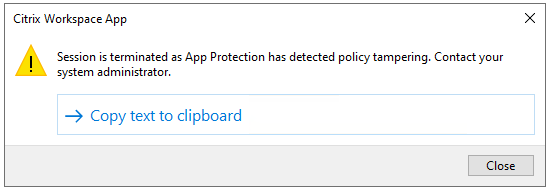
Hinweis:
Diese Funktion wird erst nach der Veröffentlichung der kommenden Version von Citrix Virtual Apps and Desktops verfügbar sein.
Weitere Informationen zur Funktion zur Erkennung von Richtlinienmanipulation finden Sie unter Erkennung von Richtlinienmanipulation.
Vollständige Desktopfreigabefunktion vom VDA mit der Citrix Workspace-App
Bisher war bei aktivierter App Protection die Desktopfreigabe für optimierte Microsoft Teams deaktiviert, da App Protection das Erfassen des Bildschirms nicht zulässt.
Ab Version 2309 der Citrix Workspace-App für Windows und höher ist die Desktopfreigabe für optimierte Microsoft Teams auch dann aktiviert, wenn App Protection aktiviert ist.
Weitere Informationen finden Sie unter Kompatibilität mit HDX-Optimierung für Microsoft Teams.
App Protection im Double-Hop-Szenario
App Protection-Funktionen werden in einem Double-Hop-Szenario nicht unterstützt. Double-Hop bedeutet eine Citrix Virtual Apps- oder Virtual Desktops-Sitzung, die innerhalb einer Citrix Virtual Desktops-Sitzung ausgeführt wird. Es war Ihnen gestattet, virtuelle Apps und Desktops, die mit App Protection-Richtlinien aktiviert waren, in einem Double-Hop-Szenario zu starten. Die App Protection-Funktionen wurden jedoch nicht angewendet.
Eine Windows-Gruppenrichtlinie wird eingeführt, die es Ihnen ermöglicht, das Öffnen virtueller Apps und Desktops, die mit App Protection-Richtlinien aktiviert sind, in einem Double-Hop-Szenario zu blockieren. Weitere Informationen zum Aktivieren der Einstellung Block DoubleHop Launch finden Sie unter Einstellung „Block DoubleHop Launch“ aktivieren.
Citrix Enterprise Browser
Diese Version enthält Citrix Enterprise Browser Version 117.1.1.9, basierend auf Chromium Version 117. Weitere Informationen zum Citrix Enterprise Browser finden Sie in der Citrix Enterprise Browser-Dokumentation.
Authentifizierung über Citrix Enterprise Browser
Bisher konnten Sie den Enterprise Browser nicht verwenden, wenn das Authentifizierungstoken für die Citrix Workspace-App abgelaufen war. Sie mussten zur Citrix Workspace-App wechseln und sich erneut authentifizieren, um den Enterprise Browser weiterhin nutzen zu können.
Ab der Citrix Workspace-App für Windows Version 2309 (was der Chromium-Version 117.1.1.9 entspricht) können Sie sich direkt im Enterprise Browser authentifizieren, jedoch nur, wenn der Store derselbe bleibt. Dies gewährleistet auch die Authentifizierung bei der Citrix Workspace-App. Darüber hinaus bietet diese Funktion ein nahtloses Anmeldeerlebnis.
Hinweis:
- Diese Funktion gilt für Workspace-Stores.
Technical Preview
- Einführung eines neuen Installationsprogramms für die Citrix Workspace-App
- Unterstützung für das EDT Lossy-Protokoll
- Verbessertes Domänen-Pass-Through für Single Sign-On
Eine vollständige Liste der Technical Preview-Funktionen finden Sie auf der Seite Features in Technical Preview.
Behobene Probleme
Sitzung/Verbindung
-
Die ausführbare SelfService-Datei wird möglicherweise ausgeführt, obwohl kein Konto in der Citrix Workspace-App hinzugefügt wurde. [CVADHELP-23124]
-
Versuche, eine veröffentlichte Anwendung über die Citrix Workspace-App auf einem Endpunkt mit mehr als acht Monitoren zu starten, schlagen möglicherweise mit der folgenden Fehlermeldung fehl:
Diese Version von Workspace unterstützt die ausgewählte Verschlüsselung nicht. Wenden Sie sich an Ihren Administrator.
[CVADHELP-20555]
- Beim Verbinden über Citrix Gateway können bei hoher Latenz Sitzungen möglicherweise keine Verbindung über EDT herstellen und auf TCP zurückfallen. Wenn die HDX Adaptive Transport-Richtlinie auf den Diagnosemodus eingestellt ist, können die Sitzungen möglicherweise nicht gestartet werden. [HDX-49878]
-
Bei Verwendung der Host-zu-Client-URL-Umleitung kann eine bestimmte URL möglicherweise nicht wie erwartet auf dem Client geöffnet werden und stattdessen auf dem VDA geöffnet werden. Dieses Problem tritt auf, weil die Host-zu-Client-Inhaltsumleitungsfunktion eine Ping-Prüfung enthält, um sicherzustellen, dass der Client die umgeleitete URL tatsächlich erreichen kann. Wenn die Ping-Prüfungen fehlschlagen, wird die URL-Umleitungsanforderung abgelehnt und die URL auf dem VDA geöffnet. Mit diesem Fix können Sie die Ping-Prüfung bei der Host-zu-Client-Umleitung verhindern. Um die Ping-Prüfung bei der Host-zu-Client-Umleitung zu verhindern, legen Sie den folgenden Registrierungsschlüssel fest.
HKEY_LOCAL_MACHINE/SOFTWARE/Wow6432Node/Citrix/ICA Client/SFTA Name: OverridePingCheck Type: REG_DWORD Value: 1
[CVADHELP-22824]
- Die Sitzung kann getrennt werden, wenn Sie auf den Desktop Viewer klicken und einen veröffentlichten Desktop kontinuierlich in der Größe ändern. [CVADHELP-22063]
- Nach Abschluss der Installation der Citrix Workspace-App wird möglicherweise eine Fehlermeldung angezeigt, die einen schwerwiegenden Fehler meldet, wenn Sie einen Store über GPO oder die Befehlszeile konfigurieren. [CVADHELP-23345]
- Versuche, die Verbindung zu bestimmten Desktop-Versionen in nicht-englischer Sprache mithilfe von Auto Client Reconnect wiederherzustellen, können mit einer Fehlermeldung fehlschlagen. [CVADHELP-22507]
- Wenn der Self-Service-Modus auf False eingestellt ist und die Desktop-Sperrfunktion aktiviert ist, können Sie möglicherweise keinen Store hinzufügen und keinen Desktop starten. [CVADHELP-23052]
- Wenn der Global App Config-Server nicht erreichbar ist, kann das Hinzufügen des Kontos eine Zeitüberschreitung aufweisen, und Sie können möglicherweise kein Konto hinzufügen. [CVADHELP-22999]
- Sie können möglicherweise keine Apps- oder Desktopsitzung über die API des ICO SDK starten, nachdem Sie ein Upgrade auf Citrix Workspace-App Version 2112 oder höher durchgeführt haben. [CVADHELP-22940]
- Sie können möglicherweise keine Apps oder Desktops von Citrix Workspace starten, wenn der Cloud-Store in StoreFront integriert ist. [CVADHELP-23606]
Benutzererfahrung
- Versuche, .msg-Dateien aus dem lokalen Microsoft Outlook in einen veröffentlichten Explorer zu kopieren und einzufügen, können fehlschlagen. [CVADHELP-22542]
- Wenn Sie sich von der Citrix Workspace-App abmelden, werden Sie möglicherweise nicht vom Store abgemeldet. Dieses Problem tritt auf, wenn Sie den Registrierungswert
disableiconhideauf „true“ gesetzt haben. [CVADHELP-22916] - Wenn Sie versuchen, die Citrix Workspace-App zu öffnen, wird die SelfService-Benutzeroberfläche möglicherweise unerwartet geschlossen, und Sie können die Citrix Workspace-App möglicherweise nicht öffnen. Dieses Problem tritt nur auf, wenn einige Dateien am Installationsort fehlen. [CVADHELP-22683]
- Wenn Sie einen Desktop öffnen, wird der Name des Desktop Viewers möglicherweise verzerrt angezeigt. [CVADHELP-22925]
- Wenn Sie eine Verbindung zu einem Desktop im Cache-Umleitungs-Modus herstellen und die ADC Hochverfügbarkeit fehlschlägt, können Sie möglicherweise keine Verbindung zu einem Desktop im Cache-Umleitungsmodus wiederherstellen. [CVADHELP-22881]
- Nach dem Upgrade von Citrix Workspace-App Version 2305–2307 können Sie möglicherweise keine Desktop-Verknüpfungen erstellen. [CVADHELP-23429], [CVADHELP-15550]
- Beim Zugriff auf einen Webserver mit integrierter Windows-Authentifizierung wird der Website-Inhalt möglicherweise nicht auf dem Client gerendert und fällt auf die Serverseite zurück. Dieses Problem tritt auf, wenn die BCR-Proxykonfiguration auf den Modus DIRECT eingestellt ist. [HDX-51739]
- Wenn Sie sich von der Citrix Workspace-App abmelden und sich erneut anmelden, startet die Citrix Workspace-App, ohne dass die Anmeldeinformationen eingegeben werden müssen. Dieses Problem tritt nur auf, wenn Sie sich mit einer benutzerdefinierten Domäne bei der Citrix Workspace-App anmelden. [RFWIN-31415]
Systemausnahmen
- Der Prozess wfica32.exe wird möglicherweise während einer Benutzersitzung unerwartet beendet. [CVADHELP-22249], [CVADHELP-22234]
- Die Citrix Workspace-App für Windows Version 2212 befolgt möglicherweise nicht die in der Proxy-PAC-Datei festgelegten Bedingungen. [CVADHELP-22503]
App Protection
- Wenn Sie die Corsair K70-Tastatur mit der Citrix Workspace-App ab Version 2212 verwenden, könnten falsche Tastenanschläge an Fenster mit aktiviertem Anti-Keylogging gesendet werden. [CVADHELP-23157]
2307.1
Neuerungen
Diese Version behebt Probleme, die zur Verbesserung der allgemeinen Leistung und Stabilität beitragen.
Behobene Probleme
- In Microsoft Teams könnten die angezeigten Seitenverhältnisse auf der Seite des Empfängers (anderer Besprechungsteilnehmer) falsch sein, wenn Sie einen Bildschirm oder eine App freigeben und deren Größe ändern. Dieses Problem tritt auch auf, wenn Sie Bildschirme oder Apps freigeben, die mit der Option Fenster andocken angeordnet sind. [HDX-54395]
2307
Neuerungen
Unterstützung für die Wiedergabe kurzer Töne in optimiertem Microsoft Teams hinzugefügt
Zuvor wurden bei aktivierter Sekundärklingeltonfunktion kurze Töne wie Pieptöne oder Benachrichtigungen wiederholt abgespielt. Zum Beispiel wurde der Ton, der abgespielt wurde, wenn ein Gast an der Microsoft Teams-Besprechung teilnimmt, wiederholt. Die einzige Abhilfe bestand darin, Microsoft Teams zu beenden und neu zu starten. Dieses Problem führte zu einer schlechten Endbenutzererfahrung.
Mit dieser Version unterstützt die Citrix Workspace-App die gewünschte Wiedergabe kurzer Töne. Diese Unterstützung aktiviert auch die Sekundärklingeltonfunktion.
Voraussetzungen:
Aktualisieren Sie auf die neueste Version von Microsoft Teams.
Hinweis:
Die vorhergehende Funktion ist erst nach der Einführung eines entsprechenden Updates von Microsoft Teams verfügbar. Überprüfen Sie die Dokumentationsaktualisierung und die Ankündigung in CTX253754.
Citrix Enterprise Browser
Diese Version enthält Citrix Enterprise Browser Version 112.1.1.24, basierend auf Chromium Version 112. Weitere Informationen zum Citrix Enterprise Browser finden Sie in der Dokumentation zum Citrix Enterprise Browser.
Citrix Enterprise Browser-Verknüpfung
Ab der Version 2307 der Citrix Workspace-App für Windows kann ein Administrator die Präsenz der Citrix Enterprise Browser-Verknüpfung im Startmenü konfigurieren und steuern.
Hinweis:
Standardmäßig ist diese Einstellung für Workspace-Stores aktiviert.
Konfiguration
Ein IT-Administrator kann die Präsenz der Citrix Enterprise Browser-Verknüpfung auf eine der folgenden Weisen konfigurieren:
- Gruppenrichtlinienobjekt (GPO)
- Globaler App-Konfigurationsdienst (GACS)
- web.config-Datei.
Hinweise:
- Alle Konfigurationsmethoden haben die gleiche Priorität. Das Aktivieren einer dieser Methoden aktiviert die Verknüpfung.
- Wenn Sie die Verknüpfung nicht konfiguriert haben, aber einen oder mehrere Workspace-Stores besitzen, wird die Verknüpfung automatisch aktiviert.
- Für Endbenutzer wird die Verknüpfung des Citrix Enterprise Browsers angezeigt, wenn der Benutzer sie unabhängig von der Konfiguration zu einer bevorzugten App macht.
Um diese Funktion für Workspace-Stores zu deaktivieren, müssen Administratoren die folgenden Einstellungen in einer der folgenden Optionen anwenden:
- setzen Sie das Attribut CEBShortcutEnabled auf false in der
web.config-Datei.- deaktivieren Sie die Eigenschaft Citrix Enterprise Browser-Verknüpfung aktivieren in GPO und GACS.
Verwenden eines Gruppenrichtlinienobjekts
Administratoren können die Eigenschaft Citrix Enterprise Browser-Verknüpfung aktivieren verwenden, um die Anzeige der Citrix Enterprise Browser-Verknüpfung im Startmenü zu steuern.
Hinweis:
Die Konfiguration über GPO ist auf Workspace und StoreFront anwendbar.
Um die Verknüpfung für Citrix Enterprise Browser zu aktivieren, gehen Sie wie folgt vor:
- Öffnen Sie die administrative Vorlage für Gruppenrichtlinienobjekte der Citrix Workspace-App, indem Sie
gpedit.mscausführen. - Navigieren Sie unter dem Knoten Computerkonfiguration zu Administrative Vorlagen > Citrix Komponenten > Citrix Workspace > Citrix Enterprise Browser.
- Wählen Sie die Option Verknüpfung für Citrix Enterprise Browser aktivieren.
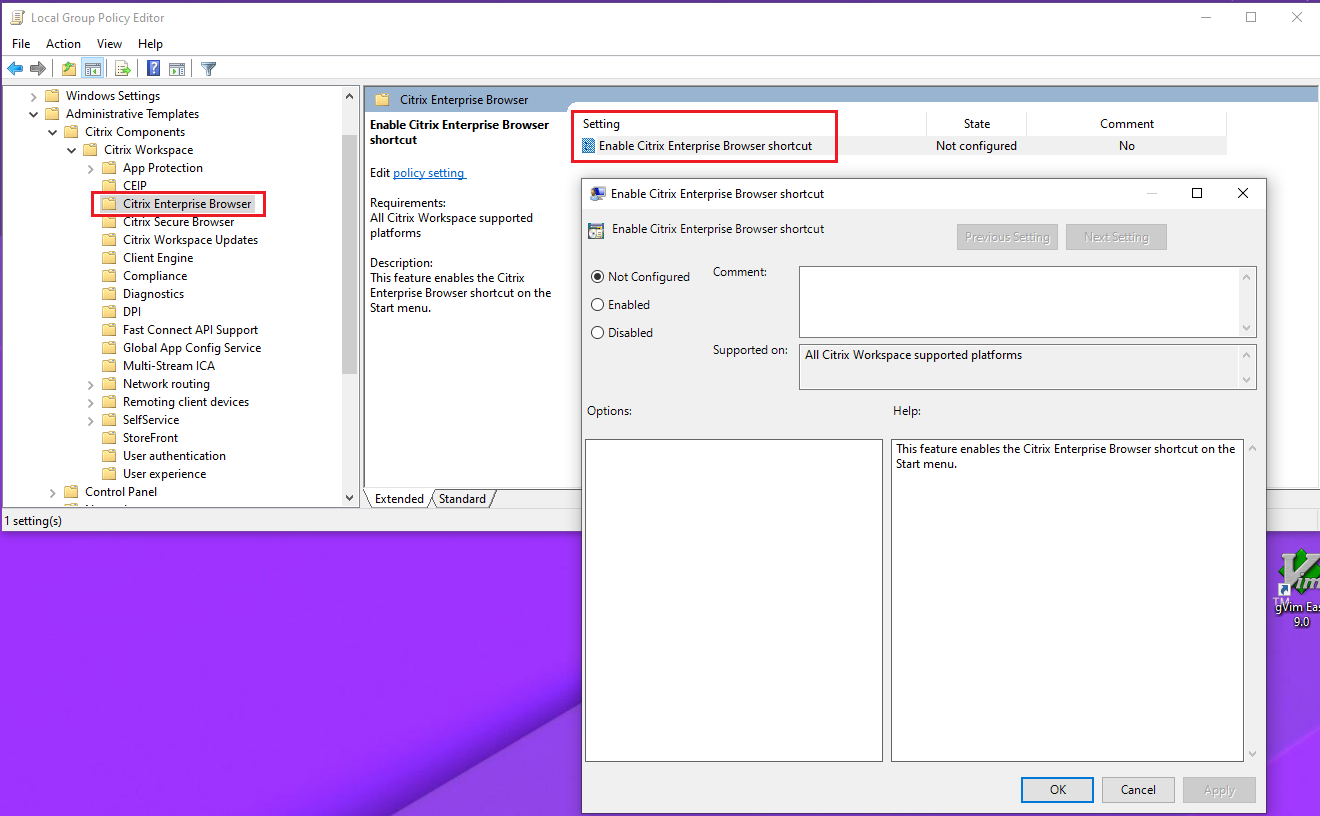
Weitere Informationen zur Verwendung des GPO finden Sie auf der Seite Administrative Vorlage für Gruppenrichtlinienobjekte.
Global App Configuration Service (GACS)
Navigieren Sie zu Workspace Configuration > App Configuration > Citrix Enterprise Browser und aktivieren Sie Enable Citrix Enterprise Browser shortcut.
Weitere Informationen zur Verwendung der GACS-Benutzeroberfläche finden Sie im Artikel Benutzeroberfläche in der Citrix Enterprise Browser-Dokumentation.
Hinweis:
Diese Konfigurationsmethode ist für Workspace und StoreFront anwendbar.
web.config-Datei:
Aktivieren Sie das Attribut CEBShortcutEnabled unter den Eigenschaften.
<properties>

            <property name="CEBShortcutEnabled" value="True" />

</properties>
<!--NeedCopy-->
Hinweis:
Die Konfiguration über
web.configist für StoreFront anwendbar.
Verwenden von web.config:
Um die Verknüpfung für Citrix Enterprise Browser zu aktivieren, gehen Sie wie folgt vor:
- Öffnen Sie die Datei web.config mit einem Texteditor. Diese befindet sich normalerweise unter
C:\inetpub\wwwroot\Citrix\Roaming directory. -
Suchen Sie das Benutzerkontoelement in der Datei (Store ist der Kontoname Ihrer Bereitstellung). Beispiel:
<account id=... name="Store"> -
Navigieren Sie vor dem Tag
</account>zu den Eigenschaften dieses Benutzerkontos und fügen Sie Folgendes hinzu:<properties> <property name="CEBShortcutEnabled" value="True" /> </properties> <!--NeedCopy-->
Es folgt ein Beispiel für die Datei web.config:
<account>

      <clear />

          <account id="d1197d2c-ac82-4f13-9346-2ee14d4b0202" name="F84Store"

          description="" published="true" updaterType="Citrix" remoteAccessType="None">
         <annotatedServices>
     <clear />
     <annotatedServiceRecord serviceRef="1__Citrix_F84Store">
            <metadata>
                   <plugins>
                        <clear />
                    </plugins>
             <trustSettings>
                        <clear />
              </trustSettings>
              <properties>
                        <property name="CEBShortcutEnabled" value="True" />
               </properties>
            </metadata>
       </annotatedServiceRecord>
</annotatedServices>
<metadata>
          <plugins>
                  <clear />
          </plugins>
         <trustSettings>
                     <clear />
         </trustSettings>
         <properties>
                <clear />
         </properties>
      </metadata>
</account>

<!--NeedCopy-->
Behobene Probleme
- Bei der Citrix Workspace-App für Windows, Version 2212 und höher, ist der erste Start des für Anti-Screen-Capture aktivierten virtuellen Desktops in einem benutzerdefinierten Webstore in folgendem Fall nicht geschützt: Wenn Sie das Kontrollkästchen App-Schutz nach der Installation starten nicht aktiviert haben und den virtuellen Desktop starten. Der Desktop ist bei den nachfolgenden Starts geschützt. [CVADHELP-23189]
- Sitzungen der Citrix Workspace-App können aufgrund eines möglichen Fehlers in wfica32.exe getrennt werden. Dieses Problem tritt selten auf, und Sie erhalten möglicherweise eine Fehlermeldung mit der Ereignis-ID 1000. [CVADHELP-23341]
- Wenn Sie von der Citrix Workspace-App für Windows, Version 2303 oder höher, auf Linux VDA zugreifen, kann wfica32.exe fehlschlagen. Dieses Problem tritt auf, wenn die Sitzung über einen längeren Zeitraum geöffnet bleibt. [CVADHELP-23037]
- Wenn Sie die Citrix Workspace-App Version 2305.1 oder früher verwenden, um die App gemäß Ihrer Organisation zu personalisieren, wird die Markenpersonalisierung möglicherweise nicht widergespiegelt. Dieses Problem tritt aufgrund eines kürzlich durchgeführten Zertifikatupdates in der Citrix Workspace-App auf. [RFWIN-30798]
Bekannte Probleme
Bekannte Probleme in 2503.2
- Das direkte Kopieren von Dateien aus einer geöffneten VDA-Sitzung der Version 1912 in eine andere VDA-Sitzung über die Zwischenablage kann fehlschlagen. Das Kopieren von Dateien von neueren VDA-Versionen auf ältere Versionen (wie 1912) ist jedoch nicht betroffen. Als Workaround kopieren Sie die Datei zuerst vom 1912 VDA auf den Client und dann vom Client in die Ziel-VDA-Sitzung. Es wird empfohlen, von der 1912 LTSR VDA, die das End of Life (EOL) erreicht hat, auf eine unterstützte VDA-Version zu aktualisieren. [HDX-88057]
- Wenn die Desktop Viewer-Symbolleiste ausgewählt oder fokussiert ist und Sie Alt+F4 (die Standard-Windows-Tastenkombination zum Schließen einer Anwendung) drücken, kann sich die Symbolleiste schließen. Obwohl diese Aktion Ihre Sitzung nicht beeinträchtigt, ist die Desktop Viewer-Symbolleiste möglicherweise nicht mehr sichtbar. Um die Desktop Viewer-Symbolleiste wiederherzustellen, trennen Sie die Verbindung zur Sitzung und stellen Sie sie dann erneut her. [HDX-88180]
Bekannte Probleme in 2503.1
-
Bei Verwendung der Citrix Workspace-App 2503 kann das Kopieren oder Einfügen von Dateien auf VDA-Version 1912 LTSR fehlschlagen. [HDX-87963]
-
Beim Upgrade von einer früheren Version der Citrix Workspace-App mit aktiviertem Desktop Lock auf Version 2503.1 oder 2503.2 mithilfe der Befehlszeilenparameter
/AllowDesktopLockOnMachineund/EnableDesktopLockForAllStandardUserskann das System am Benutzeranmeldebildschirm hängen bleiben. [RFWIN-38717]
Bekannte Probleme in 2503
-
Wenn
HKLM\SOFTWARE\Microsoft\Windows NT\CurrentVersion\Winlogon\UserInitmehrere Prozesse oder Anwendungen enthält, kann das Aktivieren oder Deaktivieren der Desktop-Sperrfunktion denUserInit-Wert überschreiben. Infolgedessen können andere Anwendungen, die für den Start überUserInitkonfiguriert sind, entfernt werden und möglicherweise nicht starten. [RFWIN-38453] -
Wenn die TCP-Ports 139 oder 445 blockiert sind, sind clientseitig zugeordnete Netzwerkdrucker möglicherweise innerhalb der HDX-Sitzung nicht verfügbar. [HDX-87595]
-
Wenn Sie den Desktop wechseln, um eine ICA-Sitzung im Fenstermodus (Desktop oder Anwendung) in den Vordergrund zu bringen, bleibt das Sitzungsfenster möglicherweise im Zustand „Im Vordergrund“. Dadurch bleibt das Sitzungsfenster über allen anderen Fenstern, was es Benutzern erschwert, mit anderen Anwendungen oder Desktop-Elementen dahinter zu interagieren. Als Workaround trennen Sie die App oder Sitzung, die sich im Zustand „Im Vordergrund“ befindet, und stellen Sie die Verbindung erneut her. [HDX-87102]
-
Beim Verschieben der Desktop Viewer-Symbolleiste auf Touchscreen-Clients mit Fingern oder einem Stift kann es zu Schwierigkeiten kommen. Außerdem kann die Desktop Viewer-Symbolleiste verschwinden, wenn sie mit einem Stift verschoben wird. [HDX-86561]
-
Die Geräteliste in der Desktop Viewer-Symbolleiste oder die Registerkarte Geräte im Connection Center benötigt möglicherweise einige Sekunden zur Enumeration. Als Workaround warten Sie einige Sekunden, bis die Geräte angezeigt werden. [HDX-85988]
-
Die Desktop Viewer-Symbolleiste kann dazu führen, dass die Sitzung den Fokus verliert und hinter anderen Anwendungsfenstern verbleibt. Als Workaround klicken Sie auf das Sitzungsfenster, um es in den Vordergrund zu bringen. [HDX-85277]
-
Das Desktop Viewer-Fenster kann die Taskleiste des primären Monitors fälschlicherweise überlappen, wenn es nach unten gezogen wird. Als Workaround minimieren Sie den Desktop und stellen ihn dann wieder her. [HDX-83634]
-
Beim Übergang der Desktop Viewer-Symbolleiste zwischen vertikalen und horizontalen Kanten während einer VDA-Sitzung können visuelle Artefakte auftreten. [HDX-83654]
-
Die Schaltfläche Start im Dropdown-Menü Verknüpfungen der Desktop Viewer-Symbolleiste funktioniert möglicherweise nicht wie erwartet. Dieses Problem tritt nur auf, wenn Sie eine Citrix Workspace-App-Sitzung im Fenstermodus verwenden. [HDX-82299]
-
Wenn ein USB-Gerät an einen Client-PC mit aktivierter USB-Geräteumleitung angeschlossen und eine Sitzung gestartet wird, bleibt die Benachrichtigung, dass das Gerät umgeleitet werden kann, möglicherweise nach dem Trennen der Sitzung sichtbar. Obwohl Benutzer mit der Benachrichtigung interagieren können, wird keine Aktion ausgeführt, da die Sitzung bereits geschlossen ist. Die Benachrichtigung läuft automatisch ab und verschwindet nach kurzer Zeit. [HDX-86888]
-
Auf einem Client-PC mit aktivierter USB-Geräteumleitung wird beim Anschließen eines zusammengesetzten USB-Geräts, das für geteilte Schnittstellen konfiguriert ist, möglicherweise zunächst nur das übergeordnete Gerät angezeigt, wobei untergeordnete Geräte in einer nachfolgenden Benachrichtigung erscheinen. Als Workaround warten Sie auf die nachfolgende Benachrichtigung und wählen Sie das untergeordnete Gerät zur Umleitung aus. [HDX-86143]
Bekanntes Problem in 2409.10
- Die Citrix Workspace-App 2409.10 oder höher kann nach dem Start der Sitzung unerwartet beendet werden, wenn .NET Desktop Runtime 9.0.5 installiert ist, wobei nur die Optionen „Öffnen“ und „Beenden“ im Taskleistensymbol verbleiben. Weitere Informationen zur Behebung des Problems finden Sie im Knowledge-Sharing-Artikel CTX693370. [RFWIN-38588]
Bekannte Probleme in 2409
-
Bei der Installation der Citrix Workspace-App über die Befehlszeile stellen Sie möglicherweise fest, dass die
MsTeamsPluginCitrix.dllim OrdnerICAClientfehlt. Als Workaround vermeiden Sie die Verwendung des Befehls/cleaninstallin Verbindung mit dem Schalter/installMSTeamsPlugin. [RFWIN-37648] - Das Desktop Viewer-Menü kann gelegentlich auf einem anderen Bildschirm als dem aktuell verwendeten erscheinen. Dieses Verhalten kann zufällig auftreten, wenn Sie mit der Viewer-Menüleiste interagieren, um sie zu erweitern oder zu minimieren. Als Workaround ziehen Sie den Desktop Viewer auf den Monitor, auf dem sich der Desktop befindet. [HDX-73186]
-
Möglicherweise stellen Sie fest, dass der Text des Symbols für die Verbindungsdetails abgeschnitten ist. Als Workaround fahren Sie mit der Maus über das Symbol. [HDX-73562]
- Wenn die Systemaudiofreigabe eines Geräts entfernt wird, während Ton abgespielt wird, und das Audio zu einem Gerät mit einem anderen Audioformat wechselt, wird das Systemaudio vom anderen Benutzer nicht gehört. Als Workaround geben Sie das Audio erneut frei. [HDX-70936]
Bekannte Probleme in 2405
-
Wenn die Citrix Workspace-App die Fast Connect 3 Credential Insertion API zur Authentifizierung verwendet, stellen Sie möglicherweise fest, dass die
CtxCredApi.dll, die zum Einfügen von Anmeldeinformationen in den SSON-Server verwendet wird, nur für x64-Systeme vorhanden ist. Infolgedessen können Sie dieCtxCredApi.dllmöglicherweise nicht verwenden, wenn Sie x86-Apps ausführen. Als Workaround verwenden Sie x64-Apps, um auf dieCtxCredApi.dllzuzugreifen. [RFWIN-35818] -
Möglicherweise können Sie die Citrix Workspace-App nicht über den App Personalization-Dienst anpassen. Dieses Problem tritt in Citrix Workspace-App Version 2405 oder höher auf. [RFWIN-36015]
-
Möglicherweise stellen Sie fest, dass die Fehlermeldungen für fehlgeschlagene Sitzungen in der Citrix Workspace-App nicht korrekt angezeigt werden. Die folgenden Textartefakte werden beobachtet:
- Anstelle des Fehlergrundes wird „%s“ angezeigt
- Fehlernummer wird zweimal angezeigt
Zusätzliche Details zur Fehlermeldung finden Sie, indem Sie die Transaktions-ID in Citrix Director (für lokale Sites) oder in der Citrix Monitor-Konsole (für Cloud-Sites) suchen, um das Problem zu beheben. [HDX-67197]
-
Wenn ein neuer Benutzer den virtuellen Desktop zum ersten Mal startet, erscheint das Sitzungsfenster klein. Außerdem wird das Fenster oben links auf dem Bildschirm platziert. Das Problem wird auf bestimmten Anzeigegeräten mit hoher DPI beobachtet, wie z. B. dem Microsoft Surface Pro. Als Workaround ändern Sie die Größe des Fensters manuell. Die bevorzugten Abmessungen bleiben erhalten, und nachfolgende Starts desselben Desktops werden korrekt angezeigt. [HDX-62297]
Bekanntes Problem in 2403.1
- In einem Double-Hop-Szenario funktioniert die Taste
ALT +TABauf macOS-Clients möglicherweise nicht. [CVADHELP-23085] - Wenn eine HDX-Sitzung im Vollbildmodus den Fokus hat und der Endpunkt mit
Strg+Alt+Entfgesperrt wird, können Benutzer nach dem Entsperren möglicherweise nichts mehr eingeben. [CVADHELP-24512] - H265 444 auf Intel kann zu sichtbaren Artefakten in der Sitzung führen. Als Problemumgehung ändern Sie die Größe der Sitzung oder wechseln Sie in den Vollbildmodus. [HDX-60061]
Bekannte Probleme in 2403
-
Wenn auf dem Endpunktgerät eine RealTime Media Engine (RTME) älter als Version 2.9.700 installiert ist, können Sie veröffentlichte Apps oder Desktops möglicherweise nicht öffnen. Dieses Problem tritt bei Citrix Workspace-App für Windows 2403 und bei Citrix Workspace-App für Windows 2402 LTSR-Versionen auf. Als Problemumgehung können Sie eine der folgenden Maßnahmen ergreifen:
- Wenn Sie Skype for Business mit dem RTME-Plug-in verwenden, aktualisieren Sie RTME auf Version 2.9.700 oder höher.
- Wenn Sie Skype for Business nicht verwenden, deinstallieren Sie das HDX Realtime Pack mit dem Deinstallationsassistenten (Programme hinzufügen oder entfernen) unter Windows.
- Wenn Sie Citrix Workspace-App für Windows Version 2403 verwenden, aktualisieren Sie auf Version 2403.1.
Weitere Informationen finden Sie im Knowledge Center-Artikel CTX666291. [HDX-63684]
-
Wenn auf dem Endbenutzergerät mehrere .Net-Versionen installiert sind und .Net für die Version aktualisiert wird, die nicht von der Citrix Workspace-App verwendet wird, wird die App neu gestartet. [RFWIN-32376]
-
Wenn Sie eine virtuelle Desktopsitzung verwenden, funktioniert die Tastenkombination
Strg+Alt+Pausenicht wie erwartet. Diese Tastenkombination wird verwendet, um auf die Menüoptionen der Desktop Viewer-Symbolleiste zuzugreifen und zwischen dem Fenstermodus und dem Vollbildmodus zu wechseln. [RFWIN-31815] -
BCR MSI Standalone wird derzeit bei der Installation ohne Administratorrechte nicht unterstützt. [HDX-62636]
-
Wenn ein neuer Benutzer den virtuellen Desktop zum ersten Mal startet, erscheint das Sitzungsfenster klein. Außerdem wird das Fenster oben links auf dem Bildschirm platziert.
Das Problem tritt bei bestimmten Anzeigegeräten mit hoher DPI-Zahl auf, z. B. Microsoft Surface Pro.
Als Problemumgehung ändern Sie die Größe des Fensters manuell. Die bevorzugten Abmessungen bleiben erhalten, und wenn Sie denselben Desktop starten, wird er korrekt angezeigt. [HDX-62297]
Bekannte Probleme in 2311.1
- Wenn der Name des Audiogeräts mehr als 200 Zeichen lang ist, kann das Gerät möglicherweise nicht zur virtuellen Sitzung umgeleitet werden. [HDX-58341]
- Das Windows Surface Touchpad und die Bildschirmtastatur werden auf dem Anmeldebildschirm der Citrix Workspace-App möglicherweise nicht unterstützt. Dieses Problem tritt auf, wenn Sie sich in einer Sitzung anmelden, die von Windows VDA im Vollbildmodus veröffentlicht wurde. Als Problemumgehung öffnen Sie die Sitzung im Fenstermodus und melden sich dann bei der Citrix Workspace-App an. [RFWIN-32050]
- Möglicherweise stellen Sie fest, dass im virtuellen Desktop, der im Vollbildmodus geöffnet ist, kein automatischer Fokus vorhanden ist. Sie müssen in die Sitzung klicken, um den Fokus wiederherzustellen. [RFWIN-32051]
- Möglicherweise bemerken Sie visuelle Artefakte, wenn Sie versuchen, den Bildschirm zu teilen oder den primären Monitor auf der Registerkarte Monitorlayout im Bildschirm Einstellungen anzupassen. [HDX-59798]
-
Manchmal werden USB-Composite-Geräte möglicherweise nicht automatisch geteilt, obwohl eine korrekte Geräteredirektionsregel zum Teilen des Geräts festgelegt ist. Dieses Problem tritt auf, weil sich das Gerät im Energiesparmodus befindet. In diesen Fällen ist das untergeordnete Gerät, das in den Energiesparmodus wechselt, möglicherweise nicht in der Geräteliste vorhanden. Sie können die folgenden Problemumgehungen verwenden, um dieses Problem zu beheben:
-
Trennen Sie die Sitzung, stecken Sie das USB-Gerät ein und stellen Sie die Verbindung zur Sitzung wieder her. Oder,
-
Ziehen Sie das USB-Gerät ab und stecken Sie es wieder ein. Dadurch wird das Gerät aus dem Energiesparmodus geholt. [HDX-34143]
-
Bekannte Probleme in 2309
- Sie können möglicherweise keine Sitzungen starten, wenn die ICA-Datei oder der Ordner, in den die ICA-Datei heruntergeladen wird, mit Unicode- oder nicht-englischen Zeichen benannt ist. Dieses Problem tritt nur auf, wenn Sie über einen Browser auf einen Store zugreifen und sich authentifizieren und dann eine App oder einen Desktop mit der nativen Citrix Workspace-App starten. Um dieses Problem zu beheben, empfehlen wir Ihnen, die Citrix Workspace-App für Windows Version 2307.1 weiterhin zu verwenden, bis eine neue Version veröffentlicht wird. [HDX-55649]
- Sie können sich möglicherweise nicht mit Single Sign-On bei der Citrix Workspace-App anmelden oder sehen die Authentifizierungsaufforderung in Cloud-Stores nicht. Dieses Problem tritt auf, wenn das Konto zum ersten Mal über GPO oder die Befehlszeile konfiguriert wird und der Self-Service-Modus auf “false” gesetzt ist und die Richtlinie “Silent authentication to Citrix Workspace” aktiviert ist. [CVADHELP-22641]
- Eine ruckartige Bewegung des Mauszeigers kann in der Citrix Workspace-App beobachtet werden, wenn die Einstellung “Relative Maus verwenden” aktiviert ist. [CVADHELP-21829]
- In bestimmten Szenarien, wenn die Citrix Workspace-App Apps oder Desktops nicht starten kann, erhalten Sie möglicherweise zwei Fehlermeldungen, wobei eine Meldung in einem Dialogfeld und die andere als Toast-Benachrichtigung angezeigt wird. [RFWIN-31561]
-
Die Installation der Citrix Workspace-App für Windows Version 2309 über die Befehlszeile kann fehlschlagen, wenn Sie ein Leerzeichen im Store-Namen für den Parameter
STORE0eingefügt haben. Als Problemumgehung verwenden Sie den Store-Namen ohne Leerzeichen während der Installation, wie im folgenden Beispiel gezeigt:CitrixWorkspaceApp.exe STORE0="AppStore;https://sales.example.com/Citrix/Store/discovery;on;HR AppStore" <!--NeedCopy-->[RFWIN-31704]
Bekannte Probleme in 2305.1
- Sie werden möglicherweise jedes Mal zur Eingabe von Proxy-Anmeldeinformationen aufgefordert, wenn Sie die Citrix Workspace-App starten. [RFWIN-26399]
- Wenn Sie von externen Monitoren zu einem einzelnen Monitor (z. B. Laptop) wechseln, kann die Größe der Menüoptionen, des UI-Texts und der Dialogfelder der Citrix Workspace-App kleiner erscheinen als die normale Anzeigegröße. [HDX-47575]
- Beim Verbinden über Citrix Gateway können Sitzungen bei hoher Latenz möglicherweise nicht über EDT verbunden werden und auf TCP zurückfallen. Wenn die Richtlinie HDX Adaptive Transport auf Diagnosemodus eingestellt ist, können die Sitzungen möglicherweise nicht gestartet werden. [HDX-49878]
Legacy-Dokumentation
Für Produktversionen, die das End of Life (EOL) erreicht haben, siehe Legacy-Dokumentation.
Hinweise von Drittanbietern
Die Citrix Workspace-App für Windows kann Software von Drittanbietern enthalten, die unter den in folgendem Dokument definierten Bedingungen lizenziert ist:
Citrix Workspace-App für Windows – Hinweise von Drittanbietern (PDF-Download)
In diesem Artikel
- Neuerungen in 2511.10
- Neuerungen in 2511.1
- Neuerungen in 2511
- Neuerungen in Version 2508.10
- Neuerungen in Version 2508
- Neuerungen in 2503.10
- Behobene Probleme in 2503.10
- Bekannte Probleme in 2503.10
- Frühere Versionen
- 2503.2
- 2503.1
- 2503
- 2409.10
- 2409.1
- 2409
- 2405.12
- 2405.11
- 2405.10
- 2405
- 2403.1
- 2403
- 2311.1
- 2309.1
- 2309
- 2307.1
- 2307
- Bekannte Probleme
- Legacy-Dokumentation
- Hinweise von Drittanbietern