
Service Continuity
Die Dienstkontinuität ermöglicht Benutzern die Verbindung zu ihren DaaS-Anwendungen und -Desktops, wenn sie keine Verbindung zu StoreFront Cloud oder DaaS herstellen können, beispielsweise aufgrund eines Ausfalls oder eines Problems mit der Netzwerkkonnektivität.
Die Dienstkontinuität funktioniert durch das sichere Zwischenspeichern von Verbindungs-Leases (langlebige Autorisierungstoken) auf dem lokalen Gerät. Wenn sich ein Benutzer zum ersten Mal bei seinem Store anmeldet, werden Verbindungs-Lease-Dateien für jede für den Benutzer veröffentlichte Ressource im Benutzerprofil gespeichert. Verbindungs-Lease-Dateien sind signiert und verschlüsselt und dem Benutzer und dem Gerät des Benutzers zugeordnet. Standardmäßig ermöglicht die Verbindungs-Lease Benutzern den Zugriff auf Anwendungen und Desktops für sieben Tage, Sie können dies jedoch auf bis zu 30 Tage ändern.
Wenn Benutzer die Citrix Workspace-App beenden, wird die Citrix Workspace-App geschlossen, aber die Verbindungs-Leases bleiben erhalten. Sie können die Dienstkontinuität so konfigurieren, dass Verbindungs-Leases gelöscht oder beibehalten werden, wenn Benutzer sich explizit von ihrem Store abmelden, indem sie auf die Schaltfläche Abmelden klicken. Standardmäßig werden Verbindungs-Leases von Benutzergeräten gelöscht, wenn Benutzer sich durch Klicken auf die Schaltfläche Abmelden abmelden.
Die Dienstkontinuität wird für Double-Hop-Szenarien unterstützt, wenn die Citrix Workspace-App auf einem virtuellen Desktop installiert ist.
Einen ausführlichen technischen Artikel zu den Resilienzfunktionen von Citrix Cloud, einschließlich Dienstkontinuität, finden Sie unter Citrix Cloud Resiliency.
Hinweis:
Die veraltete Citrix DaaS™-Funktion namens „Verbindungs-Leasing“ ähnelt Verbindungs-Leases insofern, als sie die Verbindungsresilienz bei Ausfällen verbesserte. Ansonsten steht diese veraltete Funktion in keinem Zusammenhang mit der Dienstkontinuität.
Einrichtung des Benutzergeräts
Um während eines Ausfalls über die Dienstkontinuität auf Ressourcen zuzugreifen, muss sich ein Benutzer zuvor über die Citrix Workspace-App oder seinen Webbrowser mit der Citrix Web Extension beim Store angemeldet haben.
Um die Citrix Workspace-App zu verwenden, müssen Benutzer die folgenden Schritte auf ihren Geräten ausführen:
-
Laden Sie eine unterstützte Version der Citrix Workspace-App herunter und installieren Sie sie.
-
Fügen Sie die Store-URL für Ihre Organisation zur Citrix Workspace-App hinzu (zum Beispiel
https://example.cloud.com). -
Melden Sie sich beim Store an.
Bei Verwendung eines Webbrowsers:
-
Laden Sie eine unterstützte Version der Citrix Workspace-App herunter und installieren Sie sie.
-
Fügen Sie Citrix Web Extensions zu ihrem Browser hinzu.
-
Öffnen Sie die Store-URL in ihrem Browser.
-
Melden Sie sich an.
Dieses Video zeigt, wie Sie die Dienstkontinuität im Browser installieren und verwenden.
Wenn sich ein Benutzer zum ersten Mal bei einem Store anmeldet, lädt die Dienstkontinuität Verbindungsleases auf das Benutzergerät herunter. Das Herunterladen von Verbindungsleases kann bei der ersten Anmeldung bis zu 15 Minuten dauern. Benutzer können während des Downloadzeitraums weiterhin veröffentlichte Ressourcen starten.
Benutzererfahrung während eines Ausfalls
Wenn die Dienstkontinuität aktiviert ist, variiert die Benutzererfahrung während eines Ausfalls je nach:
-
Der Art des Ausfalls
-
Ob die Citrix Workspace-App mit Domänen-Pass-Through-Authentifizierung konfiguriert ist
-
Ob die Sitzungsfreigabe für die App oder den Desktop aktiviert ist, mit der/dem sich der Benutzer verbindet
Bei einigen Ausfällen können Benutzer weiterhin auf ihr DaaS zugreifen, ohne dass sich ihre Benutzererfahrung ändert. Bei anderen Ausfällen kann es vorkommen, dass sich das Erscheinungsbild von Workspace ändert oder der Benutzer aufgefordert wird, eine Aktion auszuführen.
Diese Tabelle fasst zusammen, wie die Dienstkontinuität Benutzern hilft, während verschiedener Arten von Ausfällen auf Apps und Desktops zuzugreifen.
| Wo der Ausfall auftritt | Wie die Dienstkontinuität den Benutzerzugriff aufrechterhält | Benutzererfahrung während des Ausfalls |
|---|---|---|
| StoreFront Cloud | Die Citrix Workspace-App listet Apps und Desktops basierend auf dem lokalen Cache auf dem Benutzergerät auf. | Symbole für nicht verfügbare Apps und Desktops werden abgeblendet angezeigt. Benutzer können weiterhin auf Apps und Desktops zugreifen, deren Symbole nicht abgeblendet sind. Nach dem Klicken auf ein nicht abgeblendetes Symbol werden Benutzer möglicherweise aufgefordert, ihre Anmeldeinformationen am VDA erneut einzugeben. Um den Zugriff auf alle ihre Apps und Desktops wiederherzustellen, können Benutzer versuchen, ihre Verbindung zum Store herzustellen, indem sie auf den Link „Reconnect to store“ klicken. |
| Identitätsanbieter | Die Citrix Workspace-App listet Apps und Desktops basierend auf dem lokalen Cache auf dem Benutzergerät auf. | Benutzer können sich möglicherweise nicht beim Store anmelden. Benutzer klicken auf den Link „Use store offline“, um auf einige Apps und Desktops zuzugreifen, was einer Store-Dienstunterbrechung entspricht. |
| Citrix Cloud™ Broker Service | Für VDAs, die bei Konnektoren registriert sind, übernimmt der High Availability Service im Cloud Connector das Brokering. Alle VDAs, die beim Cloud Broker Service registriert waren, registrieren sich beim High Availability Service. Für konnektorlose VDAs erfolgt das Brokering der Sitzung über den Virtual Delivery Agent (VDA). | Einige Benutzer können möglicherweise nicht auf virtuelle Ressourcen zugreifen, während sich VDAs beim High Availability Service registrieren. Bestehende Sitzungen sind davon nicht betroffen. Keine Benutzeraktion erforderlich. |
| Secure Ticket Authority | Verbindungs-Leases ermöglichen den Zugriff auf virtuelle Ressourcen, wenn ICA®-Dateien dies nicht können. | Der Start von Sitzungen kann einige Sekunden länger dauern. Keine Benutzeraktion erforderlich. |
| Citrix Gateway Service | Der Netzwerkverkehr wird auf den nächstgelegenen fehlerfreien Citrix Gateway Service Point of Presence (POP) umgeleitet. | Bestehende Sitzungen benötigen möglicherweise einige Sekunden, um die Verbindung wiederherzustellen. Keine Benutzeraktion erforderlich. |
| Internetverbindung im LAN | Die Citrix Workspace-App listet Apps und Desktops basierend auf dem lokalen Cache auf dem Benutzergerät auf. Wenn ein Benutzer eine direkte Netzwerkverbindung zum Ressourcenstandort hat, umgeht die Citrix Workspace-App den Citrix Gateway Service, wenn der Benutzer auf nicht abgeblendete Symbole klickt. Die Citrix Workspace-App kontaktiert den Cloud Connector über TCP 2598 und VDAs über TCP 2598 oder UDP 2598. | Symbole für nicht verfügbare Apps und Desktops werden abgeblendet angezeigt. Benutzer können weiterhin auf Apps und Desktops zugreifen, deren Symbole nicht abgeblendet sind. Nach dem Klicken auf ein nicht abgeblendetes Symbol werden Benutzer möglicherweise aufgefordert, ihre Anmeldeinformationen am VDA erneut einzugeben. Um den Zugriff auf alle ihre Apps und Desktops wiederherzustellen, können Benutzer versuchen, ihre Verbindung zum Store herzustellen, indem sie auf den Link "Reconnect to store" klicken. |
StoreFront Cloud-Ausfall
Während eines StoreFront Cloud-Ausfalls sehen Benutzer diese Meldung oben auf der StoreFront Cloud-Startseite: "Verbindung zu einigen Ihrer Ressourcen nicht möglich. Einige virtuelle Apps und Desktops sind möglicherweise weiterhin verfügbar." Benutzer sehen Apps und Desktops, mit denen sie während des Ausfalls eine Verbindung herstellen können. Wenn die App oder der Desktop nicht verfügbar ist, wird das Symbol abgeblendet angezeigt.
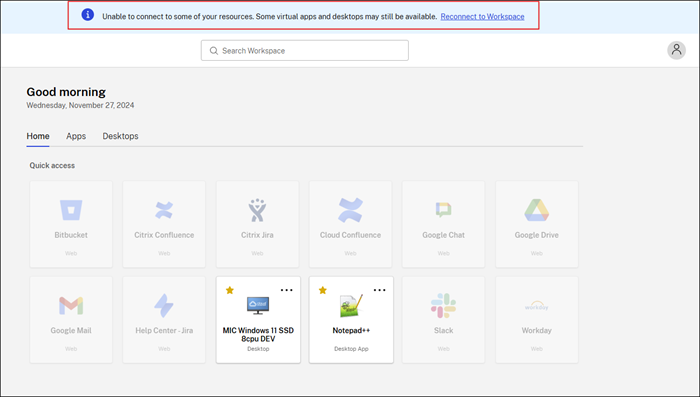
Um während eines Ausfalls auf verfügbare Ressourcen zuzugreifen, wählen Benutzer ein Ressourcensymbol aus, das nicht abgeblendet ist.
Ressourcen starten
Je nachdem, wie die Citrix Workspace-App und VDAs konfiguriert sind, fordert der VDA Benutzer während eines Ausfalls möglicherweise auf, ihre Anmeldeinformationen in die Windows-Anmeldeoberfläche einzugeben. Wenn diese Aufforderung erscheint, geben Benutzer ihre Active Directory (AD)-Anmeldeinformationen oder die Smartcard-PIN ein, um auf die App oder den Desktop zuzugreifen.
Benutzer können auf Ressourcen zugreifen, ohne ihre AD-Anmeldeinformationen einzugeben, wenn die Citrix Workspace-App für Windows mit Domänen-Pass-Through-Authentifizierung konfiguriert ist. Weitere Informationen finden Sie unter Single Sign-On über die grafische Benutzeroberfläche konfigurieren.
Wenn die Sitzungsfreigabe aktiviert ist, können Benutzer auf Apps oder Desktops zugreifen, die auf demselben VDA gehostet werden, nachdem sie ihre Anmeldeinformationen für eine Ressource auf diesem VDA angegeben haben. Die Sitzungsfreigabe wird für die Anwendungsgruppe konfiguriert, die die Ressource auf dem VDA enthält. Informationen zum Konfigurieren von Anwendungsgruppen finden Sie unter Anwendungsgruppen erstellen.
In allen anderen Konfigurationen werden Benutzer aufgefordert, ihre AD-Anmeldeinformationen am VDA erneut einzugeben, bevor sie auf Ressourcen zugreifen.
Ausfälle des Identitätsanbieters
Während eines Ausfalls des Identitätsanbieters für die Store-Authentifizierung können sich Benutzer möglicherweise nicht über die Store-Anmeldeseite bei ihrem Store anmelden.
Bei Verwendung der Citrix Workspace-App erscheint nach 40 Sekunden diese Meldung oben im Fenster.

Bei Verwendung eines Webbrowsers erscheint nach 60 Sekunden das folgende Pop-up.
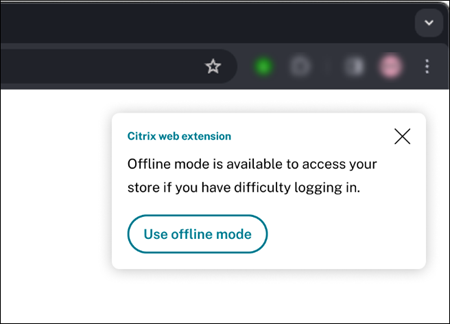
Danach wird die Startseite des Stores angezeigt. Benutzer greifen dann auf Ressourcen zu, wie sie es bei einem StoreFront Cloud-Ausfall tun würden.
Verhalten beim Beenden und Abmelden
Unabhängig von der Art des Ausfalls können Benutzer weiterhin auf Ressourcen zugreifen, wenn sie die Citrix Workspace-App oder den Browser beenden und neu starten, auch nach dem Neustart ihrer Geräte.
In der Standardkonfiguration der Dienstkontinuität verlieren Benutzer den Zugriff auf ihre Ressourcen, wenn sie sich explizit vom Store abmelden. Wenn Benutzer nach der Abmeldung den Zugriff auf ihre Ressourcen behalten sollen, geben Sie an, dass Verbindungspakete beim Abmelden der Benutzer beibehalten werden. Siehe Dienstkontinuität konfigurieren.
Benutzererfahrung im Browser während Ausfällen
Um offline auf verfügbare Apps und Desktops zuzugreifen, können Benutzer auf Offlinemodus verwenden klicken.
Um die Eingabeaufforderung für den Offlinemodus zu verwalten, klicken Sie im Browser auf dem Benutzergerät auf die Citrix Web-Erweiterung. Der folgende Bildschirm wird angezeigt:
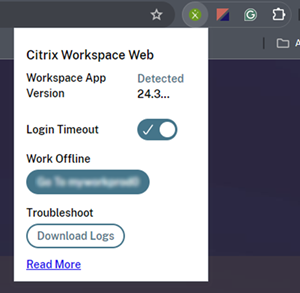
Benutzer können die Option Offline arbeiten verwenden, um manuell in den Offlinemodus zu wechseln, ohne 60 Sekunden auf die Eingabeaufforderung für den Offlinemodus zu warten.
Bei einigen Ausfällen wird das Warnfenster, das Benutzer zum Offline-Arbeiten auffordert, automatisch angezeigt, wenn die Erweiterung Probleme auf der Store-Seite erkennt. Der Benutzer muss keine Maßnahmen ergreifen oder das Anmelde-Timeout-Intervall abwarten.
Überwachung der Bereitschaft zur Dienstkontinuität
Nachdem die Dienstkontinuität für Ihre Site aktiviert wurde, können Administratoren die Bereitschaft der Benutzergeräte proaktiv über das Überwachungs-Dashboard für die Dienstkontinuität überwachen, potenzielle Lücken frühzeitig erkennen und Korrekturmaßnahmen ergreifen, um sicherzustellen, dass Benutzer auf Dienstunterbrechungen vorbereitet sind.
Anforderungen und Einschränkungen
Site-Anforderungen
-
Unterstützt in allen Editionen von Citrix DaaS mit StoreFront Cloud.
-
Nicht unterstützt für StoreFront Cloud mit Site-Aggregation zu lokalen Virtual Apps and Desktops.
-
Nicht unterstützt, wenn ein lokales Citrix Gateway als ICA-Proxy verwendet wird. (Die Verwendung von Citrix Gateway Service als Authentifizierungsmethode für Stores wird unterstützt.)
Anforderungen an Benutzergeräte
Mindestens unterstützte Citrix Workspace-App-Versionen:
-
Citrix Workspace-App für Windows 2106
-
Citrix Workspace-App für Linux 2106
-
Citrix Workspace-App für Mac 2106
-
Citrix Workspace-App für Android 22.2.0
-
Citrix Workspace-App für iOS 22.4.5
-
Citrix Workspace-App für ChromeOS 2301
Für Benutzer, die über Browser auf ihre Apps und Desktops zugreifen:
-
Mindestens Citrix Workspace-App 2109 für Windows. Unterstützt mit Google Chrome und Microsoft Edge.
-
Mindestens Citrix Workspace-App für Mac Version 2112 zur Verwendung mit Google Chrome.
-
Citrix Workspace-App für Windows (Store) wird nicht unterstützt.
Bei Verwendung von connectorlosen VDAs:
-
Citrix Workspace-App für Windows 2309 oder höher
Es wird nur ein Benutzer pro Gerät unterstützt. Kiosk- oder „Hot-Desk“-Benutzergeräte werden nicht unterstützt.
Anforderungen und Einschränkungen für Webbrowser
Beim Zugriff auf einen Store über einen Webbrowser müssen Benutzer einen von Citrix Web Extensions unterstützten Browser verwenden.
Wenn Benutzer während eines Ausfalls Cookies und andere Websitedaten in ihren Browsern löschen, funktioniert die Service Continuity erst wieder, wenn sie sich erneut beim Store authentifizieren.
Service Continuity wird im Inkognito- oder InPrivate-Modus nicht unterstützt.
Unterstützte Authentifizierungsmethoden für Stores
-
Active Directory
-
Active Directory plus Token
-
Microsoft Entra ID
-
Okta
-
Citrix Gateway (primärer Benutzeranspruch muss von AD stammen)
-
SAML 2.0
-
Bedingte Authentifizierung
Authentifizierungseinschränkungen
-
Single Sign-On mit Citrix Federated Authentication Service (FAS) wird nicht unterstützt. Benutzer geben ihre AD-Anmeldeinformationen in die Windows-Anmeldeoberfläche auf dem VDA ein.
-
Single Sign-On bei VDA unter Verwendung zwischengespeicherter Active Directory-Anmeldeinformationen wird nicht unterstützt.
-
Lokal zugeordnete Konten werden nicht unterstützt.
-
VDAs können Microsoft Entra ID-verbunden, Microsoft Entra hybrid-verbunden oder AD-verbunden sein.
-
Bei Verwendung der adaptiven Authentifizierung müssen die adaptive Authentifizierung oder der Dienst erreichbar bleiben, damit die Service Continuity funktioniert.
-
Bei Verwendung des Device Posture-Dienstes muss der Device Posture-Dienst erreichbar bleiben, damit die Service Continuity funktioniert. Um die Sicherheit zu gewährleisten, überprüft die Service Continuity die Ergebnisse des letzten Scans der Gerätehaltung, bevor eine Sitzung gestartet wird. Wenn die Scanergebnisse nicht verfügbar oder veraltet sind, verhindert die Service Continuity den Sitzungsstart und stellt so die Einhaltung der Sicherheitsrichtlinien sicher.
-
Für connectorlose VDAs wird die Anmeldung mit Windows Hello im virtuellen Desktop nicht unterstützt. Derzeit werden nur Benutzername und Kennwort unterstützt. Wenn Benutzer versuchen, sich mit einer Windows Hello-Methode anzumelden, erhalten sie eine Fehlermeldung, dass sie nicht der vermittelte Benutzer sind, und die Sitzung wird getrennt. Zu den zugehörigen Methoden gehören PIN, FIDO2-Schlüssel, MFA usw.
Skalierung und Größe des Citrix Cloud Connector™
-
4 vCPUs oder mehr
-
6 GB Arbeitsspeicher oder mehr
Citrix Cloud Connector-Konnektivität
Der Citrix Cloud Connector muss
https://rootoftrust-ap-s.apps.cloud.com, https://rootoftrust-eu.apps.cloud.com und https://rootoftrust.apps.cloud.com erreichen können. Weitere Informationen finden Sie unter System- und Konnektivitätsanforderungen in der Citrix Cloud-Dokumentation. Konfigurieren Sie Ihre Firewall so, dass diese Verbindung zugelassen wird. Informationen zur Cloud Connector-Firewall finden Sie unter Cloud Connector-Proxy- und Firewallkonfiguration.
Einschränkungen der Konnektivitätsoptimierung
Advanced Endpoint Analysis (EPA) wird nicht unterstützt.
Enlightened Data Transport (EDT) wird während Ausfällen nicht unterstützt.
VDA-Anforderungen und -Einschränkungen
-
Mit Connectors registrierte VDAs: 7.15 LTSR oder höher. Für connectorlose VDAs: 2402 oder höher.
-
VDAs müssen online sein, damit Benutzer während eines Ausfalls auf VDA-Ressourcen zugreifen können. Die Dienstkontinuität schützt nicht vor Ausfällen von Plattformen, die die VDAs hosten, wie Azure oder AWS.
-
Für mit Connectors registrierte VDAs werden während Ausfällen folgende Workloads unterstützt:
-
Gehostete freigegebene Apps und Desktops
-
Zufällige nicht-persistente Desktops (gepoolte VDI-Desktops) mit Energieverwaltung
-
Statische nicht-persistente Desktops
-
Statische persistente Desktops, einschließlich Remote-PC-Zugriff
Hinweis:Die Zuweisung bei erster Nutzung wird während Ausfällen nicht unterstützt. Zufällige nicht-persistente Desktops mit Energieverwaltung sind standardmäßig nicht verfügbar, wenn Cloud Connectors die Verbindung zu Citrix Cloud verlieren, es sei denn,ReuseMachinesWithoutShutdownInOutageist für die Bereitstellungsgruppe konfiguriert. Weitere Informationen finden Sie unter Anwendungs- und Desktop-Support. -
-
Für verbindungslose VDAs, die Rendezvous V2 verwenden, werden während Ausfällen folgende Workloads unterstützt:
-
Statische persistente Desktops
-
Weitere Informationen zu verfügbaren VDA-Funktionen während Ausfällen finden Sie unter VDA-Verwaltung während Ausfällen.
Anforderungen und Einschränkungen der lokalen Tastaturbelegung
Die Windows-Anmeldebenutzeroberfläche, die Benutzer zur erneuten Authentifizierung am VDA auffordert, unterstützt keine lokale Tastatursprachenzuordnung. Damit Benutzer sich während eines Ausfalls erneut authentifizieren können, wenn sie eine lokale Tastatursprachenzuordnung auf ihren Geräten haben, laden Sie die von diesen Benutzern benötigten Tastaturlayouts vorab.
Warnung:
Eine falsche Bearbeitung der Registrierung kann schwerwiegende Probleme verursachen, die eine Neuinstallation des Betriebssystems erforderlich machen können. Citrix kann nicht garantieren, dass Probleme, die aus der falschen Verwendung des Registrierungs-Editors resultieren, behoben werden können. Verwenden Sie den Registrierungs-Editor auf eigenes Risiko. Sichern Sie die Registrierung, bevor Sie sie bearbeiten.
Bearbeiten Sie diesen Registrierungsschlüssel im VDA-Image:
HKEY_USERS\.DEFAULT\Keyboard Layout\Preload
Das entsprechende Sprachpaket muss im virtuellen Desktop-Image installiert sein.
Eine Liste der Tastaturbezeichner, die Tastatursprachen zugeordnet sind, finden Sie unter Tastaturbezeichner und Eingabemethoden-Editoren für Windows.
Netzwerkkonnektivität des Ressourcenstandorts für Dienstkontinuität konfigurieren
Sie können Ihren Ressourcenstandort so konfigurieren, dass er Verbindungen innerhalb Ihres LANs, außerhalb Ihres LANs oder beides akzeptiert.
Für Verbindungen innerhalb Ihres LANs konfigurieren
-
Wählen Sie im Citrix Cloud-Menü StoreFront Cloud > Zugriff.
-
Wählen Sie Konnektivität konfigurieren.
-
Wählen Sie Nur intern als Konnektivitätstyp.
-
Klicken Sie auf Speichern.
Konfigurieren Sie die Firewalls Ihres Citrix Cloud Connectors und Ihrer VDAs so, dass sie Verbindungen über den Common Gateway Protocol (CGP) TCP-Port 2598 akzeptieren. Diese Konfiguration ist die Standardeinstellung.
Konfigurieren für Verbindungen außerhalb Ihres LAN
-
Gehen Sie im Citrix Cloud-Menü zu StoreFront Cloud > Access.
-
Wählen Sie Konnektivität konfigurieren.
-
Wählen Sie Gateway Service als Verbindungstyp aus.
-
Klicken Sie auf Speichern.
Dienstkontinuität konfigurieren
So aktivieren Sie die Dienstkontinuität für Ihre Site:
-
Gehen Sie im Citrix Cloud-Menü zu StoreFront Cloud > Service Continuity.
-
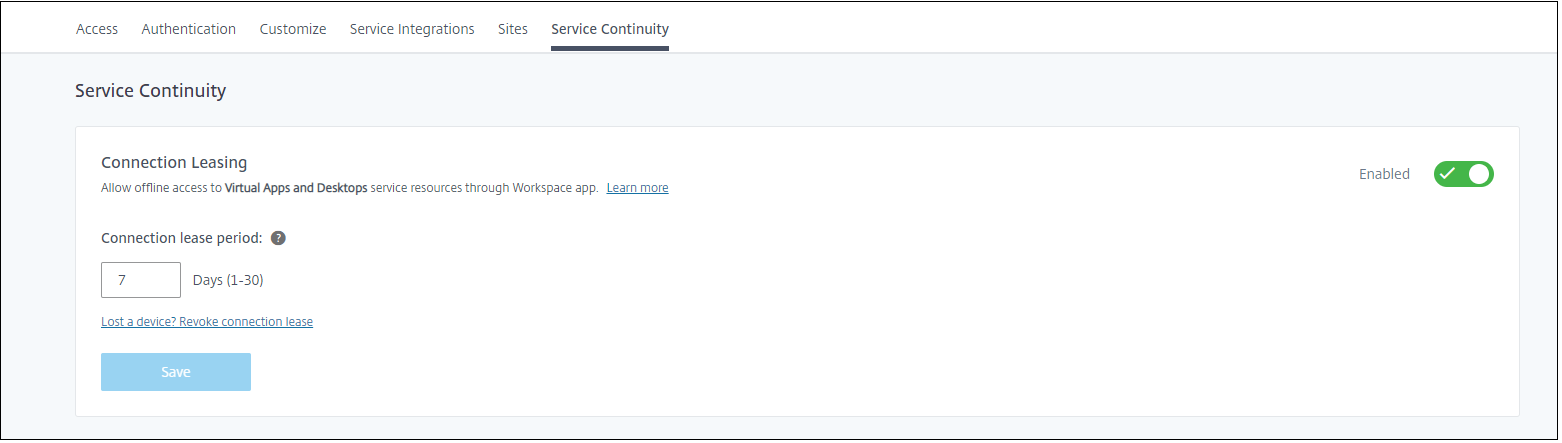
Setzen Sie Connection leasing for the store auf Enable.
-
Legen Sie unter Connection lease period die Anzahl der Tage fest, für die ein Verbindungs-Lease zur Aufrechterhaltung einer Verbindung verwendet werden kann. Die Verbindungs-Lease-Dauer gilt für alle Verbindungs-Leases über Ihre Site. Die Verbindungs-Lease-Dauer beginnt, wenn sich ein Benutzer zum ersten Mal beim Store anmeldet. Verbindungs-Leases werden jedes Mal aktualisiert, wenn sich der Benutzer anmeldet, maximal einmal täglich. Die Verbindungs-Lease-Dauer kann zwischen einem und 30 Tagen liegen. Der Standardwert ist sieben Tage.
-
Klicken Sie auf Speichern.
Wenn Sie die Dienstkontinuität aktivieren, wird sie für alle Bereitstellungsgruppen in Ihrer Site aktiviert. Um die Dienstkontinuität für eine Bereitstellungsgruppe zu deaktivieren, verwenden Sie den folgenden PowerShell-Befehl:
Set-BrokerDesktopGroup -name <deliverygroup> -ResourceLeasingEnabled $false
Ersetzen Sie
deliverygroup durch den Namen der Bereitstellungsgruppe.
Standardmäßig werden Verbindungs-Leases vom Benutzergerät gelöscht, wenn sich der Benutzer während eines Ausfalls von seinem Store abmeldet. Wenn Sie möchten, dass Verbindungs-Leases nach der Abmeldung der Benutzer auf den Benutzergeräten verbleiben, verwenden Sie den folgenden PowerShell-Befehl:
Set-BrokerSite -DeleteResourceLeasesOnLogOff $false
Hinweise:
-
Verbindungs-Leases können nicht so eingestellt werden, dass sie nach der Abmeldung der Benutzer auf Benutzergeräten verbleiben, wenn Benutzer sich mit der Citrix Workspace-App für Mac verbinden. Die Citrix Workspace-App für Mac kann den Wert der Eigenschaft
DeleteResourceLeaseOnLogOffnicht lesen. -
Es kann bis zu 12 Stunden dauern, bis sich die Workspace-App-Clients nach der Konfiguration der Einstellung aktualisieren.
Dienstkontinuität für verbindungslose Workloads konfigurieren
Die Dienstkontinuität für verbindungslose Workloads muss pro Ressourcenstandort konfiguriert werden.
-
-
Aktivieren Sie den CLXMTP-Dienst auf den VDAs, indem Sie den folgenden Registrierungsschlüssel konfigurieren und anschließend den VDA neu starten:
[HKEY_LOCAL_MACHINE\SOFTWARE\Citrix\ClxMtpService]
 "ClxMtpSvcEnabled"=dword:00000001
 "ClxMtpTimeoutInMilliSeconds"=dword:00035000
 "ClxMtpFsmLogLevel"=dword:00000003
Hinweis:Bei von MCS bereitgestellten VDAs sollten Sie diese Registrierungsschlüssel im Masterimage festlegen. -
-
Erstellen Sie einen in Microsoft Entra ID eingebundenen Katalog.
-
Erstellen Sie eine Bereitstellungsgruppe.HinweisEs werden nur dedizierte Desktops unterstützt. Weisen Sie den Desktop einem Benutzer zu.
-
Dienstkontinuität aktivieren.
-
Aktivieren Sie die Dienstkontinuität für verbindungslose Workloads am verbindungslose Ressourcenstandort, indem Sie das folgende PowerShell-Skript ausführen.
powershell
 Set-ConfigZone -Name <zoneName> -EnableVdaConnectivityForResourceLeases $true
So funktioniert die Dienstkontinuität
Wenn kein Ausfall vorliegt, greifen Benutzer über ICA-Dateien auf virtuelle Apps und Desktops zu. StoreFront Cloud generiert jedes Mal eine eindeutige ICA-Datei, wenn ein Benutzer ein Symbol für eine virtuelle App oder einen Desktop auswählt. Jede ICA-Datei enthält ein Secure Ticket Authority (STA)-Ticket und ein Anmeldeticket, die nur einmal eingelöst werden können, um autorisierten Zugriff auf virtuelle Ressourcen zu erhalten. Die Tickets in jeder ICA-Datei laufen nach etwa 90 Sekunden ab. Nachdem das Ticket in einer ICA-Datei verwendet wurde oder abgelaufen ist, benötigt der Benutzer eine weitere ICA-Datei von StoreFront Cloud, um auf Ressourcen zuzugreifen. Wenn die Dienstkontinuität nicht aktiviert ist, können Ausfälle Benutzer daran hindern, auf Ressourcen zuzugreifen, wenn StoreFront Cloud keine ICA-Datei generieren kann.
StoreFront Cloud generiert ICA-Dateien, wenn Benutzer virtuelle Apps und Desktops starten, unabhängig davon, ob die Dienstkontinuität aktiviert ist. Wenn die Dienstkontinuität aktiviert ist, generiert StoreFront Cloud auch den eindeutigen Satz von Dateien, die einen Verbindungs-Lease bilden. Im Gegensatz zu ICA-Dateien werden Verbindungs-Lease-Dateien generiert, wenn der Benutzer sich bei seinem Store anmeldet, nicht wenn der Benutzer die Ressource startet. Wenn sich ein Benutzer bei seinem Store anmeldet, werden für jede für diesen Benutzer veröffentlichte Ressource Verbindungs-Lease-Dateien generiert. Verbindungs-Leases enthalten Informationen, die dem Benutzer Zugriff auf virtuelle Ressourcen ermöglichen. Wenn ein Ausfall einen Benutzer daran hindert, sich bei seinem Store anzumelden oder über eine ICA-Datei auf Ressourcen zuzugreifen, bietet der Verbindungs-Lease autorisierten Zugriff auf die Ressource.
So werden Sitzungen während Ausfällen gestartet
Wenn Benutzer während eines Ausfalls auf ein Symbol für eine App oder einen Desktop klicken, findet die Citrix Workspace-App den entsprechenden Verbindungs-Lease auf dem Benutzergerät. Die Citrix Workspace-App öffnet dann eine Verbindung. Wenn die Konnektivität zum Ressourcenstandort, der die App oder den Desktop hostet, so konfiguriert ist, dass Verbindungen von außerhalb Ihres LANs akzeptiert werden, wird eine Verbindung zum Citrix Gateway Service geöffnet. Wenn Sie die Konnektivität zum Ressourcenstandort, der die App oder den Desktop hostet, so konfigurieren, dass nur Verbindungen innerhalb Ihres LANs akzeptiert werden, wird eine Verbindung zum Cloud Connector geöffnet.
Beim Öffnen des Stores in einem Webbrowser verwendet der Browser die Citrix Web-Erweiterung, um über das native Messaging-Host-Protokoll für Browser-Erweiterungen mit der Citrix Workspace-App zu kommunizieren.
Wenn der Citrix Cloud Broker online ist, verwendet der Cloud Connector den Citrix Cloud Broker, um aufzulösen, welcher VDA verfügbar ist. Wenn der Citrix Cloud Broker offline ist, lauscht der sekundäre Broker für den Cloud Connector (auch bekannt als High Availability-Dienst) auf Verbindungsanfragen und verarbeitet diese.
Benutzer, die bei einem Ausfall verbunden sind, können ununterbrochen weiterarbeiten. Wiederverbindungen und neue Verbindungen erfahren minimale Verbindungsverzögerungen. Diese Funktionalität ähnelt dem Local Host Cache, erfordert jedoch kein lokales StoreFront.
Wenn ein Benutzer während eines Ausfalls eine Sitzung startet, wird dieses Fenster angezeigt, das darauf hinweist, dass Verbindungspachtverträge für den Sitzungsstart verwendet wurden:
Sitzungsstart-Fortschrittsfenster(/en-us/citrix-workspace/media/workspace-service-continuity-progress.png)
Nachdem sich der Benutzer bei der Sitzung angemeldet hat, werden diese Eigenschaften im Connection Center des Stores angezeigt:
Eigenschaften des Store Connection Centers(/en-us/citrix-workspace/media/workspace-service-continuity-connection-center-properties.png)
Die Eigenschaft „Startmodus“ liefert Informationen über die Verbindungspachtverträge, die zum Starten der Sitzung verwendet wurden.
Auf Geräten, auf denen die Citrix Workspace-App für Mac ausgeführt wird, zeigt Citrix Viewer Informationen an, die belegen, dass Verbindungspachtverträge für den Sitzungsstart verwendet wurden:
Citrix Viewer-Fenster(/en-us/citrix-workspace/media/workspace-service-continuity-citrix-viewer.png)
Was es sicher macht
Alle sensiblen Informationen in den Verbindungspachtdateien werden mit der AES-256-Verschlüsselung verschlüsselt. Verbindungspachtverträge sind an ein eindeutig mit dem spezifischen Clientgerät verknüpftes Public/Private-Schlüsselpaar gebunden und können nicht auf einem anderen Gerät verwendet werden. Ein integrierter kryptografischer Mechanismus erzwingt die Verwendung des eindeutigen Schlüsselpaars auf jedem Gerät.
Verbindungspachtverträge werden auf dem Benutzergerät unter AppData\Local\Citrix\SelfService\ConnectionLeases gespeichert.
Die Sicherheitsarchitektur der Dienstkontinuität basiert auf Public-Key-Kryptografie, ähnlich einer Public Key Infrastructure (PKI), jedoch ohne Zertifikatsketten und Zertifizierungsstellen. Stattdessen stellen alle Komponenten ein transitives Vertrauen her, indem sie sich auf einen neuen Citrix Cloud-Dienst verlassen, der als Vertrauensanker (Root of Trust) bezeichnet wird und wie eine Zertifizierungsstelle fungiert.
Verbindungspachtverträge blockieren
Wenn ein Benutzergerät verloren geht oder gestohlen wird oder ein Benutzerkonto geschlossen oder kompromittiert wird, können Sie Verbindungsleases blockieren. Wenn Sie Verbindungsleases blockieren, die einem Benutzer zugeordnet sind, kann der Benutzer keine Verbindung zu Ressourcen herstellen. Citrix Cloud generiert oder synchronisiert keine Verbindungsleases mehr für den Benutzer.
Wenn Sie Verbindungsleases blockieren, die einem Benutzerkonto zugeordnet sind, blockieren Sie Verbindungen zu diesem Konto auf allen damit verbundenen Geräten. Sie können Verbindungsleases für einen Benutzer oder für alle Benutzer in einer Benutzergruppe blockieren.
Um Verbindungsleases für einen einzelnen Benutzer oder eine Benutzergruppe zu widerrufen, verwenden Sie diesen PowerShell-Befehl:
Set-BrokerConnectionLeaseRevocationDate -Name username -LeaseRevocationDays Days
Ersetzen Sie
username durch den Benutzer, der dem Konto zugeordnet ist, dessen Verbindung Sie blockieren möchten. Ersetzen Sie username durch eine Benutzergruppe, um die Verbindung von allen Konten in der Benutzergruppe zu blockieren. Ersetzen Sie Days durch die Anzahl der Tage, für die Verbindungen blockiert werden.
Um beispielsweise Verbindungen für xd.local/user1 für die nächsten 7 Tage zu blockieren, geben Sie Folgendes ein:
Set-BrokerConnectionLeaseRevocationDate -Name xd.local/user1 -LeaseRevocationDays 7
Um den Zeitraum anzuzeigen, für den Verbindungsleases widerrufen werden, verwenden Sie diesen PowerShell-Befehl:
Get-BrokerConnectionLeaseRevocationDate -Name username
Ersetzen Sie
username durch den Benutzer oder die Benutzergruppe, für die Sie den Zeitraum anzeigen möchten.
Um beispielsweise den Zeitraum anzuzeigen, für den Verbindungsleases für xd.local/user1 widerrufen werden, geben Sie Folgendes ein:
Get-BrokerConnectionLeaseRevocationDate -Name xd.local/user2
Diese Informationen werden angezeigt:
FullName                        :
 Name                            : XD\user2
 UPN                             :
 Sid                             : S-1-5-21-nnnnnn
 LeaseRevocationDays             : 2
 LeaseRevocationDateTimeInUtc    : 2020-12-17T17:34:25Z
 LastUpdateDateTimeInUtc         : 2020-12-19T17:34:25Z
Aus dieser Ausgabe können Sie ersehen, dass für den Benutzer xd.local/user2 die Verbindungsleases für zwei Tage widerrufen wurden, vom December 17, 2020, bis zum December 19, 2020, jeweils um 17:34:25 UTC.
Um einem Benutzerkonto, dessen Verbindungsleases widerrufen wurden, wieder den Empfang von Verbindungen zu ermöglichen, entfernen Sie die Blockierung mit diesem PowerShell-Befehl:
Remove-BrokerConnectionLeaseRevocationDate -Name username
Ersetzen Sie
username durch den blockierten Benutzer oder die Benutzergruppe, der/die Verbindungen empfangen soll. Um allen blockierten Benutzerkonten den Empfang von Verbindungen zu ermöglichen, lassen Sie die Option Name weg.
Double-Hop-Szenarien
Die Dienstkontinuität kann Benutzern den Zugriff auf virtuelle Ressourcen während Ausfällen in Double-Hop-Szenarien ermöglichen, wenn sie vor dem Ausfall in ihrem Store angemeldet sind. In einem Double-Hop-Szenario verbindet sich ein physisches Benutzergerät mit einem virtuellen Desktop, auf dem die Citrix Workspace-App installiert ist. Der virtuelle Desktop verbindet sich dann mit einer anderen virtuellen Ressource.
Im Double-Hop-Szenario kann die Dienstkontinuität Benutzern den Zugriff auf virtuelle Ressourcen während eines Ausfalls ermöglichen, unabhängig vom Typ des virtuellen Desktops. Wenn der virtuelle Desktop Benutzeränderungen beibehält, kann die Dienstkontinuität auch den Zugriff auf virtuelle Ressourcen während Ausfällen ermöglichen, die auftreten, während der Benutzer nicht angemeldet ist.
Service Continuity behandelt das physische Benutzergerät und das virtuelle Gerät in einem Double-Hop-Szenario als einzelne Client-Endpunkte. Jedes Gerät verfügt über einen eigenen Satz von Verbindungsleasen. Wenn sich ein Benutzer an einem Store auf einem physischen Gerät anmeldet, werden Verbindungsleasedateien heruntergeladen und im Benutzerprofil auf dem physischen Gerät gespeichert. Der Benutzer greift dann auf einen virtuellen Desktop zu und meldet sich an einem Store auf dem virtuellen Desktop an. An diesem Punkt wird ein anderer Satz von Verbindungsleasen heruntergeladen und im Benutzerprofil auf dem virtuellen Desktop gespeichert. Verbindungsleasedateien sind mit dem Gerät verknüpft, auf das sie heruntergeladen werden. Verbindungsleasedateien können nicht auf ein anderes Gerät kopiert und wiederverwendet werden, selbst nicht vom selben Benutzer. Daher kann Service Continuity keinen Zugriff auf Ressourcen während Ausfällen bereitstellen, die nach dem Ende der Sitzung auftreten, wenn der virtuelle Desktop Änderungen verwirft, die während einer Benutzersitzung vorgenommen wurden. Bei diesem Typ von virtuellem Desktop gehören Verbindungsleasen zu den verworfenen Änderungen.
So funktioniert Service Continuity in Double-Hop-Szenarien mit jedem unterstützten Typ von virtuellem Desktop.
| Für Double Hops, die Folgendes umfassen... | Service Continuity kann während Ausfällen Zugriff auf virtuelle Ressourcen bereitstellen... |
|---|---|
| Gehostete Shared Desktops | Wenn der Ausfall auftritt, während der Benutzer am virtuellen Desktop angemeldet ist. |
| Zufällige nicht-persistente Desktops (gepoolter VDI-Desktop) | Wenn der Ausfall auftritt, während der Benutzer am virtuellen Desktop angemeldet ist. |
| Statische nicht-persistente Desktops | Wenn der virtuelle Desktop seit der letzten Anmeldung des Benutzers nicht neu gestartet wurde. |
| Statische persistente Desktops | Jederzeit, wenn ein Ausfall auftritt. |
VDA-Verwaltung während Ausfällen
Für VDAs, die bei Konnektoren registriert sind, verwendet Service Continuity die Funktion Local Host Cache innerhalb des Citrix Cloud Connectors. Der Local Host Cache ermöglicht die Fortsetzung des Verbindungsbrokerings auf einer Site, wenn die Verbindung zwischen dem Cloud Delivery Controller und dem Cloud Connector fehlschlägt. Da Service Continuity auf dem Local Host Cache basiert, teilt es einige Einschränkungen mit dem Local Host Cache.
Hinweis:
Obwohl Service Continuity den Local Host Cache innerhalb des Cloud Connectors verwendet, wird Service Continuity im Gegensatz zum Local Host Cache nicht mit lokalem StoreFront unterstützt.
Service Continuity für verbindungslose Workloads unterscheidet sich von Service Continuity dadurch, dass die Vermittlung der Sitzung über den Virtual Delivery Agent (VDA) und nicht über Cloud Connectors erfolgt. Der VDA kommuniziert mit den Citrix Cloud-Backend-Diensten, um die Sitzung für den Benutzer entweder über eine direkte Verbindung oder den Gateway Service zu vermitteln, abhängig von den für diesen Ressourcenstandort konfigurierten Einstellungen. Weitere Informationen zur Konfiguration der Netzwerkkonnektivität des Ressourcenstandorts für Service Continuity finden Sie unter Konfigurieren der Netzwerkkonnektivität des Ressourcenstandorts für Service Continuity.
Energieverwaltung von VDAs während Ausfällen
Wenn Cloud Connectors die Verbindung zu Citrix Cloud verlieren, können Connectors keine Hypervisor-Anmeldeinformationen von Citrix Cloud empfangen. Das bedeutet:
-
Während eines Ausfalls befinden sich alle Maschinen im unbekannten Energiezustand, und es können keine Energieoperationen ausgeführt werden. VMs auf dem Host, die eingeschaltet sind, können jedoch für Verbindungsanfragen verwendet werden.
Standardmäßig sind energieverwaltete Desktop-VDAs in gepoolten Bereitstellungsgruppen, bei denen die Eigenschaft ShutdownDesktopsAfterUse aktiviert ist, für neue Verbindungen nicht verfügbar, wenn Cloud Connectors die Verbindung zu Citrix Cloud verlieren. Sie können diese Einstellung ändern, um die Verwendung dieser Desktops zu ermöglichen, wenn Cloud Connectors die Verbindung zu Citrix Cloud verlieren, indem Sie das Flag
ReuseMachinesWithoutShutdownInOutage für Ihre Bereitstellungsgruppen konfigurieren. Das Ändern des Parameters ReuseMachinesWithoutShutdownInOutage auf $true kann dazu führen, dass Daten aus früheren Benutzersitzungen auf dem VDA vorhanden sind, bis dieser neu gestartet wird.
Die Energieverwaltung wird fortgesetzt, wenn der normale Betrieb nach einem Ausfall wieder aufgenommen wird.
Maschinenzuweisung und automatische Registrierung
Eine zugewiesene Maschine kann nur verwendet werden, wenn die Zuweisung während des normalen Betriebs erfolgte. Neue Zuweisungen können während eines Ausfalls nicht vorgenommen werden.
Die automatische Registrierung und Konfiguration von Remote-PC-Zugriffsmaschinen ist nicht möglich. Maschinen, die während des normalen Betriebs registriert und konfiguriert wurden, sind jedoch nutzbar.
VDA-Ressourcen in verschiedenen Zonen
Benutzer von servergehosteten Anwendungen und Desktops verwenden möglicherweise mehr Sitzungen als ihre konfigurierten Sitzungslimits, wenn sich die Ressourcen in verschiedenen Zonen befinden.
Im Gegensatz zum Local Host Cache kann Service Continuity Apps und Desktops von registrierten VDAs in verschiedenen Zonen starten, vorausgesetzt, die Ressource ist in mehr als einer Zone veröffentlicht. Die Citrix Workspace-App benötigt möglicherweise länger, um eine fehlerfreie Zone zu finden, da sie sequenziell alle Zonen im Verbindungs-Lease durchläuft.
Überwachung und Fehlerbehebung
Service Continuity führt zwei Hauptaktionen aus:
-
Verbindungs-Leases auf das Benutzergerät herunterladen. Verbindungs-Leases werden generiert und mit der Citrix Workspace-App synchronisiert.
-
Virtuelle Desktops und Apps mithilfe von Verbindungs-Leases starten.
Fehlerbehebung beim Herunterladen von Verbindungs-Leases
Sie können Verbindungspakete an diesem Speicherort auf dem Benutzergerät anzeigen.
Auf Windows-Geräten:
C:\Users\Username\AppData\Local\Citrix\SelfService\ConnectionLeases\Store GUID\User GUID\leases
Username ist der Benutzername.
Store GUID ist die global eindeutige Kennung des Stores.
User GUID ist die global eindeutige Kennung des Benutzers.
Auf Mac-Geräten:
$HOME/Library/Application Support/Citrix Receiver/CLSyncRoot
Öffnen Sie beispielsweise
/Users/luca/Library/Application Support/Citrix Receiver/CLSyncRoot
Unter Linux:
$HOME/.ICAClient/cache/ConnectionLease
Öffnen Sie beispielsweise
/home/user1/.ICAClient/cache/ConnectionLease
Verbindungspakete werden generiert, wenn die Citrix Workspace-App eine Verbindung mit dem Store herstellt. Zeigen Sie die Registrierungsschlüsselwerte auf dem Benutzergerät an, um festzustellen, ob die Citrix Workspace-App den Verbindungspaketdienst in Citrix Cloud erfolgreich kontaktiert hat.
Öffnen Sie regedit auf dem Benutzergerät und zeigen Sie diesen Schlüssel an:
HKCU\Software\Citrix\Dazzle\Sites\store-xxxx
Wenn diese Werte im Registrierungsschlüssel angezeigt werden, hat die Citrix Workspace-App den Verbindungspaketdienst kontaktiert oder versucht, ihn zu kontaktieren:
-
leaseLastCallHomeTime -
leaseLastSyncStatus
Wenn die Citrix Workspace-App erfolglos versucht hat, den Verbindungspaketdienst zu kontaktieren, zeigt
leaseLastCallHomeTime einen Fehler mit einem ungültigen Zeitstempel an:
leaseLastCallHomeTime REG_SZ 1/1/0001 12:00:00 AM
Wenn
leaseLastCallHomeTime nicht initialisiert ist, hat die Citrix Workspace-App nie versucht, den Verbindungspaketdienst zu kontaktieren. Um dieses Problem zu beheben, entfernen Sie das Konto aus der Citrix Workspace-App und fügen Sie es erneut hinzu.
Fehlercodes der Citrix Workspace-App für Verbindungspakete
Wenn auf dem Benutzergerät ein Dienstkontinuitätsfehler auftritt, wird ein Fehlercode in der Fehlermeldung angezeigt. Häufige Fehler sind:
| Fehlercode | Beschreibung |
|---|---|
| 3000 | Keine Verbindungspachtdateien vorhanden |
| 3002 | Verbindungspacht kann nicht gelesen oder gefunden werden |
| 3003 | Kein Ressourcenstandort gefunden |
| 3004 | Verbindungsdetails fehlen in den Pachten |
| 3005 | ICA-Datei ist leer |
| 3006 | Verbindungspacht abgelaufen. Melden Sie sich erneut im Store an. |
| 3007 | Verbindungspacht ist ungültig |
| 3008 | Validierungsergebnis der Verbindungspacht: leer |
| 3009 | Ergebnis der Validierung der Verbindungslease: ungültig |
| 3010 | Parameter fehlt |
| 3020 | Validierung der Verbindungslease fehlgeschlagen |
| 3021 | Kein Ressourcenstandort gefunden, an dem die App veröffentlicht ist |
| 3022 | Ergebnis der Validierung der Verbindungslease: verweigert |
| 3023 | Citrix Workspace-App hat eine Zeitüberschreitung |
| 3024 | Benutzer hat den lease-basierten Start während des Vorgangs abgebrochen |
| 3025 | Anzahl der Startwiederholungen überschritten |
| 3026 | Verhandelte Ressource (App oder Desktop) kann nicht gestartet werden |
Auf selfservice.txt zugreifen
Um auf die Datei
selfservice.txt für die Self-Service-Fehlerbehebung zuzugreifen, führen Sie die folgenden Schritte aus:
-
Erstellen Sie eine leere Textdatei und nennen Sie sie
enableshieldandlogging.reg. -
Kopieren Sie den folgenden Text in die Datei und speichern Sie ihn:
Windows Registry Editor Version 5.00

 [HKEY_LOCAL_MACHINE\SOFTWARE\WOW6432Node\Citrix\Dazzle]
 "Tracing"="True"
 "AuxTracing"="True"
 "DefaultTracingConfiguration"="global all -detail"
 "ConnectionLeasingEnabled"="True"

 [HKEY_CURRENT_USER\Software\Citrix\Dazzle]
"RemoteDebuggingPort"="8088" -
Legen Sie die gespeicherte Datei in Ihrem Client-Endpunkt ab.
-
Die Datei
selfservice.txtist jetzt unter folgendem Pfad auffindbar:%LocalAppData%\Citrix\SelfService.
Fehlerbehebung für Browserbenutzer
Stellen Sie im Menü Erweitert der Store-Kontoeinstellungen sicher, dass die aktuelle Methode für die Startpräferenz von Apps und Desktops auf Citrix Workspace-App verwenden eingestellt ist. Wenn diese Option auf Webbrowser verwenden eingestellt ist, wird die Dienstkontinuität im Browser nicht unterstützt.
Stellen Sie sicher, dass das Erweiterungssymbol im Browser grün angezeigt wird, nachdem der Browser die Store-URL geladen hat.
Um Protokolle herunterzuladen, klicken Sie auf das Erweiterungssymbol im Browser. Klicken Sie dann auf Protokolle herunterladen.