
Anmeldedialog
Sie können den Store so konfigurieren, dass eine Nachricht vor oder nach der Benutzeranmeldung angezeigt wird.
So konfigurieren Sie Anmeldedialogfelder:
-
Melden Sie sich bei der Citrix Cloud™-Konsole an.
-
Wählen Sie im Menü Citrix Cloud die Option StoreFront Cloud.
-
Wählen Sie im Menü Anpassen die Option Einstellungen.
-
Gehen Sie zum Abschnitt Anmeldedialog.
Benutzerdefiniertes Dialogfeld konfigurieren, das vor der Anmeldung angezeigt wird
Erstellen Sie ein benutzerdefiniertes Dialogfeld, das angezeigt wird, bevor sich Benutzer anmelden. Es wird auf allen Clients angezeigt, einschließlich Web-, Desktop- und Mobilgeräten. Sie können es verwenden, um Informationen wie die Nutzungsrichtlinie des Unternehmens oder ein bevorstehendes Wartungsfenster anzuzeigen. Benutzer müssen das Dialogfeld akzeptieren, bevor sie zum Anmeldebildschirm wechseln können.
-
Wenn nicht aktiviert, wählen Sie den Schalter mit der Bezeichnung Vor der Anmeldung aus. Wenn er bereits aktiviert ist, klicken Sie auf die Schaltfläche Bearbeiten.

-
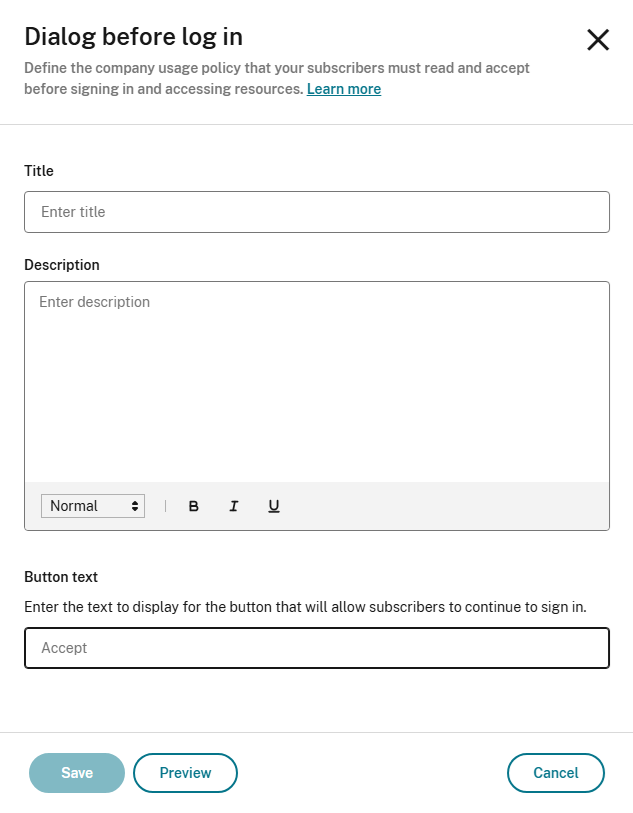
Ein Konfigurationsdialogfeld wird angezeigt.
-
Geben Sie den Titel für das Dialogfeld ein.
-
Geben Sie die Beschreibung ein, die im Dialogfeld angezeigt werden soll. Es ist nicht möglich, den Text zu lokalisieren, Sie können jedoch mehrere verschiedene Sprachen innerhalb der Beschreibung anhängen.
-
Geben Sie den Schaltflächentext ein. Die Benutzer müssen diese Schaltfläche drücken, um fortzufahren.
-
Wählen Sie Vorschau, um zu sehen, wie der Dialog für Endbenutzer aussieht.
-
Wenn Sie fertig sind, wählen Sie Speichern.
Informationen zur Endbenutzererfahrung finden Sie unter Endbenutzererfahrung – Dialogfeld vor der Anmeldung.
Hinweis
Wenn Sie Citrix Gateway als Identitätsanbieter für Ihren Store konfiguriert haben, verfügen Sie möglicherweise bereits über eine Anmelderichtlinie als Teil Ihres AAA- und nFactor-Authentifizierungsflusses. Citrix empfiehlt, nur eine Anmelderichtlinie zu konfigurieren, entweder als Teil Ihres bestehenden nFactor-Authentifizierungsflusses oder außerhalb des Flusses über die Citrix Cloud-Verwaltungskonsole.
Konfigurieren eines benutzerdefinierten Dialogfelds, das nach der Anmeldung angezeigt wird
Sie können ein benutzerdefiniertes Dialogfeld konfigurieren, das nach der Anmeldung der Benutzer angezeigt wird. Es wird auf allen Clients angezeigt, einschließlich Web-, Desktop- und Mobilgeräten. Sie können es verwenden, um Informationen wie die Unternehmensnutzungsrichtlinie oder ein bevorstehendes Wartungsfenster anzuzeigen. Benutzer müssen das Dialogfeld akzeptieren, bevor sie auf ihre Ressourcen zugreifen können.
Der Administrator kann festlegen, wie oft das Dialogfeld pro Gerät angezeigt wird, d. h. nur einmal, täglich, alle 7 Tage oder alle 30 Tage.
Hinweis:
Wenn der Benutzer Caches und Cookies löscht, wird das Dialogfeld erneut angezeigt.
-
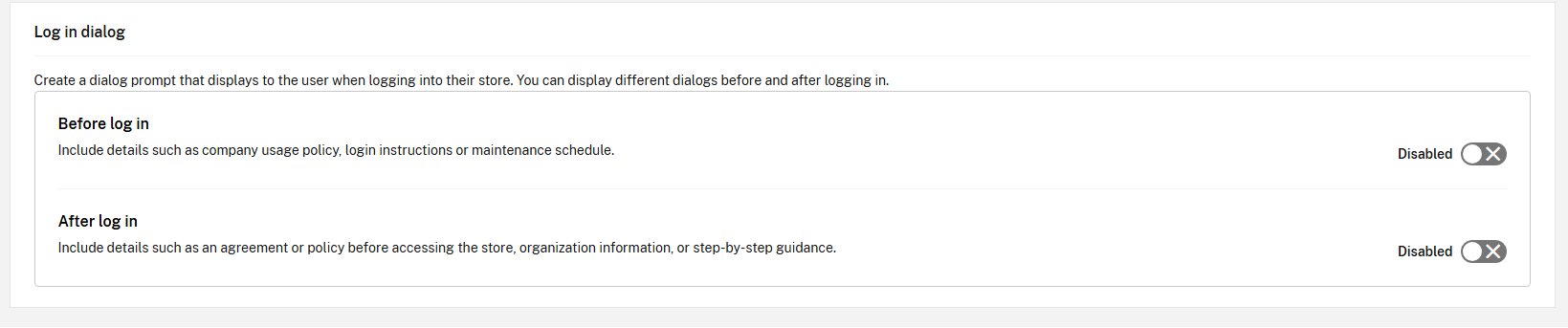
Wenn nicht aktiviert, wählen Sie den Schalter Nach der Anmeldung, um ihn zu aktivieren. Wenn er bereits aktiviert ist, klicken Sie auf die Schaltfläche Bearbeiten.Ein Konfigurationsdialogfeld wird angezeigt.
-
Geben Sie den Titel für das Dialogfeld ein.
-
Geben Sie die Beschreibung ein, die im Dialogfeld angezeigt werden soll. Es ist nicht möglich, den Text zu lokalisieren. Sie können jedoch mehrere verschiedene Sprachen innerhalb der Beschreibung anhängen.
-
Geben Sie den Schaltflächentext ein. Die Benutzer müssen diese Schaltfläche drücken, um fortzufahren.
-
Wählen Sie eine Option für die Anzeigefrequenz, wie oft jeder Benutzer das Dialogfeld sieht.Nach der Konfigurationsseite des Anmeldedialogfelds(/en-us/citrix-workspace/media/after-log-in-dialog-config.png)
-
Wählen Sie Vorschau, um zu sehen, wie das Dialogfeld für Endbenutzer aussieht.
-
Nach der Selbstprüfung wählen Sie Speichern.
Für die Endbenutzererfahrung siehe Endbenutzererfahrung – Nach dem Anmeldedialogfeld.