Lizenzen installieren
Lizenzen installieren
-
Hinweise – Beachten Sie die folgenden Hinweise, wenn Sie den Citrix Licensing Manager zum Zuweisen und Herunterladen von Lizenzen verwenden:
- Der Lizenzserver benötigt Internetzugriff oder eine Konfiguration mit einem Proxyserver.
- Nachdem Sie auf Zuweisen und Herunterladen geklickt haben, kann der Vorgang nicht mehr abgebrochen werden. Schlägt das Zuweisen und Herunterladen fehl, verwenden Sie „Mein Konto“ unter citrix.com.
- Der Citrix Licensing Manager weist die meisten Lizenzzugriffscodes zu, unterstützt jedoch nicht das erneute Herunterladen oder Neuzuweisen von Lizenzdateien. Sie können Lizenzen auf citrix.com zurückgeben und den Citrix Licensing Manager verwenden, um sie erneut zuzuweisen. Zum erneuten Herunterladen verwenden Sie Mein Konto.
- Wenn Sie den Lizenzserver umbenennen, müssen Sie alle Lizenzdateien, die unter dem alten Lizenzservernamen zugewiesen wurden, neu zuweisen.
- Der Citrix Licensing Manager bietet Ihnen die Möglichkeit zu wählen, wie Sie Ihre Lizenzen beziehen möchten:
- Lizenzzugriffscode verwenden
- Heruntergeladene Lizenzdatei verwenden
Klicken Sie im Menü Start auf Alle Programme > Citrix > Citrix Licensing Manager oder verwenden Sie von einem Remotecomputer aus diese URL mit dem tatsächlichen Namen Ihres Lizenzservers: https://licenseservername:8083.
Lizenzzugriffscode verwenden:
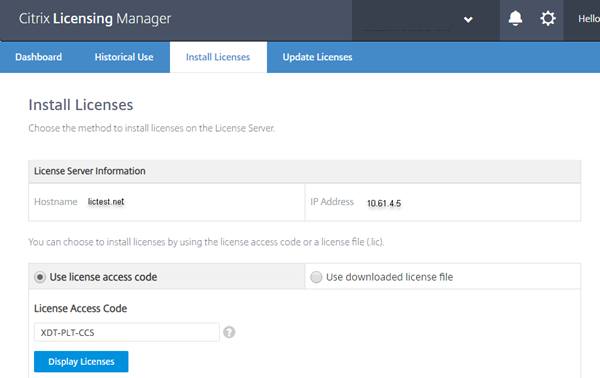
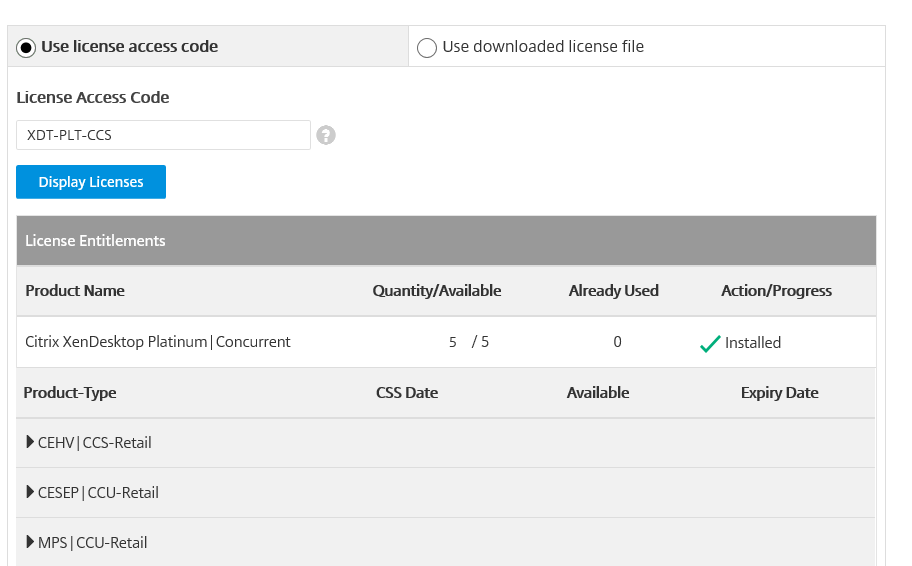
- Wählen Sie Lizenzzugriffscode verwenden aus und geben Sie den Lizenzzugriffscode (der in einer E-Mail von Citrix bereitgestellt wird) ein. Wählen Sie anschließend Lizenzen anzeigen. Ihre Lizenzberechtigungen werden angezeigt und Sie können auswählen, welche Lizenzen und die Menge installiert werden sollen.
- Wählen Sie ein Produkt aus der angezeigten Liste aus, geben Sie die Anzahl der zu installierenden Berechtigungen ein und wählen Sie Installieren. Um mehrere Produkte auszuwählen, wählen Sie ein Produkt aus, klicken Sie auf Installieren, wählen Sie das nächste Produkt aus, klicken Sie auf Installieren usw. Sie werden der Reihe nach verarbeitet. Nachdem Sie alle Lizenzen für einen bestimmten Lizenzzugriffscode installiert haben, können Sie diesen Lizenzzugriffscode nicht erneut verwenden. Wenn Sie weitere Transaktionen mit diesem Code durchführen müssen, melden Sie sich bei Mein Konto an.
- Um die neu heruntergeladenen Lizenzen anzuzeigen, aktualisieren Sie die Lizenzverwaltungskonsole.
Heruntergeladene Lizenzdatei verwenden:
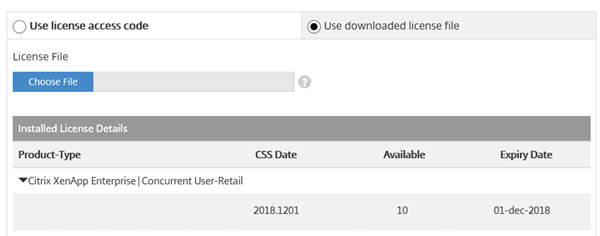
- Wählen Sie Heruntergeladene Lizenzdatei verwenden aus, wählen Sie eine Datei und aktivieren Sie das Kontrollkästchen, wenn Sie eine ältere Datei mit demselben Namen ersetzen möchten.
- Klicken Sie auf Importieren. Der Citrix Licensing Manager zeigt Informationen zu den Lizenzen an.
- Wenn Ihre Lizenzdatei erfolgreich auf den Lizenzserver hochgeladen wurde, wird eine Meldung angezeigt. Um die neu heruntergeladenen Lizenzen anzuzeigen, aktualisieren Sie die Lizenzverwaltungskonsole.
Tipp
Wenn beim Hochladen einer Lizenzdatei Probleme auftreten, entfernen Sie alle Sonderzeichen aus dem Dateinamen und stellen Sie sicher, dass die Datei die Erweiterung
.lic(alles Kleinbuchstaben) hat.
Lizenzen installieren
In diesem Artikel
Kopiert!
Fehler!