Erstellen eines nicht in die Domäne eingebundenen Linux VDA mit Easy Install
Dieser Artikel führt Sie durch die Verwendung der Easy Install-Methode, um einen nicht in die Domäne eingebundenen Linux VDA zu erstellen und in einem Maschinenkatalog in Citrix DaaS oder Citrix Virtual Apps and Desktops™ 2407 und höher zu registrieren.
Wichtig:
- Für Citrix DaaS™-Kunden:
- Sie können nicht in die Domäne eingebundene VDAs in einer Public Cloud oder im lokalen Rechenzentrum bereitstellen. Nicht in die Domäne eingebundene VDAs werden von der Steuerungsebene in Citrix DaaS verwaltet.
- Um nicht in die Domäne eingebundene VDAs zu erstellen, müssen Kunden, die den Citrix Gateway-Dienst verwenden, sicherstellen, dass Rendezvous V2 aktiviert ist. Cloud Connectors sind nur erforderlich, wenn Sie Maschinen auf lokalen Hypervisoren bereitstellen oder Active Directory als Identitätsanbieter in Workspace verwenden möchten.
- Um nicht in die Domäne eingebundene VDAs zu erstellen, können Sie auch MCS verwenden. Weitere Informationen finden Sie unter Erstellen nicht in die Domäne eingebundener Linux VDAs mit MCS.
- MCS unterstützt keine Bare-Metal-Server.
- Die folgenden Funktionen sind für nicht in die Domäne eingebundene Linux VDAs verfügbar:
Schritt 1: Leeren Maschinenkatalog erstellen
-
Melden Sie sich bei Citrix Web Studio an und erstellen Sie einen leeren Maschinenkatalog ohne Maschinen. Der Linux VDA unterstützt die Verwendung einer Token-Datei für die Registrierung bei einem energieverwalteten Maschinenkatalog nicht.
-
Der Prozess zum Erstellen von Maschinenkatalogen und Hinzufügen von Linux VDA-Maschinen ähnelt dem traditionellen Windows VDA-Ansatz. Eine detailliertere Beschreibung zur Durchführung dieser Aufgaben finden Sie unter Maschinenkataloge erstellen und Maschinenkataloge verwalten.
-
Für die Erstellung von Maschinenkatalogen, die Linux VDA-Maschinen enthalten, gibt es einige Einschränkungen, die den Prozess von der Erstellung von Maschinenkatalogen für Windows VDA-Maschinen unterscheiden:
-
-
Wählen Sie für das Betriebssystem Folgendes aus:
- Die Option Multi-session OS für ein gehostetes Shared-Desktop-Bereitstellungsmodell.
- Die Option Single-session OS für ein dediziertes VDI-Desktop-Bereitstellungsmodell.
- Mischen Sie keine Linux- und Windows VDA-Maschinen im selben Maschinenkatalog.
- Mischen Sie keine in die Domäne eingebundenen und nicht in die Domäne eingebundenen Maschinen im selben Maschinenkatalog.
- Um einen Maschinenkatalog für die Token-Registrierung zu erstellen, wählen Sie auf der Seite Maschinentyp die Option Single-session OS oder Multi-session OS und auf der Seite Maschinenverwaltung die Option „Maschinen, die nicht energieverwaltet sind (z. B. physische Maschinen)“.
Hinweis:
Frühere Versionen von Citrix Studio unterstützen den Begriff „Linux OS“ nicht. Die Auswahl der Option Windows Server OS oder Server OS impliziert jedoch ein äquivalentes Bereitstellungsmodell für gehostete Shared Desktops. Die Auswahl der Option Windows Desktop OS oder Desktop OS impliziert ein Bereitstellungsmodell mit einem einzelnen Benutzer pro Maschine.
Schritt 2: Registrierungstoken erstellen
Um einen nicht in die Domäne eingebundenen VDA mit Easy Install zu erstellen, benötigen Sie eine Token-Datei, um den VDA bei einem Maschinenkatalog zu registrieren und den VDA beim Cloud- oder lokalen Delivery Controller zu authentifizieren. Der Linux VDA unterstützt die Verwendung einer Token-Datei für die Registrierung bei einem energieverwalteten Maschinenkatalog nicht.
Führen Sie die folgenden Schritte in Citrix Web Studio aus, um ein Registrierungstoken zu erstellen:
Tipp: - > In Citrix DaaS ist Web Studio als „Vollständige Konfiguration“ bekannt.
- Wählen Sie den zuvor erstellten leeren Maschinenkatalog aus und wählen Sie dann in der Aktionsleiste Registrierungstoken verwalten.
-
- Klicken Sie auf der Seite Registrierungstoken verwalten auf Generieren, um ein Registrierungstoken zu erstellen. Alternativ können Sie ein vorhandenes Token auswählen, das sich in einem gültigen Status befindet.
-
Befolgen Sie die Anweisungen des Assistenten, um die Einstellungen abzuschließen.
-
Laden Sie das erfolgreich erstellte Token herunter und speichern Sie es mit den geringsten Berechtigungen an einem sicheren Ort. Wenn Sie später das Easy Install-Skript ausführen, können Sie mit der Variablen
CTX_XDL_NDJ_ENROLLMENT_TOKEN_FILEden Pfad zur Token-Datei für die Registrierung des VDA angeben.
Schritt 3: .NET installieren
Zusätzlich zur .NET Runtime müssen Sie .ASP.NET Core Runtime Version 8 auf allen unterstützten Linux-Distributionen installieren, bevor Sie den Linux VDA installieren oder aktualisieren.
Wenn Ihre Linux-Distribution die erforderliche .NET-Version enthält, installieren Sie sie aus dem integrierten Feed. Andernfalls installieren Sie .NET aus dem Microsoft-Paket-Feed. Weitere Informationen finden Sie unter https://docs.microsoft.com/en-us/dotnet/core/install/linux-package-managers.
Führen Sie nach der Installation von .NET den Befehl which dotnet aus, um Ihren Runtime-Pfad zu finden.
Legen Sie basierend auf der Befehlsausgabe den Binärpfad der .NET Runtime fest. Wenn die Befehlsausgabe beispielsweise /aa/bb/dotnet lautet, verwenden Sie /aa/bb als .NET-Binärpfad.
- ## Schritt 4: Selbstsignierte CA-Zertifikate hinzufügen
Details zur Konfiguration selbstsignierter CA-Zertifikate finden Sie unter Selbstsignierte Zertifikate für WebSocket konfigurieren. Dieser Abschnitt behandelt das Platzieren und Aktualisieren von CA-Zertifikaten auf dem Linux VDA.
-
Für RHEL und Rocky Linux:
Speichern Sie Ihre selbstsignierten CA-Zertifikate im Verzeichnis /etc/pki/ca-trust/source/anchors auf dem Linux VDA und führen Sie dann den folgenden Befehl aus, um die Zertifikate zu aktualisieren:
sudo update-ca-trust <!--NeedCopy--> -
Für SUSE, Ubuntu und Debian:
Platzieren Sie das Stamm-CA-Zertifikat im Verzeichnis /usr/local/share/ca-certificates. Führen Sie dann den Befehl
update-ca-certificateaus.sudo update-ca-certificates <!--NeedCopy-->
Schritt 5: Linux VDA-Paket herunterladen
- Rufen Sie die Downloadseite für Citrix Virtual Apps and Desktops auf.
- Erweitern Sie die entsprechende Version von Citrix Virtual Apps™ and Desktops.
-
Erweitern Sie Komponenten, um den Linux VDA zu finden. Beispiel:
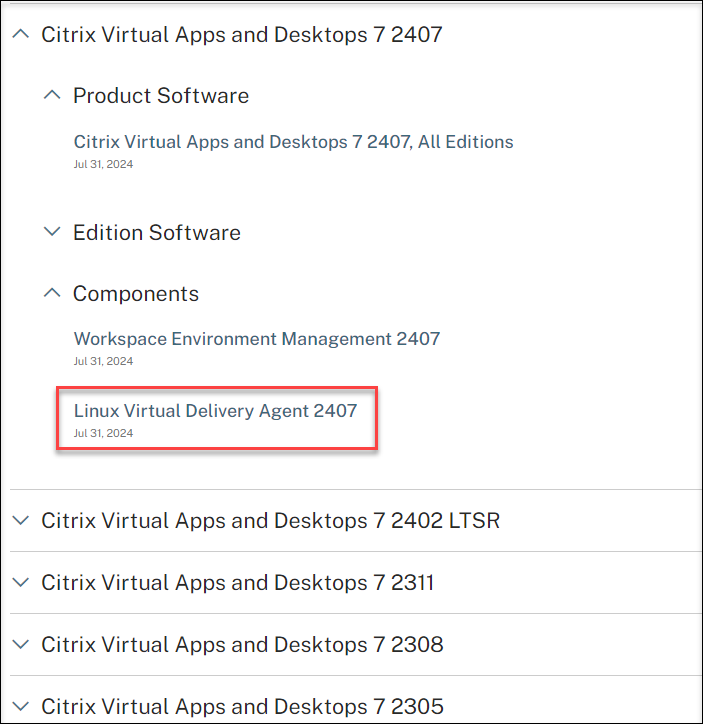
-
Klicken Sie auf den Linux VDA-Link, um auf die Linux VDA-Downloads zuzugreifen.
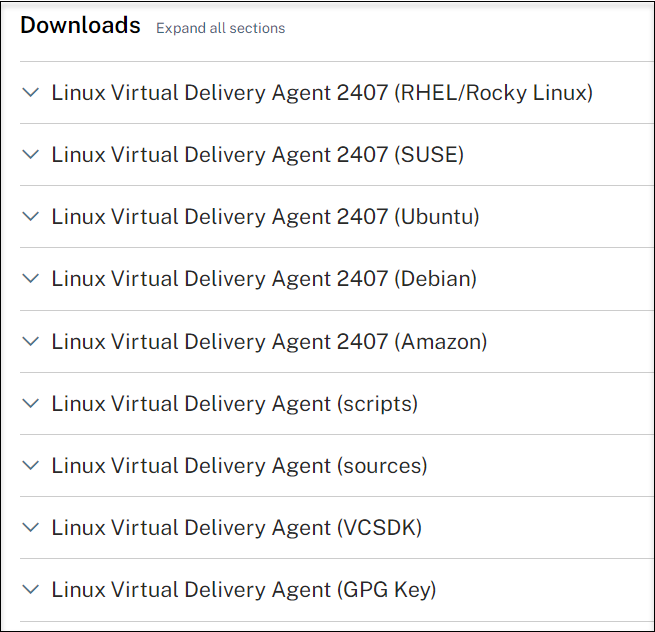
-
Laden Sie das Linux VDA-Paket herunter, das Ihrer Linux-Distribution entspricht.
-
Laden Sie den öffentlichen GPG-Schlüssel herunter, mit dem Sie die Integrität des Linux VDA-Pakets überprüfen können. Beispiel:
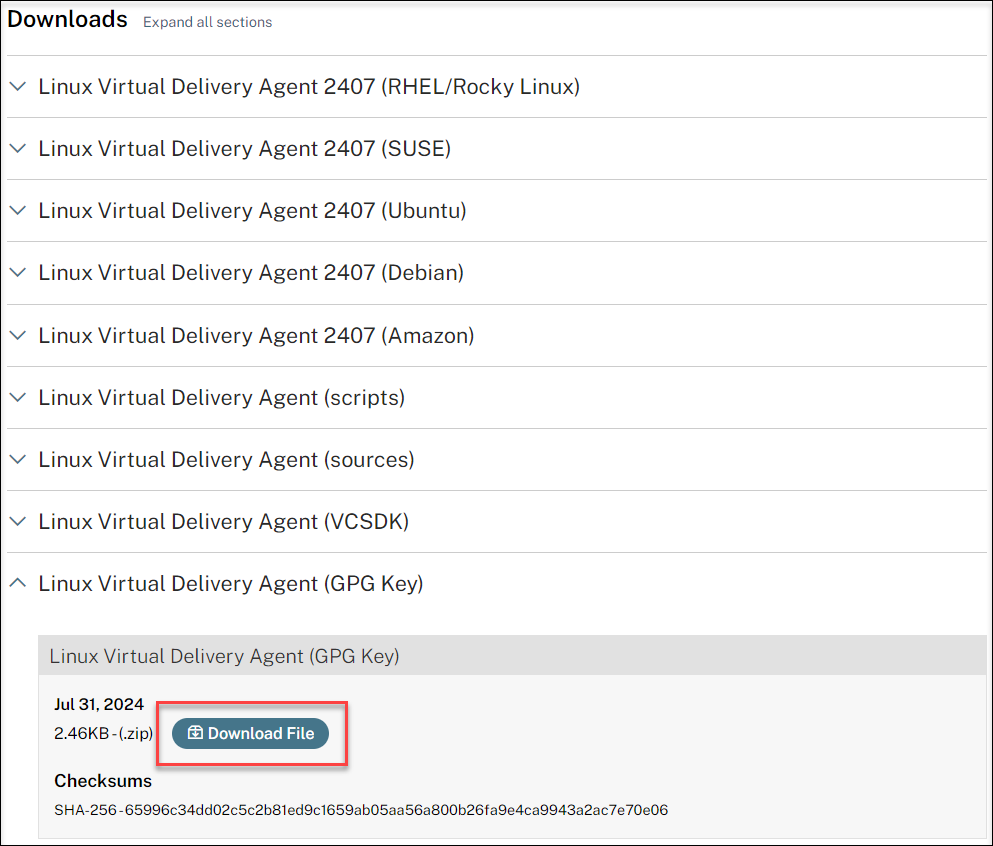
So überprüfen Sie die Integrität des Linux VDA-Pakets mithilfe des öffentlichen Schlüssels:
-
Führen Sie für ein RPM-Paket die folgenden Befehle aus, um den öffentlichen Schlüssel in die RPM-Datenbank zu importieren und die Paketintegrität zu überprüfen:
- rpmkeys --import <path to the public key> rpm --checksig --verbose <path to the Linux VDA package> <!--NeedCopy--> -
Führen Sie für ein DEB-Paket die folgenden Befehle aus, um den öffentlichen Schlüssel in die DEB-Datenbank zu importieren und die Paketintegrität zu überprüfen:
 sudo apt-get install dpkg-sig

 -  gpg --import <path to the public key>
 -  dpkg-sig --verify <path to the Linux VDA package>
 <!--NeedCopy-->
-
Schritt 6: Linux VDA-Paket installieren
Um die Umgebung für den Linux VDA einzurichten, führen Sie die folgenden Befehle aus.
Für RHEL- und Rocky Linux-Distributionen:
Hinweis:
Für RHEL und CentOS installieren Sie das EPEL-Repository, bevor Sie den Linux VDA erfolgreich installieren können. Informationen zur Installation von EPEL finden Sie in den Anweisungen unter https://docs.fedoraproject.org/en-US/epel/.
Bevor Sie den Linux VDA auf RHEL 9.x und Rocky Linux 9.x installieren, aktualisieren Sie das libsepol-Paket auf Version 3.4 oder höher.
sudo yum  -y localinstall   <PATH>/<Linux VDA RPM>
<!--NeedCopy-->
Hinweis:
Nach der Installation des Linux VDA auf RHEL 8.x/9.x und Rocky Linux 8.x/9.x, die auf GCP gehostet werden, kann die Ethernet-Verbindung verloren gehen und der Linux VDA nach einem VM-Neustart unerreichbar sein. Um dieses Problem zu umgehen, legen Sie beim ersten Anmelden an der VM ein Root-Passwort fest und stellen Sie sicher, dass Sie sich als Root an der VM anmelden können. Führen Sie dann nach dem Neustart der VM die folgenden Befehle in der Konsole aus:
> nmcli dev connect eth0
> systemctl restart NetworkManager
<!--NeedCopy-->
Für Ubuntu/Debian-Distributionen:
sudo dpkg -i <PATH>/<Linux VDA deb>
sudo apt-get install -f
<!--NeedCopy-->
Hinweis:
- Um die notwendigen Abhängigkeiten für eine Debian 11-Distribution zu installieren, fügen Sie die Zeile
deb http://deb.debian.org/debian/ bullseye mainzur Datei /etc/apt/sources.list hinzu.- Für Ubuntu 24.04/22.04 auf GCP deaktivieren Sie RDNS. Fügen Sie dazu die Zeile rdns = false unter [libdefaults] in /etc/krb5.conf hinzu.
-
Für SUSE-Distributionen:
-
- Stellen Sie für SUSE 15.6 auf AWS, Azure und GCP Folgendes sicher:
- Sie verwenden libstdc++6 Version 12 oder höher.
- Der Parameter Default_WM in /etc/sysconfig/windowmanager ist auf “gnome” gesetzt.
-
Führen Sie den folgenden Befehl aus, um den Linux VDA zu installieren:
zypper -i install <PATH>/<Linux VDA RPM>
<!--NeedCopy-->
Schritt 7: NVIDIA GRID-Treiber installieren
Um HDX™ 3D Pro zu aktivieren, müssen Sie die NVIDIA GRID-Treiber auf Ihrem Hypervisor und auf der VDA-Maschine installieren.
Informationen zur Installation und Konfiguration des NVIDIA GRID Virtual GPU Managers (des Host-Treibers) auf den spezifischen Hypervisoren finden Sie in den folgenden Anleitungen:
Um die NVIDIA GRID Gast-VM-Treiber zu installieren und zu konfigurieren, führen Sie die folgenden allgemeinen Schritte aus:
- Stellen Sie sicher, dass die Gast-VM heruntergefahren ist.
- Weisen Sie im Hypervisor-Kontrollpanel der VM eine GPU zu.
- Starten Sie die VM.
- Installieren Sie den Gast-VM-Treiber (von Ihrem Cloud-Anbieter oder NVIDIA) auf der VM.
Schritt 8: Eine zu verwendende Datenbank angeben
Sie können SQLite oder PostgreSQL zur Verwendung angeben, indem Sie nach der Installation des Linux VDA-Pakets die Datei /etc/xdl/db.conf bearbeiten.
Bearbeiten Sie dazu die Datei /etc/xdl/db.conf, bevor Sie sudo /opt/Citrix/VDA/sbin/ctxinstall.sh oder /opt/Citrix/VDA/bin/easyinstall ausführen.
Hinweis:
- Wir empfehlen die Verwendung von SQLite nur für den VDI-Modus.
- Für die einfache Installation und MCS können Sie SQLite oder PostgreSQL zur Verwendung angeben, ohne diese manuell installieren zu müssen. Sofern nicht anders über /etc/xdl/db.conf angegeben, verwendet der Linux VDA standardmäßig PostgreSQL.
- Sie können /etc/xdl/db.conf auch verwenden, um die Portnummer für PostgreSQL zu konfigurieren.
Schritt 9: Führen Sie das Easy Install-Skript aus, um die Umgebung und den VDA zu konfigurieren und die Installation abzuschließen
Nach der Installation des Linux VDA-Pakets konfigurieren Sie die Laufzeitumgebung mithilfe des Skripts ctxinstall.sh.
Hinweis:
Bevor Sie die Laufzeitumgebung einrichten, stellen Sie sicher, dass das Gebietsschema en_US.UTF-8 in Ihrem Betriebssystem installiert ist. Wenn das Gebietsschema in Ihrem Betriebssystem nicht verfügbar ist, führen Sie den Befehl sudo locale-gen en_US.UTF-8 aus. Bearbeiten Sie für Debian die Datei /etc/locale.gen, indem Sie die Zeile # en_US.UTF-8 UTF-8 auskommentieren, und führen Sie dann den Befehl sudo locale-gen aus.
ctxinstall.sh
ctxinstall.sh ist das Easy Install-Skript zum Vornehmen einiger Vorkonfigurationen und zum Einrichten der VDA-Laufzeitumgebungsvariablen.
-
Nur Root kann dieses Skript ausführen.
- Easy Install verwendet /opt/Citrix/VDA/sbin/ctxinstall.conf als Konfigurationsdatei, um die Werte aller verwendeten Umgebungsvariablen festzulegen, zu speichern und zu synchronisieren. Wir empfehlen Ihnen, die Vorlage (ctxinstall.conf.tmpl) sorgfältig zu lesen und dann Ihre eigene ctxinstall.conf anzupassen. Wenn Sie die Konfigurationsdatei zum ersten Mal erstellen, verwenden Sie eine der folgenden Methoden:
- Indem Sie die Vorlagendatei /opt/Citrix/VDA/sbin/ctxinstall.conf.tmpl kopieren und als /opt/Citrix/VDA/sbin/ctxinstall.conf speichern.
- Indem Sie ctxinstall.sh ausführen. Jedes Mal, wenn Sie ctxinstall.sh ausführen, wird Ihre Eingabe in /opt/Citrix/VDA/sbin/ctxinstall.conf gespeichert.
-
Easy Install unterstützt den modularen Betrieb. Module umfassen Vorabprüfung, Installation, Domänenkonfiguration, Einrichtung und Verifizierung.
- Details zur Fehlerbehebung für dieses Skript finden Sie in /var/log/xdl/ctxinstall.log.
Weitere Informationen erhalten Sie mit dem Hilfebefehl ctxinstall.sh -h.
Hinweis:
- Gemäß dem Prinzip der geringsten Rechte stellen Sie sicher, dass nur der Root-Benutzer /opt/Citrix/VDA/sbin/ctxinstall.conf lesen kann, da das Domänenbeitrittspasswort in der Datei festgelegt sein könnte.
- Die Deinstallation des Linux VDA entfernt Dateien unter /opt/Citrix/VDA. Wir empfehlen Ihnen, /opt/Citrix/VDA/sbin/ctxinstall.conf vor der Deinstallation des VDA zu sichern.
Sie können ctxinstall.sh im interaktiven Modus oder im stillen Modus ausführen. Bevor Sie das Skript ausführen, legen Sie die folgenden Umgebungsvariablen fest:
-
CTX_XDL_NON_DOMAIN_JOINED=’y|n’ – Ob die Maschine einer Domäne beitreten soll. Der Standardwert ist ‘n’. Für Szenarien ohne Domänenbeitritt setzen Sie ihn auf ‘y’.
-
CTX_XDL_NDJ_ENROLLMENT_TOKEN_FILE=’<path-to-token-file-on-vda-machine>‘ – Um einen nicht-domänenverbundenen VDA mit Easy Install zu erstellen, benötigen Sie eine Token-Datei, um den VDA in einem Maschinenkatalog des Delivery Controllers zu registrieren. Speichern Sie das Token mit den geringsten Rechten an einem sicheren Ort.
- CTX_XDL_VDI_MODE=’y|n’ – Ob die Maschine als dediziertes Desktop-Bereitstellungsmodell (VDI) oder als gehostetes Shared Desktop-Bereitstellungsmodell konfiguriert werden soll. Für HDX 3D Pro-Umgebungen setzen Sie den Wert auf ‘y’.
-
CTX_XDL_HDX_3D_PRO=’y|n’ – Der Linux VDA unterstützt HDX 3D Pro, eine Reihe von GPU-Beschleunigungstechnologien, die darauf ausgelegt sind, die Virtualisierung von grafikintensiven Anwendungen zu optimieren. Wenn HDX 3D Pro ausgewählt ist, wird der VDA für VDI-Desktops (Einzelsitzungsmodus) konfiguriert – (d.h. CTX_XDL_VDI_MODE=’y’).
-
CTX_XDL_START_SERVICE=’y|n’ – Legt fest, ob die Linux VDA-Dienste gestartet werden, wenn die Konfiguration abgeschlossen ist.
-
CTX_XDL_REGISTER_SERVICE=’y|n’ – Die Linux Virtual Desktop-Dienste werden nach dem Maschinenstart gestartet.
-
CTX_XDL_ADD_FIREWALL_RULES=’y|n’ – Die Linux VDA-Dienste erfordern, dass eingehende Netzwerkverbindungen über die System-Firewall zugelassen werden. Sie können die erforderlichen Ports (standardmäßig Ports 80 und 1494) automatisch in der System-Firewall für den Linux Virtual Desktop öffnen.
-
CTX_XDL_DESKTOP_ENVIRONMENT=gnome/gnome-classic/mate – Gibt die GNOME-, GNOME Classic- oder MATE-Desktop-Umgebung an, die in Sitzungen verwendet werden soll. Wenn Sie die Variable nicht angeben, wird der auf dem VDA konfigurierte Standard-Desktop verwendet.
-
CTX_XDL_DESKTOP_ENVIRONMENT=gnome/gnome-classic/kde/mate/xfce/’<none>‘ – Gibt die GNOME-, GNOME Classic-, KDE-, MATE- oder Xfce-Desktopumgebung an, die in Sitzungen verwendet werden soll. Wenn Sie ihn auf ‘<none>’ setzen, wird der auf dem VDA konfigurierte Standard-Desktop verwendet. Sie können eine Desktopumgebung für die Verwendung in Sitzungen mithilfe der Variable CTX_XDL_DESKTOP_ENVIRONMENT angeben. Sie können auch zwischen Desktopumgebungen wechseln, indem Sie Befehle ausführen oder die Systemablage verwenden. Weitere Informationen finden Sie unter Befehle zum Desktop-Wechsel und Systemablage.
-
CTX_XDL_DOTNET_RUNTIME_PATH=’<path-to-install-dotnet-runtime>‘ – Der Pfad zur Installation von .NET zur Unterstützung des neuen Broker-Agent-Dienstes (ctxvda). Der Standardpfad ist ‘/usr/bin’.
- CTX_XDL_VDA_PORT=’<port-number>‘ – Der Linux VDA kommuniziert über einen TCP/IP-Port mit Delivery Controllern.
Interaktiver Modus
Um das Skript ctxinstall.sh im interaktiven Modus auszuführen, verwenden Sie den Befehl sudo /opt/Citrix/VDA/sbin/ctxinstall.sh ohne die Option -S. Geben Sie den entsprechenden Variablenwert bei jeder Aufforderung in der Befehlszeilenschnittstelle ein. Wenn eine Variable bereits festgelegt ist, fordert ctxinstall.sh eine Bestätigung an, falls Sie sie ändern möchten.
Stiller Modus
Im stillen Modus müssen Sie die vorhergehenden Variablen mithilfe von /opt/Citrix/VDA/sbin/ctxinstall.conf oder dem Exportbefehl festlegen. Danach führen Sie ctxinstall.sh -S aus (beachten Sie, dass der Buchstabe S hier großgeschrieben ist). Wenn nicht alle erforderlichen Variablen festgelegt sind oder ein Wert ungültig ist, bricht ctxinstall.sh die Ausführung ab, es sei denn, es sind Standardwerte vorhanden.
Wenn Sie ihn festlegen, überschreibt der exportierte Wert für jede Variable den Wert in /Citrix/VDA/sbin/ctxinstall.conf. Alle aktualisierten Werte werden in /Citrix/VDA/sbin/ctxinstall.conf gespeichert.
export CTX_XDL_NON_DOMAIN_JOINED='y'
export CTX_XDL_NDJ_ENROLLMENT_TOKEN_FILE='<token-file-path>'
export CTX_XDL_VDI_MODE='y|n'
export CTX_XDL_START_SERVICE='y|n'
export CTX_XDL_REGISTER_SERVICE='y|n'
export CTX_XDL_ADD_FIREWALL_RULES='y|n'
export CTX_XDL_HDX_3D_PRO='y|n'
export CTX_XDL_DESKTOP_ENVIRONMENT=gnome|gnome-classic|kde|mate|xfce|'<none>'
export CTX_XDL_DOTNET_RUNTIME_PATH='<path-to-install-dotnet-runtime>'
export CTX_XDL_VDA_PORT='<port-number>'
sudo -E /opt/Citrix/VDA/sbin/ctxinstall.sh -S
<!--NeedCopy-->
Wenn Sie den sudo-Befehl ausführen, geben Sie die Option -E ein, um die vorhandenen Umgebungsvariablen an die neue Shell zu übergeben, die er erstellt. Wir empfehlen Ihnen, eine Shell-Skriptdatei aus den vorhergehenden Befehlen mit #!/bin/bash als erster Zeile zu erstellen.
Alternativ können Sie alle Variablen mit einem einzigen Befehl angeben.
Um die VDA-Laufzeitumgebungsvariablen (die mit ‘CTX_XDL_’ beginnenden Variablen) einzurichten, können Sie ctxinstall.sh -s ausführen (beachten Sie, dass der Buchstabe s hier kleingeschrieben ist).
Schritt 10: XDPing ausführen
Führen Sie sudo /opt/Citrix/VDA/bin/xdping aus, um häufige Konfigurationsprobleme in einer Linux VDA-Umgebung zu überprüfen. Weitere Informationen finden Sie unter XDPing.
Schritt 11: Linux VDA ausführen
Linux VDA starten:
So starten Sie die Linux VDA-Dienste:
sudo systemctl start ctxhdx.service

sudo systemctl start ctxvda.service
<!--NeedCopy-->
Linux VDA beenden:
So beenden Sie die Linux VDA-Dienste:
sudo systemctl stop ctxvda.service

sudo systemctl stop ctxhdx.service
<!--NeedCopy-->
Hinweis:
Bevor Sie die Dienste ctxvda und ctxhdx beenden, führen Sie den Befehl systemctl stop ctxmonitord aus, um den Überwachungsdienst-Daemon zu beenden. Andernfalls startet der Überwachungsdienst-Daemon die von Ihnen beendeten Dienste neu.
Linux VDA neu starten:
So starten Sie die Linux VDA-Dienste neu:
sudo systemctl stop ctxvda.service

sudo systemctl restart ctxhdx.service

sudo systemctl start ctxvda.service
<!--NeedCopy-->
Status des Linux VDA überprüfen:
So überprüfen Sie den Ausführungsstatus der Linux VDA-Dienste:
sudo systemctl status ctxvda.service

sudo systemctl status ctxhdx.service
<!--NeedCopy-->
Schritt 12: Bereitstellungsgruppen erstellen
Der Prozess zum Erstellen einer Bereitstellungsgruppe und zum Hinzufügen von Maschinenkatalogen, die Linux VDA-Maschinen enthalten, ist nahezu identisch mit dem für Windows VDA-Maschinen. Eine detailliertere Beschreibung zur Durchführung dieser Aufgaben finden Sie unter Bereitstellungsgruppen erstellen.
Für die Erstellung von Bereitstellungsgruppen, die Linux VDA-Maschinenkataloge enthalten, gelten die folgenden Einschränkungen:
- Stellen Sie sicher, dass die von Ihnen ausgewählten AD-Benutzer und -Gruppen ordnungsgemäß für die Anmeldung an den Linux VDA-Maschinen konfiguriert wurden.
- Gestatten Sie keine Anmeldung von nicht authentifizierten (anonymen) Benutzern.
- Mischen Sie die Bereitstellungsgruppe nicht mit Maschinenkatalogen, die Windows-Maschinen enthalten.
Wichtig:
Die Veröffentlichung von Anwendungen wird ab Linux VDA Version 1.4 unterstützt. Der Linux VDA unterstützt jedoch nicht die Bereitstellung von Desktops und Apps auf derselben Maschine.
Informationen zum Erstellen von Maschinenkatalogen und Bereitstellungsgruppen finden Sie unter Citrix Virtual Apps and Desktops 7 2503.
Schritt 13: Lokale Kontozuordnung aktivieren
Was passiert, wenn die lokale Kontozuordnung nicht aktiviert ist
Sitzungen, die auf nicht in die Domäne eingebundenen VDAs gehostet werden, schlagen bei der Anmeldung fehl, zeigen eine Passworteingabeaufforderung an, akzeptieren aber das korrekte Passwort nicht. Fehler ähnlich den folgenden können in der Datei hdx.log gefunden werden:
2024-09-25 06:40:30.767979 [LOGIN_BOX:ERROR] <P124211:T58675:S4> citrix-ctxlogin: PamAuthenticate: pam authentication: Authentication failure. Can retry for user 'user3'
2024-09-25 06:40:30.768431 [LOGIN:ERROR] <P124211:T58675:S4> citrix-ctxlogin: LoginBoxValidate: Failed to validate user 'user3'. Due to INVALID_PASSWORD
2024-09-25 06:40:30.768947 [LOGIN_AUTH:INFO] <P124218:T58682:S4> citrix-ctxloginui: CalLabelFormat: Update username label on LoginUI from 'user3' to 'user3' (18)
2024-09-25 06:41:18.766196 [GFX_SLIDER:ERROR] <P124161:T58699:S4> citrix-ctxgfx: GfxCreateSliderListener: Failed to get user home dir.
<!--NeedCopy-->
Lokale Kontozuordnung aktivieren
Um sicherzustellen, dass Benutzer sich an einem nicht in die Domäne eingebundenen Linux VDA anmelden können, aktivieren Sie die lokale Kontozuordnung mit dem folgenden Befehl:
Set-BrokerDesktopGroup -Name "<your delivery group name>" -MachineLogOnType LocalMappedAccount
<!--NeedCopy-->
Für eine lokale Bereitstellung führen Sie den Befehl direkt auf dem Delivery Controller aus. Für eine Citrix DaaS-Bereitstellung führen Sie den Befehl über das Citrix Virtual Apps and Desktops Remote PowerShell SDK aus.
In diesem Artikel
- Schritt 1: Leeren Maschinenkatalog erstellen
- Schritt 2: Registrierungstoken erstellen
- Schritt 3: .NET installieren
- Schritt 5: Linux VDA-Paket herunterladen
- Schritt 6: Linux VDA-Paket installieren
- Schritt 7: NVIDIA GRID-Treiber installieren
- Schritt 8: Eine zu verwendende Datenbank angeben
- Schritt 9: Führen Sie das Easy Install-Skript aus, um die Umgebung und den VDA zu konfigurieren und die Installation abzuschließen
- Schritt 10: XDPing ausführen
- Schritt 11: Linux VDA ausführen
- Schritt 12: Bereitstellungsgruppen erstellen
- Schritt 13: Lokale Kontozuordnung aktivieren