
Administratoraufgaben und Überlegungen
Dieser Artikel behandelt die Aufgaben und Überlegungen, die für Administratoren von mobilen Produktivitäts-Apps relevant sind.
Feature-Flag-Verwaltung
Wenn ein Problem mit einer mobilen Produktivitäts-App in der Produktion auftritt, können wir eine betroffene Funktion innerhalb des App-Codes deaktivieren. Wir können die Funktion für Secure Hub, Secure Mail und Secure Web für iOS und Android deaktivieren. Dazu verwenden wir Feature-Flags und einen Drittanbieterdienst namens LaunchDarkly. Sie müssen keine Konfigurationen vornehmen, um den Datenverkehr zu LaunchDarkly zu ermöglichen, es sei denn, Sie haben eine Firewall oder einen Proxy, der den ausgehenden Datenverkehr blockiert. In diesem Fall ermöglichen Sie den Datenverkehr zu LaunchDarkly über bestimmte URLs oder IP-Adressen, abhängig von Ihren Richtlinienanforderungen. Details zur Unterstützung für den Ausschluss von Domänen vom Tunneling finden Sie in der MAM SDK-Dokumentation.
Sie können den Datenverkehr und die Kommunikation zu LaunchDarkly auf folgende Weisen ermöglichen:
Datenverkehr zu den folgenden URLs ermöglichen
-
events.launchdarkly.com -
stream.launchdarkly.com -
clientstream.launchdarkly.com -
firehose.launchdarkly.com
Eine Zulassungsliste nach Domäne erstellen
Früher haben wir eine Liste von IP-Adressen angeboten, die zu verwenden sind, wenn Ihre internen Richtlinien nur die Auflistung von IP-Adressen erfordern. Da Citrix® nun Infrastrukturverbesserungen vorgenommen hat, stellen wir die öffentlichen IP-Adressen ab dem July 16, 2018 schrittweise ein. Wir empfehlen Ihnen, wenn möglich, eine Zulassungsliste nach Domäne zu erstellen.
IP-Adressen in einer Zulassungsliste auflisten
Wenn Sie IP-Adressen in einer Zulassungsliste auflisten müssen, finden Sie eine Liste aller aktuellen IP-Adressbereiche in dieser öffentlichen LaunchDarkly IP-Liste. Sie können diese Liste verwenden, um sicherzustellen, dass Ihre Firewall-Konfigurationen automatisch entsprechend den Infrastruktur-Updates aktualisiert werden. Details zum Status der Infrastrukturänderungen finden Sie auf der LaunchDarkly Statusseite.
Hinweis:
Apps aus öffentlichen App Stores erfordern bei der ersten Bereitstellung eine Neuinstallation. Es ist nicht möglich, von der aktuellen, mit Enterprise-Wrapping versehenen Version der App auf die Version aus dem öffentlichen Store zu aktualisieren.
Bei der Verteilung über öffentliche App Stores signieren und wrappen Sie von Citrix entwickelte Apps nicht mit dem MDX Toolkit. Sie können das MDX Toolkit verwenden, um Apps von Drittanbietern oder Unternehmens-Apps zu wrappen.
LaunchDarkly-Systemanforderungen
-
Endpoint Management 10.7 oder höher.
-
Stellen Sie sicher, dass die Apps mit den folgenden Diensten kommunizieren können, wenn Split-Tunneling auf Citrix ADC auf AUS gesetzt ist:
-
LaunchDarkly-Dienst
-
APNs-Listener-Dienst
-
Unterstützte App Stores
Mobile Produktivitäts-Apps sind im Apple App Store und bei Google Play verfügbar.
In China, wo Google Play nicht verfügbar ist, ist Secure Hub für Android in den folgenden App Stores verfügbar:
-
<https://shouji.baidu.com> -
<http://apk.hiapk.com> -
<https://apk.91.com>
Aktivieren der Verteilung über öffentliche App Stores
-
Laden Sie .mdx-Dateien für öffentliche Stores für iOS und Android von der Endpoint Management-Downloadseite herunter.
-
Laden Sie die .mdx-Dateien in die Endpoint Management-Konsole hoch. Die öffentlichen Store-Versionen der mobilen Produktivitäts-Apps werden weiterhin als MDX-Anwendungen hochgeladen. Laden Sie die Apps nicht als öffentliche Store-Apps auf den Server hoch. Schritte dazu finden Sie unter Apps hinzufügen.
-
Ändern Sie Richtlinien von ihren Standardeinstellungen basierend auf Ihren Sicherheitsrichtlinien (optional).
-
Stellen Sie die Apps als erforderliche Apps bereit (optional). Dieser Schritt erfordert, dass Ihre Umgebung für die Verwaltung mobiler Geräte aktiviert ist.
-
Installieren Sie Apps auf dem Gerät aus dem App Store, Google Play oder dem Endpoint Management App Store.
-
Auf Android wird der Benutzer zum Play Store weitergeleitet, um die App zu installieren. Unter iOS wird in Bereitstellungen mit MDM die App installiert, ohne dass der Benutzer zum App Store weitergeleitet wird.
-
Wenn die App aus dem App Store oder Play Store installiert wird, tritt die folgende Aktion auf. Die App wird zu einer verwalteten App, solange die entsprechende .mdx-Datei auf den Server hochgeladen wurde. Beim Übergang zu einer verwalteten App fordert die App eine Citrix PIN an. Wenn Benutzer die Citrix PIN eingeben, zeigt Secure Mail den Bildschirm zur Kontokonfiguration an.
-
-
Apps sind nur zugänglich, wenn Sie in Secure Hub registriert sind und die entsprechende .mdx-Datei auf dem Server vorhanden ist. Wenn eine der Bedingungen nicht erfüllt ist, können Benutzer die App installieren, aber die Nutzung der App ist blockiert.
Wenn Sie derzeit Apps aus dem Citrix Ready Marketplace™ verwenden, die in öffentlichen App Stores verfügbar sind, sind Sie bereits mit dem Bereitstellungsprozess vertraut. Mobile Produktivitäts-Apps verfolgen den gleichen Ansatz, den viele ISVs derzeit verwenden. Betten Sie das MDX SDK in die App ein, um die App für den öffentlichen Store bereit zu machen.
Hinweis:
Die öffentlichen Store-Versionen der Citrix Files-App für iOS und Android sind jetzt universell. Die Citrix Files-App ist für Telefone und Tablets identisch.
Apple Push-Benachrichtigungen
Weitere Informationen zum Konfigurieren von Push-Benachrichtigungen finden Sie unter Konfigurieren von Secure Mail für Push-Benachrichtigungen.
Häufig gestellte Fragen zu öffentlichen App Stores
-
Kann ich mehrere Kopien der öffentlichen Store-App für verschiedene Benutzergruppen bereitstellen? Ich möchte zum Beispiel unterschiedliche Richtlinien für verschiedene Benutzergruppen bereitstellen.Laden Sie für jede Benutzergruppe eine andere .mdx-Datei hoch. In diesem Fall kann jedoch ein einzelner Benutzer nicht mehreren Gruppen angehören. Wenn Benutzer mehreren Gruppen angehören würden, werden diesem Benutzer mehrere Kopien derselben App zugewiesen. Mehrere Kopien einer öffentlichen Store-App können nicht auf demselben Gerät bereitgestellt werden, da die App-ID nicht geändert werden kann.
-
Kann ich öffentliche Store-Apps als erforderliche Apps bereitstellen?Ja. Das Bereitstellen von Apps auf Geräten erfordert MDM; es wird für reine MAM-Bereitstellungen nicht unterstützt.
-
Muss ich Datenverkehrsrichtlinien oder Exchange Server-Regeln aktualisieren, die auf dem User-Agent basieren?Die Zeichenfolgen für alle User-Agent-basierten Richtlinien und Regeln pro Plattform sind wie folgt.Wichtig:Secure Notes und Secure Tasks haben am December 31, 2018 den End-of-Life (EOL)-Status erreicht. Weitere Informationen finden Sie unter EOL und veraltete Apps.
Android
| App | Server | User-Agent-Zeichenfolge |
|---|---|---|
| Citrix Secure Mail™ | Exchange | WorxMail |
| Lotus Notes Traveler | Apple - iPhone WorxMail | |
| Citrix Secure Web™ | WorxMail | |
| Citrix Secure Tasks | Exchange | WorxMail |
| Citrix Secure Notes | Exchange | WorxMail |
| Citrix Files | Secure Notes |
iOS
| App | Server | User-Agent-String |
|---|---|---|
| Citrix Secure Mail | Exchange | WorxMail |
| Lotus Notes Traveler | Apple - iPhone WorxMail | |
| Citrix Secure Web | com.citrix.browser | |
| Citrix Secure Tasks | Exchange | WorxTasks |
| Citrix Secure Notes | Exchange | WorxNotes |
| Citrix Files | Secure Notes |
-
Kann ich App-Upgrades verhindern?Nein. Wenn ein Update im öffentlichen App Store veröffentlicht wird, erhalten alle Benutzer, die automatische Updates aktiviert haben, das Update.
-
Kann ich App-Upgrades erzwingen?Ja, Upgrades werden über die Richtlinie zur Kulanzfrist für Upgrades erzwungen. Diese Richtlinie wird festgelegt, wenn die neue .mdx-Datei, die der aktualisierten Version der App entspricht, in Endpoint Management hochgeladen wird.
-
Wie teste ich die Apps, bevor das Update die Benutzer erreicht, wenn ich die Update-Zeitpläne nicht kontrollieren kann?Ähnlich wie beim Prozess für Secure Hub sind die Apps während des EAR-Zeitraums auf TestFlight für iOS zum Testen verfügbar. Für Android sind die Apps während des EAR-Zeitraums über das Google Play Beta-Programm verfügbar. Sie können App-Updates in dieser Zeit testen.
-
Was passiert, wenn ich die neue .mdx-Datei nicht aktualisiere, bevor das automatische Update die Benutzergeräte erreicht?Die aktualisierte App bleibt mit der älteren .mdx-Datei kompatibel. Neue Funktionen, die von einer neuen Richtlinie abhängen, werden nicht aktiviert.
-
Wird die App verwaltet, wenn Secure Hub installiert ist, oder muss die App registriert werden?Benutzer müssen in Secure Hub registriert sein, damit die öffentliche Store-App als verwaltete App (durch MDX gesichert) aktiviert und nutzbar ist. Wenn Secure Hub installiert, aber nicht registriert ist, kann der Benutzer die öffentliche Store-App nicht verwenden.
-
Benötige ich ein Apple Enterprise-Entwicklerkonto für die öffentlichen Store-Apps?Nein. Da Citrix jetzt die Zertifikate und Bereitstellungsprofile für mobile Produktivitäts-Apps verwaltet, ist kein Apple Enterprise-Entwicklerkonto erforderlich, um die Apps für Benutzer bereitzustellen.
-
Gilt das Ende der Unternehmensverteilung für jede von mir bereitgestellte gewrappte Anwendung?Nein, es gilt nur für die mobilen Produktivitäts-Apps: Secure Mail, Secure Web und Citrix Content Collaboration™ für Endpoint Management, QuickEdit und ShareConnect. Alle von Ihnen bereitgestellten, intern entwickelten oder von Drittanbietern entwickelten, unternehmensweit gewrappten Apps können weiterhin Enterprise Wrapping verwenden. Das MDX Toolkit unterstützt weiterhin Enterprise Wrapping für App-Entwickler.
-
Wenn ich eine App von Google Play installiere, erhalte ich einen Android-Fehler mit dem Fehlercode 505.Hinweis:Der Support für Android 5.x endete am December 31, 2018.Dies ist ein bekanntes Problem bei Google Play und Android 5.x-Versionen. Wenn dieser Fehler auftritt, können Sie die folgenden Schritte ausführen, um veraltete Daten auf dem Gerät zu löschen, die die Installation der App verhindern:
-
Starten Sie das Gerät neu.
-
Löschen Sie den Cache und die Daten für Google Play über die Geräteeinstellungen.
-
Als letzte Möglichkeit entfernen Sie das Google-Konto auf Ihrem Gerät und fügen es dann wieder hinzu.
Weitere Informationen finden Sie auf dieser Website unter Verwendung der folgenden Schlüsselwörter: „Fix Google Play Store Error 505 in Android: Unknown Error Code“
-
Obwohl die App in Google Play für die Produktion freigegeben wurde und keine neue Beta-Version verfügbar ist, warum sehe ich „Beta“ nach dem App-Titel in Google Play?Wenn Sie am Early Access Release (EAR)-Programm teilnehmen, sehen Sie immer „Beta“ neben dem App-Titel. Dieser Name informiert Benutzer lediglich über ihre Zugriffsebene für eine bestimmte App. Der Name „Beta“ zeigt an, dass Benutzer die neueste verfügbare Version der App erhalten. Die neueste Version kann die neueste Version sein, die für einen Produktions-Track oder einen Beta-Track veröffentlicht wurde.
-
Nach der Installation und dem Öffnen der App sehen Benutzer die Meldung „App Not Authorized“, obwohl die .mdx-Datei in der Endpoint Management-Konsole vorhanden ist.Dieses Problem kann auftreten, wenn Benutzer die App direkt aus dem App Store oder Google Play installieren und Secure Hub nicht aktualisiert wird. Secure Hub muss aktualisiert werden, wenn der Inaktivitäts-Timer abgelaufen ist. Richtlinien werden aktualisiert, wenn Benutzer Secure Hub öffnen und sich erneut authentifizieren. Die App wird autorisiert, wenn Benutzer die App das nächste Mal öffnen.
-
Benötige ich einen Zugangscode, um die App zu verwenden? Ich sehe einen Bildschirm, der mich auffordert, einen Zugangscode einzugeben, wenn ich die App aus dem App Store oder Play Store installiere.Wenn Sie einen Bildschirm sehen, der einen Zugangscode anfordert, sind Sie nicht über Secure Hub bei Endpoint Management registriert. Registrieren Sie sich bei Secure Hub und stellen Sie sicher, dass die .mdx-Datei für die App auf dem Server bereitgestellt wird. Stellen Sie außerdem sicher, dass die App verwendet werden kann. Der Zugangscode ist nur für den internen Gebrauch von Citrix bestimmt. Apps erfordern eine Endpoint Management-Bereitstellung, um aktiviert zu werden.
-
Kann ich iOS Public Store-Apps über VPP oder DEP bereitstellen?Endpoint Management ist für die VPP-Verteilung von Public Store-Apps optimiert, die nicht MDX-fähig sind. Obwohl Sie die Endpoint Management Public Store-Apps mit VPP verteilen können, ist die Bereitstellung nicht optimal, bis wir weitere Verbesserungen an Endpoint Management und dem Secure Hub Store vornehmen, um die Einschränkungen zu beheben. Eine Liste der bekannten Probleme bei der Bereitstellung der Endpoint Management Public Store-Apps über VPP sowie mögliche Problemumgehungen finden Sie in diesem Artikel im Citrix Knowledge Center.
MDX-Richtlinien für mobile Produktivitäts-Apps
MDX-Richtlinien ermöglichen es Ihnen, Einstellungen zu konfigurieren, die Endpoint Management erzwingt. Die Richtlinien umfassen Authentifizierung, Gerätesicherheit, Netzwerkanforderungen und -zugriff, Verschlüsselung, App-Interaktion, App-Einschränkungen und mehr. Viele MDX-Richtlinien gelten für alle mobilen Produktivitäts-Apps. Einige Richtlinien sind app-spezifisch.
Richtliniendateien werden als .mdx-Dateien für die öffentlichen Store-Versionen der mobilen Produktivitäts-Apps bereitgestellt. Sie können Richtlinien auch in der Endpoint Management-Konsole konfigurieren, wenn Sie eine App hinzufügen.
Vollständige Beschreibungen der MDX-Richtlinien finden Sie in den folgenden Artikeln in diesem Abschnitt:
Die folgenden Abschnitte beschreiben die MDX-Richtlinien, die sich auf Benutzerverbindungen beziehen.
Dual-Modus in Secure Mail für Android
Ein Mobile Application Management (MAM) SDK ist verfügbar, um Bereiche der MDX-Funktionalität zu ersetzen, die nicht von iOS- und Android-Plattformen abgedeckt werden. Die MDX-Wrapping-Technologie wird voraussichtlich im September 2021 das Ende des Lebenszyklus (EOL) erreichen. Um Ihre Unternehmensanwendungen weiterhin zu verwalten, müssen Sie das MAM SDK integrieren.
Ab Version 20.8.0 werden Android-Apps mit dem MDX- und MAM-SDK veröffentlicht, um sich auf die zuvor erwähnte MDX-EOL-Strategie vorzubereiten. Der MDX-Dual-Modus soll einen Weg bieten, vom aktuellen MDX Toolkit zu neuen MAM SDKs zu wechseln. Die Verwendung des Dual-Modus ermöglicht Ihnen entweder:
-
Apps weiterhin mit dem MDX Toolkit verwalten (jetzt in der Endpoint Management-Konsole als Legacy MDX bezeichnet)
-
Apps verwalten, die das neue MAM SDK integrieren.Hinweis:Wenn Sie das MAM SDK verwenden, müssen Sie Apps nicht wrappen.
Nach dem Wechsel zum MAM SDK sind keine zusätzlichen Schritte erforderlich.
Weitere Details zum MAM SDK finden Sie in den folgenden Artikeln:
-
Citrix Developer-Abschnitt zu Geräteverwaltung
Voraussetzungen
Stellen Sie für eine erfolgreiche Bereitstellung der Dual-Modus-Funktion Folgendes sicher:
-
Aktualisieren Sie Citrix Endpoint Management auf Version 10.12 RP2 oder höher bzw. 10.11 RP5 oder höher.
-
Aktualisieren Sie Ihre mobilen Apps auf Version 20.8.0 oder höher.
-
Aktualisieren Sie die Richtliniendatei auf Version 20.8.0 oder höher.
-
Wenn Ihre Organisation Drittanbieter-Apps verwendet, stellen Sie sicher, dass Sie das MAM SDK in Ihre Drittanbieter-Apps integrieren, bevor Sie für Ihre mobilen Citrix Produktivitäts-Apps zur MAM SDK-Option wechseln. Alle Ihre verwalteten Apps müssen gleichzeitig auf das MAM SDK umgestellt werden.
Hinweis:
Das MAM SDK wird für alle cloudbasierten Kunden unterstützt.
Einschränkungen
-
Das MAM SDK unterstützt nur Apps, die unter der Android Enterprise-Plattform in Ihrer Citrix Endpoint Management™-Bereitstellung veröffentlicht wurden. Für neu veröffentlichte Apps ist die Standardverschlüsselung eine plattformbasierte Verschlüsselung.
-
Das MAM SDK unterstützt nur plattformbasierte Verschlüsselung und keine MDX-Verschlüsselung.
-
Wenn Sie Citrix Endpoint Management nicht aktualisieren und die Richtliniendateien für die mobilen Apps auf Version 20.8.0 oder höher ausgeführt werden, werden doppelte Einträge der Netzwerkrichtlinie für Secure Mail erstellt.
Wenn Sie Secure Mail in Citrix Endpoint Management konfigurieren, ermöglicht die Dual-Modus-Funktion entweder die weitere Verwaltung von Apps mit dem MDX Toolkit (jetzt Legacy MDX) oder den Wechsel zum neuen MAM SDK für die App-Verwaltung. Citrix empfiehlt den Wechsel zum MAM SDK, da MAM SDKs modularer sind und Ihnen die Nutzung nur einer Untermenge der MDX-Funktionalität ermöglichen sollen, die Ihr Unternehmen verwendet.
Sie erhalten die folgenden Optionen für die Richtlinieneinstellungen im MDX- oder MAM SDK-Richtliniencontainer:
-
MAM SDK
-
Legacy MDX
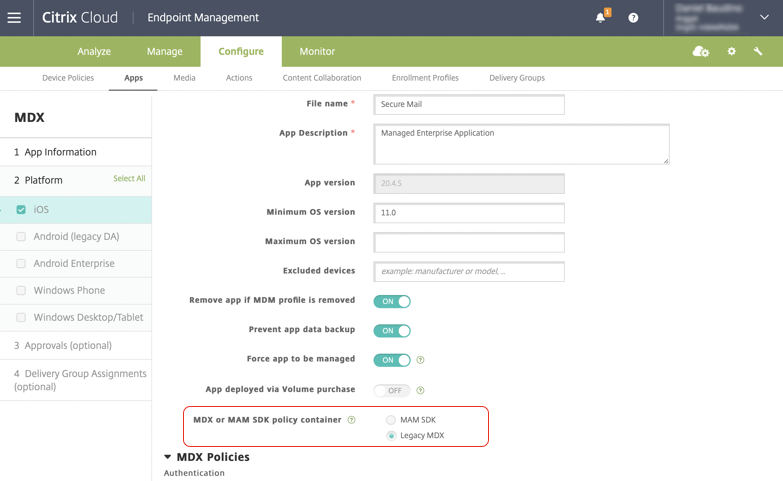
In der Richtlinie MDX- oder MAM SDK-Richtliniencontainer können Sie Ihre Option nur von Legacy MDX zu MAM SDK ändern. Die Option, von MAM SDK zu Legacy MDX zu wechseln, ist nicht zulässig, und Sie müssen die App neu veröffentlichen. Der Standardwert ist Legacy MDX. Stellen Sie sicher, dass Sie denselben Richtlinienmodus für Secure Mail und Secure Web auf demselben Gerät festlegen. Sie können nicht zwei verschiedene Modi auf demselben Gerät ausführen.
Benutzerverbindungen zum internen Netzwerk
Verbindungen, die zum internen Netzwerk tunneln, können einen vollständigen VPN-Tunnel oder eine Variante eines clientlosen VPNs verwenden, die als Tunneled – Web SSO bezeichnet wird. Die Richtlinie zum bevorzugten VPN-Modus steuert dieses Verhalten. Standardmäßig verwenden Verbindungen Tunneled – Web SSO, was für Verbindungen empfohlen wird, die SSO erfordern. Die Einstellung für den vollständigen VPN-Tunnel wird für Verbindungen empfohlen, die Clientzertifikate oder End-to-End-SSL zu einer Ressource im internen Netzwerk verwenden. Die Einstellung verarbeitet jedes Protokoll über TCP und kann mit Windows- und Mac-Computern sowie mit iOS- und Android-Geräten verwendet werden.
Die Richtlinie zum Zulassen des VPN-Moduswechsels ermöglicht bei Bedarf das automatische Umschalten zwischen dem vollständigen VPN-Tunnel und den Tunneled – Web SSO-Modi. Standardmäßig ist diese Richtlinie deaktiviert. Wenn diese Richtlinie aktiviert ist, wird eine Netzwerkanforderung, die aufgrund einer Authentifizierungsanforderung fehlschlägt, die im bevorzugten VPN-Modus nicht verarbeitet werden kann, im alternativen Modus erneut versucht. Beispielsweise können Server-Challenges für Clientzertifikate vom vollständigen VPN-Tunnelmodus verarbeitet werden, nicht jedoch vom Tunneled – Web SSO-Modus. Ähnlich ist es wahrscheinlicher, dass HTTP-Authentifizierungs-Challenges mit SSO bedient werden, wenn der Tunneled – Web SSO-Modus verwendet wird.
Netzwerkzugriffsbeschränkungen
Die Netzwerkzugriffsrichtlinie legt fest, ob Beschränkungen für den Netzwerkzugriff gelten. Standardmäßig ist der Secure Mail-Zugriff uneingeschränkt, was bedeutet, dass keine Beschränkungen für den Netzwerkzugriff gelten. Apps haben uneingeschränkten Zugriff auf Netzwerke, mit denen das Gerät verbunden ist. Standardmäßig wird der Secure Web-Zugriff zum internen Netzwerk getunnelt, was bedeutet, dass ein VPN-Tunnel pro Anwendung zurück zum internen Netzwerk für den gesamten Netzwerkzugriff verwendet wird und Citrix ADC Split-Tunnel-Einstellungen verwendet werden. Sie können auch einen blockierten Zugriff festlegen, sodass die App so funktioniert, als hätte das Gerät keine Netzwerkverbindung.
Blockieren Sie die Netzwerkzugriffsrichtlinie nicht, wenn Sie Funktionen wie AirPrint, iCloud sowie Facebook- und Twitter-APIs zulassen möchten.
Die Netzwerkzugriffsrichtlinie interagiert auch mit der Richtlinie für Hintergrundnetzwerkdienste. Einzelheiten finden Sie unter Integrieren von Exchange Server oder IBM Notes Traveler Server.
Endpoint Management-Client-Eigenschaften
Client-Eigenschaften enthalten Informationen, die direkt an Secure Hub auf Benutzergeräten übermittelt werden. Client-Eigenschaften befinden sich in der Endpoint Management-Konsole unter Einstellungen > Client > Client-Eigenschaften.
Client-Eigenschaften werden verwendet, um Einstellungen wie die folgenden zu konfigurieren:
Zwischenspeicherung von Benutzerkennwörtern
Die Zwischenspeicherung von Benutzerkennwörtern ermöglicht es, das Active Directory-Kennwort der Benutzer lokal auf dem Mobilgerät zwischenzuspeichern. Wenn Sie die Zwischenspeicherung von Benutzerkennwörtern aktivieren, werden Benutzer aufgefordert, eine Citrix PIN oder einen Passcode festzulegen.
Inaktivitätstimer
Der Inaktivitätstimer definiert die Zeit in Minuten, die Benutzer ihr Gerät inaktiv lassen und auf eine App zugreifen können, ohne zur Eingabe einer Citrix PIN oder eines Passcodes aufgefordert zu werden. Um diese Einstellung für eine MDX-App zu aktivieren, müssen Sie die App-Passcode-Richtlinie auf Ein setzen. Wenn die App-Passcode-Richtlinie auf Aus steht, werden Benutzer zu Secure Hub umgeleitet, um eine vollständige Authentifizierung durchzuführen. Wenn Sie diese Einstellung ändern, wird der Wert wirksam, wenn Benutzer das nächste Mal zur Authentifizierung aufgefordert werden.
Citrix PIN-Authentifizierung
Citrix PIN vereinfacht die Benutzerauthentifizierung. Die PIN wird verwendet, um ein Clientzertifikat zu sichern oder Active Directory-Anmeldeinformationen lokal auf dem Gerät zu speichern. Wenn Sie PIN-Einstellungen konfigurieren, ist die Benutzeranmeldung wie folgt:
-
Wenn Benutzer Secure Hub zum ersten Mal starten, werden sie aufgefordert, eine PIN einzugeben, die die Active Directory-Anmeldeinformationen zwischenspeichert.
-
Wenn Benutzer das nächste Mal eine mobile Produktivitäts-App wie Secure Mail starten, geben sie die PIN ein und melden sich an.
Sie verwenden Client-Eigenschaften, um die PIN-Authentifizierung zu aktivieren, den PIN-Typ festzulegen und die Anforderungen an PIN-Stärke, -Länge und -Änderung zu definieren.
Fingerabdruck- oder Touch ID-Authentifizierung
Die Fingerabdruckauthentifizierung, auch bekannt als Touch ID-Authentifizierung, für iOS-Geräte ist eine Alternative zur Citrix PIN. Die Funktion ist nützlich, wenn umschlossene Apps, mit Ausnahme von Secure Hub, eine Offline-Authentifizierung benötigen, z. B. wenn der Inaktivitätstimer abläuft. Sie können diese Funktion in den folgenden Authentifizierungsszenarien aktivieren:
-
Citrix PIN + Clientzertifikat-Konfiguration
-
Citrix PIN + Konfiguration des zwischengespeicherten AD-Kennworts
-
Citrix PIN + Clientzertifikatkonfiguration und Konfiguration des zwischengespeicherten AD-Kennworts
-
Citrix PIN ist deaktiviert
Wenn die Fingerabdruckauthentifizierung fehlschlägt oder ein Benutzer die Aufforderung zur Fingerabdruckauthentifizierung abbricht, greifen die umschlossenen Apps auf die Citrix PIN- oder AD-Kennwortauthentifizierung zurück.
Anforderungen an die Fingerabdruckauthentifizierung
-
iOS-Geräte (Mindestversion 8.1), die die Fingerabdruckauthentifizierung unterstützen und bei denen mindestens ein Fingerabdruck konfiguriert ist.
-
Benutzerentropie muss deaktiviert sein.
So konfigurieren Sie die Fingerabdruckauthentifizierung
Wichtig:
Wenn die Benutzerentropie aktiviert ist, wird die Eigenschaft „Enable Touch ID Authentication“ ignoriert. Die Benutzerentropie wird über den Schlüssel „Encrypt secrets using the Passcode“ aktiviert.
-
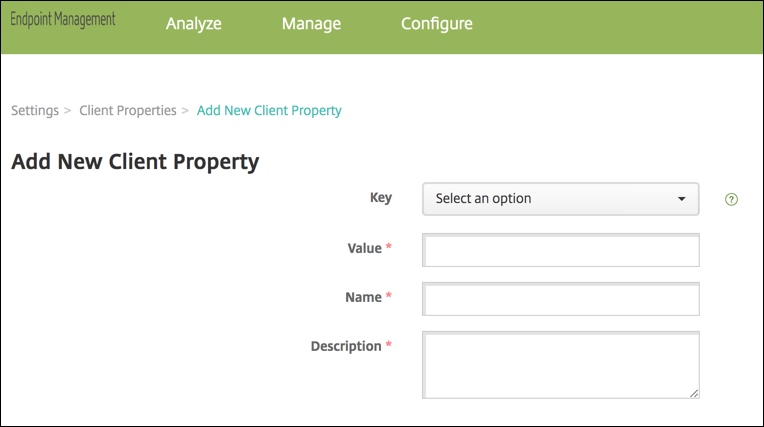
Navigieren Sie in der Endpoint Management-Konsole zu Einstellungen > Client > Clienteigenschaften.
-
Klicken Sie auf Hinzufügen.
-
Fügen Sie den Schlüssel ENABLE_TOUCH_ID_AUTH hinzu, setzen Sie dessen Wert auf True und legen Sie dann den Richtliniennamen auf Fingerabdruckauthentifizierung aktivieren fest.
Nachdem Sie die Fingerabdruckauthentifizierung konfiguriert haben, müssen Benutzer ihre Geräte nicht erneut registrieren.
Weitere Informationen zum Schlüssel „Geheimnisse mit Passcode verschlüsseln“ und zu Client-Eigenschaften im Allgemeinen finden Sie im Endpoint Management-Artikel über Client-Eigenschaften.
Google Analytics
Citrix Secure Mail verwendet Google Analytics zum Sammeln von App-Statistiken und Nutzungsanalysedaten, um die Produktqualität zu verbessern. Citrix sammelt oder speichert keine weiteren persönlichen Benutzerinformationen.
Google Analytics deaktivieren
Administratoren können Google Analytics deaktivieren, indem sie die benutzerdefinierte Client-Eigenschaft DISABLE_GA konfigurieren. Um Google Analytics zu deaktivieren, gehen Sie wie folgt vor:
-
Melden Sie sich bei der Citrix Endpoint Management-Konsole an und navigieren Sie zu Einstellungen > Client-Eigenschaften > Neue Client-Eigenschaft hinzufügen.
-
Fügen Sie den Wert DISABLE_GA in das Feld Schlüssel hinzu.
-
Legen Sie den Wert der Client-Eigenschaft auf true fest.
Hinweis:
Wenn Sie den Wert DISABLE_GA in der Citrix Endpoint Management-Konsole nicht konfigurieren, sind die Google Analytics-Daten aktiv.