
Multi-Typ-Lizenzierung
Die Multi-Typ-Lizenzierung unterstützt die Nutzung verschiedener Lizenztypen für Bereitstellungsgruppen auf einer einzelnen Citrix Virtual Apps and Desktops Site. Typ ist eine einzelne Kombination aus Produkt-ID (XDT oder MPS) und Modell (UserDevice oder Concurrent). Die Bereitstellungsgruppen müssen dieselbe Produktedition (PLT/Premium oder ENT/Advanced) verwenden, die auf Site-Ebene konfiguriert ist. Beachten Sie die besonderen Hinweise am Ende dieses Artikels, wenn Sie die Multi-Typ-Lizenzierung für Ihre Citrix Virtual Apps and Desktops-Bereitstellungen konfigurieren möchten.
Wenn die Multi-Typ-Lizenzierung nicht konfiguriert ist, können verschiedene Lizenztypen nur verwendet werden, wenn sie für separate Sites konfiguriert sind. Die Bereitstellungsgruppen verwenden die Site-Lizenz. Wichtige Einschränkungen bei Benachrichtigungen, wenn die Multi-Typ-Lizenzierung konfiguriert ist, finden Sie unter Besondere Hinweise.
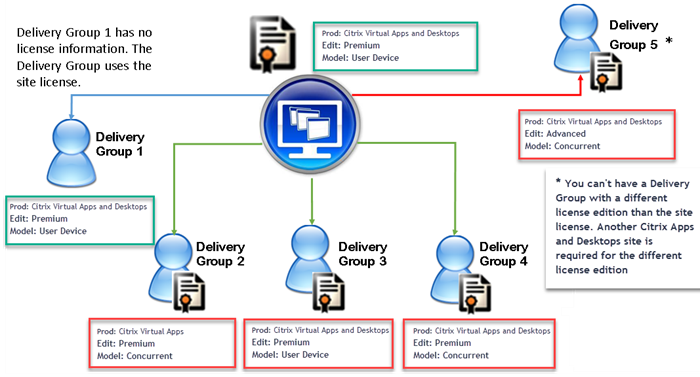
Um die Bereitstellungsgruppen zu ermitteln, die die verschiedenen Lizenztypen nutzen, verwenden Sie diese Broker PowerShell-Cmdlets:
-
New-BrokerDesktopGroup
-
Set-BrokerDesktopGroup
-
Get-BrokerDesktopGroup
Um Lizenzen zu installieren, verwenden Sie:
-
Citrix Studio
-
Citrix Licensing Manager
-
citrix.com
Die Gültigkeitsdaten der Customer Success Services sind spezifisch für jede Lizenzdatei sowie für jedes Produkt und Modell. Unterschiedlich konfigurierte Bereitstellungsgruppen können voneinander abweichende Gültigkeitsdaten der Customer Success Services aufweisen.
Besondere Hinweise
Die Mehrtyp-Lizenzierung weist eine andere Funktionalität auf als die reguläre Citrix Virtual Apps and Desktops™-Lizenzierung.
Es gibt keine Warnungen und Benachrichtigungen von Director oder Studio für Bereitstellungsgruppen, die so konfiguriert sind, dass sie einen Typ verwenden, der von der Standortkonfiguration abweicht:
-
Keine Benachrichtigung beim Erreichen der Lizenzgrenzen oder beim Auslösen oder Ablauf des Lizenz-Burst-Modus.
-
Keine Benachrichtigung, wenn eine bestimmte Gruppe ein Problem hat.
Bereitstellungsgruppen, die für Mehrtyp-Lizenzen konfiguriert sind, verbrauchen NUR diesen Lizenztyp und greifen nicht auf die Standortkonfiguration zurück, wenn sie vollständig verbraucht sind.
Obwohl die Namen der Lizenzeditionen Citrix Virtual Apps Standard und Citrix Virtual Desktops™ Standard darauf hinweisen, dass beide Standard sind, sind sie nicht dieselbe Edition. Die Mehrtyp-Lizenzierung ist mit Citrix Virtual Apps Standard- und Citrix Virtual Desktop Standard-Lizenzen nicht verfügbar.
Lizenzkompatibilitätsmatrix
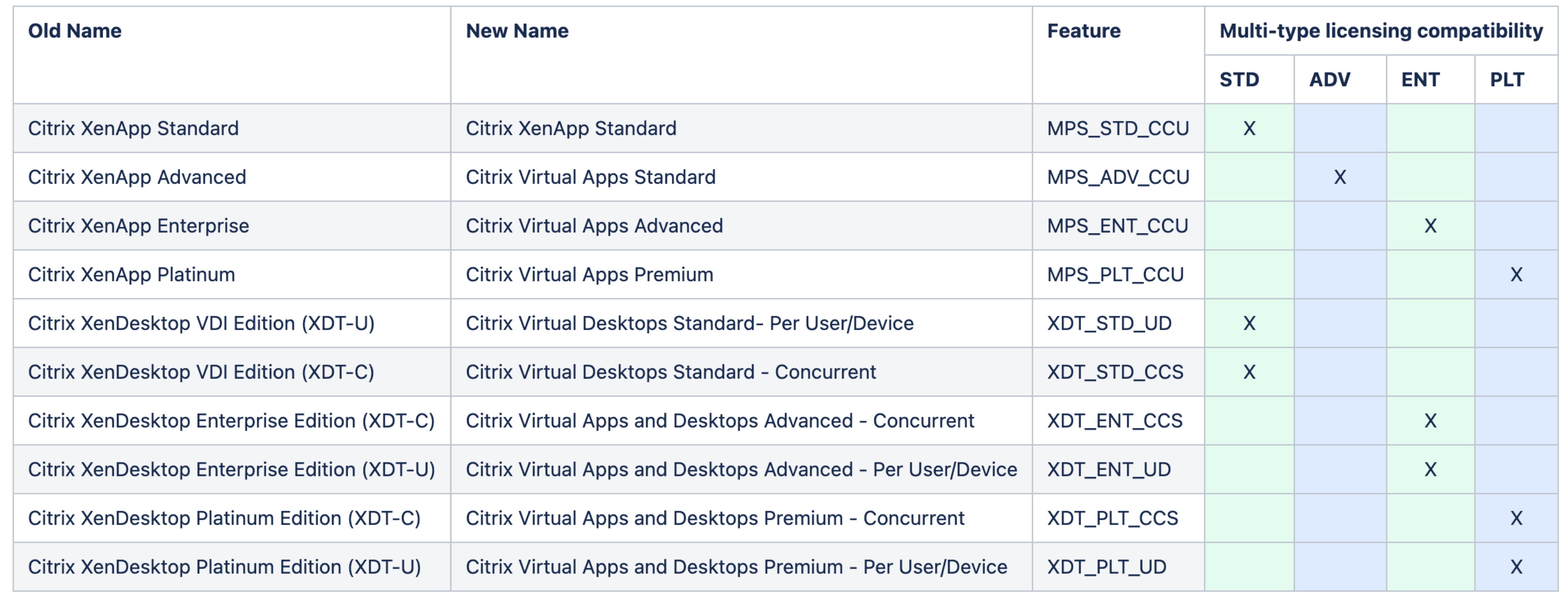
Diese Tabelle enthält Details zu alten Produktnamen, neuen Produktnamen und den zugehörigen Funktionsnamen. Die vier Kompatibilitätsspalten geben an, welche Produkt- und Lizenzmodellkombinationen für die Mehrtyp-Lizenzierung kompatibel sind. CCU und CCS stehen für Concurrent-Lizenzen und UD für Benutzer-/Gerätelizenzen.
Broker PowerShell SDK
Das DesktopGroup-Objekt verfügt über diese beiden Eigenschaften, die Sie mit den zugehörigen New-BrokerDesktopGroup- und Set-BrokerDesktopGroup-Cmdlets bearbeiten können.
| Name | Wert | Einschränkung |
|---|---|---|
| LicenseModel | Ein Parameter (Concurrent oder UserDevice), der das Lizenzmodell für die Gruppe angibt. Wenn keines angegeben ist, wird das standortweite Lizenzmodell verwendet. | Wenn der Feature-Toggle deaktiviert ist, schlägt der Versuch fehl, eine Eigenschaft festzulegen. |
| ProductCode | Eine Textzeichenfolge von XDT (für Citrix Virtual Desktops) oder MPS (für Citrix Virtual Apps™), die die Lizenz-Produkt-ID für die Gruppe angibt. Wenn keine angegeben ist, wird der standortweite Produktcode verwendet. | Wenn der Feature-Toggle deaktiviert ist, schlägt der Versuch fehl, eine Eigenschaft festzulegen. |
Weitere Informationen zu LicenseModel und ProductCode finden Sie unter about_Broker_Licensing.
New-BrokerDesktopGroup
Erstellt eine Desktopgruppe zur Verwaltung des Brokerings von Desktopgruppen. Weitere Informationen zu diesem Cmdlet finden Sie unter
<https://citrix.github.io/delivery-controller-sdk/Broker/New-BrokerDesktopGroup/>.
Set-BrokerDesktopGroup
Deaktiviert oder aktiviert eine vorhandene Broker-Desktopgruppe oder ändert deren Einstellungen. Weitere Informationen zu diesem Cmdlet finden Sie unter
<https://citrix.github.io/delivery-controller-sdk/Broker/Set-BrokerDesktopGroup/>
Get-BrokerDesktopGroup
Ruft Desktopgruppen ab, die den angegebenen Kriterien entsprechen. Die Ausgabe des Cmdlets Get-BrokerDesktopGroup enthält die Eigenschaften ProductCode und LicenseModel der Gruppe. Wenn die Eigenschaften nicht mit New-BrokerDesktopGroup oder Set-BrokerDesktopGroup festgelegt wurden, werden Nullwerte zurückgegeben. Wenn null, werden das standortweite Lizenzmodell und der Produktcode verwendet. Weitere Informationen zu diesem Cmdlet finden Sie unter
<https://citrix.github.io/delivery-controller-sdk/Broker/Get-BrokerDesktopGroup/>.
Konfigurieren Sie verschiedene Lizenzprodukte und -modelle pro Bereitstellungsgruppe
Hinweis:
Sie können nicht zwei oder mehr verschiedene Arten von Produkten, Editionen oder Lizenzmodellen in einer einzigen Bereitstellungsgruppe konfigurieren. Falls Sie verschiedene Arten von Produkten, Editionen oder Lizenzmodellen haben, konfigurieren Sie diese in separaten Bereitstellungsgruppen.
-
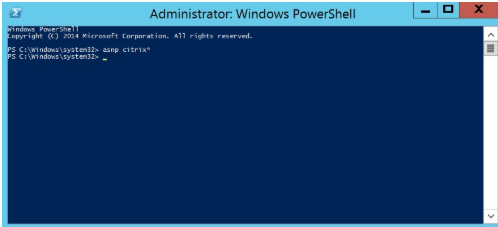
Öffnen Sie PowerShell mit Administratorrechten und fügen Sie das Citrix-Snap-In hinzu.
-
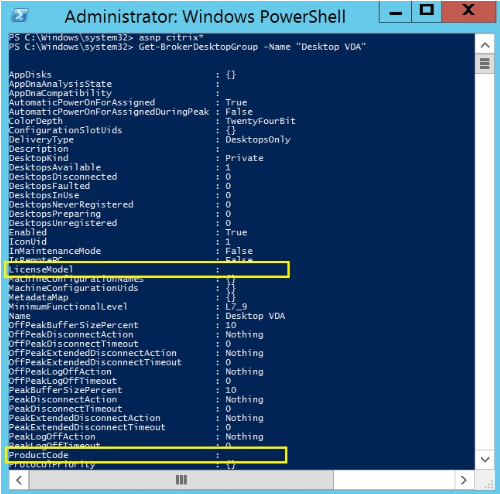
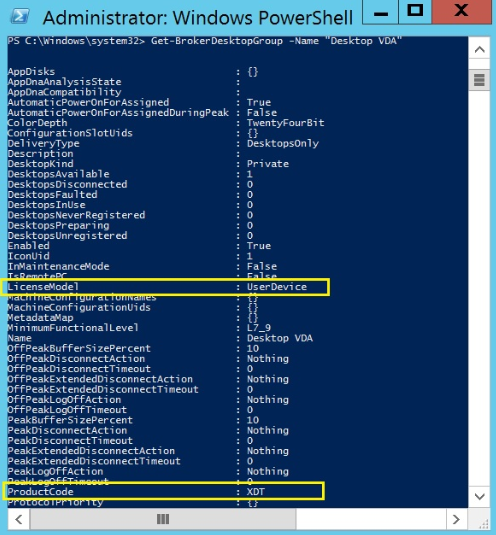
Führen Sie den Befehl Get-BrokerDesktopGroup –Name “DeliveryGroupName” aus, um die aktuelle Lizenzkonfiguration anzuzeigen. Suchen Sie die Parameter LicenseModel und ProductCode. Wenn Sie diese Parameter zuvor nicht konfiguriert haben, sind sie möglicherweise leer.Hinweis:Wenn für eine Bereitstellungsgruppe keine Lizenzinformationen festgelegt sind, wird standardmäßig die standortweite Lizenz verwendet.
-
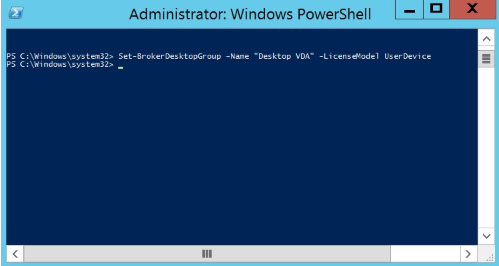
Ändern Sie das Lizenzmodell, indem Sie den Befehl ausführen: Set-BrokerDesktopGroup –Name “DeliveryGroupName” –LicenseModel LicenseModel.
-
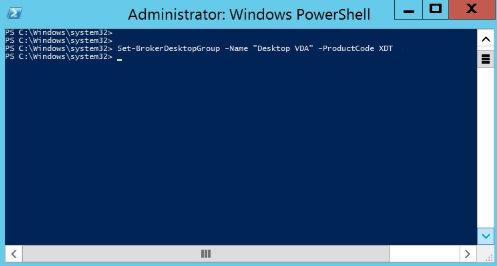
Ändern Sie das Lizenzprodukt, indem Sie den Befehl ausführen: Set-BrokerDesktopGroup –Name “DeliveryGroupName” –ProductCode ProductCode.
-
Geben Sie den Befehl Get-BrokerDesktopGroup –Name “DeliveryGroupName” ein, um die Änderungen zu überprüfen.Hinweis:Sie können Editionen nicht innerhalb derselben Site mischen. Zum Beispiel Premium- und Advanced-Lizenzen. Mehrere Sites sind erforderlich, wenn Sie Lizenzen mit unterschiedlichen Editionen haben.
-
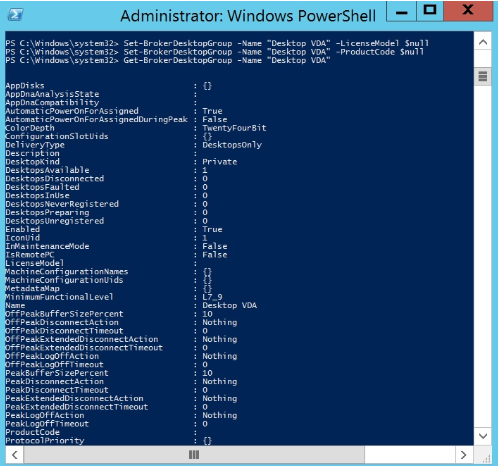
Entfernen Sie die Lizenzkonfiguration, indem Sie dieselben Set-BrokerDesktopGroup-Befehle wie in den vorherigen Schritten beschrieben ausführen und den Wert auf $null setzen.Hinweis:Studio zeigt die Lizenzkonfiguration für jede Bereitstellungsgruppe nicht an. Verwenden Sie PowerShell, um die aktuelle Konfiguration anzuzeigen.
Beispiel
Dieses PowerShell-Cmdlet-Beispiel veranschaulicht das Einrichten der Multi-Typ-Lizenzierung für zwei vorhandene Bereitstellungsgruppen und das Erstellen und Einrichten einer dritten Bereitstellungsgruppe.
Um das Lizenzprodukt und das Lizenzmodell anzuzeigen, die einer Bereitstellungsgruppe zugeordnet sind, verwenden Sie das PowerShell-Cmdlet Get-BrokerDesktopGroup.
-
Wir haben die erste Bereitstellungsgruppe für XenApp® und Concurrent eingerichtet.Set-BrokerDesktopGroup -Name "Bereitstellungsgruppe für Citrix Virtual Apps Premium Concurrent" -ProductCode MPS -LicenseModel Concurrent
-
Wir haben die zweite Bereitstellungsgruppe für XenDesktop® und Concurrent eingerichtet.Set-BrokerDesktopGroup -Name "Bereitstellungsgruppe für Citrix Virtual Desktops Premium Concurrent" -ProductCode XDT -LicenseModel Concurrent
-
Wir erstellen und richten die dritte Bereitstellungsgruppe für XenDesktop und UserDevice ein.New-BrokerDesktopGroup -Name "Bereitstellungsgruppe für Citrix Virtual Desktops Premium UserDevice" -PublishedName "MeinDesktop" -DesktopKind Private -ProductCode XDT -LicenseModel UserDevice