
Konfiguration
Die USB-Umleitung ist standardmäßig deaktiviert. Sie können die generische USB-Umleitung mithilfe der folgenden Einstellungen in der Citrix®-Richtlinie konfigurieren:
-
Client-USB-Geräteumleitung: zum Aktivieren oder Deaktivieren der USB-Umleitung
-
Regeln für die Client-USB-Geräteumleitung: zum Angeben spezifischer Geräteaktionen, d. h. zum Erlauben oder Verweigern des Zugriffs auf ein bestimmtes Gerät
-
Regeln für die Client-USB-Geräteumleitung (Version 2): zum Angeben von Regeln für das Filtern, Aufteilen und automatische Verbinden von USB-Geräten
-
Regeln zur Optimierung von Client-USB-Geräten: zum Deaktivieren der Optimierung oder Ändern des Optimierungsmodus
-
Vorhandene USB-Geräte automatisch verbinden zulassen: um die automatische Verbindung vorhandener USB-Geräte zu erlauben oder zu verhindern, die zu Beginn einer HDX™-Sitzung mit einem Client-Endpunkt verbunden sind
-
Neu angeschlossene USB-Geräte automatisch erkennen zulassen: um die automatische Verbindung von USB-Geräten zu erlauben oder zu verhindern, die während einer HDX-Sitzung mit einem Client-Endpunkt verbunden werden
Weitere Informationen finden Sie unter USB-Richtlinieneinstellungen.
So konfigurieren Sie die USB-Umleitung
Standardmäßig ist die Konfiguration der USB-Umleitung deaktiviert. Um sie zu verwenden, müssen die USB-Umleitungsrichtlinie und spezifische Umleitungsregeln auf dem DDC aktiviert und konfiguriert werden.
Hinweis:
Wenn Sie Komponenten verwenden, die älter als Version 2212 sind, oder die Workspace App für Linux/Mac verwenden, finden Sie unter Legacy-USB-Umleitungskonfiguration Details zur Konfiguration der USB-Umleitung.
Generische USB-Umleitung aktivieren
-
Öffnen Sie die Citrix Web Studio™-Richtlinien und klicken Sie auf die Registerkarte Richtlinien.
-
Klicken Sie auf Richtlinie erstellen und erweitern Sie die ICA® > USB-Geräterichtlinien.
-
Bearbeiten Sie die Richtlinie für die Client-USB-Geräteumleitung.
-
Wählen Sie Zulässig aus und klicken Sie auf Speichern.
Erstellen von USB-Umleitungsrichtlinienregeln
Wenn der Benutzer versucht, ein USB-Gerät an Virtual Desktop umzuleiten, wird es der Reihe nach mit jeder USB-Richtlinienregel abgeglichen, bis eine Übereinstimmung gefunden wird. Die erste Übereinstimmung für ein Gerät wird als endgültig betrachtet. Wenn die erste Übereinstimmung eine Zulassen-Regel ist, darf das übereinstimmende Gerät an den virtuellen Desktop umgeleitet werden. Wenn die erste Übereinstimmung eine Verweigern-Regel ist, ist das übereinstimmende Gerät nur auf dem lokalen Desktop verfügbar. Wenn keine Übereinstimmung gefunden wird, werden die Standardregeln verwendet.
Geräteregeln
Wie bei regulären USB-Geräten wählen Geräteregeln, die in der Richtlinie oder der Konfiguration der Citrix Workspace™-App des Clients am Endpunkt festgelegt sind, die Geräte für die Weiterleitung aus. Die Citrix Workspace-App verwendet diese Regeln, um zu entscheiden, welche USB-Geräte für die Weiterleitung an die Remotesitzung zugelassen oder verhindert werden sollen.
Jede Regel besteht aus einem Aktionsschlüsselwort (Zulassen, Verbinden oder Verweigern), einem Doppelpunkt (:) und null oder mehr Filterparametern, die mit tatsächlichen Geräten im USB-Subsystem des Endpunkts übereinstimmen. Diese Filterparameter entsprechen den USB-Gerätebeschreibungsmetadaten, die jedes USB-Gerät zur Identifizierung verwendet.
Geräteregeln sind Klartext, wobei jede Regel in einer einzigen Zeile steht und ein optionaler Kommentar nach einem #-Zeichen folgt. Regeln werden von oben nach unten abgeglichen (absteigende Prioritätsreihenfolge). Die erste Regel, die mit dem Gerät oder der untergeordneten Schnittstelle übereinstimmt, wird angewendet. Nachfolgende Regeln, die dasselbe Gerät oder dieselbe Schnittstelle auswählen, werden ignoriert.
Beispiel: ALLOW: VID=1050 PID=0421 #Device1 Beispiel: CONNECT: VID=xxxx PID=yyyy Class=03 #Device2
| Schlüsselwort | Beschreibung |
|---|---|
| CONNECT | Verwenden Sie dieses Schlüsselwort, um die Umleitung von Geräten über den virtuellen USB-Kanal zu ermöglichen und die automatische Umleitung beim Start der Sitzung und beim Einstecken zu aktivieren. |
| ALLOW | Verwenden Sie dieses Schlüsselwort, um die Umleitung von Geräten über den virtuellen USB-Kanal zu ermöglichen. |
| DENY | Verwenden Sie dieses Schlüsselwort, um die Umleitung von Geräten über den virtuellen USB-Kanal zu verweigern. |
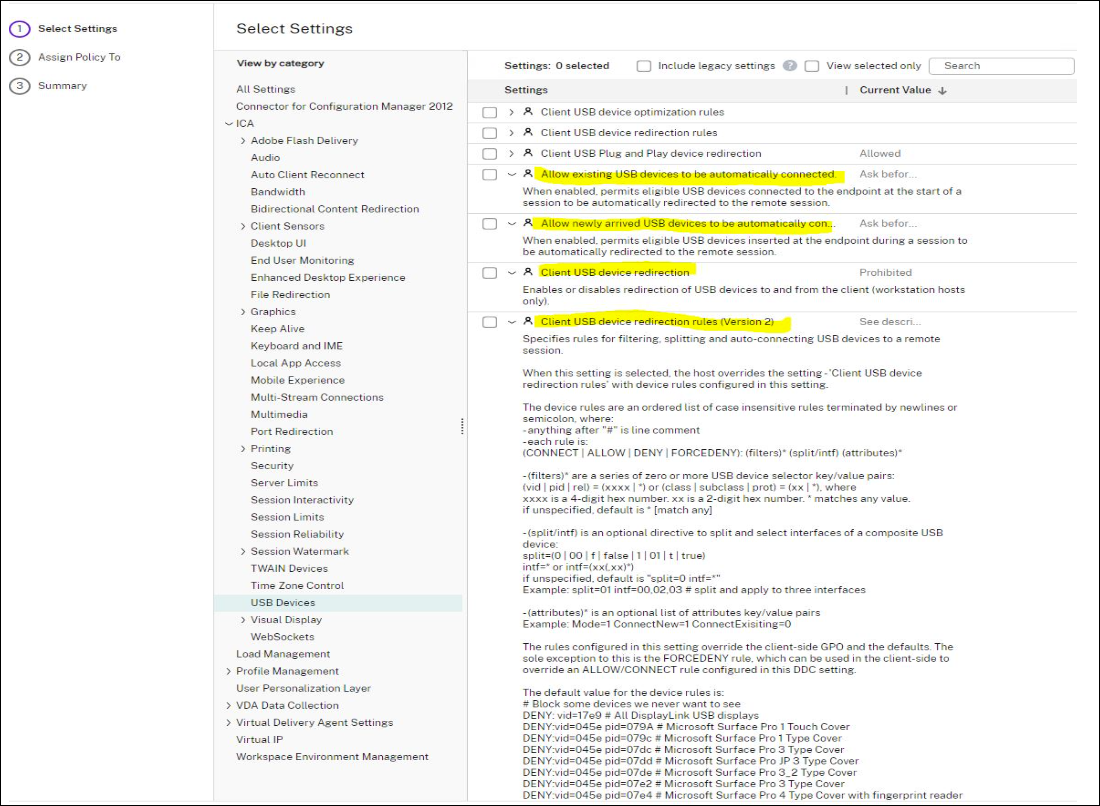
Festlegen der Richtlinie auf dem DDC:
-
Öffnen Sie Citrix Web Studio-Richtlinien und klicken Sie auf die Registerkarte Richtlinien.
-
Klicken Sie auf Richtlinie erstellen und erweitern Sie die ICA > USB-Geräterichtlinien.
-
Bearbeiten Sie die Client-USB-Geräteumleitungsregeln (Version 2).
-
Legen Sie den Wert basierend auf den Beispielen in der Beschreibung für jedes USB-Gerät fest, das umgeleitet werden soll, und klicken Sie auf Speichern.Zum Beispiel: Zulassen: VID=056A PID=00A4 #STU-430 Verweigern: Class=08 subclass=05 # MassenspeicherHinweis:Wenn ein Citrix-Administrator Standardwert verwenden aktiviert und auf Speichern klickt, sind die Standardregeln in der folgenden Registrierung im VDA zu finden.Vorsicht!Beachten Sie den Haftungsausschluss am Ende dieses Artikels, bevor Sie den Registrierungs-Editor verwenden.
HKLM\SOFTWARE\Wow6432Node\Citrix\PortICA\GenericUSB\DeviceRules
Hinweis:
Richtlinien können weiterhin auf dem Clientgerät mithilfe von Gruppenrichtlinien-Geräteregeln festgelegt werden, dies ist jedoch in neueren Versionen von CVAD und CWA nicht mehr erforderlich.
Informationen zur Legacy-Konfiguration von USB-Geräten finden Sie unter Legacy-USB-Umleitungskonfiguration.
Automatische Umleitung von USB-Geräten konfigurieren (optional)
USB-Geräte werden automatisch umgeleitet, wenn die USB-Unterstützung aktiviert ist. Außerdem sind die USB-Benutzereinstellungen so konfiguriert, dass USB-Geräte automatisch verbunden werden. Es ist nicht immer optimal, alle USB-Geräte umzuleiten. Benutzer können Geräte aus der USB-Geräteliste, die nicht automatisch umgeleitet werden, explizit umleiten. Um zu verhindern, dass USB-Geräte aufgelistet oder umgeleitet werden, verwenden Sie DeviceRules entweder auf dem Clientendpunkt oder in der DDC-Richtlinie. Diese Richtlinie kann entweder auf dem DDC, auf dem Client mithilfe einer GPO, über die Citrix Workspace-Einstellungen oder die Registerkarte "Verbindungen" unter CDViewer festgelegt werden. Alle diese Methoden werden unten beschrieben:
Festlegen der Richtlinie auf dem DDC:
Auf dem DDC gibt es zwei Richtlinien, die festgelegt werden können, um die automatische Umleitung von USB-Geräten zu ermöglichen:
-
Vorhandene USB-Geräte automatisch verbinden lassen
-
Neu angeschlossene USB-Geräte automatisch verbinden lassen
-
Öffnen Sie Citrix Web Studio-Richtlinien und klicken Sie auf die Registerkarte Richtlinien.
-
Klicken Sie auf Richtlinie erstellen und erweitern Sie die ICA > USB-Geräterichtlinien.
-
Bearbeiten Sie die Einstellung Vorhandene USB-Geräte automatisch verbinden lassen.
-
Deaktivieren Sie das Kontrollkästchen Standardwert verwenden, wählen Sie Verfügbare USB-Geräte automatisch umleiten aus dem Dropdown-Menü und klicken Sie auf Speichern.
-
Bearbeiten Sie die Einstellung Neu angeschlossene USB-Geräte automatisch verbinden lassen.
-
Deaktivieren Sie das Kontrollkästchen Standardwert verwenden, wählen Sie Verfügbare USB-Geräte automatisch umleiten aus dem Dropdown-Menü und klicken Sie auf Speichern.
-
Grundlagen der USB-Geräteumleitungsregeln
Bei der Verwendung der Citrix Client USB-Umleitung ist es wichtig zu verstehen, wie verschiedene Regeln priorisiert und angewendet werden. Stellen Sie es sich wie eine Reihe von Anweisungen vor: Das System prüft Regeln in einer bestimmten Reihenfolge, und die erste Regel, die es für ein bestimmtes Gerät findet, ist die, die angewendet wird. Alle anderen Regeln für das dasselbe Gerät, die weiter unten in der Liste gefunden werden, werden dann ignoriert.
Hier ist die Reihenfolge, in der Ihre Geräteregeln ausgewertet werden:
-
Client-USB-Geräteumleitungsregeln (Version 2): Geräteregeln, die durch diese Richtlinieneinstellung konfiguriert werden, erhalten die höchste Priorität. Wenn hier eine Regel für ein bestimmtes Gerät gefunden wird, wird diese Regel angewendet, und keine anderen Regeln für dieses bestimmte Gerät werden berücksichtigt.
-
Client-USB-Geräteumleitungsregeln: Als Nächstes folgen Regeln, die in dieser älteren Einstellung innerhalb von Citrix Studio definiert sind. Wenn in der Version-2-Richtlinie keine Regel für ein Gerät gefunden wurde, prüft das System die in dieser Richtlinieneinstellung definierten Regeln. Auch hier gilt: Wenn eine Regel für ein Gerät gefunden wird, wird sie angewendet, und das System sucht nicht weiter nach Regeln für dieses spezifische Gerät.
Hinweis:
Die obige Richtlinieneinstellung wird nur angewendet, wenn Client-USB-Geräteumleitungsregeln (Version 2) in Studio nicht festgelegt ist oder wenn die Version der Citrix Workspace App für Windows älter als 2212 ist.
-
Clientseitige Gruppenrichtlinienobjekte (GPOs): Wenn ein Gerät nach Überprüfung beider Studio-Richtlinieneinstellungen immer noch keine angewendete Regel hat, greift das System auf Regeln zurück, die über clientseitige Gruppenrichtlinienobjekte konfiguriert wurden.
-
Clientseitige Registrierungseinstellungen: Schließlich werden clientseitige Registrierungseinstellungen mit der niedrigsten Priorität angewendet.
Diese Hierarchie stellt sicher, dass spezifischere oder neuere Konfigurationen für ein bestimmtes Gerät Vorrang haben, und bietet eine klare und vorhersehbare Möglichkeit zur Verwaltung der USB-Geräteumleitung. Es ist wichtig zu beachten, dass die Hierarchie zwar die Reihenfolge der Auswertung bestimmt, eine für ein Gerät auf einer höheren Ebene gefundene Regel jedoch verhindert, dass Regeln für dasselbe Gerät auf niedrigeren Ebenen angewendet werden. Regeln, die auf niedrigeren Ebenen festgelegt wurden, werden jedoch nicht vollständig ignoriert; sie werden weiterhin für alle Geräte ausgewertet, für die noch keine Regel angewendet wurde.
Dieser gestufte Ansatz gewährleistet auch die Abwärtskompatibilität. Beim Upgrade von älteren Versionen von Citrix Virtual Apps and Desktops™ oder der Citrix Workspace-App bleiben bestehende clientseitige Konfigurationen erhalten. Dies gibt Unternehmensadministratoren Zeit, den Migrationspfad zur fortschrittlicheren Richtlinieneinstellung Geräteregeln Version 2 in Studio ohne sofortige Unterbrechung zu planen.
Beispiel:
Angenommen, Sie haben ein bestimmtes USB-Gerät mit der Hersteller-ID (VID)
xxxx und der Produkt-ID (PID) yyyy.
-
In Ihrer Richtlinieneinstellung Client-USB-Geräteumleitungsregeln (Version 2) in Citrix Studio haben Sie eine Regel festgelegt
CONNECT VID=xxxx PID=yyyy. -
Separat haben Sie in einem clientseitigen Gruppenrichtlinienobjekt (GPO) eine
DENY-Regel für dasselbe GerätDENY: VID=xxxx PID=yyyy.
Wenn dieses Gerät mit dem Client-Endpunkt verbunden wird, wertet das System zuerst die Regeln in der Studio-Richtlinie Version 2 aus. Es findet die
CONNECT-Regel VID=xxxx PID=yyyy. Da diese Regel die höchste Priorität hat, wird sie sofort angewendet. Das System ignoriert dann alle weiteren Regeln für dieses spezifische Gerät. Daher wird, obwohl eine DENY-Regel in einem clientseitigen GPO existiert, diese ignoriert, und das Gerät wird erfolgreich umgeleitet.