
Integration mit dem Citrix Telemetry Service
Mit dem in die Linux VDA-Software integrierten Citrix Telemetry Service (ctxtelemetry) können Sie Citrix Scout ausführen, das dann das Skript /opt/Citrix/VDA/bin/xdlcollect.sh verwendet, um Protokolle über den Linux VDA zu sammeln.
Bild von Citrix Scout(/en-us/linux-virtual-delivery-agent/2106/media/citrix-scout.png)
Hinweis:
Nach dem Upgrade von Linux VDA 1912 und früheren Versionen müssen Sie /opt/Citrix/VDA/sbin/ctxsetup.sh erneut ausführen, um die Variablen für den Citrix Telemetry Service (ctxtelemetry) zu konfigurieren. Weitere Informationen zu den Variablen finden Sie unter Easy install.
Citrix Telemetry Service aktivieren und deaktivieren
-
Um den Dienst zu aktivieren, führen Sie den Befehl sudo systemctl enable ctxtelemetry.socket aus.
-
Um den Dienst zu deaktivieren, führen Sie sudo systemctl disable ctxtelemetry.socket aus.
Ports
Der Citrix Telemetry Service (ctxtelemetry) verwendet standardmäßig den TCP/IP-Port 7503, um auf Citrix Scout zu lauschen. Er verwendet den TCP/IP-Port 7502 auf dem Delivery Controller, um mit Citrix Scout zu kommunizieren.
Sie können die Standardports verwenden oder die Ports über die folgenden Variablen ändern, wenn Sie den Linux VDA installieren.
-
CTX_XDL_TELEMETRY_SOCKET_PORT – Der Socket-Port zum Lauschen auf Citrix Scout. Der Standardport ist 7503.
-
CTX_XDL_TELEMETRY_PORT – Der Port für die Kommunikation mit Citrix Scout. Der Standardport ist 7502.
Um Ports zu ändern, nachdem Sie Ihren VDA installiert haben, gehen Sie wie folgt vor:
-
Um einen Port für die Kommunikation mit Scout zu ändern, führen Sie den folgenden Befehl aus.
/opt/Citrix/VDA/bin/ctxreg update -k "HKLM\Software\Citrix\VirtualDesktopAgent" -v "TelemetryServicePort" -d <port number> -t REG_DWORD -
Um den Socket-Port zum Lauschen auf Scout zu ändern, führen Sie den folgenden Befehl aus, um die Datei ctxtelemetry.socket zu öffnen und zu bearbeiten.
sudo vi /etc/systemd/system/ctxtelemetry.socketBild des Socket-Ports(/en-us/linux-virtual-delivery-agent/2106/media/socket-port.png) -
Führen Sie die folgenden Befehle aus, um den Socket-Port neu zu starten.
sudo systemctl daemon-reload
 sudo systemctl stop ctxtelemetry.socket
sudo systemctl start ctxtelemetry.socket -
Aktivieren Sie die neuen Ports in Ihrer Firewallkonfiguration.Wenn Sie beispielsweise eine Ubuntu-Distribution verwenden, führen Sie den Befehl sudo ufw allow 7503 aus, um Port 7503 zu aktivieren.
Debug-Modus
Wenn der Citrix Telemetry Service nicht wie erwartet funktioniert, können Sie den Debug-Modus aktivieren, um die Ursachen zu ermitteln.
-
Um den Debug-Modus zu aktivieren, führen Sie den folgenden Befehl aus, um die Datei ctxtelemetry zu öffnen und dann den Wert DebugMode auf 1 zu ändern.
sudo vi /opt/Citrix/VDA/sbin/ctxtelemetry
-
Stoppen Sie den Citrix Telemetry Service manuell, oder warten Sie 15 Minuten, bis der Dienst automatisch stoppt.
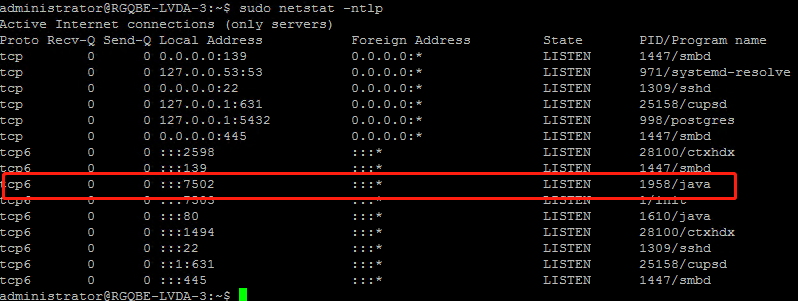 In diesem Beispiel können Sie die folgenden Befehle ausführen, um den Citrix Telemetry Service zu stoppen.
sudo netstat -ntlp
Kill -9 1958 -
Um den Citrix Telemetry Service neu zu starten, wählen Sie Ihren Linux VDA in Scout aus und suchen Sie telemetry-debug.log unter /var/log/xdl/.
Dienstwartezeit
Der
systemd-Daemon, der den Socket-Port öffnet, startet standardmäßig und verbraucht nur wenige Ressourcen. Der Citrix Telemetry Service ist standardmäßig gestoppt und startet nur, wenn eine Protokollsammlungsanforderung vom Delivery Controller vorliegt. Nach Abschluss der Protokollsammlung wartet der Dienst 15 Minuten lang auf neue Sammlungsanforderungen und stoppt dann wieder, wenn keine vorhanden sind. Sie können die Wartezeit mit dem folgenden Befehl konfigurieren. Der Mindestwert beträgt 10 Minuten. Wenn Sie einen Wert unter 10 Minuten festlegen, wird der Mindestwert von 10 Minuten wirksam. Nachdem Sie die Wartezeit festgelegt haben, stoppen und starten Sie den Dienst neu.
/opt/Citrix/VDA/bin/ctxreg create -k "HKLM\Software\Citrix\VirtualDesktopAgent" -v "TelemetryServiceIdleTimeoutInMinutes" -d <number> -t REG_DWORD
Überprüfungstests
Bevor eine Sammlung beginnt, werden für jede ausgewählte Maschine automatisch Überprüfungstests ausgeführt. Diese Tests stellen sicher, dass die Anforderungen erfüllt sind. Wenn ein Test für eine Maschine fehlschlägt, zeigt Scout eine Meldung mit vorgeschlagenen Korrekturmaßnahmen an. Weitere Informationen zu Überprüfungstests finden Sie im Abschnitt Überprüfungstests in der Citrix Scout-Dokumentation.