
Erstellen von Linux-VDAs in Citrix Virtual Apps and Desktops™ Standard für Azure
Sie können sowohl domänenverbundene als auch nicht domänenverbundene Linux-VDAs in Citrix Virtual Apps and Desktops Standard für Azure erstellen, um virtuelle Apps und Desktops von Microsoft Azure auf jedem Gerät bereitzustellen. Weitere Informationen finden Sie unter Citrix Virtual Apps and Desktops Standard für Azure.
Unterstützte Linux-Distributionen
Die folgenden Linux-Distributionen unterstützen diese Funktion:
-
RHEL 8.3
-
RHEL 8.2
-
RHEL 7.8
-
Ubuntu 20.04
-
Ubuntu 18.04
-
Ubuntu 16.04
Schritte
Führen Sie die folgenden Schritte aus, um Linux-VDAs in Citrix Virtual Apps™ and Desktops Standard für Azure zu erstellen:
-
Bereiten Sie ein Masterimage in Azure vor:Hinweis:Sie können auch die Funktion Linux VDA self-update verwenden, um automatische Softwareupdates zu planen. Um dies zu erreichen, fügen Sie Befehlszeilen zur Datei etc/xdl/mcs/mcs_local_setting.reg auf dem Masterimage hinzu. Sie können beispielsweise die folgenden Befehlszeilen hinzufügen:
create -k "HKLM\System\CurrentControlSet\Control\Citrix\SelfUpdate" -t "REG_DWORD" -v "fEnabled" -d "0x00000001" –force

 create -k "HKLM\System\CurrentControlSet\Control\Citrix\SelfUpdate" -t "REG_SZ" -v "ScheduledTime" -d "Immediately" –force

 create -k "HKLM\System\CurrentControlSet\Control\Citrix\SelfUpdate" -t "REG_SZ" -v "Url" -d "<Your-Azure-Container-Url>" –force

create -k "HKLM\System\CurrentControlSet\Control\Citrix\SelfUpdate" -t "REG_SZ" -v "CaCertificate" -d "<Local-Certificate-Path-of-PortalAzureCom>" --force-
Erstellen Sie in Azure eine Linux-VM einer unterstützten Distribution.
-
Installieren Sie bei Bedarf eine Desktopumgebung auf der Linux-VM.
-
Installieren Sie auf der VM .NET Core Runtime 3.1 gemäß den Anweisungen unter
<https://docs.microsoft.com/de-de/dotnet/core/install/linux-package-managers>. -
(Nur für Ubuntu) Fügen Sie die Zeile
source /etc/network/interfaces.d/*zur Datei/etc/network/interfaceshinzu. -
(Nur für Ubuntu) Verweisen Sie
/etc/resolv.confauf/run/systemd/resolve/resolv.conf, anstatt auf/run/systemd/resolve/stub-resolv.confzu verweisen:unlink /etc/resolv.conf
ln -s /run/systemd/resolve/resolv.conf /etc/resolv.conf -
Installieren Sie das Linux VDA-Paket.
-
Ändern Sie Variablen in /etc/xdl/mcs/mcs.conf. Die Konfigurationsdatei
mcs.confenthält Variablen zum Festlegen von MCS und des Linux VDA.Hinweis:Lassen Sie die Variable dns unspezifiziert. Wenn Sie beim Erstellen eines Maschinenkatalogs den Typ Static oder Random auswählen, legen SieVDI_MODE=Yfest. -
Führen Sie
/opt/Citrix/VDA/sbin/deploymcs.shaus. -
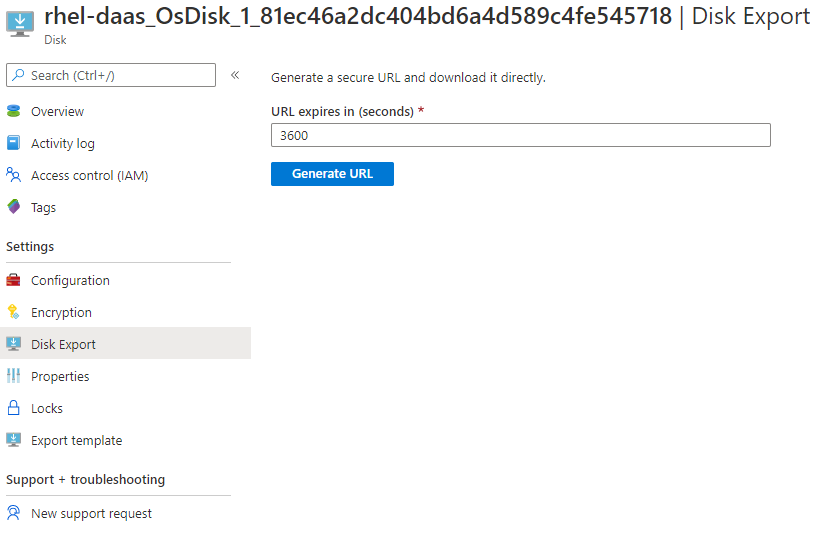
Halten Sie in Azure die VM an (oder heben Sie die Zuordnung auf). Klicken Sie auf Disk Export, um eine SAS-URL für die VHD-Datei (Virtual Hard Disk) zu generieren, die Sie als Masterimage zum Erstellen weiterer VMs verwenden können.
-
(Optional) Nehmen Sie Gruppenrichtlinieneinstellungen am Masterimage vor. Sie können das Tool
ctxregverwenden, um Gruppenrichtlinieneinstellungen vorzunehmen. Der folgende Befehl aktiviert beispielsweise die Richtlinie Auto-create PDF Universal Printer für den PDF-Druck./opt/Citrix/VDA/bin/ctxreg create -k "HKLM\Software\Citrix\GroupPolicy\Defaults\PrintingPolicies" -t "REG_DWORD" -v "AutoCreatePDFPrinter" -d "0x00000001" –force
-
-
Importieren Sie das Masterimage aus Azure.
-
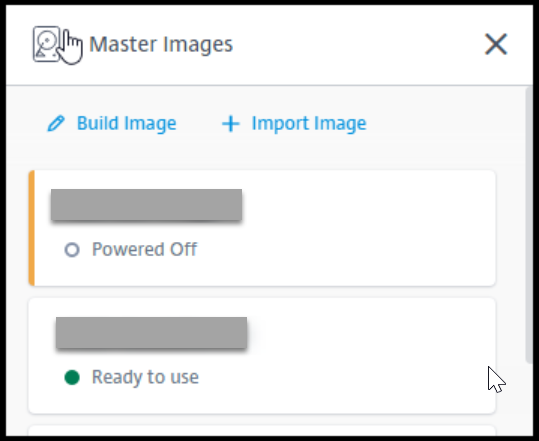
Im Verwalten Dashboard, auf der rechten Seite, erweitern Sie Master Images. Die Anzeige listet die von Citrix bereitgestellten Master-Images sowie die von Ihnen erstellten und importierten Images auf.Tipp: Die meisten Administratoraktivitäten für diesen Dienst werden über die Dashboards Verwalten und Überwachen verwaltet. Nachdem Sie Ihren ersten Katalog erstellt haben, wird das Dashboard Verwalten automatisch gestartet, nachdem Sie sich bei Citrix Cloud™ angemeldet und den Dienst Managed Desktops ausgewählt haben.
-
Klicken Sie auf Image importieren.
-
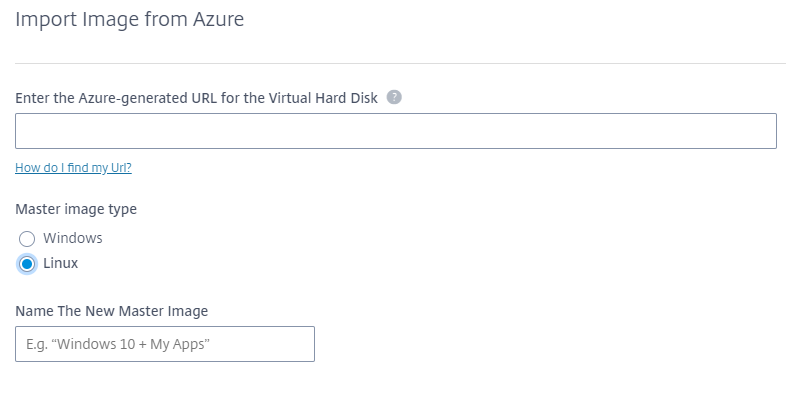
Geben Sie die SAS-URL für die in Azure generierte VHD-Datei ein. Wählen Sie Linux als Masterimage-Typ aus.
-
Befolgen Sie die Anweisungen im Assistenten, um den Import des Master-Images abzuschließen.
-
-
Erstellen Sie einen Maschinenkatalog.Greifen Sie auf das Manage-Dashboard zu und klicken Sie auf Katalog erstellen. Beim Erstellen des Maschinenkatalogs wählen Sie das zuvor erstellte Master-Image aus.Hinweis: Sie können nicht in die Domäne eingebundene Linux-Maschinenkataloge nur in einem von Citrix verwalteten Azure-Abonnement erstellen.