Linux-VM- und Linux-Sitzungsmetriken
Die folgende Tabelle listet einige Metriken auf, die für Linux-VMs und Linux-Sitzungen verfügbar sind.
| Metrik | Min. erforderliche VDA-Version | Beschreibung | Hinweise |
|---|---|---|---|
| Anmeldedauer | 2109 | Es ist ein Maß für den Anmeldevorgang von dem Zeitpunkt, an dem ein Benutzer sich über die Citrix Workspace-App verbindet, bis zu dem Zeitpunkt, an dem eine Sitzung einsatzbereit ist. Um die Metrik einer Sitzung anzuzeigen, wechseln Sie zur Registerkarte Monitor in Citrix DaaS (ehemals Citrix Virtual Apps and Desktops Service). Monitor ist als Director-Konsole verfügbar, um Citrix Virtual Apps and Desktops Current Release und LTSR Bereitstellungen zu überwachen und Fehler zu beheben. Klicken Sie auf der Registerkarte Monitor im Abschnitt Durchschnittliche Anmeldedauer auf Historischen Trend anzeigen. Legen Sie auf der Seite Anmeldeleistung Filterbedingungen fest und klicken Sie auf Anwenden, um Metriken zu visualisieren. | Nur in Monitor verfügbar. |
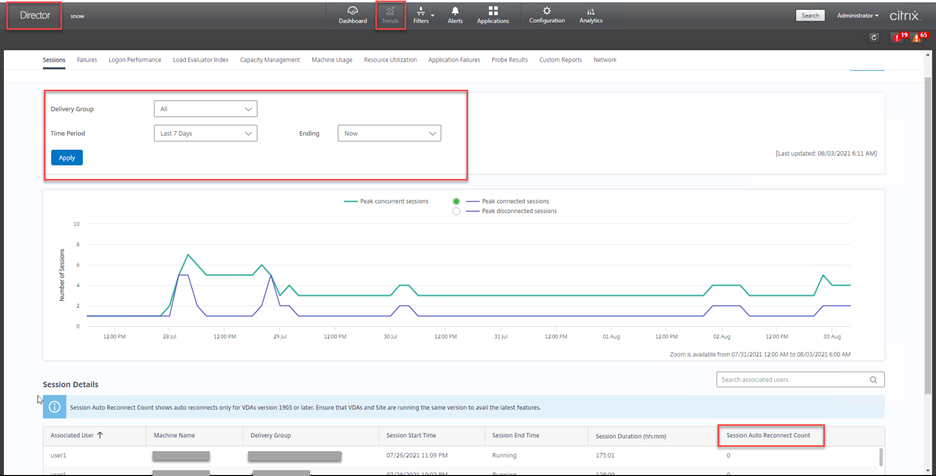
| Anzahl der automatischen Sitzungswiederverbindungen | 2109 | Um die Anzahl der automatischen Wiederverbindungen in einer Sitzung anzuzeigen, rufen Sie die Ansicht Trends auf. Legen Sie Bedingungen fest und klicken Sie auf Anwenden, um die Suchergebnisse einzugrenzen. Die Spalte Anzahl der automatischen Sitzungswiederverbindungen zeigt die Anzahl der automatischen Wiederverbindungen in einer Sitzung an. Die automatische Wiederverbindung ist aktiviert, wenn die Richtlinien Sitzungszuverlässigkeit oder Automatische Clientwiederverbindung wirksam sind. Weitere Informationen zu Sitzungswiederverbindungen finden Sie unter Sitzungen. Weitere Informationen zu Richtlinien finden Sie unter Richtlinieneinstellungen für automatische Clientwiederverbindung und Richtlinieneinstellungen für Sitzungszuverlässigkeit. | Sowohl in Citrix Director als auch in Monitor verfügbar. |
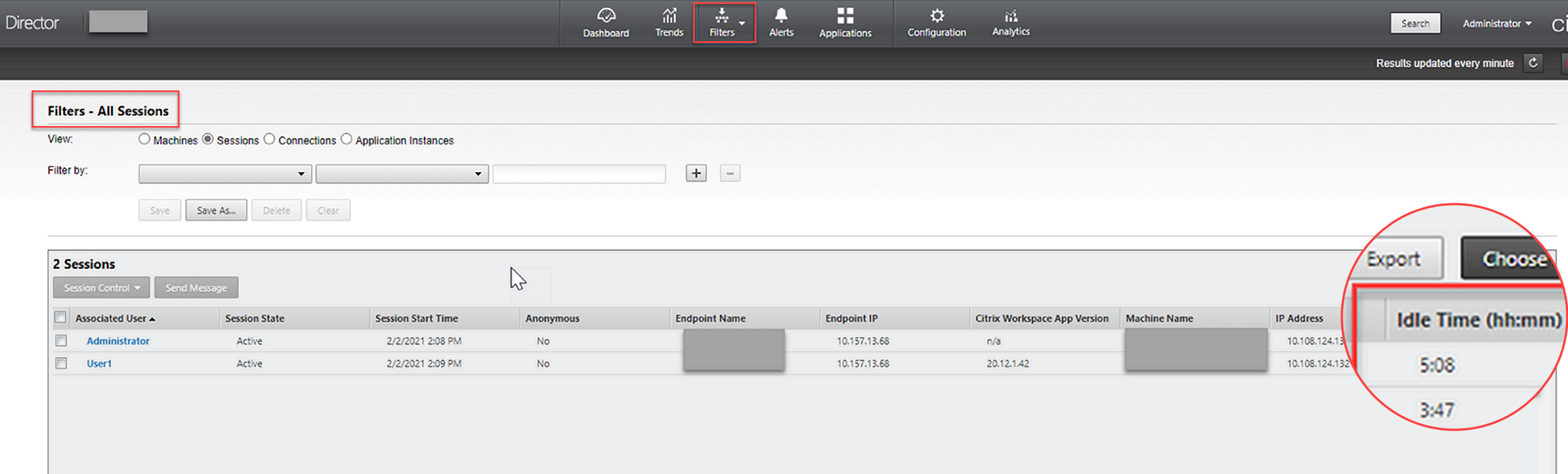
| Leerlaufzeit | 2103 | Um auf diese Metrik zuzugreifen, öffnen Sie die Seite Alle Sitzungen, indem Sie Filter > Sitzungen > Alle Sitzungen auswählen. | Sowohl in Citrix Director als auch in Monitor verfügbar. |
| Metriken einer Linux-VM | 2103 | Die folgenden Metriken für Linux-VMs sind verfügbar: die Anzahl der CPU-Kerne, die Speichergröße, die Festplattenkapazität sowie die aktuelle und historische CPU- und Speicherauslastung. | Sowohl in Citrix Director als auch in Monitor verfügbar. |
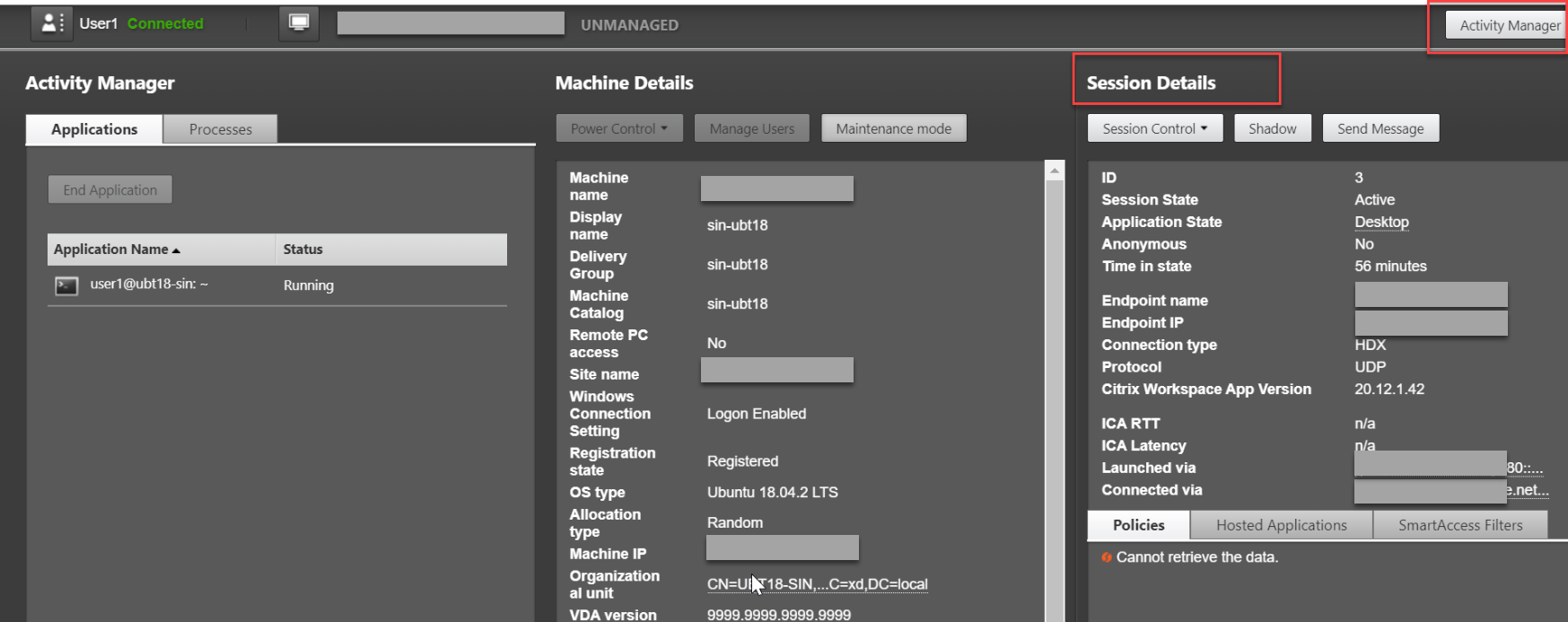
| Protokoll | 1909 | Das Transportprotokoll einer Linux-Sitzung wird im Bereich Sitzungsdetails als UDP oder TCP angezeigt. | Verfügbar in Citrix Director und in Monitor. |
| ICA® RTT | 1903 | Die ICA-Roundtripzeit (RTT) ist die Zeit, die vom Drücken einer Taste bis zum Erscheinen der Antwort am Endpunkt vergeht. Um ICA-RTT-Metriken zu erhalten, erstellen Sie die Richtlinien ICA-Roundtripberechnung und ICA-Roundtripberechnungsintervall in Citrix Studio. | Verfügbar in Citrix Director und in Monitor. |
Beispiele für den Zugriff auf die verschiedenen Metriken in Citrix Director und Monitor
-
Anmeldedauer
-
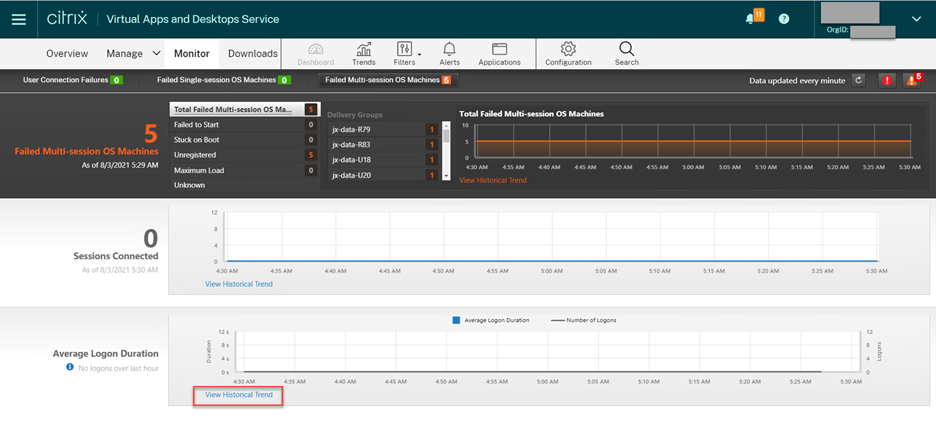
Klicken Sie auf der Registerkarte Monitor von Citrix DaaS im Abschnitt Durchschnittliche Anmeldedauer auf Historischen Trend anzeigen.
-
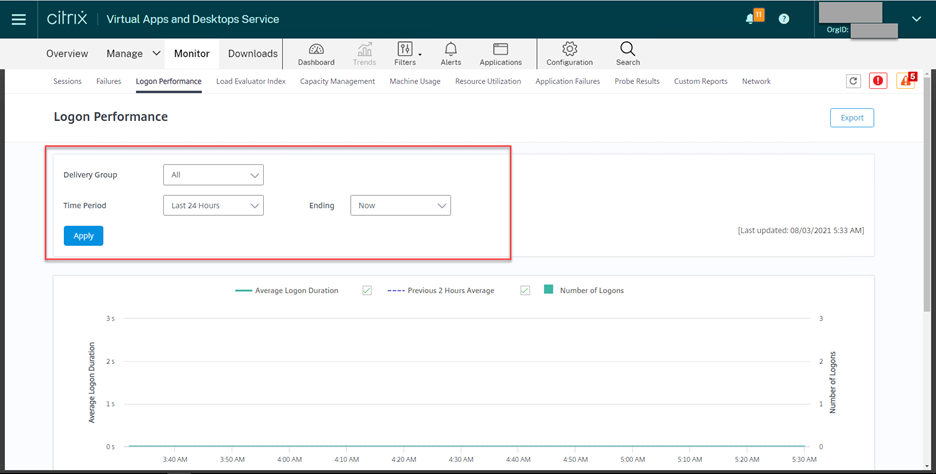
Legen Sie auf der Seite Anmeldeleistung Filterbedingungen fest.
-
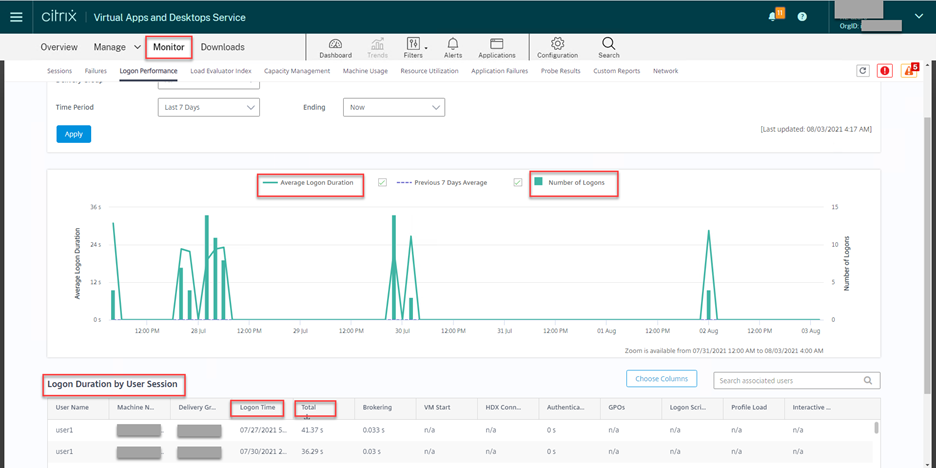
Klicken Sie auf Anwenden, um die Metriken zur Anmeldedauer zu visualisieren.
-
-
Die Anzahl der CPU-Kerne, die Speichergröße, die Festplattenkapazität sowie die aktuelle und historische CPU- und Speicherauslastung einer Linux-VMUm auf diese Metriken einer Linux-VM zuzugreifen, suchen Sie die VM in Citrix Director oder Monitor und überprüfen Sie den Bereich Maschinendetails. Zum Beispiel:
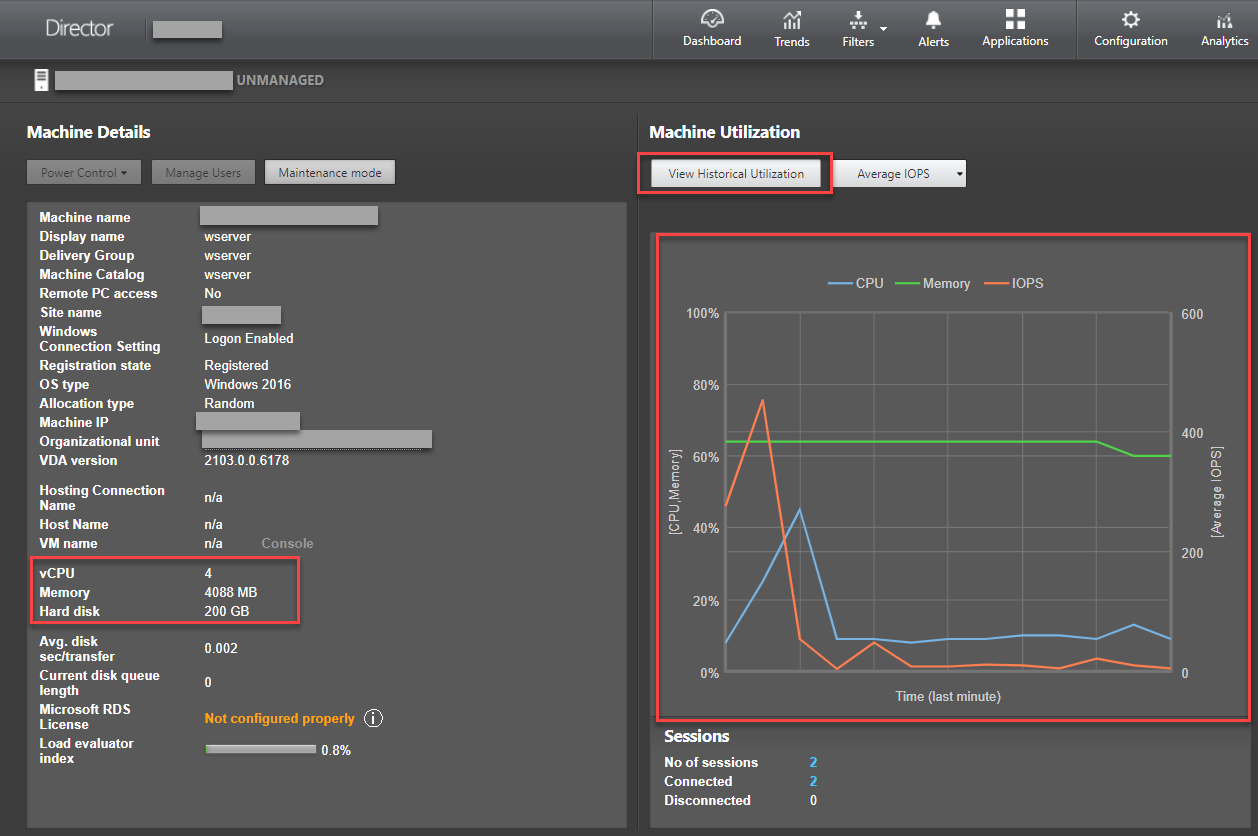
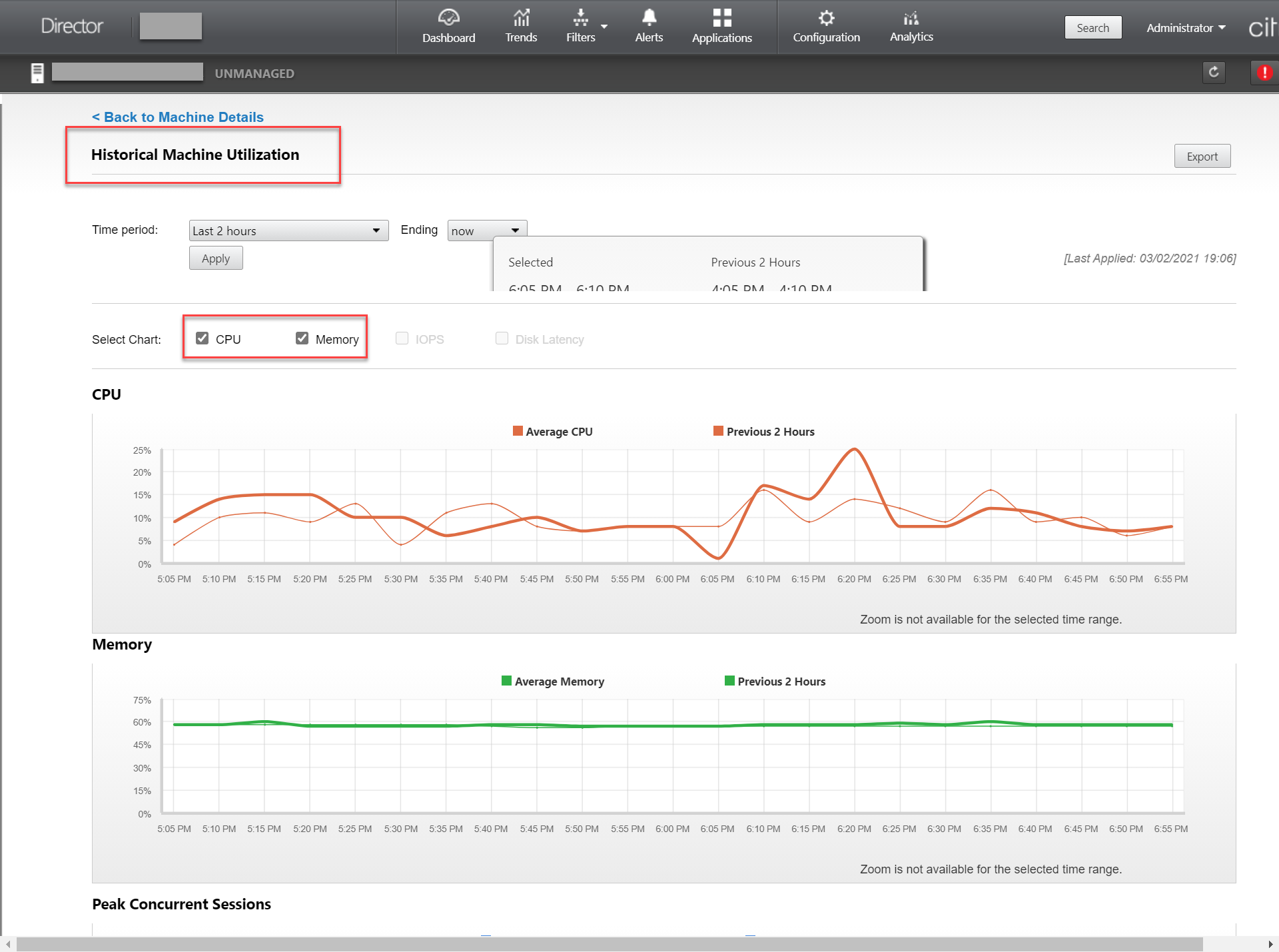
-
ICA RTT, ProtokollUm die Metriken einer Linux-Sitzung anzuzeigen, öffnen Sie die Seite Alle Sitzungen, indem Sie Filter > Sitzungen > Alle Sitzungen auswählen, oder greifen Sie auf das Panel Sitzungsdetails zu. Um auf das Panel Sitzungsdetails zuzugreifen, öffnen Sie die Seite Alle Sitzungen und klicken Sie auf eine Zielsitzung, um deren Ansicht Aktivitätsmanager aufzurufen. Beispiel:
-
Anzahl der automatischen SitzungswiederverbindungenUm die Anzahl der automatischen Wiederverbindungen in einer Sitzung anzuzeigen, greifen Sie auf die Ansicht Trends zu. Legen Sie Bedingungen fest und klicken Sie auf Anwenden, um die Suchergebnisse einzugrenzen.Die Spalte Anzahl der automatischen Sitzungswiederverbindungen zeigt die Anzahl der automatischen Wiederverbindungen in einer Sitzung an. Beispiel:
-
LeerlaufzeitZum Beispiel: