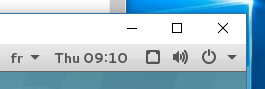
Dynamische Tastaturlayout-Synchronisierung
Bisher mussten die Tastaturlayouts auf dem Linux-VDA und auf dem Clientgerät identisch sein. Es konnten Probleme bei der Tastenzuordnung auftreten, zum Beispiel wenn das Tastaturlayout auf dem Clientgerät von Englisch auf Französisch geändert wurde, aber nicht auf dem VDA.
Citrix® behebt das Problem, indem das Tastaturlayout des VDA automatisch mit dem Tastaturlayout des Clientgeräts synchronisiert wird. Jedes Mal, wenn sich das Tastaturlayout auf dem Clientgerät ändert, passt sich das Layout auf dem VDA an.
Hinweis:
Die Citrix Workspace™-App für HTML5 unterstützt die Funktion zur dynamischen Tastaturlayout-Synchronisierung nicht.
Konfiguration
Die Funktion zur dynamischen Tastaturlayout-Synchronisierung ist standardmäßig deaktiviert. Um die Funktion zu aktivieren oder zu deaktivieren, legen Sie die Richtlinie Synchronisierung des Client-Tastaturlayouts und IME-Verbesserung fest oder bearbeiten Sie die Registrierung über das
ctxreg Dienstprogramm.
Hinweis:
Die Richtlinie Synchronisierung des Client-Tastaturlayouts und IME-Verbesserung hat Vorrang vor Registrierungseinstellungen und kann auf Benutzer- und Maschinenobjekte, die Sie angeben, oder auf alle Objekte in Ihrer Site angewendet werden. Registrierungseinstellungen auf einem bestimmten Linux-VDA gelten für alle Sitzungen auf diesem VDA.
-
Legen Sie die Richtlinie Synchronisierung des Client-Tastaturlayouts und IME-Verbesserung fest, um die Funktion zur dynamischen Tastaturlayout-Synchronisierung zu aktivieren oder zu deaktivieren:
-
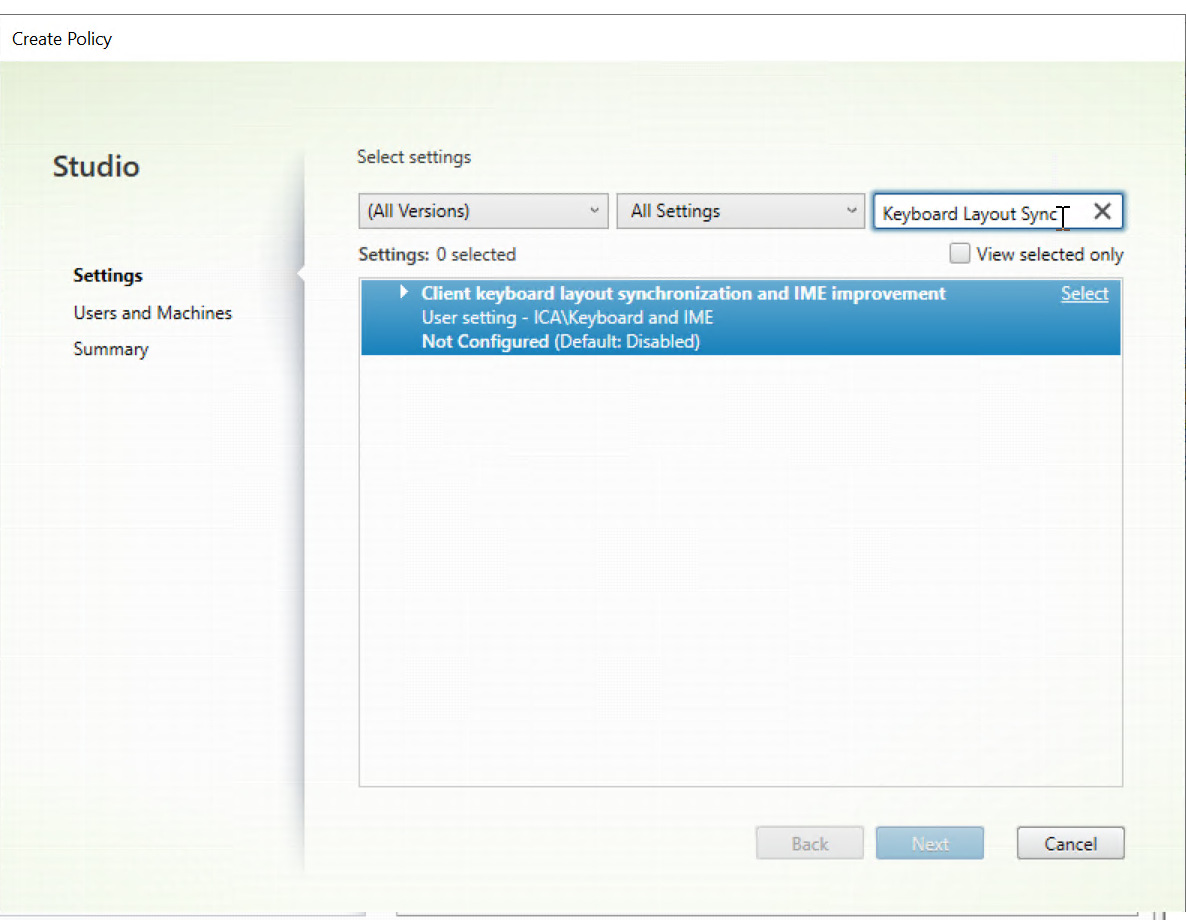
Klicken Sie in Studio mit der rechten Maustaste auf Richtlinien und wählen Sie Richtlinie erstellen.
-
Suchen Sie nach der Richtlinie Synchronisierung des Client-Tastaturlayouts und IME-Verbesserung.
-
Klicken Sie neben dem Richtliniennamen auf Auswählen.
-
Legen Sie die Richtlinie fest.
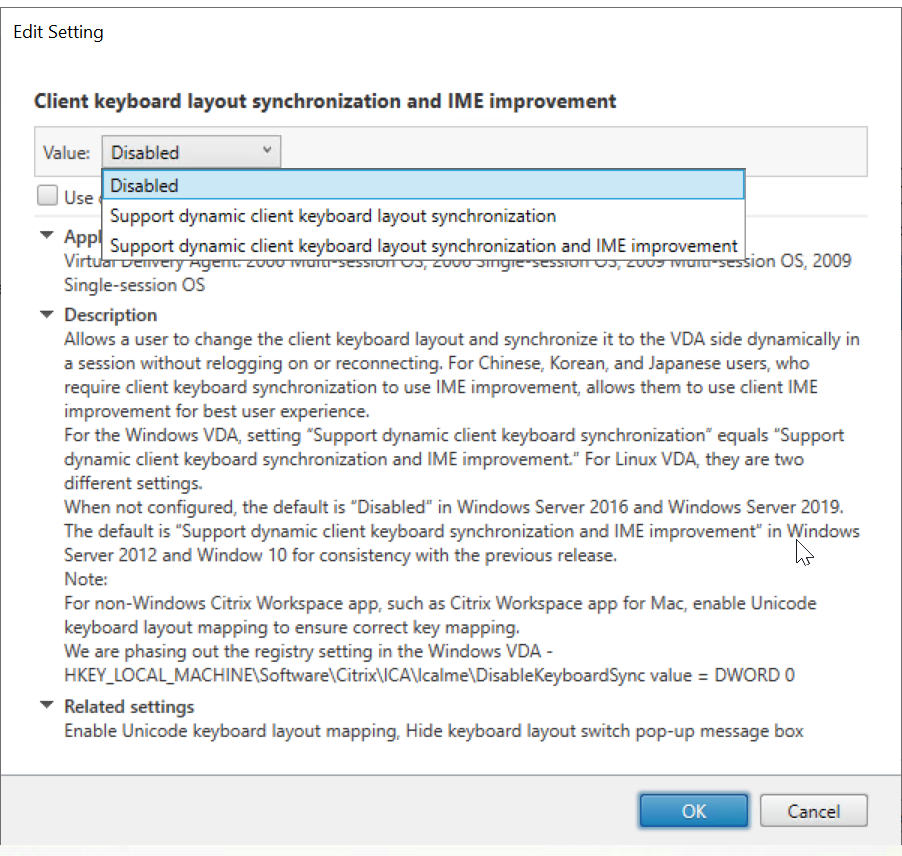 Es stehen drei Optionen zur Verfügung:
-
Deaktiviert: Deaktiviert die dynamische Tastaturlayout-Synchronisierung und die Synchronisierung der Client-IME-Benutzeroberfläche.
-
Unterstützung der dynamischen Synchronisierung des Client-Tastaturlayouts: Aktiviert die dynamische Tastaturlayout-Synchronisierung, unabhängig vom DWORD-Wert des Registrierungsschlüssels SyncKeyboardLayout unter
HKEY_LOCAL_MACHINE\SYSTEM \CurrentControlSet\Control\Citrix\LanguageBar. -
Unterstützung der dynamischen Synchronisierung des Client-Tastaturlayouts und der IME-Verbesserung: ermöglicht sowohl die dynamische Synchronisierung des Tastaturlayouts als auch die Synchronisierung der Client-IME-Benutzeroberfläche, unabhängig von den DWORD-Werten der Registrierungsschlüssel SyncKeyboardLayout und SyncClientIME unter
HKEY_LOCAL_MACHINE\SYSTEM \CurrentControlSet\Control\Citrix\LanguageBar.
-
-
-
Bearbeiten Sie die Registrierung über das Dienstprogramm
ctxreg, um die Funktion zur dynamischen Synchronisierung des Tastaturlayouts zu aktivieren oder zu deaktivieren:Um diese Funktion zu aktivieren, führen Sie den Befehl aus:/opt/Citrix/VDA/bin/ctxreg update -k "HKEY_LOCAL_MACHINE\System\CurrentControlSet\Control\Citrix\LanguageBar" -v "SyncKeyboardLayout" -d "0x00000001"Um diese Funktion zu deaktivieren, führen Sie den Befehl aus:/opt/Citrix/VDA/bin/ctxreg update -k "HKEY_LOCAL_MACHINE\System\CurrentControlSet\Control\Citrix\LanguageBar" -v "SyncKeyboardLayout" -d "0x00000000"
Verwendung
Wenn diese Funktion aktiviert ist, ändert sich das Tastaturlayout der Sitzung entsprechend, wenn sich das Tastaturlayout auf dem Clientgerät während einer Sitzung ändert.
Wenn Sie beispielsweise das Tastaturlayout auf einem Clientgerät auf Französisch (FR) ändern:

Dann ändert sich das Tastaturlayout der Linux VDA-Sitzung ebenfalls zu „fr.“
In einer Anwendungssitzung können Sie diese automatische Änderung sehen, wenn Sie die Sprachleiste aktiviert haben:
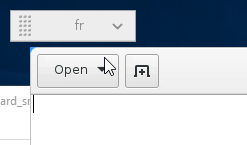
In einer Desktopsitzung können Sie diese automatische Änderung in der Taskleiste sehen: