
Anmeldeinformationsbasierten Zugriff auf Benutzerspeicher aktivieren
Standardmäßig imitiert Citrix Profile Management den aktuellen Benutzer, um auf Benutzerspeicher zuzugreifen. Daher muss der aktuelle Benutzer die Berechtigung haben, direkt auf die Benutzerspeicher zuzugreifen. Aktivieren Sie diese Funktion, wenn Profile Management den aktuellen Benutzer beim Zugriff auf Benutzerspeicher nicht imitieren soll. Sie können Benutzerspeicher in Speicher-Repositorys (z. B. Azure Files) ablegen, auf die der aktuelle Benutzer keine Berechtigung hat.
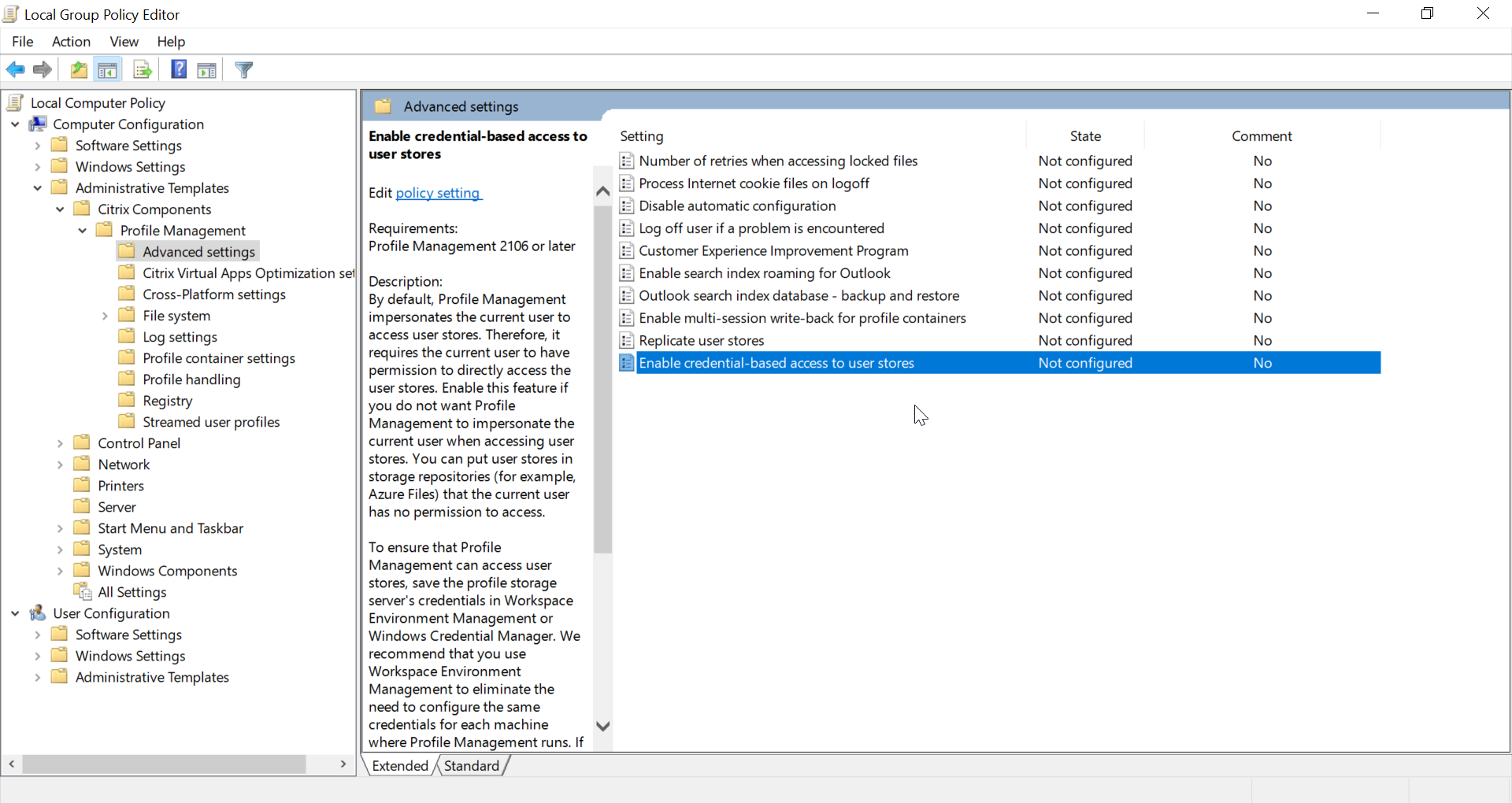
Um sicherzustellen, dass Profile Management auf Benutzerspeicher zugreifen kann, speichern Sie die Anmeldeinformationen des Profilspeicherservers in Workspace Environment Management™ (WEM) oder im Windows-Anmeldeinformations-Manager. Wir empfehlen die Verwendung von Workspace Environment Management, um die Notwendigkeit zu beseitigen, dieselben Anmeldeinformationen für jede Maschine zu konfigurieren, auf der Profile Management ausgeführt wird. Wenn Sie den Windows-Anmeldeinformations-Manager verwenden, verwenden Sie das lokale Systemkonto, um die Anmeldeinformationen sicher zu speichern.
Hinweis:
Um sicherzustellen, dass NTFS-Berechtigungen beibehalten werden, müssen Sie das gesamte Profil in einem Profilcontainer ablegen.
-
Um die Anmeldeinformationen Ihres Profilspeicherservers in WEM zu speichern, führen Sie die folgenden Schritte aus:
-
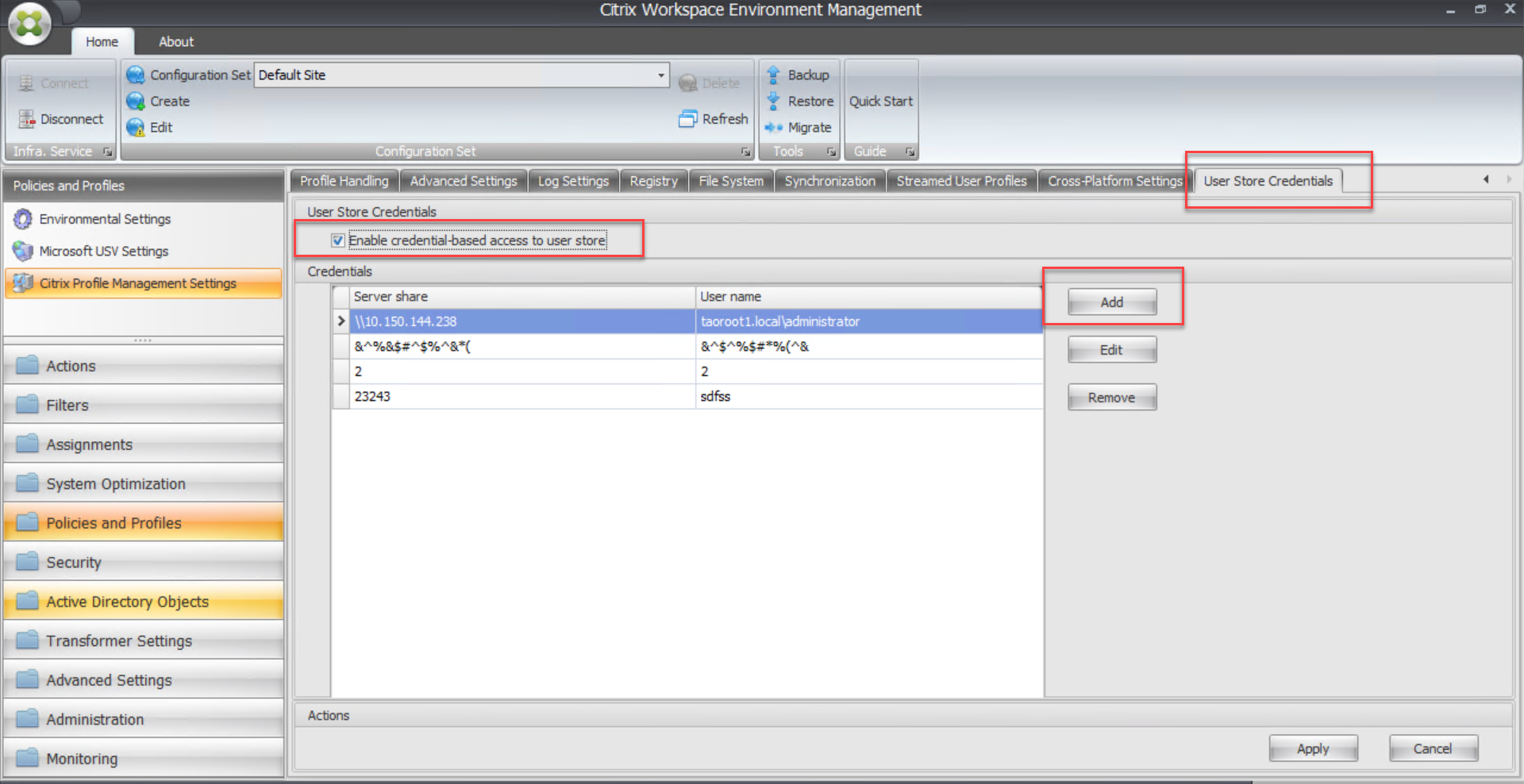
Navigieren Sie in der Verwaltungskonsole zu Richtlinien und Profile > Citrix Profile Management-Einstellungen > Anmeldeinformationen für Benutzerspeicher.
-
Wählen Sie auf der Registerkarte Anmeldeinformationen für Benutzerspeicher das Kontrollkästchen Anmeldeinformationsbasierten Zugriff auf Benutzerspeicher aktivieren aus.
-
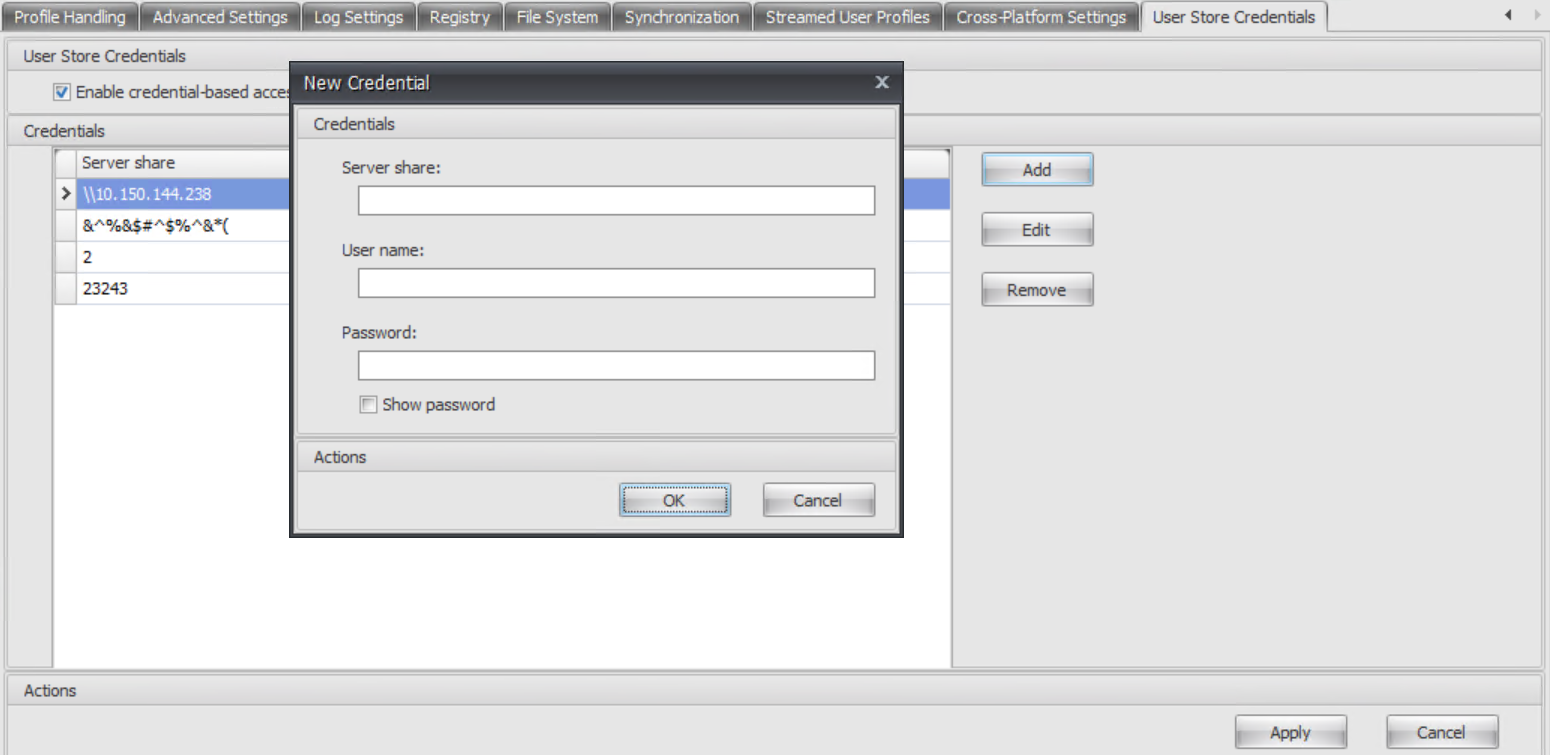
Klicken Sie auf Hinzufügen. Das Dialogfeld Neue Anmeldeinformationen wird angezeigt.
-
Geben Sie den FQDN oder die IP-Adresse Ihres Profilspeicherservers und dessen Anmeldeinformationen ein.
-
Klicken Sie auf OK, um Ihre Einstellungen zu speichern.
-
-
Führen Sie die folgenden Schritte auf jeder Maschine aus, auf der Profile Management ausgeführt wird, um die Anmeldeinformationen Ihres Profilspeicherservers im Windows-Anmeldeinformations-Manager zu speichern:
-
Laden Sie PsExec von der Sysinternals-Website herunter und entpacken Sie die Dateien nach
C:\PSTools. -
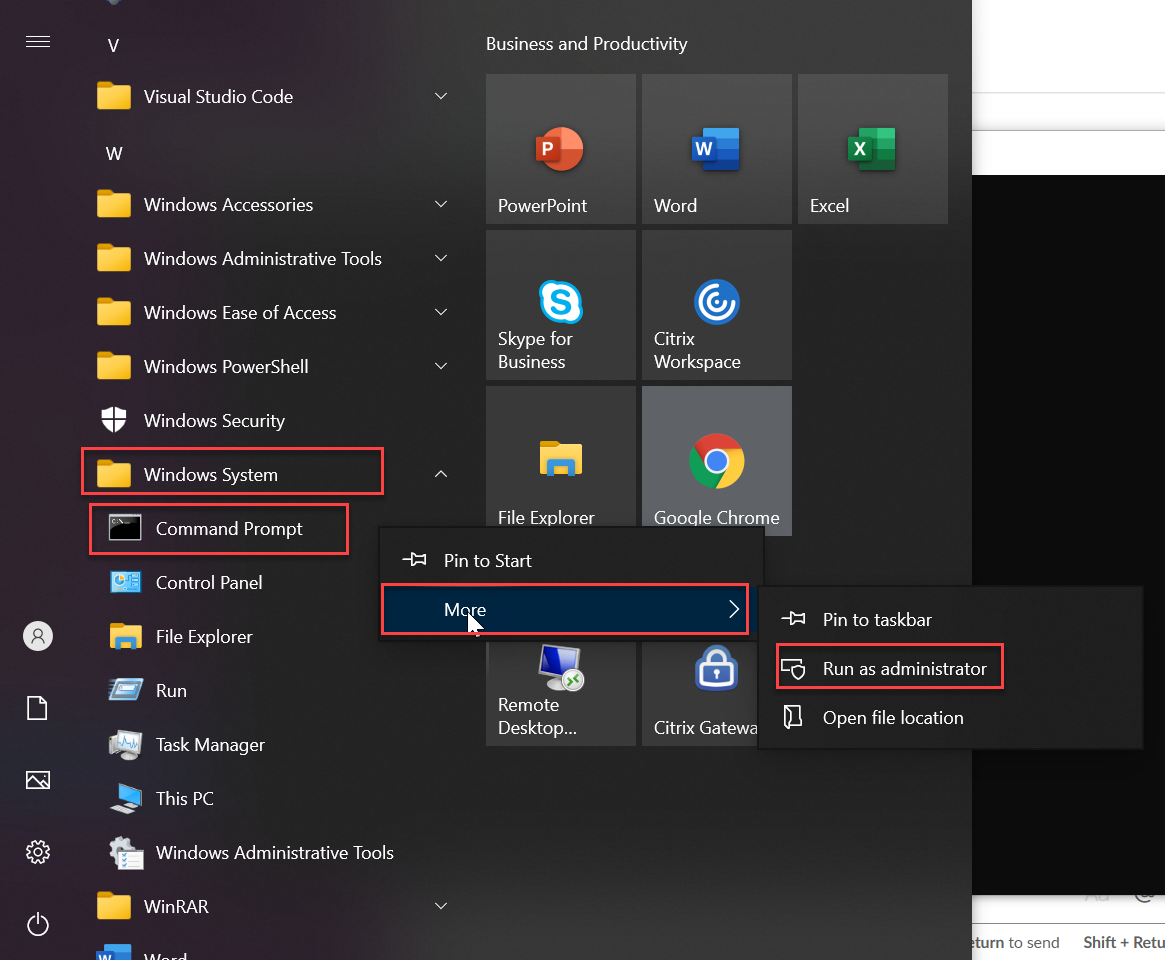
Suchen Sie die Eingabeaufforderung im Startmenü. Klicken Sie mit der rechten Maustaste auf die Option Eingabeaufforderung und wählen Sie Als Administrator ausführen. Eine Befehlsshell wird gestartet.
-
Führen Sie den Befehl
C:\PSTools\PsExec -s -i cmdaus. Eine weitere Befehlsshell wird gestartet.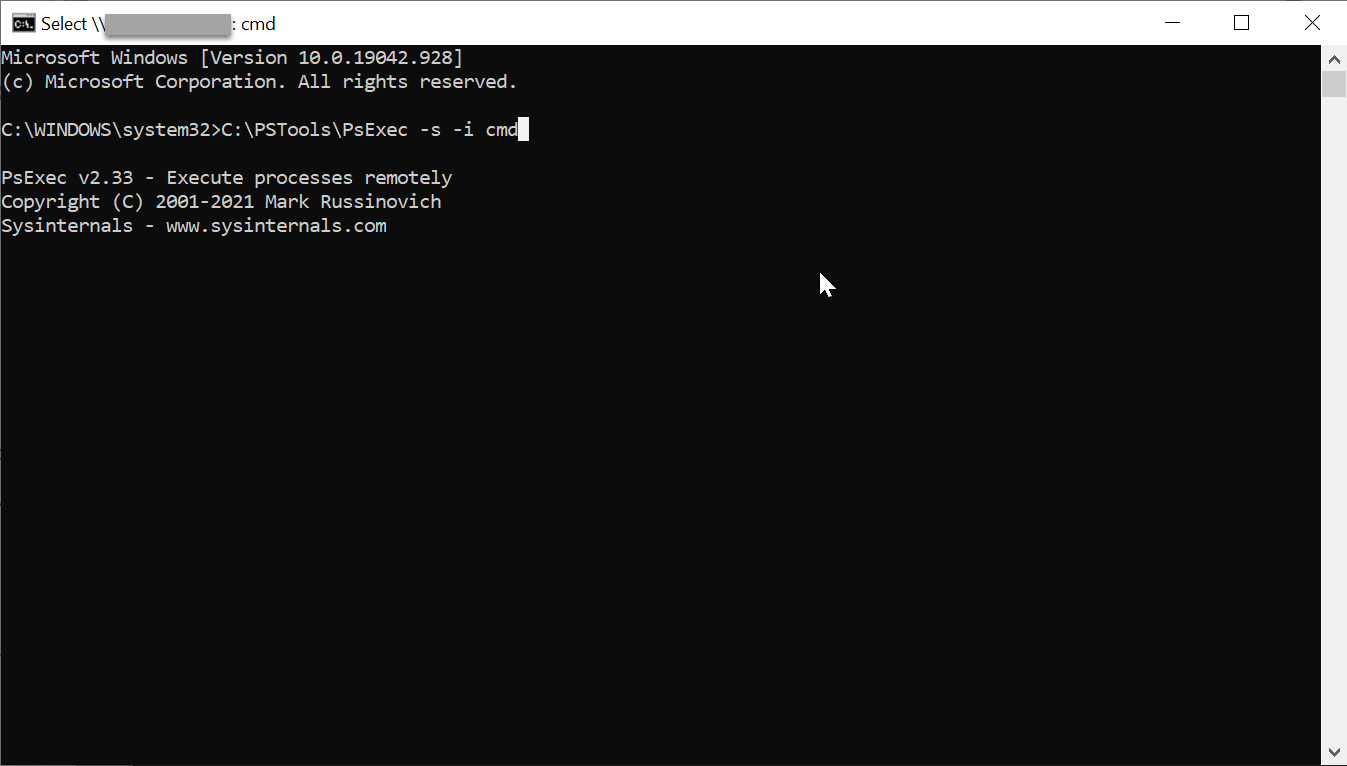
-
Führen Sie in der neuen Befehlsshell den Befehl
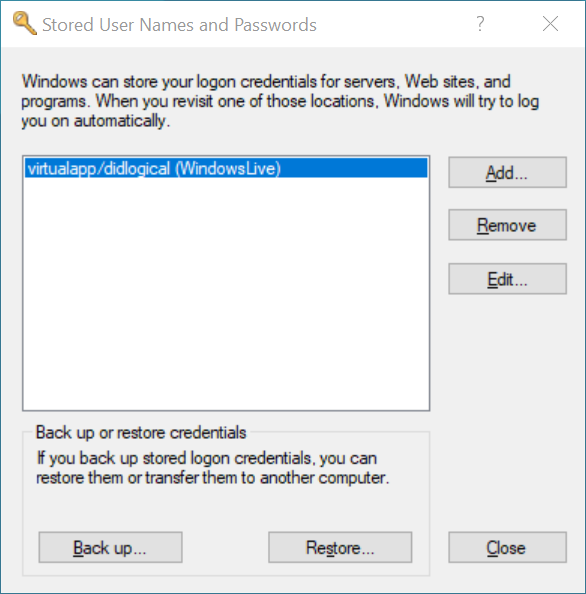
rundll32.exe keymgr.dll, KRShowKeyMgraus. Das Dialogfeld Gespeicherte Benutzernamen und Kennwörter wird angezeigt.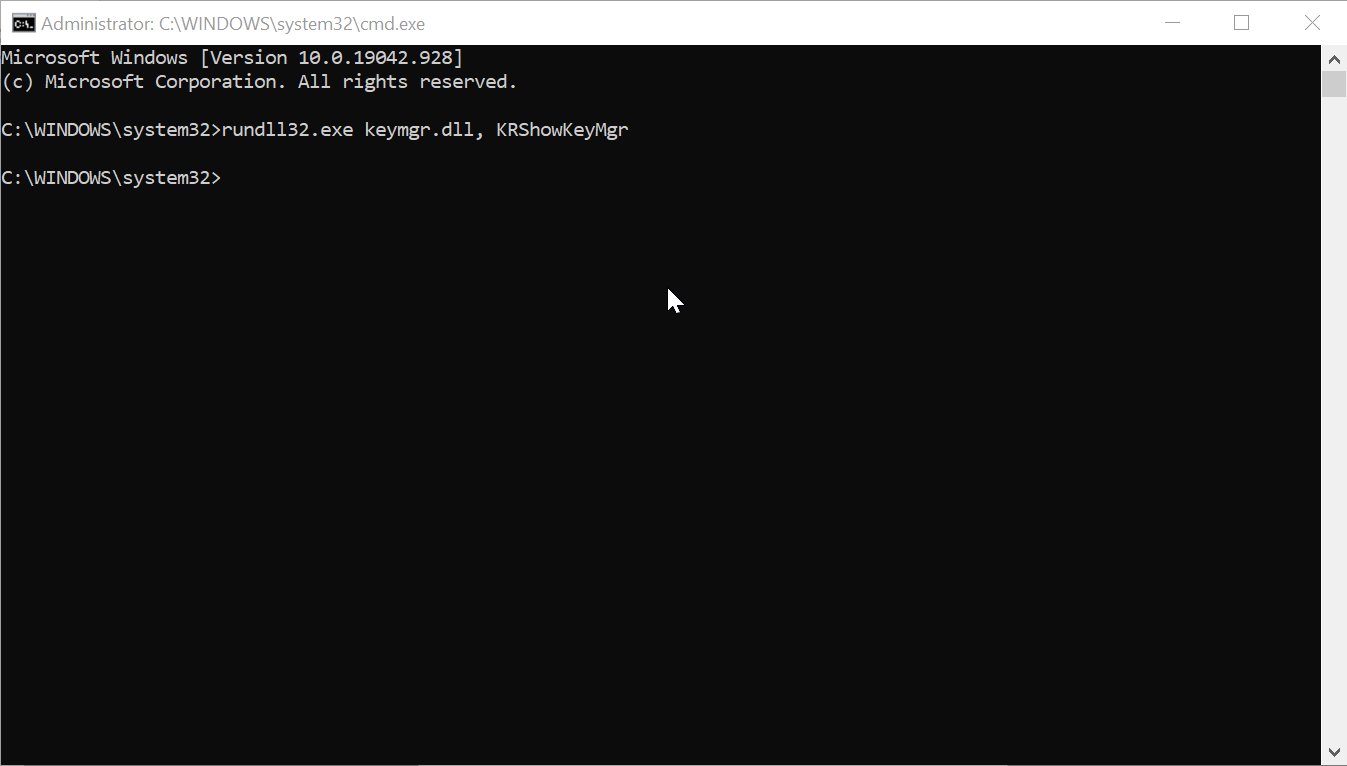
-
Klicken Sie im Dialogfeld Gespeicherte Benutzernamen und Kennwörter auf Hinzufügen.
-
Geben Sie den FQDN oder die IP-Adresse Ihres Profilspeicherservers und dessen Anmeldeinformationen ein. Verwenden Sie den Standard-Anmeldeinformationstyp. Klicken Sie auf OK.

-