
Kategorieeinstellungen
Hinweis:
Diese Funktionalität ist nur mit der klassischen Oberfläche verfügbar.
In Citrix Virtual Apps and Desktops können Sie jede Anwendung einer Kategorie zuweisen, wie im Artikel Anwendungen beschrieben. Verwenden Sie das Symbol
\, um eine Ordnerhierarchie von Kategorien zu erstellen. In StoreFront können Sie konfigurieren, wie diese Ordnerhierarchie angezeigt wird.
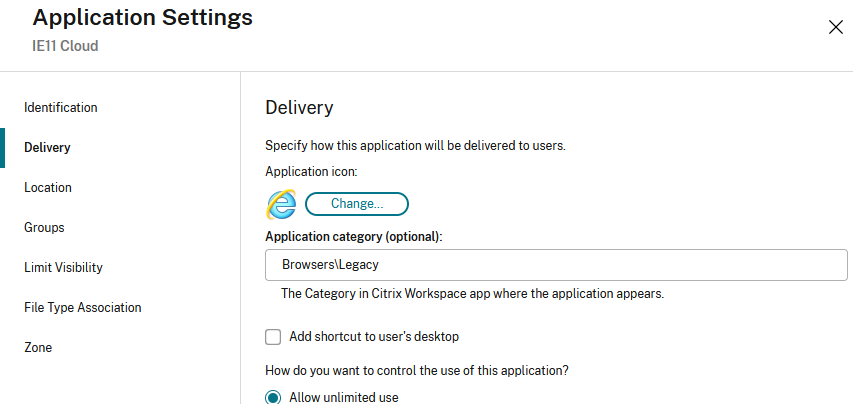
Um die Kategorieeinstellungen zu ändern, gehen Sie zu Store-Website bearbeiten und wählen Sie die Registerkarte Kategorieeinstellungen.
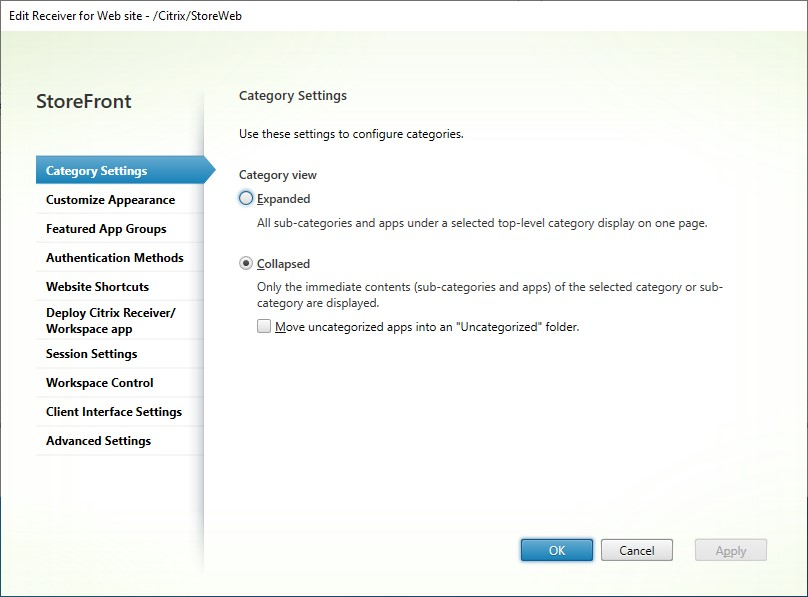
Kategorieansicht
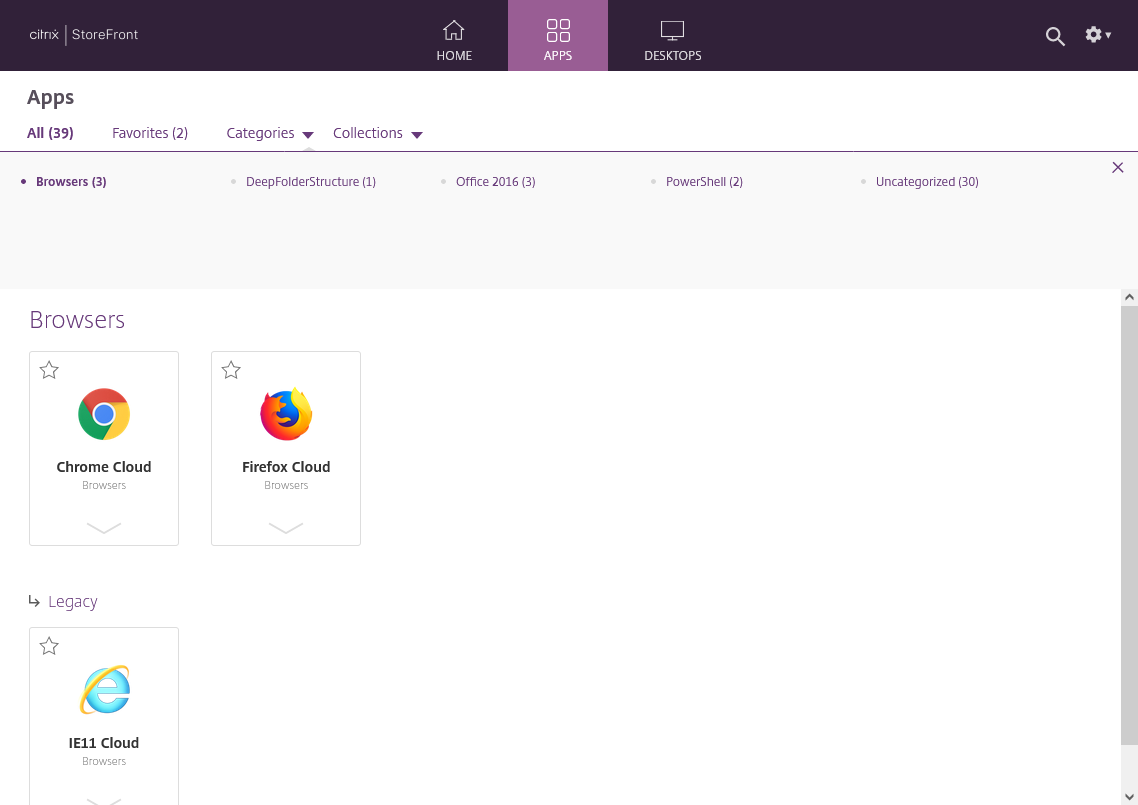
In der erweiterten Ansicht zeigt StoreFront eine Liste der Kategorien der obersten Ebene an. Wenn der Benutzer auf eine Kategorie der obersten Ebene klickt, zeigt StoreFront alle Apps in allen Unterkategorien auf einer Seite an.
Wenn Sie beispielsweise eine Kategorie Browser mit der Unterkategorie Legacy haben, werden alle Browser, einschließlich derer unter Legacy, auf einer Seite angezeigt:
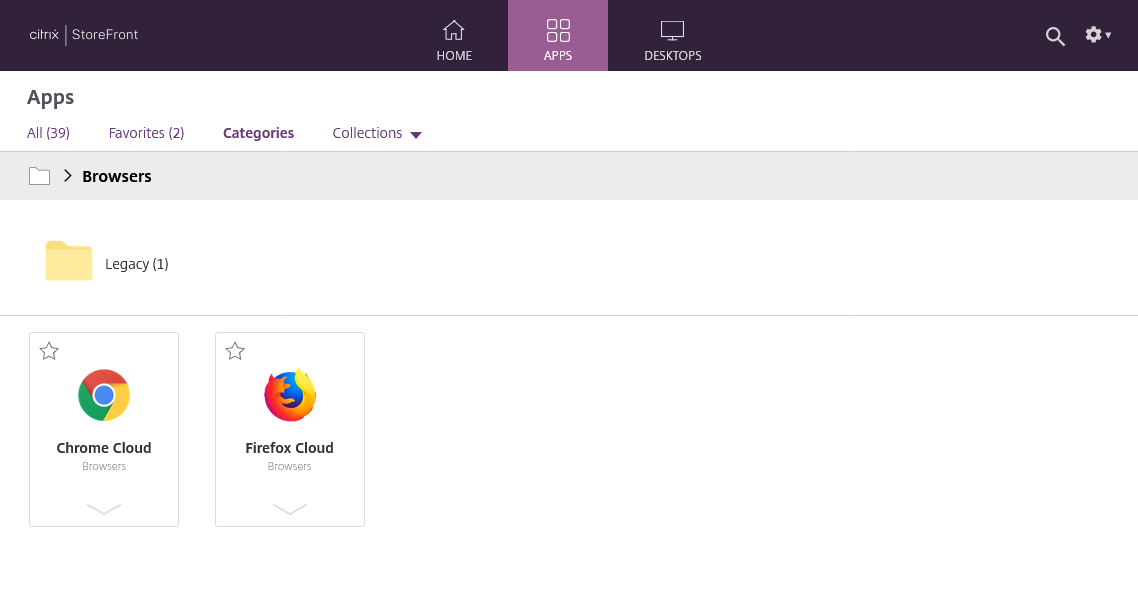
In der reduzierten Ansicht zeigt StoreFront zunächst eine Liste der Kategorien der obersten Ebene und optional alle nicht kategorisierten Apps an. Wenn der Benutzer auf eine Kategorie klickt, zeigt StoreFront nur den unmittelbaren Inhalt (Unterkategorien und Apps) der ausgewählten Kategorie an. Der Benutzer kann auf jede Unterkategorie klicken, um den Inhalt zu erweiternieren.
Nicht kategorisierte Apps
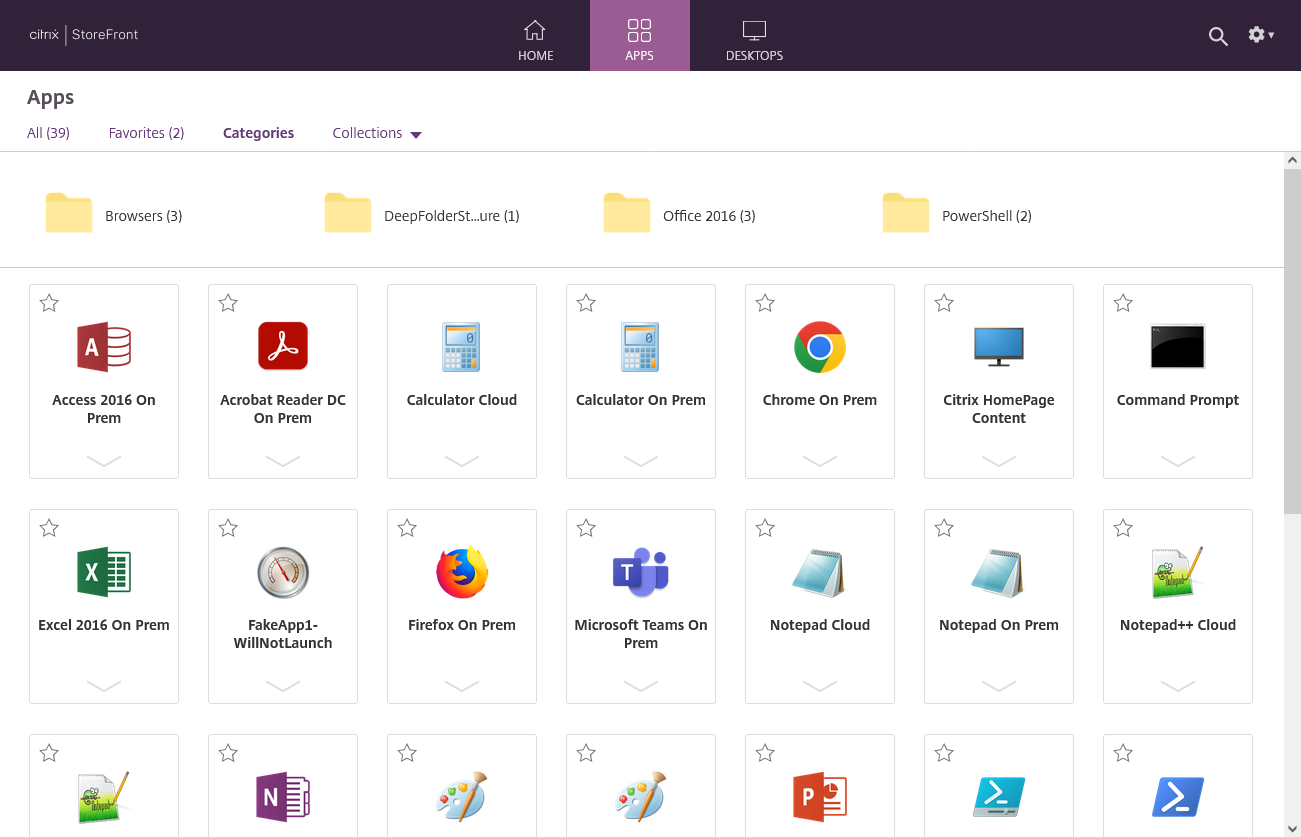
Deaktivieren Sie in der reduzierten Ansicht die Option Nicht kategorisierte Apps in einen Ordner „Nicht kategorisiert“ verschieben, um alle Apps und Desktops ohne Kategorien in der Anfangsansicht anzuzeigen. Dieses Verhalten ähnelt dem früherer StoreFront-Versionen.
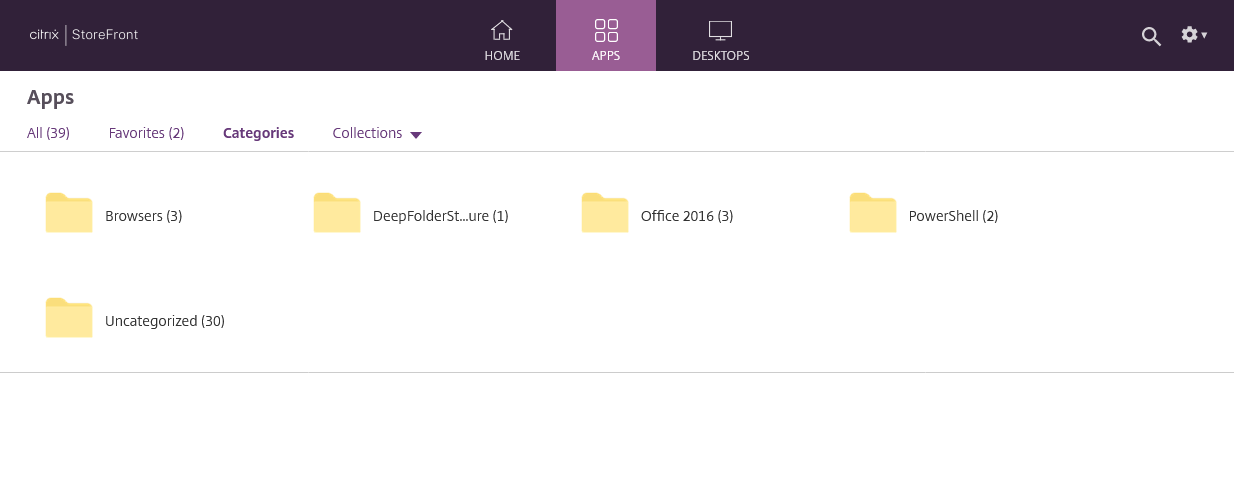
Aktivieren Sie in der reduzierten Ansicht Nicht kategorisierte Apps in einen Ordner „Nicht kategorisiert“ verschieben, um alle Apps und Desktops ohne Kategorien in einen separaten Ordner Nicht kategorisiert zu verschieben.
Kategorienansicht ausblenden
Um die Ansicht Kategorien auszublenden, deaktivieren Sie auf der Registerkarte „Erweiterte Einstellungen“ Ordneransicht aktivieren.
Kategorieeinstellungen konfigurieren PowerShell
Um PowerShell zum Aktivieren oder Deaktivieren der Kategorienansicht zu verwenden, rufen Sie das Cmdlet Set-STFWebReceiverUserInterface mit dem Parameter
EnableAppsFolderView auf.
Um PowerShell zum Ändern der Kategorienansicht zu verwenden, rufen Sie das Cmdlet Set-STFWebReceiverUserInterface mit dem Parameter
CategoryViewCollapsed auf.