
Store erstellen
Sie können so viele Stores erstellen, wie Sie benötigen; zum Beispiel können Sie einen Store für eine bestimmte Benutzergruppe erstellen oder um eine spezifische Reihe von Ressourcen zusammenzufassen.
Wichtig:
In Bereitstellungen mit mehreren Servern verwenden Sie jeweils nur einen Server, um Änderungen an der Konfiguration der Servergruppe vorzunehmen. Stellen Sie sicher, dass die Citrix StoreFront-Verwaltungskonsole auf keinem der anderen Server in der Bereitstellung ausgeführt wird. Nach Abschluss übertragen Sie Ihre Konfigurationsänderungen an die Servergruppe, damit die anderen Server in der Bereitstellung aktualisiert werden.
Um einen Store zu erstellen, identifizieren und konfigurieren Sie die Kommunikation mit den Servern, die die Ressourcen bereitstellen, die Sie im Store verfügbar machen möchten. Anschließend konfigurieren Sie optional den Remotezugriff auf den Store über Citrix Gateway.
-
Klicken Sie im Aktionsbereich auf Store erstellen.Screenshot des Fensters „Store erstellen“, Registerkarte „Erste Schritte“(/en-us/storefront/current-release/media/stores/create-store-getting-started.png)Klicken Sie auf Weiter
-
Füllen Sie auf der Registerkarte Store-Name Folgendes aus:
-
Geben Sie einen Store-Namen ein
-
Wenn Sie Benutzern den anonymen oder nicht authentifizierten Zugriff auf den Store erlauben möchten, aktivieren Sie Nur nicht authentifizierten Benutzern den Zugriff auf diesen Store erlauben. Wenn Sie einen nicht authentifizierten Store erstellen, sind die Seiten Authentifizierungsmethoden und Remotezugriff nicht verfügbar, und Servergruppenknoten im linken und Aktionsbereich werden durch Basis-URL ändern ersetzt. (Dies ist die einzige verfügbare Option, da Servergruppen auf nicht in Domänen eingebundenen Servern nicht verfügbar sind.)
Screenshot des Fensters „Store erstellen“, Registerkarte „Store-Name“(/en-us/storefront/current-release/media/stores/create-store-store-name.png)Klicken Sie auf Weiter -
-
Fügen Sie auf der Registerkarte Sites Sites für Ihre virtuellen Desktops und Anwendungen hinzu. Weitere Informationen finden Sie unter Sites verwaltenScreenshot des Fensters „Store erstellen“, Registerkarte „Site“(/en-us/storefront/current-release/media/stores/create-store-sites.png)Klicken Sie auf Weiter.
-
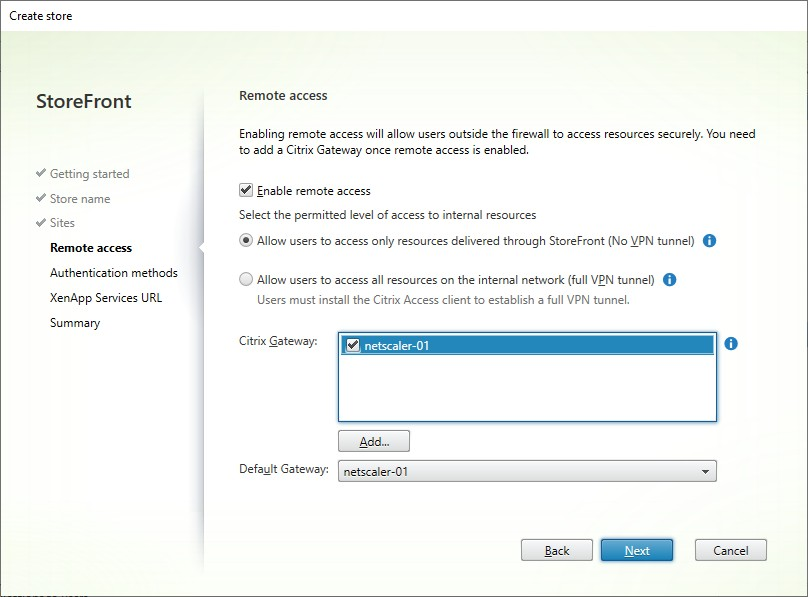
Wählen Sie auf der Registerkarte Remote Access aus, ob Sie den Store über ein Citrix Gateway verfügbar machen möchten. Weitere Informationen finden Sie unter Verwalten des Remotezugriffs auf Stores über Citrix Gateway.
-
Wählen Sie auf der Registerkarte Authentication Methods die Methoden aus, die Ihre Benutzer zur Authentifizierung am Store verwenden sollen, und klicken Sie auf Next.Weitere Informationen zu den verfügbaren Authentifizierungsmethoden finden Sie unter Authentifizierung konfigurieren.Anstatt die Authentifizierungsmethoden für diesen Store separat zu konfigurieren, können Sie die Authentifizierungskonfiguration mit einem anderen Store teilen. Aktivieren Sie dazu Use a shared authentication service und wählen Sie dann einen vorhandenen Store aus.
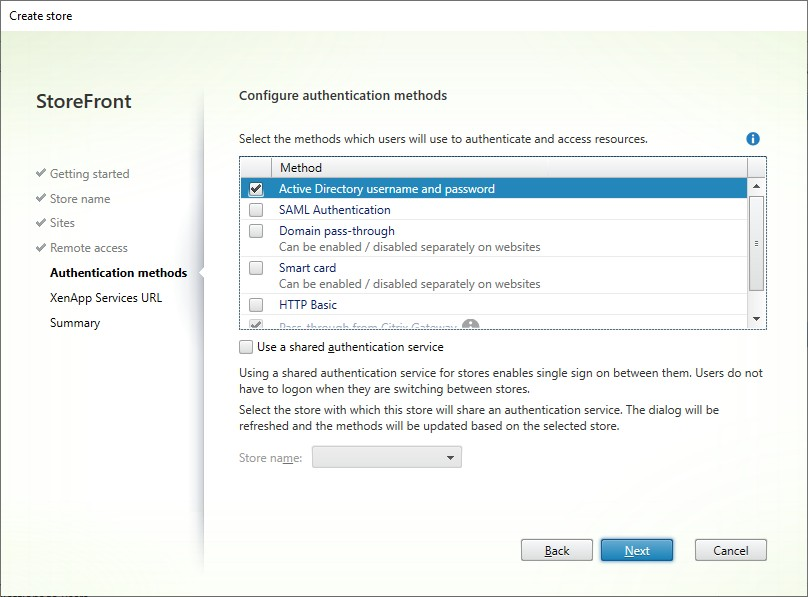 Klicken Sie auf Next
-
Wenn Sie ältere Geräte haben, die PNAgent benötigen, wählen Sie auf der Registerkarte XenApp® Services URL die Option Enable XenApp Services URL aus, andernfalls deaktivieren Sie sie.
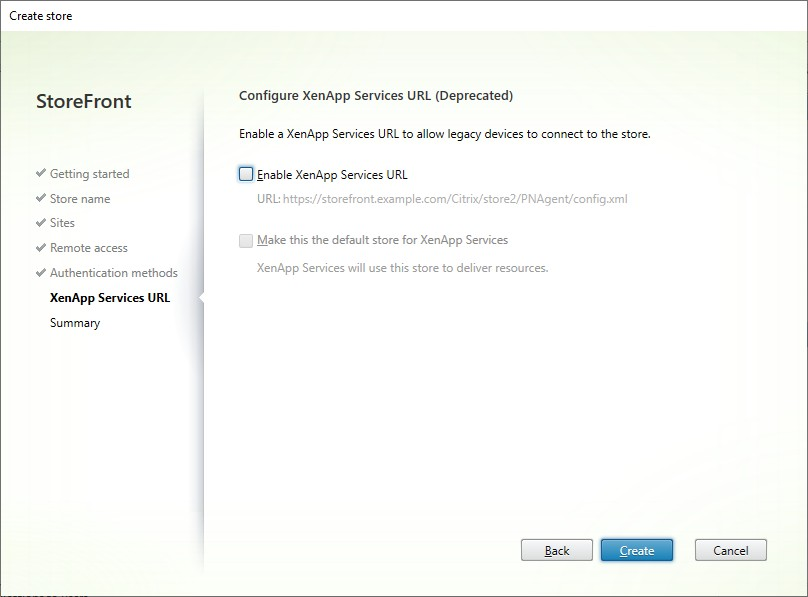 Klicken Sie auf CreateHinweis:XenApp Services ist veraltet und wird in einer zukünftigen Version entfernt.
-
Nachdem der Store erstellt wurde, klicken Sie auf Finish.
Wenn ein neuer Store erstellt wird, wird auch eine neue Website erstellt, damit Benutzer auf den Store zugreifen können. Sie können diese Website konfigurieren oder zusätzliche Websites erstellen.
PowerShell
So erstellen Sie einen Store mit PowerShell:
-
Erstellen Sie einen Authentifizierungsdienst mit Add-STFAuthenticationService. Gemäß der Konvention ist der virtuelle Pfad typischerweise
/Citrix/[StoreName]Auth. Alternativ können Sie einen vorhandenen Authentifizierungsdienst mit Get-STFAuthenticationService abrufen. Dieser Schritt ist für einen anonymen Store nicht erforderlich. -
Konfigurieren Sie den Authentifizierungsdienst nach Bedarf. Siehe Authentifizierung konfigurieren.
-
Rufen Sie Add-STFStoreService auf.
-
Legen Sie
-AuthenticationServiceauf den in Schritt 1 erstellten Authentifizierungsdienst fest. Alternativ legen Sie für einen anonymen Store-Anonymous $Truefest. -
Sie können die Details einer Site einschließen. Weitere Sites müssen separat konfiguriert werden.