
Administration
Der Bereich Administration besteht aus den folgenden Elementen:
-
Administratoren. Ermöglicht Ihnen, Workspace Environment Management™-Administratoren (Benutzer oder Gruppen) zu definieren und ihnen Berechtigungen für den Zugriff auf Konfigurationssätze über die Verwaltungskonsole zu erteilen.
-
Benutzer. Ermöglicht Ihnen, Benutzerstatistiken anzuzeigen.
-
Agenten. Ermöglicht Ihnen, Agentenstatistiken anzuzeigen und administrative Aufgaben wie das Aktualisieren des Caches, das Zurücksetzen von Einstellungen und das Hochladen von Statistiken durchzuführen.
-
Protokollierung. Ermöglicht Ihnen, administrative Aktivitäten in Workspace Environment Management anzuzeigen. Sie können die Protokolle verwenden, um:
-
Probleme nach Konfigurationsänderungen zu diagnostizieren und zu beheben.
-
Das Änderungsmanagement zu unterstützen und Konfigurationen zu verfolgen.
-
Administrative Aktivitäten zu melden.
-
Administratoren
Diese Optionen ermöglichen es Ihnen, Workspace Environment Management-Administratoren (Benutzer oder Gruppen) zu definieren und ihnen Berechtigungen für den Zugriff auf Konfigurationssätze über die Verwaltungskonsole zu erteilen.
Liste der konfigurierten Administratoren
Eine Liste der konfigurierten Administratoren, die deren Berechtigungsstufe anzeigt (Vollzugriff, Nur Lesezugriff oder Granularer Zugriff, siehe Details unten). Sie können Suchen verwenden, um die Liste nach Name oder ID anhand einer Textzeichenfolge zu filtern.
So fügen Sie einen Administrator hinzu
-
Verwenden Sie den Befehl Hinzufügen im Kontextmenü.
-
Geben Sie Details im Dialogfeld „Benutzer oder Gruppen auswählen“ ein und klicken Sie dann auf OK.
Name. Der Name des Benutzers oder der Gruppe, die Sie gerade bearbeiten.
Beschreibung. Zusätzliche Informationen zum Benutzer oder zur Gruppe.
Globaler Administrator. Wählen Sie diese Option, um anzugeben, dass der ausgewählte Benutzer/die ausgewählte Gruppe ein globaler Administrator ist. Deaktivieren Sie diese Option, um anzugeben, dass der ausgewählte Benutzer/die ausgewählte Gruppe ein Site-Administrator ist. Globale Administratoren haben ihre Berechtigungen auf alle Sites (Konfigurationssätze) angewendet. Site-Administratoren haben ihre Berechtigungen pro Site konfiguriert.
Berechtigungen. Hier können Sie eine der folgenden Zugriffsebenen für den ausgewählten Benutzer/die ausgewählte Gruppe festlegen. Hinweis: Administratoren können nur Einstellungen anzeigen, auf die sie Zugriff haben.
Administratoren mit Vollzugriff haben die volle Kontrolle über jeden Aspekt der angegebenen Sites (Konfigurationssätze). Nur globale Administratoren mit Vollzugriff können Workspace Environment Management-Administratoren hinzufügen/löschen. Nur globale Administratoren mit Vollzugriff und globale Administratoren mit Lesezugriff können die Registerkarte Administration sehen.
Administratoren mit Lesezugriff können die gesamte Konsole anzeigen, aber keinerlei Einstellungen ändern. Nur globale Administratoren mit Vollzugriff und globale Administratoren mit Lesezugriff können die Registerkarte Administration sehen.
Granularer Zugriff bedeutet, dass der Administrator über einen oder mehrere der folgenden Berechtigungssätze verfügt:
Aktionsersteller können Aktionen erstellen und verwalten.
Aktionsmanager können Aktionen erstellen, verwalten und zuweisen. Sie können Aktionen nicht bearbeiten oder löschen.
Filtermanager können Bedingungen und Regeln erstellen und verwalten. Regeln, die in zugewiesenen Anwendungen verwendet werden, können von Filtermanagern nicht bearbeitet oder gelöscht werden.
Zuweisungsmanager können Benutzern oder Gruppen Ressourcen zuweisen.
Systemdienstprogramm-Manager können die Einstellungen der Systemdienstprogramme (CPU-, RAM- und Prozessverwaltung) verwalten.
Richtlinien- und Profilmanager können die Richtlinien- und Profileinstellungen verwalten.
Manager für konfigurierte Benutzer können Benutzer oder Gruppen zur Liste der konfigurierten Benutzer hinzufügen, bearbeiten und entfernen. Benutzer oder Gruppen mit zugewiesenen Aktionen können von Managern für konfigurierte Benutzer nicht bearbeitet oder gelöscht werden.
Transformer-Manager können die Transformer-Einstellungen verwalten.
Manager für erweiterte Einstellungen können erweiterte Einstellungen verwalten (Aktionsverarbeitung aktivieren oder deaktivieren, Bereinigungsaktionen usw.).
Sicherheitsmanager können auf alle Steuerelemente auf der Registerkarte Sicherheit zugreifen.
Status. Dies steuert, ob der ausgewählte Benutzer/die ausgewählte Gruppe aktiviert oder deaktiviert ist. Wenn deaktiviert, wird der Benutzer/die Gruppe nicht als Workspace Environment Management-Administrator betrachtet und kann die Verwaltungskonsole nicht verwenden.
Typ. Dieses Feld ist schreibgeschützt und gibt an, ob die ausgewählte Entität ein Benutzer oder eine Gruppe ist.
Wenn der globale Administrator deaktiviert ist, werden die folgenden Steuerelemente aktiviert:
Site-Name. Alle Workspace Environment Management-Sites (Konfigurationssätze), die zu der Datenbank gehören, mit der dieser Infrastrukturdienst verbunden ist.
Aktiviert. Wählen Sie diese Option, um diesen Administrator für die angegebene Workspace Environment Management-Site (Konfigurationssatz) zu aktivieren. Wenn deaktiviert, wird der Benutzer/die Gruppe nicht als Administrator für diese Site betrachtet und kann nicht darauf zugreifen.
Berechtigungen. Wählen Sie eine Berechtigungsstufe für den ausgewählten Benutzer/die ausgewählte Gruppe für jede Workspace Environment Management-Site (Konfigurationssatz) aus, die mit diesem Infrastrukturdienst verbunden ist.
Benutzer
Diese Seite zeigt Statistiken zu Ihrer Workspace Environment Management-Bereitstellung an.
Statistiken
Diese Seite zeigt eine Zusammenfassung der Benutzer an, deren Agent-Hosts mit der Datenbank verbunden sind.
Benutzerübersicht. Zeigt die Gesamtzahl der Benutzer an, die eine Workspace Environment Management-Lizenz reserviert haben, sowohl für die aktuelle Site (Konfigurationssatz) als auch für alle Sites (Konfigurationssätze). Zeigt auch die Anzahl der neuen Benutzer in den letzten 24 Stunden und im letzten Monat an.
Benutzerverlauf. Hier werden Verbindungsinformationen für alle Benutzer angezeigt, die der aktuellen Site (Konfigurationssatz) zugeordnet sind, einschließlich der letzten Verbindungszeit, des Namens des Computers, von dem aus sie sich zuletzt verbunden haben, sowie des Sitzungsagententyps (UI oder CMD) und der Version. Sie können Suchen verwenden, um die Liste nach Namen oder ID anhand einer Textzeichenfolge zu filtern.
Agenten
Diese Seite zeigt Statistiken zu den Agenten in Ihrer Workspace Environment Management-Bereitstellung an.
Statistiken
Diese Seite zeigt eine Zusammenfassung der in der Workspace Environment Management-Datenbank erfassten Workspace Environment Management-Agenten an.
Agentenübersicht. Zeigt die Gesamtzahl der Agenten an, die eine Workspace Environment Management-Lizenz reserviert haben, sowohl für den aktuellen Konfigurationssatz als auch für alle Konfigurationssätze. Außerdem werden Agenten gemeldet, die in den letzten 24 Stunden und im letzten Monat hinzugefügt wurden.
Agentenverlauf. Zeigt Verbindungsinformationen für alle beim Konfigurationssatz registrierten Agenten an, einschließlich der letzten Verbindungszeit, des Namens des Geräts, von dem aus sie sich zuletzt verbunden haben, und der Agentenversion. Sie können Suchen verwenden, um die Liste nach Name oder ID zu filtern.
In der Spalte Synchronisierungsstatus geben die folgenden Symbole das Ergebnis der letzten Synchronisierung des Agent-Caches mit der Workspace Environment Management-Datenbank an.
-
Erfolgreich (Häkchensymbol). Zeigt an, dass die letzte Synchronisierung erfolgreich war und das Synchronisierungsergebnis an die Verwaltungskonsole gemeldet wurde.
-
Unbekannt (Fragezeichensymbol). Zeigt an, dass die Synchronisierung läuft, die Synchronisierung noch nicht begonnen hat oder das Synchronisierungsergebnis nicht an die Verwaltungskonsole gemeldet wird.
-
Fehlgeschlagen (X-Symbol). Zeigt an, dass die letzte Synchronisierung fehlgeschlagen ist.
In der Spalte Profilverwaltung-Integritätsstatus können Sie den Integritätsstatus der Profilverwaltung in Ihrer Bereitstellung anzeigen.
Der Integritätsstatus der Profilverwaltung führt automatisierte Statusprüfungen auf Ihren Agent-Hosts durch, um festzustellen, ob die Profilverwaltung optimal konfiguriert ist. Sie können die Ergebnisse dieser Prüfungen anzeigen, um spezifische Probleme aus der Ausgabedatei auf jedem Agent-Host zu identifizieren (
%systemroot%\temp\UpmConfigCheckOutput.xml). Die Funktion führt Statusprüfungen täglich oder jedes Mal durch, wenn der WEM-Agent-Hostdienst gestartet wird. Um die Statusprüfungen manuell durchzuführen, klicken Sie mit der rechten Maustaste auf den ausgewählten Agenten in der Verwaltungskonsole und wählen Sie dann im Kontextmenü die Option Profilverwaltung-Konfigurationsprüfung aktualisieren. Jede Statusprüfung gibt einen Status zurück. Um den aktuellsten Status anzuzeigen, klicken Sie auf Aktualisieren. Das Symbol in der Spalte Profilverwaltung-Integritätsstatus bietet allgemeine Informationen zum Integritätsstatus der Profilverwaltung:
-
Gut (Häkchensymbol). Zeigt an, dass die Profilverwaltung in Ordnung ist.
-
Warnung (Dreieck mit Ausrufezeichen-Symbol). Informiert über einen suboptimalen Zustand der Profilverwaltung. Die suboptimalen Einstellungen können die Benutzererfahrung mit der Profilverwaltung in Ihrer Bereitstellung beeinträchtigen. Dieser Status erfordert nicht unbedingt Maßnahmen Ihrerseits.
-
Fehler (X-Symbol). Zeigt an, dass die Profilverwaltung falsch konfiguriert ist, wodurch die Profilverwaltung nicht ordnungsgemäß funktioniert.
-
Nicht verfügbar (Fragezeichensymbol). Wird angezeigt, wenn die Profilverwaltung nicht gefunden oder nicht aktiviert ist.
Wenn die Statusprüfungen Ihre Erfahrungen nicht widerspiegeln oder die von Ihnen festgestellten Probleme nicht erkennen, wenden Sie sich an den technischen Support von Citrix.
In der Spalte Zuletzt verbunden zeigt das folgende Symbol an, dass der Agent Statistiken innerhalb eines bestimmten Intervalls in die Workspace Environment Management-Datenbank hochgeladen hat. Der Agent ist online. Ein leeres Spaltenfeld zeigt an, dass der Agent offline ist.
-
Online (Häkchensymbol)
Abgelaufene Datensätze löschen. Ermöglicht das Löschen der abgelaufenen Datensätze aus der Workspace Environment Management-Datenbank. Wenn die letzte Anmeldezeit eines Benutzers mehr als 24 Stunden zurückliegt, läuft der entsprechende Datensatz ab.
Agents aufwecken. Ermöglicht das Aufwecken der ausgewählten Agents.
Agents aktualisieren
Wenn Sie einen Agent aktualisieren, kommuniziert dieser mit dem Infrastrukturserver. Der Infrastrukturserver validiert die Identität des Agent-Hosts mit der Workspace Environment Management-Datenbank.
-
Klicken Sie auf Aktualisieren, um die Liste der Agents zu aktualisieren.
-
Wählen Sie im Kontextmenü Workspace-Agent(s) aktualisieren aus.
Optionen im Kontextmenü
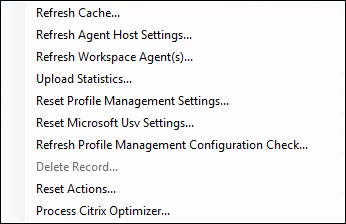
Cache aktualisieren. Löst eine Aktualisierung des lokalen Agent-Caches aus (eine agentseitige Replik der WEM-Konfigurationsdatenbank). Das Aktualisieren des Caches synchronisiert den lokalen Agent-Cache mit den Infrastrukturdiensten.
Agent-Host-Einstellungen aktualisieren. Wendet die Agent-Diensteinstellungen an. Diese Einstellungen umfassen erweiterte Einstellungen, Optimierungseinstellungen, Transformer-Einstellungen und andere nicht benutzerzugewiesene Einstellungen.
Workspace-Agents aktualisieren. Wendet die benutzerzugewiesenen Aktionen auf die WEM-Agents an. Diese Aktionen umfassen Netzlaufwerke, Drucker, Anwendungen und mehr.
Wichtig:
-
Die Option Workspace-Agents aktualisieren funktioniert nur mit Agents im UI-Modus, die automatisch gestartet werden (nicht von Endbenutzern oder mithilfe von Skripten gestartet). Die Option funktioniert nicht mit Agents im CMD-Modus.
-
Nicht alle Einstellungen können aktualisiert werden. Einige Einstellungen (z. B. Umgebungseinstellungen und Gruppenrichtlinieneinstellungen) werden nur beim Start oder bei der Anmeldung angewendet.
Statistiken hochladen. Lädt Statistiken in den Infrastrukturdienst hoch.
Profile Management-Einstellungen zurücksetzen. Löscht den Registrierungs-Cache und aktualisiert die zugehörigen Konfigurationseinstellungen. Wenn die Profile Management-Einstellungen nicht auf Ihren Agent angewendet werden, klicken Sie auf Profile Management-Einstellungen zurücksetzen. Möglicherweise müssen Sie auf Aktualisieren klicken, damit diese Option verfügbar wird.
Hinweis:
Wenn die Einstellungen nach dem Konfigurieren von Profile Management-Einstellungen zurücksetzen in der WEM-Administrationskonsole nicht auf den Agent angewendet werden, finden Sie unter CTX219086 eine Problemumgehung.
Microsoft USV-Einstellungen zurücksetzen. Löscht den Registrierungs-Cache und aktualisiert die zugehörigen Konfigurationseinstellungen. Wenn die Microsoft USV-Einstellungen nicht auf Ihren Agent angewendet werden, klicken Sie auf Microsoft USV-Einstellungen zurücksetzen und dann auf Aktualisieren.
Profile Management-Konfigurationsprüfung aktualisieren. Führt Statusprüfungen auf Ihren Agent-Host(s) durch, um festzustellen, ob Profile Management optimal konfiguriert ist.
Datensatz löschen. Ermöglicht das Löschen des Agent-Datensatzes aus der Datenbank. Wenn der Agent noch aktiv ist, ist diese Option ausgegraut.
Aktionen zurücksetzen. Ermöglicht das Zurücksetzen aller zugewiesenen Aktionen, indem alle aktionsbezogenen Registrierungseinträge auf dem betreffenden Computer gelöscht werden.
Citrix Optimizer verarbeiten. Wendet die Einstellungen auf die Agents an, sodass Änderungen an den Citrix Optimizer-Einstellungen sofort wirksam werden.
Registrierungen
Diese Seite zeigt den Registrierungsstatus der in der Datenbank erfassten Workspace Environment Management-Agents.
Wichtig:
Agents dürfen sich nur bei einem Konfigurationssatz registrieren.
Die folgenden Informationen werden gemeldet:
Maschinenname. Name des Computers, auf dem der Agent ausgeführt wird.
Status. Registrierungsstatus des Agents auf dem Agent-Hostcomputer, angezeigt durch Symbole und die folgende Beschreibung, die weitere Informationen zum Erfolg oder Misserfolg der Registrierung liefert:
Agent ist keiner Site zugeordnet. Der Infrastrukturserver kann für diesen Agent keine Site (Konfigurationssatz) auflösen, da der Agent keiner Site (Konfigurationssatz) zugeordnet ist.
Agent ist an eine Site gebunden. Der Infrastrukturserver sendet die erforderlichen maschinenabhängigen Einstellungen für diese Site (Konfigurationssatz) an den Agenten.
Agent ist an mehrere Sites gebunden. Der Infrastrukturserver kann für diesen Agenten keine Site (Konfigurationssatz) auflösen, da der Agent an mehr als eine Site (Konfigurationssatz) gebunden ist.
Registrierungsfehler beheben
Entweder
-
bearbeiten Sie die Active Directory-Hierarchie (Beziehungen zwischen Computern, Computergruppen und OUs)
ODER
-
bearbeiten Sie die Workspace Environment Management-Hierarchie (im Abschnitt Active Directory-Objekte der Verwaltungskonsole), sodass ein Computer nur an eine Site (Konfigurationssatz) gebunden ist.
Nach diesen Änderungen aktualisieren Sie die Agenten mit dem Infrastrukturserver.
Protokollierung
Administrativ
Diese Registerkarte zeigt eine Liste aller Änderungen an den Workspace Environment Management-Einstellungen in der Datenbank an. Standardmäßig ist das Protokoll leer, bis es manuell aktualisiert wird.
Filteroptionen. Diese Optionen ermöglichen es Ihnen, das Protokoll nach Site (Konfigurationssatz) und Datumsbereich zu filtern.
Protokoll exportieren. Exportiert das Protokoll im XLS-Format.
Protokoll aktualisieren. Aktualisiert das Protokoll.
Protokoll löschen. Löscht das Protokoll für alle Konfigurationssätze. Dies kann nicht rückgängig gemacht werden. Das Löschen des Protokolls fügt ein Ereignis im neuen Protokoll hinzu, das dies anzeigt. Diese Option ist nur für Administratoren mit globalem Vollzugriff verfügbar.
Agent
Dieser Tab listet alle Änderungen auf, die an Ihren Workspace Environment Management-Agents vorgenommen wurden. Das Protokoll ist leer, bis Sie auf Aktualisieren klicken.
Filteroptionen. Mit diesen Optionen können Sie das Protokoll nach Site (Konfigurationssatz) und Datumsbereich filtern.
Protokoll exportieren. Exportiert das Protokoll im XLS-Format.
Protokoll aktualisieren. Aktualisiert das Protokoll.
Protokoll löschen. Löscht das Protokoll für alle Konfigurationssätze. Dies kann nicht rückgängig gemacht werden. Durch das Löschen des Protokolls wird ein Ereignis im neuen Protokoll hinzugefügt, das anzeigt, dass dies geschehen ist. Diese Option steht nur Administratoren mit globalem Vollzugriff zur Verfügung.