
Dateizuordnungen
Wichtig:
Dateitypzuordnungen, die Sie konfigurieren, werden automatisch zu Standardzuordnungen. Wenn Sie jedoch eine entsprechende Datei öffnen, wird möglicherweise weiterhin das Fenster „Wie möchten Sie diese Datei öffnen?“ angezeigt, in dem Sie aufgefordert werden, eine Anwendung zum Öffnen der Datei auszuwählen. Klicken Sie auf OK, um das Fenster zu schließen. Wenn Sie ein ähnliches Fenster nicht erneut sehen möchten, gehen Sie wie folgt vor: Öffnen Sie den Gruppenrichtlinien-Editor und aktivieren Sie die Richtlinie Benachrichtigung „Neue Anwendung installiert“ nicht anzeigen (Computerkonfiguration > Administrative Vorlagen > Windows-Komponenten > Datei-Explorer).
Steuert die Erstellung von Dateitypzuordnungen in der Benutzerumgebung.
Tipp:
Sie können dynamische Token verwenden, um die Aktionen von Workspace Environment Management zu erweitern und leistungsfähiger zu machen.
Dateizuordnungsliste
Eine Liste Ihrer vorhandenen Dateizuordnungen. Sie können Suchen verwenden, um die Liste nach Name oder ID zu filtern.
So fügen Sie eine Dateizuordnung hinzu
-
Verwenden Sie den Kontextmenübefehl Hinzufügen.
-
Geben Sie Details in den Registerkarten des Dialogfelds Neue Dateizuordnung ein, und klicken Sie dann auf OK.
Name. Der Anzeigename der Dateizuordnung, wie er in der Dateizuordnungsliste erscheint.
Beschreibung. Dieses Feld wird nur im Bearbeitungs-/Erstellungsassistenten angezeigt und ermöglicht es Ihnen, zusätzliche Informationen zur Ressource anzugeben.
Dateizuordnungsstatus. Schaltet um, ob die Dateizuordnung aktiviert oder deaktiviert ist. Wenn sie deaktiviert ist, wird sie vom Agenten nicht verarbeitet, selbst wenn sie einem Benutzer zugewiesen ist.
Dateierweiterung. Die für diese Dateitypzuordnung verwendete Erweiterung. Wenn Sie eine Dateinamenerweiterung aus der Liste auswählen, wird das Feld ProgID automatisch ausgefüllt (wenn der Dateityp auf dem Computer vorhanden ist, auf dem die Verwaltungskonsole ausgeführt wird). Sie können die Erweiterung auch direkt eingeben. Bei Browserzuordnungen müssen Sie die Erweiterung jedoch direkt eingeben. Weitere Informationen finden Sie unter Browserzuordnung.
ProgID. Der programmgesteuerte Bezeichner, der einer Anwendung (COM) zugeordnet ist. Dieser Wert wird automatisch ausgefüllt, wenn Sie eine Dateierweiterung aus der Liste auswählen. Sie können die ProgID auch direkt eingeben. Um die ProgID einer installierten Anwendung zu ermitteln, können Sie den OLE/COM Object Viewer (oleview.exe) verwenden und unter Object Classes/Ole 1.0 Objects nachsehen. Weitere Informationen zur ProgID finden Sie unter Programmgesteuerter Bezeichner (ProgID).
Aktion. Hier können Sie den Aktionstyp auswählen: Öffnen, Bearbeiten oder Drucken.
Zielanwendung. Hier können Sie die ausführbare Datei angeben, die mit dieser Dateinamenerweiterung verwendet wird. Geben Sie den vollständigen Pfad der ausführbaren Datei ein. Zum Beispiel für den UltraEdit Text Editor:
C:\Program Files\IDM Computer Solutions\UltraEdit\uedit64.exe
Befehl. Hier können Sie Aktionstypen angeben, die Sie der ausführbaren Datei zuordnen möchten. Zum Beispiel:
-
Für eine Öffnen-Aktion geben Sie
“%1”ein. -
Für eine Druckaktion geben Sie
/p"%1"ein.
Als Standardaktion festlegen. Schaltet um, ob die Zuordnung als Standard für diese Dateinamenerweiterung festgelegt ist.
Überschreiben. Schaltet um, ob diese Dateizuordnung vorhandene Zuordnungen für die angegebene Erweiterung überschreibt.
Einmal ausführen. Standardmäßig erstellt Workspace Environment Management™ (WEM) jedes Mal eine Dateizuordnung, wenn der Agent aktualisiert wird. Wählen Sie diese Option, um die Dateizuordnung einmal und nicht bei jeder Aktualisierung zu erstellen. Dies beschleunigt den Aktualisierungsprozess des Agenten, insbesondere wenn Sie viele Dateizuordnungen Ihren Benutzern zugewiesen haben.
Aktionstyp. Beschreibt, welche Art von Aktion diese Ressource ist.
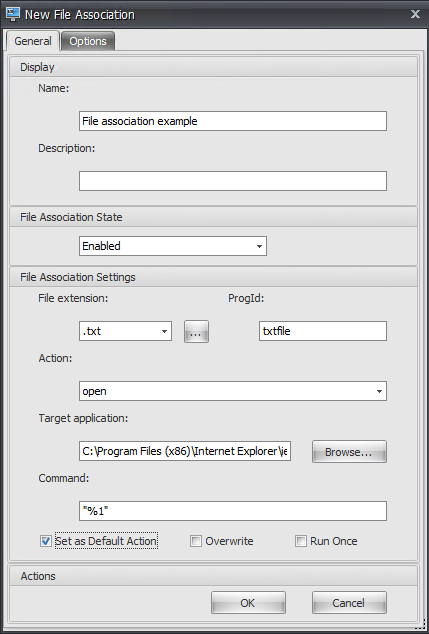
Um beispielsweise eine neue Dateitypzuordnung für Textdateien (.txt) hinzuzufügen, damit Benutzer Textdateien automatisch mit dem von Ihnen ausgewählten Programm (hier iexplore.exe) öffnen können, führen Sie die folgenden Schritte aus.
-
Klicken Sie auf der Registerkarte Verwaltungskonsole \> Aktionen \> Dateizuordnungen \> Dateizuordnungsliste auf Hinzufügen.
-
Geben Sie im Fenster Neue Dateizuordnung die Informationen ein und klicken Sie dann auf OK.
-
Status der Dateizuordnung. Wählen Sie Aktiviert.
-
Dateierweiterung. Geben Sie die Dateinamenerweiterung ein. Geben Sie in diesem Beispiel .txt ein.
-
Aktion. Wählen Sie Öffnen.
-
Zielanwendung. Klicken Sie auf Durchsuchen, um zur entsprechenden ausführbaren Datei (.exe) zu navigieren. Navigieren Sie in diesem Beispiel zu iexplore.exe im Ordner C:\Program Files (x86)\Internet Explorer.
-
Befehl. Geben Sie „%1“ ein und stellen Sie sicher, dass %1 in doppelte Anführungszeichen eingeschlossen ist.
-
Wählen Sie Als Standardaktion festlegen.
-
-
Gehen Sie zur Registerkarte Verwaltungskonsole \> Zuweisungen \> Aktionszuweisung.
-
Doppelklicken Sie auf den Benutzer oder die Benutzergruppe, dem/der Sie die Aktion zuweisen möchten.
-
Gehen Sie zur Registerkarte Verwaltungskonsole \> Verwaltung \> Agents \> Statistiken und klicken Sie dann auf Aktualisieren.
-
Klicken Sie mit der rechten Maustaste auf den Agenten und wählen Sie dann im Kontextmenü Workspace-Agent(en) aktualisieren.
-
Gehen Sie zu dem Computer, auf dem der Agent ausgeführt wird (Benutzerumgebung), um zu überprüfen, ob die erstellte Dateitypzuordnung funktioniert.
Wenn Sie in diesem Beispiel in der Endbenutzerumgebung auf eine Datei mit der Erweiterung .txt doppelklicken, wird diese Datei automatisch im Internet Explorer geöffnet.
Gut zu wissen
Browserzuordnung
WEM unterstützt die Erstellung einer Zuordnung für diese Browser:
-
Google Chrome
-
Firefox
-
Opera
-
Internet Explorer (IE)
-
Microsoft Edge
-
Microsoft Edge Chromium
Beachten Sie beim Erstellen von Browserzuordnungen Folgendes:
-
Geben Sie im Feld Dateierweiterung
httpoderhttpsein. -
Geben Sie im Feld ProgID je nach Auswahl Folgendes (Groß-/Kleinschreibung beachten) ein:
-
ChromeHTMLfür Google Chrome -
firefoxfür Firefox -
OperaStablefür Opera -
IEfür Internet Explorer (IE) -
edgefür Microsoft Edge -
edgeoderMSEdgeHTMfür Microsoft Edge Chromium
-
Programmgesteuerte Kennung (ProgID)
Sie müssen die folgenden Felder nicht mehr ausfüllen: Aktion, Zielanwendung und Befehl. Sie können die Felder leer lassen, solange Sie die richtige ProgID angeben können. Nachfolgend finden Sie eine Liste der ProgIDs für gängige Anwendungen:
-
Acrobat Reader DC:
AcroExch.Document.DC -
Opera-Browser:
OperaStable -
Google Chrome-Browser:
ChromeHTML -
Internet Explorer:
htmlfile -
Wordpad:
textfile -
Notepad:
txtfile -
Microsoft Word 2016:
Word.Document.12 -
Microsoft PowerPoint 2016:
PowerPoint.Show.12 -
Microsoft Excel 2016:
Excel.Sheet.12 -
Microsoft Visio 2016:
Visio.Drawing.15 -
Microsoft Publisher 2016:
Publisher.Document.16
Sie müssen die Felder (Aktion, Zielanwendung und Befehl) jedoch ausfüllen, wenn:
-
Sie die korrekte ProgID nicht angeben können.
-
Die Zielanwendung (z. B. UltraEdit Text Editor) ihre eigene ProgID während der Installation nicht in der Registrierung registriert.