
Desplegar capas de usuario
Las capas de usuario conservan lo siguiente de cada usuario:
-
Configuración del perfil
-
Datos
-
Aplicaciones instaladas localmente en entornos VDI no persistentes
Cuando se habilitan las capas de usuario en una plantilla de imagen, los sistemas aprovisionados con las imágenes en capas resultantes proporcionan a cada usuario una capa de usuario.
Cuando un usuario inicia sesión en un escritorio con capas de usuario habilitadas, se crea una nueva base de datos de índice de búsqueda. El índice incorpora información de búsqueda de la capa de usuario y de cualquier capa elástica. La función de búsqueda solo está disponible cuando se completa la indexación.
Este tema explica cómo habilitar las capas de usuario en una plantilla de imagen y las imágenes en capas resultantes. Los sistemas que aprovisione con las imágenes proporcionan a cada usuario una capa de usuario.
Tipos de capas de usuario
Puede habilitar los siguientes tipos de capas de usuario:
-
Completa: Todos los datos, la configuración y las aplicaciones instaladas localmente de un usuario se almacenan en su capa de usuario.
-
Office 365: (Sistemas de escritorio) Solo los datos y la configuración de Outlook del usuario se almacenan en su capa de usuario.
-
Session Office 365: (Hosts de sesión) Solo los datos y la configuración de Outlook del usuario se almacenan en su capa de usuario.
Puede habilitar una capa de usuario completa, una capa de usuario de Office 365 o una capa de usuario de Session Office 365. La capa de usuario completa incluye todo lo que guarda la capa de usuario de Office 365/Session Office 365, junto con la configuración y los datos de otras aplicaciones.
Nota:
Office 365 y Session Office 365 están en desuso.
Requisitos
Antes de habilitar las capas de usuario, asegúrese de cumplir los requisitos que se aplican a los siguientes tipos de capas de usuario:
-
Todos los tipos de capas de usuario
-
Capas de usuario completas
-
Capas de usuario de Office 365 y Session Office 365
Todas las capas de usuario
Para habilitar las capas de usuario, necesita:
-
Ancho de banda de red adecuado. El ancho de banda y la latencia tienen un efecto significativo en la capa de usuario. Cada escritura se realiza a través de la red.
-
Espacio de almacenamiento suficiente asignado para los datos de los usuarios, la configuración y sus aplicaciones instaladas localmente. (El dispositivo utiliza la ubicación de almacenamiento principal para empaquetar capas, publicar imágenes en capas y servir capas elásticas).
Capas de usuario completas
-
Al usar Profile Management con una capa de usuario completa, debe borrar la eliminación de la información del usuario al cerrar la sesión. Según cómo esté implementando la configuración, puede borrar la eliminación mediante:
-
Un objeto de directiva de grupo.
-
La directiva en el Delivery Controller™ (DDC).
-
Capas de usuario de Office 365 y Session Office 365
-
Utilice un administrador de perfiles, como Citrix Profile Manager. De lo contrario, Outlook asume que cada usuario que inicia sesión es nuevo y crea archivos del sistema operativo para ellos.
-
La capa de Office debe incluirse en la plantilla de imagen e implementarse en la imagen en capas. Sin embargo, puede usar otras capas elásticas con una capa de usuario de Office 365.
-
Microsoft Office es compatible como capa de aplicación solo en una imagen publicada, no como capa elástica.
-
Cualquier cambio en la ubicación predeterminada de los archivos de índice de búsqueda no se conserva en la capa de Office 365.
-
Esta función se ha probado para un escritorio por usuario a la vez (inicio de sesión único).
Nota:
Office 365 y Session Office 365 están en desuso.
Compatibilidad
Las capas de usuario completas son compatibles con las siguientes plataformas:
-
Sistemas operativos: Todos los sistemas operativos deben configurarse en modo de usuario único para funcionar con capas de usuario. Los servidores no se pueden usar en modo multiusuario. Las capas de usuario en los hosts de sesión no son compatibles.
-
Windows 10, 64 bits
-
Windows 11, 64 bits (solo si se implementa en una plataforma habilitada para la composición de descarga)
-
Windows Server 2016, solo modo de usuario único
-
Windows Server 2019, solo modo de usuario único
-
-
Plataformas de publicación: Las capas de usuario son compatibles con las siguientes plataformas de publicación.
-
Citrix Virtual Desktops™
-
Aplicaciones no compatibles con una capa de usuario
Las siguientes aplicaciones no son compatibles con la capa de usuario. No instale estas aplicaciones localmente:
-
Aplicaciones empresariales: Las aplicaciones empresariales, como MS Office y Visual Studio, deben instalarse en capas de aplicaciones. Las capas de usuario se basan en la misma tecnología que las capas elásticas. Al igual que con las capas elásticas, ¡nunca utilice capas de usuario para estas aplicaciones empresariales!
-
Aplicaciones con controladores que utilizan el almacén de controladores. Ejemplo: un controlador de impresora.Nota:Puede hacer que las impresoras estén disponibles mediante directivas de grupo. Consulte las impresoras instaladas por GPO en la siguiente sección.
-
Aplicaciones que modifican la pila de red o el hardware. Ejemplo: un cliente VPN.
-
Aplicaciones que tienen controladores de nivel de arranque. Ejemplo: un antivirus.
-
Aplicaciones que requieren que agregue un usuario o grupo local. Los usuarios y grupos locales que agregue como parte de la instalación de una aplicación solo persisten en la capa del sistema operativo. Considere la posibilidad de instalar una aplicación en una capa que se incluirá en la imagen base, con el usuario o administrador requerido agregado a la capa del sistema operativo.
Actualizaciones de Windows
Las actualizaciones de Windows deben estar inhabilitadas en la capa de usuario.
Complementos de la tienda de Outlook
Citrix Profile Management inhabilita los complementos de la tienda.
La primera vez que se inicia Outlook, el icono Tienda/Complementos de la cinta de opciones muestra una ventana con una larga lista de complementos. Durante el inicio de sesión inicial, si instala complementos, estos aparecen en la cinta de opciones en los inicios de sesión posteriores. Si no instala los complementos, el icono Tienda/Complementos muestra una ventana en blanco.
Impresoras instaladas por GPO
Para los usuarios de escritorios no persistentes que ejecutan Windows 10, puede instalar impresoras mediante una directiva de grupo. Con una directiva implementada, las impresoras aparecen en Dispositivos e impresoras de los usuarios, en la configuración de la impresora de la aplicación y en el administrador de dispositivos.
Para configurar impresoras instaladas por GPO:
-
Habilite las capas de usuario en la plantilla de imagen.
-
Asegúrese de que el escritorio esté unido al dominio (en la capa de plataforma).
-
Cree una directiva de grupo para implementar cada impresora de red y, a continuación, asígnela a la máquina.
-
Cuando inicie sesión como usuario de dominio, verificar que la impresora aparece en Dispositivos e impresoras, el Bloc de notas y el administrador de dispositivos.
Formato de capa de usuario
Los discos virtuales de capa de usuario se crean utilizando el formato VHDX. Aún puede usar los archivos VHD de capa de usuario existentes sin convertirlos ni recrearlos. Sin embargo, cuando los archivos VHD y VHDX existen en la misma carpeta, el archivo VHDX tiene prioridad.
Cómo anular el formato VHDX para la creación de discos virtuales de capa de usuario
Puede cambiar el comportamiento para forzar que las capas de usuario que se crean utilicen el formato VHD. Para anular este comportamiento, utilice el siguiente parámetro del registro del sistema:
-
Ruta:
HKEY_LOCAL_MACHINE\SYSTEM\CurrentControlSet\Services\ulayer -
Nombre:
DefaultUserLayerVHDXDisabled -
Tipo:
DWORD -
Datos:
1
Reclamación de espacio de capa de usuario/UPL
Puede usar la reclamación de espacio de capa de usuario/UPL para optimizar automáticamente los archivos VHDX cada vez que el usuario cierra sesión.
Cómo habilitar la reclamación de espacio de capa de usuario/UPL
Antes de habilitar la reclamación de espacio de capa de usuario/UPL:
-
El servicio de optimización de unidades
defragsvcdebe estar habilitado y en ejecución. Este servicio está deshabilitado para las capas de SO existentes. -
Citrix recomienda crear una nueva versión de la capa de SO antes de habilitar la función.
Puede habilitar la reclamación de espacio de capa de usuario/UPL de cualquiera de las siguientes maneras:
-
Uso de Citrix Studio
-
Uso del editor del Registro de Windows
-
Ruta:
HKLM\SOFTWARE\Policies\Citrix\UserPersonalizationLayerConfig -
Nombre:
UserLayerCompactionEnabled -
Tipo:
DWORD -
Datos:
1(Valor predeterminado:0)
-
Esta función está deshabilitada de forma predeterminada.
Habilitar capas de usuario en una imagen en capas
Para implementar capas de usuario, habilite las capas utilizando la configuración de una plantilla de imagen. Para obtener pasos detallados, consulte Crear o clonar una plantilla de imagen. El resto de este artículo proporciona detalles sobre el tamaño, el almacenamiento, la configuración de seguridad, el movimiento y la reparación de las capas de usuario. También cubre los pasos para personalizar las notificaciones para los usuarios finales.
Ubicación de la capa de usuario
Cuando una plantilla de imagen tiene las capas de usuario habilitadas, las imágenes que publica conservan los datos, la configuración y las aplicaciones instaladas localmente de los usuarios.
Cuando las capas de usuario están habilitadas, debe agregar ubicaciones de almacenamiento para las capas.
Importante:
NO permita que las capas de usuario se guarden en el recurso compartido de archivos principal del dispositivo. De lo contrario, el espacio puede agotarse para:
-
Actualizar el software.
-
Ofrecer capas elásticas a los usuarios.
-
Guardar archivos que está moviendo a un hipervisor para el que no hay un conector compatible.
La primera ubicación de almacenamiento agregada al dispositivo se convierte en la ubicación predeterminada para las capas de usuario que no están asociadas con ninguna otra ubicación de almacenamiento. Cuando agrega más ubicaciones de almacenamiento, se enumeran en orden de prioridad.
Puede asignar grupos de usuarios a cada ubicación de almacenamiento que agregue.
Dónde se almacena una capa de usuario cuando el usuario pertenece a más de un grupo
Si un usuario pertenece a más de un grupo y esos grupos están asignados a diferentes ubicaciones de almacenamiento, la capa de usuario de esa persona se almacena en la ubicación de almacenamiento de mayor prioridad.
Si cambia el orden de prioridad de las ubicaciones de almacenamiento a las que está asignado el usuario después de que la capa de usuario de la persona se guardara en la ubicación de mayor prioridad, los datos guardados hasta ese momento permanecen en la ubicación original. Para preservar la capa de usuario de la persona, debe copiar su capa de usuario a la nueva ubicación de mayor prioridad.
Cómo especificar la ubicación del recurso compartido de archivos de la capa de usuario en una imagen específica
Puede dar soporte a un usuario que necesite acceder a dos imágenes distintas al mismo tiempo, donde ambas imágenes:
-
Necesitan la persistencia de las capas de usuario.
-
Se crearon utilizando la misma capa de SO.
Para configurar las asignaciones de recursos compartidos de archivos de capa de usuario:
-
Agregue la siguiente clave del Registro en una o varias de sus imágenes publicadas antes de que inicie sesión cualquier usuario:
Puede agregar la clave anterior a la capa de plataforma, a una capa de aplicación o como una directiva de grupo de máquina.
Si agrega la clave UserLayerSharePath a la imagen antes de que un usuario inicie sesión, el dispositivo ignora las asignaciones de recursos compartidos de capa de usuario. En su lugar, todos los usuarios de la máquina utilizan el recurso compartido especificado para los VHDX o VHD de capa de usuario. El subárbol
\Users se anexa a esta clave para localizar las capas reales.
Cómo especificar una ruta de capa de usuario personalizada
Puede establecer una ruta personalizada creando un valor
REG_SZ llamado CustomUserLayerPath en la clave HKLM\Software\Unidesk\Ulayer. La clave HKLM\Software\Unidesk\Ulayer puede incluir variables de entorno y atributos de Active Directory (AD).
En el valor
CustomUserLayerPath, se pueden expandir todas las variables del sistema, pero las únicas variables de usuario que se pueden expandir son %USERNAME% y %USERDOMAIN%. La ruta completa es:
<CustomUserLayerPath>\<OSID_OSNAME>
Si establece la ruta de capa de usuario personalizada mediante GPO, utilice
%<USERNAME>% y %<USERDOMAIN>% para evitar que la GPO expanda las rutas.
-
Si
CustomUserLayerPathestá definido, se utiliza en lugar de cualquier otra ruta. -
Si
CustomUserLayerPathno está definido, se utilizaUserLayerSharePath, que se encuentra dentro de la misma clave. -
Si
UserLayerSharePathno está definido, se utiliza elStorageLocationque aparece en el JSON del dispositivo App Layering. Puede editar elUserLayerSharePathen la consola de administración, en la configuración de Sistema > Ubicación de almacenamiento de capas de usuario. -
Si no hay ningún
StorageLocationen el JSON del dispositivo App Layering, se utilizaRepositoryPath. Puede editar elRepositoryPathen la misma ubicación del registro queCustomUserLayerPathyUserLayerSharePath. -
Cuando
CustomUserLayerPathestá definido, la ruta donde se crean las capas de usuario es la ruta expandida, más\<OSID_OSNAME>. Todas las demás rutas son rutas compartidas y se anexan a\Users\<Domain_UserName>\<OSID_OSNAME>.
Si utiliza atributos de AD, los atributos deben ir entre almohadillas (por ejemplo, #aAMAccountName#). Los atributos de AD personalizados se pueden utilizar para definir variables organizativas, como ubicaciones o usuarios. Los atributos distinguen entre mayúsculas y minúsculas.
Ejemplos:
-
\\server\share#sAMAccountName#almacena la configuración de usuario en la ruta UNC -
\\server\share\JohnSmith(si#sAMAccountName#se resuelve como JohnSmith para el usuario actual)
Dónde se crean las capas de usuario en el dispositivo
En el recurso compartido de red del dispositivo, las capas de usuario se crean en la carpeta Users. Por ejemplo:
\MyServer\\*MyShare*\Users
Cada usuario tiene su directorio dentro del directorio Users. El directorio de un usuario se denomina de la siguiente manera:
Users\\*DomainName_username*\\*OS-Layer-ID-in-hex*_*OS-Layer-name*\\*username*.vhd
Por ejemplo:
-
Nombre de inicio de sesión del usuario:
jdoe -
Dominio del usuario:
testdomain1 -
Capa de SO: MyOSLayer (el ID está en formato hexadecimal: 123456)
-
La capa de usuario se crea en:
\MyServer\MyShare\Users\testdomain1_jdoe\123456_MyOSLayer\jdoe.vhd
Dónde los usuarios pueden acceder a su capa de usuario
Cuando se crean capas de usuario completas, los usuarios pueden acceder a todo el disco C:\ (sujeto a los derechos de Windows y la seguridad de la empresa en los directorios).
Cuando se crean capas de Office 365, el directorio de capas de usuario se redirige a la capa de Office 365:
C:\user\\<username\>\Appdata\local\Microsoft\Outlook
Agregar una ubicación de almacenamiento
Para agregar una ubicación de almacenamiento para las capas de usuario de una imagen:
-
Inicie sesión en la consola de administración.
-
Seleccione Sistema > Ubicaciones de almacenamiento de capas de usuario. Se muestra una lista de recursos compartidos de archivos, excepto el recurso compartido de archivos principal del dispositivo.
-
Seleccione Agregar ubicación de almacenamiento e introduzca un Nombre y una Ruta de red para la nueva ubicación.
-
En Asignaciones, haga clic en Agregar grupos.
-
Expanda el directorio, seleccione los usuarios deseados y haga clic en Guardar.
-
Haga clic en Confirmar y completar para agregar la ubicación de almacenamiento.
Una vez añadidas las ubicaciones de almacenamiento, debe configurar la seguridad en las carpetas de capas de usuario.
Configurar los ajustes de seguridad en las carpetas de capas de usuario
Puede especificar más de una ubicación de almacenamiento para sus capas de usuario. Para cada ubicación de almacenamiento (incluida la ubicación predeterminada), debe crear una subcarpeta
\Users y proteger esa ubicación.
Un administrador de dominio debe configurar la seguridad en cada carpeta de capa de usuario con los siguientes valores:
| Nombre de la configuración | Valor | Aplicar a | |
|---|---|---|---|
| Propietario creador | Modificar/Eliminar subcarpetas y archivos* | Solo subcarpetas y archivos | |
| Derechos de propietario | Modificar | Solo subcarpetas y archivos | |
| Usuarios o grupo | Crear carpeta/Anexar datos; Recorrer carpeta/Ejecutar archivo; Listar carpeta/Leer datos; Leer atributos | Solo carpeta seleccionada | |
| Sistema | Control total | Carpeta seleccionada, subcarpetas y archivos | |
| Administradores de dominio y grupo de administradores seleccionado | Control total | Carpeta, subcarpetas y archivos seleccionados |
*En algunos servidores, el Propietario creador requiere Eliminar subcarpetas y archivos (un permiso avanzado), para que App Layering pueda limpiar después de las reparaciones de la capa de usuario.
Para configurar la seguridad en las carpetas de capas de usuario:
-
Inicie sesión en la consola de administración.
-
Haga clic en Sistema > Ubicaciones de almacenamiento de capas de usuario. Los recursos compartidos de archivos que se muestran son las ubicaciones de almacenamiento definidas para las capas de usuario. Supongamos que ha definido tres ubicaciones de almacenamiento para poder administrar el almacenamiento de Grupo1 y Grupo2 por separado del resto de la organización: `
-
Ubicación predeterminada -
\\MyDefaultShare\UserLayerFolder\ -
Grupo1 -
\\MyGroup1\Share\UserLayerFolder\ -
Grupo2 -
\\MyGroup2\Share\UserLayerFolder\
Nota: El recurso compartido de archivos principal del dispositivo, que se utiliza para almacenar capas de SO, aplicaciones y plataformas, no aparece como una ubicación de almacenamiento de capas de usuario. Para obtener más información sobre el recurso compartido de archivos de App Layering, consulte Configuración de un recurso compartido de archivos. -
-
Cree un subdirectorio
\Usersen cada recurso compartido de archivos:
    \\MyDefaultShare\UserLayerFolder\Users\

     \\MyGroup1Share\UserLayerFolder\Users\

     \\MyGroup2Share\UserLayerFolder\Users\
-
Aplique la lista anterior de configuraciones de seguridad a cada subdirectorio en \Users.
Aplicar las directivas de Studio de capa de personalización de usuario a las capas de usuario
Cuando las capas de usuario están habilitadas en una imagen en capas, puede anular la ruta de repositorio predeterminada y el tamaño de la capa para las capas de usuario configurando las directivas de Citrix Studio correspondientes:
-
Ruta del repositorio de capas de usuario: Define dónde acceder a las capas de usuario en la red.
-
Tamaño de la capa de usuario en GB: Define el tamaño máximo permitido para el crecimiento de los discos de la capa de usuario.
Si la imagen publicada ejecuta una versión compatible del VDA y estas directivas se han definido, la ruta y el tamaño definidos en las directivas tienen la máxima prioridad.
Un aumento del tamaño asignado de la capa de usuario surte efecto la próxima vez que el usuario inicia sesión. Una disminución del tamaño asignado de la capa de usuario no afecta a las capas de usuario existentes.
Definir las directivas de Studio para las capas de usuario de una imagen
Para configurar las directivas de Citrix Studio para las capas de usuario de una imagen en capas:
-
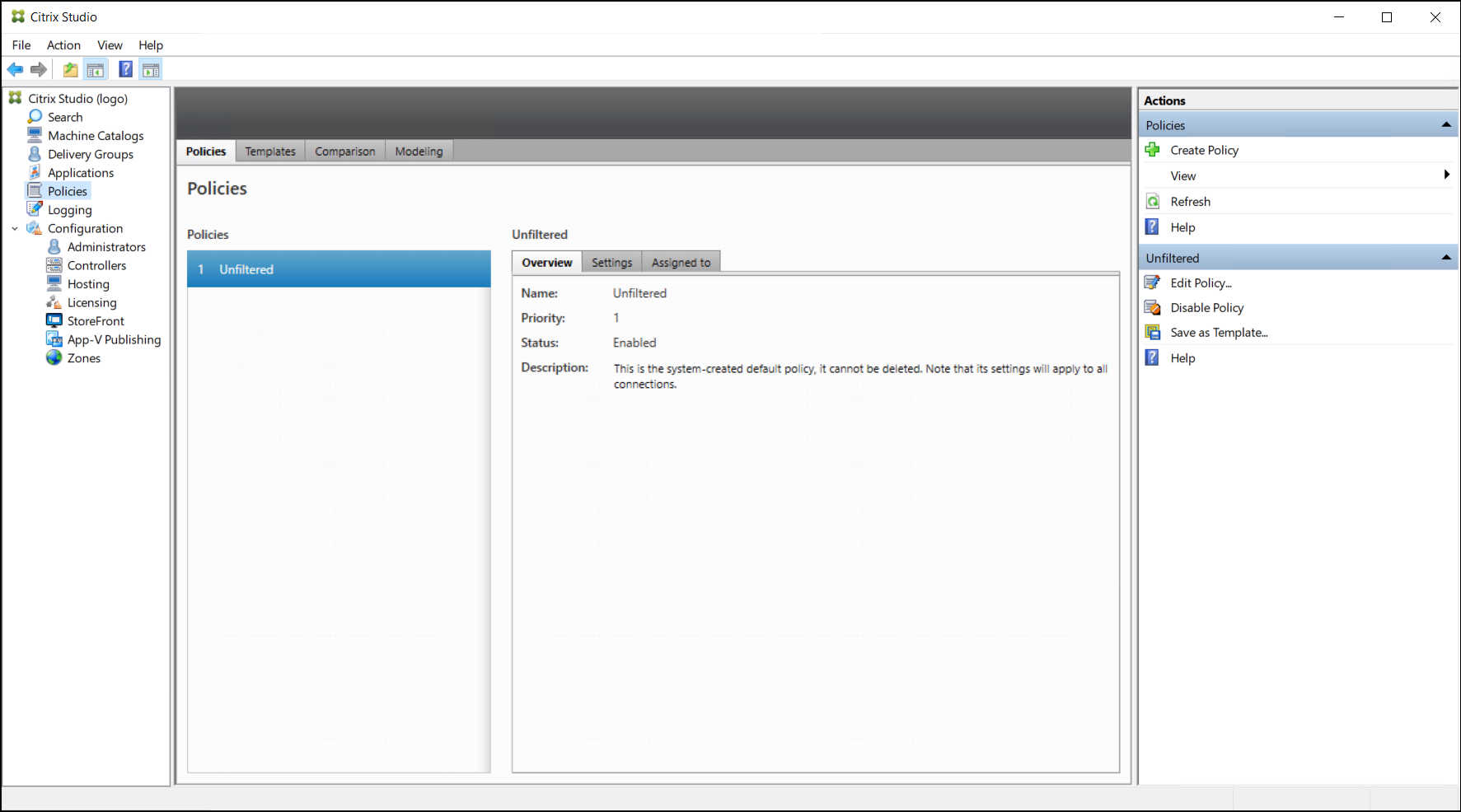
En Citrix Studio, seleccione Directivas en el panel de navegación:
-
Seleccione Crear directiva en el panel Acciones. Aparece la ventana Crear directiva.
-
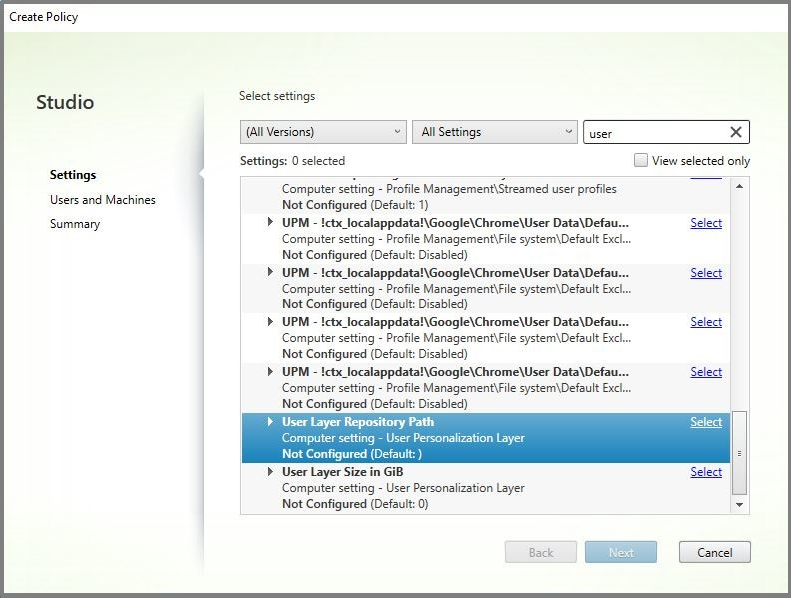
Escriba ‘capa de usuario’ en el campo de búsqueda. Las dos directivas siguientes aparecen en la lista de directivas disponibles:
-
Ruta del repositorio de capas de usuario
-
Tamaño de la capa de usuario en GBNota:Un aumento del tamaño asignado de la capa de usuario surte efecto la próxima vez que el usuario inicia sesión. Una disminución del tamaño asignado de la capa de usuario no afecta a las capas de usuario existentes.
-
-
Haga clic en Seleccionar junto a Ruta del repositorio de capas de usuario. Aparece la ventana Editar configuración.
-
Introduzca una ruta con el formato
\\server name or address\folder nameen el campo Valor. Haga clic en Aceptar: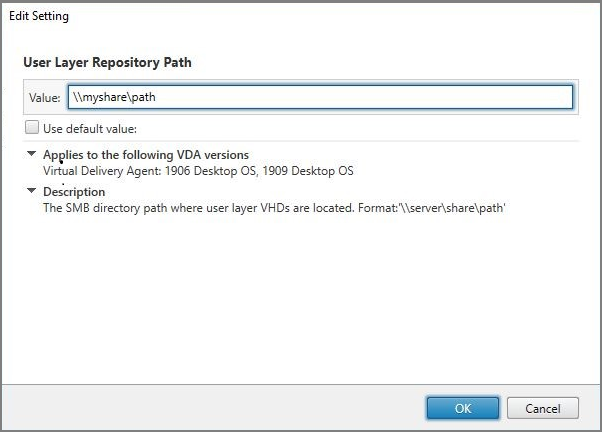
-
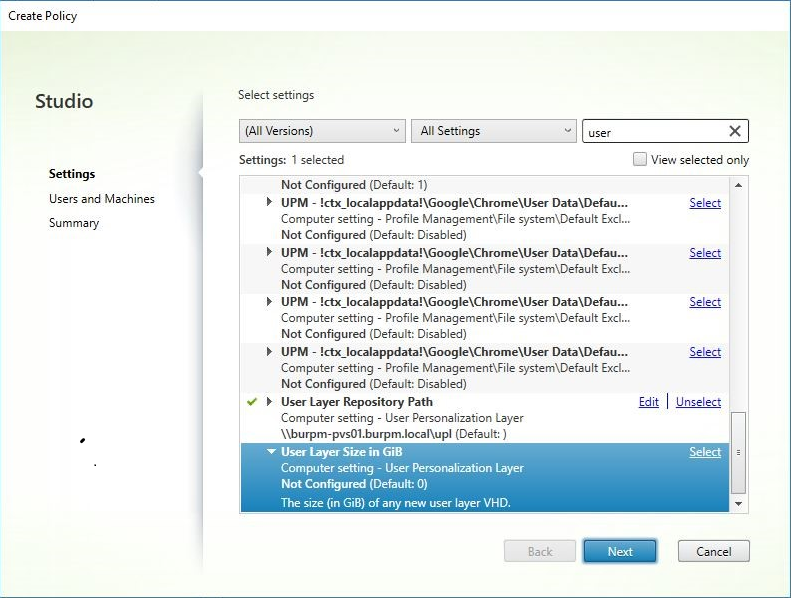
Opcional: Haga clic en Seleccionar junto a Tamaño de capa de usuario en GB:
-
Aparece la ventana Modificar configuración.
-
Opcional: Cambie el valor predeterminado de ‘0’ al tamaño máximo (en GB) al que puede crecer la capa de usuario. Haga clic en Aceptar.Nota:Si mantiene el valor predeterminado, el tamaño máximo de la capa de usuario es de 10 GB.
-
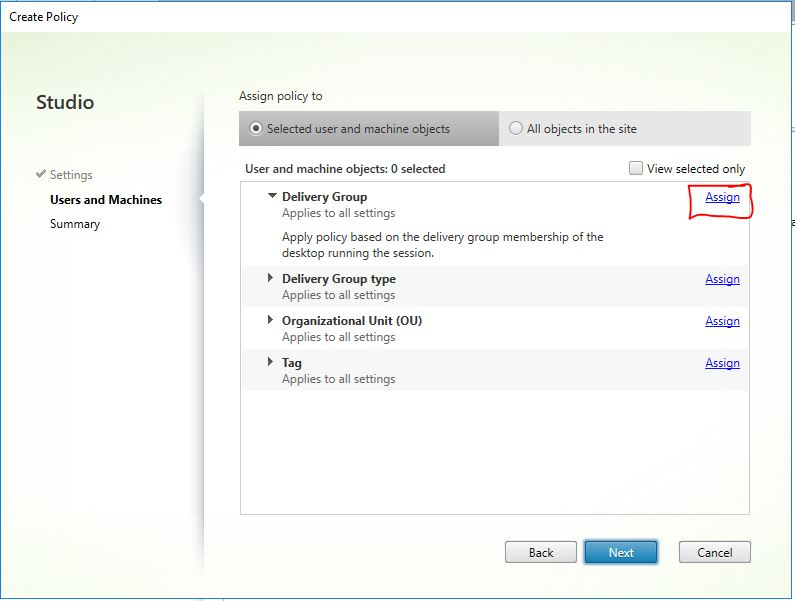
Haga clic en Siguiente para configurar Usuarios y máquinas. Haga clic en el enlace Asignar grupo de entrega resaltado en esta imagen:
-
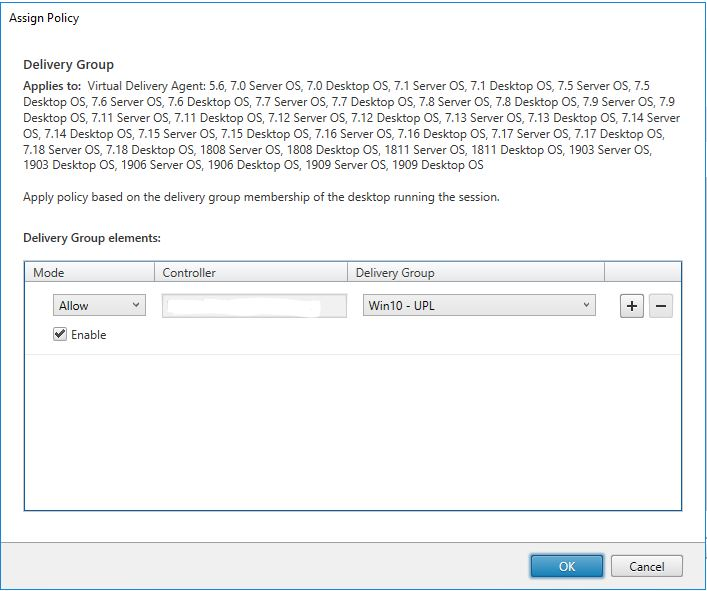
En el menú Grupo de entrega, seleccione el grupo de entrega creado en la sección anterior. Haga clic en Aceptar.
-
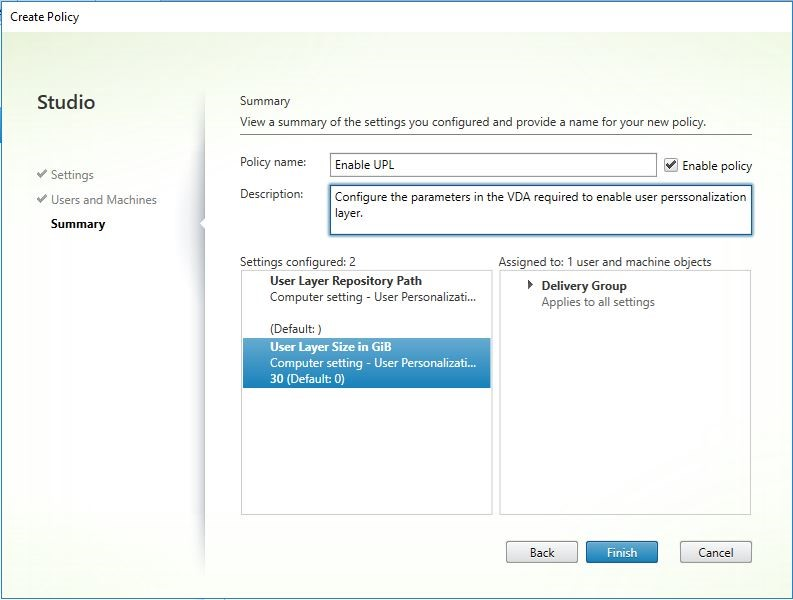
Introduzca un nombre para la directiva. Marque la casilla para habilitar la directiva y haga clic en Finalizar.
Mover capas de usuario existentes a una nueva ubicación de almacenamiento
Copie cada ubicación de almacenamiento de capa de usuario a su nueva ubicación:
-
Asegúrese de que la capa de usuario no esté en uso.Si un usuario inicia sesión antes de mover su capa de usuario, se crea una nueva capa de usuario. No se pierden datos, pero si sucede, asegúrese de:
-
Mover la capa de usuario recién creada al nuevo directorio.
-
Conservar las ACL del usuario.
-
-
Vaya al directorio que contiene el archivo VHDX o VHD de la capa de usuario.
-
Con el siguiente comando, copie cada uno de los archivos VHDX o VHD de la capa de usuario de la ubicación anterior a la nueva.
xcopy Domain1\User1 Domain1_User1\ /O /X /E /H /K
-
verificar que todos los permisos son correctos en los siguientes directorios y archivos dentro de ellos:
    \\\Root\Engineering\Users

     \\\Root\Engineering\Users\Domain1_User1\\...

     \\\Root\Engineering\Users\Domain2_User2\\...
Si permite a los usuarios crear capas de usuario
Si elige permitir que los usuarios creen capas de usuario, debe limpiar manualmente los directorios y archivos originales de su recurso compartido.
Tamaño de la capa de usuario
De forma predeterminada, el espacio en disco permitido para las capas de usuario de una imagen es de 10 GB por capa.
Puede cambiar el tamaño predeterminado de la capa de usuario de la siguiente manera:
-
Definir una cuota para el recurso compartido de la capa de usuario
-
Configuración de una anulación del Registro
Cuando se utilizan capas de usuario de Office 365, la capa de Outlook tiene un valor predeterminado de 10 GB, pero Outlook establece el tamaño del volumen en función de la cantidad de espacio libre en disco. Outlook utiliza más o menos espacio según lo que esté disponible en la imagen en capas. El tamaño notificado se basa en la imagen en capas.
Orden de precedencia
Al implementar capas de usuario, el dispositivo utiliza el siguiente orden de precedencia para determinar el tamaño de la capa de usuario:
-
Cuota de disco en el tamaño de la capa de usuario establecida mediante:
-
Microsoft File Server Resource Manager (FSRM)
-
Microsoft Quota Manager
-
-
Una anulación del Registro para discos de capa de usuario: (HKLM\SOFTWARE\Unidesk\ULayer\DefaultUserLayerSizeInGb)
-
Tamaño predeterminado de la capa de usuario (10 GB)
Cambiar el tamaño de la capa de usuario
El aumento del tamaño asignado de la capa de usuario surtirá efecto la próxima vez que el usuario inicie sesión. La disminución del tamaño asignado de la capa de usuario no afecta a las capas de usuario existentes.
Definir una cuota de disco para los discos de capa de usuario
Puede establecer una cuota rígida en el tamaño del disco de la capa de usuario utilizando cualquiera de las herramientas de cuota de Microsoft:
-
File Server Resource Manager (FSRM)
-
Quota Manager
La cuota debe establecerse en el directorio de la capa de usuario, denominado Users.
Nota:
Cambiar la cuota (aumentar o disminuir) solo afecta a las nuevas capas de usuario. El tamaño máximo de las capas de usuario existentes se estableció previamente y permanece sin cambios cuando se actualiza la cuota.
Establecer anulaciones de registro de tamaño máximo
Puede anular el tamaño máximo predeterminado de la capa de usuario utilizando el registro en las máquinas administradas. Las siguientes claves de registro son opcionales. No es necesario configurar estas claves para el funcionamiento normal. Si necesita una de estas claves, agréguela manualmente utilizando una capa o una GPO/GPP.
Raíz del Registro: HKLM\Software\Unidesk\Ulayer
| Clave | Tipo | Valor predeterminado | Descripción |
|---|---|---|---|
| UseQuotaIfAvailable | Cadena | Verdadero; Falso | Verdadero para habilitar la detección y el uso de cuotas. Falso para deshabilitar. |
| DefaultUserLayerSizeInGb | DWord | Definido por el usuario | El tamaño de la capa de usuario en GB (por ejemplo, 5, 10, 23, ...) Cuando no se especifica, el valor predeterminado es 10. |
| QuotaQuerySleepMS | DWord | Definido por el usuario | El número de milisegundos que se deben esperar después de crear el directorio para la capa de usuario antes de comprobar si tiene una cuota. Algunos sistemas de cuotas tardan en aplicar la cuota al nuevo directorio, por ejemplo, FSRM. La cuota predeterminada es 1000. |
Reparar una capa de usuario
La función de reparación de capas de usuario le permite eliminar una aplicación y sus archivos de la capa de usuario de una persona. Puede utilizar esta función después de entregar una aplicación a usuarios que ya la hayan instalado localmente en su capa de usuario. La función de reparación elimina los archivos en conflicto, ya sea que entregue la nueva capa de aplicación como parte de la imagen base o como una capa elástica.
-
Ejemplo 1: Usted crea una capa de aplicación que incluye el archivo you.txt y proporciona la capa de aplicación de forma elástica a los usuarios. Cuando un usuario cambia el archivo, los cambios se almacenan en su capa de usuario. Si sus cambios rompen la aplicación o el archivo se corrompió, la función de reparación de la capa de usuario le permite limpiar el archivo problemático eliminándolo de la capa de usuario. El usuario ve entonces el archivo que se proporciona elásticamente como parte de la capa de aplicación.
-
Ejemplo 2: Un usuario elimina una aplicación que le ha sido asignada de forma elástica. Dado que la capa de usuario tiene prioridad, una vez que se elimina la copia local de la aplicación del usuario, este ya no ve esa versión de la aplicación. El usuario ve la capa de aplicación que se asigna como una capa elástica.
-
Ejemplo 3: Un usuario instala una aplicación localmente, y algún tiempo después el administrador crea una capa de aplicación para la misma aplicación. La función de reparación de la capa de usuario elimina cualquier archivo en conflicto instalado por la aplicación de la capa de usuario para que el usuario vea la versión proporcionada en la capa de aplicación.
Cómo funciona la reparación de capas de usuario
El dispositivo genera archivos JSON de reparación de capas de usuario que puede utilizar para limpiar o restaurar la capa de usuario. Debe copiar manualmente los archivos JSON en las capas de usuario que necesiten la reparación.
Si las carpetas de carga de reparación no existen en el recurso compartido de red, se crean automáticamente. El dispositivo escribe los archivos JSON de reparación en los siguientes directorios del recurso compartido de archivos:
<StorageLocationShare>\Unidesk\Layers\App\Repair\
 <StorageLocationShare>\Unidesk\Layers\App\PackageAppRules
El directorio Repair contiene los archivos JSON para cada versión de cada capa que el dispositivo conoce. Cada vez que finaliza una nueva capa de aplicación o una versión de la misma, el dispositivo genera y carga los archivos de reparación.
Los archivos de reparación para cada capa incluyen:
UserLayerRepair_LayerIdInDecimal_RevisionIdInDecimal.json
 UserLayerRepair_<layer id>_<layer version>.json
Para ver el ID de la capa en la consola, haga clic en la pestaña Layer, seleccione la capa y haga clic en el icono i. El ID de la capa se muestra junto con otros detalles de la capa.
El directorio PackageAppRules contiene las reglas de aplicación de paquetes para cada versión de una capa de usuario.
¿Cuánto tiempo se tarda en reparar una capa?
El tiempo del proceso de reparación varía según el tamaño de la capa y la cantidad de objetos que deben eliminarse.
Una reparación de una capa que necesita montarse pero no tiene operaciones reales que realizar añade unos 5 segundos al proceso de inicio de sesión. El tiempo de inicio de sesión se reduce a 2 segundos cuando la capa de aplicación se incluye en la imagen.
El tiempo varía según las operaciones. Para una capa de aplicación típica, es inferior a 10 segundos, por lo que en total son 12-15.
Reparar una capa de usuario
Para reparar la capa de usuario de un usuario:
-
Identifique la versión de una capa de aplicación que debe repararse.
-
Localice los archivos UserLayerRepair pregenerados. Si los archivos no se han generado, póngase en contacto con el soporte de App Layering. Su ingeniero de soporte puede generar los archivos de reparación manualmente por usted.
-
Copie los archivos de reparación de la capa de usuario directamente en la ubicación VHDX o VHD del usuario. La próxima vez que el usuario inicie sesión, se realizará una operación de reparación.Si la tarea de reparación de la capa de usuario se completa, el archivo
UserLayerRepair.JSONse elimina.Nota:Si un archivo de reglas JSON existe en el recurso compartido y ha sido modificado por el usuario, no se sobrescribe. Esto permite a los usuarios modificar esos archivos según lo deseen.
Archivos de registro para reparaciones de capas de usuario
El archivo de registro, ulayersvc.log, contiene la salida del ejecutable de reparación de la capa de usuario.
C:\ProgramData\Unidesk\Logs\ulayersvc.log
Cualquier cambio realizado durante la limpieza se registra allí, junto con cualquier otro cambio que registre el servicio.
¿Qué sucede si una reparación falla?
En caso de fallo, el usuario recibe un mensaje de que la reparación ha fallado y que debe ponerse en contacto con su administrador. Puede configurar el mensaje en el mismo lugar que los demás mensajes de ubicación de almacenamiento.
Un fallo de reparación puede ocurrir en los siguientes casos:
-
Formato incorrecto de UserLayerRepair.json (improbable, ya que los archivos JSON se generan).
-
No se encuentra el archivo .VHD o package_app_rules en la imagen de una capa de aplicación especificada.
-
Error al adjuntar el archivo VHD de una capa de aplicación.
-
Excepciones inesperadas (aleatorias) que interrumpen el proceso de reparación.
Si ocurre alguno de estos problemas, el archivo UserLayerRepair.JSON NO se elimina y el procesamiento de los archivos JSON restantes se detiene.
Para identificar las razones exactas del fallo, revise el archivo ulayersvc.log del usuario. A continuación, puede permitir que la reparación se ejecute de nuevo en los inicios de sesión posteriores. Suponiendo que la causa del fallo se resuelva, la reparación finalmente tendrá éxito y los archivos UserLayerRepair.JSON se eliminarán.