Panel de comunicaciones en tiempo real
Microsoft Teams
El panel de Microsoft Teams en Citrix Director proporciona visibilidad de las llamadas de Microsoft Teams entre usuarios, junto con detalles sobre los participantes y métricas que indican el rendimiento de las llamadas. El panel permite:
-
Evaluar el resumen de uso de Microsoft Teams
-
Filtrar y ver los detalles de las llamadas de Microsoft Teams para la duración seleccionada
-
Evaluar llamadas individuales utilizando métricas de rendimiento
Requisitos previos
Agregue la Interfaz de programación de aplicaciones (API) de Microsoft Graph a la lista de permitidos en Citrix Director:
-
Para que Director acceda a los registros de llamadas, asegúrese de que el acceso a Internet saliente esté disponible en todas las máquinas donde Director esté instalado. Específicamente, asegúrese de que la URL
https://graph.microsoft.comsea accesible. -
Si utiliza un servidor proxy, asegúrese de que la URL de la API de Microsoft Graph:
https://graph.microsoft.comsea accesible.
Primeros pasos
Conexión a la API de Microsoft Graph
Los detalles de las llamadas de Microsoft se obtienen de la API de Microsoft Graph. Para que Citrix Director acceda a la API, es necesario crear una aplicación en Microsoft Entra ID con los permisos requeridos. La URL de la API de Graph también debe agregarse a la lista de permitidos en Director.
Realice los siguientes pasos para completar la conexión:
Paso 1: Registro de la aplicación en Microsoft Entra ID
-
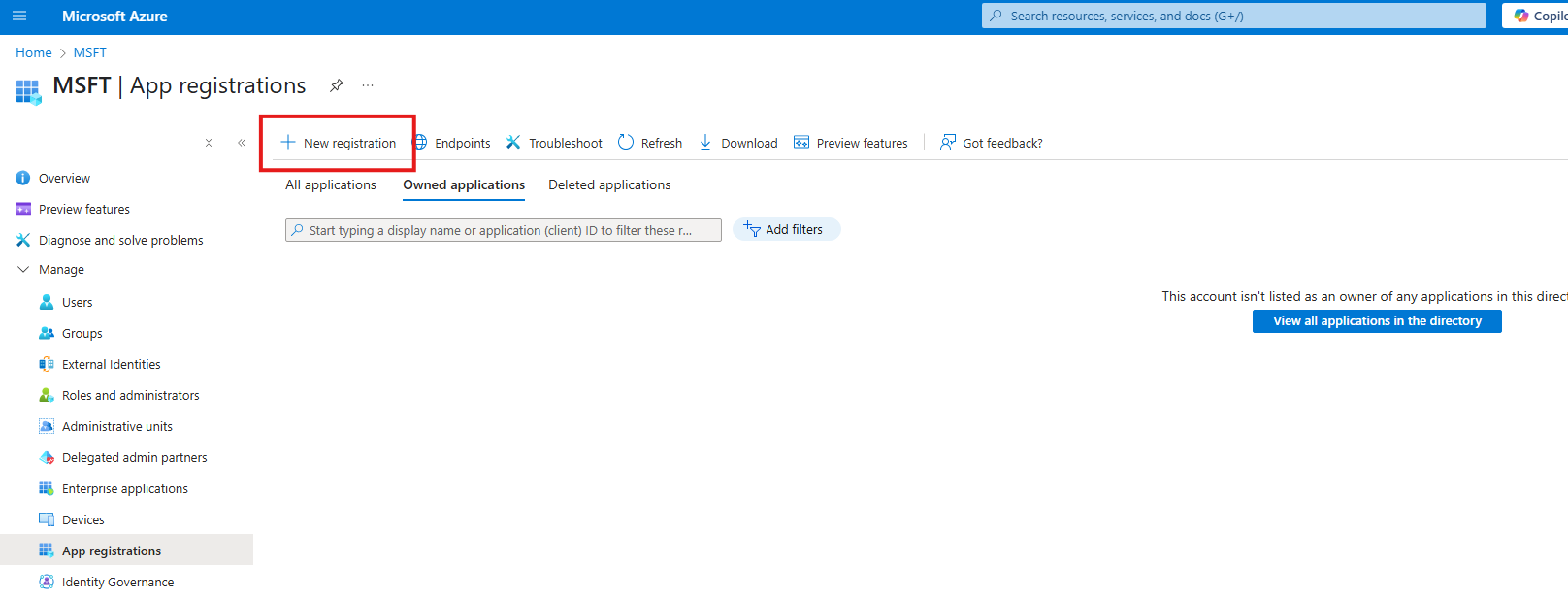
Vaya a Registros de aplicaciones -> Nuevo registro en Microsoft Entra ID.
-
Realice los pasos necesarios para el registro de la aplicación.
-
Después del registro, copie el Client ID y el Tenant ID de la aplicación.
Paso 2: Adición de permisos de Microsoft Graph en Microsoft Entra ID
-
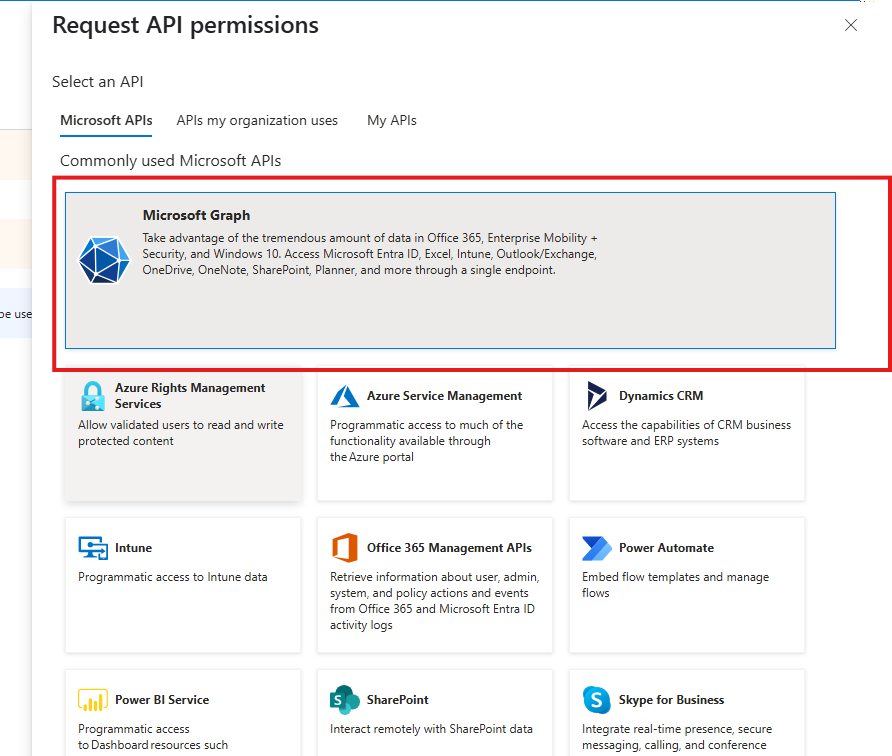
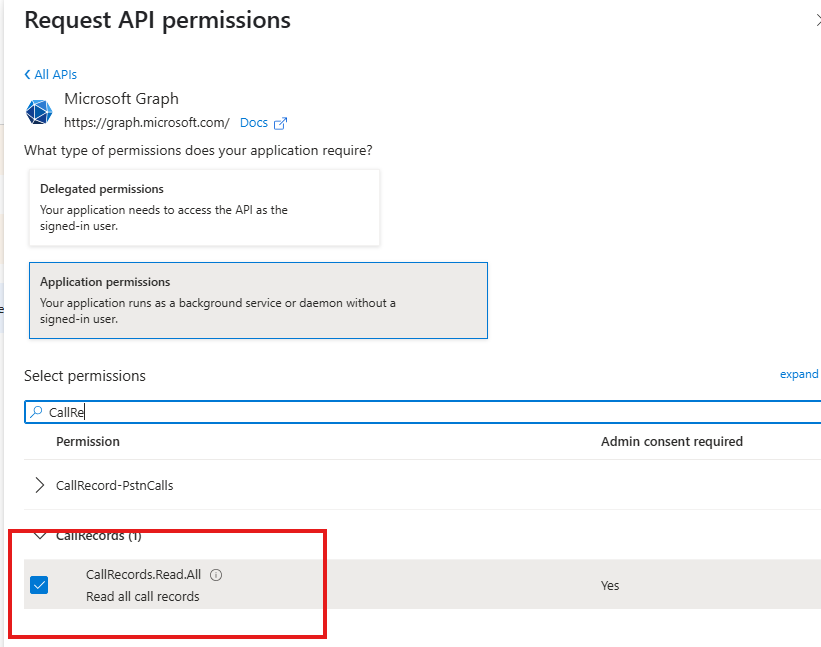
Vaya a Permisos de API -> Agregar un permiso.
-
Seleccione Microsoft Graph y, a continuación, Permisos de aplicación.
-
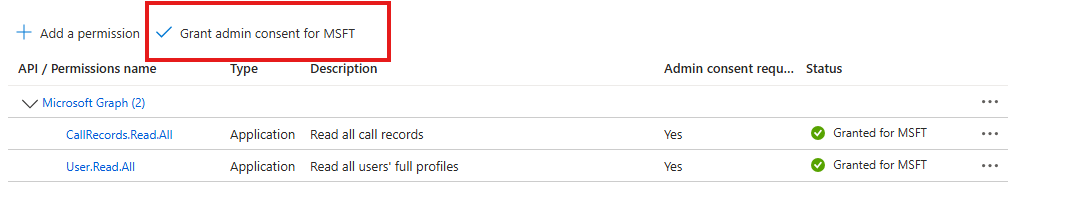
Agregue permisos a CallRecords.Read.All y User.Read.All
-
Haga clic en Conceder consentimiento de administrador para MSFT. Esta acción requiere un administrador global de Entra ID.
Paso 3: Creación de un secreto de cliente
-
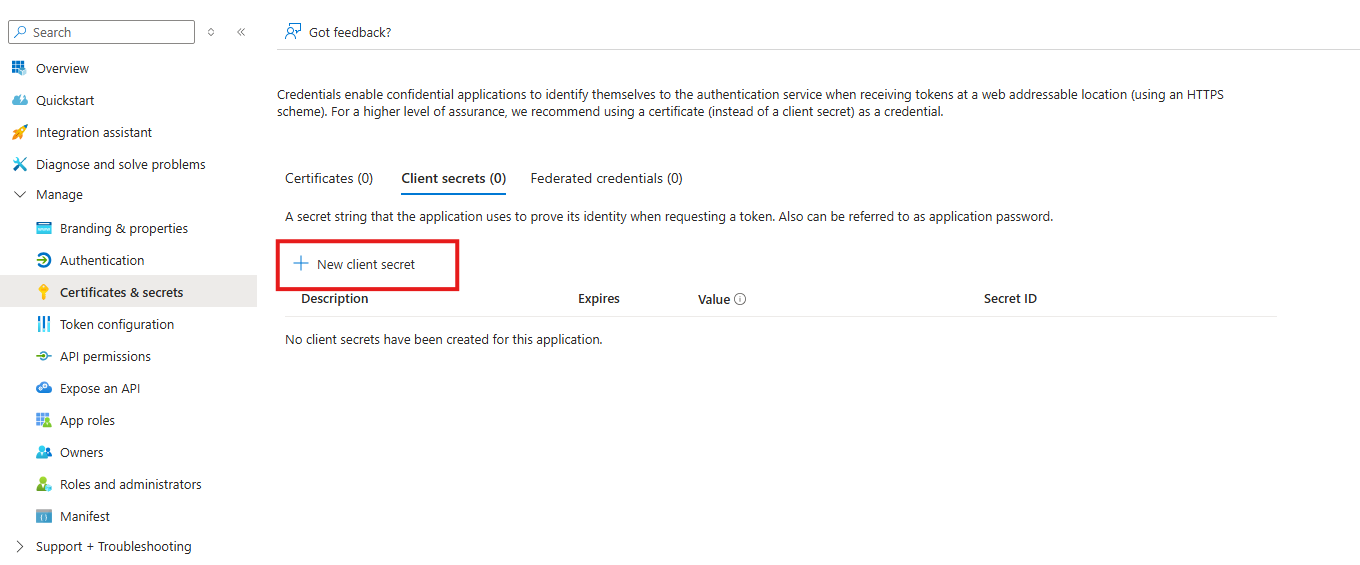
En Microsoft Entra ID, vaya a Certificados y secretos > Nuevo secreto de cliente. También puede reutilizar un secreto existente.
-
Proporcione un nombre y una fecha de caducidad para el secreto. Asegúrese de que el secreto se renueve antes de la caducidad para mantener la conexión.
-
Copie el secreto de cliente para usarlo en la interfaz de usuario de Director.
Para obtener más información, consulte la documentación oficial de Azure si tiene algún problema.
Paso 4: Completar la conexión en Director
-
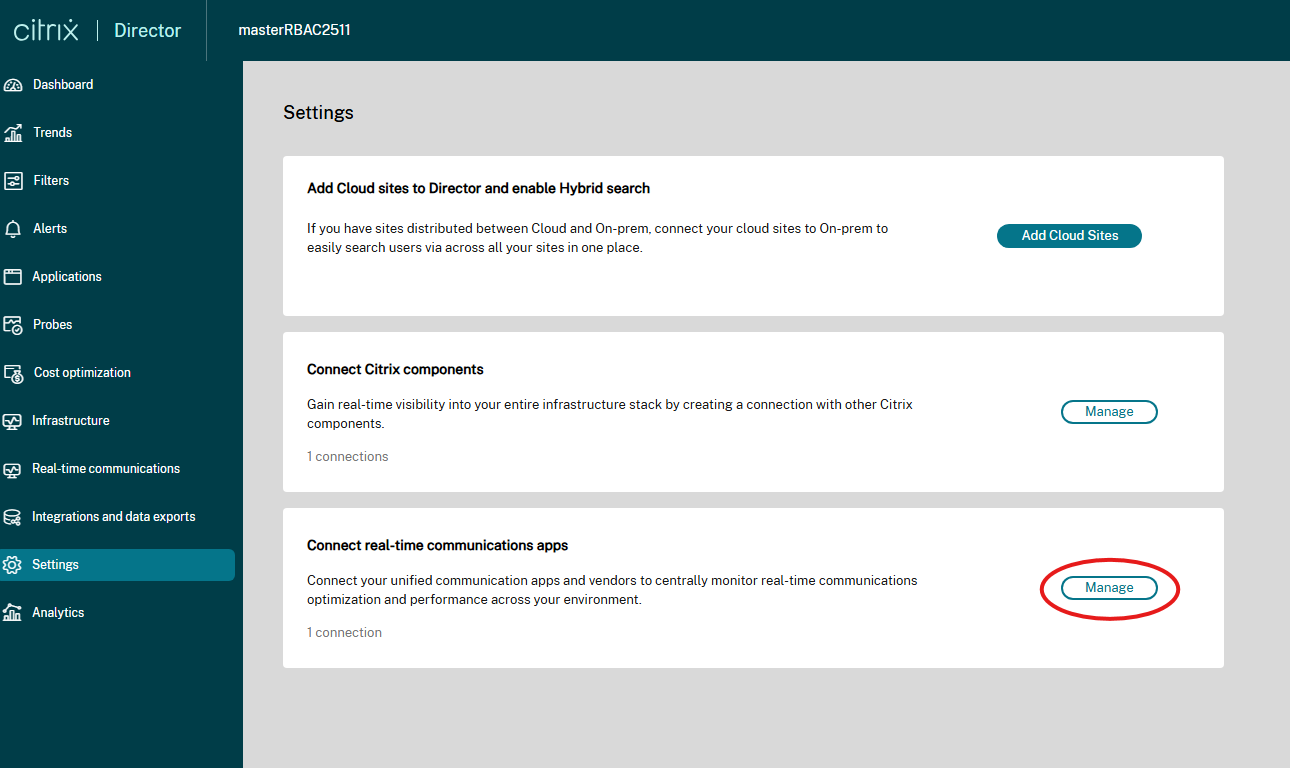
En Director, vaya a Configuración -> Conectar aplicaciones de comunicaciones en tiempo real.
-
Haga clic en Crear conexión e introduzca el ID de aplicación, el ID de directorio y el secreto de cliente copiados del registro de la aplicación.
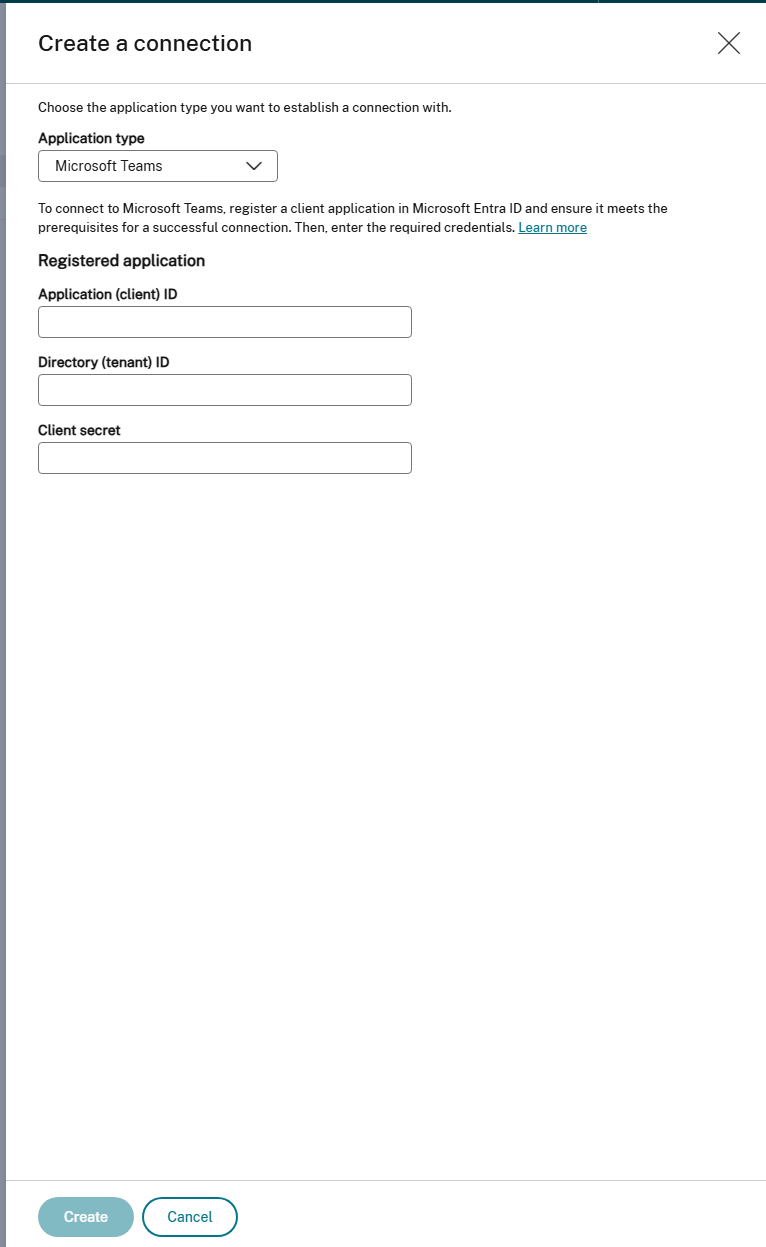
La conexión se establece correctamente si se dispone de credenciales válidas y permisos para obtener los detalles de la llamada.

-
Puede Editar y Eliminar la conexión haciendo clic en los puntos suspensivos al final de la fila.
Panel de Microsoft Teams
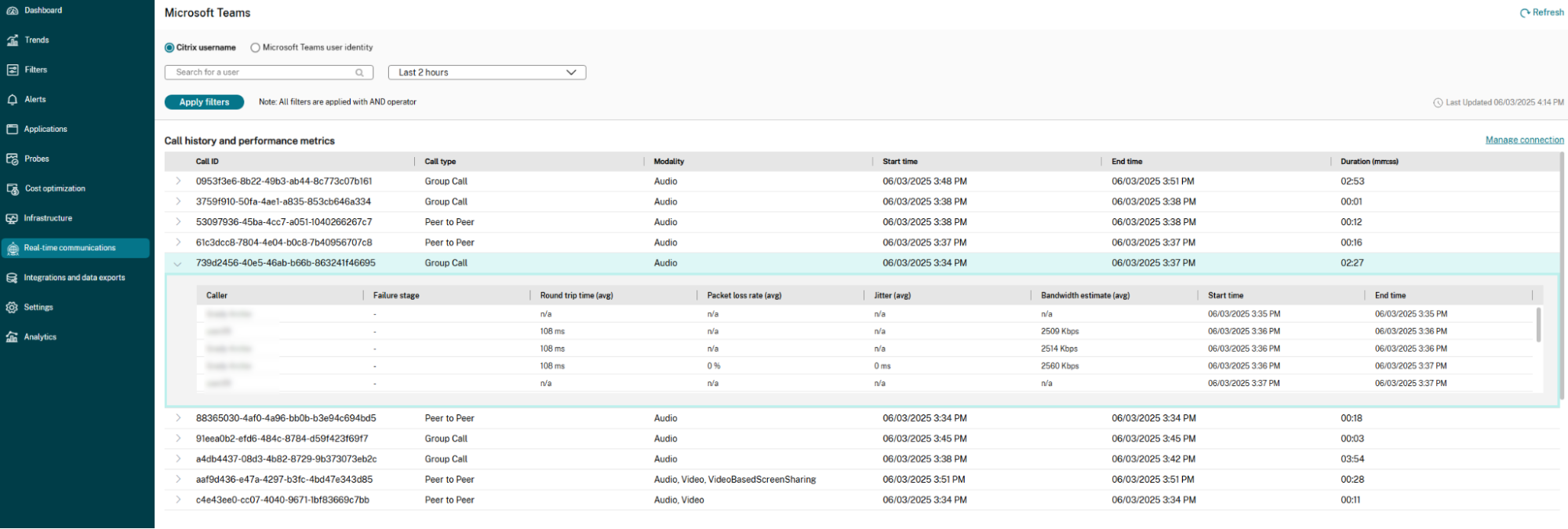
Vaya a la pestaña Comunicaciones en tiempo real en la interfaz de usuario de Director. El panel de Microsoft Teams se rellena con los datos recopilados de la conexión de Microsoft Graph establecida. Los detalles de la llamada están disponibles aproximadamente 15 minutos después de que finalice la llamada.
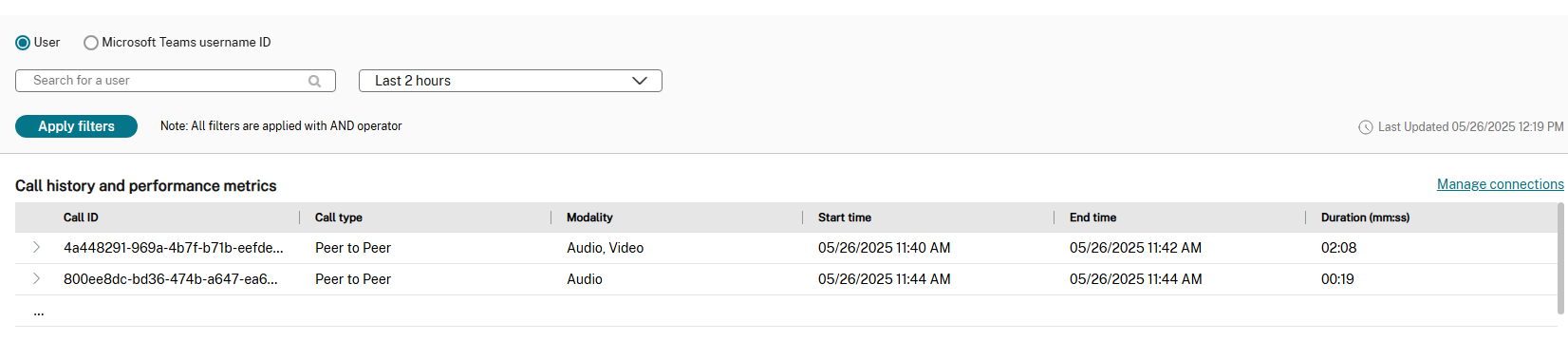
La vista de tabla proporciona los siguientes detalles para todas las llamadas.
| Nombre de columna | Descripción |
|---|---|
| ID de llamada | Un identificador único para cada llamada. |
| Tipo de llamada | Indica si la llamada es punto a punto o una llamada de grupo. |
| Modalidad | Indica qué modos se utilizan durante la llamada, como audio, vídeo o uso compartido de pantalla. |
| Hora de inicio | La fecha y hora en que comenzó la llamada. |
| Hora de finalización | La fecha y hora en que finalizó la llamada. |
| Duración (mm: ss) | Duración de la llamada en minutos y segundos. |
Haga clic en las llamadas individuales de la tabla para ver los detalles de fallos y rendimiento por usuario.
Llamadas individuales(/en-us/citrix-daas/media/dir-individual-calls.png)
En una llamada de grupo, cuando un usuario se desconecta y se vuelve a unir, se considera una sesión independiente. Esta consideración ayuda a identificar problemas específicos, como una mayor latencia al conectarse a una red determinada.
Cada fila de la tabla de detalles de la llamada contiene la siguiente información:
| Nombre de columna | Descripción |
|---|---|
| Hora de inicio | La fecha y hora en que comenzó la llamada o el segmento del participante. |
| Tiempo de ida y vuelta (promedio) | Tiempo medio de ida y vuelta para los paquetes de datos. |
| Tasa de pérdida de paquetes (promedio) | Porcentaje medio de paquetes perdidos durante la llamada. |
| Jitter (promedio) | Variación media en el retardo de los paquetes recibidos. |
| Fase de fallo | Indica la fase en la que se produjo un error en la llamada, como durante la configuración o en medio de la llamada. |
| Hora de finalización | Fecha y hora en que finalizó la llamada o el segmento del participante. |
| Llamador | Nombre del participante en la llamada. |
| Estimación de ancho de banda (promedio) | Ancho de banda promedio estimado utilizado durante la llamada. |
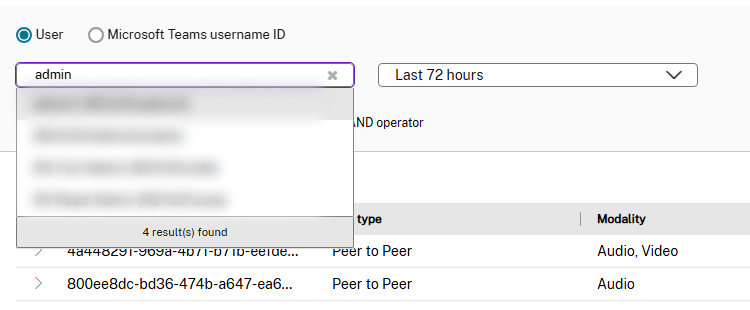
Puede filtrar usuarios de dos maneras: por nombre de usuario de Citrix o por nombre de usuario de Microsoft Teams. Puede alternar entre estas opciones mediante los botones de radio en la parte superior de la página.
-
Nombre de usuario de Citrix: A medida que empieza a escribir un nombre de usuario, el sistema sugiere usuarios coincidentes. A continuación, puede seleccionar la cuenta específica para ver los detalles.
-
Nombre de usuario de Microsoft Teams: Utilice esta opción si el correo electrónico o el nombre principal de usuario (UPN) asociado a la cuenta de Microsoft Teams difiere del ID de cuenta de Citrix. Al utilizar este método, debe introducir la dirección de correo electrónico completa y válida.