
Requisitos previos para actualizar VDAs usando VUS
Para realizar actualizaciones de VDA usando VUS, se deben cumplir los siguientes requisitos previos.
Habilitar el servicio de actualización de VDA
Para habilitar la función del servicio de actualización de VDA, use la opción Actualización de VDA al crear o editar un catálogo de máquinas. Los administradores deben elegir entre los siguientes ciclos de actualización al habilitar VUS:
-
LTSR
-
CR
-
Versión de acceso anticipado (EAR) de LTSR
-
CR EAR
Para habilitar el servicio de actualización de VDA para un catálogo de máquinas desde la interfaz de configuración completa de DaaS, haga clic con el botón derecho en un catálogo, haga clic en “Editar catálogo”, seleccione la pestaña “Servicio de actualización de VDA”, marque la casilla “Usar servicio de actualización de VDA” y seleccione una ruta de actualización.
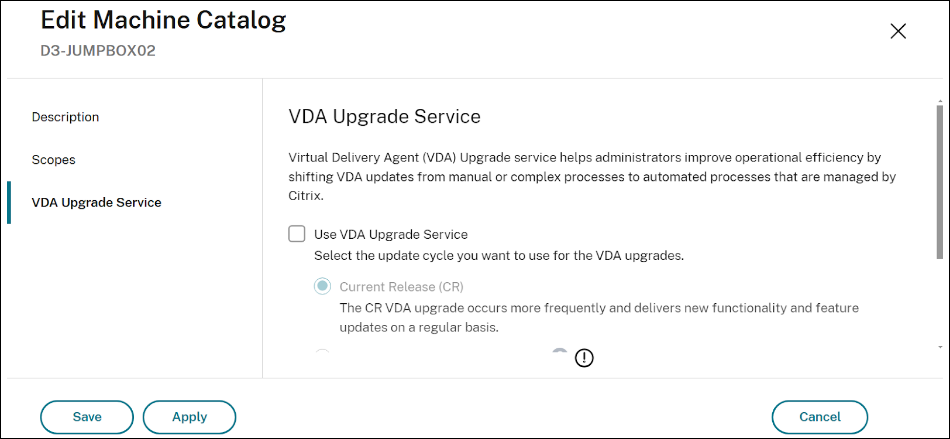
Para habilitar el servicio de actualización de VDA para un catálogo de máquinas mediante PowerShell, use el cmdlet
Set-VusCatalogUpgradeType.
El tipo de actualización se puede establecer como “LTSR”, “CR”, “EAR_CR” o “EAR_LTSR”.
Ejemplo:
Set-VusCatalogUpgradeType -CatalogName "Workstation catalog" -UpgradeType LTSR
Nota:
Habilitar la opción de actualización de VDA no dará como resultado la actualización automática de los VDA. Todas las actualizaciones de VDA a través de VUS deben iniciarse como una tarea separada realizada explícitamente por los administradores.
Requisitos de VDA
Versión de VDA
2109 CR o posterior, o 2203 LTSR o posterior
Sistema operativo del VDA de origen
El Servicio de actualización de VDA solo ofrece una versión de destino cuyos requisitos del sistema incluyen el sistema operativo actual del VDA. Si un VDA ejecuta un sistema operativo que ha dejado de ser compatible con la versión de destino (por ejemplo, Windows Server 2016, que no es compatible como SO de VDA a partir de CVAD 2407), esa versión de destino no se ofrece y el VDA se notifica como actualizado sin ninguna actualización disponible. Para actualizar un VDA de este tipo, vuelva a crear su imagen con un sistema operativo compatible. Para conocer los sistemas operativos compatibles con cada versión, consulte los Requisitos del sistema para esa versión y CTX224843.
Tipo de aprovisionamiento
-
Máquinas persistentes de sesión única o multisesión aprovisionadas mediante servicios o tecnologías de aprovisionamiento que no son de Citrix™.
-
Máquinas persistentes de sesión única aprovisionadas con MCS (unidas a AD, unidas a Microsoft Entra y no unidas a un dominio).
-
Máquinas de Acceso con PC remoto.
-
Citrix HDX™ Plus para Windows 365.
Agente de actualización de VDA
-
El Agente de actualización de VDA debe estar instalado y activo en el VDA. El agente se puede instalar:
-
Como componente adicional, al actualizar el VDA o modificar la instalación del VDA.
-
Mediante el MSI independiente disponible en la ISO de Citrix Virtual Apps and Desktops™.
-
Nombre del MSI: CitrixUpgradeAgent_x64.msi
-
Ruta: x64\Virtual Desktop Components
-
-
-
Para actualizar los VDA LTSR a versiones CU de LTSR, el Agente de actualización de VDA debe ser la versión 7.36.0.7 o posterior.Nota:El agente de actualización de VDA se actualiza automáticamente si el VDA tiene acceso a las URL que se enumeran en Conectividad.
Permisos
Debe tener el rol de Administrador total o Administrador de catálogos de máquinas en Citrix DaaS.
Estado del VDA
Para que las actualizaciones programadas a través de VUS se realicen según lo previsto, los VDA de destino para la actualización deben cumplir los siguientes requisitos previos:
-
El VDA no debe ponerse manualmente en modo de mantenimiento.
-
Para que una actualización de VDA se realice correctamente, no debe haber ningún usuario conectado.
-
Los VDA se ponen en modo de mantenimiento cuando el proceso de actualización comienza a agotar las sesiones de usuario durante toda la ventana de actualización. Se quitan del modo de mantenimiento una vez que la actualización se completa correctamente.
-
Si un usuario tiene una sesión activa o desconectada durante toda la ventana de actualización, la actualización se cancelará al final de la ventana de actualización.Nota:Las sesiones activas y desconectadas se pueden terminar mediante la opción de cierre de sesión forzado en VUS.
-
Los VDA no aprovisionados a través de MCS (aprovisionados manualmente) deben agregarse a un grupo de entrega antes de realizar una actualización a través de VUS.
-
Los VDA deben estar encendidos.Nota:AutoScale™ no deja de administrar la energía de las máquinas cuando se programan actualizaciones de VDA. Considere deshabilitar las programaciones de AutoScale en el grupo de entrega mientras las actualizaciones están en curso.
-
Conectividad
-
Los VDA deben poder comunicarse con las siguientes URL:
-
Si se utiliza la red de entrega de contenido (CDN) de Citrix para descargar el instalador de VDA, los VDA deben poder comunicarse con las siguientes URL.
-
Producción - Gobierno:
<https://prod-us-gov-vus-release-endpoint-*.z01.azurefd.us/prod-us-gov-vus-release-container/*> -
Producción - Estados Unidos (EE. UU.):
<https://prod-us-vus-storage-endpoint.azureedge.net/*> -
Producción - Unión Europea (UE):
<https://prod-eu-vus-storage-endpoint.azureedge.net/*> -
Producción - Asia Pacífico Sur (APS):
<https://prod-aps-vus-storage-endpoint.azureedge.net/*> -
Producción - Japón (JP):
<https://prod-jp-vus-storage-endpoint.azureedge.net/*>
-
-
Para verificar que el instalador de VDA esté firmado por un certificado válido, los VDA deben comunicarse con las siguientes URL. También aplicable a Producción Gobierno sin cambios.
-
<http://crl3.digicert.com/>* -
<http://crl4.digicert.com/>* -
<http://ocsp.digicert.com/>* -
<http://cacerts.digicert.com/>*
-
-
El Agente de actualización de VDA se comunica con DaaS en las siguientes URL.
-
VDAs con configuraciones de proxy
-
Compatible con el Agente de actualización de VDA versión 7.40 y posteriores.
-
Solo se admiten los proxies con el formato Nombre de host: Puerto (IP:Puerto) y el archivo PAC. Los proxies SOCKS5 no son compatibles.
-
El Agente de actualización de VDA debe configurarse para usar un proxy mediante la interfaz de configuración completa o el registro.
-
Configuración del proxy del Agente de actualización de VDA mediante la interfaz de configuración completa
-
Habilite la configuración de directiva de Citrix de configuración de proxy de actualización de VDA para los VDA que utilizan un proxy.
-
Introduzca la dirección del proxy o la ruta al archivo PAC en la configuración.
-
-
Configuración del proxy del Agente de actualización de VDA mediante el registro
-
Clave: HKEY_LOCAL_MACHINE\SOFTWARE\Citrix\VirtualDesktopAgent
-
Tipo de valor: String
-
Nombre del valor: ProxySettings
-
Datos de valor: Dirección del proxy o ruta al archivo pac.
-
Por ejemplo:
-
Dirección del proxy: http://<URL or IP>:\<port>
-
Archivo Pac: http://<URL or IP>/\<path/\<filename>.pac
-
-
-
-
-
La validación de certificados utiliza la API criptográfica de Windows (Windows CryptoAPI), que no admite la comunicación por proxy.
-
Para configurar el proxy del sistema en el VDA para facilitar las llamadas CRL salientes. Introduzca uno de los siguientes comandos en la línea de comandos del VDA para configurar el proxy del sistema:
-
Para copiar la configuración del proxy de Internet Explorer:
-
netsh winhttp import proxy source=IE
-
-
Para utilizar una configuración de proxy independiente:
-
netsh winhttp set proxy proxy-server=http://Proxy_Server:PORT
-
-
-
VDAs instalados con VDAWorkstationCoreSetup.exe
Si el VDA se instaló originalmente con
VDAWorkstationCoreSetup.exe, aún se puede actualizar con VUS, que utiliza VDAWorkstationSetup.exe. Al actualizar VDAs que se instalaron con VDAWorkstationCoreSetup.exe mediante VUS, debe revisar las opciones de instalación para asegurarse de que solo las funciones deseadas estén habilitadas, especialmente si migra desde una instalación mínima básica.