-
Planificar y crear una implementación
-
-
Grupos de identidades de diferentes tipos de unión de identidades de máquina
-
Servicio de autoridad de emisión de tickets seguros (STA) de Citrix independiente
-
-
-
This content has been machine translated dynamically.
Dieser Inhalt ist eine maschinelle Übersetzung, die dynamisch erstellt wurde. (Haftungsausschluss)
Cet article a été traduit automatiquement de manière dynamique. (Clause de non responsabilité)
Este artículo lo ha traducido una máquina de forma dinámica. (Aviso legal)
此内容已经过机器动态翻译。 放弃
このコンテンツは動的に機械翻訳されています。免責事項
이 콘텐츠는 동적으로 기계 번역되었습니다. 책임 부인
Este texto foi traduzido automaticamente. (Aviso legal)
Questo contenuto è stato tradotto dinamicamente con traduzione automatica.(Esclusione di responsabilità))
This article has been machine translated.
Dieser Artikel wurde maschinell übersetzt. (Haftungsausschluss)
Ce article a été traduit automatiquement. (Clause de non responsabilité)
Este artículo ha sido traducido automáticamente. (Aviso legal)
この記事は機械翻訳されています.免責事項
이 기사는 기계 번역되었습니다.책임 부인
Este artigo foi traduzido automaticamente.(Aviso legal)
这篇文章已经过机器翻译.放弃
Questo articolo è stato tradotto automaticamente.(Esclusione di responsabilità))
Translation failed!
Requisitos previos para actualizar VDA mediante VUS
Para realizar actualizaciones de VDA mediante VUS, se deben cumplir los siguientes requisitos previos.
Habilitar el servicio de actualización de VDA
Para habilitar la función del servicio de actualización de VDA, utilice la opción Actualización de VDA al crear o editar un catálogo de máquinas. Los administradores deben elegir uno de los siguientes ciclos de actualización al habilitar VUS:
- LTSR
- CR
- Versión de acceso anticipado (EAR) de LTSR
- CR EAR
Para habilitar el servicio de actualización de VDA para un catálogo de máquinas desde la interfaz de configuración completa de DaaS, haga clic con el botón derecho en un catálogo, haga clic en “Editar catálogo”, seleccione la pestaña “Servicio de actualización de VDA”, marque la casilla “Usar servicio de actualización de VDA” y seleccione una pista de actualización.
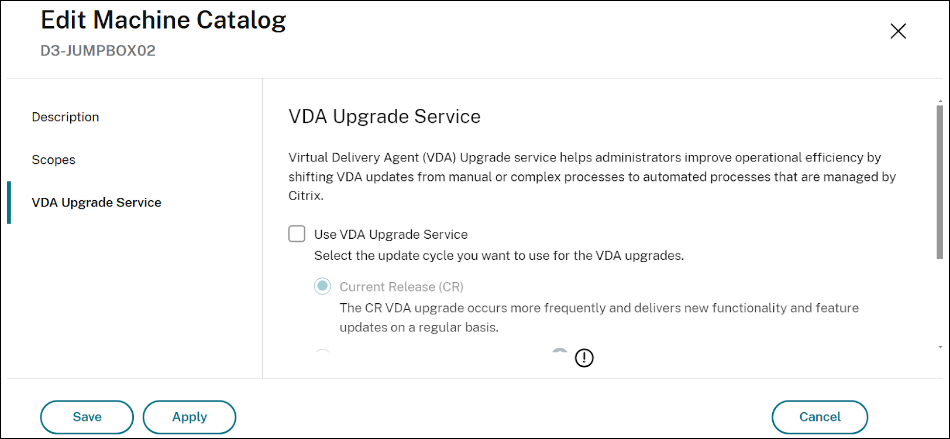
Para habilitar el servicio de actualización de VDA para un catálogo de máquinas mediante PowerShell, utilice el cmdlet Set-VusCatalogUpgradeType.
El tipo de actualización se puede establecer como “LTSR”, “CR”, “EAR_CR” o “EAR_LTSR”.
Ejemplo: Set-VusCatalogUpgradeType -CatalogName "Workstation catalog" -UpgradeType LTSR
Nota:
La habilitación de la opción de actualización de VDA no dará como resultado la actualización automática de los VDA. Todas las actualizaciones de VDA a través de VUS deben iniciarse como una tarea separada realizada explícitamente por los administradores.
Requisitos de VDA
Versión de VDA
2109 CR o posterior, o 2203 LTSR o posterior
Tipo de aprovisionamiento
- Máquinas persistentes de sesión única o multisesión aprovisionadas mediante servicios o tecnologías de aprovisionamiento que no son de Citrix™.
- Máquinas persistentes de sesión única aprovisionadas por MCS (unidas a AD, unidas a Microsoft Entra y no unidas a dominio).
- Máquinas de Acceso con PC remoto.
- Citrix HDX™ Plus para Windows 365.
Agente de actualización de VDA
- El agente de actualización de VDA debe estar instalado y activo en el VDA. El agente se puede instalar:
- Como componente adicional, al actualizar su VDA o modificar la instalación del VDA.
- Mediante el MSI independiente disponible en la ISO de Citrix Virtual Apps and Desktops™.
- Nombre del MSI: CitrixUpgradeAgent_x64.msi
- Ruta: x64\Virtual Desktop Components
-
Para actualizar los VDA LTSR a versiones CU de LTSR, el agente de actualización de VDA debe ser la versión 7.36.0.7 o posterior.
Nota:
El agente de actualización de VDA se actualiza automáticamente si el VDA tiene acceso a las URL que se enumeran en Conectividad.
Permisos
Debe tener el rol de Administrador total o Administrador de catálogos de máquinas en Citrix DaaS.
Estado del VDA
Para que las actualizaciones programadas a través de VUS se realicen según lo previsto, los VDA destinados a la actualización deben cumplir los siguientes requisitos previos:
- El VDA no debe ponerse manualmente en modo de mantenimiento.
- Para que una actualización de VDA se realice correctamente, no puede haber usuarios conectados.
- Los VDA se ponen en modo de mantenimiento cuando el proceso de actualización comienza a agotar las sesiones de usuario durante la ventana de actualización. Se quitan del modo de mantenimiento una vez que la actualización se completa correctamente.
- Si un usuario tiene una sesión activa o desconectada durante toda la ventana de actualización, la actualización se cancelará al final de la ventana de actualización.
Nota:
Las sesiones activas y desconectadas se pueden finalizar mediante la opción de cierre de sesión forzado en VUS.
- Los VDA no aprovisionados a través de MCS (aprovisionados manualmente) deben agregarse a un grupo de entrega antes de realizar una actualización a través de VUS.
- Los VDA deben estar encendidos.
Nota:
AutoScale™ no deja de administrar la energía de las máquinas cuando se programan actualizaciones de VDA. Considere deshabilitar las programaciones de AutoScale en el grupo de entrega mientras las actualizaciones están en curso.
Conectividad
- Los VDA deben poder comunicarse con las siguientes URL:
- Si utiliza la red de entrega de contenido (CDN) de Citrix para descargar el instalador de VDA, los VDA deben poder comunicarse con las siguientes URL.
- Producción - Gobierno: https://prod-us-gov-vus-release-endpoint-.z01.azurefd.us/prod-us-gov-vus-release-container/
- Producción - Estados Unidos (EE. UU.): https://prod-us-vus-storage-endpoint.azureedge.net/*
- Producción - Unión Europea (UE): https://prod-eu-vus-storage-endpoint.azureedge.net/*
- Producción - Asia Pacífico Sur (APS): https://prod-aps-vus-storage-endpoint.azureedge.net/*
- Producción - Japón (JP): https://prod-jp-vus-storage-endpoint.azureedge.net/*
- Para verificar que el instalador de VDA está firmado por un certificado válido, los VDA deben comunicarse con las siguientes URL. También aplicable a Producción Gobierno sin cambios.
- El agente de actualización de VDA se comunica con DaaS en las siguientes URL.
- Producción Gov https://[customerId].xendesktop.us/citrix/vdaupdateservice/*
- https://[customerId].xendesktop.net/citrix/VdaUpdateService/*, donde [customerid] es el parámetro de ID de cliente que se muestra en la ficha Clientes seguros (Administración de identidades y accesos > Acceso a la API > Clientes seguros) de la consola de administración de Citrix Cloud.
- Si utiliza la red de entrega de contenido (CDN) de Citrix para descargar el instalador de VDA, los VDA deben poder comunicarse con las siguientes URL.
VDAs con configuraciones de proxy
- Compatible con la versión 7.40 y posteriores del agente de actualización de VDA.
- Solo se admiten proxies con el formato Nombre de host: Puerto (IP:Puerto) y archivos PAC. Los proxies SOCKS5 no son compatibles.
- El agente de actualización de VDA debe configurarse para usar un proxy mediante la interfaz de configuración completa o el registro.
- Configuración del proxy del agente de actualización de VDA mediante la interfaz de configuración completa
- Habilite la configuración de directiva de Citrix de configuración de proxy de actualización de VDA para los VDA que utilizan un proxy.
- Introduzca la dirección del proxy o la ruta al archivo PAC en la configuración.
- Configuración del proxy del agente de actualización de VDA mediante el registro
- Clave: HKEY_LOCAL_MACHINE\SOFTWARE\Citrix\VirtualDesktopAgent
- Tipo de valor: String
- Nombre del valor: ProxySettings
- Datos del valor: Dirección del proxy o ruta al archivo PAC.
- Por ejemplo:
- Dirección del proxy: http://<URL or IP>:<port>
- Archivo Pac: http://<URL or IP>/<path/<filename>.pac
- Clave: HKEY_LOCAL_MACHINE\SOFTWARE\Citrix\VirtualDesktopAgent
- Configuración del proxy del agente de actualización de VDA mediante la interfaz de configuración completa
- La validación de certificados utiliza la API criptográfica de Windows (Windows CryptoAPI), que no admite la comunicación por proxy.
- Para configurar el proxy del sistema en el VDA para facilitar las llamadas CRL salientes. Introduzca uno de los siguientes comandos en la línea de comandos del VDA para configurar el proxy del sistema:
- Para copiar la configuración del proxy de Internet Explorer:
- netsh winhttp importar proxy source=ie
- Para utilizar una configuración de proxy independiente:
- netsh winhttp establecer proxy proxy-server=http://Proxy_Server:Port
- Para copiar la configuración del proxy de Internet Explorer:
- Para configurar el proxy del sistema en el VDA para facilitar las llamadas CRL salientes. Introduzca uno de los siguientes comandos en la línea de comandos del VDA para configurar el proxy del sistema:
VDAs instalados con VDAWorkstationCoreSetup.exe
Si el VDA se instaló originalmente con VDAWorkstationCoreSetup.exe, aún se puede actualizar con VUS, que utiliza VDAWorkstationSetup.exe. Al actualizar VDAs que se instalaron con VDAWorkstationCoreSetup.exe mediante VUS, debe revisar las opciones de instalación para asegurarse de que solo se habilitan las funciones deseadas, especialmente si migra desde una instalación básica mínima.
Compartir
Compartir
En este artículo
This Preview product documentation is Citrix Confidential.
You agree to hold this documentation confidential pursuant to the terms of your Citrix Beta/Tech Preview Agreement.
The development, release and timing of any features or functionality described in the Preview documentation remains at our sole discretion and are subject to change without notice or consultation.
The documentation is for informational purposes only and is not a commitment, promise or legal obligation to deliver any material, code or functionality and should not be relied upon in making Citrix product purchase decisions.
If you do not agree, select I DO NOT AGREE to exit.