Asistente para configurar el acceso de confianza cero a las aplicaciones web y SaaS empresariales
El asistente de flujo de trabajo guiado por el administrador ayuda a los administradores a configurar el acceso de confianza cero a las aplicaciones web empresariales y las aplicaciones SaaS sin problemas desde una sola página.
- Elija el método de autenticación para que los suscriptores inicien sesión en Citrix Workspace.
- Añade aplicaciones para tus usuarios.
- Asigna permisos para el acceso a la aplicación creando las políticas de acceso necesarias.
- Revisar la configuración de la aplicación
Acceda al asistente de flujo de trabajo guiado por el administrador de Secure Private Access
Realice los siguientes pasos para acceder al asistente.
- En el mosaico de servicio Acceso privado seguro , haga clic en Administrar.
- En la página Descripción general, haga clic en Continuar.
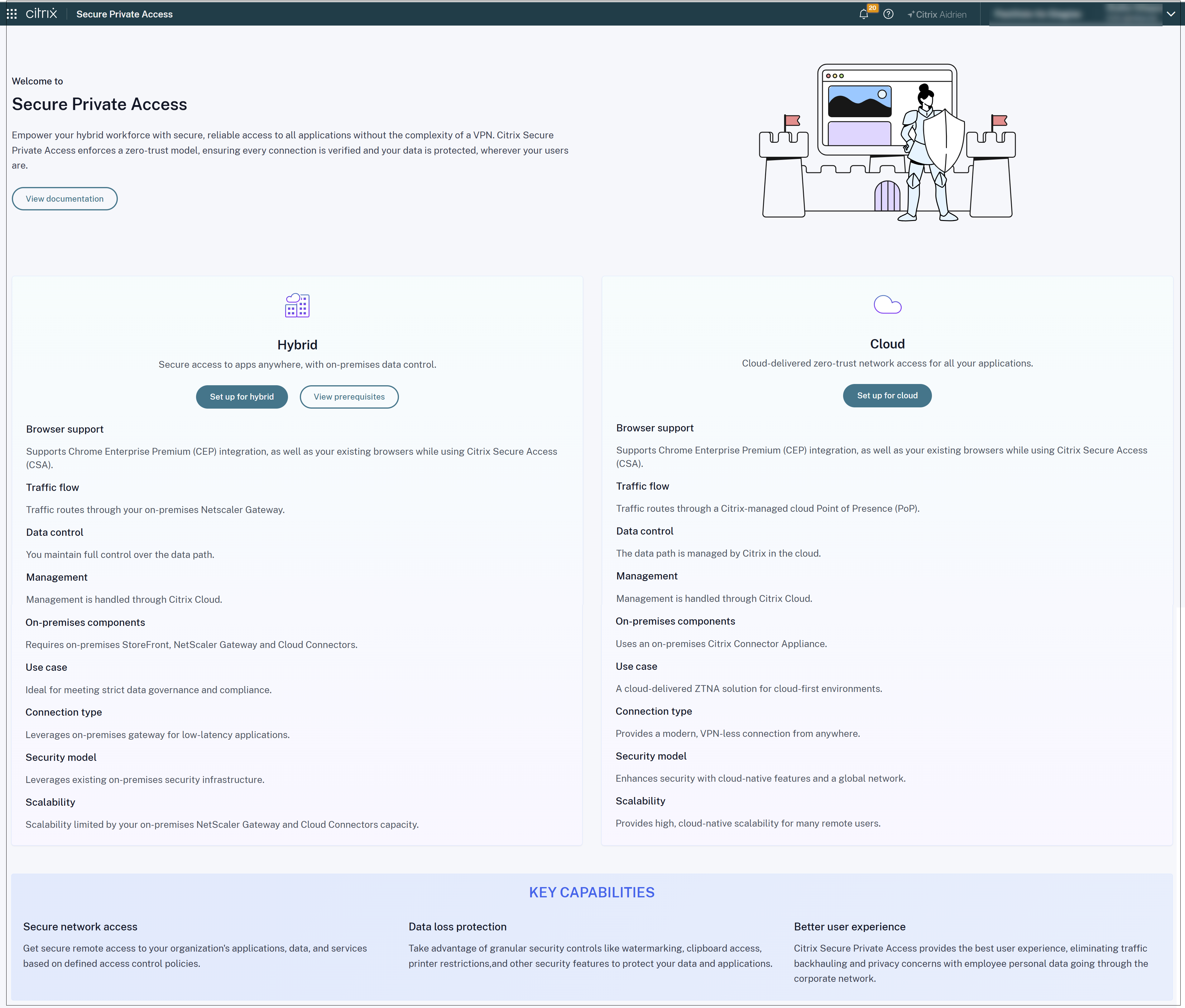
Paso 1: Configurar la identidad y la autenticación
Seleccione el método de autenticación para que los suscriptores inicien sesión en Citrix Workspace. Utilice el método de autenticación adaptativa o puede utilizar un método de autenticación del espacio de trabajo existente. La autenticación adaptativa es un servicio de Citrix Cloud que permite la autenticación avanzada para clientes y usuarios que inician sesión en Citrix Workspace. El servicio de autenticación adaptativa es un Citrix ADC alojado en la nube, administrado por Citrix y alojado en Citrix que proporciona todas las capacidades de autenticación avanzadas como las siguientes.
- Autenticación de varios factores
- Escaneos de postura del dispositivo
- Autenticación condicional
- Acceso contextual a Citrix Virtual Apps and Desktops
Para utilizar el método de autenticación adaptativa, haga clic en Administrar y configure el método de autenticación adaptativa.

Para utilizar un método de autenticación existente, haga clic en Configuración del espacio de trabajo y seleccione un método de autenticación según sus necesidades.

Paso 2: Agregar y administrar aplicaciones
Después de haber seleccionado el método de autenticación, configure las aplicaciones. Para los usuarios que lo utilizan por primera vez, la página de inicio Aplicaciones no muestra ninguna aplicación. Agregue una aplicación haciendo clic en Agregar una aplicación. Puede agregar aplicaciones SaaS, aplicaciones web y aplicaciones TCP/UDP desde esta página. Para agregar una aplicación, haga clic en Agregar una aplicación.
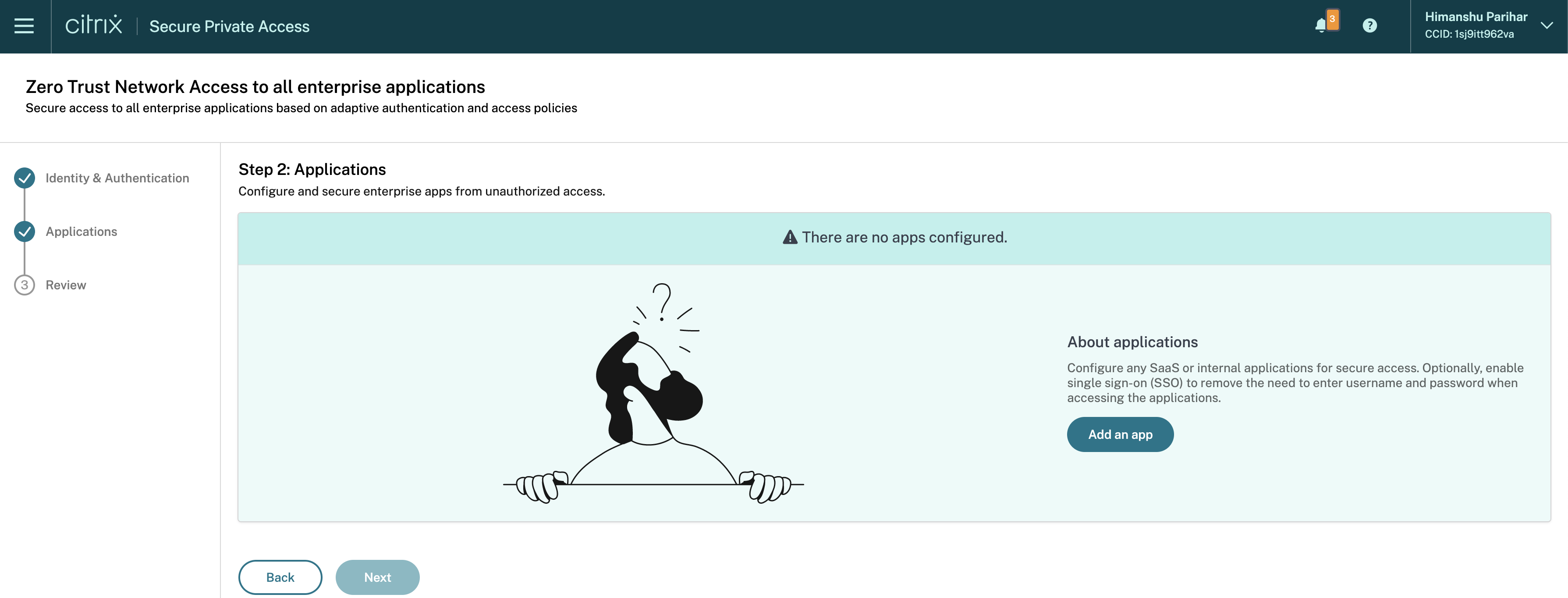
- Agregar una aplicación web
- Agregar una aplicación SaaS
- Configurar una aplicación usando una plantilla
- Configurar aplicaciones cliente-servidor
- Iniciar una aplicación
- Habilitar acceso de solo lectura a los administradores
Administrar suscriptores desde la página Agregar una aplicación
Después de haber agregado las aplicaciones, puede asignar directamente usuarios o grupos a la aplicación desde la sección Suscriptores de la aplicación . Para obtener más detalles, consulte Asignar usuarios o grupos de usuarios para las aplicaciones publicadas.
También puedes asignar usuarios a las aplicaciones desde la página Paso 2: Aplicaciones después de haber agregado la aplicación correctamente.
- En la pantalla Paso 2: Aplicaciones , seleccione la aplicación a la que asignar usuarios.
- Haga clic en el botón de puntos suspensivos ** y luego haga clic en **Administrar suscriptores.
Después de haber configurado las aplicaciones y asignado usuarios o grupos de usuarios a las aplicaciones, haga clic en Siguiente para configurar las políticas de acceso.
Paso 3: Crear políticas de acceso
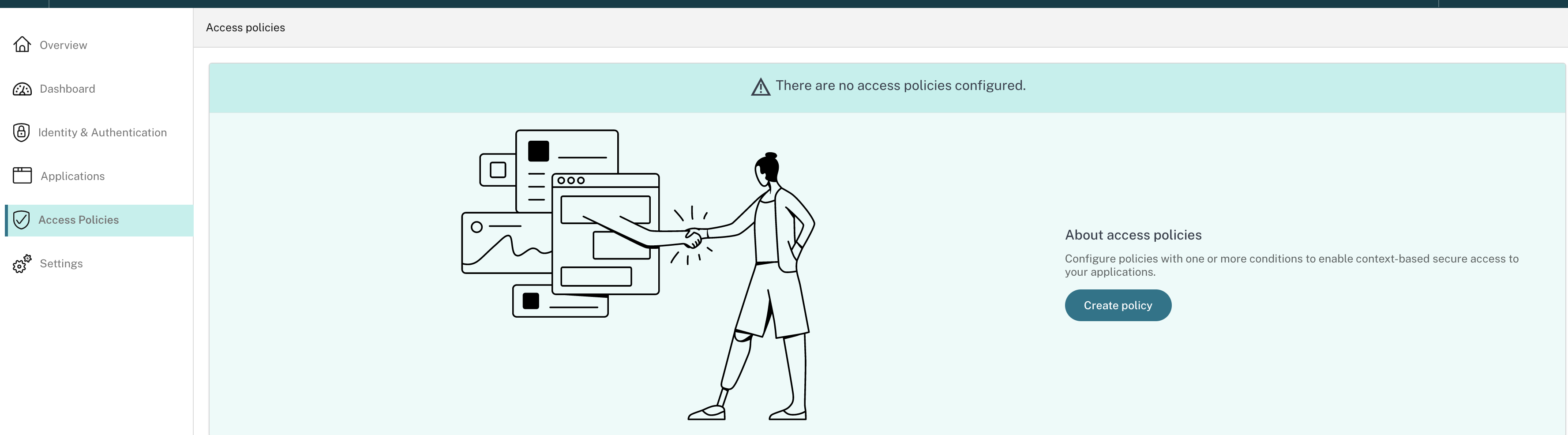
Para los usuarios nuevos, la página de inicio Políticas de acceso no muestra ninguna política. Haga clic en Crear política para crear una política.
-
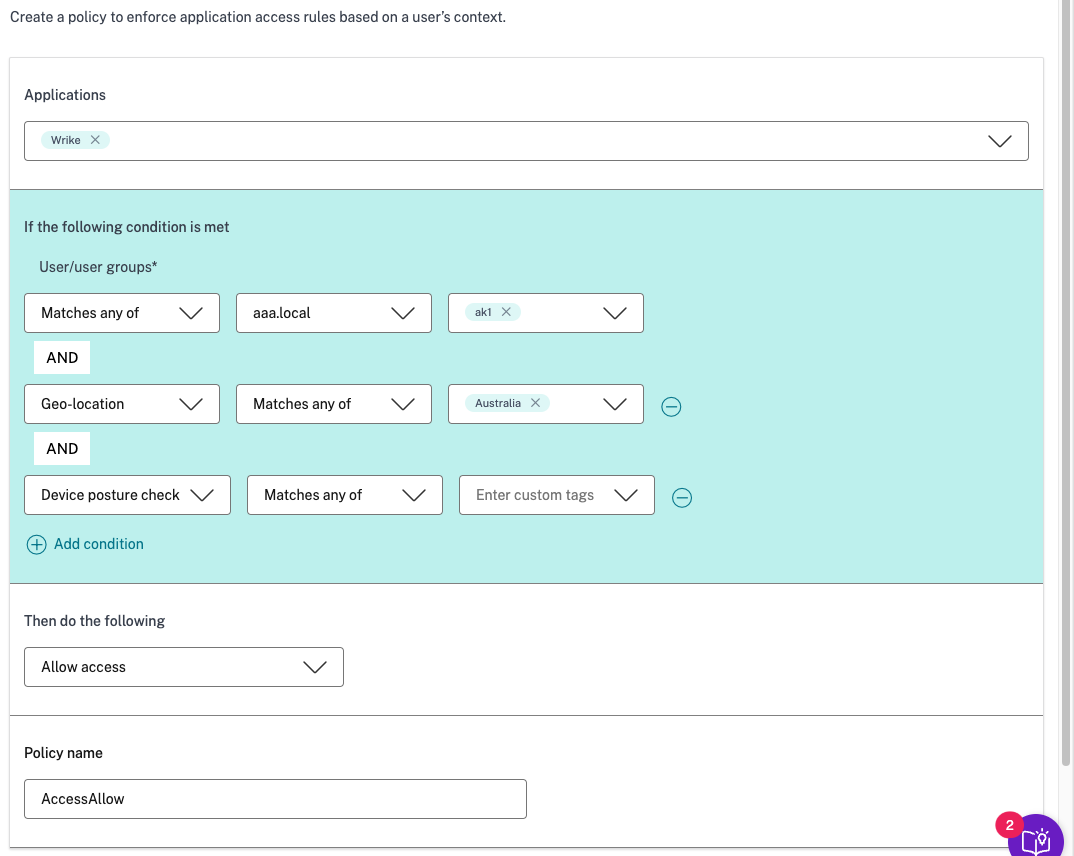
Para los usuarios de estas aplicaciones - Este campo enumera todas las aplicaciones que un administrador ha configurado en el servicio de acceso privado seguro. Los administradores pueden seleccionar las aplicaciones a las que se debe aplicar esta política contextual.
-
Si se cumple la siguiente condición - Seleccione la condición para la cual se debe evaluar esta política de acceso adaptativo. Seleccione las opciones siguientes en función de la condición seleccionada.
-
Haga clic en Agregar condición para agregar más condiciones.
Se realiza una operación AND entre las condiciones y luego se evalúa la política contextual.
-
Luego haga lo siguiente - Si la condición establecida coincide, los administradores pueden seleccionar la acción que se realizará para los usuarios que accedan a la aplicación.
- Permitir acceso sin restricciones - Permitir acceso sin ninguna condición preestablecida.
- Permitir acceso con restricciones - Seleccione una de las combinaciones de políticas de seguridad preestablecidas. Estas combinaciones de políticas de seguridad están predefinidas en el sistema. Los administradores no pueden modificar ni agregar otras combinaciones.
Nota
Las opciones Preset 4, Preset 5y Preset 6 están habilitadas solo para aplicaciones web empresariales. Si un administrador ha seleccionado una aplicación SaaS junto con aplicaciones web en la lista de aplicaciones, las opciones Preset 4, Preset 5, y Preset 6 estarán deshabilitadas.
Los administradores pueden seleccionar una política de seguridad preestablecida y también seleccionar la opción para iniciar una aplicación a través del navegador seguro en la misma política. >Ambas condiciones son independientes entre sí.
- **Denegar acceso** – Cuando se selecciona, se niega el acceso a las aplicaciones. Todas las demás opciones aparecen en gris.

- Seleccione Abrir en navegador seguro para iniciar siempre una aplicación en el servicio de Aislamiento del navegador remoto independientemente de otras configuraciones de seguridad mejoradas.
- Seleccione Acceder solo desde Citrix Workspace para iniciar siempre una aplicación desde Citrix Workspace.
- En Nombre de la política, ingrese el nombre de la política.
-
Deslice el interruptor de palanca ON para habilitar la política. La política está deshabilitada de forma predeterminada.
Nota: También puede habilitar la política desde la página Políticas de acceso habilitando el interruptor de la columna Estado . Haga clic en Crear directiva.
Paso 4: Revisar el resumen de cada configuración
Desde la página de Revisión, puedes ver la configuración completa de la aplicación y luego hacer clic en Cerrar.
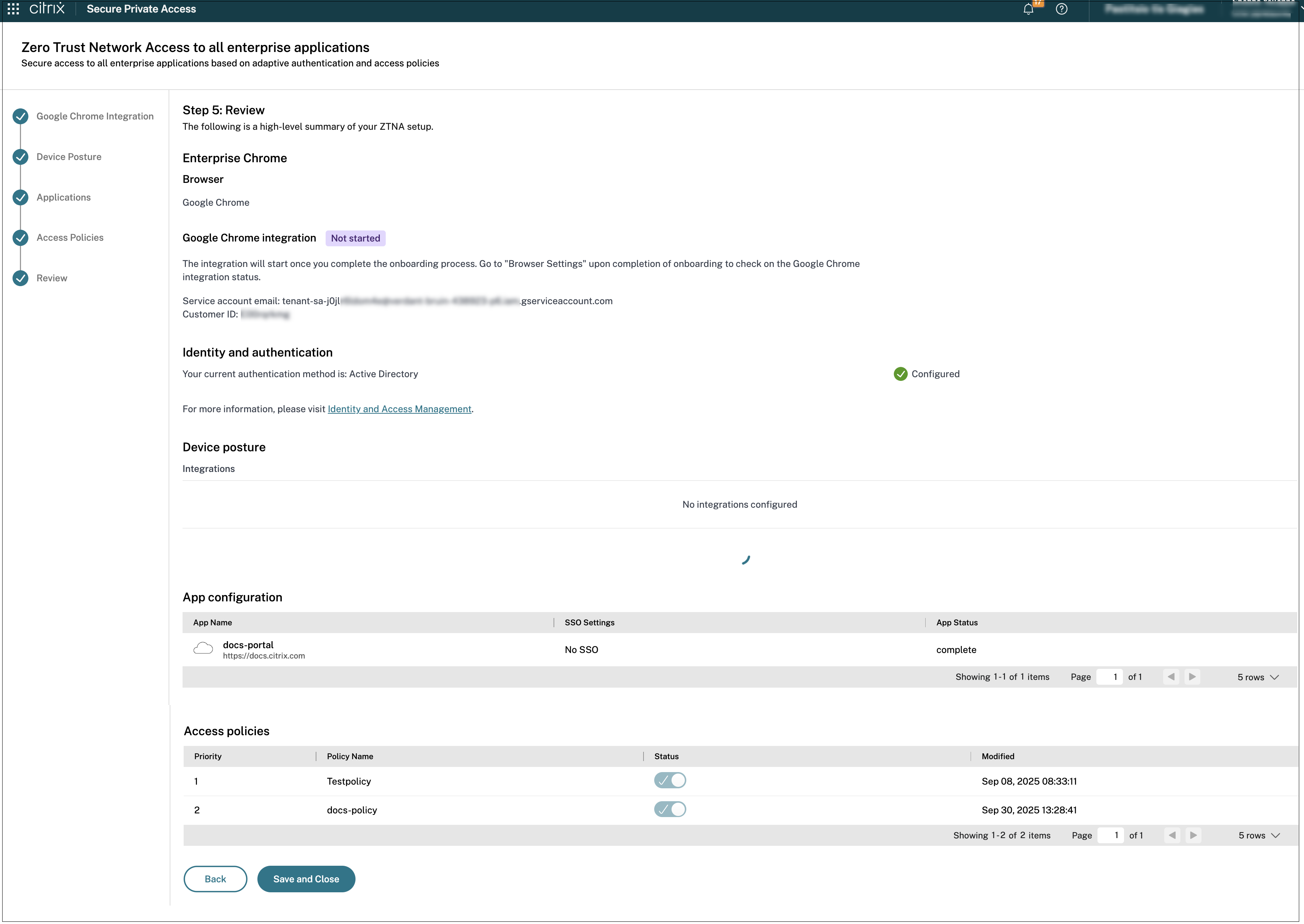
Importante:
- Una vez que haya completado la configuración mediante el asistente, puede modificar la configuración en cualquier paso yendo directamente a esa página. No es necesario seguir la secuencia.
- Si elimina todas las aplicaciones configuradas o las políticas, deberá agregarlas nuevamente. En este caso, aparece la siguiente pantalla si ha eliminado todas las políticas.
La siguiente figura muestra la página después de haber completado la configuración de 4 pasos.
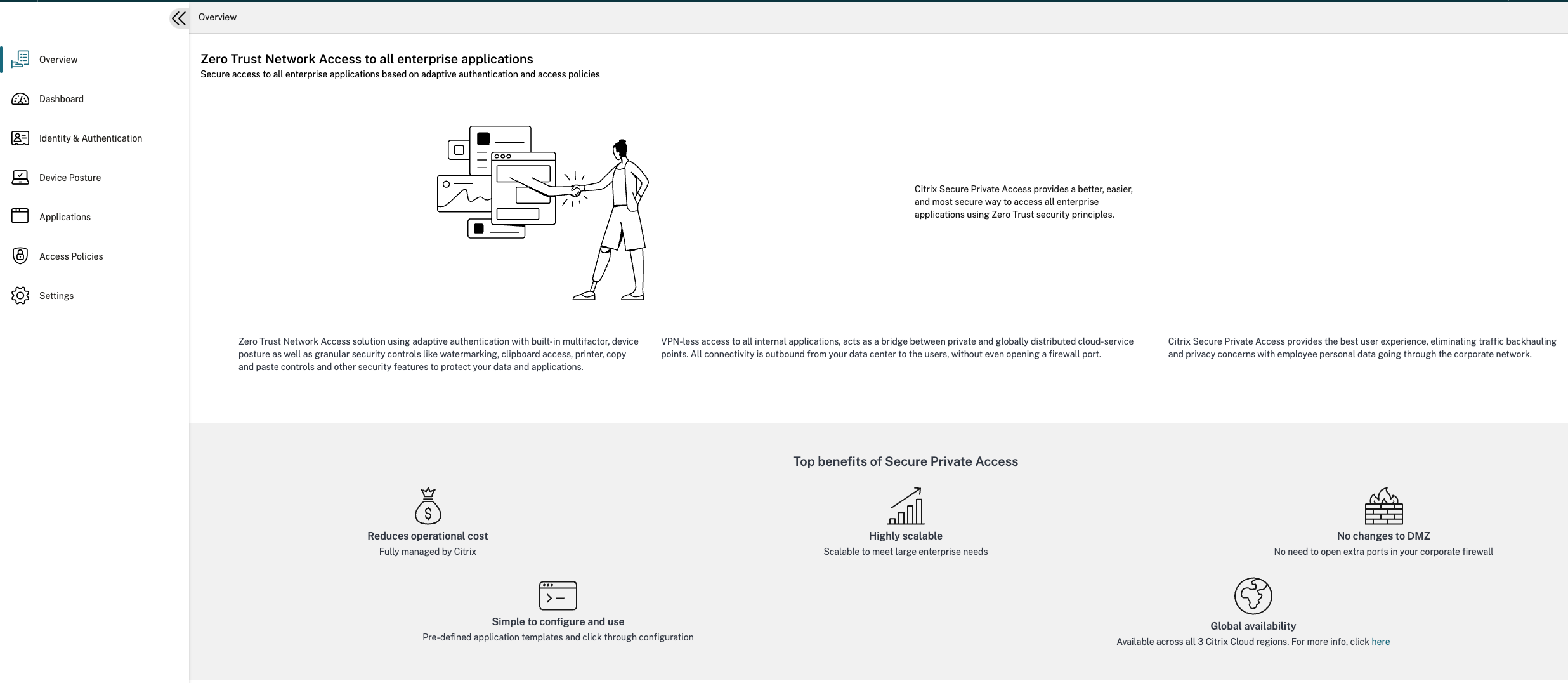
Panel de mandos
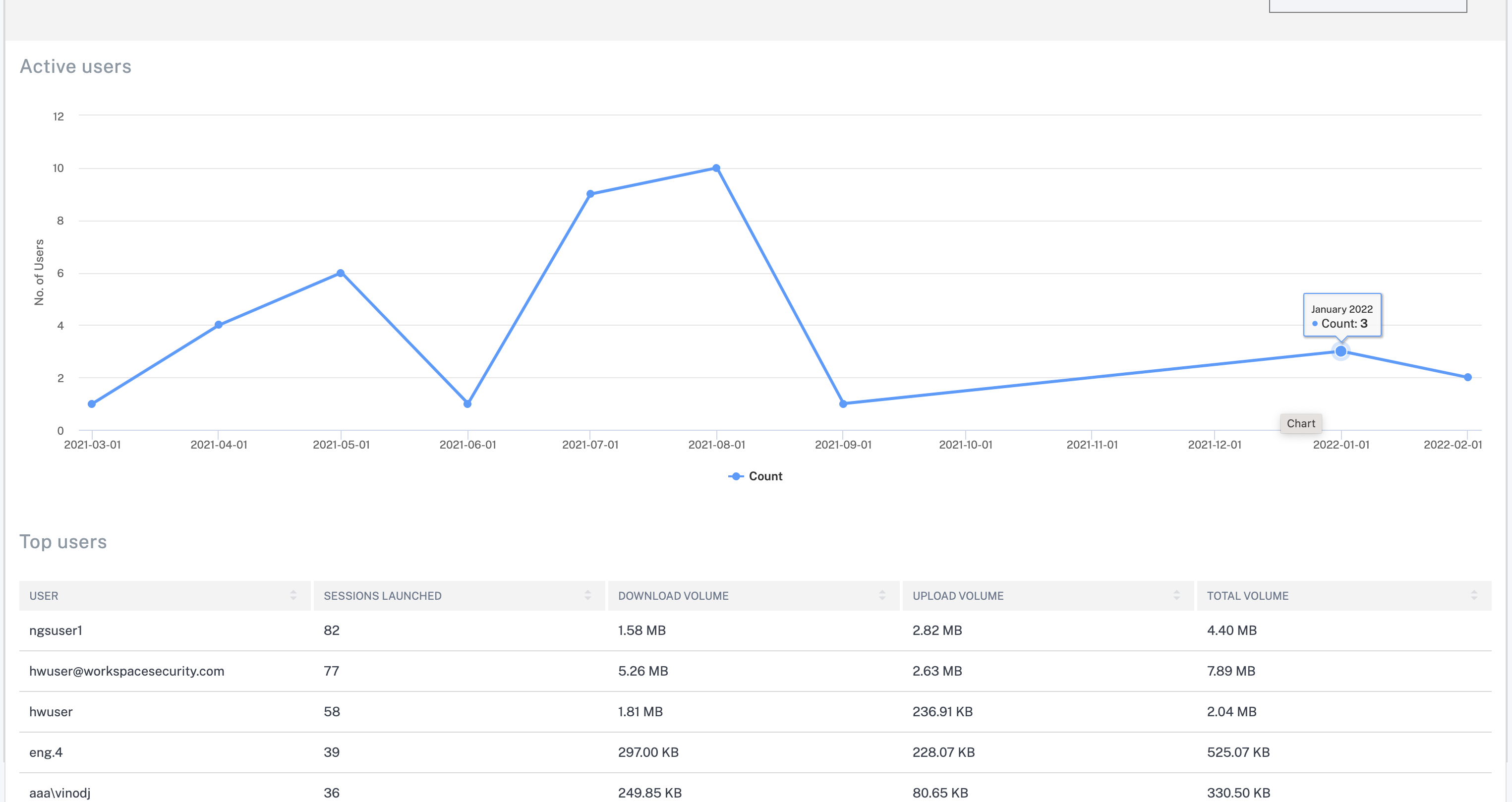
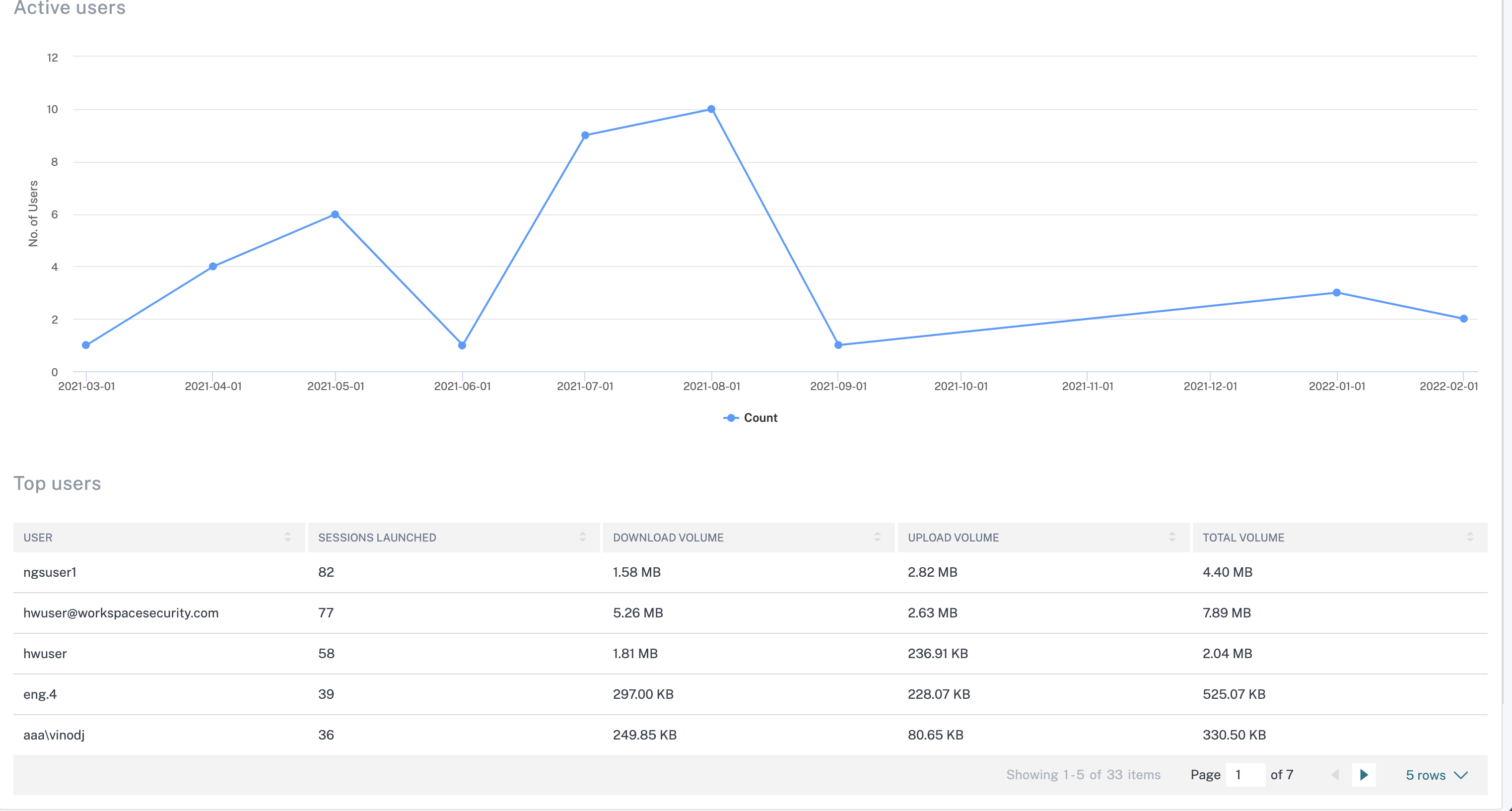
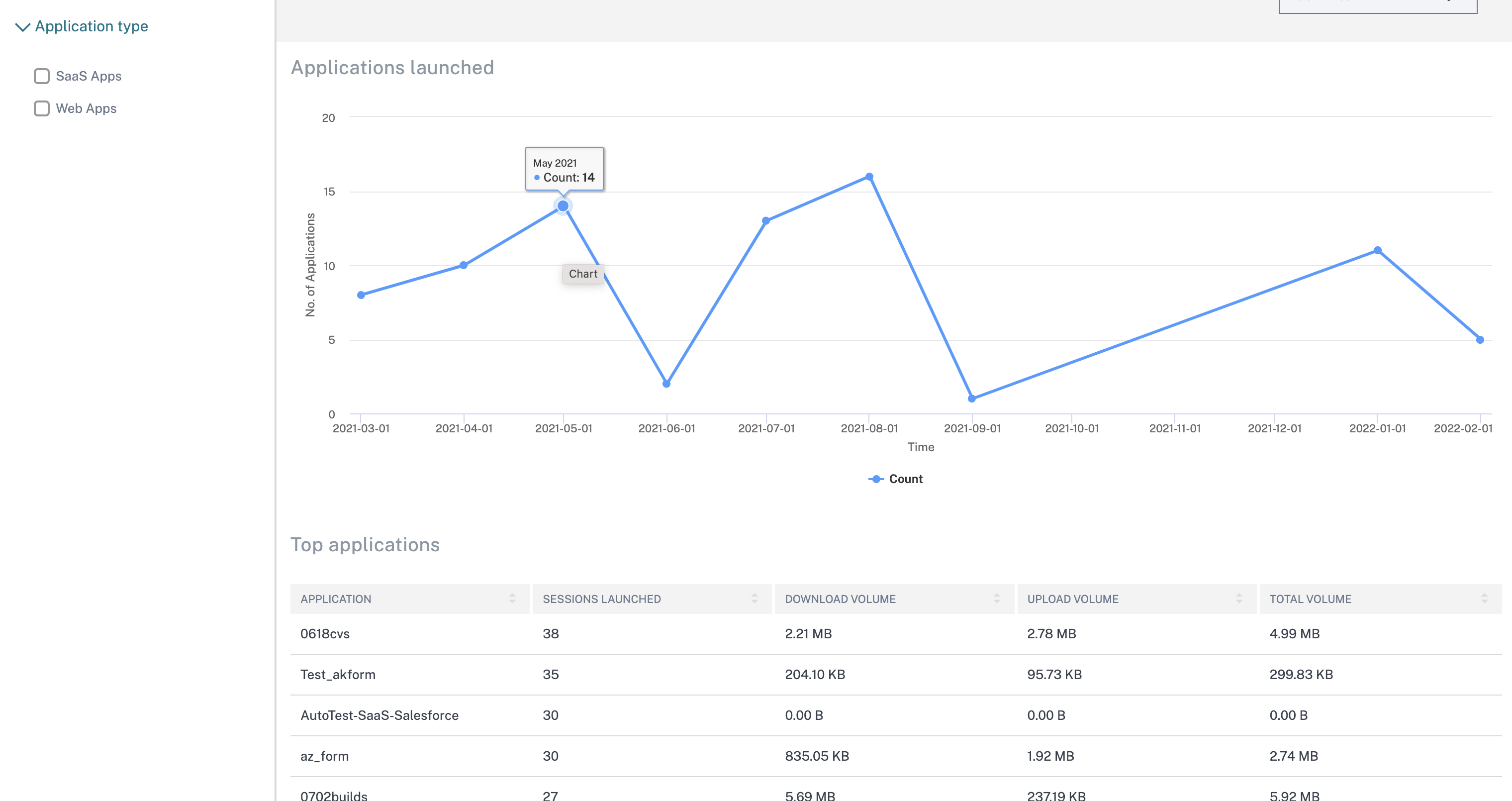
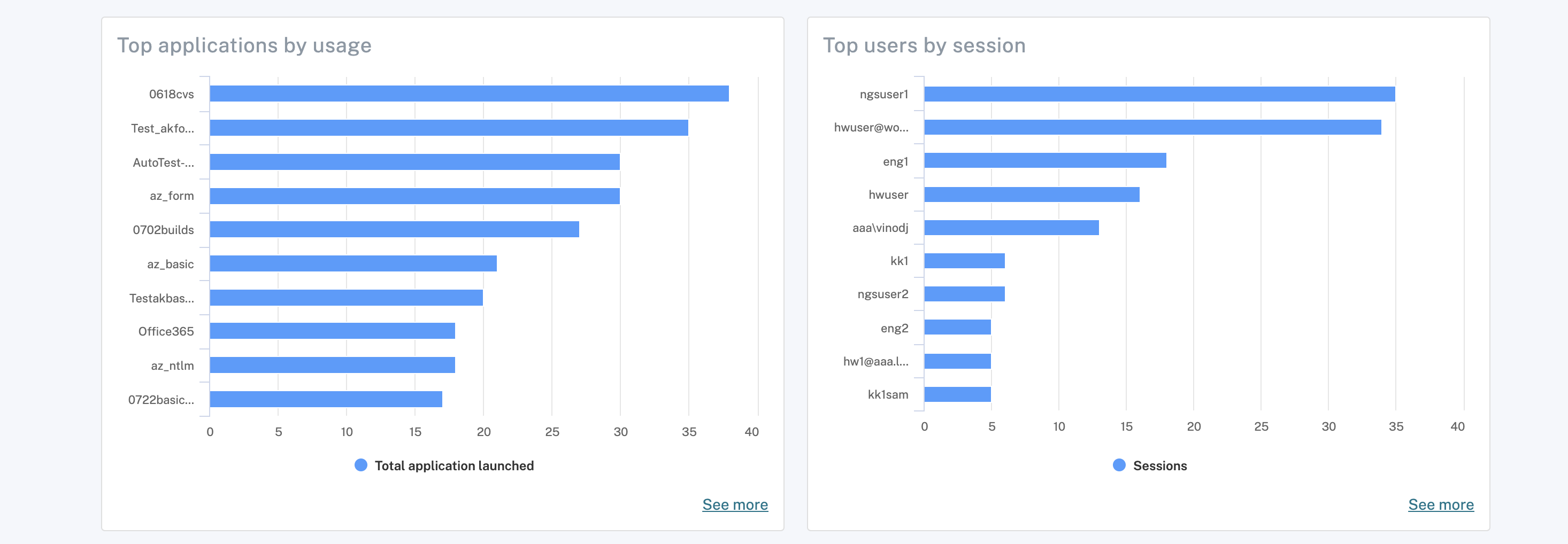
El panel de control muestra una breve descripción general de las siguientes entidades. Estos datos se obtienen de Citrix Analytics. Los datos de las distintas entidades se pueden visualizar para el tiempo preestablecido o para una línea de tiempo personalizada. Para cada entidad, también puedes desglosarla para ver más detalles.
- Usuarios: Proporciona detalles sobre los usuarios activos que utilizan las aplicaciones (SaaS y Web).
- Aplicaciones: Proporciona detalles sobre las aplicaciones (SaaS y Web) lanzadas durante el período seleccionado.
- Sesiones de aplicación: Proporciona detalles sobre la cantidad total de aplicaciones iniciadas versus el uso y la cantidad de sesiones versus usuarios.
- Cargas: Muestra el volumen de carga de cada aplicación.
- Descargas: Muestra el volumen de descarga de cada aplicación.
- Dominios: Resume los detalles de los dominios, URL y aplicaciones a los que acceden los usuarios.
- Información del conector: Proporciona información sobre los estados del conector.