Configuración de aplicaciones SaaS mediante una plantilla
La configuración de aplicaciones SaaS con inicio de sesión único en el servicio Secure Private Access se simplifica mediante el suministro de una lista de plantillas para aplicaciones SaaS populares. La aplicación SaaS que se va a configurar se puede seleccionar de la lista.
La plantilla rellena previamente gran parte de la información necesaria para configurar las aplicaciones. Sin embargo, todavía se debe proporcionar la información específica del cliente.
Nota
La siguiente sección tiene los pasos a realizar en el servicio de acceso privado seguro para configurar y publicar una aplicación usando una plantilla. Los pasos de configuración a realizar en el servidor de aplicaciones se presentan en la siguiente sección.
Configurar y publicar aplicaciones mediante plantillas
En el mosaico Acceso privado seguro , haga clic en Administrar.
- Haga clic en Continuar y luego haga clic en Agregar una aplicación.
Nota
El botón Continuar aparece solo la primera vez que utiliza el asistente. En los usos posteriores, puede navegar directamente a la página Aplicaciones y luego hacer clic en Agregar una aplicación.
-
Seleccione la aplicación que desea configurar en la lista Elegir una plantilla y haga clic en Siguiente.
-
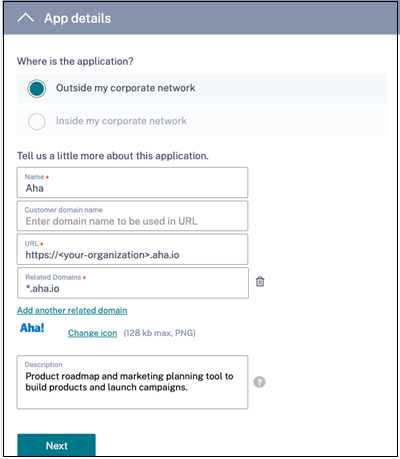
Ingresa los siguientes detalles en la sección Detalles de la aplicación y haz clic en Guardar.
Nombre de la aplicación – Nombre de la aplicación.
Descripción de la aplicación - Una breve descripción de la aplicación. La descripción que ingresa aquí se muestra a sus usuarios en el espacio de trabajo.
Ícono de la aplicación – Haga clic en Cambiar ícono para cambiar el ícono de la aplicación. El tamaño del archivo del icono debe ser de 128x128 píxeles. Si no cambia el icono, se mostrará el icono predeterminado.
Si no desea mostrar el ícono de la aplicación, seleccione No mostrar el ícono de la aplicación a los usuarios.
URL – URL con su ID de cliente. El usuario es redirigido a esta URL si; - El SSO falla o - No usar SSO la opción está seleccionada.
Nombre de dominio del cliente y ID de dominio del cliente : el nombre de dominio y la ID del cliente se utilizan para crear una URL de aplicación y otras URL posteriores en la página SSO SAML.
Por ejemplo, si está agregando una aplicación de Salesforce, su nombre de dominio es
salesforceformyorgy el ID es 123754, entonces la URL de la aplicación eshttps://salesforceformyorg.my.salesforce.com/?so=123754.Los campos de nombre de dominio del cliente e ID de cliente son específicos de ciertas aplicaciones.
Dominios relacionados – El dominio relacionado se completa automáticamente según la URL que usted haya proporcionado. El dominio relacionado ayuda al servicio a identificar la URL como parte de la aplicación y dirigir el tráfico en consecuencia. Puede agregar más de un dominio relacionado.
Icono – Haz clic en Cambiar icono para cambiar el icono de la aplicación. El tamaño del archivo del icono debe ser de 128x128 píxeles. Si no cambia el icono, se mostrará el icono predeterminado.
-
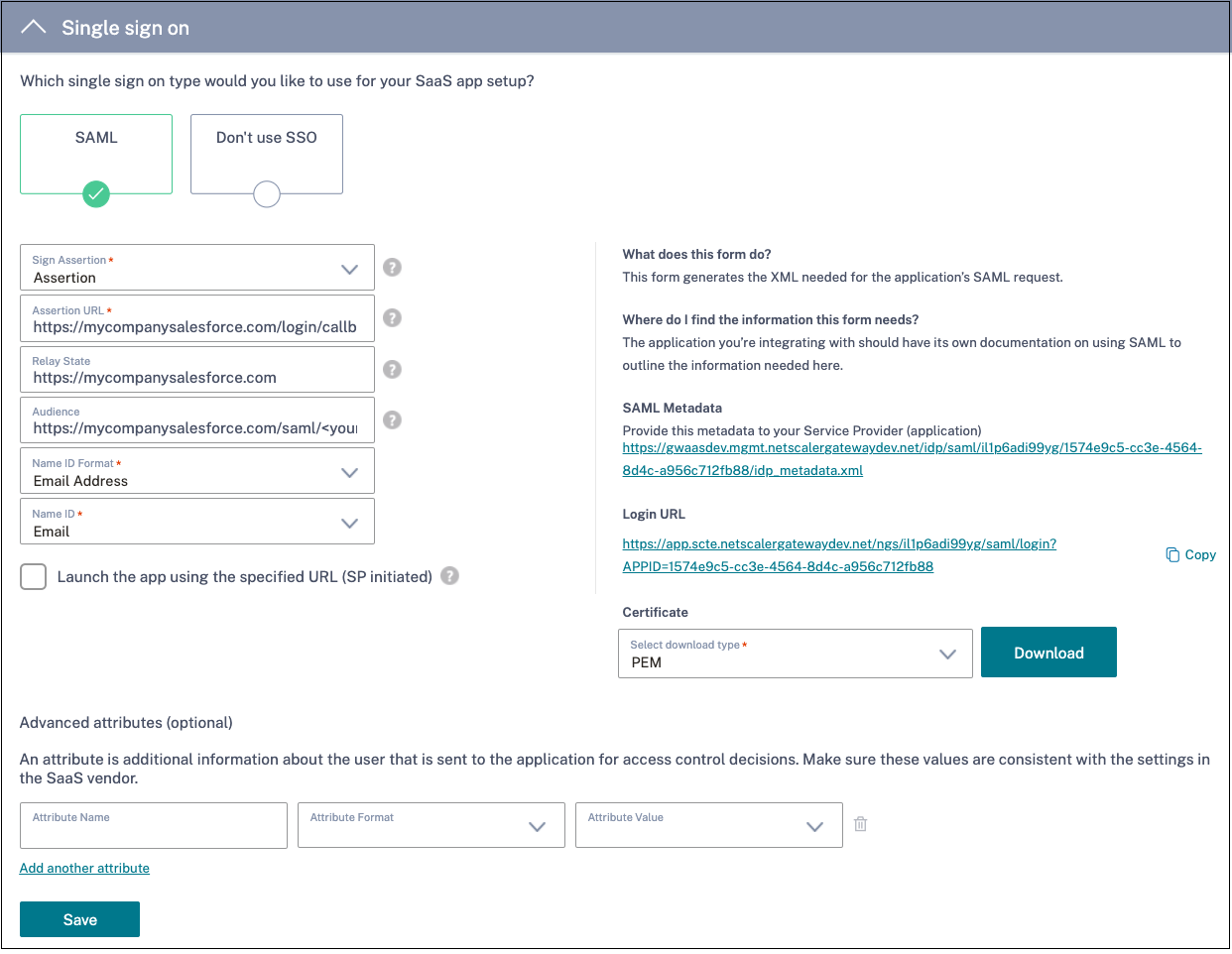
Ingrese los siguientes detalles de configuración de SAML en la sección Inicio de sesión único y haga clic en Guardar.
URL de afirmación : URL de afirmación SAML de la aplicación SaaS proporcionada por el proveedor de la aplicación. La aserción SAML se envía a esta URL.
Estado del relé – El parámetro Estado del relé se utiliza para identificar el recurso específico al que acceden los usuarios después de iniciar sesión y ser dirigidos al servidor de federación de la parte confiada. Relay State genera una única URL para los usuarios. Los usuarios pueden hacer clic en esta URL para iniciar sesión en la aplicación de destino.
Público – Proveedor de servicios a quien va dirigida la afirmación.
Formato de ID de nombre – Tipo de formato de usuario admitido.
ID de nombre – Nombre del tipo de formato del usuario.
Nota
Cuando se selecciona la opción No usar SSO , el usuario es redirigido a la URL configurada en la sección Detalles de la aplicación .
-
Descargue el archivo de metadatos haciendo clic en el enlace debajo de Metadatos SAML. Utilice el archivo de metadatos descargado para configurar SSO en el servidor de aplicaciones SaaS.
Nota
- Puede copiar la URL de inicio de sesión de SSO en URL de inicio de sesión y usar esta URL al configurar SSO en el servidor de aplicaciones SaaS.
- También puede descargar el certificado de la lista Certificado y usar el certificado al configurar SSO en el servidor de aplicaciones SaaS.
-
Haga clic en Siguiente.
-
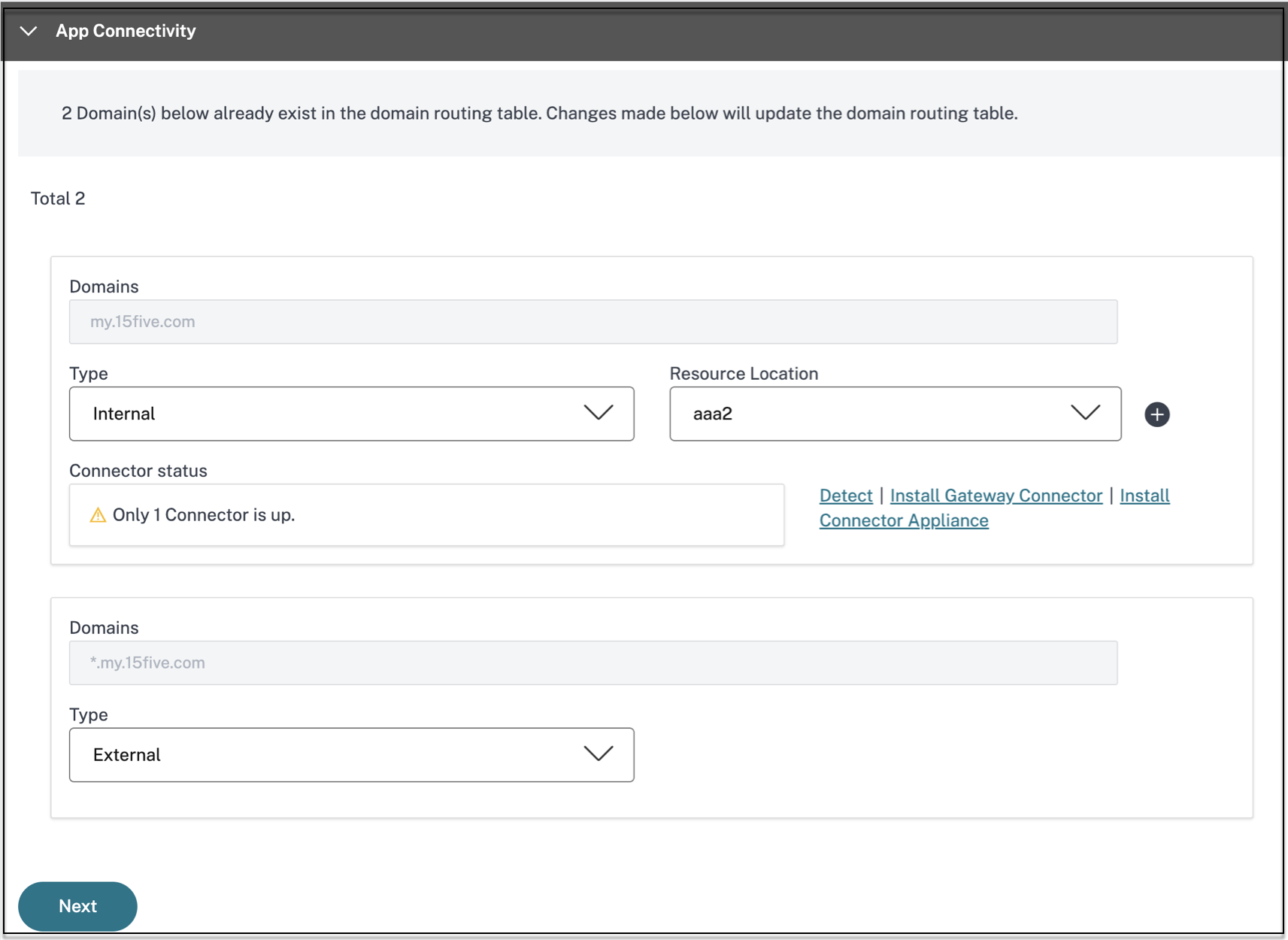
En la sección Conectividad de aplicaciones , defina el enrutamiento para los dominios relacionados de las aplicaciones, si los dominios deben enrutarse externa o internamente a través de un dispositivo Citrix Connector. Para obtener más detalles, consulte Tablas de ruta para resolver conflictos si los dominios relacionados en las aplicaciones web y SaaS son los mismos.
-
Haga clic en Finalizar.
Después de hacer clic en Finalizar, la aplicación se agrega a la página Aplicaciones. Puede editar o eliminar una aplicación desde la página Aplicaciones después de haber configurado la aplicación. Para ello, haga clic en el botón de puntos suspensivos de una aplicación y seleccione las acciones correspondientes.
- Editar aplicación
- Eliminar
Nota
Para otorgar acceso a las aplicaciones a los usuarios, los administradores deben crear políticas de acceso. En las políticas de acceso, los administradores agregan suscriptores de aplicaciones y configuran controles de seguridad. Para obtener más detalles, consulte Crear políticas de acceso.