Administrar grupos de entrega
Nota:
A partir de la versión 2511, Citrix Web Studio (basado en web) es la única consola de administración para Citrix Virtual Apps and Desktops™. Citrix Studio (basado en MMC) se ha eliminado del instalador. Este artículo se aplica solo a Web Studio. Para obtener información sobre Citrix Studio, consulte el artículo equivalente en Citrix Virtual Apps and Desktops 7 2212 o anterior.
Introducción
Este artículo describe los procedimientos para administrar grupos de entrega desde la consola de administración. Además de cambiar la configuración especificada al crear el grupo, puede configurar otras opciones que no están disponibles al crear un grupo de entrega.
Las categorías de procedimientos incluyen: general, usuarios, máquinas y sesiones. Algunas tareas abarcan más de una categoría. Por ejemplo, “Evitar que los usuarios se conecten a las máquinas” se describe en la categoría de máquinas, pero también afecta a los usuarios. Si no encuentra una tarea en una categoría, consulte una categoría relacionada.
Otros artículos también contienen información relacionada:
- Aplicaciones contiene información sobre la administración de aplicaciones en grupos de entrega.
- La administración de grupos de entrega requiere los permisos del rol integrado de Administrador de grupos de entrega. Para obtener más información, consulte Administración delegada.
General
- Ver detalles del grupo
- Cambiar propiedades preferidas
- Cambiar el tipo de entrega
- Cambiar direcciones de StoreFront™
- Cambiar el nivel funcional
- Administrar grupos de entrega de acceso remoto a PC
- Organizar grupos de entrega mediante carpetas
- Administrar la protección de aplicaciones
- Cambiar la capacidad de suspensión de un grupo de entrega
Ver detalles del grupo
- Utilice la función de búsqueda para localizar un grupo de entrega específico. Consulte Buscar instancias para obtener instrucciones.
- En los resultados de la búsqueda, seleccione un grupo según sea necesario.
- Consulte la siguiente tabla para ver las descripciones de las columnas del grupo.
- Haga clic en una ficha del panel de detalles inferior para obtener más información sobre este grupo.
| Columna | Descripción |
|---|---|
| Grupo de entrega | El nombre del grupo y el tipo de sesión. Los tipos de sesión incluyen SO de sesión única y SO multisesión. |
| Entrega | El tipo de recursos entregados desde este grupo. Los valores posibles incluyen Aplicaciones, Escritorios y Aplicaciones y escritorios. Aparece “Asignación de máquinas estáticas” si el grupo de entrega consta de máquinas dedicadas. |
| Sesión en uso | El número de máquinas configuradas y el número de máquinas que están en estado Desconectado. |
| Recuento asignado | El número de máquinas del catálogo asignadas a un grupo de entrega. |
| Carpeta | La ubicación del grupo dentro del árbol de Grupos de entrega. Muestra el nombre de la carpeta en la que se encuentra el grupo (incluida la barra invertida final), o - si el grupo está en el nivel raíz. |
Cambiar propiedades preferidas
Las propiedades preferidas controlan cómo los usuarios acceden e inician recursos desde un grupo de entrega. Para cambiar las propiedades preferidas de un grupo de entrega, siga estos pasos:
- En Studio, seleccione Grupos de entrega en el panel izquierdo.
- Seleccione un grupo y, a continuación, seleccione Editar en la barra de acciones.
- En la página Preferencias, cambie cualquiera de las configuraciones de la siguiente tabla.
- Seleccione Aplicar para aplicar los cambios realizados y mantener la ventana abierta. O bien, seleccione Aceptar para aplicar los cambios y cerrar la ventana.
| Configuración | Descripción |
|---|---|
| Descripción | El texto que utiliza Citrix Workspace™ (o StoreFront) y que ven los usuarios. |
| Habilitar grupo de entrega | Si el grupo de entrega está habilitado. |
| Zona horaria
|
La zona horaria en la que residen las máquinas de este grupo de entrega. Esta configuración muestra automáticamente la zona horaria establecida en Configuración > Fecha y hora para un grupo de entrega recién creado. Puede elegir una zona horaria diferente para el grupo de entrega si es necesario. El menú desplegable enumera las zonas horarias admitidas por el sitio.
Nota: Cambiar la zona horaria de un grupo de entrega podría reiniciar las máquinas de ese grupo de entrega. Para evitarlo, asegúrese de cambiar la configuración de la zona horaria fuera del horario de producción. |
| Habilitar Secure ICA® | Protege las comunicaciones hacia y desde las máquinas del grupo de entrega mediante SecureICA, que cifra el protocolo ICA. El nivel predeterminado es de 128 bits. El nivel se puede cambiar mediante el SDK. Citrix® recomienda utilizar más métodos de cifrado, como el cifrado TLS, al atravesar redes públicas. Además, SecureICA no comprueba la integridad de los datos. |
Cambiar el tipo de entrega de un grupo de entrega
El tipo de entrega indica lo que el grupo puede entregar: aplicaciones, escritorios o ambos.
Antes de cambiar un tipo de solo aplicación o escritorios y aplicaciones al tipo de solo escritorios, elimine todas las aplicaciones del grupo.
- Seleccione Grupos de entrega en el panel izquierdo.
- Seleccione un grupo y, a continuación, haga clic en Editar en la barra de acciones.
- En la página Tipo de entrega, seleccione el tipo de entrega que desee.
- Haga clic en Aplicar para aplicar los cambios realizados y mantener la ventana abierta. O bien, haga clic en Guardar para aplicar los cambios y cerrar la ventana.
Cambiar direcciones de StoreFront
- Seleccione Grupos de entrega en el panel izquierdo.
- Seleccione un grupo y, a continuación, haga clic en Modificar en la barra de acciones.
- En la página de StoreFront, seleccione o agregue las URL de StoreFront. Estas URL las utiliza la aplicación Citrix Workspace™, que está instalada en cada máquina del grupo de entrega.
- Haga clic en Aplicar para aplicar los cambios realizados y mantener la ventana abierta. O bien, haga clic en Guardar para aplicar los cambios y cerrar la ventana.
También puede especificar direcciones de servidor de StoreFront seleccionando StoreFront en el panel izquierdo.
Cambiar el nivel funcional
Cambie el nivel funcional del grupo de entrega después de actualizar los VDA de sus máquinas y los catálogos de máquinas que contienen las máquinas utilizadas en el grupo de entrega.
Antes de empezar:
- Si utiliza Citrix Provisioning™ (anteriormente Provisioning Services), actualice la versión de VDA en la consola de Citrix Provisioning.
- Inicie las máquinas que contienen el VDA actualizado para que puedan registrarse en un Delivery Controller. Este proceso informa a la consola sobre lo que necesita actualizarse en el grupo de entrega.
- Si debe seguir utilizando versiones anteriores de VDA, las funciones más recientes del producto no estarán disponibles. Para obtener más información, consulte la documentación de actualización.
Para cambiar el nivel funcional de un grupo de entrega:
- Seleccione Grupos de entrega en el panel izquierdo.
- Seleccione un grupo y, a continuación, haga clic en Cambiar nivel funcional en la barra de acciones. La acción Cambiar nivel funcional solo aparece si se detectan VDA actualizados.
- Haga clic en Cambiar.
La pantalla le indica qué máquinas, si las hay, no se pueden cambiar al nivel funcional y por qué. A continuación, puede cancelar la acción de cambio, resolver los problemas de la máquina y, a continuación, realizar la acción de cambio de nuevo.
Una vez completado el cambio, puede revertir las máquinas a sus estados anteriores. Seleccione el grupo de entrega y, a continuación, seleccione Deshacer cambio de nivel funcional en la barra de acciones.
Administrar grupos de entrega de Remote PC Access
Si una máquina de un catálogo de máquinas de Remote PC Access no está asignada, la máquina se asigna temporalmente a un grupo de entrega asociado a ese catálogo. Esta asignación temporal permite que la máquina se asigne a un usuario más adelante.
La asociación entre el grupo de entrega y el catálogo de máquinas tiene un valor de prioridad. La prioridad determina el grupo de entrega asignado a la máquina cuando esta se registra en el sistema o cuando un usuario necesita una asignación de máquina. Cuanto menor sea el valor, mayor será la prioridad. Si un catálogo de máquinas de Remote PC Access tiene varias asignaciones de grupos de entrega, el software selecciona la coincidencia con la prioridad más alta. Utilice el SDK de PowerShell para establecer este valor de prioridad.
Cuando se crean por primera vez, los catálogos de máquinas de Remote PC Access se asocian a un grupo de entrega. Las cuentas de máquina o las unidades organizativas que se añaden al catálogo más tarde se pueden añadir al grupo de entrega. Esta asociación se puede activar o desactivar.
Para añadir o quitar una asociación de catálogo de máquinas de Remote PC Access con un grupo de entrega:
- Seleccione Grupos de entrega en el panel izquierdo.
- Seleccione un grupo de Remote PC Access.
- En la sección Detalles, haga clic en la ficha Catálogos de máquinas y, a continuación, seleccione un catálogo de Remote PC Access.
- Para añadir o restaurar una asociación, haga clic en Agregar escritorios. Para quitar una asociación, haga clic en Quitar asociación.
Organizar grupos de entrega mediante carpetas
Puede crear carpetas para organizar los grupos de entrega y facilitar el acceso.
Consejo:
Puede establecer su vista predeterminada preferida (vista de carpeta o de lista) para el nodo Grupos de entrega haciendo clic en el icono Carpeta en la parte superior derecha de la barra de acciones.
Roles necesarios
De forma predeterminada, necesita tener el siguiente rol integrado para crear y administrar carpetas de grupos de entrega: Administrador de la nube, Administrador total o Administrador de grupos de entrega. Si es necesario, puede personalizar los roles para crear y administrar carpetas de grupos de entrega. Para obtener más información, consulte Permisos necesarios.
Crear una carpeta de grupos de entrega
Antes de empezar, planifique cómo organizar sus grupos de entrega. Tenga en cuenta lo siguiente:
- Puede anidar carpetas hasta cinco niveles (excluyendo la carpeta raíz predeterminada).
- Una carpeta puede contener grupos de entrega y subcarpetas.
-
Todos los nodos de Web Studio (como Catálogos de máquinas, Grupos de entrega, Aplicaciones y Grupos de aplicaciones) comparten el mismo árbol de carpetas en el back-end. Para evitar conflictos de nombres al renombrar o mover carpetas, utilice nombres únicos para las carpetas de primer nivel en los diferentes nodos.
Si crea una carpeta mediante el cmdlet SDK
New-BrokerAdminFoldery quiere que aparezca en el nodo Grupos de entrega, debe agregar los metadatosContainsDeliveryGroupsmediante el cmdletSet-BrokerAdminFolderMetadata.Ejemplo:
 Set-BrokerAdminFolderMetadata -AdminFolderId {adminFolderUid} -Name ContainsDeliveryGroups -Value true
 <!--NeedCopy-->
Para crear una carpeta de grupos de entrega, siga estos pasos:
- Seleccione Grupos de entrega en el panel izquierdo.
- En la jerarquía de carpetas, seleccione una carpeta y, a continuación, seleccione Crear carpeta en la barra de Acciones.
- Introduzca un nombre para la nueva carpeta y, a continuación, haga clic en Listo.
Consejo:
Si crea una carpeta en una ubicación no deseada, puede arrastrarla a la ubicación correcta.
Mover un grupo de entrega
Puede mover un grupo de entrega entre carpetas. Los pasos detallados son los siguientes:
-
Seleccione Grupos de entrega en el panel izquierdo.
-
Vea los grupos por carpeta. También puede activar Ver todo encima de la jerarquía de carpetas para ver todos los grupos a la vez.
-
Haga clic con el botón derecho en un grupo y, a continuación, seleccione Mover grupo de entrega.
-
Seleccione la carpeta a la que quiere mover el grupo y, a continuación, haga clic en Listo.
Consejo:
Puede arrastrar un grupo a una carpeta.
Administrar carpetas de grupos de entrega
Puede eliminar, cambiar el nombre y mover carpetas de grupos de entrega.
Tenga en cuenta que solo puede eliminar una carpeta si esta y sus subcarpetas no contienen grupos de entrega.
Para administrar una carpeta, siga estos pasos:
-
Seleccione Grupos de entrega en el panel izquierdo.
-
En la jerarquía de carpetas, seleccione una carpeta y, a continuación, seleccione una acción en la barra Acción según sea necesario:
- Para cambiar el nombre de la carpeta, seleccione Cambiar nombre de carpeta.
- Para eliminar la carpeta, seleccione Eliminar carpeta.
- Para mover la carpeta, seleccione Mover carpeta.
-
Siga las instrucciones en pantalla para completar los pasos restantes.
Permisos necesarios
En la siguiente tabla se enumeran los permisos necesarios para realizar acciones en las carpetas de grupos de entrega.
| Acción | Permisos necesarios |
|---|---|
| Crear carpetas de grupos de entrega | Crear carpeta de grupo de entrega |
| Eliminar carpetas de grupos de entrega | Eliminar carpeta de grupo de entrega |
| Mover carpetas de grupos de entrega | Mover carpeta de grupo de entrega |
| Cambiar el nombre de las carpetas de grupos de entrega | Editar carpeta de grupo de entrega |
| Mover grupos de entrega a carpetas | Editar carpeta de grupo de entrega y Editar propiedades de grupo de entrega |
Administrar la protección de aplicaciones
La siguiente información complementa Protección de aplicaciones. Tenga en cuenta los siguientes detalles:
-
Debe tener un derecho de protección de aplicaciones válido. Para adquirir la función de protección de aplicaciones, póngase en contacto con su representante de ventas de Citrix.
-
La protección de aplicaciones requiere confianza XML. Para habilitar la confianza XML, vaya a Parámetros > Habilitar confianza XML.
-
Con respecto a la protección contra capturas de pantalla:
- En Windows y macOS, solo la ventana del contenido protegido aparece en blanco. La protección de aplicaciones está activa cuando una ventana protegida no está minimizada.
- En Linux, toda la captura aparece en blanco. La protección de aplicaciones está activa tanto si una ventana protegida está minimizada como si no.
Para elegir un método de protección de aplicaciones para un grupo de entrega, siga estos pasos:
-
Seleccione Grupos de entrega en el panel izquierdo.
-
Seleccione un grupo y, a continuación, seleccione Modificar en la barra de acciones.
-
En la página Protección de aplicaciones, puede ver las siguientes opciones:
Opciones Descripción No aplicar Seleccione esta opción para no aplicar la configuración. Aplicar a este grupo de entrega Seleccione las opciones de Anti-registro de teclas y/o Anti-captura de teclas. Pase el ratón por encima de cada una de estas configuraciones para leer los detalles en la información sobre herramientas. Aplicar contextualmente
Para aplicar esta configuración, configure la directiva de acceso en la página de Configuración de directivas de acceso. - Haga clic en Directiva de acceso en el panel izquierdo y haga clic en Agregar.
- En la página Agregar directiva, haga lo siguiente
- i. Introduzca un Nombre de directiva y configure los ajustes según sea necesario.
- ii. En los campos Filtro y Valor, introduzca los detalles y haga clic en Listo. La nueva directiva aparece en la página Protección de aplicaciones. Habilite la configuración requerida para esta directiva.
- iii. Haga clic en Guardar.
- i. Introduzca un Nombre de directiva y configure los ajustes según sea necesario.
- Haga clic en Directiva de acceso en el panel izquierdo y haga clic en Agregar.
-
En la página Grupo de entrega, seleccione el Grupo de entrega y haga clic en la ficha Detalles en la parte inferior. Se muestran las nuevas configuraciones de Protección de aplicaciones aplicadas.
Cambiar la capacidad de suspensión de un grupo de entrega
Haga que la capacidad de suspensión sea obligatoria u opcional para un grupo de entrega:
-
Obligatorio - El grupo de entrega solo puede incluir las máquinas virtuales que tienen capacidad de suspensión.
-
Opcional - El grupo de entrega puede incluir máquinas virtuales que tienen o no tienen capacidad de suspensión.
Antes de empezar
Solo puede cambiar la capacidad de suspensión de un grupo de entrega a Required si todas las máquinas virtuales presentes en el grupo de entrega tienen capacidad de suspensión.
Para cambiar la capacidad de suspensión de un grupo de entrega:
- En Web Studio, vaya a Grupos de entrega en el panel izquierdo.
- Seleccione un grupo y, a continuación, haga clic en Cambiar capacidad de suspensión en la barra de acciones.
- Haga clic en Sí para confirmar la acción.
Usuarios
Esta sección cubre los siguientes temas:
- Agregar o quitar usuarios
- Restringir el acceso de los usuarios a escritorios y aplicaciones en un grupo de entrega
- Restringir el acceso a los recursos en un grupo de entrega
- Configurar el ámbito de usuario para una directiva de acceso
Agregar o quitar usuarios en un grupo de entrega
Para obtener información detallada sobre los usuarios, consulte Usuarios.
- Seleccione Grupos de entrega en el panel izquierdo.
- Seleccione un grupo y, a continuación, haga clic en Modificar en la barra de acciones.
-
En la página Usuarios:
- Para agregar usuarios, haga clic en Agregar y, a continuación, especifique los usuarios que desea agregar.
- Para quitar usuarios, seleccione uno o varios usuarios y, a continuación, haga clic en Quitar.
- Active o desactive la casilla de verificación para permitir el acceso a usuarios no autenticados.
- Haga clic en Aplicar para aplicar los cambios realizados y mantener la ventana abierta. O bien, haga clic en Guardar para aplicar los cambios y cerrar la ventana.
Importar o exportar listas de usuarios
Para los grupos de entrega que contienen máquinas de SO de sesión única físicas, puede importar información de usuario desde un archivo .csv después de crear el grupo de entrega. También puede exportar información de usuario a un archivo .csv. El archivo .csv puede contener datos de una versión anterior del producto.
La primera línea del archivo CSV debe contener dos encabezados de columna, separados por una coma. Asegúrese de que el primer encabezado sea Machine Account y el segundo sea User Names. (Puede incluir encabezados adicionales, pero no son compatibles). Las líneas subsiguientes del archivo contienen datos separados por comas. Las entradas Machine Account pueden ser SID de equipo, FQDN o pares de dominio y nombre de equipo.
Para importar o exportar información de usuario:
- Seleccione Grupos de entrega en el panel izquierdo.
- Seleccione un grupo y, a continuación, haga clic en Modificar en la barra de acciones.
- En la página Asignación de máquinas, seleccione Importar lista o Exportar lista y, a continuación, busque la ubicación del archivo.
- Haga clic en Aplicar para aplicar los cambios realizados y mantener la ventana abierta. O bien, haga clic en Guardar para aplicar los cambios y cerrar la ventana.
Restringir el acceso a escritorios y aplicaciones en un grupo de entrega
Puede administrar el acceso de los usuarios a los recursos de un grupo de entrega realizando las siguientes tareas:
- Restringir el acceso a escritorios a usuarios específicos
- Restringir el acceso a aplicaciones a usuarios específicos
Restringir el acceso a escritorios a usuarios específicos
Los usuarios que cumplen ambas condiciones siguientes pueden acceder a los escritorios de un grupo de entrega:
-
Tener acceso a los recursos (aplicaciones y escritorios) de este grupo de entrega.
De forma predeterminada, el acceso se determina mediante la lista de acceso de usuarios de la implementación, que no se configura a través de Studio. Puede agregar o quitar usuarios del ámbito de usuario predeterminado. Consulte Agregar o quitar usuarios en un grupo de entrega.
-
Tener acceso a los escritorios de este grupo.
Para obtener más información, consulte Paso 8. Escritorios (o reglas de asignación de escritorios).
Para restringir el acceso a un escritorio a usuarios específicos, consulte Restringir el uso de escritorios al crear y modificar un grupo de entrega.
Restringir el acceso a aplicaciones a usuarios específicos
Los usuarios que cumplen todas las condiciones siguientes pueden acceder a las aplicaciones de un grupo de entrega:
-
Tener acceso a los recursos (aplicaciones y escritorios) de este grupo de entrega.
De forma predeterminada, el acceso se determina mediante la lista de acceso de usuarios de la implementación, que no se configura a través de Studio. Puede agregar o quitar usuarios del ámbito de usuario predeterminado. Consulte Agregar o quitar usuarios en un grupo de entrega.
-
Tener acceso a las aplicaciones de este grupo.
De forma predeterminada, la regla de directiva de derechos de aplicación incluye a todos. Consulte los cmdlets del SDK de PowerShell
BrokerAppEntitlementPolicyRulepara obtener más detalles. Si es necesario, puede restringir el acceso de los usuarios a las aplicaciones de un grupo de entrega siguiendo los pasos descritos en esta sección. -
Tener acceso a los grupos de aplicaciones que incluyen esta aplicación.
Para restringir el acceso a las aplicaciones a usuarios específicos en el nivel de grupo de entrega, siga estos pasos:
- En Studio, seleccione Grupos de entrega en el panel izquierdo.
- Seleccione un grupo de entrega y, a continuación, seleccione Modificar en la barra de acciones.
-
Para restringir el acceso a las aplicaciones, siga estos pasos:
-
En el panel izquierdo, haga clic en la Regla de asignación de aplicaciones.
-
Para permitir que usuarios específicos accedan a las aplicaciones, seleccione Restringir el uso de aplicaciones y, a continuación, haga clic en Agregar en el área Lista de permitidos y especifique los usuarios o grupos de usuarios que desea incluir.
-
Para impedir que usuarios específicos accedan a las aplicaciones, haga clic en Agregar en el área Lista de bloqueados y especifique los usuarios o grupos de usuarios que desea excluir.
-
Nota:
- Si selecciona Restringir el uso de aplicaciones pero deja vacías las listas de permitidos y bloqueados, ningún usuario podrá usar las aplicaciones de este grupo.
- Si selecciona Restringir el uso de aplicaciones y deja vacía la lista de permitidos, todos los usuarios, excepto los de la Lista de bloqueados, podrán usar las aplicaciones.
Restringir el acceso a los recursos de un grupo de entrega
Cualquier cambio que realice para restringir el acceso de los usuarios a los recursos de un grupo de entrega anula la configuración anterior, independientemente del método que utilice. Puede:
-
Restringir el acceso de los administradores mediante ámbitos de administración delegada: Puede crear y asignar un ámbito que permita a los administradores acceder a todas las aplicaciones y otro ámbito que proporcione acceso solo a determinadas aplicaciones. Para obtener más información, consulte Administración delegada.
-
Restringir el acceso de los usuarios mediante expresiones de directivas de acceso inteligentes: Puede configurar reglas de directivas de acceso para controlar el acceso de los usuarios a un grupo de entrega específico. Algunos ejemplos son:
- Restringir el acceso a un subconjunto de usuarios y especificar los dispositivos de usuario permitidos.
- Restringir el acceso a los usuarios conectados a través de Workspace (en lugar de StoreFront).
- Restringir el acceso a los usuarios conectados a través de una URL de Workspace específica.
Esta sección le guía sobre cómo restringir el acceso de los usuarios a los grupos de entrega mediante reglas de directivas de acceso:
- Acerca de las reglas de directivas de acceso
- Agregar reglas de directivas de acceso
- Administrar reglas de directiva de acceso con Web Studio
- Agregar y refinar reglas de directiva con PowerShell
Acerca de las reglas de directiva de acceso
Puede configurar varias reglas de directiva de acceso para un grupo de entrega. Las aplicaciones y los escritorios de un grupo de entrega aparecen en StoreFront o Workspace de un usuario cuando la conexión del usuario coincide con cualquier regla de directiva de acceso que haya definido para el grupo de entrega, independientemente del orden.
Cada regla se puede habilitar o inhabilitar individualmente. Una regla inhabilitada se ignora cuando se evalúa la directiva de acceso.
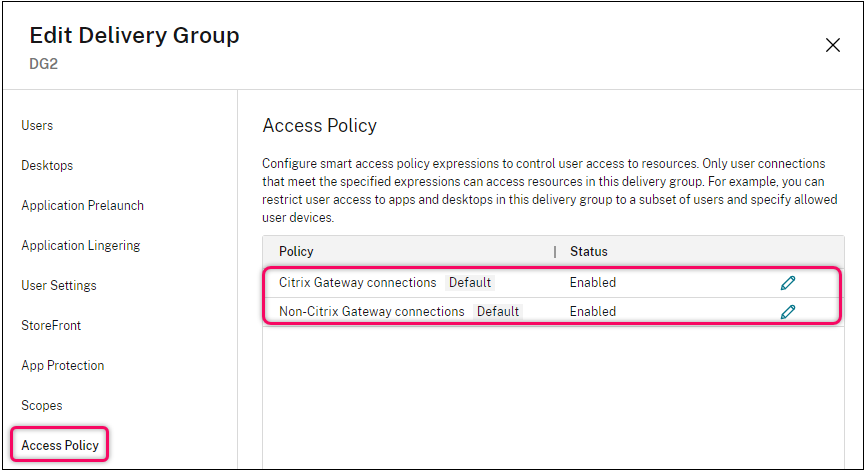
En Web Studio, la lista Directiva de acceso incluye las siguientes reglas de directiva de SmartAccess predeterminadas. Puede agregar más según sea necesario.
- Conexiones de Citrix Gateway. Esta directiva permite que solo las conexiones de usuario realizadas a través de Citrix Gateway puedan acceder a los recursos dentro del grupo de entrega. Las conexiones de usuario realizadas a través de Workspace cuando las funciones de Estado del dispositivo o Ubicación de red están habilitadas también se consideran conexiones a través de Citrix Gateway.
- Conexiones que no son de Citrix Gateway. Esta directiva permite que solo las conexiones de usuario que no se realizan a través de Citrix Gateway puedan acceder a los recursos dentro del grupo de entrega.
Nota:
- Para evitar que las reglas predeterminadas anulen una recién configurada, debe inhabilitar las reglas predeterminadas o refinarlas para excluir los filtros utilizados en la nueva directiva.
- Las directivas predeterminadas no se pueden eliminar, pero se pueden inhabilitar. Para inhabilitar una directiva, haga clic en el icono Editar y, a continuación, cambie el Estado de la directiva a Inhabilitado.
- La lista de directivas también muestra las reglas agregadas mediante comandos de PowerShell. Esas directivas se pueden eliminar, pero no se pueden modificar en Web Studio.
Agregar reglas de directiva de acceso con Web Studio
Una regla de directiva de acceso comprende un conjunto de filtros. Para obtener más información sobre los filtros, consulte este artículo. Al agregar una regla de directiva de acceso, se agregan varios filtros de condición a la regla según sea necesario.
Para agregar una directiva a un grupo de entrega con Web Studio, siga estos pasos:
- En la consola, seleccione Grupos de entrega en el panel izquierdo.
- Seleccione un grupo y, a continuación, haga clic en Modificar en la barra de acciones.
-
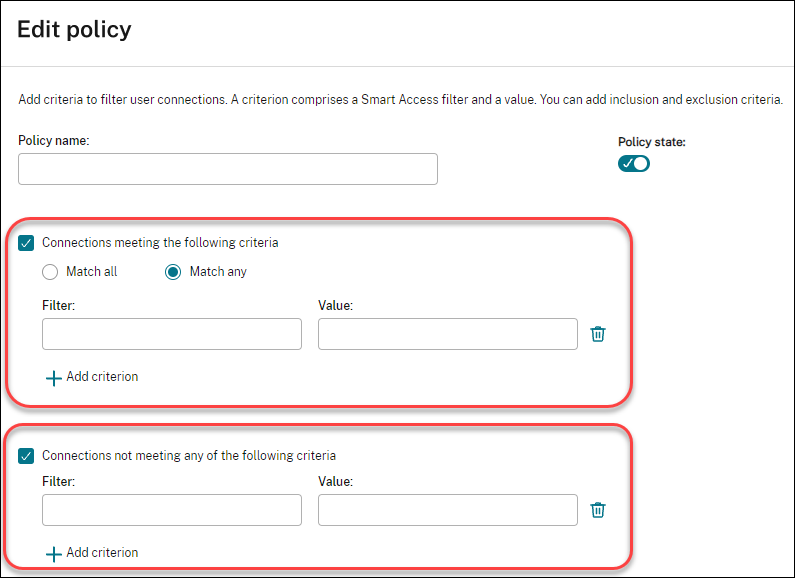
En la página Directiva de acceso, haga clic en Agregar. Aparecerá la página Agregar directiva.
-
En el campo Nombre de la directiva, escriba un nombre descriptivo para la directiva. El nombre debe ser único en su implementación.
-
Para definir los criterios de las conexiones de usuario permitidas, siga estos pasos:
- Seleccione Conexiones que cumplen los siguientes criterios.
- Haga clic en Agregar criterio.
- En el campo Filtro, escriba el nombre del filtro que desea usar. En el campo Valor, escriba el valor deseado para el filtro. Por ejemplo, para permitir que solo los usuarios conectados a través de Workspace (en lugar de StoreFront) accedan a los recursos de este grupo de entrega, escriba
Citrix-Via-Workspacepara Filtro yTruepara Valor. - Para agregar más criterios, repita los pasos b-c.
-
Seleccione la relación entre los criterios:
- Coincidir con cualquiera. Permite el acceso solo cuando la conexión de usuario entrante cumple cualquiera de los criterios de filtro configurados.
- Coincidir con todos. Permite el acceso solo cuando la conexión de usuario entrante cumple todos los criterios de filtro configurados.
-
Para definir los criterios de las conexiones de usuario prohibidas, siga estos pasos:
- Seleccione Conexiones que no cumplen ninguno de los siguientes criterios.
- Haga clic en Agregar criterio.
- En el campo Filtro, escriba el nombre del filtro que quiere usar. En el campo Valor, escriba el valor deseado para el filtro. Por ejemplo, para prohibir que los usuarios conectados a través de la URL de Workspace
example.cloud.comaccedan a los recursos de este grupo de entrega. EscribaCitrix.Workspace.UsingDomainpara Filtro yexample.cloud.compara Valor. -
Para agregar más criterios, repita los pasos b-c.
Nota:
Las conexiones de usuario que cumplen cualquiera de los criterios configurados tienen prohibido el acceso a los recursos de este grupo de entrega.
-
Haga clic en Listo.
La nueva directiva aparece en la lista de directivas.
-
Revise y refine las reglas de directiva predeterminadas para evitar superposiciones involuntarias con las conexiones cubiertas por esta nueva directiva. Para refinar las directivas existentes, utilice las siguientes formas:
- Deshabilite las reglas de directiva predeterminadas.
- Configure las reglas de directiva predeterminadas para excluir los filtros de SmartAccess que agregó a los criterios de inclusión de la nueva directiva. Para obtener más información, consulte Administrar reglas de directiva con Web Studio y Agregar y administrar reglas de directiva de acceso con PowerShell.
Importante:
Como se explica en Acerca de las reglas de directiva de acceso, cuando la conexión de un usuario coincide con una o varias reglas de directiva en un grupo de entrega, el usuario obtiene acceso a sus recursos. Por lo tanto, después de crear una regla, debe revisar y refinar cuidadosamente las reglas existentes para evitar superposiciones involuntarias con las conexiones cubiertas por la nueva regla.
Administrar reglas de directiva de acceso con Web Studio
Puede usar los criterios de inclusión y exclusión para refinar las directivas predeterminadas. Por ejemplo, para restringir el acceso a un subconjunto de esas conexiones, siga estos pasos:
- Editar una directiva predeterminada.
- Seleccione Conexiones que cumplan cualquiera de los siguientes criterios.
- Agregue, edite o quite las expresiones de directiva de SmartAccess para los escenarios de acceso de usuario permitidos.
Para obtener más información, consulte la documentación de Citrix Gateway.
Agregar y administrar reglas de directiva de acceso mediante PowerShell
Puede usar los siguientes cmdlets de PowerShell para agregar y administrar reglas de directiva de acceso para grupos de entrega:
- New-BrokerAccessPolicyRule
- Get-BrokerAccessPolicyRule
- Set-BrokerAccessPolicyRule
- Rename-BrokerAccessPolicyRule
- Remove-BrokerAccessPolicyRule
Para obtener más información, consulte los artículos relacionados en la documentación para desarrolladores de Citrix.
Configurar el ámbito de usuario para una directiva de acceso
De forma predeterminada, todas las directivas de acceso de un grupo de entrega se aplican al mismo conjunto de usuarios. Puede configurar una directiva de acceso para que se aplique a usuarios específicos mediante Studio, PowerShell o la API de REST.
Para aplicar una directiva de acceso a usuarios específicos mediante Studio, siga estos pasos:
- Desde Studio, seleccione Grupos de entrega en el panel izquierdo.
- Seleccione un grupo y, a continuación, seleccione Modificar grupo de entrega en la barra de acciones.
- En la página Usuarios, seleccione Usar acceso contextual.
- Seleccione la directiva de acceso que desea configurar y haga clic en Ámbito de acceso de usuario. Aparecerá la página Ámbito de acceso de usuario.
- Para definir a qué usuarios autenticados se aplica esta directiva:
- Para aplicar esta directiva a cualquier usuario autenticado, seleccione Permitir que cualquier usuario autenticado utilice los recursos.
- Para aplicar esta directiva a usuarios específicos, mantenga seleccionada la opción Restringir el uso de recursos. A continuación, utilice la lista de permitidos y la lista de bloqueados para agregar o quitar usuarios para esta directiva.
- Para aplicar esta directiva de acceso a usuarios que no proporcionan credenciales, seleccione Conceder acceso a usuarios no autenticados (anónimos); no se requieren credenciales.
Máquinas
- Administrar asignaciones de usuarios para máquinas
- Cambiar asignaciones de máquinas a usuarios
- Habilitar la caché de host local para VDA agrupados de sesión única administrados por energía
- Cambiar el número máximo de máquinas por usuario
- Actualizar una máquina
- Agregar, cambiar o quitar una restricción de etiqueta para un escritorio
- Eliminar una máquina
- Impedir que los usuarios se conecten a una máquina (modo de mantenimiento)
- Apagar y reiniciar máquinas
- Crear y administrar programaciones de reinicio para máquinas
- Habilitar programación de reinicio única
- Administrar el consumo de energía de las máquinas
Administrar asignaciones de usuarios para máquinas
Administre las asignaciones de usuarios para las máquinas de un grupo de entrega. Cuando las reglas de asignación de escritorios están configuradas para el grupo de entrega, las máquinas se asignan aleatoriamente a los usuarios al iniciar el escritorio por primera vez y permanecen asignadas a ellos a menos que se modifiquen sus asignaciones de usuario. Si desea asignar manualmente una máquina no asignada a usuarios específicos o cambiar la asignación de usuario existente para una máquina, siga los pasos descritos en este tema para realizar los cambios. Con estos pasos, también puede modificar los nombres que se muestran en la aplicación Citrix Workspace para las máquinas asignadas a los usuarios.
Los pasos detallados son los siguientes:
- En Studio, seleccione Grupos de entrega en el panel izquierdo.
- Seleccione un grupo y, a continuación, seleccione Modificar en la barra de acciones.
-
En el panel izquierdo, seleccione Asignación de máquinas. Aparecen los siguientes detalles para cada máquina del grupo:
- Nombre de la máquina: Muestra el nombre de una máquina.
- Nombre para mostrar: Muestra el nombre para mostrar de la máquina en la aplicación Citrix Workspace.
- Usuarios: Muestra los usuarios asignados a esta máquina. Si las reglas de asignación de escritorios están configuradas, las máquinas se asignan aleatoriamente a los usuarios al iniciar el escritorio por primera vez y permanecen asignadas a ellos a menos que se modifiquen sus asignaciones de usuario.
-
Localice una máquina y, a continuación, asígnele usuarios o cambie su asignación de usuarios:
- Haga clic en Examinar para buscar usuarios.
- En la columna Usuarios, introduzca una lista de nombres de usuario separados por punto y coma.
- Haga clic en Importar desde archivo CSV para importar los detalles de la configuración mediante un archivo CSV.
- Haga clic en Cambiar para actualizar el icono de escritorio de la máquina. El icono especificado anula el conjunto de iconos predeterminado solo a nivel de máquina.
-
(Opcional) Si la máquina está asignada a usuarios, modifique su nombre para mostrar según sea necesario.
Nota:
El campo Nombre para mostrar solo se habilita cuando la máquina está asignada a usuarios:
- Si la máquina está asignada a un usuario según una regla de asignación de escritorio, este campo muestra el nombre para mostrar configurado en esa regla.
- Si la máquina se asigna manualmente a los usuarios y el campo se deja en blanco, el nombre publicado del grupo de entrega (si se especifica) se utiliza como nombre para mostrar de la máquina. El nombre del grupo de entrega se utiliza si el nombre publicado no se especifica. Tenga en cuenta que solo puede especificar nombres publicados para los grupos de entrega a través de PowerShell.
- Seleccione Aplicar para aplicar los cambios y mantener la ventana abierta. O bien, seleccione Aceptar para aplicar los cambios y cerrar la ventana.
Cambiar las asignaciones de máquinas a usuarios en un grupo de entrega
Puede cambiar las asignaciones de máquinas con SO de sesión única aprovisionadas con MCS. No puede cambiar las asignaciones de máquinas con SO multisesión o máquinas aprovisionadas con Citrix Provisioning.
- Seleccione Grupos de entrega en el panel izquierdo.
- Seleccione un grupo y, a continuación, haga clic en Modificar en la barra de acciones.
- En la página Escritorios o Reglas de asignación de escritorios (el título de la página depende del tipo de catálogo de máquinas que utilice el grupo de entrega), especifique los nuevos usuarios.
- Haga clic en Aplicar para aplicar los cambios realizados y mantener la ventana abierta. O bien, haga clic en Guardar para aplicar los cambios y cerrar la ventana.
Habilitar la caché de host local para VDAs agrupados de sesión única administrados por energía
De forma predeterminada, las máquinas agrupadas de sesión única administradas por energía no están disponibles cuando están en modo de caché de host local. Puede anular el comportamiento predeterminado por cada grupo de entrega. Los pasos detallados son los siguientes:
-
Desde Studio, seleccione Grupos de entrega en el panel izquierdo.
En la lista de grupos, los grupos que contienen máquinas agrupadas de sesión única aprovisionadas por MCS o Citrix Provisioning muestran un icono de advertencia.
- Seleccione un grupo según sea necesario y, a continuación, seleccione Editar en la barra de acciones.
- En la página Caché de host local, seleccione Mantener los recursos disponibles.
- Seleccione Aplicar para aplicar los cambios realizados y mantener la ventana abierta. O bien, seleccione Aceptar para aplicar los cambios y cerrar la ventana.
Alternativamente, puede anular el comportamiento predeterminado mediante comandos de PowerShell. Para obtener más información, consulte Compatibilidad con aplicaciones y escritorios.
Importante:
Habilitar el acceso a máquinas agrupadas de sesión única administradas por energía puede provocar que los datos y los cambios de sesiones de usuario anteriores estén presentes en sesiones posteriores.
Cambiar el número máximo de máquinas por usuario en un grupo de entrega
- Seleccione Grupos de entrega en el panel izquierdo.
- Seleccione un grupo y, a continuación, haga clic en Editar en la barra de acciones.
- En la página Reglas de asignación de escritorios, establezca el valor máximo de escritorios por usuario.
- Haga clic en Aplicar para aplicar los cambios realizados y mantener la ventana abierta. O bien, haga clic en Guardar para aplicar los cambios y cerrar la ventana.
Actualizar una máquina en un grupo de entrega
- Seleccione Grupos de entrega en el panel izquierdo.
- Seleccione un grupo y, a continuación, haga clic en Ver máquinas en la barra de acciones.
- Seleccione una máquina y, a continuación, haga clic en Actualizar máquinas en la barra de acciones.
Para elegir una imagen diferente, seleccione Imagen y, a continuación, seleccione una instantánea.
Para aplicar los cambios y notificar a los usuarios de la máquina, seleccione Notificación de implementación a usuarios finales. A continuación, especifique:
- Cuándo actualizar la imagen maestra: ahora o en el siguiente reinicio
- El tiempo de distribución del reinicio (el tiempo total para empezar a actualizar todas las máquinas del grupo)
- Si los usuarios reciben una notificación del reinicio
- El mensaje que reciben los usuarios
Agregar, cambiar o quitar una restricción de etiqueta para un escritorio
Agregar, cambiar y quitar restricciones de etiquetas puede tener efectos imprevistos en los escritorios que se tienen en cuenta para el inicio. Revise las consideraciones y precauciones en Etiquetas.
- Seleccione Grupos de entrega en el panel izquierdo.
- Seleccione un grupo y, a continuación, haga clic en Editar en la barra de acciones.
- En la página Escritorios, seleccione el escritorio y haga clic en Editar.
- Para añadir una restricción de etiqueta, seleccione Restringir inicios a máquinas con la etiqueta y, a continuación, seleccione la etiqueta.
-
Para cambiar o quitar una restricción de etiqueta, haga lo siguiente:
- Seleccione una etiqueta diferente.
- Quite la restricción de etiqueta desmarcando Restringir inicios a máquinas con esta etiqueta.
- Haga clic en Aplicar para aplicar los cambios realizados y mantener la ventana abierta. O bien, haga clic en Guardar para aplicar los cambios y cerrar la ventana.
Quitar una máquina de un grupo de entrega
Al quitar una máquina, esta se elimina de un grupo de entrega. No se elimina del catálogo de máquinas que utiliza el grupo de entrega. Por lo tanto, esa máquina está disponible para asignarla a otro grupo de entrega.
Las máquinas deben apagarse antes de poder quitarlas. Para impedir temporalmente que los usuarios se conecten a una máquina mientras la quita, ponga la máquina en modo de mantenimiento antes de apagarla.
Las máquinas pueden contener datos personales, así que tenga cuidado antes de asignar la máquina a otro usuario. Considere la posibilidad de volver a crear la imagen de la máquina.
- Seleccione Grupos de entrega en el panel izquierdo.
- Seleccione un grupo y, a continuación, haga clic en Ver máquinas en la barra de acciones.
- Asegúrese de que la máquina esté apagada.
- Seleccione la máquina y, a continuación, haga clic en Quitar del grupo de entrega en la barra de acciones.
También puede quitar una máquina de un grupo de entrega a través de la conexión que utiliza la máquina.
Impedir que los usuarios se conecten a una máquina (modo de mantenimiento) en un grupo de entrega
Cuando necesite detener temporalmente las nuevas conexiones a las máquinas, puede activar el modo de mantenimiento para una o todas las máquinas de un grupo de entrega. Puede hacerlo antes de aplicar parches o utilizar herramientas de administración.
- Cuando una máquina con SO multisesión está en modo de mantenimiento, los usuarios pueden conectarse a las sesiones existentes, pero no pueden iniciar nuevas sesiones.
- Cuando una máquina con SO de sesión única (o un PC que utiliza Remote PC Access) está en modo de mantenimiento, los usuarios no pueden conectarse ni volver a conectarse. Las conexiones actuales permanecen conectadas hasta que se desconectar o cierran sesión.
Para activar o desactivar el modo de mantenimiento:
- Seleccione Grupos de entrega en el panel izquierdo.
- Seleccione un grupo.
-
Para activar el modo de mantenimiento para todas las máquinas del grupo de entrega, haga clic en Activar modo de mantenimiento en la barra de acciones.
Para activar el modo de mantenimiento para una máquina, haga clic en Ver máquinas en la barra de acciones. Seleccione una máquina y, a continuación, haga clic en Activar modo de mantenimiento en la barra de acciones.
- Para desactivar el modo de mantenimiento para una o todas las máquinas de un grupo de entrega, siga las instrucciones anteriores, pero haga clic en Desactivar modo de mantenimiento en la barra de acciones.
La configuración de Conexión a Escritorio remoto (RDC) de Windows también afecta a si una máquina con SO multisesión está en modo de mantenimiento. El modo de mantenimiento está activado cuando ocurre cualquiera de los siguientes:
- El modo de mantenimiento está activado, como se describió anteriormente.
- RDC está configurado en No permitir conexiones a este equipo.
- RDC no está configurado en No permitir conexiones a este equipo. La configuración Modo de inicio de sesión de usuario de configuración de host remoto es Permitir reconexiones, pero evitar nuevos inicios de sesión o Permitir reconexiones, pero evitar nuevos inicios de sesión hasta que se reinicie el servidor.
También puede activar o desactivar el modo de mantenimiento para:
- Una conexión, lo que afecta a las máquinas que utilizan esa conexión.
- Un catálogo de máquinas, lo que afecta a las máquinas de ese catálogo.
Apagar y reiniciar máquinas en un grupo de entrega
Este procedimiento no es compatible con las máquinas de acceso con PC remoto.
- Seleccione Grupos de entrega en el panel izquierdo.
- Seleccione un grupo y, a continuación, haga clic en Ver máquinas en la barra de acciones.
-
Seleccione la máquina y, a continuación, haga clic en una de las siguientes entradas de la barra de acciones:
- Forzar apagado: Apaga la máquina de forma forzada y actualiza la lista de máquinas.
- Reiniciar: Solicita al sistema operativo que apague y luego inicie la máquina de nuevo. Si el sistema operativo no puede cumplir, la máquina permanece en su estado actual.
- Forzar reinicio: Apaga el sistema operativo de forma forzada y luego reinicia la máquina.
- Suspender: Pausa la máquina sin apagarla y actualiza la lista de máquinas.
- Apagar: Solicita al sistema operativo que se apague.
Para las acciones no forzadas, si la máquina no se apaga en 10 minutos, se desconecta. Si Windows intenta instalar actualizaciones durante el apagado, existe el riesgo de que la máquina se apague antes de que finalicen las actualizaciones.
Citrix recomienda que impida a los usuarios de máquinas de SO de sesión única seleccionar Apagar dentro de una sesión. Consulte la documentación de la política de Microsoft para obtener más detalles.
También puede apagar y reiniciar máquinas en una (/es-es/citrix-virtual-apps-desktops/2511/manage-deployment/connections.html).
Crear y administrar programaciones de reinicio para máquinas en un grupo de entrega
Nota:
- Cuando se aplica una programación de reinicio a un grupo de entrega con Autoscale™ habilitado, sus máquinas simplemente se apagan y se dejan para que Autoscale las encienda.
- Cuando se aplican programaciones de reinicio a máquinas aleatorias de sesión única, esas máquinas se apagan en lugar de reiniciarse, para ahorrar costes. Recomendamos que utilice Autoscale para encender las máquinas.
- Cambiar la zona horaria en un grupo de entrega podría reiniciar las máquinas de ese grupo de entrega. Para evitarlo, asegúrese de cambiar la configuración de la zona horaria fuera del horario de producción.
Una programación de reinicio especifica cuándo se reinician periódicamente las máquinas de un grupo de entrega. Puede crear una o varias programaciones para un grupo de entrega. Una programación puede afectar a:
- Todas las máquinas del grupo.
- Una o varias (pero no todas) las máquinas del grupo. Las máquinas se identifican mediante una etiqueta que se aplica a la máquina. Esto se denomina restricción de etiquetas, porque la etiqueta restringe una acción solo a los elementos que tienen la etiqueta.
Por ejemplo, supongamos que todas sus máquinas están en un grupo de entrega. Desea que cada máquina se reinicie una vez a la semana, y que las máquinas utilizadas por el equipo de contabilidad se reinicien diariamente. Para lograr esto, configure una programación para todas las máquinas y otra programación solo para las máquinas de contabilidad.
Una programación incluye el día y la hora en que comienza el reinicio, y la duración.
Puede habilitar o deshabilitar una programación. Deshabilitar una programación puede ser útil durante las pruebas, en intervalos especiales o al preparar programaciones antes de necesitarlas.
No puede usar programaciones para el encendido o apagado automático desde la consola de administración, solo para reiniciar.
Superposición de programaciones
Varias programaciones pueden superponerse. En el ejemplo anterior, ambas programaciones afectan a las máquinas de contabilidad. Esas máquinas podrían reiniciarse dos veces el domingo. El código de programación está diseñado para evitar reiniciar la misma máquina con más frecuencia de lo previsto, pero no se puede garantizar.
- Si los programas coinciden precisamente en la hora de inicio y la duración, es más probable que las máquinas se reinicien solo una vez.
- Cuanto más difieran los programas en la hora de inicio y la duración, más probable es que se produzcan varios reinicios.
- El número de máquinas afectadas por un programa también influye en la posibilidad de una superposición. En el ejemplo, el programa semanal que afecta a todas las máquinas podría iniciar los reinicios más rápido que el programa diario para las máquinas de contabilidad, dependiendo de la duración especificada para cada uno.
Para una descripción detallada de los programas de reinicio, consulte Funcionamiento interno de los programas de reinicio.
Ver programas de reinicio
- Seleccione Grupos de entrega en el panel izquierdo.
- Seleccione un grupo y, a continuación, haga clic en Modificar en la barra de acciones.
- Seleccione la página Programa de reinicio.
La página Programa de reinicio contiene la siguiente información para cada programa configurado:
- Nombre del programa
- Restricción de etiquetas utilizada, si la hay
- Con qué frecuencia se producen los reinicios de la máquina
- Si los usuarios de la máquina reciben una notificación
- Si el programa está habilitado
Agregar (aplicar) etiquetas
Cuando configure una programación de reinicio que utilice una restricción de etiqueta, asegúrese de que la etiqueta se haya agregado a las máquinas a las que afecta la programación. En el ejemplo anterior, cada una de las máquinas utilizadas por el equipo de contabilidad tiene una etiqueta aplicada. Para obtener más información, consulte Etiquetas.
Aunque puede aplicar más de una etiqueta a una máquina, una programación de reinicio solo puede especificar una etiqueta.
- Seleccione Grupos de entrega en el panel izquierdo.
- Seleccione el grupo que contiene las máquinas controladas por la programación.
- Haga clic en Ver máquinas y, a continuación, seleccione las máquinas a las que desea agregar una etiqueta.
- Haga clic en Administrar etiquetas en la barra de acciones.
- Si la etiqueta existe, marque la casilla de verificación junto al nombre de la etiqueta. Si la etiqueta no existe, haga clic en Crear y, a continuación, especifique el nombre de la etiqueta. Una vez creada la etiqueta, marque la casilla de verificación junto al nombre de la etiqueta recién creada.
- Haga clic en Guardar en el cuadro de diálogo Administrar etiquetas.
Crear una programación de reinicio
Nota:
Las programaciones de reinicio se pueden aplicar a todas las máquinas multisesión con administración de energía y sin administración de energía.
- Seleccione Grupos de entrega en el panel izquierdo.
- Seleccione un grupo y, a continuación, haga clic en Modificar en la barra de acciones.
- En la página Programación de reinicio, haga clic en Agregar.
-
En la página Agregar programación de reinicio:
- Para habilitar la programación, seleccione Sí. Para deshabilitarla, seleccione No.
- Escriba un nombre y una descripción para la programación.
- En Restringir a etiqueta, aplique una restricción de etiqueta.
- En Incluir máquinas en modo de mantenimiento, elija si desea incluir en esta programación las máquinas que están en modo de mantenimiento. Para usar PowerShell en su lugar, consulte Reinicios programados para máquinas en modo de mantenimiento.
- En Frecuencia de reinicio, seleccione la frecuencia con la que se produce el reinicio: diaria, semanal, mensual o una vez. Si selecciona Semanal o Mensual, puede especificar uno o varios días concretos.
- En Se repite cada, especifique la frecuencia con la que quiere que se ejecute la programación.
- En Fecha de inicio, especifique una fecha de inicio para la primera aparición de la programación.
-
En Iniciar reinicio a las, especifique, en formato de 24 horas, la hora del día en que se iniciará el reinicio.
- En Duración del reinicio:
- Para reiniciar forzosamente las máquinas con sesiones que no responden, seleccione Reinicio forzado y, a continuación, seleccione una de las siguientes opciones:
- Reiniciar todas las máquinas a la vez
- Reiniciar todas las máquinas en un período de tiempo y especifique la hora por Hora o Minuto.
-
Para esperar a que todas las sesiones se agoten antes de reiniciar, seleccione Reinicio gradual.
Al iniciar una programación de reinicio configurada para usar el reinicio gradual:
- Todas las máquinas inactivas que pertenecen al grupo de entrega se reinician inmediatamente.
- Cada máquina que pertenece a un grupo de entrega con una o varias sesiones activas se reinicia cuando todas las sesiones se cierran.
Nota:
Los programas de reinicio gradual solo pueden reiniciar máquinas con administración de energía.
- En Enviar notificación a los usuarios, determine si se debe mostrar un mensaje de notificación en las máquinas correspondientes antes de que comience un reinicio. De forma predeterminada, no aparece ningún mensaje.
- Si decide mostrar un mensaje 15 minutos antes de que comience el reinicio, puede optar por repetir el mensaje cada cinco minutos después del mensaje inicial. De forma predeterminada, el mensaje no se repite.
-
Introduzca el título y el texto de la notificación. No hay texto predeterminado.
Si quiere que el mensaje incluya una cuenta atrás para el reinicio, incluya la variable %m%. A menos que haya elegido reiniciar todas las máquinas al mismo tiempo, el mensaje aparece en cada máquina en el momento adecuado antes del reinicio.
- Haga clic en Listo para aplicar los cambios y cerrar la ventana Agregar programa de reinicio.
- Haga clic en Aplicar para aplicar los cambios realizados y mantener la ventana abierta. O bien, haga clic en Guardar para aplicar los cambios y cerrar la ventana.
Reiniciar después de vaciar
Hay otro valor de duración de reinicio disponible al usar PowerShell para crear o actualizar un programa de reinicio de máquinas (New-BrokerRebootSchedulev2 o Set-BrokerRebootSchedulev2).
Cuando habilita la función de reinicio después de vaciar con el parámetro -UseNaturalReboot <Boolean>, todas las máquinas se reinician después de vaciar todas las sesiones. Cuando se alcanza la hora de reinicio, las máquinas se ponen en estado de vaciado y luego se reinician cuando todas las sesiones se cierran.
Esta función es compatible con grupos de entrega que contienen máquinas de sesión única o multisesión. Puede usar esta opción para máquinas con administración de energía y también para máquinas sin administración de energía.
En un entorno local, esta función solo es compatible cuando se usa PowerShell. La función no está disponible en Web Studio.
Modificar, quitar, habilitar o inhabilitar un programa de reinicio
- Seleccione Grupos de entrega en el panel izquierdo.
- Seleccione un grupo y, a continuación, haga clic en Editar en la barra de acciones.
- En la página Programación de reinicios, marque la casilla de verificación de una programación.
- Para editar una programación, haga clic en Editar. Actualice la configuración de la programación, siguiendo las instrucciones de Crear una programación de reinicios.
- Para habilitar o inhabilitar una programación, haga clic en Editar. Marque o desmarque la casilla de verificación Habilitar programación de reinicios.
- Para quitar una programación, haga clic en Quitar. Confirme la eliminación. La eliminación de una programación no afecta a las etiquetas aplicadas a las máquinas en las máquinas afectadas.
Reinicios programados retrasados debido a una interrupción de la base de datos
Nota:
Esta función solo está disponible en PowerShell.
Si se produce una interrupción de la base de datos del sitio antes de que comience un reinicio programado para las máquinas (VDA) de un grupo de entrega, los reinicios comienzan cuando finaliza la interrupción. Esto puede tener resultados no deseados.
Por ejemplo, supongamos que ha programado los reinicios de un grupo de entrega para que se produzcan fuera del horario de producción (a partir de las 03:00). Se produce una interrupción de la base de datos del sitio una hora antes de que comience un reinicio programado (02:00). La interrupción dura seis horas (hasta las 08:00). La programación de reinicios comienza cuando se restaura la conexión entre el Delivery Controller y la base de datos del sitio. Los reinicios de VDA ahora comienzan cinco horas después de su programación original, lo que resulta en que los VDA se reinician durante el horario de producción.
Para ayudar a evitar esta situación, puede utilizar el parámetro MaxOvertimeStartMins para los cmdlets New-BrokerRebootScheduleV2 y Set-BrokerRebootScheduleV2. El valor especifica el número máximo de minutos más allá de la hora de inicio programada en que puede comenzar una programación de reinicios.
-
Si la conexión a la base de datos se restaura dentro de ese tiempo (hora programada +
MaxOvertimeStartMins), los reinicios de VDA comienzan. -
Si la conexión a la base de datos no se restaura dentro de ese tiempo, los reinicios de VDA no comienzan.
-
Si se omite este parámetro o tiene un valor cero, el reinicio programado comienza cuando se restaura la conexión a la base de datos, independientemente de la duración de la interrupción.
Para obtener más información, consulte la ayuda del cmdlet. Esta función solo está disponible en PowerShell. No puede establecer este valor al configurar una programación de reinicio en Web Studio.
Reinicios programados para máquinas en modo de mantenimiento
Nota:
Esta función solo está disponible en PowerShell. La opción
IgnoreMaintenanceModees compatible con Citrix Virtual Apps™ and Desktops 7 2006 y versiones posteriores.
Para indicar si una programación de reinicio afecta a las máquinas que están en modo de mantenimiento, utilice la opción IgnoreMaintenanceMode con los cmdlets BrokerRebootScheduleV2.
Por ejemplo, el siguiente cmdlet crea una programación que reinicia las máquinas que están en modo de mantenimiento (además de las máquinas que no lo están).
New-Brokerrebootschedulev2 rebootSchedule1 -DesktopGroupName <myDesktopGroup> -IgnoreMaintenanceMode $true
El siguiente cmdlet modifica una programación de reinicio existente.
Set-Brokerrebootschedulev2 rebootSchedule1 -IgnoreMaintenanceMode $true
Para obtener más información, consulte la ayuda del cmdlet. Esta función solo está disponible en PowerShell.
Habilitar programación de reinicio única
Si desea habilitar una programación de reinicio única mediante PowerShell, utilice los siguientes comandos de PowerShell BrokerCatalogRebootSchedule para crear, modificar y eliminar una programación de reinicio:
- Get-BrokerCatalogRebootSchedule
- New-BrokerCatalogRebootSchedule
- Set-BrokerCatalogRebootSchedule
- Remove-BrokerCatalogRebootSchedule
- Rename-BrokerCatalogRebootSchedule
Limitaciones:
- Se crea una programación de reinicio de catálogo asociada a un catálogo sin zona horaria configurada, pero no se inicia.
- Cuando se crea una programación de reinicio de catálogo, esta programación de reinicio solo se ejecuta en las máquinas virtuales del catálogo que pertenecen a un grupo de entrega.
Ejemplo:
-
Para crear una programación de reinicio de las máquinas virtuales en el catálogo llamado BankTellers para que comience el Feb 3, 2022, entre las 2 AM y las 4 AM.
C:\PS> New-BrokerCatalogRebootSchedule -Name BankTellers -CatalogName BankTellers -StartDate "2022-02-03" -StartTime "02:00" -Enabled $true -RebootDuration 120 <!--NeedCopy--> -
Para crear una programación de reinicio de las máquinas virtuales en el catálogo con UID 17 para que comience el Feb 3, 2022, entre la 1 AM y las 5 AM. Diez minutos antes del reinicio, cada máquina virtual se configura para mostrar un cuadro de mensaje con el título WARNING: Reboot pending, y el mensaje Save your work, en cada sesión de usuario.
C:\PS> New-BrokerCatalogRebootSchedule -Name 'Update reboot' -CatalogUid 17 -StartDate "2022-02-03" -StartTime "01:00" -Enabled $true -RebootDuration 240 -WarningTitle "WARNING: Reboot pending" -WarningMessage "Save your work" -WarningDuration 10 <!--NeedCopy--> -
Para cambiar el nombre de la programación de reinicio del catálogo de Old Name a New Name.
C:\PS> Rename-BrokerCatalogRebootSchedule -Name "Old Name" -NewName "New Name" <!--NeedCopy--> -
Para mostrar todas las programaciones de reinicio de catálogo con UID 1 y, a continuación, cambiar el nombre de la programación de reinicio de catálogo con UID 1 a New Name.
C:\PS> Get-BrokerCatalogRebootSchedule -Uid 1 | Rename-BrokerCatalogRebootSchedule -NewName "New Name" -PassThru <!--NeedCopy--> -
Para configurar la programación de reinicio del catálogo llamada Accounting para que muestre un mensaje con el título WARNING: Reboot pending y el mensaje Save your work, diez minutos antes del reinicio de cada máquina virtual. El mensaje aparece en cada sesión de usuario de esa máquina virtual.
``` C:\PS> Set-BrokerCatalogRebootSchedule -Name Accounting -WarningMessage “Save your work” -WarningDuration 10 -WarningTitle “WARNING: Reboot pending”
-
Para mostrar todas las programaciones de reinicio inhabilitadas y, a continuación, habilitar todas las programaciones de reinicio inhabilitadas.
C:\PS> Get-BrokerCatalogRebootSchedule -Enabled $false | Set-BrokerCatalogRebootSchedule -Enabled $true -
Para configurar la programación de reinicio del catálogo con UID 17 para que muestre el mensaje Rebooting in %m% minutes quince, diez y cinco minutos antes del reinicio de cada máquina virtual.
C:\PS> Set-BrokerCatalogRebootSchedule 17 -WarningMessage "Rebooting in %m% minutes." -WarningDuration 15 -WarningRepeatInterval 5 -
Para configurar la zona horaria del catálogo llamado MyCatalog.
C:\PS> Set-BrokerCatalog -Name "MyCatalog" -TimeZone <TimeZone>
Administrar el consumo de energía de las máquinas en un grupo de entrega
Solo puede administrar la energía de máquinas virtuales de SO de sesión única, no de máquinas físicas (incluidas las máquinas de acceso con PC remoto). Las máquinas de SO de sesión única con capacidades de GPU no se pueden suspender, por lo que las operaciones de apagado fallan. Para las máquinas de SO multisesión, puede crear una programación de reinicio.
En los grupos de entrega que contienen máquinas agrupadas, las máquinas virtuales de SO de sesión única pueden estar en uno de los siguientes estados:
- Asignadas aleatoriamente y en uso
- No asignadas y desconectadas
En los grupos de entrega que contienen máquinas estáticas, las máquinas virtuales de SO de sesión única pueden estar:
- Asignadas permanentemente y en uso
- Asignadas permanentemente y desconectadas (pero listas)
- No asignadas y desconectadas
Durante el uso normal, los grupos de entrega estáticos suelen contener máquinas asignadas permanentemente y máquinas no asignadas. Inicialmente, todas las máquinas están sin asignar, excepto las asignadas manualmente cuando se creó el grupo de entrega. A medida que los usuarios se conectan, las máquinas se asignan permanentemente. Puede administrar completamente la energía de las máquinas no asignadas en esos grupos de entrega, pero solo parcialmente la de las máquinas asignadas permanentemente.
-
Grupos y búferes: Para los grupos de entrega agrupados y los grupos de entrega estáticos con máquinas no asignadas, un grupo (en este caso) es un conjunto de máquinas no asignadas o asignadas temporalmente que se mantienen en estado encendido, listas para que los usuarios se conecten. Un usuario obtiene una máquina inmediatamente después de iniciar sesión. El tamaño del grupo (el número de máquinas que se mantienen encendidas) se puede configurar por hora del día. Para los grupos de entrega estáticos, utilice el SDK para configurar el grupo.
Un búfer es un conjunto de reserva adicional de máquinas no asignadas que se encienden cuando el número de máquinas en el grupo cae por debajo de un umbral. El umbral es un porcentaje del tamaño del grupo de entrega. Para grupos de entrega grandes, un número significativo de máquinas podría encenderse cuando se supera el umbral. Por lo tanto, planifique cuidadosamente los tamaños de los grupos de entrega o utilice el SDK para ajustar el tamaño predeterminado del búfer.
-
Temporizadores de estado de energía: Puede utilizar temporizadores de estado de energía para suspender máquinas después de que los usuarios se hayan desconectado durante un período de tiempo especificado. Por ejemplo, las máquinas se suspenden automáticamente fuera del horario de oficina si los usuarios están desconectados durante al menos 10 minutos.
Puede configurar temporizadores para días laborables y fines de semana, y para intervalos de horas punta y horas valle.
-
Administración parcial de energía de máquinas asignadas permanentemente: Para las máquinas asignadas permanentemente, puede establecer temporizadores de estado de energía, pero no grupos ni búferes. Las máquinas se encienden al comienzo de cada período de horas punta y se apagan al comienzo de cada período de horas valle. No tiene el control preciso que tiene con las máquinas no asignadas sobre el número de máquinas que están disponibles para compensar las máquinas que se consumen.
Administrar la energía de máquinas virtuales de SO de sesión única
- Seleccione Grupos de entrega en el panel izquierdo.
- Seleccione un grupo y, a continuación, haga clic en Modificar grupo de entrega en la barra de acciones.
- En la página Administración de energía, seleccione Días laborables en Administrar energía de las máquinas. De forma predeterminada, los días laborables son de lunes a viernes.
- Para los grupos de entrega aleatorios, en Máquinas que se encenderán, haga clic en Modificar y, a continuación, especifique el tamaño del grupo durante los días laborables. Luego, seleccione el número de máquinas que se encenderán.
- En Horas punta, establezca las horas punta y las horas valle para cada día.
- Establezca los temporizadores de estado de energía para las horas punta y no punta durante los días laborables: En Durante las horas punta > Cuando se desconecta, especifique el retraso (en minutos) antes de suspender cualquier máquina desconectada en el grupo de entrega y, a continuación, seleccione Suspender. En Durante las horas valle > Cuando se desconecta, especifique el retraso antes de apagar cualquier máquina con la sesión cerrada en el grupo de entrega y, a continuación, seleccione Apagar. Este temporizador no está disponible para grupos de entrega con máquinas aleatorias.
- Seleccione Fin de semana en Administrar energía de las máquinas y, a continuación, configure las horas punta y los temporizadores de estado de energía para los fines de semana.
- Haga clic en Aplicar para aplicar los cambios realizados y mantener la ventana abierta. O bien, haga clic en Guardar para aplicar los cambios y cerrar la ventana.
Utilice el SDK para:
- Apagar, en lugar de suspender, las máquinas en respuesta a los temporizadores de estado de energía, o si quiere que los temporizadores se basen en cierres de sesión, en lugar de desconexiones.
- Cambiar las definiciones predeterminadas de días laborables y fines de semana.
- Inhabilitar la administración de energía. Consulte CTX217289.
Administrar la energía de las máquinas VDI que pasan a un período de tiempo diferente con sesiones desconectadas
Importante:
Esta mejora se aplica solo a las máquinas VDI con sesiones desconectadas. No se aplica a las máquinas VDI con sesiones cerradas.
En versiones anteriores, una máquina VDI que pasaba a un período de tiempo en el que se requería una acción (acción de desconectar=”Suspender” o “Apagar”) permanecía encendida. Este escenario ocurría si la máquina se desconectaba durante un período de tiempo (horas pico o valle) en el que no se requería ninguna acción (acción de desconectar=”Nada”).
A partir de Citrix Virtual Apps and Desktops 7 1909, la máquina se suspende o se apaga cuando transcurre el tiempo de desconexión especificado, según la acción de desconectar configurada para el período de tiempo de destino.
Por ejemplo, configure las siguientes directivas de energía para un grupo de entrega de VDI:
- Establezca
PeakDisconnectActionen “Nada” - Establezca
OffPeakDisconnectActionen “Apagar” - Establezca
OffPeakDisconnectTimeouten “10”
Para obtener más información sobre la acción de desconectar en la directiva de energía, consulte https://developer-docs.citrix.com/projects/delivery-controller-sdk/en/latest/Broker/about_Broker_PowerManagement/#power-policy y https://developer-docs.citrix.com/projects/delivery-controller-sdk/en/latest/Broker/Get-BrokerDesktopGroup/.
En versiones anteriores, una máquina VDI con una sesión desconectada durante las horas pico permanecía encendida al pasar de las horas pico a las horas valle. A partir de Citrix Virtual Apps and Desktops 7 1909, las acciones de directiva OffPeakDisconnectAction y OffPeakDisconnectTimeout se aplican a la máquina VDI en la transición de período. Como resultado, la máquina se apaga 10 minutos después de pasar a las horas valle.
Si desea volver al comportamiento anterior (es decir, no realizar ninguna acción en las máquinas que pasan de las horas pico a las horas valle o de las horas valle a las horas pico con sesiones desconectadas), realice una de las siguientes acciones:
- Establezca el valor del Registro
LegacyPeakTransitionDisconnectedBehaviouren1, el equivalente a true, lo que habilita el comportamiento anterior. De forma predeterminada, el valor es0, o false, lo que activa las acciones de la directiva de energía de desconectar en la transición de período.- Ruta:
HKEY_LOCAL_MACHINE\SOFTWARE\Citrix\DesktopServer - Nombre:
LegacyPeakTransitionDisconnectedBehaviour - Tipo:
REG_DWORD - Datos:
0x00000001 (1)
- Ruta:
- Configure la opción mediante el comando de PowerShell
Set-BrokerServiceConfigurationData. Por ejemplo:PS C:\> Set-BrokerServiceConfigurationData HostingManagement.LegacyPeakTransitionDisconnectedBehaviour -SettingValue $true
Una máquina debe cumplir los siguientes criterios antes de que se le puedan aplicar acciones de directiva de energía en la transición de período:
- Tener una sesión desconectada.
- No tener acciones de energía pendientes.
- Pertenecer a un grupo de entrega VDI (sesión única) que pasa a un período de tiempo diferente.
- Tener una sesión que se desconecta durante un período de tiempo determinado (horas pico o valle) y pasa a un período en el que se asigna una acción de energía.
Cambiar el porcentaje de VDA en estado de encendido para los catálogos
- Ajuste las horas pico del grupo de entrega desde la sección Administración de energía del grupo de entrega.
- Anote el nombre del grupo de escritorios.
-
Con privilegios de administrador, inicie PowerShell y ejecute los siguientes comandos. Sustituya “Desktop Group Name” por el nombre de su grupo de escritorios que tenga un porcentaje de VDA en ejecución modificado.
asnp Citrix*# Set-BrokerDesktopGroup "Desktop Group Name" -PeakBufferSizePercent 100Un valor de 100 significa que el 100% de los VDA están en estado listo.
-
verificar la solución ejecutando:
#Get-BrokerDesktopGroup "Desktop Group Name"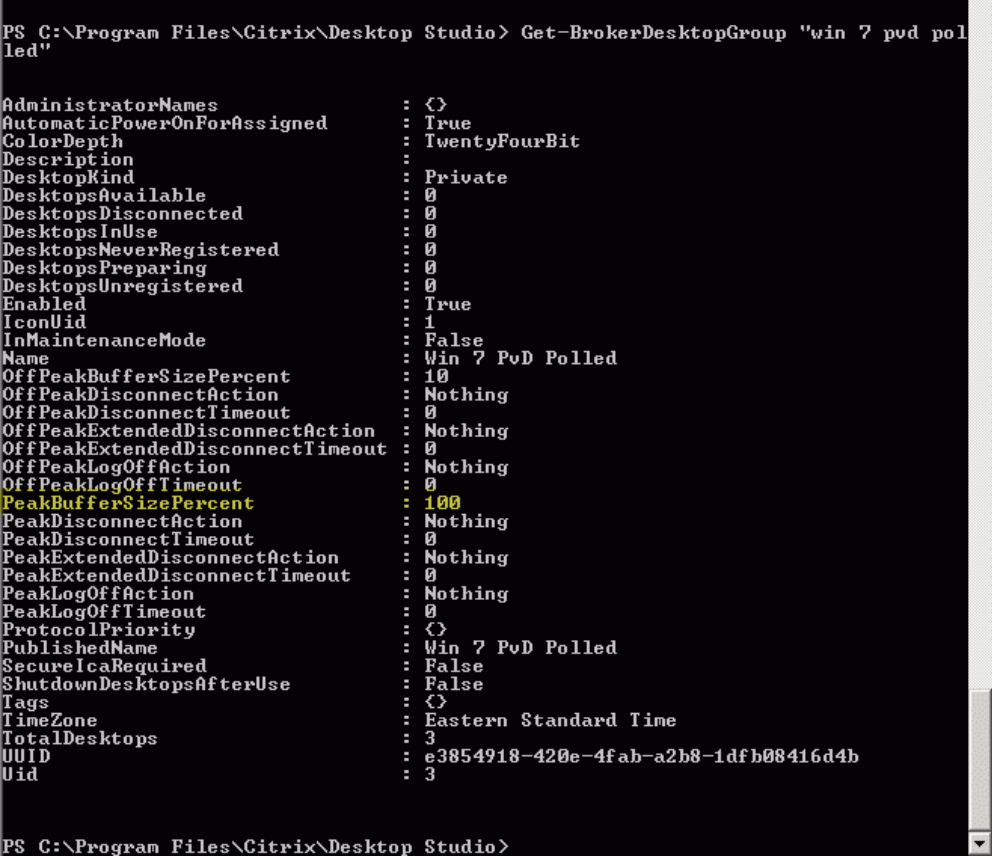
Los cambios pueden tardar hasta una hora en surtir efecto.
Para apagar los VDA después de que el usuario cierre la sesión, introduzca:
# Set-BrokerDesktopGroup "Desktop Group Name" -ShutDownDesktopsAfterUse $True
Para reiniciar los VDA durante las horas pico, de modo que estén listos para los usuarios después de que cierren la sesión, introduzca:
# Set-BrokerDesktopGroup "Desktop Group Name" -AutomaticPowerOnForAssignedDuringPeak $True
Sesiones
- Cerrar sesión o desconectar una sesión, o enviar un mensaje a los usuarios
- Configurar el inicio previo y la persistencia de la sesión
- Controlar la reconexión de sesiones cuando se desconectan de una máquina en modo de mantenimiento
- Configurar la itinerancia de sesiones
Cerrar sesión o desconectar una sesión
- Seleccione Delivery Groups en el panel izquierdo.
- Seleccione un grupo de entrega y, a continuación, seleccione View Machines en la barra de acciones.
- En el panel central, seleccione la máquina, seleccione View Sessions en la barra de acciones y, a continuación, seleccione una sesión.
- Alternativamente, en el panel central, seleccione la pestaña Sesión y, a continuación, seleccione una sesión.
- Para cerrar sesión, seleccione Cerrar sesión en la barra de acciones. La sesión se cierra y el usuario se desconecta. La máquina queda disponible para otros usuarios, a menos que esté asignada a un usuario específico.
- Para desconectar una sesión, seleccione desconectar en la barra de acciones. Las aplicaciones siguen ejecutándose en la sesión y la máquina permanece asignada a ese usuario. El usuario puede volver a conectarse a la misma máquina.
Puede configurar temporizadores de estado de energía para máquinas de SO de sesión única a fin de gestionar automáticamente las sesiones no utilizadas. Para obtener más información, consulte Máquinas administradas por energía.
Enviar un mensaje a un grupo de entrega
- Seleccione Grupos de entrega en el panel izquierdo.
- Seleccione un grupo de entrega y, a continuación, seleccione Ver máquinas en la barra de acciones.
- En el panel central, seleccione una máquina a la que quiera enviar un mensaje.
- En la barra de acciones, seleccione Ver sesiones.
- En el panel central, seleccione todas las sesiones y, a continuación, seleccione Enviar mensaje en la barra de acciones.
- Escriba su mensaje y haga clic en Aceptar. Puede especificar el nivel de gravedad si es necesario. Las opciones incluyen Crítico, Pregunta, Advertencia e Información.
Alternativamente, puede enviar un mensaje mediante Citrix Director. Para obtener más información, consulte Enviar mensajes a los usuarios.
Configurar el preinicio de sesión y la persistencia de sesión en un grupo de entrega
Estas funciones solo son compatibles con máquinas de SO multisesión.
Las funciones de preinicio de sesión y persistencia de sesión ayudan a los usuarios especificados a acceder a las aplicaciones rápidamente, iniciando las sesiones antes de que se soliciten (preinicio de sesión) y manteniendo las sesiones de aplicación activas después de que un usuario cierre todas las aplicaciones (persistencia de sesión).
De forma predeterminada, no se utilizan el inicio previo de sesión ni la sesión persistente. Una sesión se inicia cuando un usuario inicia una aplicación y permanece activa hasta que se cierra la última aplicación abierta en la sesión.
Consideraciones:
- El grupo de entrega debe admitir aplicaciones, y las máquinas deben ejecutar un VDA para SO multisesión, versión 7.6 como mínimo.
- Estas funciones solo se admiten al usar la aplicación Citrix Workspace para Windows, y también requieren una configuración adicional de la aplicación Citrix Workspace. Para obtener instrucciones, busque ‘inicio previo de sesión’ en la documentación del producto para su versión de la aplicación Citrix Workspace para Windows.
- La aplicación Citrix Workspace para HTML5 no es compatible.
- Cuando se utiliza el inicio previo de sesión, si la máquina de un usuario se pone en modo de suspensión o hibernación, el inicio previo no funciona (independientemente de la configuración del inicio previo de sesión). Los usuarios pueden bloquear sus máquinas/sesiones. Sin embargo, si un usuario cierra la sesión de la aplicación Citrix Workspace, la sesión finaliza y el inicio previo ya no se aplica.
- Cuando se utiliza el inicio previo de sesión, las máquinas cliente físicas no pueden usar las funciones de administración de energía de suspensión o hibernación. Los usuarios de las máquinas cliente pueden bloquear sus sesiones, pero no deben cerrar la sesión.
- Las sesiones de inicio previo y persistentes consumen una licencia concurrente, pero solo cuando están conectadas. Si se utiliza una licencia de usuario/dispositivo, la licencia dura 90 días. Las sesiones de inicio previo y persistentes no utilizadas se desconectar después de 15 minutos de forma predeterminada. Este valor se puede configurar en PowerShell (cmdlet
New/Set-BrokerSessionPreLaunch). - Una planificación y supervisión cuidadosas de los patrones de actividad de los usuarios son esenciales para adaptar estas funciones de modo que se complementen entre sí. Una configuración óptima equilibra los beneficios de una disponibilidad más temprana de las aplicaciones para los usuarios frente al costo de mantener las licencias en uso y los recursos asignados.
- También puede configurar el inicio previo de sesión para una hora programada del día en la aplicación Citrix Workspace.
Cuánto tiempo permanecen activas las sesiones de inicio previo y persistentes no utilizadas
Hay varias maneras de especificar cuánto tiempo permanece activa una sesión no utilizada si el usuario no inicia una aplicación: un tiempo de espera configurado y umbrales de carga del servidor. Puede configurarlos todos. El primer evento que ocurre provoca el fin de la sesión no utilizada.
-
Tiempo de espera: Un tiempo de espera configurado especifica el número de minutos, horas o días que una sesión de inicio previo o persistente no utilizada permanece activa. Si configura un tiempo de espera demasiado corto, las sesiones de inicio previo finalizan antes de que proporcionen al usuario el beneficio de un acceso más rápido a las aplicaciones. Si configura un tiempo de espera demasiado largo, las conexiones de usuario entrantes podrían denegarse porque el servidor no tiene suficientes recursos.
Puede habilitar este tiempo de espera solo desde el SDK (cmdlet
New/Set-BrokerSessionPreLaunch), no desde la consola de administración. Si inhabilita el tiempo de espera, no aparece en la pantalla de la consola para ese grupo de entrega ni en las páginas Modificar grupo de entrega. -
Umbrales: Finalizar automáticamente las sesiones de inicio previo y persistentes en función de la carga del servidor garantiza que las sesiones permanezcan abiertas el mayor tiempo posible, suponiendo que los recursos del servidor estén disponibles. Las sesiones de inicio previo y persistentes no utilizadas no provocan conexiones denegadas porque finalizan automáticamente cuando se necesitan recursos para nuevas sesiones de usuario.
Puede configurar dos umbrales: el porcentaje de carga promedio de todos los servidores del grupo de entrega y el porcentaje de carga máximo de un solo servidor del grupo. Cuando se supera un umbral, las sesiones que han estado en estado de preinicio o permanencia durante más tiempo finalizan. Las sesiones finalizan una a una a intervalos de un minuto hasta que la carga cae por debajo del umbral. Mientras se supera el umbral, no se inician nuevas sesiones de preinicio.
Los servidores con VDAs que no se han registrado en un Controller y los servidores en modo de mantenimiento se consideran completamente cargados. Una interrupción no planificada hace que las sesiones de preinicio y permanencia finalicen automáticamente para liberar capacidad.
Para habilitar el preinicio de sesión
- Seleccione un grupo y, a continuación, haga clic en Editar grupo de entrega en la barra de acciones.
-
En la página Preinicio de aplicaciones, habilite el preinicio de sesión eligiendo cuándo se inician las sesiones:
- Cuando un usuario inicia una aplicación. Esta es la configuración predeterminada. El preinicio de sesión está inhabilitado.
- Cuando cualquier usuario del grupo de entrega inicia sesión en la aplicación Citrix Workspace para Windows.
- Cuando cualquier persona de una lista de usuarios y grupos de usuarios inicia sesión en la aplicación Citrix Workspace para Windows. Asegúrese de especificar también usuarios o grupos de usuarios si elige esta opción.
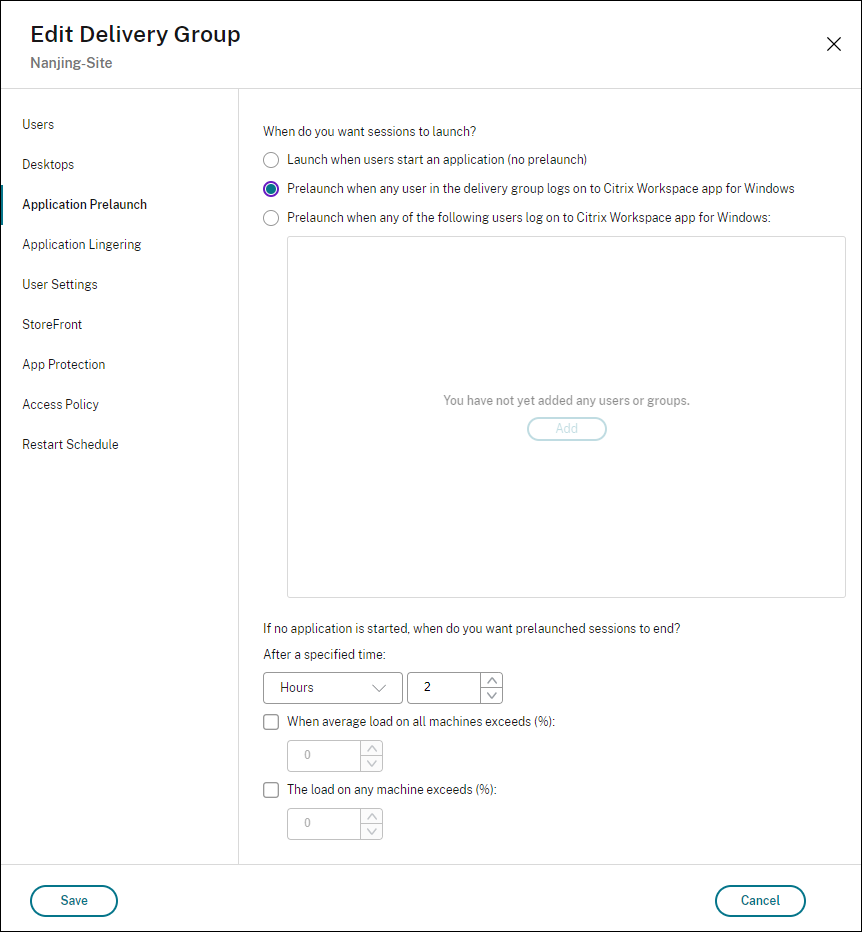
-
Una sesión de preinicio se reemplaza por una sesión normal cuando el usuario inicia una aplicación. Si el usuario no inicia una aplicación (la sesión de preinicio no se utiliza), las siguientes configuraciones afectan el tiempo que esa sesión permanece activa.
- Cuando transcurre un intervalo de tiempo especificado. Puede cambiar el intervalo de tiempo (1–99 días, 1–2376 horas o 1–142 560 minutos)
- Cuando la carga media de todas las máquinas del grupo de entrega supera un porcentaje especificado (1–99%)
- Cuando la carga de cualquier máquina del grupo de entrega supera un porcentaje especificado (1–99%)
Resumen: Una sesión de preinicio permanece activa hasta que ocurre uno de los siguientes eventos: un usuario inicia una aplicación, transcurre el tiempo especificado o se supera un umbral de carga especificado.
Para habilitar la permanencia de sesión
- Seleccione Grupos de entrega en el panel izquierdo.
- Seleccione un grupo y, a continuación, haga clic en Modificar grupo de entrega en la barra de acciones.
-
En la página Persistencia de aplicaciones, habilite la persistencia de sesiones seleccionando Mantener sesiones activas hasta.
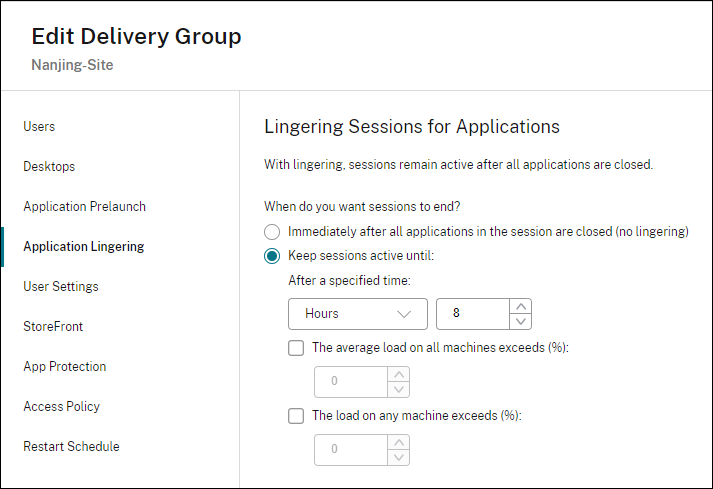
-
Varias configuraciones afectan a la duración de una sesión persistente si el usuario no inicia otra aplicación.
- Cuando transcurre un intervalo de tiempo especificado. Puede cambiar el intervalo de tiempo: 1–99 días, 1–2376 horas o 1–142 560 minutos.
- Cuando la carga media de todas las máquinas del grupo de entrega supera un porcentaje especificado: 1–99%.
- Cuando la carga de cualquier máquina del grupo de entrega supera un porcentaje especificado: 1–99%.
Resumen: Una sesión persistente permanece activa hasta que ocurre uno de los siguientes eventos: un usuario inicia una aplicación, transcurre el tiempo especificado o se supera un umbral de carga especificado.
Controlar la reconexión de sesiones cuando se desconectan de una máquina en modo de mantenimiento
NOTA:
Esta función solo está disponible en PowerShell.
Puede controlar si las sesiones que se desconectan en máquinas en modo de mantenimiento pueden volver a conectarse a máquinas del grupo de entrega.
Antes de la versión 2106, no se permitía la reconexión para sesiones de escritorio agrupadas de una sola sesión que se habían desconectado de máquinas en modo de mantenimiento. A partir de la versión 2106, puede configurar un grupo de entrega para permitir o prohibir las reconexiones (independientemente del tipo de sesión) después de la desconexión de una máquina en modo de mantenimiento.
Al crear o modificar un grupo de entrega (New-BrokerDesktopGroup, Set-BrokerDesktopGroup), utilice el parámetro -AllowReconnectInMaintenanceMode <boolean> para permitir o prohibir las reconexiones de las máquinas que se desconectaron de una máquina en modo de mantenimiento.
- Cuando se establece en true, las sesiones pueden volver a conectarse a las máquinas del grupo.
- Cuando se establece en false, las sesiones no pueden volver a conectarse a las máquinas del grupo.
Valores predeterminados:
- Sesión única: Deshabilitado
- Multisesión: Habilitado
Configurar la itinerancia de sesiones
De forma predeterminada, la itinerancia de sesiones está habilitada para los grupos de entrega. Las sesiones se desplazan entre los dispositivos cliente con el usuario. Cuando el usuario inicia una sesión y luego se mueve a otro dispositivo, se utiliza la misma sesión y las aplicaciones están disponibles simultáneamente en ambos dispositivos. Puede ver las aplicaciones en varios dispositivos. Las aplicaciones le siguen, independientemente del dispositivo o de si existen sesiones actuales. A menudo, las impresoras y otros recursos asignados a la aplicación también le siguen. Alternativamente, puede usar PowerShell. Para obtener más información, consulte Itinerancia de sesiones.
Configurar la itinerancia de sesiones para aplicaciones
Para configurar la itinerancia de sesiones para aplicaciones, siga estos pasos:
-
En la consola, seleccione Grupos de entrega en el panel izquierdo.
-
Seleccione un grupo y, a continuación, seleccione Modificar grupo de entrega en la barra de acciones.
-
En la página Usuarios, habilite la itinerancia de sesiones seleccionando la casilla Las sesiones se desplazan con los usuarios a medida que se mueven entre dispositivos.
- Cuando está habilitada, si un usuario inicia una sesión de aplicación y luego se mueve a otro dispositivo, se utiliza la misma sesión y está disponible en ambos dispositivos. Cuando está deshabilitada, la sesión ya no se desplaza entre dispositivos.
-
Seleccione Aceptar para aplicar los cambios y cerrar la ventana.
Configurar la itinerancia de sesiones para escritorios
Para configurar la itinerancia de sesión para un escritorio, siga estos pasos:
-
En la consola, seleccione Grupos de entrega en el panel izquierdo.
-
Seleccione un grupo y, a continuación, seleccione Modificar en la barra de acciones.
-
En la página Escritorios, seleccione el escritorio y, a continuación, seleccione Modificar.
-
Habilite la itinerancia de sesión marcando la casilla Itinerancia de sesión.
- Cuando está habilitada, si el usuario inicia el escritorio y luego se mueve a otro dispositivo, se utiliza la misma sesión y las aplicaciones están disponibles en ambos dispositivos. Cuando está deshabilitada, la sesión ya no se desplaza entre dispositivos.
Seleccione Aceptar para aplicar los cambios y cerrar la ventana.
Aplicaciones
Ver y agregar aplicaciones a un grupo de entrega.
- En la consola, seleccione Grupos de entrega en el panel izquierdo.
- Seleccione un grupo. Si este grupo contiene aplicaciones, Ver aplicaciones aparece en la barra de acciones.
- Seleccione Ver aplicaciones. Se le dirigirá al nodo Aplicaciones, donde aparecerán todas las aplicaciones disponibles en este grupo.
- Para agregar más aplicaciones a este grupo, vaya al nodo Grupos de entrega, seleccione el grupo y, a continuación, seleccione Agregar aplicaciones en la barra de acciones.
Inicio de sesión sin interrupciones desde Citrix Secure Access™ Client en VDA
Puede iniciar sesión sin interrupciones en Citrix Workspace mediante el inicio de sesión único (SSO) desde el cliente de Citrix Secure Access (CSA) presente en el VDA a Citrix Secure Private Access. Esta función es aplicable tanto a los VDA de sesión única como a los de varias sesiones.
Los pasos para lograr esto son los siguientes:
-
Edite un grupo de entrega existente para habilitar SPA SSO. Por ejemplo,
Set-BrokerDesktopGroup -Name <String> -SpaSsoEnabled 1 -
Compruebe el estado de SPA SSO de un grupo de entrega mediante el comando de PowerShell Get -BrokerDesktopGroup. Por ejemplo:
Get-BrokerDesktopGroup -Name <String> -property 'SpaSsoEnabled' - En SPA, cree la aplicación y la política. Consulte Configurar aplicaciones TCP/UDP y Configurar directivas de acceso para las aplicaciones.
- Conéctese por RDP al VDA de sesión única o multisesión e instale el agente CSA más reciente.
- Abra Citrix Workspace e inicie sesión en el VDA de sesión única o multisesión.
Solucionar problemas
-
Los VDA que no están registrados con un Delivery Controller no se tienen en cuenta al iniciar sesiones intermediadas. Esto provoca una infrautilización de recursos que, de otro modo, estarían disponibles. Hay varias razones por las que un VDA podría no estar registrado, muchas de las cuales un administrador puede solucionar. La pantalla de detalles proporciona información para la solución de problemas en el asistente de creación de catálogos y después de agregar un catálogo a un grupo de entrega.
Después de crear un grupo de entrega, el panel de detalles de un grupo de entrega indica el número de máquinas que se pueden registrar pero no lo están. Por ejemplo, una o varias máquinas están encendidas y no en modo de mantenimiento, pero no están registradas actualmente con un Controller. Al ver una máquina “no registrada, pero que debería estarlo”, revise la ficha Solucionar problemas en el panel de detalles para ver las posibles causas y las acciones correctivas recomendadas.
Para mensajes sobre el nivel funcional, consulte Versiones de VDA y niveles funcionales.
Para obtener información sobre la solución de problemas de registro de VDA, consulte CTX136668.
- En la pantalla de un grupo de entrega, la versión de VDA instalada en el panel de detalles puede diferir de la versión real instalada en las máquinas. La pantalla de Programas y características de Windows de la máquina muestra la versión real del VDA.
- Para máquinas con el estado Estado de energía desconocido, consulte CTX131267 para obtener orientación. ```