Diagnosticar problemas de rendimiento de la sesión
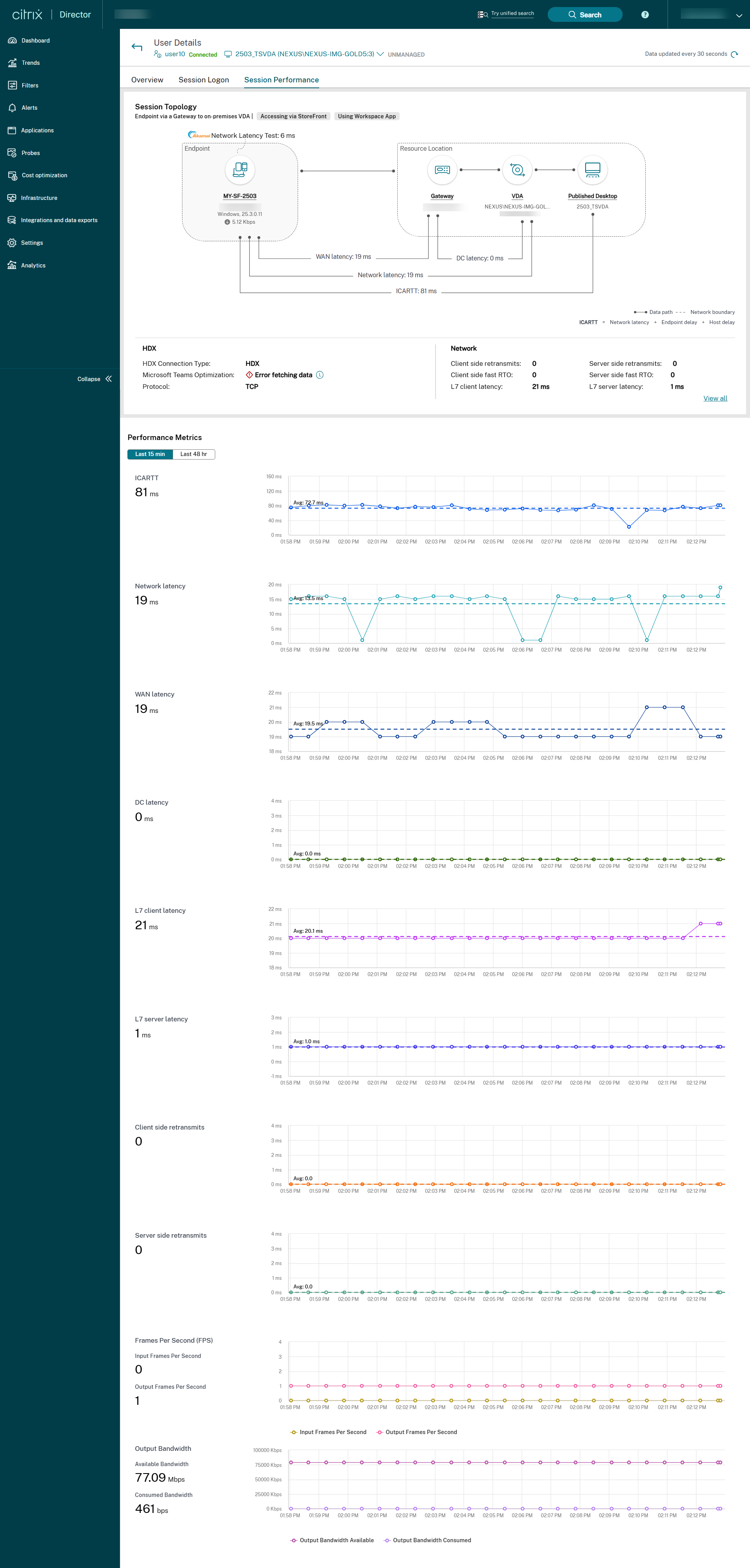
La ficha Rendimiento de la sesión en la página Detalles del usuario cuenta con flujos de trabajo de solución de problemas mejorados para ayudar a identificar problemas en las sesiones de usuario HDX™. Los paneles Topología de la sesión y Métricas de rendimiento ayudan a correlacionar la vista de componentes y varias métricas de rendimiento de una sesión en una sola vista y reducen el tiempo medio de resolución de los problemas de experiencia de la sesión.
-
Vista de salto de red de extremo a extremo
La vista de salto de red de extremo a extremo ofrece una representación visual de la ruta completa de la sesión, lo que ayuda significativamente en la solución de problemas. Puedes acceder a esta vista desde Detalles del usuario > Rendimiento de la sesión > Topología de la sesión. La vista de salto de red de extremo a extremo muestra componentes, metadatos, enlaces y aplicaciones publicadas para las sesiones HDX conectadas.
Esta vista ayuda a los administradores a:
- Comprender el flujo de datos de la sesión.
- Identificar cuellos de botella de rendimiento en saltos específicos.
Métricas de rendimiento de la sesión
Las siguientes métricas están disponibles contextualmente para ayudar a los administradores a comprender el rendimiento de la sesión dada. Las métricas presentadas en la vista de salto de red de extremo a extremo están disponibles casi en tiempo real y se actualizan periódicamente según los intervalos que se muestran en la interfaz de usuario.
Métricas de punto final
Las métricas de punto final son vitales para solucionar problemas de rendimiento de las sesiones de Citrix® ya que proporcionan información sobre la “última milla” de la experiencia del usuario y revelan detalles sobre el entorno inmediato del usuario. Estas métricas ayudan a identificar cuellos de botella locales, como Wi-Fi deficiente, bajo rendimiento de red, limitaciones del dispositivo de punto final, distinguiendo entre problemas del lado del servidor y del lado del cliente. Al ofrecer una vista holística cuando se combinan con las métricas de la topología de la sesión, los datos del punto final permiten una identificación más rápida de la causa raíz y una resolución más ágil de los problemas de rendimiento, mejorando la experiencia del usuario.
-
Usa las directivas en Citrix Studio para habilitar o deshabilitar la recopilación de las métricas de punto final enumeradas según tus requisitos. Las directivas proporcionan a los administradores de Citrix controles granulares para informar métricas en cumplimiento con tus requisitos de conformidad.
-
Nombre de la directiva Descripción de la directiva Métricas de la interfaz de usuario Valor predeterminado Opciones de valor Versión de Virtual Delivery Agent Intervalo de estadísticas de punto final Permite la recopilación de detalles de red del punto final del usuario. Habilitar esta directiva es un requisito previo para que otras directivas relacionadas con el punto final surtan efecto. Intensidad de la señal Wi-Fi, Tipo de interfaz de red, Rendimiento de entrada o salida, Velocidad de enlace, Tipo de espacio de trabajo, CPU del punto final, Memoria del punto final, GPU del punto final Habilitado Habilitado o Deshabilitado. Opción para modificar la frecuencia entre 60s y 3600s. El valor sugerido es 60s. 2407 o posterior Recopilación de datos de ubicación del punto final Permite la recopilación de datos de ubicación del punto final y del ISP desde el punto final del usuario mediante el servicio Locus - https://locus.analytics.cloud.com Dirección IP pública, País, Ciudad y Proveedor de servicios de Internet. Deshabilitado Habilitado o Deshabilitado 2411 o posterior Intervalo de medición de latencia de red del punto final Permite la medición y recopilación de la latencia de red entre el punto final y el host baliza - https://downloadplugins.citrix.com Latencia de red (en Detalles de red del punto final) Deshabilitado Habilitado o Deshabilitado. Opción para modificar la frecuencia entre 60s y 3600s. El valor sugerido es 60s. 2411 o posterior
Nota:
A partir de Citrix Virtual Apps and Desktops™ 2507 o posterior, las directivas de Recopilación de datos de ubicación del punto final y de Intervalo de medición de latencia de red del punto final están deshabilitadas de forma predeterminada. En consecuencia, los datos relacionados no están disponibles en Director a menos que estas directivas se habiliten manualmente en Studio.
A continuación se enumeran las métricas de punto final que están disponibles:
- Nombre del punto final
- IP del punto final
- SO del punto final
- Versión de la aplicación Citrix Workspace™
La siguiente tabla enumera las métricas que dependen de las versiones de producto compatibles:
| Nombre de la función | Parámetros de la interfaz de usuario | Versión de VDA para Windows | Versión de VDA para Mac | Versión de VDA para Linux | Versión de la aplicación Citrix Workspace para Windows | Versión de la aplicación Citrix Workspace para Mac | Versión de la aplicación Citrix Workspace para Linux | Versión de la aplicación Citrix Workspace para HTML5 | Versión de la aplicación Citrix Workspace para ChromeOS |
|---|---|---|---|---|---|---|---|---|---|
| Detalles de red del punto final | Tipo de interfaz de red | 2407 o posterior | NA | NA | 2405.10 o posterior | 2409 o posterior | 2408 o posterior | 2411 o posterior | 2411 o posterior |
| Intensidad de la señal | 2407 o posterior | NA | NA | 2405.10 o posterior | 2409 o posterior | 2408 o posterior | No aplicable | No aplicable | |
| Rendimiento del punto final (entrada, salida) | 2407 o posterior | NA | NA | 2405.10 o posterior | 2409 o posterior | 2408 o posterior | No aplicable | No aplicable | |
| Velocidad de enlace | 2407 o posterior | NA | NA | 2405.10 o posterior | 2409 o posterior | 2408 o posterior | 2411 o posterior | 2411 o posterior | |
| Dirección IP pública del punto final | 2411 o posterior | NA | NA | 2409 o posterior | 2409 o posterior | 2408 o posterior | 2411 o posterior | 2411 o posterior | |
| Ciudad del punto final, País del punto final | 2411 o posterior | NA | NA | 2409 o posterior | 2409 o posterior | 2408 o posterior | 2411 o posterior | 2411 o posterior | |
| Proveedor de servicios de Internet | 2411 o posterior | NA | NA | 2409 o posterior | 2409 o posterior | 2408 o posterior | 2411 o posterior | 2411 o posterior | |
| Tipo de espacio de trabajo | 2411 o posterior | NA | NA | 2409 o posterior | 2409 o posterior | 2408 o posterior | 2411 o posterior | 2411 o posterior | |
| Tipo de acceso (mediante Workspace / StoreFront) | 2411 o posterior | NA | NA | 2409 o posterior | 2409 o posterior | 2408 o posterior | 2411 o posterior | 2411 o posterior | |
| CPU del punto final | 2411 o posterior | NA | NA | 2409 o posterior | 2409 o posterior | 2408 o posterior | No aplicable | 2411 o posterior | |
| Memoria del punto final | 2411 o posterior | NA | NA | 2409 o posterior | 2409 o posterior | 2408 o posterior | No aplicable | 2411 o posterior | |
| GPU del punto final | 2411 o posterior | NA | NA | 2409 o posterior | 2409 o posterior | 2408 o posterior | No aplicable | No aplicable | |
| Latencia de red | 2411 o posterior | NA | NA | 2409 o posterior | 2409 o posterior | 2408 o posterior | 2411 o posterior | 2411 o posterior |
Definiciones de datos:
| Parámetro de la interfaz de usuario | Descripción |
|---|---|
| Nombre del punto final | Nombre del dispositivo de punto final del usuario utilizado para la sesión. |
| IP del punto final | Dirección IP del punto final disponible para Virtual Delivery Agent (VDA). Puede contener direcciones IP privadas o públicas del dispositivo de punto final. |
| SO del punto final | Sistema operativo del dispositivo de punto final |
| Versión de la aplicación Citrix Workspace | Versión instalada de la aplicación Citrix Workspace |
| Intensidad de la señal | Muestra la calidad y la intensidad de la señal inalámbrica. |
| Rendimiento del punto final (entrada, salida) | Indica la velocidad de transferencia de datos hacia y desde la interfaz de red. Análogo a la velocidad de internet de carga y descarga observada en el punto final. |
| Velocidad del enlace | Especifica el tipo de conexión de red, como Ethernet, Wi-Fi o celular. |
| Tipo de interfaz de red | Representa la velocidad máxima de transferencia de datos de la conexión de red. |
| Dirección IP pública del punto final | La dirección IP externa asignada a tu dispositivo por tu proveedor de servicios de internet. |
| Ciudad del punto final, País del punto final | La ubicación geográfica, incluyendo el país y la ciudad, del dispositivo. |
| Proveedor de servicios de internet | El nombre de la empresa que proporciona acceso a internet al dispositivo del usuario final. |
| Tipo de espacio de trabajo | El tipo de espacio de trabajo que se está utilizando, ya sea la aplicación Citrix Workspace o un navegador web. |
| Tipo de acceso (a través de Workspace / StoreFront) | El método de acceso a los recursos, ya sea a través de Citrix Workspace o StoreFront. |
| CPU del punto final | El porcentaje de recursos de CPU que se están utilizando actualmente. |
| Memoria del punto final | El porcentaje de recursos de memoria que se están utilizando actualmente. |
| GPU del punto final | El porcentaje de recursos de GPU que se están utilizando actualmente. |
| Prueba de latencia de red | El retardo de tiempo experimentado en la red, medido en milisegundos. |
Métricas de red
Las métricas de red son fundamentales para la resolución de problemas de las sesiones de Citrix, ya que el rendimiento y la estabilidad de una sesión de Citrix dependen en gran medida de las condiciones de la red subyacente. A diferencia de una aplicación local, una sesión de Citrix implica la transmisión de una experiencia interactiva de escritorio o aplicación a través de una red, lo que significa que cualquier inestabilidad o cuello de botella de la red afectará directamente la percepción del rendimiento por parte del usuario.
Utiliza las políticas de Citrix Studio para habilitar o deshabilitar la recopilación de las métricas de red enumeradas según tus requisitos. Las políticas proporcionan a los administradores de Citrix controles granulares para informar sobre las métricas en cumplimiento con tus requisitos de conformidad.
| Nombre de la política | Descripción de la política | Métricas de la interfaz de usuario | Valor predeterminado | Opciones de valor | Versión de Virtual Delivery Agent |
|---|---|---|---|---|---|
| Telemetría de red | Permite la recopilación de detalles de red entre el punto final del usuario y los componentes de backend. | Todas las métricas de información de HDX para Citrix Gateway y el servicio Citrix Gateway | Deshabilitado | Habilitado o Deshabilitado. Opción para modificar la frecuencia entre 60 s y 3600 s. 60 s es el valor sugerido | 2411 o posterior para el servicio Gateway. 2503 o posterior para Citrix Gateway |
Servicio Citrix Gateway
La siguiente tabla enumera las métricas que dependen de las versiones de producto compatibles:
| Nombre de la característica | Parámetros de IU | Versión de VDA para Windows | Versión de VDA para Mac | Versión de VDA para Linux | Versión de la aplicación Citrix Workspace para Windows | Versión de la aplicación Citrix Workspace para Mac | Versión de la aplicación Citrix Workspace para Linux | Versión de la aplicación Citrix Workspace para HTML5 | Versión de la aplicación Citrix Workspace para ChromeOS |
|---|---|---|---|---|---|---|---|---|---|
| Métricas de red
|
Latencia del servidor L7 | 2411 o superior | 2507 o posterior | 2507 o posterior | 2409 o posterior | 2505 o posterior | 2505 o posterior | NA | NA |
| Latencia del cliente L7 | 2411 o superior | 2507 o posterior | 2507 o posterior | 2409 o posterior | 2505 o posterior | 2505 o posterior | NA | NA | |
| Retransmisiones del lado del cliente Nota: Disponible solo para sesiones TCP | 2411 o superior | 2507 o posterior | 2507 o posterior | 2409 o posterior | 2505 o posterior | 2505 o posterior | NA | NA | |
| Rendimiento | 2411 o superior | NA | NA | 2409 o posterior | 2505 o posterior | 2505 o posterior | NA | NA |
Citrix Gateway
La siguiente tabla enumera las métricas que dependen de las versiones de producto compatibles:
| Nombre de la característica | Parámetros de IU | Versión de Citrix Gateway | Versión de VDA para Windows | Versión para Mac | Versión para Linux | Versión de la aplicación Citrix Workspace para Windows | Versión de la aplicación Citrix Workspace para Mac | Versión de la aplicación Citrix Workspace para Linux | Versión de la aplicación Citrix Workspace para HTML5 | Versión de la aplicación Citrix Workspace para ChromeOS |
|---|---|---|---|---|---|---|---|---|---|---|
| Métricas de red
|
Latencia WAN | Netscaler 14.1-47.46 o superior | 2503 o posterior | 2507 o posterior | 2507 o posterior | 2503 o posterior | 2505 o posterior | 2505 o posterior | NA | NA |
| Latencia de CC | Netscaler 14.1-47.46 o superior | 2503 o posterior | 2507 o posterior | 2507 o posterior | 2503 o posterior | 2505 o posterior | 2505 o posterior | NA | NA | |
| Retransmisiones del lado del servidor | Netscaler 14.1-47.46 o superior | 2503 o posterior | 2507 o posterior | 2507 o posterior | 2503 o posterior | 2505 o posterior | 2505 o posterior | NA | NA | |
| Retransmisiones del lado del cliente | Netscaler 14.1-47.46 o superior | 2503 o posterior | 2507 o posterior | 2507 o posterior | 2503 o posterior | 2505 o posterior | 2505 o posterior | NA | NA | |
| Latencia del servidor L7 | Netscaler 14.1-47.46 o superior | 2503 o posterior | 2507 o posterior | 2507 o posterior | 2503 o posterior | 2505 o posterior | 2505 o posterior | NA | NA | |
| Latencia del cliente L7 | Netscaler 14.1-47.46 o superior | 2503 o posterior | 2507 o posterior | 2507 o posterior | 2503 o posterior | 2505 o posterior | 2505 o posterior | NA | NA | |
| Evento de tamaño de ventana cero del lado del cliente | Netscaler 14.1-47.46 o superior | 2503 o posterior | 2507 o posterior | 2507 o posterior | 2503 o posterior | 2505 o posterior | 2505 o posterior | NA | NA | |
| RTO rápido del lado del cliente | Netscaler 14.1-47.46 o superior | 2503 o posterior | 2507 o posterior | 2507 o posterior | 2503 o posterior | 2505 o posterior | 2505 o posterior | NA | NA | |
| Evento de tamaño de ventana cero del lado del servidor | Netscaler 14.1-47.46 o superior | 2503 o posterior | 2507 o posterior | 2507 o posterior | 2503 o posterior | 2505 o posterior | 2505 o posterior | NA | NA | |
| RTO rápido del lado del servidor | Netscaler 14.1-47.46 o superior | 2503 o posterior | 2507 o posterior | 2507 o posterior | 2503 o posterior | 2505 o posterior | 2505 o posterior | NA | NA |
Definiciones de datos:
| Parámetro de IU | Descripción |
|---|---|
| Latencia WAN | Latencia causada por el lado del cliente de la red, desde NetScaler® hasta el usuario final. |
| Latencia de CC | Latencia causada por el lado del servidor de la red, desde NetScaler hasta los servidores back-end. |
| Latencia del cliente L7 | La latencia L7 promedio observada entre el cliente ICA® y la instancia de NetScaler. Esta métrica es útil en dispositivos que no son de Citrix y que están presentes en la ruta de entrega. |
| Latencia del servidor L7 | La latencia L7 promedio observada entre el dispositivo NetScaler y la aplicación virtual de Citrix. Esta métrica es útil cuando hay dispositivos que no son de Citrix presentes en la ruta de entrega. |
| Retransmisiones del cliente | El número de paquetes retransmitidos en la conexión entre NetScaler y el usuario final. Un valor alto de esta métrica indica una alta utilización del ancho de banda debido a las retransmisiones, pero no significa necesariamente una mala experiencia de usuario. Nota: Para las sesiones que utilizan el servicio Gateway, las retransmisiones del cliente solo están disponibles para sesiones TCP. |
| Retransmisiones del lado del servidor | El número de paquetes retransmitidos en la conexión entre NetScaler y el servidor back-end. |
| Recuento de ventana cero del lado del cliente | El número de veces que el cliente anunció una ventana TCP cero. |
-
Recuento de ventana cero del lado del servidor El número de veces que el servidor anunció una ventana TCP cero. -
Métricas de VDA
| Nombre de la característica | Parámetros de IU | Versión de VDA para Windows | Versión para Mac | Versión para Linux | Versión de la aplicación Citrix Workspace para Windows | Versión de la aplicación Citrix Workspace para Mac | Versión de la aplicación Citrix Workspace para Linux | Versión de la aplicación Citrix Workspace para HTML5 | Versión de la aplicación Citrix Workspace para ChromeOS |
|---|---|---|---|---|---|---|---|---|---|
| Métricas de VDA
|
CPU de VDA | 2511 o posterior | NA | NA | 2503 o posterior | 2503 o posterior | 2503 o posterior | NA | NA |
| Memoria de VDA | 2511 o posterior | NA | NA | 2503 o posterior | 2503 o posterior | 2503 o posterior | NA | NA | |
| IOPS de disco de VDA | 2511 o posterior | NA | NA | 2503 o posterior | 2503 o posterior | 2503 o posterior | NA | NA | |
| Latencia de disco de VDA | 2511 o posterior | NA | NA | 2503 o posterior | 2503 o posterior | 2503 o posterior | NA | NA |
Métricas de HDX
Las métricas de HDX son fundamentales para comprender y solucionar problemas relacionados con la calidad de la experiencia virtual del usuario. Estas métricas miden directamente el rendimiento del protocolo ICA/HDX que entrega la sesión virtual.
Nota:
Las métricas de ICA están disponibles a partir de la aplicación Citrix Workspace para Windows versión 2405.10 o posterior, y Citrix Virtual Apps and Desktops 2407 o posterior. Sin embargo, las actualizaciones y correcciones de los datos están disponibles en versiones recientes. Consulte la siguiente tabla para conocer las versiones recomendadas para cada punto de datos:
| Nombre de la función | Parámetros de la interfaz de usuario | Versión de VDA para Windows | Versión de VDA para Mac | Versión de VDA para Linux | Versión de la aplicación Citrix Workspace para Windows | Versión de la aplicación Citrix Workspace para Mac | Versión de la aplicación Citrix Workspace para Linux | Versión de la aplicación Citrix Workspace para HTML5 |
|---|---|---|---|---|---|---|---|---|
| Métricas de ICA
|
RTT de ICA | 2507 o posterior | N/D | N/D | 2503 o posterior | 2503 o posterior | 2503 o posterior | 2503 o posterior |
| Latencia de red | 2507 o posterior | N/D | N/D | 2503 o posterior | 2503 o posterior | 2503 o posterior | 2503 o posterior | |
| Tipo de conexión HDX | 2411 o posterior | N/D | N/D | 2411 o posterior | 2411 o posterior | 2411 o posterior | 2411 o posterior | |
| Protocolo | 2411 o posterior | N/D | N/D | 2411 o posterior | 2411 o posterior | 2411 o posterior | 2411 o posterior | |
| MTU de EDT | 2411 o posterior | N/D | N/D | 2411 o posterior | 2411 o posterior | 2411 o posterior | 2411 o posterior |
Definiciones de datos:
| Parámetro de la interfaz de usuario | Descripción |
|---|---|
| RTT de ICA | Mide el tiempo entre la acción del usuario y la respuesta de la pantalla. El contador RTT de Thinwire representa esta métrica a partir de la versión 2507 de Citrix Virtual Apps and Desktops. Las versiones anteriores siguen usando el RTT de EUEM. |
| Latencia de red | Indica la latencia de red y la posible lentitud. Se define como la suma de la latencia del lado del cliente y del servidor a partir de la versión 2503 de Citrix Virtual Apps and Desktops. Las versiones anteriores siguen usando la latencia HDX notificada en el VDA. |
| Tipo de conexión HDX | Tipo de conexión HDX para la sesión de usuario. |
| Protocolo | Protocolo subyacente usado para la sesión de usuario. Los valores pueden ser TCP o EDT. |
| MTU de EDT | MTU, conocida como Unidad de Transmisión Máxima, es el tamaño más grande de un paquete (en bytes) que una interfaz de red puede enviar sin necesidad de fragmentarlo. La MTU de EDT representa la MTU establecida para la sesión EDT del usuario. |
Visibilidad de la optimización de las comunicaciones en tiempo real
La topología de sesión proporciona una visibilidad completa del estado de optimización de las aplicaciones de comunicación en tiempo real (RTC) como Microsoft Teams, Zoom y WebEx dentro de las sesiones de Citrix. Identifica si una aplicación está optimizada y detecta cualquier componente que falte (como los complementos necesarios, la gestión de complementos o las limitaciones específicas de la plataforma) que impida un rendimiento óptimo.
Ventajas:
- Los clientes obtienen una garantía clara con respecto a la optimización de las aplicaciones RTC, eliminando las conjeturas sobre si una sesión está realmente optimizada.
- Información directa sobre los componentes que faltan para abordar los problemas de forma proactiva y lograr una optimización completa.
-
Una resolución de problemas más rápida mejora la experiencia del usuario para herramientas de comunicación importantes.
-
Use el campo Comunicaciones en tiempo real en la Topología de sesión para ver los detalles de optimización de cada aplicación.
-

-
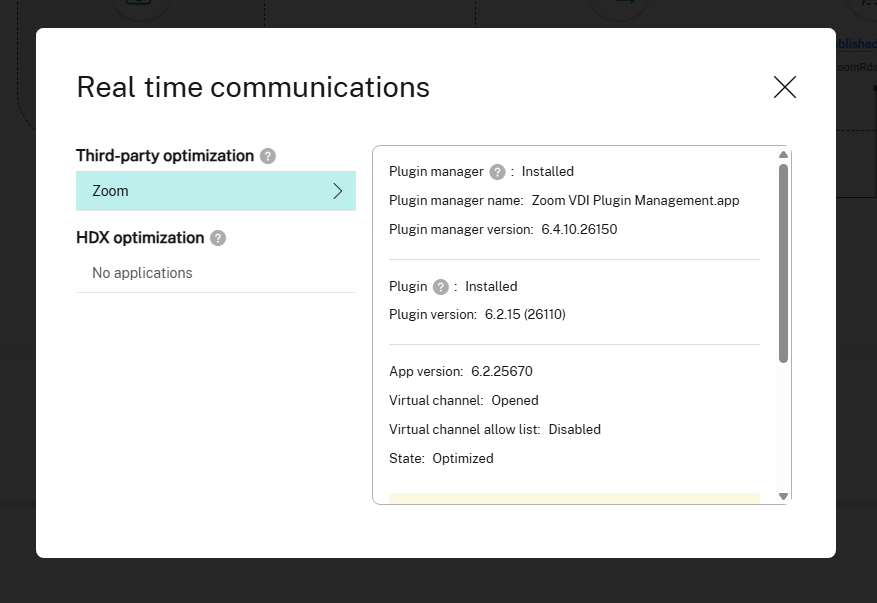
Las aplicaciones optimizadas de terceros crean un canal virtual usando la tecnología de Citrix, pero el proveedor de la aplicación gestiona otras configuraciones y ajustes. La optimización se basa en soluciones propiedad del proveedor.
-
Haga clic en el enlace Ver detalles junto al campo Comunicaciones en tiempo real en la pantalla Topología de sesión. Aparece la siguiente pantalla:
-
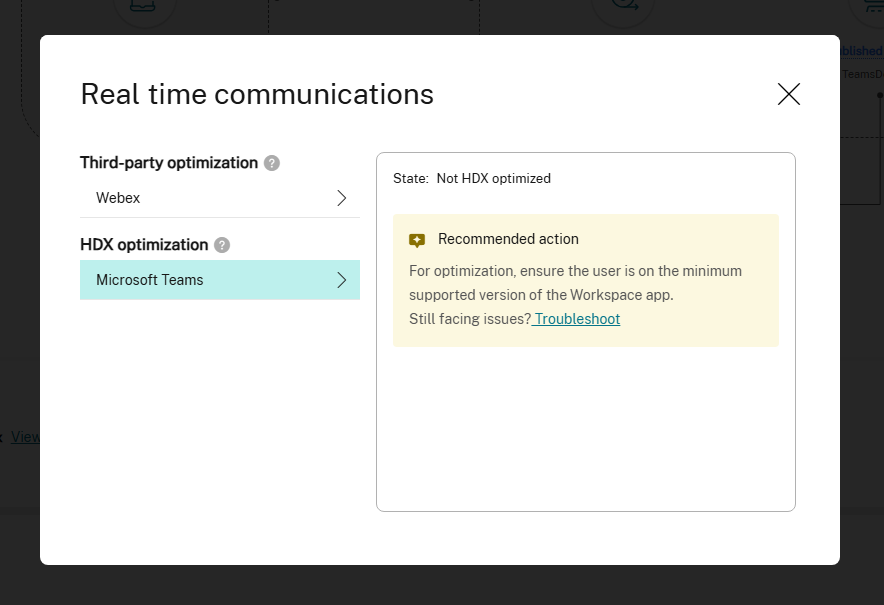
- Las aplicaciones optimizadas para HDX utilizan el canal virtual de Citrix y se ven directamente afectadas por las configuraciones y ajustes de Citrix.
Haz clic en la sección Optimización HDX en la pantalla Comunicaciones en tiempo real. Aparece la siguiente imagen:
Los detalles de las comunicaciones en tiempo real se actualizan cada 5 minutos. La siguiente tabla enumera los detalles disponibles para una aplicación que depende de la optimización de terceros. Asegúrate de usar versiones de producto compatibles para obtener una visibilidad completa.
Nota:
- La optimización de Microsoft Teams Slimcore solo está disponible para escritorios publicados y para New Teams según el soporte del proveedor.
- Para Zoom, los cambios del proveedor para obtener los detalles del complemento y los estados de optimización están disponibles a partir de la versión 6.3.10. Para obtener más información, consulta la documentación de Zoom.
La siguiente tabla enumera los detalles disponibles para una aplicación que depende de la optimización de Citrix HDX. Asegúrate de usar versiones de producto compatibles para obtener una visibilidad completa.
| Nombre de la característica | Parámetros de la interfaz de usuario | Versión de Virtual Delivery Agent | Versión de la aplicación Citrix Workspace para Windows | Versión de la aplicación Citrix Workspace para Mac | Versión de la aplicación Citrix Workspace para Linux |
|---|---|---|---|---|---|
|
Microsoft Teams Slimcore
|
Administrador de complementos, Nombre del administrador de complementos, Versión del administrador de complementos | 2503 | 2503 | No compatible con el proveedor | No compatible con el proveedor |
| Versión de la aplicación, Canal virtual, Lista de permitidos del canal virtual | 2503 | 2402 | No compatible con el proveedor | No compatible con el proveedor | |
| Complemento, Versión del complemento, Estado | 2507 | 2503 | No compatible con el proveedor | No compatible con el proveedor | |
|
Zoom
|
Administrador de complementos, Nombre del administrador de complementos, Versión del administrador de complementos | 2507 | 2503 | 2505 | Complemento no disponible |
| Versión de la aplicación, Canal virtual, Lista de permitidos del canal virtual | 2507 | 2402 | 2402 | 2402 | |
| Complemento, Versión del complemento, Estado | 2507 | 2503 | 2505 | Complemento no disponible | |
|
Webex
|
Administrador de complementos, Nombre del administrador de complementos, Versión del administrador de complementos | 2507 | 2503 | Complemento no disponible | Complemento no disponible |
| Versión de la aplicación, Canal virtual, Lista de permitidos del canal virtual | 2507 | 2402 | 2402 | 2402 |
La siguiente tabla enumera los detalles disponibles para una aplicación que depende de la optimización de Citrix HDX. Asegúrate de usar versiones de producto compatibles para obtener una visibilidad completa.
| Nombre de la característica | Parámetros de la interfaz de usuario | Versión de Virtual Delivery Agent | Versión de la aplicación Citrix Workspace para Windows | Versión de la aplicación Citrix Workspace para Mac | Versión de la aplicación Citrix Workspace para Linux |
|---|---|---|---|---|---|
| Microsoft Teams | Estado | 1906.2 | 2112 | 2203 | 2203 |
Definiciones de datos:
| Parámetro de la interfaz de usuario | Descripción |
|---|---|
| Administrador de complementos | Muestra si el administrador de complementos está instalado o no. El administrador de complementos es un pequeño componente de gestión que abre el canal virtual y descarga el motor multimedia (complemento) necesario para la optimización. Nota: La funcionalidad puede variar según el proveedor. |
| Nombre del administrador de complementos | Nombre del administrador de complementos instalado. |
| Versión del administrador de complementos | Versión del administrador de complementos instalado. |
| Complemento | Muestra si el complemento está instalado o no. El complemento es el motor multimedia necesario para la optimización. Nota: La funcionalidad puede variar según el proveedor. |
| Versión del complemento | Versión del complemento instalado en el punto final. |
| Versión de la aplicación | Representa la versión de la aplicación en el Virtual Delivery Agent (VDA). |
| Canal virtual | Representa si el canal virtual está abierto o cerrado para la aplicación de comunicaciones en tiempo real. |
| Lista de permitidos del canal virtual | Muestra el estado de los canales virtuales. Los valores son Habilitado o Deshabilitado. |
| Estado | Muestra el estado de optimización de la aplicación para la sesión de usuario específica |
Escenarios de topología de sesión
La topología de sesión está disponible para sesiones activas, actualizándose en tiempo real. Las sesiones desconectadas y finalizadas muestran la topología del último estado conocido para un análisis exhaustivo posterior a la sesión.
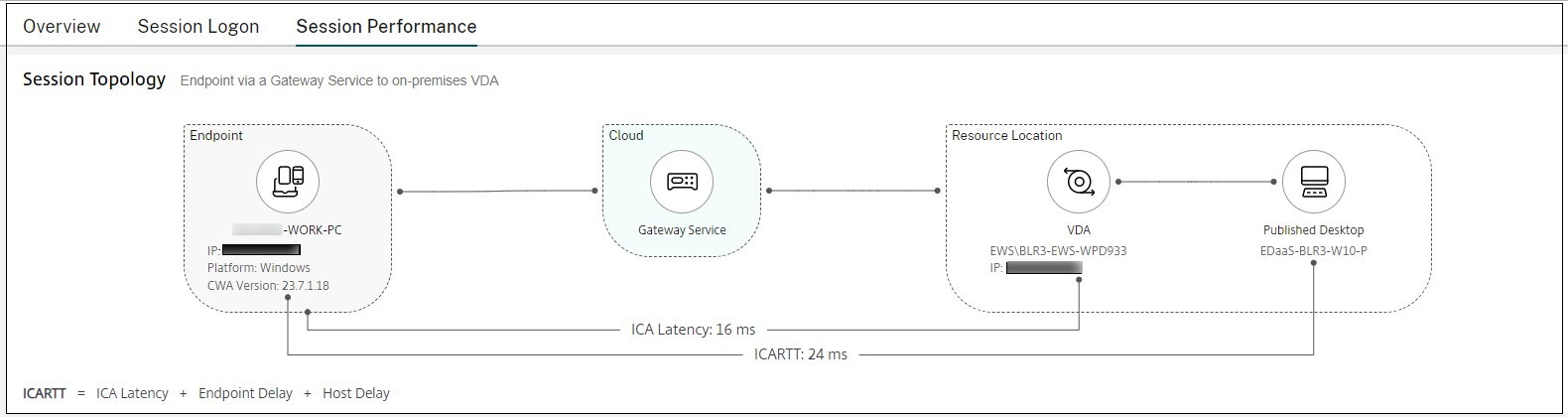
Según el escenario de implementación del sitio, los componentes implicados en una sesión son todos o cualquiera de los siguientes:
- Citrix Workspace app en el punto final
- Servicio Gateway/Gateway local
- Cloud Connector – Gateway se conecta a DaaS a través de un Cloud Connector en el caso de conexiones híbridas.
- VDAs
En consecuencia, las posibles topologías de red son las siguientes:
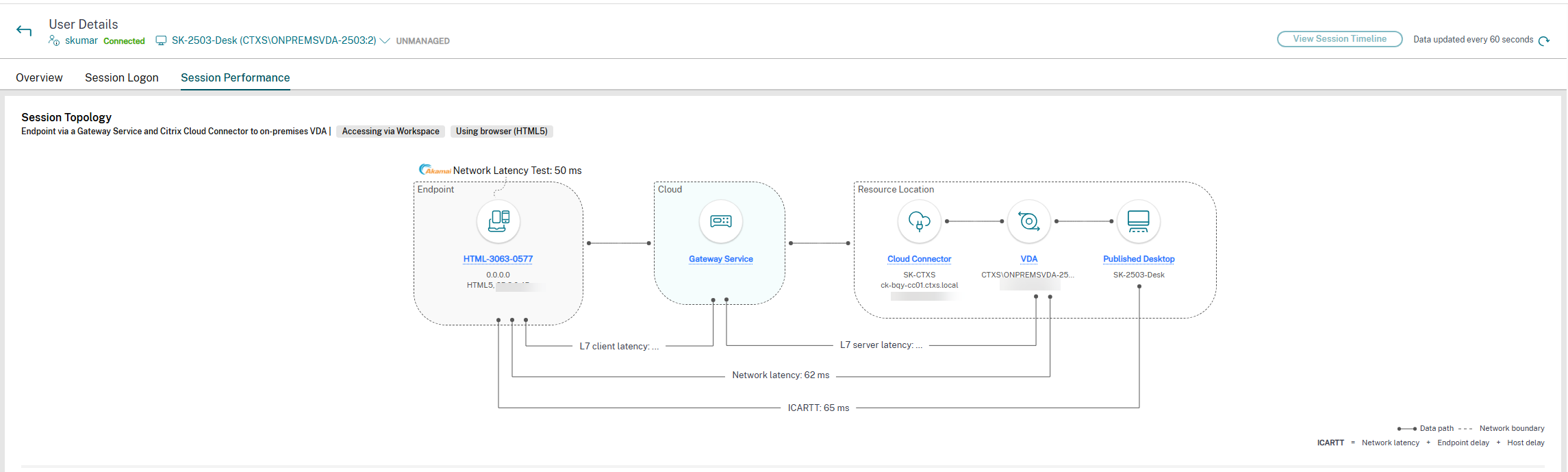
- Citrix Workspace app en el punto final se conecta a través de Citrix Workspace y el Servicio Gateway a un VDA local. No se utiliza ningún Cloud Connector para conectarse al VDA.
- Citrix Workspace app en el punto final se conecta a través de Citrix Workspace y el Servicio Gateway a un VDA local a través de Cloud Connector.
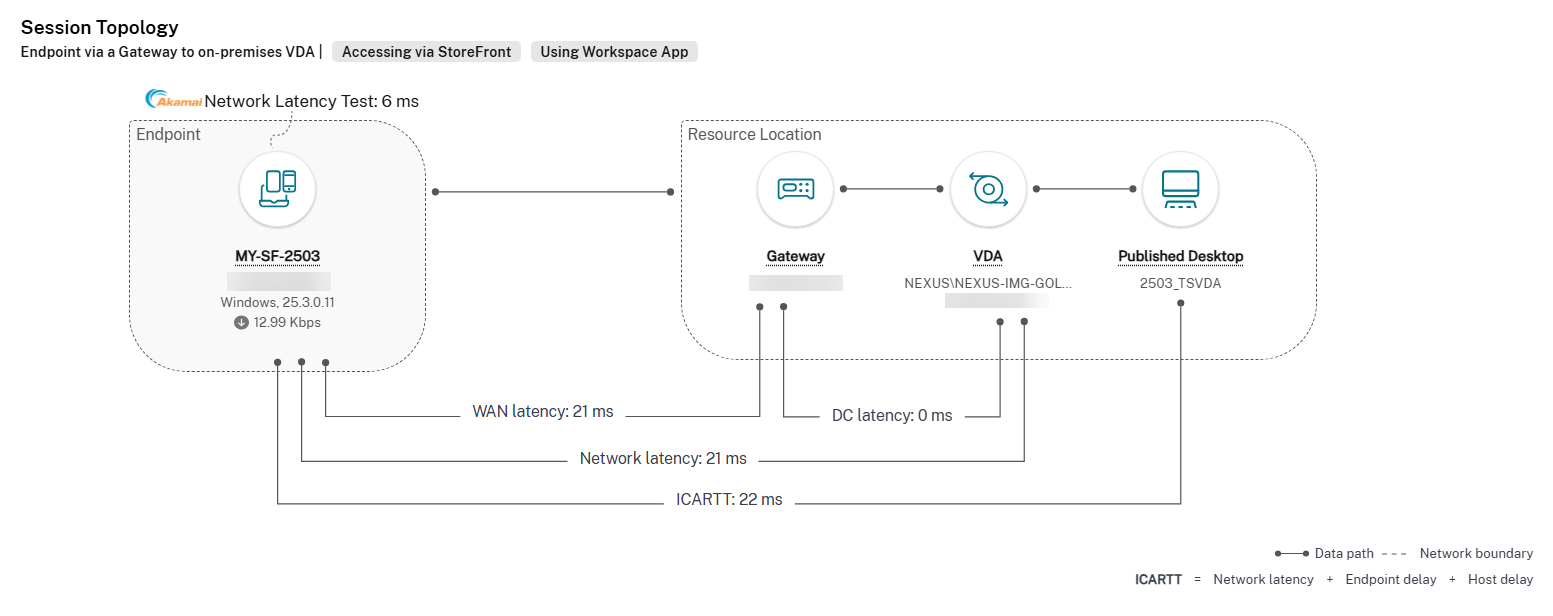
- Citrix Workspace app en el punto final se conecta a través de StoreFront™ y Gateway local a un VDA local.
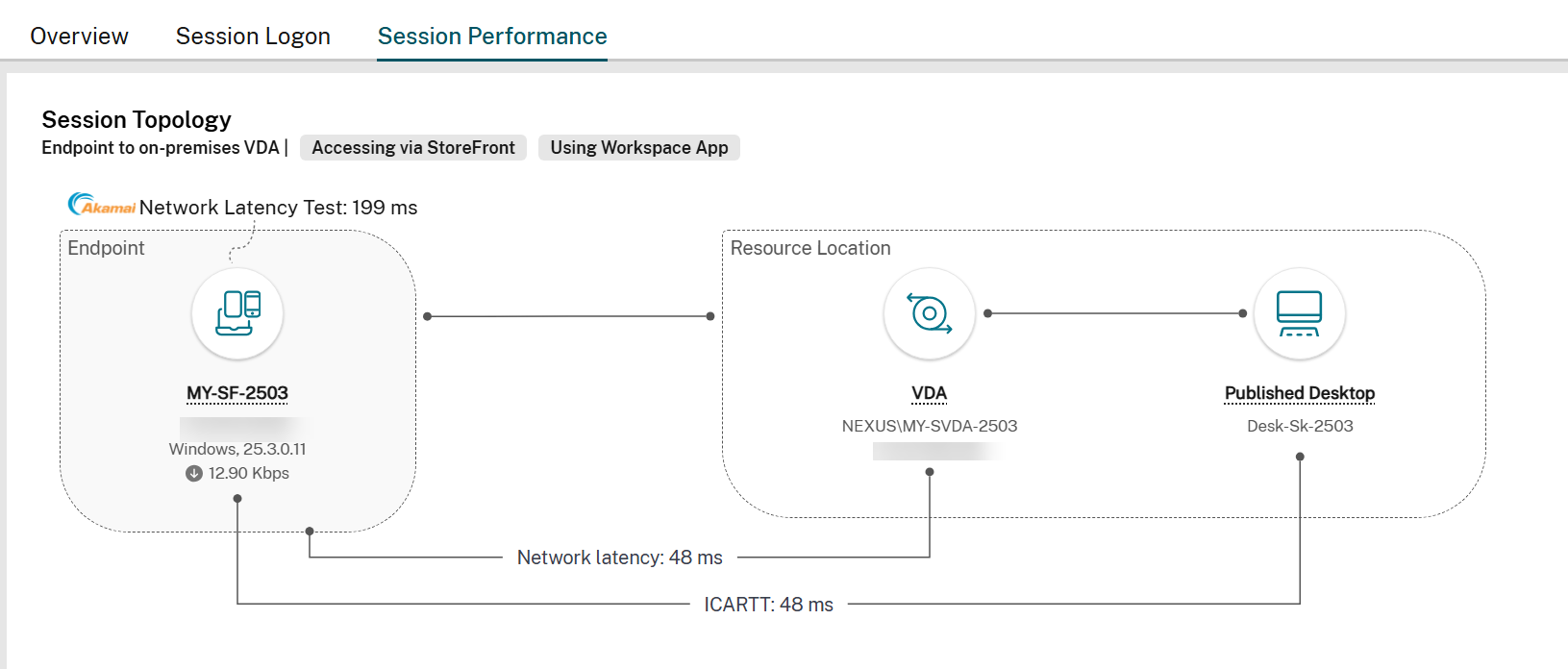
- Citrix Workspace app en el punto final se conecta a través de StoreFront a un VDA local.
Métricas de rendimiento
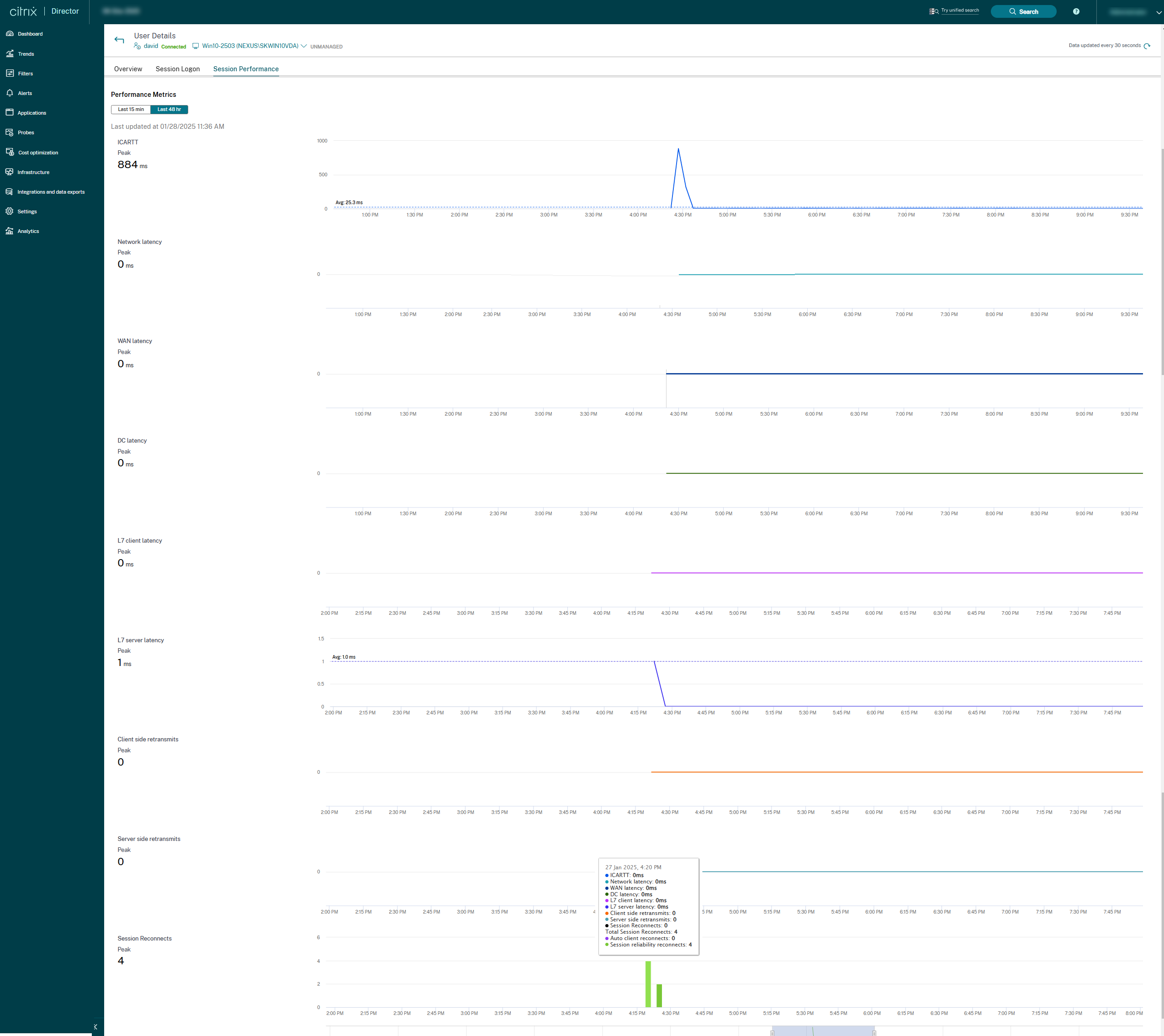
El panel Métricas de rendimiento ofrece la capacidad de correlacionar métricas en tiempo real para identificar problemas dentro de las sesiones de usuario. Las tendencias de las métricas de sesión ayudan a indicar cómo se han comportado estas métricas a lo largo del tiempo. Cuando hace clic en la ficha Rendimiento de la sesión, junto con los datos en tiempo real, puede ver los datos de los últimos 15 minutos y 48 horas. Los gráficos ayudan a correlacionar múltiples métricas de rendimiento de componentes en una sola vista.
Nota:
- Con el soporte de métricas de los últimos 15 minutos, el gráfico se traza para la duración durante la cual la sesión está conectada y desconectada. La métrica de la sesión desconectada se muestra con el valor cero.
- Con el soporte de métricas de las últimas 48 horas, los gráficos de ICARTT, latencia de ICA y reconexiones de sesión se actualizan con las métricas de datos históricos. La información de reconexión de sesión le ayuda a ver y solucionar problemas de conexiones de red con interrupciones. También analiza redes con una experiencia fluida. El gráfico para ver el número de reconexiones de sesión, reconexiones totales de sesión, reconexión automática del cliente y reconexiones de fiabilidad de sesión.
Además de ICARTT y la latencia de ICA, las siguientes métricas están disponibles para métricas en tiempo real y de los últimos 15 minutos:
- Fotogramas por segundo (Frames Per Second): los fotogramas por segundo son una métrica importante que indica la capacidad de respuesta de la sesión.
- Ancho de banda de salida disponible (Output Bandwidth Available): el ancho de banda de salida disponible es una medida del ancho de banda total disponible para transmitir datos desde el VDA al punto final.
- Ancho de banda de salida consumido (Output Bandwidth Consumed): el ancho de banda de salida consumido indica la cantidad real de datos transmitidos desde el VDA al punto final para mostrar las sesiones a los usuarios.
El análisis del ancho de banda de salida disponible y el ancho de banda de salida consumido ayuda a verificar si hay suficiente ancho de banda disponible para atender las sesiones y a detectar si una sesión se ve afectada por un ancho de banda insuficiente.
Solución de problemas cuando los datos de ICA RTT o la duración del inicio de sesión no se rellenan
Anteriormente, cuando el servicio EUEM o el servicio Profile Management no se ejecutaban, no se mostraba el motivo del error al obtener los datos relacionados con ICA RTT o la duración del inicio de sesión. Con esta nueva función, puede obtener el motivo del error y la solución correspondiente para ese error. Los enlaces Más información proporcionan los errores de ICA RTT y duración del inicio de sesión, el motivo del error y la solución, como se menciona en la siguiente tabla:
| Tipo de error | Error | Mensaje de error | Solución |
|---|---|---|---|
| Error de ICA RTT
|
El valor de ICA RTT no se muestra.
|
Citrix End User Experience Monitoring no se está ejecutando.
|
1. Abra la consola de Servicios. Para abrir esta consola, haga clic en Inicio y, a continuación, escriba Servicios. |
2. Asegúrese de que el servicio Citrix End User Experience Monitoring se esté ejecutando. |
|||
3. Vuelva a abrir la sesión de escritorio e inténtelo. El valor de ICA RTT debe mostrarse. |
|||
4. Si el problema persiste, póngase en contacto con el administrador de Citrix. |
|||
| Error de ICA RTT
|
El valor de ICA RTT no se muestra.
|
Citrix End User Experience Monitoring no está instalado.
|
1. Vuelva a instalar el VDA. |
2. Abra la consola de Servicios. Para abrir esta consola, haga clic en Inicio y, a continuación, escriba Servicios |
|||
3. Asegúrese de que el servicio Citrix End User Experience Monitoring se esté ejecutando. |
|||
4. Vuelva a abrir la sesión de escritorio e inténtelo. El valor de ICA RTT debe mostrarse ahora. |
|||
5. Si el problema persiste, póngase en contacto con el administrador de Citrix. |
|||
| Error de ICA RTT
|
El valor de ICA RTT no se muestra.
|
Error al recuperar datos.
|
1. Abra la consola de Servicios. Para abrir esta consola, haga clic en Inicio y, a continuación, escriba Servicios. |
2. Asegúrese de que el Servicio de instrumentación de administración de Windows se esté ejecutando. |
|||
3. Además, asegúrese de que el proceso WfShell.exe/PicaShell.exe se esté ejecutando en la ficha Administrador de actividades > Proceso. Si no se está ejecutando, vuelva a abrir la sesión de escritorio. |
|||
4. Si los pasos anteriores no funcionan, ejecute el siguiente comando para asegurarse de que la instancia Citrix_Euem_RoundTrip esté presente: Get-CimInstance -Namespace 'ROOT\Citrix\Euem' -Query "select * from Citrix_Euem_RoundTrip"
|
|||
5. Si la instancia Citrix_Euem_RoundTrip está presente, vuelva a abrir la sesión de escritorio. |
|||
6. Si el problema persiste, póngase en contacto con el administrador de Citrix. |
|||
| Error de duración del inicio de sesión
|
El gráfico no se carga.
|
Citrix Profile Management no se está ejecutando
|
1. Abra la consola de Servicios. Para abrir esta consola, haga clic en Inicio y, a continuación, escriba Servicios. |
2. Asegúrese de que el Servicio Citrix Profile Management se esté ejecutando. |
|||
3. Vuelva a abrir la sesión de escritorio e inténtelo. El gráfico debe mostrarse. |
|||
4. Si el problema persiste, póngase en contacto con el administrador de Citrix. |
|||
| Error de duración del inicio de sesión
|
El gráfico no se carga.
|
Citrix Profile Management no está instalado.
|
1. Instale el servicio Citrix Profile Management. |
2. Abra la consola de Servicios. Para abrir esta consola, haga clic en Inicio y, a continuación, escriba Servicios. |
|||
3. Asegúrese de que el Servicio Citrix Profile Management se esté ejecutando. |
|||
4. Vuelva a abrir la sesión de escritorio e inténtelo. El gráfico debe mostrarse. |
|||
5. Si el problema persiste, póngase en contacto con el administrador de Citrix. |
|||
| Error de duración del inicio de sesión
|
El gráfico no se carga.
|
Error al recuperar datos.
|
1. Abra la consola de Servicios. Para abrir esta consola, haga clic en Inicio y, a continuación, escriba Servicios. |
2. Asegúrese de que el Servicio de instrumentación de administración de Windows se esté ejecutando. |
|||
3. Si el servicio anterior ya se está ejecutando, ejecute el siguiente comando para asegurarse de que la instancia LogonTimings esté presente: Get-CimInstance -Namespace 'ROOT\Citrix\Profile\Metrics' -Query "select * from LogonTimings"
|
|||
4. Si el problema persiste, póngase en contacto con el administrador de Citrix. |
|||
| Error de ICA RTT | El valor de ICA RTT no se muestra. | La consola no es compatible. | Inicie una sesión con HDX. |
| Error de ICA RTT | El valor de ICA RTT no se muestra. | El Protocolo de escritorio remoto (RDP) no es compatible. | Inicie una sesión con HDX. |
| Error de ICA RTT | El valor de ICA RTT no se muestra. | Actualice el VDA a la versión 2402 o superior para obtener una detección de errores detallada y acceder a todas las funciones. | Actualice el VDA a la versión 2402 o superior. |
| Error de duración del inicio de sesión | El gráfico no se carga. | El complemento WMI de Citrix Profile Management no está instalado. | Instale el complemento WMI de Citrix Profile Management. |