-
-
Crear catálogos de máquinas de imágenes preparadas
-
Crear una imagen preparada para instancias administradas de Amazon WorkSpaces Core
-
Crear un catálogo de instancias administradas de Amazon WorkSpaces Core
-
Crear un catálogo de máquinas de imágenes preparadas en Azure
-
Crear un catálogo de máquinas de imágenes preparadas en Azure Local
-
Crear un catálogo de máquinas de imágenes preparadas en Nutanix AHV Prism Central
-
Crear un catálogo de máquinas de imágenes preparadas en Red Hat OpenShift
-
Crear un catálogo de máquinas de imágenes preparadas en VMware
-
Crear un catálogo de máquinas de imágenes preparadas en XenServer
-
-
Grupos de identidades de diferentes tipos de unión de identidades de máquina
-
-
Administrar la energía de las máquinas virtuales de Amulet Hotkey CoreStation
-
Administrar la energía de las máquinas virtuales de Azure Local
-
Administrar la energía de las máquinas virtuales de Oracle C3
-
Administrar la energía de las máquinas virtuales de Red Hat OpenShift
-
Administrar la energía de las máquinas virtuales de Nutanix AHV
-
-
Servicio de Cloud Connector Standalone Citrix Secure Ticketing Authority (STA)
-
-
-
-
-
-
-
Migrar plantillas de directivas de grupo de MMC heredadas a Web Studio
-
Quitar la configuración de directivas obsoletas después de una actualización
-
-
Hacer copia de seguridad o migrar la configuración
-
Copia de seguridad y restauración mediante la herramienta de configuración automatizada
-
Prácticas recomendadas para la copia de seguridad y la restauración
-
Cmdlets de la herramienta de configuración automatizada para la migración
-
Cmdlets de la herramienta de configuración automatizada para la copia de seguridad y la restauración
-
Solucionar problemas de la configuración automatizada e información adicional
-
Recopilar un seguimiento de Citrix Diagnostic Facility (CDF) al iniciar el sistema
-
Máquinas aprovisionadas por MCS (Buscar > Vista de hardware)
-
This content has been machine translated dynamically.
Dieser Inhalt ist eine maschinelle Übersetzung, die dynamisch erstellt wurde. (Haftungsausschluss)
Cet article a été traduit automatiquement de manière dynamique. (Clause de non responsabilité)
Este artículo lo ha traducido una máquina de forma dinámica. (Aviso legal)
此内容已经过机器动态翻译。 放弃
このコンテンツは動的に機械翻訳されています。免責事項
이 콘텐츠는 동적으로 기계 번역되었습니다. 책임 부인
Este texto foi traduzido automaticamente. (Aviso legal)
Questo contenuto è stato tradotto dinamicamente con traduzione automatica.(Esclusione di responsabilità))
This article has been machine translated.
Dieser Artikel wurde maschinell übersetzt. (Haftungsausschluss)
Ce article a été traduit automatiquement. (Clause de non responsabilité)
Este artículo ha sido traducido automáticamente. (Aviso legal)
この記事は機械翻訳されています.免責事項
이 기사는 기계 번역되었습니다.책임 부인
Este artigo foi traduzido automaticamente.(Aviso legal)
这篇文章已经过机器翻译.放弃
Questo articolo è stato tradotto automaticamente.(Esclusione di responsabilità))
Translation failed!
Supervisar, solucionar problemas y dar asistencia a Microsoft Teams
Supervisar Teams
Esta sección proporciona directrices para supervisar la optimización de Microsoft Teams con HDX.
Si estás ejecutando en modo optimizado y HdxRtcEngine.exe se está ejecutando en la máquina cliente, un proceso en el VDA llamado WebSocketAgent.exe se está ejecutando en la sesión. Usa el Administrador de actividades en Director para ver la aplicación.
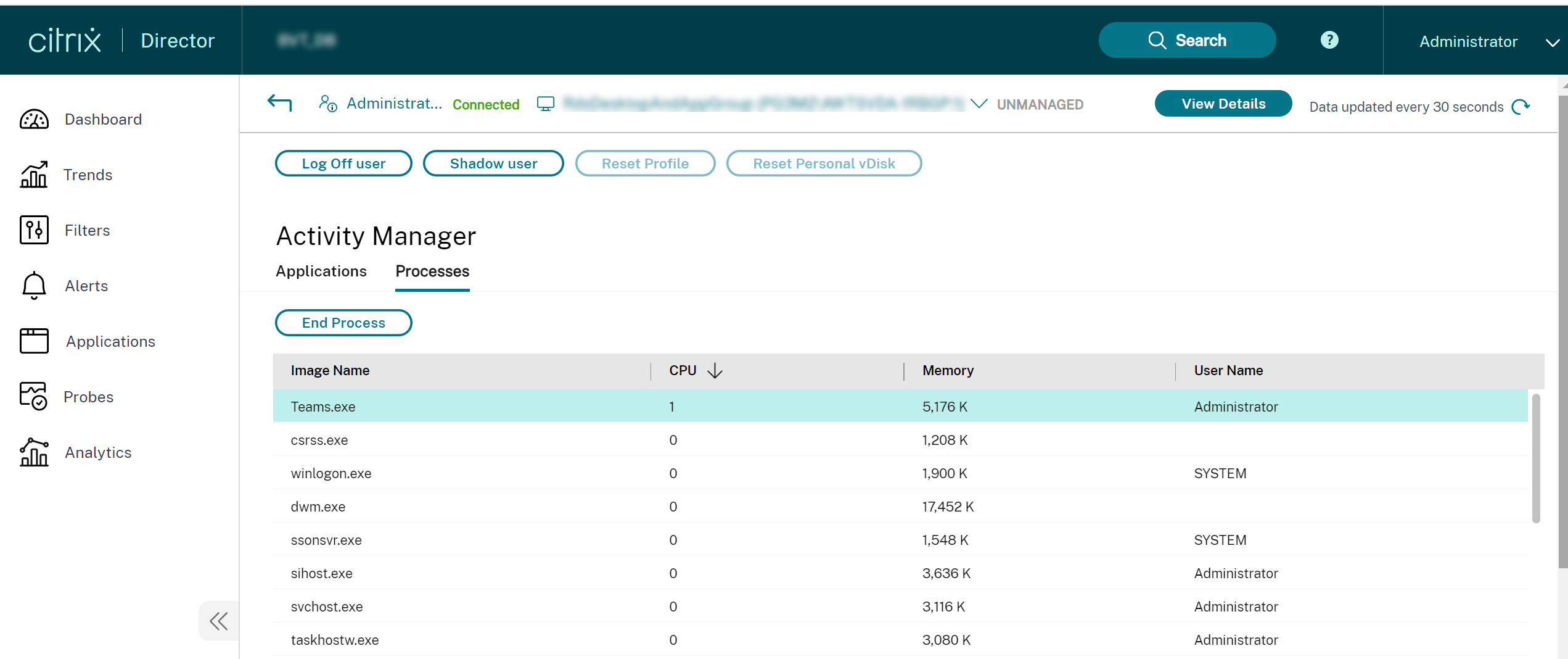
El estado de optimización de Microsoft Teams se puede ver en la página Detalles de usuario de Director > panel Detalles de la sesión > campo Optimización de MS Teams. La optimización de Microsoft Teams es fundamental para una mejor experiencia de usuario, como un audio y vídeo nítidos. Esta función está disponible para VDA versión 2311 y posteriores. Las versiones de la aplicación Citrix Workspace™ compatibles se enumeran en Optimización para Microsoft Teams. Director muestra el estado de la optimización de Microsoft Teams solo si Microsoft Teams se ejecuta como una aplicación publicada o dentro de un escritorio publicado. Para obtener más información, consulta Estado de optimización de Microsoft Teams.
Con la versión mínima 1912 del VDA, puedes supervisar las llamadas activas de Teams mediante Citrix HDX Monitor (versión mínima 3.11). La ISO del producto Citrix Virtual Apps and Desktops contiene el hdxmonitor.msi más reciente en la carpeta layout\image-full\Support\HDX Monitor.
Con la versión mínima 1912 del VDA, puedes supervisar las llamadas activas de Microsoft Teams mediante Citrix HDX Monitor (versión mínima 3.11). La ISO del producto Citrix Virtual Apps and Desktops contiene el hdxmonitor.msi más reciente en la carpeta layout\image-full\Support\HDX Monitor.
- Para obtener más información, consulta Supervisión en el artículo del Centro de conocimientos CTX253754.
Solucionar problemas
Esta sección proporciona consejos para la solución de problemas que puedes encontrar al usar la optimización para Microsoft Teams. Para obtener más información, consulta CTX253754.
En el Virtual Delivery Agent
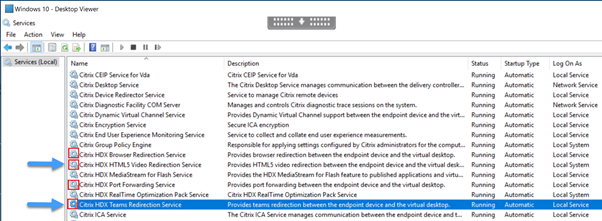
Hay cuatro servicios instalados por BCR_x64.msi. Solo dos son responsables de la redirección de Microsoft Teams en el VDA.
-
Citrix HDX Teams Redirection Service establece el canal virtual utilizado en Microsoft Teams. El servicio depende de CtxSvcHost.exe.
-
Citrix HDX HTML5 Video Redirection Service se ejecuta como WebSocketService.exe escuchando en 127.0.0.1:9002 TCP. WebSocketService.exe realiza dos funciones principales:
i. Terminación TLS para WebSockets seguros recibe una conexión WebSocket segura de vdiCitrixPeerConnection.js, que es un componente dentro de la aplicación Microsoft Teams. Puedes rastrearlo con el Monitor de procesos. Para obtener más información sobre los certificados, consulta la sección Redirección de vídeo TLS y HTML5, y redirección de contenido del explorador.
Algunos programas antivirus y de seguridad de escritorio interfieren con el correcto funcionamiento de
WebSocketService.exey sus certificados. Si bien el servicio de redirección de vídeo HTML5 de Citrix HDX podría estar ejecutándose en la consolaservices.msc, el socket TCP de localhost127.0.0.1:9002nunca está en modo de escucha, como se ve en netstat. Intentar reiniciar el servicio hace que se bloquee (“Deteniendo…”). Asegúrate de aplicar las exclusiones adecuadas para el procesoWebSocketService.exe.
ii. Asignación de sesión de usuario. Cuando se inicia la aplicación Microsoft Teams, WebSocketService.exe inicia el proceso WebSocketAgent.exe en la sesión del usuario en el VDA. WebSocketService.exe se ejecuta en la Sesión 0 como una cuenta de LocalSystem.
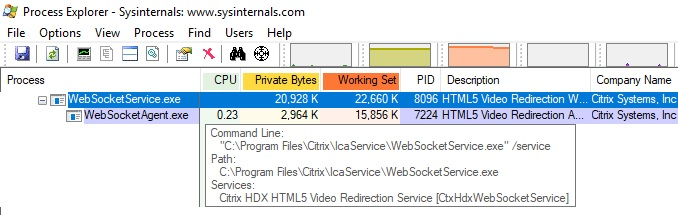
Puedes usar
netstatpara comprobar si el servicio WebSocketService.exe está en un estado de escucha activo en el VDA.Ejecuta
netstat -anob -p tcpdesde una ventana de símbolo del sistema con privilegios elevados:
En una conexión correcta, el estado cambia a ESTABLISHED:

Importante:
WebSocketService.exe escucha en dos sockets TCP, 127.0.0.1:9001 y 127.0.0.1:9002. El puerto 9001 se utiliza para la redirección de contenido del explorador y la redirección de vídeo HTML5. El puerto 9002 se utiliza para la redirección de Microsoft Teams. Asegúrate de no tener ninguna configuración de proxy en el sistema operativo Windows del VDA que pueda impedir una comunicación directa entre Teams.exe y WebSocketService.exe. A veces, cuando configuras un proxy explícito en Internet Explorer 11 (Opciones de Internet > Conexiones > Configuración de LAN > Servidor proxy), las conexiones podrían fluir a través de un servidor proxy asignado. Verifica que la opción Omitir el servidor proxy para direcciones locales esté marcada al usar una configuración de proxy manual y explícita.
Ubicaciones y descripciones de los servicios
| Servicio | Ruta al ejecutable en el SO Windows Server | Iniciar sesión como | Descripción |
|---|---|---|---|
| Citrix HTML5 Video Redirection Service | “C:\Program Files (x86)\Citrix\System32\WebSocketService.exe” /service | Cuenta de sistema local | Proporciona múltiples servicios multimedia HDX con el marco inicial necesario para realizar la redirección de medios entre el escritorio virtual y el dispositivo de punto final. |
| Citrix HDX Browser Redirection Service | “C:\Program Files (x86)\Citrix\System32\CtxSvcHost.exe” -g BrowserRedirSvcs | Esta cuenta (servicio local) | Proporciona redirección de contenido del explorador entre el dispositivo de punto final y el escritorio virtual. |
| Citrix Port Forwarding Service | “C:\Program Files (x86)\Citrix\System32\CtxSvcHost.exe” -g PortFwdSvcs | Esta cuenta (servicio local) | Proporciona reenvío de puertos entre el dispositivo de punto final y el escritorio virtual para la redirección de contenido del explorador. |
| Citrix HDX Teams Redirection Service | “C:\Program Files (x86)\Citrix\System32\CtxSvcHost.exe” -g TeamsSvcs | Cuenta de sistema local | Proporciona redirección de Microsoft Teams entre el dispositivo de punto final y el escritorio virtual. |
Aplicación Citrix Workspace
En el punto final del usuario, la aplicación Citrix Workspace para Windows instancia un nuevo servicio llamado HdxTeams.exe o HdxRtcEngine.exe. Lo hace cuando Microsoft Teams se inicia en el VDA y el usuario intenta llamar o acceder a los periféricos en la vista previa automática. Si no ves este servicio, comprueba lo siguiente:
- Asegúrate de haber instalado como mínimo la versión 1905 de la aplicación Workspace para Windows. ¿Ves los binarios HdxTeams.exe o HdxRtcEngine.exe y webrpc.dll en la ruta de instalación de la aplicación Workspace?
- Si has validado el paso 1, haz lo siguiente para comprobar si HdxTeams.exe o HdxRtcEngine.exe se está iniciando.
- Sal de Microsoft Teams en el VDA.
- Inicia services.msc en el VDA.
- Detén el servicio de redirección de Citrix HDX Teams.
- Desconecta la sesión ICA®.
- Conecta la sesión ICA.
-
- Inicia el servicio de redirección de Citrix HDX Teams.
-
- Reinicia el servicio de redirección de vídeo HTML5 de Citrix HDX.
-
- Inicia Microsoft Teams en el VDA.
-
- Si aún no ves que HdxTeams.exe o HdxRtcEngine.exe se inicie en el punto final del cliente, haz lo siguiente:
- Reinicia el VDA.
- Reinicia el punto final del cliente.
Asistencia
Citrix y Microsoft ofrecen asistencia conjunta para la entrega de Microsoft Teams desde Citrix Virtual Apps and Desktops™ mediante la optimización para Microsoft Teams. Esta asistencia conjunta es el resultado de una estrecha colaboración entre ambas empresas. Si tienes contratos de asistencia válidos y experimentas un problema con esta solución, abre un tíquet de asistencia con el proveedor cuyo código sospeches que está causando el problema. Es decir, Microsoft para Teams o Citrix para los componentes de optimización. Citrix o Microsoft recibe el tíquet, clasifica el problema y lo escala según corresponda. No es necesario que te pongas en contacto con el equipo de asistencia de cada empresa.
Cuando tengas un problema, te recomendamos que hagas clic en Ayuda > Notificar un problema en la interfaz de usuario de Teams. Los registros del lado de VDA se comparten automáticamente entre Citrix y Microsoft para resolver los problemas técnicos más rápidamente.
Recopilación de registros
Los registros del motor multimedia de HDX se encuentran en el equipo del usuario (no en el VDA). En caso de cualquier problema, asegúrate de adjuntar los registros a tu caso de asistencia.
Registros de Windows:
Puedes encontrar los registros de Windows en %TEMP% dentro de la carpeta HDXTeams (AppData/Local/Temp/HDXTeams o AppData/Local/Temp/HdxRtcEngine). Busca un archivo .txt llamado webrpc_Day_Month_timestamp_Year.txt. Si usas versiones más recientes de la aplicación Citrix Workspace, por ejemplo, Citrix Workspace app 2009.5 o posterior, guarda los registros en AppData\Local\Temp\HdxRtcEngine.
Cada sesión crea una carpeta independiente para los registros.
Registros de Mac:
-
Registro VDWEBRTC: registra la ejecución del canal virtual.
Ubicación:
/Users/<User Name>/Library/Logs/Citrix Workspace/CitrixViewer_<Y_M_D_H_M_S>.txt -
Registro HdxRtcEngine: registra la ejecución de los procesos en HdxRtcEngine.
Ubicación:
$TMPDIR/hdxrtcengine/<W_M_D_H_M_S_Y>/hdxrtcengine.logEl registro HdxRtcEngine está habilitado de forma predeterminada.
-
Registros Webrpc: son los registros más importantes que documentan la ejecución del resumen de la biblioteca webrtc.
Ubicación:
/Users/<USERNAME>/Library/Logs/HdxRtcEngine/<W_M_D_H_M_S_Y>/webrpc.log
Registros de Linux:
Puedes encontrar los registros de Linux en las carpetas /tmp/webrpc/<current date>/ y /tmp/hdxrtcengine/<current date>/.
- Registro Webrtc:
/tmp/webrpc/<current date>/webrtc.log - Registro del kernel:
/var/log/syslog
Registros de ICE/STUN/TURN:
Al establecer una llamada, se requieren estas cuatro fases de ICE:
- Recopilación de candidatos
- Intercambio de candidatos
- Comprobaciones de conectividad (solicitudes de enlace STUN)
- Promoción de candidatos
En los registros de HdxRtcEngine.exe, las siguientes entradas son las entradas relevantes de Interactive Connectivity Establishment (ICE). Estas entradas deben estar presentes para que la configuración de una llamada se realice correctamente. Consulta el siguiente fragmento de ejemplo para la fase de recopilación:
RPCStubs Info: -> device id = \\?\display#int3470#4&1835d135&0&uid13424#{65e8773d-8f56-11d0-a3b9-00a0c9223196}\{bf89b5a5-61f7-4127-a279-e187013d7caf} label = Microsoft Camera Front groupId =

webrtcapi.RTCPeerConnection Info: createOffer. audio = 1 video = 1
webrtcapi.RTCPeerConnection Info: setLocalDescription.
>>> begin:sdp
[…]

webrtcapi.RTCPeerConnection Info: OnSignalingChange. signaling state = HaveLocalOffer

webrtcapi.RTCPeerConnection Info: OnIceGatheringChange. state = Gathering

[…]
>>> begin:sdp
candidate:840548147 1 udp 2122194687 10.108.124.215 56927 typ host generation 0 ufrag oVk6 network-id 1
<<< end:sdp
[…]
>>> begin:sdp
candidate:1938109490 1 udp 24911871 52.114.xxx.xxx 52786 typ relay raddr 73.205.xxx.x rport 25651 generation 0 ufrag dDML network-id 1 network-cost 10
<<< end:sdp
[…]
>>> begin:sdp
candidate:4271145120 1 udp 1685987071 66.xxx.xxx.xxx 55839 typ srflx raddr 10.108.124.215 rport 55839 generation 0 ufrag uAVH network-id 1
<<< end:sdp
[…]

webrtcapi.RTCPeerConnection Info: OnIceGatheringChange. state = Complete webrtcapi.RTCPeerConnection Info: setRemoteDescription.
>>> begin:sdp
[…]

webrtcapi.RTCPeerConnection Info: OnSignalingChange. signaling state = HaveRemotelOffer

<!--NeedCopy-->
Si hay varios candidatos ICE, el orden de preferencia es:
- host
- reflexivo de par
- reflexivo de servidor
- reenvío de transporte
Si encuentras un problema y puedes reproducirlo de forma consistente, te recomendamos que hagas clic en Ayuda > Notificar un problema en Microsoft Teams. Los registros se comparten entre Citrix y Microsoft para resolver problemas técnicos si abriste un caso con Microsoft. Capturar seguimientos CDF antes de ponerte en contacto con la asistencia de Citrix también es beneficioso. Para obtener más información, consulta el artículo del Centro de conocimiento CDFcontrol.
Para obtener recomendaciones sobre la recopilación de seguimientos CDF, consulta el artículo del Centro de conocimiento Recomendaciones para la recopilación de seguimientos CDF.
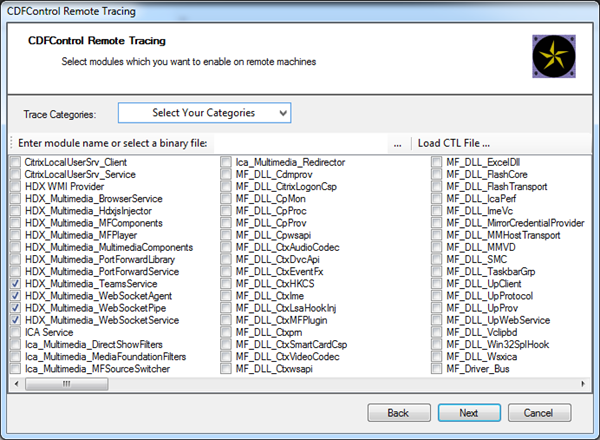
Seguimientos CDF del lado de VDA: habilita los siguientes proveedores de seguimiento CDF:
Seguimientos CDF del lado de la aplicación Workspace: habilita los siguientes proveedores de seguimiento CDF:
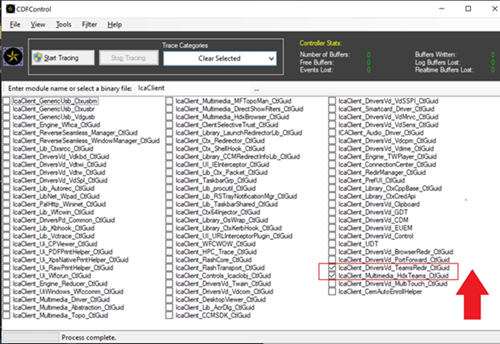
- IcaClient_DriversVd_TeamsRedir (opcional)
- IcaClient_Multimedia_HdxTeams (requiere Citrix Workspace app 2012 o posterior)
Compartir
Compartir
En este artículo
This Preview product documentation is Citrix Confidential.
You agree to hold this documentation confidential pursuant to the terms of your Citrix Beta/Tech Preview Agreement.
The development, release and timing of any features or functionality described in the Preview documentation remains at our sole discretion and are subject to change without notice or consultation.
The documentation is for informational purposes only and is not a commitment, promise or legal obligation to deliver any material, code or functionality and should not be relied upon in making Citrix product purchase decisions.
If you do not agree, select I DO NOT AGREE to exit.