
Acerca de esta versión
Obtenga información sobre las nuevas funciones, mejoras, problemas resueltos y problemas conocidos de la aplicación Citrix Workspace para HTML5.
Nota:
¿Busca funciones en Technical Preview? Hemos elaborado una lista para que pueda encontrarlas en un solo lugar. Explore nuestra página Funciones en Technical Preview y comparta sus comentarios mediante el enlace del formulario adjunto.
Novedades en 2607
A continuación, se muestran las nuevas funciones y mejoras:
Integración de deviceTRUST con la aplicación Citrix Workspace para HTML5
A partir de la versión 2607, la aplicación Citrix Workspace para HTML5 admite la integración de deviceTRUST, lo que mejora la seguridad mediante comprobaciones continuas de la postura del dispositivo dentro de las sesiones. Esta integración garantiza que solo los dispositivos compatibles puedan acceder a Citrix Virtual Apps and Desktops a través del explorador.
Acerca de la función
deviceTRUST proporciona capacidades continuas de supervisión y evaluación de la postura del dispositivo para los dispositivos HTML5 que acceden a entornos Citrix. La integración utiliza API basadas en web para recopilar información del dispositivo y aplicar políticas de seguridad basadas en el estado de cumplimiento del dispositivo.
Nota:
Para obtener más información sobre deviceTRUST, consulte Plataforma deviceTRUST.
Ventajas
Esta integración proporciona:
-
Supervisión continua de la seguridad - Evaluación de la postura del dispositivo en tiempo real durante las sesiones activas
-
Aplicación de políticas - Respuestas automatizadas basadas en el estado de cumplimiento del dispositivo
-
Visibilidad mejorada - Información completa del dispositivo para los administradores de seguridad
-
Experiencia de usuario fluida - Comprobaciones de seguridad transparentes sin intervención del usuario
Para obtener más información sobre cómo configurar, consulte deviceTRUST
Sincronización de los estados de las teclas de bloqueo
A partir de la versión 2607, la aplicación Citrix Workspace para HTML5 introduce una sincronización mejorada para los estados de las teclas de bloqueo (Bloq Mayús, Bloq Num y Bloq Despl) con el estado del cliente. Esta función garantiza un comportamiento coherente de Bloq Mayús, Bloq Num y Bloq Despl dentro de la sesión y continúa incluso al cambiar a las tareas locales. Permanece coherente al volver a la sesión.
Reconexión automática de clientes
A partir de la versión 2607, la función Reconexión automática del cliente (ACR) garantiza la continuidad de la sesión al restablecer automáticamente las conexiones cuando la fiabilidad de la sesión no puede recuperar una sesión interrumpida. Si el tiempo de espera de la fiabilidad de la sesión caduca antes de que se restablezca la conectividad de red, la aplicación Citrix Workspace intenta volver a conectarse a la misma sesión. Esta reconexión utiliza una cookie de reconexión emitida por el servidor, lo que le permite reanudar la sesión donde la dejó sin necesidad de volver a autenticarse. Para obtener más información, consulte Reconexión automática del cliente.
Ceder o tomar el control en la optimización de Microsoft Teams
A partir de la versión 2607, puede administrar el control de uso compartido de pantalla durante las reuniones. Esta función permite a los participantes interactuar con una pantalla compartida mediante el teclado, el ratón y la entrada del portapapeles. Para obtener más información, consulte Ceder o tomar el control en la optimización de Microsoft Teams
Mejora del indicador de intensidad de conexión en la barra de herramientas de Citrix Viewer
A partir de la versión 2607, la aplicación Citrix Workspace para HTML5 introduce un indicador de intensidad de conexión mejorado, diseñado para proporcionar una experiencia más intuitiva y fácil de usar.
Las mejoras clave incluyen:
-
Detalles ampliados del dispositivo: Acceda a información completa, como el estado de la CPU del dispositivo cliente.
-
Notificaciones proactivas: Reciba alertas en la muesca de la barra de herramientas cuando la intensidad de la conexión disminuya.
-
Recomendaciones prácticas: Obtenga sugerencias claras para resolver problemas de conectividad cuando la intensidad de la conexión caiga por debajo de los niveles óptimos.
-
Historial de conexión de 15 minutos: Revise un historial visual de la intensidad de su conexión durante los últimos 15 minutos para ayudar con la solución de problemas y el análisis.
Para obtener más información, consulte Mejora del indicador de intensidad de la conexión en la barra de herramientas de Citrix Viewer
Problemas solucionados en 2607
-
Cuando el tono de llamada secundario optimizado de Microsoft Teams está habilitado, el tono de llamada no se reproduce en el cliente de Citrix Workspace app para HTML5. El SDK de Citrix Workspace app para HTML5 debe actualizarse para utilizar la nueva URL de recursos de Microsoft. Para habilitar la carga de medios desde la Red de entrega de contenido (CDN) de Microsoft, añada
<https://*.onecdn.static.microsoft>a la directivamedia-srcdentro de la metaetiqueta de la Política de seguridad de contenido (CSP) enHDXEngine.html.
Problemas conocidos en 2607
-
Al cambiar entre los modos de vista de pantalla completa y restaurada dentro de una sesión de Citrix Workspace app para HTML5 en navegadores macOS, el botón de la barra de herramientas de pantalla completa/restaurar podría no actualizarse correctamente si utiliza atajos de teclado, como F11.
Nota:
-
Para obtener una lista completa de los problemas en las versiones anteriores, consulte la sección Problemas conocidos.
Versiones anteriores
Esta sección proporciona información sobre las nuevas funciones y los problemas solucionados en las versiones anteriores que admitimos según los Hitos del ciclo de vida de Citrix Workspace app.
2603.10
Novedades
Esta versión aborda áreas que mejoran el rendimiento y la estabilidad generales.
Problemas resueltos
-
La configuración de Ajuste automático de pantalla (Fit_To_Window), configurada a través del Servicio de configuración de aplicaciones global (GACS), puede que no persista cuando se reconecta una sesión. Esto hace que las sesiones se restablezcan al modo de relación de píxeles del dispositivo (DPR) predeterminado.
2603
Novedades
A continuación, se muestran las nuevas funciones y mejoras:
Mejora del modo de entrada del teclado
A partir de la versión 2603, la aplicación Citrix Workspace para HTML5 presenta una interfaz de usuario mejorada para seleccionar los modos de entrada del teclado, reemplazando la opción de configuración de código de escaneo obsoleta. Esta mejora permite a los usuarios modificar la configuración del teclado durante una sesión activa con efecto inmediato.
Acerca de esta función
Esta función proporciona una gestión mejorada de la entrada del teclado con las siguientes capacidades clave:
-
Cambios de configuración en tiempo real: Los usuarios pueden modificar la configuración de entrada del teclado durante una sesión activa sin necesidad de reiniciar la sesión.
-
Interfaz de usuario mejorada: Una nueva interfaz optimizada permite a los usuarios seleccionar los modos de entrada del teclado directamente desde el cuadro de diálogo de preferencias de la sesión.
-
Tres modos de entrada: La función admite los modos de entrada Automático, Unicode y Scancode para adaptarse a diferentes casos de uso y escenarios.
-
Modo automático inteligente: Cuando se selecciona el modo Automático, el sistema determina de forma inteligente el método de entrada óptimo:
-
Sesión de Citrix Workspace app para HTML5 ejecutándose en un cliente Mac que se conecta a un VDA de Mac: Modo de código de escaneo
-
Todos los demás escenarios: Modo Unicode
-
Para obtener más información sobre la configuración del teclado, consulte Refinamiento del modo de entrada del teclado.
Mejora de la calidad de audio con protocolos de transporte fiables
A partir de la versión 2603, Citrix Workspace app para HTML5 ofrece una redirección de audio mejorada que crea una experiencia de reproducción y grabación de audio más fluida y consistente. La aplicación mejora la calidad de audio, especialmente cuando se utilizan protocolos de transporte fiables como TCP y EDT Reliable.
Acerca de esta función
Esta función ofrece mejoras significativas en el rendimiento de audio con los siguientes beneficios clave:
-
Calidad de audio mejorada: La aplicación procesa el audio de forma más eficaz y ofrece un sonido más claro con menos distorsión durante las sesiones de reproducción y grabación.
-
Experiencia de audio consistente: Los protocolos de transporte fiables mantienen una transmisión de audio estable con menos interrupciones o caídas.
-
Optimizado para transportes fiables: La mejora funciona mejor cuando se utilizan los protocolos de transporte TCP y EDT Reliable, lo que proporciona un audio más predecible.
-
Experiencia de usuario fluida: Los usuarios experimentan transiciones de audio más suaves y una mejor calidad general de la sesión sin necesidad de configurar ajustes adicionales.
Requisitos previos
Para usar esta función, asegúrese de habilitar la función Audio adaptable.
Para obtener más información sobre la configuración de audio, consulte Audio adaptable.
Mejora del contenido del registro AOT
A partir de la versión 2603, la aplicación Citrix Workspace para HTML5 amplía la funcionalidad de registro AOT (Always On Tracing) para admitir la carga de registros a servidores centralizados en configuraciones locales que incluyen una puerta de enlace en la ruta. Esta mejora amplía las capacidades de diagnóstico y proporciona a los administradores una mayor flexibilidad para solucionar problemas en los entornos.
Acerca de esta función
Esta función ofrece capacidades de diagnóstico mejoradas con las siguientes mejoras clave:
-
Compatibilidad ampliada con puertas de enlace: Los registros AOT ahora se cargan correctamente en servidores de registros centralizados en entornos locales que incluyen una puerta de enlace en la ruta de conexión.
-
Cobertura mejorada de la solución de problemas: Los administradores pueden capturar y analizar datos de diagnóstico en configuraciones de red y escenarios de implementación más diversos.
-
Control de configuración flexible: Ahora puede deshabilitar la función AOT por completo cuando no se requiera el registro de diagnóstico para su entorno.
-
Compatibilidad mejorada: La función funciona sin problemas con las configuraciones locales existentes, a la vez que se extiende a configuraciones de puerta de enlace que antes no eran compatibles.
Nota:
En la aplicación Citrix Workspace para HTML5 2603, las cargas de registros AOT a servidores de registros centralizados admiten tanto configuraciones locales sin puerta de enlace como configuraciones locales con una puerta de enlace en la ruta.
Para obtener más información sobre la configuración y la solución de problemas de AOT, consulte Cargar registros AOT en un servidor de registros AOT centralizado.
Compatibilidad con Microsoft Entra ID de inquilino único
Esta función le permite usar el inicio de sesión único (SSO) con credenciales de Microsoft Entra ID para acceder a aplicaciones y escritorios virtuales en hosts de sesión unidos a Microsoft Entra híbridos. Para configurar el SSO de VDA, use su aplicación cliente de Entra ID de inquilino único específica del cliente. Para obtener más información, consulte Inicio de sesión único de Microsoft Entra.
Problemas resueltos
2511
Novedades
A continuación, se muestran las nuevas funciones y mejoras:
Selección de dispositivo de audio predeterminado
A partir de la versión 2511, la aplicación Citrix Workspace para HTML5 permite a los usuarios seleccionar y guardar sus dispositivos de altavoz y micrófono de audio preferidos desde la barra de herramientas de la sesión para cada VDA.
Acerca de esta función
Esta función ofrece una experiencia de audio más personalizada con las siguientes características clave al conectarse a un escritorio virtual:
-
Selección de dispositivos: Los usuarios pueden asignar diferentes dispositivos de audio de entrada y salida a diferentes VDA. Por ejemplo, puede tener dos VDA diferentes, cada uno usando un altavoz predeterminado distinto (un altavoz integrado y unos auriculares). El dispositivo de audio exacto se puede seleccionar para cada VDA activo desde la sección Preferencias. El dispositivo seleccionado se convierte en el dispositivo predeterminado de la misma sesión.
-
Persistencia de la configuración: El sistema conserva la configuración seleccionada para la siguiente sesión, lo que garantiza una experiencia fluida.
-
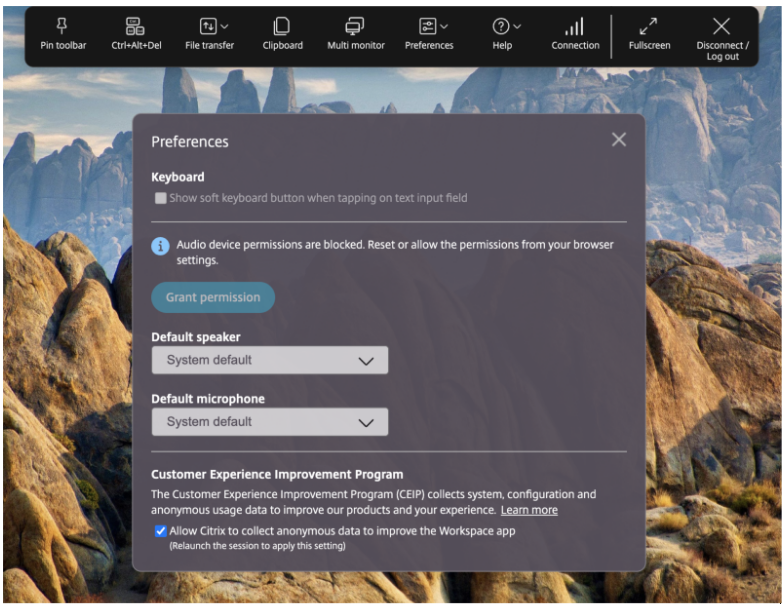
Permiso de micrófono: Los usuarios deben conceder permiso de micrófono para seleccionar los dispositivos de audio predeterminados. Si el permiso está en estado de "solicitud" (ni concedido ni denegado), los usuarios deben conceder acceso. Si el permiso está denegado, los usuarios deben restablecer el permiso antes de conceder acceso.
Si el permiso de micrófono está *denegado, la selección del dispositivo de audio predeterminado se deshabilita y aparece el siguiente cuadro de diálogo:
Limitaciones conocidas de la función
-
Esta función no es aplicable a las aplicaciones publicadas ni a los inicios de sesión móviles.
-
La función no es aplicable al navegador Mozilla Firefox en macOS.
-
La función no muestra los dispositivos de salida de audio en el navegador Safari de Apple.
Para obtener más información sobre la función y la configuración, consulte Selección predeterminada de dispositivos de audio.
Compatibilidad con el inicio de sesión único de Entra ID para VDA con credenciales de Azure AD
A partir de la versión 2511, la aplicación Citrix Workspace para HTML5 ahora ofrece una experiencia de inicio de sesión único (SSO) sin interrupciones para los VDA con credenciales de Entra ID. Esta función elimina la necesidad de que los usuarios introduzcan credenciales al iniciar sesiones HDX con VDA unidos a Microsoft Entra ID, lo que proporciona una experiencia de autenticación optimizada.
Con esta función, los usuarios con VDA unidos a Entra ID obtienen una autenticación sin interrupciones y no necesitan introducir credenciales cada vez que inician un VDA. Para un inicio de sesión único (SSO) sin interrupciones en los VDA de Entra, habilite las ventanas emergentes en la configuración de su navegador, ya que las ventanas emergentes bloqueadas pueden impedir un SSO correcto.
Aplicabilidad
Esta función se aplica a los inicios de sesiones de aplicaciones y escritorios con VDA unidos a Entra ID puros e híbridos de la versión 2507 y posteriores con las versiones de SO especificadas.
Limitaciones conocidas
Se abre una ventana emergente durante el inicio de la sesión. El comportamiento de la ventana emergente varía según el navegador y el modo de navegación (normal o incógnito).
Para obtener más información, consulte Compatibilidad con el inicio de sesión único de Entra ID para VDA con credenciales de Azure AD.
Rastreo siempre activo (AOT)
La aplicación Citrix Workspace para HTML5 ahora es compatible con Always On Tracing (AOT), un marco de diagnóstico moderno de Citrix que captura continuamente datos de registro relevantes en todo el entorno de Citrix Virtual Apps and Desktops. Esta función simplifica la resolución de problemas para los administradores de TI y los equipos de soporte de Citrix al capturar automáticamente los datos de registro de las sesiones de usuario y los eventos del sistema, lo que elimina la necesidad de reproducir los problemas.
AOT hace que los registros sean fácilmente accesibles y legibles sin necesidad de conocimientos de ingeniería, lo que permite diagnósticos de autoservicio para reducir la dependencia del soporte de Citrix y mejorar el tiempo medio de resolución.
Ventajas
AOT proporciona un valor significativo a los clientes al:
-
Capturar automáticamente los datos de registro de las sesiones de usuario y los eventos del sistema sin intervención manual
-
Eliminar la necesidad de reproducir problemas, ya que los registros se recopilan continuamente durante las operaciones normales
-
Hacer que los registros sean fácilmente accesibles y legibles sin necesidad de conocimientos de ingeniería
-
Habilitar diagnósticos de autoservicio para reducir la dependencia del soporte de Citrix
-
Mejora del tiempo medio de resolución para escenarios de solución de problemas
Para obtener más información, consulte Always On Tracing.
Problemas resueltos
No hay nuevos problemas corregidos en esta versión.
2509
Novedades
Compatibilidad con DPI alto para varios monitores
La aplicación Citrix Workspace para HTML5 admite el escalado de DPI para sesiones de aplicaciones y escritorios en sesiones de monitor único y múltiple. Esta función se utiliza principalmente con monitores de gran tamaño y alta resolución para mostrar aplicaciones, texto, imágenes y otros elementos gráficos en un tamaño que se pueda ver cómodamente.
Nota:
Esta función está habilitada de forma predeterminada para las sesiones de aplicaciones y escritorios.
Ventajas
Esta función ajusta automáticamente las sesiones de escritorios virtuales y aplicaciones según el DPI del dispositivo, lo que garantiza que el contenido aparezca perfectamente dimensionado y nítido sin borrosidad. Las aplicaciones y los escritorios se escalan de forma inteligente según la resolución del monitor y la relación de píxeles del dispositivo para una legibilidad y usabilidad óptimas.
Para obtener más información sobre cómo configurar, consulte Compatibilidad con DPI alto para varios monitores.
Compatibilidad mejorada con los accesos directos de teclado Alt+ en escenarios RDP de doble salto
Anteriormente, las combinaciones de teclas Alt + tecla, como Alt + Tab o Alt + F, no funcionaban correctamente en sesiones RDP de doble salto al usar el modo Scancode y Unicode.
Con la versión 2509, las combinaciones de accesos directos Alt + tecla ahora funcionan correctamente en escenarios de doble salto, lo que proporciona una interacción de teclado mejorada para las conexiones RDP anidadas.
Mejora genérica de IME de cliente para la aplicación Citrix Workspace para HTML5 en Chromebook con varios monitores
Anteriormente, la habilitación de la configuración de varios monitores para el IME provocaba una entrada duplicada en las pantallas secundarias en ChromeOS.
Con la versión 2509, ahora usamos la API del navegador para administrar la relación entre los eventos de tecla y de entrada, lo que evita que se introduzcan caracteres duplicados por pulsación de tecla.
Configuración para bloquear las solicitudes del servicio Global App Configuration (GACS)
Con la versión 2509, los administradores pueden bloquear las solicitudes del servicio de configuración global de aplicaciones (GACS) mediante configuration.js para los almacenes locales. El nombre del atributo es disableGACS. Cuando se establece este atributo en true, la aplicación Citrix Workspace no se conecta a ningún punto final de GACS.
Nota:
El atributo disableGACS se establece como false de forma predeterminada.
Para obtener más información sobre cómo configurar, consulte Configuración para bloquear las solicitudes del servicio de configuración global de aplicaciones (GACS).
Configuración para bloquear las solicitudes de indicadores de funciones
Con la versión 2509, los administradores pueden bloquear las solicitudes de indicadores de funciones mediante configuration.js para los almacenes locales. El nombre del atributo es disableFeatureFlag. Cuando se establece este atributo en true, la aplicación Citrix Workspace no se conecta a ningún punto final de indicadores de funciones.
Nota:
El atributo disableFeatureFlag se establece como false de forma predeterminada.
Para obtener más información sobre cómo configurar, consulte Configuración para bloquear las solicitudes del servicio de configuración global de aplicaciones (GACS).
Tamaño de la muesca de la barra de herramientas de sesión mejorado
La versión 2509 de la aplicación Citrix Workspace para HTML5 presenta una muesca rediseñada y más pequeña en la ventana de sesión que se puede arrastrar y soltar en cualquier borde de la ventana. El diseño de la muesca proporciona un tamaño óptimo y el puntero del cursor cambia al pasar el ratón por encima. Esta actualización aborda los comentarios de los usuarios sobre el espacio de pantalla desperdiciado y reemplaza el indicador naranja poco claro por un icono de advertencia reconocible cuando el Indicador de estado de conexión (CSI) detecta problemas de red.
Nota:
Cuando se utiliza la aplicación Citrix Workspace para HTML5 versión 2509 o posterior, esta función se habilita automáticamente para las sesiones de escritorio y no requiere configuración del lado del cliente.
Problemas resueltos
2505.10
Novedades
Esta versión aborda áreas que mejoran el rendimiento y la estabilidad generales.
Problemas resueltos
2505
Novedades
A continuación, se muestran las nuevas funciones y mejoras:
Compatibilidad mejorada con varios monitores con detección automática y selector de pantalla personalizado
A partir de la versión 2505, se han añadido nuevas opciones en el icono de Varios monitores de la barra de herramientas, que aparece solo cuando hay más de una pantalla conectada. El selector de varios monitores permite a los usuarios elegir qué pantallas usar en modo de pantalla completa para las sesiones de aplicaciones y escritorios.
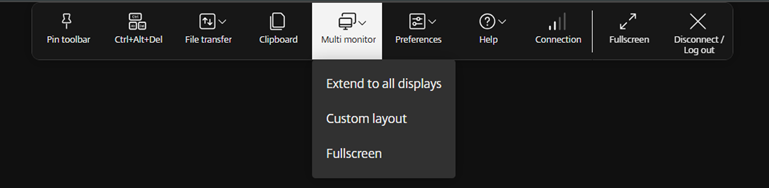
Siempre que el diseño permanezca igual en el sistema operativo cliente, se recordará cuando se desconectar y se vuelva a conectar a la misma sesión.
Nota:
Esta función está habilitada de forma predeterminada.
Requisitos del sistema
Esta función solo es compatible con los navegadores Google Chrome y Microsoft Edge Chromium en el sistema operativo Windows.
Requisitos previos
-
Asegúrese de que la nueva función de la barra de herramientas esté habilitada. Para obtener más información, consulte Barra de herramientas mejorada en la sesión.
-
Permitir permisos:
-
Permiso de administración de ventanas que es importante para los sitios web que deben acceder a información sobre diferentes monitores y administrar ventanas entre ellos
-
Permiso de ventanas emergentes del navegador para administrar si los sitios web pueden abrir nuevas ventanas o pestañas sin su interacción directa.
-
Limitaciones conocidas
-
En el monitor externo, las ventanas de recursos no están en modo de pantalla completa. En su lugar, está en modo ventana con un tamaño igual al del monitor externo. Recomendamos cambiar manualmente a pantalla completa para una mejor experiencia de usuario en cada una de las ventanas del monitor externo.Para cambiar a pantalla completa, use la tecla F11 en Windows y en su Mac, mueva el puntero al botón verde en la esquina superior izquierda de la ventana y, a continuación, elija Entrar en pantalla completa en el menú.
-
La selección de varios monitores no se guarda entre sesiones. Debe seleccionar manualmente sus monitores preferidos cada vez que inicie una nueva sesión haciendo clic en el icono de varios monitores de la barra de herramientas.
-
El estado de varios monitores pasa al estado de Pantalla completa de un solo monitor de forma predeterminada al cambiar la distribución del monitor externo cuando la sesión está activa.
Para obtener más información sobre cómo configurar, consulte Compatibilidad mejorada con varios monitores con detección automática y selector de pantalla personalizado.
Deshabilitar la descarga de registros de la aplicación Citrix Workspace en cuadros de diálogo de error
A partir de la versión 2505, los administradores pueden ocultar el botón Descargar registro en todos los cuadros de diálogo de error para las sesiones de aplicaciones y de escritorio en la aplicación Citrix Workspace para HTML5 (en la nube y local).
Nota:
Esta función está inhabilitada de forma predeterminada. En otras palabras, el usuario tiene la opción de descargar registros desde el cuadro de diálogo de error.
Para obtener más información, consulte Deshabilitar la descarga de registros de la aplicación Citrix Workspace en cuadros de diálogo de error.
Problemas resueltos
2502.10
Esta versión aborda áreas que mejoran el rendimiento y la estabilidad generales.
2502
Las siguientes son las características:
-
Continuidad del servicio [Vista previa técnica]
Mejoras en la barra de herramientas mejorada en la sesión
A partir de la versión 2502, esta función está habilitada de forma predeterminada. Para deshabilitar la función, siga los pasos de configuración mencionados en este artículo.

Nota:
La nueva barra de herramientas no es compatible si la sesión de Citrix Workspace app para HTML5 se inicia en un navegador móvil.
Para obtener más información, consulte Mejoras en la barra de herramientas mejorada en la sesión.
Indicador de intensidad de conexión
A partir de la versión 2502, Citrix Workspace app para HTML5 admite el Indicador de intensidad de conexión (CSI) en la barra de herramientas en la sesión. Esta función muestra un icono de intensidad de red que le alerta sobre problemas de red. Puede hacer clic en el indicador para ver estadísticas de conexión en tiempo real para el cliente y el VDA, y copiar (o descargar) información de diagnóstico para compartirla con el departamento de TI para una solución de problemas avanzada.
Notas:
-
Esta función está habilitada de forma predeterminada.
-
Cuando abre la sesión, puede ver el icono Detalles de conexión en la barra de herramientas de la sesión, siempre que la nueva función de barra de herramientas esté habilitada.
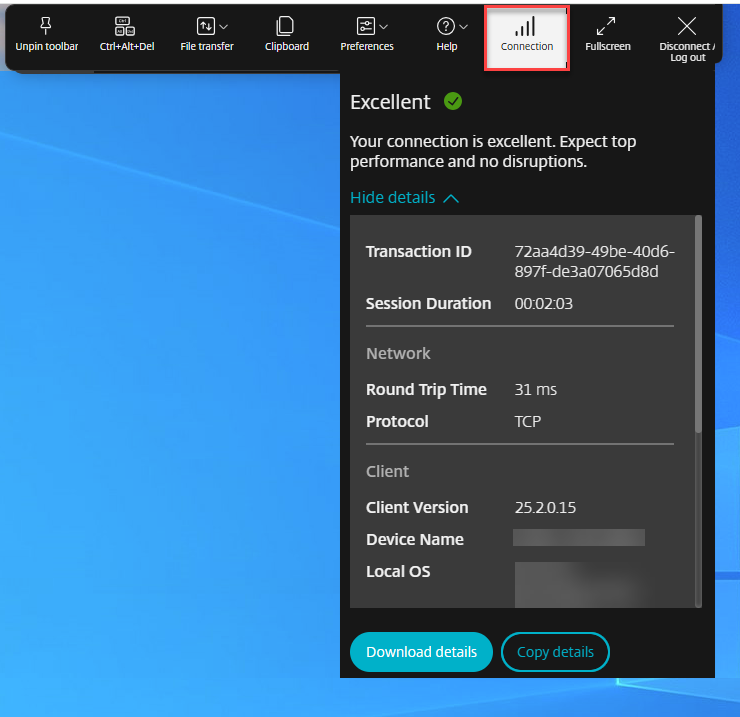
Para obtener más información, consulte el indicador de intensidad de la conexión.
Compatibilidad con el SDK de comunicaciones unificadas (UC)
El SDK de comunicaciones unificadas de Citrix permite a los proveedores de comunicaciones unificadas, proveedores de centros de contacto en la nube, proveedores de plataforma de comunicaciones como servicio (CPaaS) o cualquier proveedor de comunicaciones basado en WebRTC integrarse sin problemas con aplicaciones de escritorio basadas en Electron o aplicaciones basadas en navegador.
Para obtener más información, consulte Compatibilidad con el SDK de comunicaciones unificadas (UC).
Para obtener información adicional sobre la arquitectura, consulte SDK de comunicaciones unificadas (UC), que es un artículo de la zona tecnológica.
Vista previa técnica en 2502
-
Continuidad del servicio
Experiencia mejorada de inicio y cambio de tamaño de aplicaciones sin interrupciones
A partir de la versión 2502, la aplicación Citrix Workspace para HTML5 garantiza una experiencia de inicio de aplicaciones mejorada. Experimentará una transición fluida y sin parpadeos a sus aplicaciones sin pantallas intermedias. La aplicación también elimina las pantallas oscuras y el parpadeo durante el cambio de tamaño o el estiramiento, lo que proporciona una interfaz estable y moderna. Esta función está habilitada de forma predeterminada.
Diagnóstico de inicio de sesión
A partir de la versión 2502, hemos implementado un proceso de soporte mejorado para los fallos de sesión. Los administradores de la mesa de ayuda ahora cuentan con información completa sobre las rutas de fallo, lo que les permite clasificar eficazmente y reducir significativamente el número de casos de soporte relacionados con fallos de sesión.
Para obtener más información, consulte Diagnóstico de inicio de sesión en la documentación de Citrix Monitor.
Compatibilidad con el desplazamiento horizontal en el trackpad
A partir de la versión 2502, se admite el desplazamiento horizontal mediante el trackpad dentro de la sesión.
2411
Novedades
Estas son las características:
-
Versión de aplicación web progresiva de la aplicación Citrix Workspace para HTML5 para StoreFront
Experiencia mejorada de inicio de escritorio
A partir de la versión 2411, la aplicación Citrix Workspace para HTML5 garantiza una experiencia mejorada de inicio de escritorio. Puede disfrutar de una transición fluida y sin parpadeos a su escritorio sin pantallas intermedias. La aplicación también elimina las pantallas oscuras y los parpadeos durante el cambio de tamaño o el estiramiento, lo que proporciona una interfaz estable y moderna. Esta función está habilitada de forma predeterminada.
Experiencia mejorada de cambio de tamaño de pantalla de escritorio virtual
A partir de la versión 2411, la aplicación Citrix Workspace para HTML5 garantiza una transición fluida y evita las pantallas oscuras y los parpadeos al cambiar el tamaño o estirar la pantalla del escritorio virtual. Esta función está habilitada de forma predeterminada.
Fiabilidad de sesión mejorada
Las siguientes mejoras abordan las interrupciones de red, lo que garantiza una mejor experiencia de usuario al reconectar la sesión de forma fiable:
-
Al cambiar entre proveedores de servicios de Internet (ISP), la sesión deja de responder. Con esta corrección, puede volver a conectarse a la sesión durante los cambios de ISP.
-
Al cambiar de red y una conexión Wi-Fi carece de conectividad a Internet, la función de fiabilidad de la sesión podría fallar. Con esta corrección, ahora puede volver a conectarse a la sesión durante un cambio de red.
Barra de herramientas en la sesión mejorada
A partir de la versión 2411, aparece una interfaz de usuario de barra de herramientas mejorada al iniciar una sesión de escritorio. El aspecto y la funcionalidad de la interfaz de usuario de la barra de herramientas en la sesión han cambiado. La interfaz de usuario de la barra de herramientas está diseñada para mejorar la experiencia del usuario final al organizar las opciones de una manera fácil de usar.
Nota:
Esta función está inhabilitada de forma predeterminada.
Para obtener más información, consulte Barra de herramientas en la sesión mejorada.
Iniciativa de sostenibilidad de la aplicación Citrix Workspace
A partir de la versión 2411, los administradores pueden personalizar el contenido del cuadro de diálogo de desconectar y cierre de sesión en la pantalla Ahorrar energía.
Notas:
-
Esta función está inhabilitada de forma predeterminada.
-
Esta función está disponible tanto en tiendas en la nube como en tiendas locales.
Para obtener más información, consulte Iniciativa de sostenibilidad de la aplicación Citrix Workspace.
Recopilación de registros mejorada
A partir de la versión 2411, los usuarios pueden descargar los registros de la aplicación Citrix Workspace en un archivo zip, lo que simplifica la recuperación y el análisis de registros para una mejor solución de problemas y una experiencia de usuario mejorada.
Para obtener más información, consulte Recopilación de registros mejorada.
Ver la telemetría del punto final en Citrix Director
Esta función mejora la capacidad de los administradores para ver los datos de telemetría del punto final directamente en Citrix Director.
Requisitos previos
-
Citrix Workspace app para HTML5 2411 y versiones posteriores
-
VDA versión 2411 y posteriores
-
Citrix Director
Citrix VDA para macOS: portapapeles y métodos abreviados de teclado
A partir de la versión 2411, Citrix Workspace app es compatible con Citrix VDA para macOS. Para obtener más información, consulte Compatibilidad con VDA para macOS: portapapeles y métodos abreviados de teclado.
Herramienta de diagnóstico mejorada para teclado e IME
A partir de la versión 2411, Citrix Workspace app para HTML5 es compatible con una nueva herramienta de línea de comandos de autoservicio alojada en Windows Virtual Delivery Agent (VDA) para diagnosticar problemas relacionados con el teclado y el Editor de métodos de entrada (IME). Esta herramienta satisface diversas necesidades de los usuarios, ofrece versatilidad de plataforma y se adapta a las necesidades personalizadas. Las funciones de teclado e IME dependen de diferentes configuraciones y capacidades en VDA y las aplicaciones de Citrix Workspace. Una configuración incorrecta en el VDA o en el lado del cliente podría provocar un comportamiento de entrada inesperado.
Para obtener más información, consulte Herramienta de diagnóstico mejorada para teclado e IME.
Vista previa técnica en 2411
-
Versión de aplicación web progresiva de Citrix Workspace app para HTML5 para StoreFront
Problemas resueltos en 2411
-
Al acceder a una sesión HTML5 desde Citrix Gateway, y si el acceso de terceros está bloqueado mediante la reescritura de URL en Citrix Gateway, es posible que las sesiones de Citrix Workspace app y de escritorio no se inicien correctamente. Este problema ocurre en las versiones 2404.1 o posteriores de Citrix Workspace app para HTML5 para almacenes de StoreFront.
-
Cuando accede a una sesión HTML5 desde Citrix Gateway utilizando navegadores basados en Chromium, y el acceso de terceros está bloqueado a través de la reescritura de URL en Citrix Gateway, el proceso de renderizado del navegador consume memoria excesiva. Esta acción hace que la aplicación deje de responder. Además, la página web muestra el siguiente error: "No hay suficiente memoria para abrir esta página."
Problemas conocidos en 2411
No hay nuevos problemas conocidos en esta versión.
2409
Novedades
Administración de indicadores de funciones
Citrix está cambiando la forma en que gestiona las marcas de funciones (feature flags), lo que permite el acceso a las funciones de vista previa y la gestión dinámica de las funciones en producción.
Para garantizar el funcionamiento óptimo de la función App switcher, que está bajo una marca de función, asegúrese de habilitar el tráfico a la URL
features.netscalergateway.nety de usar la aplicación Citrix Workspace para HTML5 versión 2409 y posteriores.
Para obtener más información sobre los problemas conocidos y las soluciones alternativas de esta función, consulte Administración de marcas de funciones.
2408
Novedades
Rendimiento adaptativo de HDX™
A partir de la versión 2408, se admite el rendimiento adaptativo de HDX. Esta función ajusta de forma inteligente el rendimiento máximo de la sesión ICA mediante la modificación de los búferes de salida. El número de búferes de salida se establece inicialmente en un valor alto. Este valor alto permite que los datos se transmitan al cliente de forma más rápida y eficiente, especialmente en redes con alta latencia.
Esta función proporciona una mejor interactividad, transferencias de archivos más rápidas, una reproducción de vídeo más fluida y una mayor velocidad de fotogramas y resolución, lo que se traduce en una experiencia de usuario mejorada.
La interactividad de la sesión se mide constantemente para determinar si algún flujo de datos dentro de la sesión ICA afecta negativamente a la interactividad. Si esto ocurre, el rendimiento se reduce para disminuir el impacto del gran flujo de datos en la sesión y permitir que la interactividad se recupere.
Nota:
Esta función está habilitada de forma predeterminada.
Versión preliminar técnica
-
Secure HDX
-
Barra de herramientas en sesión mejorada
Para obtener la lista completa de las funciones de Technical Preview, consulte la página Funciones en Technical Preview.
Problemas resueltos
No hay problemas solucionados en esta versión.
2404.1
Novedades
Esta versión aborda áreas que mejoran el rendimiento y la estabilidad generales.
Problemas resueltos
-
La configuración del servicio de configuración global de aplicaciones (GACS) para la aplicación Citrix Workspace para HTML5 no se aplica cuando los usuarios finales inician una sesión por primera vez. Con la corrección, la configuración de GACS se aplica cuando el usuario inicia la sesión por primera vez y a partir de entonces. Además, es posible que se pida a los usuarios finales que reinicien la sesión para garantizar el cumplimiento.
2404
Novedades
Esta versión aborda áreas que mejoran el rendimiento y la estabilidad generales.
Problemas resueltos
Al hacer clic en Multimonitor en la barra de herramientas de la sesión, es posible que la sesión no se extienda automáticamente. El problema ocurre cuando se utiliza una versión de la aplicación Citrix Workspace para HTML5 anterior a la 2404 y la versión del navegador Google Chromium es igual o superior a la v125.0.0.
2402
Novedades
Esta versión aborda áreas que mejoran el rendimiento y la estabilidad generales.
Problemas resueltos
-
Durante la sesión, al desplazarse horizontalmente para acceder al área de entrada de la derecha, el teclado en pantalla puede aparecer en la parte superior izquierda de la pantalla.El problema ocurre cuando:
-
establece la resolución de pantalla en personalizada.
-
2312
Novedades
Compatibilidad con timbre secundario
Puede usar la función de timbre secundario para seleccionar un dispositivo secundario en el que desea recibir la notificación de llamada entrante cuando Microsoft Teams está optimizado.
Por ejemplo, considere que ha configurado un altavoz como timbre secundario y su punto final está conectado a los auriculares. En este caso, Microsoft Teams envía el timbre de llamada entrante tanto a los auriculares como al altavoz. No puede configurar un timbre secundario en los siguientes casos:
-
Cuando no está conectado a más de un dispositivo de audio
-
Cuando el periférico no está disponible (por ejemplo, unos auriculares Bluetooth)
Nota:
De forma predeterminada, esta función está inhabilitada.
Para obtener más información, consulte Compatibilidad con timbre secundario.
Implementación de simulcast para videollamadas optimizadas de Microsoft Teams
A partir de la versión 2312, la compatibilidad con simulcast está habilitada de forma predeterminada para las videollamadas optimizadas de Microsoft Teams. Con esta compatibilidad, la calidad y la experiencia de las videollamadas en diferentes puntos finales mejoran. Nos estamos adaptando a la resolución adecuada para la mejor experiencia de llamada para todos los participantes.
Con esta experiencia mejorada, cada usuario puede entregar múltiples transmisiones de vídeo en diferentes resoluciones (por ejemplo, 720p, 360p, etc.). Depende de varios factores, incluida la capacidad del punto final, las condiciones de la red, etc. El punto final receptor solicita entonces la resolución de máxima calidad que puede manejar, lo que proporciona a todos los usuarios la mejor experiencia de vídeo.
Problemas resueltos
-
En dispositivos iOS, al iniciar una sesión, los datos del portapapeles de la sesión HTML5 anterior se pegan sin su consentimiento. El problema puede ocurrir cuando se utilizan combinaciones de teclas como Ctrl+a y Ctrl+x con un teclado externo o se sigue escribiendo al cambiar entre dos aplicaciones.
Problemas conocidos
Problemas conocidos en 2603.10
-
Cuando el modo USIP está habilitado en NetScaler ADC, la sesión de Citrix Workspace app para HTML5 iniciada a través de Gateway podría fallar. Este problema ocurre si el cliente reside en una subred diferente a la de los servidores STA/VDA. El problema podría mostrar mensajes de error, como "Conexión VDA rechazada" o "No se puede conectar al servidor". Para obtener más información, consulte NetScaler USIP.Como solución alternativa, puede seguir una de las dos opciones:
-
Deshabilite USIP en el NetScaler ADC si no es necesario.
-
Si el modo USIP debe permanecer habilitado, la ruta predeterminada en los DDC debe apuntar al dispositivo ADC como puerta de enlace predeterminada.
-
-
Cuando habilita el cifrado Secure ICA en el servidor (grupo de entrega), las sesiones de la aplicación Citrix Workspace para HTML5 podrían no iniciarse.Como solución alternativa, configure Secure HDX, que es más seguro. Para obtener más información, consulte Secure HDX™.NotaSi tiene Secure ICA habilitado en un grupo de entrega donde tiene la intención de usar Secure HDX, primero debe deshabilitar Secure ICA. Para ello, realice los siguientes pasos:
-
Edite el grupo de entrega.
-
Vaya a Configuración de usuario.
-
Deshabilite Secure ICA
-
Problemas conocidos en 2603
No hay nuevos problemas conocidos en esta versión.
Problemas conocidos en 2505
-
Cuando inicia una sesión de escritorio virtual con la aplicación Citrix Workspace para HTML5, el escritorio no se abre en el primer intento. La sesión se inicia solo en el segundo intento si mantiene abierta la primera pestaña del navegador.El problema ocurre cuando el rate limit identifier está habilitado en NetScaler® Gateway (limitación de velocidad).
Problemas conocidos en 2502
-
En una configuración de varios monitores, escribir caracteres en la segunda pantalla de los dispositivos ChromeOS hace que el teclado envíe pulsaciones dobles. Por ejemplo, al pulsar 't' se obtiene 'tt'.Como solución alternativa:Actualice la aplicación Citrix Workspace para HTML5 a la versión 2409 o posterior, y asegúrese de que el tráfico esté permitido a la URL
features.netscalergateway.net. Si la actualización no es posible, deshabilite la función de IME de varios monitores en la configuración:'features' : {
'ime': {
'multiMonitor' : false
}
}
Problema conocido en 2404.1
-
Para las versiones 2404.1 o posteriores de la aplicación Citrix Workspace en StoreFront, cuando el acceso de terceros está bloqueado mediante la reescritura de URL en Citrix Gateway, es posible que las sesiones de aplicaciones y escritorios no se inicien correctamente. La solución alternativa es deshabilitar la política de reescritura de URL aplicada en Gateway.
Problemas conocidos en 2402
Problemas conocidos en 2310
-
Al acceder a una sesión HTML5 desde Citrix Gateway utilizando navegadores basados en Chromium con acceso de terceros bloqueado mediante la reescritura de URL en Citrix Gateway, el proceso de renderizado del navegador consume una memoria excesiva. Esta acción hace que la aplicación deje de responder. Además, la página web muestra el siguiente error: "No hay suficiente memoria para abrir esta página."
Problemas conocidos en 2108.2
Problemas conocidos en 2105.5
Documentación heredada
Para las versiones de productos que han llegado al fin de su vida útil (EOL), consulte la documentación heredada.
Limitaciones conocidas
-
Desconexión de una sesión: Cuando se desconectar de una sesión cerrando una pestaña o el navegador, es posible que el servidor no reciba la notificación de que la sesión se ha desconectado. Como resultado, la sesión en el servidor permanece activa durante los 180 segundos predeterminados o el tiempo de espera de fiabilidad de la sesión configurado.Recomendación: Le recomendamos que desconectar la sesión mediante la opción de la barra de herramientas.
-
Cuando cierra el navegador o la pestaña del navegador para desconectar la sesión, el estado de la sesión puede permanecer activo en el servidor (Delivery Controller™) durante un tiempo. El problema ocurre de forma intermitente.
-
El desplazamiento horizontal desde un panel táctil no es compatible.
-
Los inicios de sesión anónimos en Citrix Virtual Apps and Desktops desde dispositivos con diferentes ID de dispositivo en distintas sesiones a veces pueden dar lugar a un recuento incorrecto de licencias de usuario o dispositivo.
-
Cuando utiliza la aplicación Citrix Workspace para HTML5 para acceder a escritorios publicados, es posible que el cambio de tamaño de la ventana no funcione al ajustar el tamaño de la ventana del navegador. El problema ocurre cuando la configuración de la función de varios monitores está deshabilitada en la aplicación Citrix Workspace para HTML5. Además, este problema ocurre cuando tiene las versiones 2308 a 2411 de Citrix Virtual Apps and Desktops.Como solución alternativa, habilite la función de varios monitores. Para habilitar:
-
Busque el archivo configuration.js. El archivo configuration.js se encuentra en la carpeta
C:\Program Files\Citrix\Receiver StoreFront\HTML5Client. -
Edite el archivo configuration.js y establezca el valor de la propiedad trueMMSupportForHTML5 en true. Por ejemplo,
var HTML5_CONFIG =
 {
     'features': {
         'graphics': {
             'multiMonitor': true,
                 'trueMMSupportForHTML5': false
                     }
                 }
 };
Para obtener más información, consulte Varios monitores. -
-
En una configuración en la nube, al usar la impresora PDF de Citrix para imprimir un archivo y guardarlo como PDF en una máquina local, el contenido del PDF resultante no es editable ni seleccionable. El problema ocurre porque la impresora PDF de Citrix crea archivos de imagen en lugar de generar texto editable en los PDF. Como solución alternativa, desactive la función Experiencia de impresión PDF mejorada.
-
Al iniciar sesiones desde una red interna con Citrix Virtual Apps and Desktops 2507 DaaS que tiene NLS configurado y la política de telemetría de red o HDX direct habilitado en el DDC, es posible que las sesiones no se inicien. Como solución alternativa, desactive la política de telemetría de red o la política HDX direct y restablezca manualmente el oyente TLS en 443 (SSLEnabled off).
-
Al cambiar de pantalla completa a restaurar y viceversa, el botón de la barra de herramientas Pantalla completa o Restaurar no se actualiza correctamente. El problema ocurre cuando se utilizan atajos de teclado como F11 en la sesión de la aplicación Citrix Workspace para HTML5 en navegadores macOS.
Obsoleto
Para obtener información sobre los elementos obsoletos, consulte la página Desuso.
Documentación heredada
Para las versiones de productos que han llegado al fin de su vida útil (EOL), consulte la documentación heredada.
Avisos de terceros
La aplicación Citrix Workspace para HTML5 puede incluir software de terceros con licencia bajo los términos definidos en el siguiente documento:
Avisos de terceros de la aplicación Citrix Workspace para HTML5 (descarga de PDF)