
Über diese Version
Erfahren Sie mehr über neue Funktionen, Verbesserungen, behobene Probleme und bekannte Probleme der Citrix Workspace-App für HTML5.
Hinweis:
Suchen Sie nach Funktionen in der technischen Vorschau? Wir haben eine Liste zusammengestellt, damit Sie sie an einem Ort finden können. Besuchen Sie unsere Seite Funktionen in der technischen Vorschau und teilen Sie uns Ihr Feedback über den beigefügten Formularlink mit.
Was ist neu in 2607
Im Folgenden sind die neuen Funktionen und Verbesserungen aufgeführt:
Integration von deviceTRUST mit der Citrix Workspace-App für HTML5
Ab Version 2607 unterstützt die Citrix Workspace-App für HTML5 die deviceTRUST-Integration, wodurch die Sicherheit durch kontinuierliche Gerätehaltungsprüfungen innerhalb von Sitzungen verbessert wird. Diese Integration stellt sicher, dass nur konforme Geräte über den Browser auf Citrix Virtual Apps and Desktops zugreifen können.
Über die Funktion
deviceTRUST bietet Funktionen zur kontinuierlichen Überwachung und Bewertung der Gerätehaltung für HTML5-Geräte, die auf Citrix-Umgebungen zugreifen. Die Integration verwendet webbasierte APIs, um Geräteinformationen zu sammeln und Sicherheitsrichtlinien basierend auf dem Gerätekonformitätsstatus durchzusetzen.
Hinweis:
Weitere Informationen zu deviceTRUST finden Sie unter deviceTRUST Platform.
Vorteile
Diese Integration bietet:
-
Kontinuierliche Sicherheitsüberwachung – Echtzeit-Bewertung der Gerätehaltung während aktiver Sitzungen
-
Richtliniendurchsetzung – Automatisierte Antworten basierend auf dem Gerätekonformitätsstatus
-
Verbesserte Sichtbarkeit – Umfassende Geräteinformationen für Sicherheitsadministratoren
-
Nahtloses Benutzererlebnis – Transparente Sicherheitsprüfungen ohne Benutzereingriff
Weitere Informationen zur Konfiguration finden Sie unter deviceTRUST
Synchronisierung für Feststelltastenzustände
Ab Version 2607 führt die Citrix Workspace-App für HTML5 eine verbesserte Synchronisierung für Feststelltastenzustände (Feststelltaste, Num-Taste und Rollen-Taste) mit dem Client-Status ein. Diese Funktion gewährleistet ein konsistentes Verhalten der Feststelltaste, Num-Taste und Rollen-Taste innerhalb Ihrer Sitzung und bleibt auch dann bestehen, wenn Sie zu Ihren lokalen Aufgaben wechseln. Sie bleibt konsistent, wenn Sie zur Sitzung zurückkehren.
Automatisches Client-Reconnect
Ab Version 2607 gewährleistet die Funktion Auto Client Reconnect (ACR) die Sitzungskontinuität, indem Verbindungen automatisch wiederhergestellt werden, wenn die Sitzungszuverlässigkeit eine unterbrochene Sitzung nicht wiederherstellen kann. Wenn das Zeitlimit für die Sitzungszuverlässigkeit abläuft, bevor die Netzwerkverbindung wiederhergestellt ist, versucht die Citrix Workspace-App, die Verbindung zur selben Sitzung wiederherzustellen. Diese Wiederherstellung verwendet ein vom Server ausgegebenes Wiederverbindungs-Cookie, sodass Sie Ihre Sitzung dort fortsetzen können, wo Sie sie verlassen haben, ohne sich erneut authentifizieren zu müssen. Weitere Informationen finden Sie unter Auto Client Reconnect.
Steuerung übergeben oder übernehmen in der Microsoft Teams-Optimierung
Ab Version 2607 können Sie die Bildschirmfreigabesteuerung während Besprechungen verwalten. Diese Funktion ermöglicht es Teilnehmern, mit einem freigegebenen Bildschirm über Tastatur-, Maus- und Zwischenablageeingaben zu interagieren. Weitere Informationen finden Sie unter Steuerung übergeben oder übernehmen in der Microsoft Teams-Optimierung
Verbesserung des Indikators für die Verbindungsstärke in der Citrix Viewer-Symbolleiste
Ab Version 2607 führt die Citrix Workspace-App für HTML5 einen verbesserten Indikator für die Verbindungsstärke ein, der ein intuitiveres und benutzerfreundlicheres Erlebnis bieten soll.
Die wichtigsten Verbesserungen umfassen:
-
Erweiterte Gerätedetails: Zugriff auf umfassende Informationen, wie den CPU-Status des Clientgeräts.
-
Proaktive Benachrichtigungen: Erhalten Sie Benachrichtigungen in der Symbolleistenkerbe, wenn Ihre Verbindungsstärke abnimmt.
-
Umsetzbare Empfehlungen: Erhalten Sie klare Vorschläge zur Behebung von Verbindungsproblemen, wenn Ihre Verbindungsstärke unter optimale Werte fällt.
-
15-minütige Verbindungsverlauf: Überprüfen Sie einen visuellen Verlauf Ihrer Verbindungsstärke der letzten 15 Minuten, um die Fehlerbehebung und Analyse zu unterstützen.
Weitere Informationen finden Sie unter Verbesserung der Verbindungsstärkeanzeige in der Citrix Viewer-Symbolleiste
Behobene Probleme in 2607
-
Wenn der für Microsoft Teams optimierte sekundäre Klingelton aktiviert ist, wird der Klingelton in der Citrix Workspace-App für HTML5-Client nicht wiedergegeben. Das Citrix Workspace-App für HTML5 SDK muss aktualisiert werden, um die neue Microsoft Assets-URL zu nutzen. Um das Laden von Medien aus dem Microsoft Content Delivery Network (CDN) zu ermöglichen, fügen Sie
<https://*.onecdn.static.microsoft>zurmedia-src-Direktive innerhalb des Content Security Policy (CSP)-Meta-Tags inHDXEngine.htmlhinzu.
Bekannte Probleme in 2607
-
Beim Wechseln zwischen Vollbild- und wiederhergestellten Ansichtsmodi innerhalb einer Citrix Workspace-App für HTML5-Sitzung in macOS-Browsern wird die Vollbild-/Wiederherstellen-Symbolleistenschaltfläche möglicherweise nicht korrekt aktualisiert, wenn Sie Tastenkombinationen wie F11 verwenden.
Hinweis:
-
Eine vollständige Liste der Probleme in früheren Versionen finden Sie im Abschnitt Bekannte Probleme.
Frühere Versionen
Dieser Abschnitt enthält Informationen zu den neuen Funktionen und behobenen Problemen in den vorherigen Versionen, die wir gemäß den Lifecycle Milestones for Citrix Workspace app unterstützen.
2603.10
Neuerungen
Diese Version befasst sich mit Bereichen, die die Gesamtleistung und Stabilität verbessern.
Behobene Probleme
-
Die Einstellung Bildschirm automatisch anpassen (Fit_To_Window), die über den Global App Configuration Service (GACS) konfiguriert wird, bleibt möglicherweise nicht bestehen, wenn eine Sitzung wiederhergestellt wird. Dies führt dazu, dass Sitzungen auf den Standardmodus für das Gerätepixelverhältnis (DPR) zurückgesetzt werden.
2603
Neuerungen
Im Folgenden sind die neuen Funktionen und Verbesserungen aufgeführt:
Verfeinerung des Tastatureingabemodus
Ab Version 2603 führt die Citrix Workspace-App für HTML5 eine verfeinerte Benutzeroberfläche zur Auswahl der Tastatureingabemodi ein, die die veraltete Scancode-Konfigurationsoption ersetzt. Diese Verbesserung ermöglicht es Benutzern, die Tastatureinstellungen während einer aktiven Sitzung mit sofortiger Wirkung zu ändern.
Informationen zu dieser Funktion
Diese Funktion bietet eine verbesserte Tastatureingabeverwaltung mit den folgenden Hauptfunktionen:
-
Konfigurationsänderungen in Echtzeit: Benutzer können die Tastatureingabeeinstellungen während einer aktiven Sitzung ändern, ohne einen Sitzungsneustart zu erfordern.
-
Verbesserte Benutzeroberfläche: Eine neue, optimierte Benutzeroberfläche ermöglicht es Benutzern, Tastatureingabemodi direkt aus dem Dialogfeld für die Sitzungseinstellungen auszuwählen.
-
Drei Eingabemodi: Die Funktion unterstützt die Eingabemodi Automatisch, Unicode und Scancode, um verschiedenen Anwendungsfällen und Szenarien gerecht zu werden.
-
Intelligenter Automatikmodus: Wenn der Modus Automatisch ausgewählt ist, bestimmt das System intelligent die optimale Eingabemethode:
-
Citrix Workspace-App für HTML5-Sitzung, die auf einem Mac-Client ausgeführt wird und eine Verbindung zu einem Mac-VDA herstellt: Scancode-Modus
-
Alle anderen Szenarien: Unicode-Modus
-
Weitere Informationen zur Tastaturkonfiguration finden Sie unter Verfeinerung des Tastatureingabemodus.
Verbesserung der Audioqualität mit zuverlässigen Transportprotokollen
Ab Version 2603 bietet die Citrix Workspace-App für HTML5 eine verbesserte Audioumleitung, die eine reibungslosere und konsistentere Audiowiedergabe und -aufzeichnung ermöglicht. Die Anwendung verbessert die Audioqualität, insbesondere bei der Verwendung zuverlässiger Transportprotokolle wie TCP und EDT Reliable.
Informationen zu dieser Funktion
Diese Funktion bietet erhebliche Verbesserungen der Audioleistung mit den folgenden Hauptvorteilen:
-
Verbesserte Audioqualität: Die Anwendung verarbeitet Audio effektiver und liefert klareren Klang mit weniger Verzerrungen während der Wiedergabe- und Aufnahmesitzungen.
-
Konsistentes Audioerlebnis: Zuverlässige Transportprotokolle sorgen für stabiles Audio-Streaming mit weniger Unterbrechungen oder Aussetzern.
-
Optimiert für zuverlässige Transporte: Die Verbesserung funktioniert besser, wenn Sie TCP- und EDT Reliable-Transportprotokolle verwenden, und liefert ein vorhersehbareres Audio.
-
Nahtloses Benutzererlebnis: Benutzer erleben reibungslosere Audioübergänge und eine bessere allgemeine Sitzungsqualität, ohne zusätzliche Einstellungen konfigurieren zu müssen.
Voraussetzungen
Um diese Funktion zu nutzen, stellen Sie sicher, dass Sie die Funktion Adaptives Audio aktivieren.
Weitere Informationen zur Audiokonfiguration finden Sie unter Adaptives Audio.
Verbesserung des AOT-Protokollinhalts
Ab Version 2603 erweitert die Citrix Workspace-App für HTML5 die AOT-Protokollfunktionalität (Always On Tracing), um das Hochladen von Protokollen auf zentralisierte Server für lokale Setups zu unterstützen, die ein Gateway im Pfad enthalten. Diese Verbesserung erweitert die Diagnosefunktionen und bietet Administratoren mehr Flexibilität bei der Fehlerbehebung in Umgebungen.
Informationen zu dieser Funktion
Diese Funktion bietet erweiterte Diagnosefunktionen mit den folgenden wichtigen Verbesserungen:
-
Erweiterte Gateway-Unterstützung: AOT-Protokolle werden jetzt erfolgreich auf zentralisierte Protokollserver in lokalen Umgebungen hochgeladen, die ein Gateway im Verbindungspfad enthalten.
-
Verbesserte Fehlerbehebungsabdeckung: Administratoren können Diagnosedaten über vielfältigere Netzwerkkonfigurationen und Bereitstellungsszenarien hinweg erfassen und analysieren.
-
Flexible Konfigurationssteuerung: Sie können die AOT-Funktion jetzt vollständig deaktivieren, wenn die Diagnoseprotokollierung für Ihre Umgebung nicht erforderlich ist.
-
Verbesserte Kompatibilität: Die Funktion arbeitet nahtlos mit bestehenden lokalen Setups zusammen und erweitert die Unterstützung auf bisher nicht unterstützte Gateway-Konfigurationen.
Hinweis:
In der Citrix Workspace-App für HTML5 2603 unterstützen AOT-Protokoll-Uploads auf zentralisierte Protokollserver sowohl lokale Setups ohne Gateway als auch lokale Setups mit einem Gateway im Pfad.
Weitere Informationen zur AOT-Konfiguration und Fehlerbehebung finden Sie unter AOT-Protokolle auf einen zentralisierten AOT-Protokollserver hochladen.
Unterstützung für Single-Tenant Microsoft Entra ID
Diese Funktion ermöglicht die Verwendung von Single Sign-On (SSO) mit Microsoft Entra ID-Anmeldeinformationen, um auf virtuelle Apps und Desktops auf Microsoft Entra Hybrid-Joined-Sitzungshosts zuzugreifen. Um VDA-SSO zu konfigurieren, verwenden Sie Ihre kundenspezifische Single-Tenant Entra ID-Client-App. Weitere Informationen finden Sie unter Microsoft Entra Single Sign-On.
Behobene Probleme
2511
Neuerungen
Im Folgenden sind die neuen Funktionen und Verbesserungen aufgeführt:
Standard-Audiogeräteauswahl
Ab Version 2511 können Benutzer mit der Citrix Workspace-App für HTML5 ihre bevorzugten Audiolautsprecher- und Mikrofon-Geräte aus der Sitzungssymbolleiste für jeden VDA auswählen und speichern.
Informationen zu dieser Funktion
Diese Funktion bietet ein individuelleres Audioerlebnis mit den folgenden Hauptfunktionen, wenn eine Verbindung zu einem virtuellen Desktop besteht:
-
Geräteauswahl: Benutzer können verschiedenen VDAs unterschiedliche Audioeingabe- und -ausgabegeräte zuweisen. Sie können beispielsweise zwei verschiedene VDAs haben, die jeweils einen separaten Standardlautsprecher verwenden (einen integrierten Lautsprecher und ein Headset). Das genaue Audiogerät kann für jeden aktiven VDA im Abschnitt Einstellungen ausgewählt werden. Das ausgewählte Gerät wird zum Standardgerät für dieselbe Sitzung.
-
Konfigurationspersistenz: Das System bewahrt die ausgewählte Konfiguration für die nächste Sitzung auf und gewährleistet so ein nahtloses Erlebnis.
-
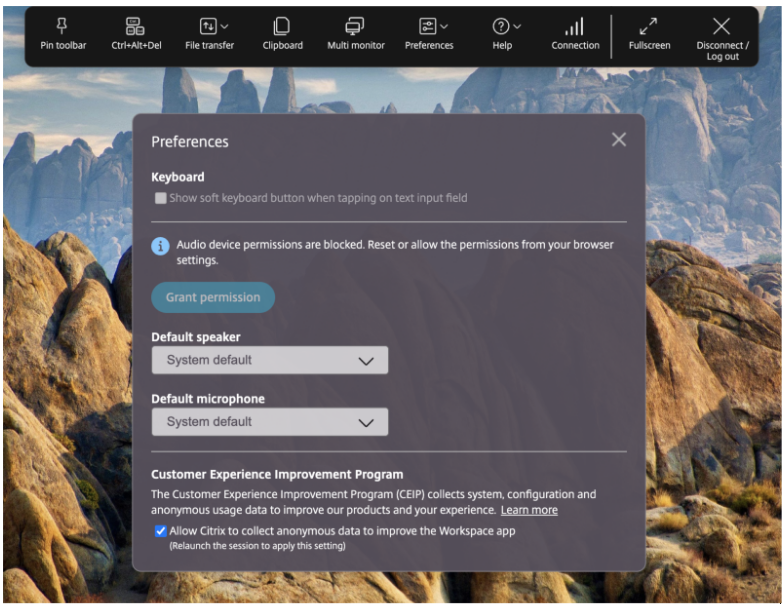
Mikrofonberechtigung: Benutzer müssen die Mikrofonberechtigung erteilen, um Standard-Audiogeräte auszuwählen. Wenn die Berechtigung im Status „Aufforderung“ ist (weder erteilt noch verweigert), müssen Benutzer den Zugriff gewähren. Wenn die Berechtigung verweigert wird, müssen Benutzer die Berechtigung zurücksetzen, bevor sie den Zugriff gewähren.
Wenn die Mikrofonberechtigung *verweigert wird, ist die Auswahl des Standard-Audiogeräts deaktiviert und das folgende Dialogfeld wird angezeigt:
Bekannte Einschränkungen der Funktion
-
Diese Funktion ist nicht für veröffentlichte Anwendungen und mobile Sitzungsstarts anwendbar.
-
Die Funktion ist nicht auf den Mozilla Firefox-Browser unter macOS anwendbar.
-
Die Funktion listet keine Audioausgabegeräte im Safari-Browser von Apple auf.
Weitere Informationen zur Funktion und Konfiguration finden Sie unter Standard-Audiogeräteauswahl.
Entra ID Single Sign-On-Unterstützung für VDA mit Azure AD-Anmeldeinformationen
Ab Version 2511 bietet die Citrix Workspace-App für HTML5 eine nahtlose Single Sign-On (SSO)-Erfahrung für VDAs mit Entra ID-Anmeldeinformationen. Diese Funktion macht es überflüssig, dass Benutzer Anmeldeinformationen eingeben müssen, wenn sie HDX-Sitzungen mit Microsoft Entra ID-verbundenen VDAs starten, und bietet so eine optimierte Authentifizierungserfahrung.
Mit dieser Funktion erhalten Benutzer mit Entra ID-verbundenen VDAs eine nahtlose Authentifizierung und müssen nicht jedes Mal Anmeldeinformationen eingeben, wenn sie einen VDA starten. Für nahtloses Single Sign-On (SSO) bei Entra VDAs aktivieren Sie Pop-ups in Ihren Browsereinstellungen, da blockierte Pop-ups ein erfolgreiches SSO verhindern können.
Anwendbarkeit
Diese Funktion gilt für App- und Desktop-Sitzungsstarts mit reinen und hybriden Entra ID-verbundenen VDAs der Version 2507 und höher mit den angegebenen Betriebssystemversionen.
Bekannte Einschränkungen
Während des Sitzungsstarts öffnet sich ein Pop-up-Fenster. Das Pop-up-Verhalten variiert je nach Browser und Browsing-Modus (normal oder Inkognito).
Weitere Informationen finden Sie unter Entra ID Single Sign-On-Unterstützung für VDA mit Azure AD-Anmeldeinformationen.
Always On Tracing (AOT)
Die Citrix Workspace-App für HTML5 unterstützt jetzt Always On Tracing (AOT), ein modernes Diagnose-Framework von Citrix, das kontinuierlich relevante Protokolldaten in der Citrix Virtual Apps and Desktops-Umgebung erfasst. Diese Funktion vereinfacht die Fehlerbehebung für IT-Administratoren und Citrix-Supportteams, indem sie Protokolldaten für Benutzersitzungen und Systemereignisse automatisch erfasst, wodurch die Notwendigkeit entfällt, Probleme zu reproduzieren.
AOT macht Protokolle leicht zugänglich und lesbar, ohne technisches Fachwissen zu erfordern, was Self-Service-Diagnosen ermöglicht, um die Abhängigkeit vom Citrix Support zu reduzieren und die mittlere Lösungszeit zu verbessern.
Vorteile
AOT bietet Kunden einen erheblichen Mehrwert durch:
-
Automatisches Erfassen von Protokolldaten für Benutzersitzungen und Systemereignisse ohne manuelles Eingreifen
-
Beseitigung der Notwendigkeit, Probleme zu reproduzieren, da Protokolle während des normalen Betriebs kontinuierlich gesammelt werden
-
Leicht zugängliche und lesbare Protokolle ohne technisches Fachwissen
-
Ermöglichung von Self-Service-Diagnosen, um die Abhängigkeit vom Citrix Support zu reduzieren
-
Verbesserung der mittleren Reparaturzeit (Mean-Time-To-Resolution) für Fehlerbehebungsszenarien
Weitere Informationen finden Sie unter Always On Tracing.
Behobene Probleme
In dieser Version gibt es keine neuen behobenen Probleme.
2509
Neuerungen
High-DPI-Unterstützung für mehrere Monitore
Die Citrix Workspace-App für HTML5 unterstützt die DPI-Skalierung für App- und Desktopsitzungen auf Einzel- und Multi-Monitor-Sitzungen. Diese Funktion wird hauptsächlich mit großen und hochauflösenden Monitoren verwendet, um Anwendungen, Text, Bilder und andere grafische Elemente in einer Größe anzuzeigen, die bequem betrachtet werden kann.
Hinweis:
Diese Funktion ist standardmäßig für App- und Desktopsitzungen aktiviert.
Vorteile
Diese Funktion passt virtuelle Desktop- und App-Sitzungen automatisch an die Geräte-DPI an und stellt sicher, dass Inhalte perfekt dimensioniert und scharf ohne Unschärfe erscheinen. Apps und Desktops werden basierend auf Monitorauflösung und Gerätepixelverhältnis intelligent skaliert, um optimale Lesbarkeit und Benutzerfreundlichkeit zu gewährleisten.
Weitere Informationen zur Konfiguration finden Sie unter High-DPI-Unterstützung für mehrere Monitore.
Verbesserte Alt+-Tastenkombinationen in Double-Hop-RDP-Szenarien
Zuvor funktionierten Alt + Taste-Kombinationen wie Alt + Tab oder Alt + F in Double-Hop-RDP-Sitzungen bei Verwendung des Scancode- und Unicode-Modus nicht richtig.
Mit Version 2509 funktionieren Alt + Taste-Tastenkombinationen in Double-Hop-Szenarien nun korrekt und bieten eine verbesserte Tastaturinteraktion für verschachtelte RDP-Verbindungen.
Verbesserung des generischen Client-IME für die Citrix Workspace-App für HTML5 auf Chromebook mit mehreren Monitoren
Zuvor führte die Aktivierung der Multi-Monitor-Konfiguration für den IME zu doppelten Eingaben auf sekundären Bildschirmen in ChromeOS.
Mit Version 2509 verwenden wir jetzt die Browser-API, um die Beziehung zwischen Tasten- und Eingabeereignissen zu verwalten, wodurch verhindert wird, dass pro Tastendruck doppelte Zeichen eingegeben werden.
Konfiguration zum Blockieren von Global App Configuration Service (GACS)-Anfragen
Mit Version 2509 können Administratoren Global App Configuration service (GACS)-Anfragen mithilfe von configuration.js für lokale Stores blockieren. Der Attributname ist disableGACS. Wenn Sie dieses Attribut auf true setzen, stellt die Citrix Workspace-App keine Verbindung zu GACS-Endpunkten her.
Hinweis:
Das Attribut disableGACS ist standardmäßig auf false gesetzt.
Weitere Informationen zur Konfiguration finden Sie unter Konfiguration zum Blockieren von Global App Configuration service (GACS)-Anfragen.
Konfiguration zum Blockieren von Feature-Flag-Anfragen
Mit Version 2509 können Administratoren Feature-Flag-Anfragen mithilfe von configuration.js für lokale Stores blockieren. Der Attributname ist disableFeatureFlag. Wenn Sie dieses Attribut auf true setzen, stellt die Citrix Workspace-App keine Verbindung zu Feature-Flag-Endpunkten her.
Hinweis:
Das Attribut disableFeatureFlag ist standardmäßig auf false gesetzt.
Weitere Informationen zur Konfiguration finden Sie unter Konfiguration zum Blockieren von Global App Configuration service (GACS)-Anfragen.
Verbesserte Kerbengröße der Sitzungssymbolleiste
Die Version 2509 der Citrix Workspace-App für HTML5 bietet eine neu gestaltete, kleinere Kerbe im Sitzungsfenster, die Sie per Drag & Drop an jeden Fensterrand ziehen können. Das Kerbendesign bietet eine optimale Größe, und der Mauszeiger ändert sich, wenn Sie darüberfahren. Dieses Update berücksichtigt Benutzerfeedback zu verschwendetem Bildschirmplatz und ersetzt die unklare orangefarbene Anzeige durch ein erkennbares Warnsymbol, wenn der Connection State Indicator (CSI) Netzwerkprobleme erkennt.
Hinweis:
Wenn Sie die Citrix Workspace-App für HTML5 Version 2509 oder höher verwenden, ist diese Funktion für Desktopsitzungen automatisch aktiviert und erfordert keine clientseitige Konfiguration.
Behobene Probleme
2505.10
Neuerungen
Diese Version befasst sich mit Bereichen, die die Gesamtleistung und Stabilität verbessern.
Behobene Probleme
-
Wenn Sie Dateien, die größer als 2 GB sind, von einer Sitzung in den lokalen Speicher herunterladen, wird das Sitzungsfenster der Citrix Workspace-App für HTML5 möglicherweise unerwartet geschlossen. Das Problem tritt auf, wenn die maximale Dateigrößenbeschränkung für Downloads auf mehr als 2 GB festgelegt ist.
2505
Neuerungen
Im Folgenden sind die neuen Funktionen und Verbesserungen aufgeführt:
Erweiterte Unterstützung für mehrere Monitore mit automatischer Erkennung und benutzerdefiniertem Anzeigeselektor
Ab Version 2505 wurden neue Optionen unter dem Symbol Mehrere Monitore in der Symbolleiste hinzugefügt, das nur angezeigt wird, wenn mehr als ein Bildschirm angeschlossen ist. Der Multi-Monitor-Selektor ermöglicht es Benutzern, auszuwählen, welche Anzeigen im Vollbildmodus für App- und Desktopsitzungen verwendet werden sollen.
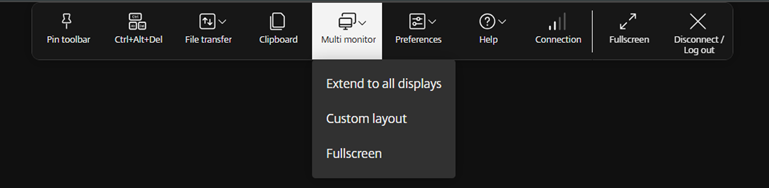
Solange das Layout im Client-Betriebssystem gleich bleibt, wird es gespeichert, wenn Sie die Verbindung trennen (trennen) und wieder zur selben Sitzung verbinden.
Hinweis:
Diese Funktion ist standardmäßig aktiviert.
Systemanforderungen
Diese Funktion wird nur auf Google Chrome- und Microsoft Edge Chromium-Browsern unter Windows OS unterstützt.
Voraussetzungen
-
Stellen Sie sicher, dass die neue Symbolleistenfunktion aktiviert ist. Weitere Informationen finden Sie unter Verbesserte In-Session-Symbolleiste.
-
Berechtigungen zulassen:
-
Fensterverwaltungsberechtigung, die wichtig ist für Websites, die auf Informationen über verschiedene Monitore zugreifen und Fenster über diese hinweg verwalten müssen
-
Browser-Pop-up-Berechtigung, um zu verwalten, ob Websites neue Fenster oder Tabs ohne Ihre direkte Interaktion öffnen können.
-
Bekannte Einschränkungen
-
Auf dem externen Monitor befinden sich Ressourcenfenster nicht im Vollbildmodus. Stattdessen befinden sie sich im Fenstermodus mit einer Größe, die der Größe des externen Monitors entspricht. Wir empfehlen, manuell in den Vollbildmodus zu wechseln, um eine bessere Benutzererfahrung auf jedem der externen Monitorfenster zu erzielen.Um in den Vollbildmodus zu wechseln, verwenden Sie die Taste F11 unter Windows und auf Ihrem Mac, bewegen Sie den Mauszeiger auf die grüne Schaltfläche in der oberen linken Ecke des Fensters und wählen Sie dann Vollbildmodus aktivieren aus dem Menü.
-
Die Multi-Monitor-Auswahl wird nicht zwischen Sitzungen gespeichert. Sie müssen Ihre bevorzugten Monitore jedes Mal manuell auswählen, wenn Sie eine neue Sitzung starten, indem Sie auf das Multi-Monitor-Symbol in der Symbolleiste klicken.
-
Der Multi-Monitor-Status wechselt standardmäßig in den Einzelmonitor-Vollbildmodus, wenn sich das externe Monitorlayout ändert, während die Sitzung aktiv ist.
Weitere Informationen zur Konfiguration finden Sie unter Erweiterte Multi-Monitor-Unterstützung mit automatischer Erkennung und benutzerdefiniertem Anzeigeselektor.
Herunterladen von Citrix Workspace-App-Protokollen in Fehlerdialogen deaktivieren
Ab Version 2505 können Administratoren die Schaltfläche Protokoll herunterladen in allen Fehlerdialogen für App- und Desktopsitzungen in der Citrix Workspace-App für HTML5 (Cloud und On-Premises) ausblenden.
Hinweis:
Diese Funktion ist standardmäßig deaktiviert. Das heißt, der Benutzer hat die Möglichkeit, Protokolle aus dem Fehlerdialog herunterzuladen.
Weitere Informationen finden Sie unter Herunterladen von Citrix Workspace-App-Protokollen in Fehlerdialogen deaktivieren.
Behobene Probleme
2502.10
Diese Version befasst sich mit Bereichen, die die Gesamtleistung und Stabilität verbessern.
2502
Dies sind die Funktionen:
-
Dienstkontinuität [Technische Vorschau]
Verbesserungen an der optimierten In-Session-Symbolleiste
Ab Version 2502 ist diese Funktion standardmäßig aktiviert. Um die Funktion zu deaktivieren, befolgen Sie die in diesem Artikel genannten Konfigurationsschritte.

Hinweis:
Die neue Symbolleiste wird nicht unterstützt, wenn die Citrix Workspace-App für HTML5-Sitzung in einem mobilen Browser gestartet wird.
Weitere Informationen finden Sie unter Verbesserungen an der optimierten In-Session-Symbolleiste.
Anzeige der Verbindungsstärke
Ab Version 2502 unterstützt die Citrix Workspace-App für HTML5 die Anzeige der Verbindungsstärke (CSI) in der In-Session-Symbolleiste. Diese Funktion zeigt ein Netzwerksymbol an, das Sie auf Netzwerkprobleme aufmerksam macht. Sie können auf die Anzeige klicken, um Echtzeit-Verbindungsstatistiken für den Client und VDA anzuzeigen und Diagnoseinformationen zu kopieren (oder herunterzuladen), um sie zur erweiterten Fehlerbehebung mit der IT zu teilen.
Hinweise:
-
Diese Funktion ist standardmäßig aktiviert.
-
Wenn Sie die Sitzung öffnen, sehen Sie das Symbol für Verbindungsdetails in der Symbolleiste während der Sitzung, vorausgesetzt, die neue Symbolleistenfunktion ist aktiviert.
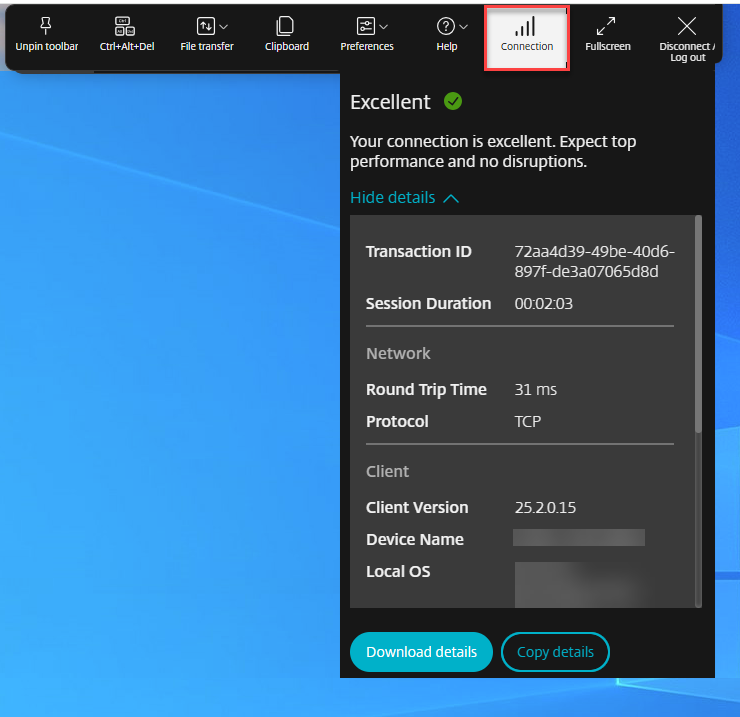
Weitere Informationen finden Sie unter Verbindungsstärkeanzeige.
Unterstützung für Unified Communications (UC) SDK
Das Citrix Unified Communications SDK ermöglicht Anbietern von Unified Communications, Anbietern von Cloud-Kontaktzentren, Anbietern von Kommunikationsplattformen als Dienstleistung (CPaaS) oder anderen WebRTC-basierten Kommunikationsanbietern, sich nahtlos in elektronbasierte Desktop- oder browserbasierte Anwendungen zu integrieren.
Weitere Informationen finden Sie unter Unterstützung für Unified Communications (UC) SDK.
Zusätzliche Informationen zur Architektur finden Sie unter Unified Communications (UC) SDK, einem Tech Zone-Artikel.
Technische Vorschau in 2502
-
Dienstkontinuität
Verbessertes nahtloses Starten von Apps und Größenänderungserlebnis
Ab Version 2502 gewährleistet die Citrix Workspace-App für HTML5 ein verbessertes Starten von Apps. Sie erleben einen nahtlosen, flimmerfreien Übergang zu Ihren Apps ohne Zwischenbildschirme. Die App eliminiert auch dunkle Bildschirme und Flimmern beim Ändern der Größe oder Strecken und bietet eine stabile und moderne Benutzeroberfläche. Diese Funktion ist standardmäßig aktiviert.
Sitzungsstartdiagnose
Ab Version 2502 haben wir einen verbesserten Supportprozess für Sitzungsfehler implementiert. Helpdesk-Administratoren verfügen nun über umfassende Einblicke in Fehlerpfade, was ihnen ermöglicht, Fehler effektiv zu priorisieren und die Anzahl der Supportfälle im Zusammenhang mit Sitzungsfehlern erheblich zu reduzieren.
Weitere Informationen finden Sie unter Sitzungsstartdiagnose in der Citrix Monitor-Dokumentation.
Unterstützung für horizontales Scrollen auf dem Trackpad
Ab Version 2502 wird horizontales Scrollen mit dem Trackpad innerhalb der Sitzung unterstützt.
2411
Neuerungen
Dies sind die Funktionen:
-
Progressive Web App-Version der Citrix Workspace-App für HTML5 für StoreFront
Verbessertes Desktop-Start-Erlebnis
Ab Version 2411 bietet die Citrix Workspace-App für HTML5 ein verbessertes Starten des Desktops. Sie erleben einen nahtlosen, flimmerfreien Übergang zu Ihrem Desktop ohne Zwischenbildschirme. Die App eliminiert auch dunkle Bildschirme und Flimmern beim Ändern der Größe oder Strecken und bietet eine stabile und moderne Benutzeroberfläche. Diese Funktion ist standardmäßig aktiviert.
Verbessertes Ändern der Bildschirmgröße von virtuellen Desktops
Ab Version 2411 sorgt die Citrix Workspace-App für HTML5 für einen reibungslosen Übergang und verhindert dunkle Bildschirme und Flimmern beim Ändern der Größe oder Strecken Ihres virtuellen Desktop-Bildschirms. Diese Funktion ist standardmäßig aktiviert.
Verbesserte Sitzungszuverlässigkeit
Die folgenden Verbesserungen beheben Netzwerkunterbrechungen und sorgen für eine bessere Benutzererfahrung, indem die Sitzung zuverlässig wiederhergestellt wird:
-
Wenn Sie zwischen Internetdienstanbietern (ISP) wechseln, reagiert die Sitzung nicht mehr. Mit dieser Korrektur können Sie die Sitzung während des ISP-Wechsels wiederherstellen.
-
Wenn Sie Netzwerke wechseln und eine WLAN-Verbindung keine Internetverbindung hat, kann die Sitzungszuverlässigkeitsfunktion fehlschlagen. Mit dieser Korrektur können Sie die Sitzung jetzt während eines Netzwerkwechsels wiederherstellen.
Verbesserte In-Session-Symbolleiste
Ab Version 2411 wird eine verbesserte Symbolleisten-Benutzeroberfläche angezeigt, wenn Sie eine Desktopsitzung starten. Das Erscheinungsbild der In-Session-Symbolleisten-Benutzeroberfläche wurde geändert. Die Symbolleisten-Benutzeroberfläche wurde entwickelt, um die Endbenutzererfahrung zu verbessern, indem die Optionen benutzerfreundlich organisiert werden.
Hinweis:
Diese Funktion ist standardmäßig deaktiviert.
Weitere Informationen finden Sie unter Verbesserte In-Session-Symbolleiste.
Nachhaltigkeitsinitiative der Citrix Workspace-App
Ab Version 2411 können Administratoren die Inhalte des Dialogfelds für trennen und Abmelden im Bildschirm Energie sparen anpassen.
Hinweise:
-
Diese Funktion ist standardmäßig deaktiviert.
-
Diese Funktion ist sowohl in Cloud- als auch in lokalen Stores verfügbar.
Weitere Informationen finden Sie unter Nachhaltigkeitsinitiative der Citrix Workspace-App.
Verbesserte Protokollsammlung
Ab Version 2411 können Benutzer Citrix Workspace-App-Protokolle in einer ZIP-Datei herunterladen, was die Protokollabfrage und -analyse vereinfacht und so eine bessere Fehlerbehebung und eine verbesserte Benutzererfahrung ermöglicht.
Weitere Informationen finden Sie unter Verbesserte Protokollsammlung.
Endpunkttelemetrie in Citrix Director anzeigen
Diese Funktion verbessert die Möglichkeit für Administratoren, Telemetriedaten von Endpunkten direkt in Citrix Director anzuzeigen.
Voraussetzungen
-
Citrix Workspace-App für HTML5 2411 und höher
-
VDA-Version 2411 und höher
-
Citrix Director
Citrix VDA für macOS – Zwischenablage und Tastenkombinationen
Ab Version 2411 unterstützt die Citrix Workspace-App Citrix VDA für macOS. Weitere Informationen finden Sie unter Unterstützung für macOS VDA: Zwischenablage und Tastenkombinationen.
Verbessertes Diagnose-Tool für Tastatur und IME
Ab Version 2411 unterstützt die Citrix Workspace-App für HTML5 ein neues Self-Service-Befehlszeilentool, das in Windows Virtual Delivery Agent (VDA) gehostet wird, um Probleme mit der Tastatur und dem Input Method Editor (IME) zu diagnostizieren. Dieses Tool erfüllt verschiedene Benutzeranforderungen, bietet Plattformvielseitigkeit und geht auf personalisierte Bedürfnisse ein. Die Tastatur- und IME-Funktionen hängen von verschiedenen Konfigurationen und Fähigkeiten in VDA- und Citrix Workspace-Apps ab. Falsche Einstellungen im VDA oder auf Clientseite können zu unerwartetem Eingabeverhalten führen.
Weitere Informationen finden Sie unter Verbessertes Diagnose-Tool für Tastatur und IME.
Technische Vorschau in 2411
-
Progressive Web App-Version der Citrix Workspace-App für HTML5 für StoreFront
Behobene Probleme in 2411
-
Beim Zugriff auf eine HTML5-Sitzung über Citrix Gateway und wenn der Zugriff von Drittanbietern über URL-Rewrite auf Citrix Gateway blockiert ist, starten die Citrix Workspace-App und Desktopsitzungen möglicherweise nicht erfolgreich. Dieses Problem tritt bei Citrix Workspace-App für HTML5-Versionen 2404.1 oder höher für StoreFront-Stores auf.
-
Wenn Sie über Chromium-basierte Browser auf eine HTML5-Sitzung von Citrix Gateway zugreifen und der Zugriff von Drittanbietern über das URL-Rewrite auf Citrix Gateway blockiert ist, verbraucht der Renderer-Prozess des Browsers übermäßig viel Speicher. Dies führt dazu, dass die App nicht mehr reagiert. Zusätzlich wird auf der Webseite der folgende Fehler angezeigt: „Nicht genügend Speicher zum Öffnen dieser Seite.“
Bekannte Probleme in 2411
In dieser Version gibt es keine neuen bekannten Probleme.
2409
Neuerungen
Feature-Flag-Verwaltung
Citrix ändert die Art und Weise, wie es Feature-Flags verwaltet, den Zugriff auf Vorschaufunktionen ermöglicht und die dynamische Verwaltung von Funktionen in der Produktion aktiviert.
Um die optimale Funktion der Funktion App-Umschalter zu gewährleisten, die unter einem Feature-Flag steht, stellen Sie sicher, dass der Datenverkehr zur URL
features.netscalergateway.netaktiviert ist und Sie die Citrix Workspace-App für HTML5 Version 2409 und höher verwenden.
Weitere Informationen zu den bekannten Problemen und Problemumgehungen in dieser Funktion finden Sie unter Feature-Flag-Verwaltung.
2408
Neuerungen
HDX™ adaptiver Durchsatz
Ab Version 2408 wird der adaptive HDX-Durchsatz unterstützt. Diese Funktion optimiert intelligent den Spitzendurchsatz der ICA-Sitzung durch Anpassen der Ausgabepuffer. Die Anzahl der Ausgabepuffer wird anfänglich auf einen hohen Wert eingestellt. Dieser hohe Wert ermöglicht eine schnellere und effizientere Datenübertragung an den Client, insbesondere in Netzwerken mit hoher Latenz.
Diese Funktion bietet eine bessere Interaktivität, schnellere Dateiübertragungen, eine flüssigere Videowiedergabe sowie eine höhere Bildrate und Auflösung, was zu einer verbesserten Benutzererfahrung führt.
Die Sitzungsinteraktivität wird ständig gemessen, um festzustellen, ob Datenströme innerhalb der ICA-Sitzung die Interaktivität negativ beeinflussen. Falls dies der Fall ist, wird der Durchsatz reduziert, um die Auswirkungen des großen Datenstroms auf die Sitzung zu verringern und die Interaktivität wiederherzustellen.
Hinweis:
Diese Funktion ist standardmäßig aktiviert.
Technische Vorschau
-
Secure HDX
-
Verbesserte In-Session-Symbolleiste
Eine vollständige Liste der Technical Preview-Funktionen finden Sie auf der Seite Funktionen in Technical Preview.
Behobene Probleme
In dieser Version gibt es keine behobenen Probleme.
2404.1
Neuerungen
Diese Version befasst sich mit Bereichen, die die Gesamtleistung und Stabilität verbessern.
Behobene Probleme
-
Die Einstellungen des Global App Configuration Service (GACS) für die Citrix Workspace-App für HTML5 werden nicht angewendet, wenn Endbenutzer eine Sitzung zum ersten Mal starten. Mit dem Fix werden die GACS-Einstellungen angewendet, wenn der Benutzer die Sitzung zum ersten Mal und danach startet. Außerdem werden Endbenutzer möglicherweise aufgefordert, die Sitzung neu zu starten, um die Einhaltung der Vorschriften sicherzustellen.
2404
Neuerungen
Diese Version befasst sich mit Bereichen, die die Gesamtleistung und Stabilität verbessern.
Behobene Probleme
Wenn Sie in der Sitzungssymbolleiste auf Multimonitor klicken, wird die Sitzung möglicherweise nicht automatisch erweitert. Das Problem tritt auf, wenn Sie eine Version der Citrix Workspace-App für HTML5 verwenden, die älter als 2404 ist, und die Google Chromium-Browserversion gleich oder größer als v125.0.0 ist.
2402
Neuerungen
Diese Version befasst sich mit Bereichen, die die Gesamtleistung und Stabilität verbessern.
Behobene Probleme
-
Wenn Sie während der Sitzung horizontal scrollen, um auf den Eingabebereich auf der rechten Seite zuzugreifen, wird die Bildschirmtastatur möglicherweise oben links auf dem Bildschirm angezeigt.Das Problem tritt auf, wenn Sie:
-
die Bildschirmauflösung auf „Benutzerdefiniert“ einstellen.
-
2312
Neuerungen
Unterstützung für sekundären Rufton
Sie können die Funktion für den sekundären Rufton verwenden, um ein sekundäres Gerät auszuwählen, auf dem Sie die Benachrichtigung über eingehende Anrufe erhalten möchten, wenn Microsoft Teams optimiert ist.
Angenommen, Sie haben einen Lautsprecher als sekundären Rufton eingestellt und Ihr Endpunkt ist mit den Kopfhörern verbunden. In diesem Fall sendet Microsoft Teams den Rufton für eingehende Anrufe sowohl an die Kopfhörer als auch an den Lautsprecher. Sie können in den folgenden Fällen keinen sekundären Rufton einstellen:
-
Wenn Sie nicht mit mehr als einem Audiogerät verbunden sind
-
Wenn das Peripheriegerät nicht verfügbar ist (z. B. ein Bluetooth-Headset)
Hinweis:
Standardmäßig ist diese Funktion deaktiviert.
Weitere Informationen finden Sie unter Unterstützung für sekundären Rufton.
Simulcast-Implementierung für optimierte Microsoft Teams-Videokonferenzanrufe
Ab Version 2312 ist die Simulcast-Unterstützung für optimierte Microsoft Teams-Videokonferenzanrufe standardmäßig aktiviert. Mit dieser Unterstützung werden die Qualität und das Erlebnis von Videokonferenzanrufen über verschiedene Endpunkte hinweg verbessert. Wir passen uns der richtigen Auflösung an, um allen Anrufern das beste Anruferlebnis zu bieten.
Mit dieser verbesserten Erfahrung kann jeder Benutzer mehrere Videostreams in verschiedenen Auflösungen (z. B. 720p, 360p usw.) bereitstellen. Dies hängt von mehreren Faktoren ab, einschließlich der Endpunktfähigkeit, der Netzwerkbedingungen usw. Der empfangende Endpunkt fordert dann die maximale Qualitätsauflösung an, die er verarbeiten kann, wodurch alle Benutzer das beste Videoerlebnis erhalten.
Behobene Probleme
-
Auf iOS-Geräten werden beim Starten einer Sitzung die Zwischenablagedaten der vorherigen HTML5-Sitzung ohne Ihre Zustimmung eingefügt. Das Problem kann auftreten, wenn Sie Tastenkombinationen wie Strg+a und Strg+x mit einer externen Tastatur verwenden oder beim Wechseln zwischen zwei Anwendungen weiter tippen.
Bekannte Probleme
Bekannte Probleme in 2603.10
-
Wenn der USIP-Modus auf dem NetScaler ADC aktiviert ist, kann die über das Gateway gestartete Citrix Workspace-App für HTML5-Sitzungen fehlschlagen. Dieses Problem tritt auf, wenn sich der Client in einem anderen Subnetz als die STA/VDA-Server befindet. Das Problem kann Fehlermeldungen wie „VDA-Verbindung verweigert“ oder „Verbindung zum Server nicht möglich“ anzeigen. Weitere Informationen finden Sie unter NetScaler USIP.Als Problemumgehung können Sie eine der beiden folgenden Optionen wählen:
-
Deaktivieren Sie USIP auf dem NetScaler ADC, wenn es nicht erforderlich ist.
-
Wenn der USIP-Modus aktiviert bleiben muss, muss die Standardroute auf den DDCs auf die ADC-Appliance als Standard-Gateway zeigen.
-
-
Wenn Sie die Secure ICA-Verschlüsselung auf dem Server (Bereitstellungsgruppe) aktivieren, können Citrix Workspace-App für HTML5-Sitzungen möglicherweise nicht gestartet werden.Konfigurieren Sie als Problemumgehung Secure HDX, das sicherer ist. Weitere Informationen finden Sie unter Secure HDX™.HinweisWenn Sie Secure ICA in einer Bereitstellungsgruppe aktiviert haben, in der Sie Secure HDX verwenden möchten, müssen Sie zuerst Secure ICA deaktivieren. Gehen Sie dazu wie folgt vor:
-
Bearbeiten Sie die Bereitstellungsgruppe.
-
Navigieren Sie zu Benutzereinstellungen.
-
Deaktivieren Sie Secure ICA
-
Bekannte Probleme in 2603
Es gibt keine neuen bekannten Probleme in dieser Version.
Bekannte Probleme in 2505
-
Wenn Sie eine virtuelle Desktopsitzung mit der Citrix Workspace-App für HTML5 starten, wird der Desktop beim ersten Versuch nicht geöffnet. Die Sitzung startet erst beim zweiten Versuch, wenn Sie die erste Browserregisterkarte geöffnet lassen.Das Problem tritt auf, wenn der Rate Limit Identifier auf NetScaler® Gateway (Ratenbegrenzung) aktiviert ist.
Bekannte Probleme in 2502
-
In einer Multi-Monitor-Einrichtung führt die Eingabe von Zeichen auf dem zweiten Bildschirm von ChromeOS-Geräten dazu, dass die Tastatur Doppelschläge sendet. Wenn Sie beispielsweise 't' drücken, wird 'tt' ausgegeben.Als Problemumgehung:Aktualisieren Sie die Citrix Workspace-App für HTML5 auf Version 2409 oder höher und stellen Sie sicher, dass der Datenverkehr zur URL
features.netscalergateway.netzugelassen wird. Wenn ein Upgrade nicht möglich ist, deaktivieren Sie die IME-Multi-Monitor-Funktion in den Konfigurationseinstellungen:'features' : {
'ime': {
'multiMonitor' : false
}
}
Bekanntes Problem in 2404.1
-
Bei Citrix Workspace-App-Versionen 2404.1 oder höher auf StoreFront, wenn der Zugriff von Drittanbietern über URL-Rewrite auf Citrix Gateway blockiert ist, starten die App- und Desktopsitzungen möglicherweise nicht erfolgreich. Die Problemumgehung besteht darin, die auf dem Gateway angewendete URL-Rewrite-Richtlinie zu deaktivieren.
Bekannte Probleme in 2402
Bekannte Probleme in 2310
-
Beim Zugriff auf eine HTML5-Sitzung von Citrix Gateway über Chromium-basierte Browser, bei denen der Zugriff von Drittanbietern durch die URL-Rewrite auf Citrix Gateway blockiert ist, verbraucht der Renderer-Prozess des Browsers übermäßig viel Speicher. Dies führt dazu, dass die App nicht mehr reagiert. Außerdem zeigt die Webseite den folgenden Fehler an: „Nicht genügend Speicher, um diese Seite zu öffnen.“
Bekannte Probleme in 2108.2
Bekannte Probleme in 2105.5
Legacy-Dokumentation
Für Produktversionen, die das End of Life (EOL) erreicht haben, siehe Legacy-Dokumentation.
Bekannte Einschränkungen
-
Trennen einer Sitzung: Wenn Sie eine Sitzung durch Schließen eines Tabs oder des Browsers trennen, wird der Server möglicherweise nicht darüber benachrichtigt, dass die Sitzung getrennt wurde. Infolgedessen bleibt die Sitzung auf dem Server für die standardmäßigen 180 Sekunden oder das konfigurierte Sitzungszuverlässigkeits-Timeout aktiv.Empfehlung: Wir empfehlen, die Sitzung über die Symbolleistenoption trennen.
-
Wenn Sie den Browser oder den Browser-Tab schließen, um die Sitzung trennen, bleibt der Sitzungsstatus möglicherweise für eine gewisse Zeit auf dem Server (Delivery Controller™) aktiv. Das Problem tritt sporadisch auf.
-
Horizontales Scrollen über ein Touchpad wird nicht unterstützt.
-
Anonyme Anmeldungen bei Citrix Virtual Apps and Desktops von Geräten mit unterschiedlichen Geräte-IDs über mehrere Sitzungen hinweg können manchmal zu einer falschen Benutzer- oder Gerätelizenzanzahl führen.
-
Wenn Sie die Citrix Workspace-App für HTML5 verwenden, um auf veröffentlichte Desktops zuzugreifen, funktioniert die Größenänderung des Fensters möglicherweise nicht, wenn Sie die Größe des Browserfensters anpassen. Das Problem tritt auf, wenn die Konfiguration der Multi-Monitor-Funktion in der Citrix Workspace-App für HTML5 deaktiviert ist. Darüber hinaus tritt dieses Problem auf, wenn Sie Citrix Virtual Apps and Desktops Versionen 2308 bis 2411 verwenden.Als Problemumgehung aktivieren Sie die Multi-Monitor-Funktion. So aktivieren Sie sie:
-
Suchen Sie die Datei configuration.js. Die Datei configuration.js befindet sich im Ordner
C:\Program Files\Citrix\Receiver StoreFront\HTML5Client. -
Bearbeiten Sie die Datei configuration.js und setzen Sie den Wert der Eigenschaft trueMMSupportForHTML5 auf true. Zum Beispiel:
var HTML5_CONFIG =
 {
     'features': {
         'graphics': {
             'multiMonitor': true,
                 'trueMMSupportForHTML5': false
                     }
                 }
 };
Weitere Informationen finden Sie unter Multi-Monitor. -
-
In einer Cloud-Umgebung, wenn Sie den Citrix PDF-Drucker verwenden, um eine Datei zu drucken und als PDF auf einem lokalen Computer zu speichern, ist der Inhalt des resultierenden PDFs weder bearbeitbar noch auswählbar. Das Problem tritt auf, weil der Citrix PDF-Drucker Bilddateien erstellt, anstatt bearbeitbaren Text in PDFs zu generieren. Als Problemumgehung deaktivieren Sie die Funktion Enhanced PDF printing experience.
-
Wenn Sie Sitzungen aus einem internen Netzwerk mit Citrix Virtual Apps and Desktops 2507 DaaS starten, bei dem NLS konfiguriert und die Netzwerktelemetrie-Richtlinie oder HDX direct auf dem DDC aktiviert ist, können die Sitzungen möglicherweise nicht gestartet werden. Als Problemumgehung deaktivieren Sie die Netzwerktelemetrie-Richtlinie oder die HDX direct-Richtlinie und setzen Sie den TLS-Listener auf 443 (SSLEnabled off) manuell zurück.
-
Wenn Sie zwischen Vollbild und Wiederherstellen wechseln und umgekehrt, wird die Schaltfläche Vollbild oder Wiederherstellen in der Symbolleiste nicht korrekt aktualisiert. Das Problem tritt auf, wenn Sie Tastenkombinationen wie F11 in der Citrix Workspace-App für HTML5-Sitzung in macOS-Browsern verwenden.
Einstellung
Informationen zu veralteten Elementen finden Sie auf der Seite Veraltet.
Legacy-Dokumentation
Für Produktversionen, die das End of Life (EOL) erreicht haben, siehe Legacy-Dokumentation.
Hinweise von Drittanbietern
Die Citrix Workspace-App für HTML5 kann Software von Drittanbietern enthalten, die unter den in folgendem Dokument definierten Bedingungen lizenziert ist: