Solución de problemas
Recopilación de registros
La recopilación de registros simplifica el proceso de recopilación de registros para la aplicación Citrix Workspace. Los registros ayudan a Citrix a solucionar problemas y, en casos de problemas complicados, proporcionan asistencia. Esta función está disponible a partir de la versión 2012 de la aplicación Citrix Workspace para Windows y posteriores.
Nota:
A partir de la versión 2503 de la aplicación Citrix Workspace™, la recopilación completa de registros es posible para los usuarios a quienes un administrador haya instalado la aplicación Citrix Workspace.
Puedes recopilar registros mediante la interfaz gráfica de usuario (GUI).
Para recopilar registros:
- 1. Haz clic con el botón derecho en el icono de la aplicación Citrix Workspace en el área de notificación y selecciona **Preferencias avanzadas**.
- 1. Selecciona **Recopilación de registros**.
Aparece el cuadro de diálogo Recopilación de registros.
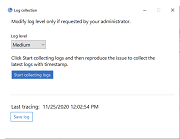
- Selecciona uno de los siguientes niveles de registro:
- Bajo
- Medio
- Detallado
-
- Haz clic en Iniciar recopilación de registros para reproducir el problema y recopilar los registros más recientes.
-
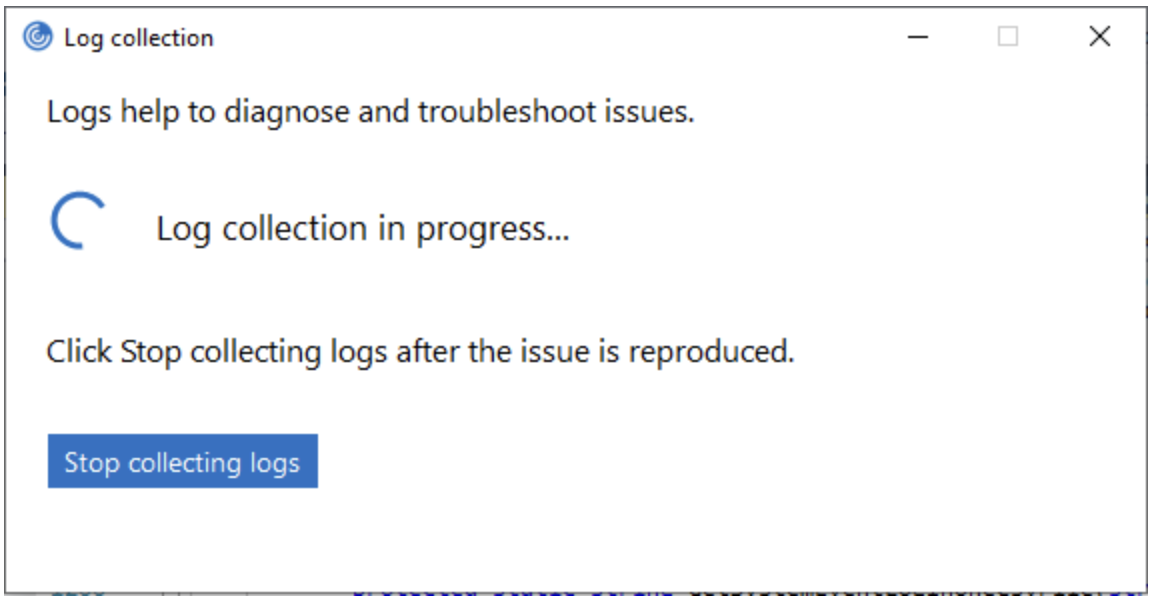
Se inicia el proceso de recopilación de registros.
-
- Haz clic en Detener recopilación de registros después de que se reproduzca el problema.
-
- Haz clic en Guardar registro para guardar los registros en la ubicación deseada.
-
Datos recopilados a través de los registros
Hardware
- Información de los monitores conectados
- Información de la memoria
- Adaptadores de red
- Procesador
-
Información de diagnóstico de Direct X
-
Software
- Versión de la aplicación Citrix Workspace
- Información del sistema operativo (versión, Service Pack y arquitectura)
- Versión de Internet Explorer
- Navegador predeterminado
- Versión de ActiveX Flash
-
Versión de NPAPI Flash
-
Registro
- HKEY_LOCAL_MACHINE\Software\Citrix\AuthManager
- HKEY_LOCAL_MACHINE\Software\Citrix\CitrixCAB
- HKEY_LOCAL_MACHINE\Software\Citrix\Dazzle
- HKEY_LOCAL_MACHINE\Software\Citrix\ICA Client
- HKEY_LOCAL_MACHINE\Software\Citrix\Install
- HKEY_LOCAL_MACHINE\Software\Citrix\InstallDetect
- HKEY_LOCAL_MACHINE\Software\Citrix\PluginPackages
- HKEY_LOCAL_MACHINE\Software\Citrix\Receiver
- HKEY_LOCAL_MACHINE\Software\Citrix\ReceiverInside
- HKEY_LOCAL_MACHINE\Software\Citrix\XenDesktop
- HKEY_LOCAL_MACHINE\Software\Policies\Citrix
- HKEY_LOCAL_MACHINE\Software\Microsoft\Windows\CurrentVersion\Internet Settings\Zones
- HKEY_LOCAL_MACHINE\Software\Microsoft\Windows\CurrentVersion\Internet Settings\ZoneMap\Domains
- HKEY_LOCAL_MACHINE\System\CurrentControlSet\Control\NetworkProvider\Order
- HKEY_CURRENT_USER\Software\Citrix\AuthManager
- HKEY_CURRENT_USER\Software\Citrix\CitrixCAB
- HKEY_CURRENT_USER\Software\Citrix\Dazzle
- HKEY_CURRENT_USER\Software\Citrix\ICA Client
- HKEY_CURRENT_USER\Software\Citrix\Install
- HKEY_CURRENT_USER\Software\Citrix\InstallDetect
- HKEY_CURRENT_USER\Software\Citrix\PluginPackages
- HKEY_CURRENT_USER\Software\Citrix\Receiver
- HKEY_CURRENT_USER\Software\Citrix\ReceiverInside
- HKEY_CURRENT_USER\Software\Citrix\XenDesktop
- HKEY_CURRENT_USER\Software\Policies\Citrix
- HKEY_CURRENT_USER\Software\Microsoft\Windows\CurrentVersion\Explorer\VisualEffects
- HKEY_CURRENT_USER\Software\Microsoft\Windows\CurrentVersion\Internet Settings\Zones
- HKEY_CURRENT_USER\Software\Microsoft\Windows\CurrentVersion\Internet Settings\ZoneMap\Domains
Registros de eventos
- Registro de eventos de la aplicación
- Registro de eventos del sistema
Rastreo
- HDX™
- Shell de Receiver, Auth Manager y el complemento de autoservicio
- Registros de instalación
- Registros Always-On
Adición de la opción Solución de problemas en la bandeja del sistema de la aplicación Citrix Workspace
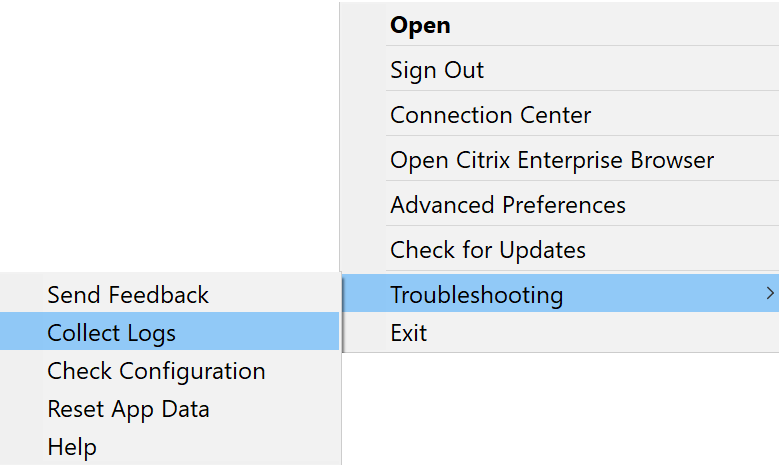
A partir de la versión 2309 de la aplicación Citrix Workspace y posteriores, se introduce la opción Solución de problemas para mejorar la experiencia del usuario y facilitar la solución de problemas. Puedes hacer clic con el botón derecho en el icono de la aplicación Citrix Workspace en la bandeja del sistema, que se encuentra en la esquina inferior derecha de la pantalla, y luego seleccionar Solución de problemas para acceder a ella.
Las opciones disponibles en Solución de problemas son:
- Enviar comentarios
- Recopilar registros
- Comprobar configuración
- Restablecer datos de la aplicación
- Ayuda
Enviar comentarios sobre la aplicación Citrix Workspace
La opción Enviar comentarios te permite informar a Citrix sobre cualquier problema que puedas encontrar al usar la aplicación Citrix Workspace. También puedes enviar sugerencias para ayudarnos a mejorar tu experiencia con la aplicación Citrix Workspace.
Puedes enviar comentarios siguiendo estos pasos:
-
Haz clic con el botón derecho en el icono de la aplicación Citrix Workspace en el área de notificación y selecciona Solución de problemas > Enviar comentarios. Aparece la pantalla Enviar comentarios.
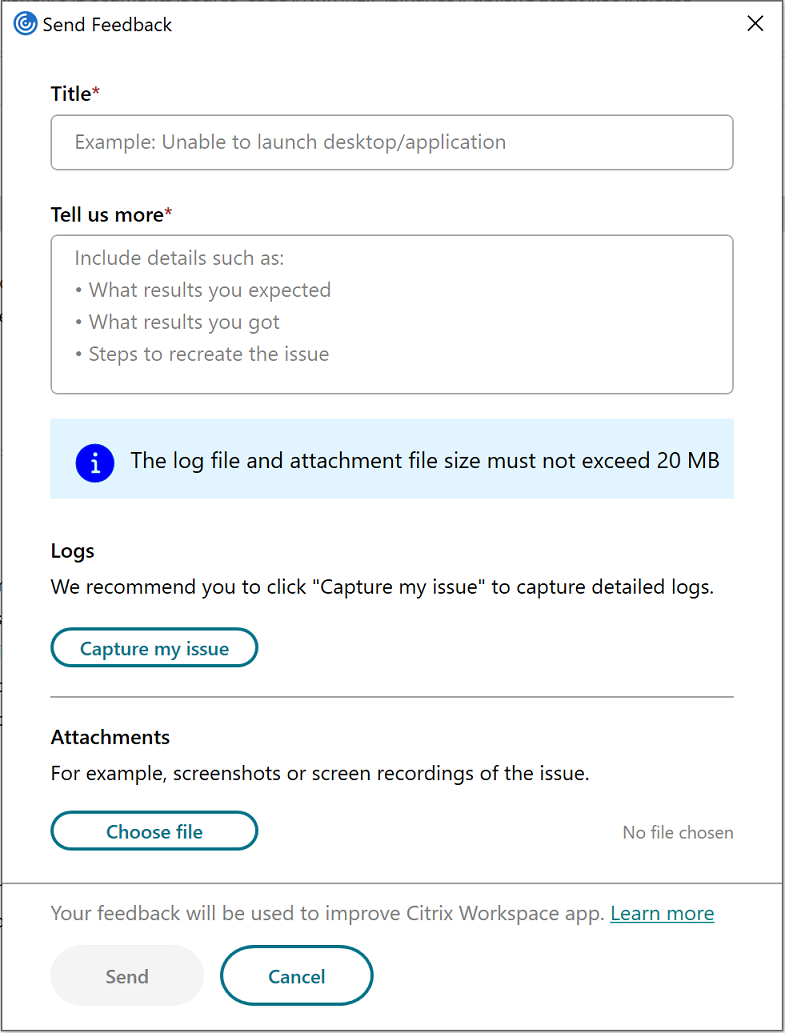
- Proporciona el Título del problema.
- Agrega los detalles del problema en el campo Cuéntanos más.
-
Haz clic en Capturar mi problema. Aparece la pantalla Recopilación de registros.
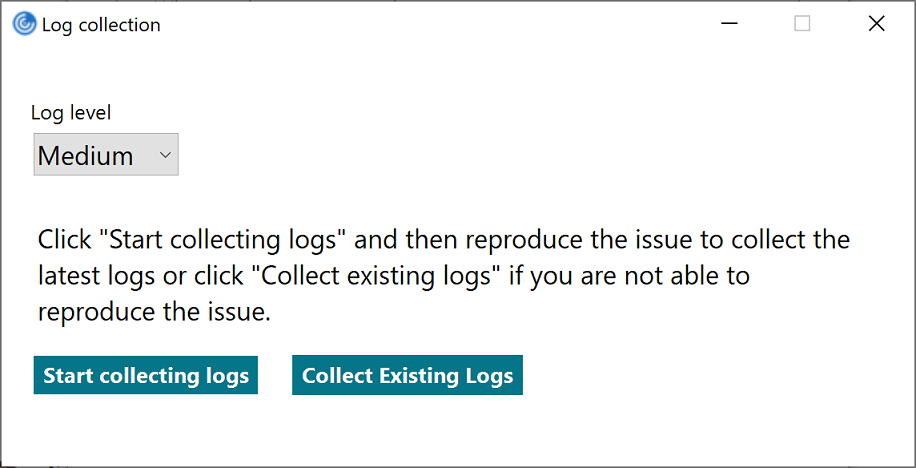
- Haz clic en Iniciar recopilación de registros y luego reproduce el problema para recopilar los registros más recientes.
-
Haz clic en Detener recopilación de registros después de que se reproduzca el problema.
O bien,
Haz clic en Recopilar registros existentes si no puedes reproducir el problema.
- Haz clic en Detener recopilación de registros después de que se reproduzca el problema.
- Asegúrate de que los archivos de registro se muestren junto a Capturar mi problema.
- Haz clic en Elegir archivo y luego agrega los archivos adjuntos que describan tus problemas, como capturas de pantalla o grabaciones de pantalla. El tamaño máximo de archivo permitido para todos los archivos adjuntos, incluido el archivo de registro, es de 20 MB.
-
Haz clic en Enviar. Aparece la pantalla Informe de comentarios.
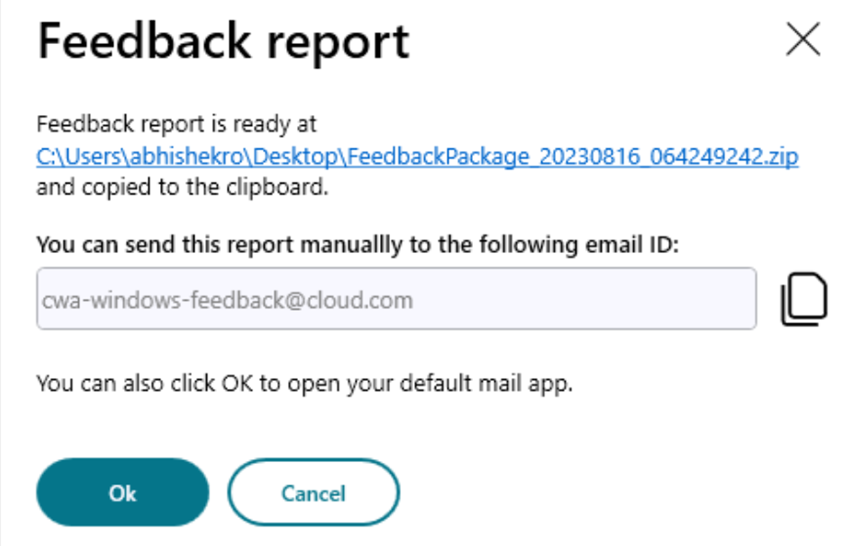
El archivo .zip contiene los archivos de registro, la descripción del problema como archivos de texto y los archivos adjuntos.
- Puedes enviar el informe de comentarios a Citrix® mediante las siguientes opciones:
- Haz clic en Aceptar para usar la aplicación de correo predeterminada de tu sistema.
O bien,
- Envía el informe manualmente a la dirección de correo electrónico proporcionada.
Nota:
Asegúrate de que el archivo .zip esté adjunto en el correo electrónico.
Registro de archivos ICA®
Cuando el registro de archivos ICA está habilitado, el cliente escribe los datos de conexión ICA en un archivo de registro ICA. Ten en cuenta que el archivo ICA almacenado no es estático. Su contenido cambia con el tiempo a medida que los usuarios finales inician sesiones en aplicaciones y escritorios virtuales. Cada nuevo inicio de sesión hace que se agreguen datos adicionales al archivo de registro.
Cada segmento ICA agregado comienza con la siguiente cadena delimitadora:
Connecting using ICA File (Server: <Server Name>)
Este delimitador se puede usar para identificar entradas individuales de archivos ICA. El contenido entre la primera y la segunda aparición de esta cadena representa el archivo ICA original asociado con el inicio más reciente.
Para extraer el archivo ICA para un inicio de sesión específico, sigue estos pasos:
- Elimina el archivo de registro ICA existente (o muévelo a un lado) antes de reproducir el problema.
- Inicia la sesión que quieres solucionar.
- Abre el archivo de registro ICA recién generado.
- Localiza la cadena:
Connecting using ICA File (Server: <Server Name>) - Copia todo el contenido entre las dos primeras apariciones de esa cadena.
- Este bloque representa el archivo ICA utilizado para ese inicio. Este bloque ICA extraído se puede analizar para detectar problemas relacionados con la resolución de direcciones, la configuración SSL/TLS, los canales virtuales, las directivas de sesión y los parámetros de inicio.