Actualización
Actualización manual
Si ya tienes instalada la aplicación Citrix Workspace para Windows, descarga e instala la versión más reciente de la aplicación desde la página Descargas de Citrix. Para obtener información sobre la instalación, consulta Instalar y desinstalar.
Actualización automática
Cuando hay una nueva versión de la aplicación Citrix Workspace disponible, Citrix envía la actualización al sistema que tiene instalada la aplicación Citrix Workspace.
Nota:
- Si has configurado un proxy saliente con interceptación SSL, agrega una excepción para el servidor de actualización automática de Workspace
https://downloadplugins.citrix.com/para recibir actualizaciones de Citrix.- La actualización automática no está disponible para versiones anteriores a la aplicación Citrix Workspace 2104 y la aplicación Citrix Workspace 1912 LTSR CU4.
- Tu sistema debe tener conexión a Internet para recibir actualizaciones.
- De forma predeterminada, las actualizaciones de Citrix Workspace están inhabilitadas en el VDA. Esto incluye las máquinas de servidor multiusuario de RDS, VDI y las máquinas de acceso remoto a PC.
- Las actualizaciones de Citrix Workspace están inhabilitadas en las máquinas donde está instalado Desktop Lock.
- Los usuarios de Workspace para web no pueden descargar la directiva de StoreFront automáticamente.
- Las actualizaciones de Citrix Workspace se pueden limitar solo a las actualizaciones LTSR.
- Citrix HDX RTME para Windows se incluye en las actualizaciones de Citrix Workspace. Aparece una notificación cuando hay actualizaciones disponibles para HDX RTME tanto en la versión LTSR como en la versión actual de la aplicación Citrix Workspace.
- A partir de la versión 2105, se modifican las rutas de los registros de las actualizaciones de Citrix Workspace. Los registros de las actualizaciones de Workspace se encuentran en C:\Program Files (x86)\Citrix\Logs. Para obtener información sobre el registro, consulta la sección Recopilación de registros.
- Un usuario sin privilegios de administrador puede actualizar la aplicación Citrix Workspace en una instancia instalada por un administrador. Para ello, haz clic con el botón derecho en el icono de la aplicación Citrix Workspace en el área de notificación y selecciona Buscar actualizaciones. La opción Buscar actualizaciones está disponible tanto en las instancias de la aplicación Citrix Workspace instaladas por el usuario como en las instaladas por el administrador.
- También puedes realizar la actualización automática cuando la detección de la configuración automática de proxy (PAC) y el protocolo de detección automática de proxy web (WPAD) están habilitados. Esto no es compatible cuando el proxy requiere credenciales para la autenticación.
Si se agrega un conjunto de cifrado que no sea EDCHE, Citrix Workspace no puede acceder al servidor de actualización automática de Citrix y aparece el siguiente error durante la actualización automática:
No se puede conectar con el servidor
Reinicia la aplicación Citrix Workspace para Windows después de una actualización manual o automática.
Puedes comprobar la versión actual de la aplicación Citrix Workspace instalada en tu dispositivo a través de Preferencias avanzadas o consultando el registro DisplayVersion desde la ubicación HKEY_LOCAL_MACHINE\SOFTWARE\WOW6432Node\Microsoft\Windows\CurrentVersion\Uninstall\CitrixOnlinePluginPackWeb.
Para ver la versión en las Preferencias avanzadas:
- Haz clic con el botón derecho en el icono de la aplicación Citrix Workspace en el área de notificación.
-
Selecciona Preferencias avanzadas.
La versión de la aplicación Citrix Workspace se muestra en la sección Acerca de.
Instalar el programa Beta de la aplicación Citrix Workspace
Recibirás una notificación de actualización cuando la aplicación Citrix Workspace esté configurada para actualizaciones automáticas. Para instalar la compilación Beta en tu sistema, sigue estos pasos:
- Abre la aplicación Citrix Workspace desde la bandeja del sistema.
- Ve a Preferencias avanzadas > Actualizaciones de Citrix Workspace.
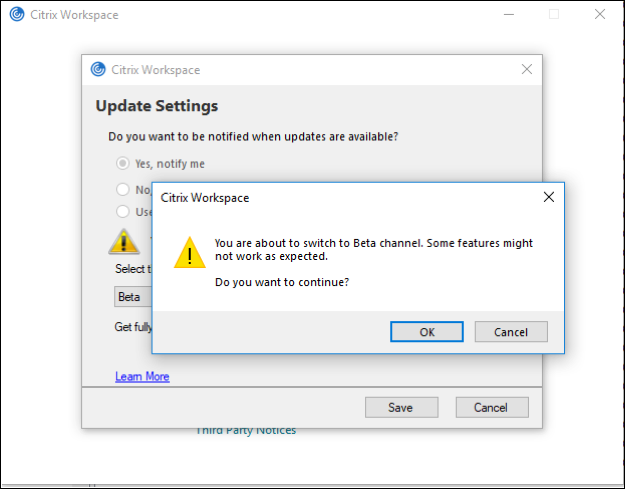
- Selecciona Beta en la lista desplegable, cuando la compilación Beta esté disponible, y haz clic en Guardar. Aparece una ventana de notificación.
-
-
- Haz clic en Aceptar para actualizar a la compilación Beta.
-
Para cambiar de una compilación Beta a una compilación de lanzamiento, sigue estos pasos:
-
- Abre la aplicación Citrix Workspace desde la bandeja del sistema.
-
- Ve a Preferencias avanzadas > Actualizaciones de Citrix Workspace.
- En la pantalla Configuración de actualización, selecciona Lanzamiento en la lista desplegable Canal de actualización y haz clic en Guardar.
Nota:
- Si hay nuevas actualizaciones disponibles, aparece una notificación de actualización automática.
- Las compilaciones Beta están disponibles para que los clientes las prueben en sus entornos de no producción o de producción limitada, y para que compartan sus comentarios. Citrix no acepta casos de asistencia para las compilaciones Beta, pero agradece los comentarios para mejorarlas. Citrix puede o no actuar sobre los comentarios en función de su gravedad, criticidad e importancia. Se recomienda no implementar las compilaciones Beta en entornos de producción.
Compatibilidad con la actualización automática de la aplicación Citrix Workspace en VDA
A partir de la versión 2209 de la aplicación Citrix Workspace para Windows, puedes habilitar la función de actualización automática en VDA. Para habilitar esta función, debes crear el siguiente valor de registro:
En máquinas de 32 bits:
- Clave de registro: HKEY_LOCAL_MACHINE\SOFTWARE\Citrix\ICA Client\AutoUpdate
- Valor de registro: AllowAutoUpdateOnVDA
- Tipo de registro: REG_SZ
- Datos de registro: True
En máquinas de 64 bits:
-  Clave de registro: HKEY_LOCAL_MACHINE\SOFTWARE\WOW6432Node\Citrix\ICA Client\AutoUpdate
-  Valor de registro: AllowAutoUpdateOnVDA
-  Tipo de registro: REG_SZ
-  Datos de registro: True
Control de versiones de actualización automática
-  Los administradores ahora pueden gestionar la versión de actualización automática para los dispositivos de la organización.

-  Los administradores pueden controlar la versión configurándola en la propiedad **Versión máxima permitida** del servicio Global App Config.
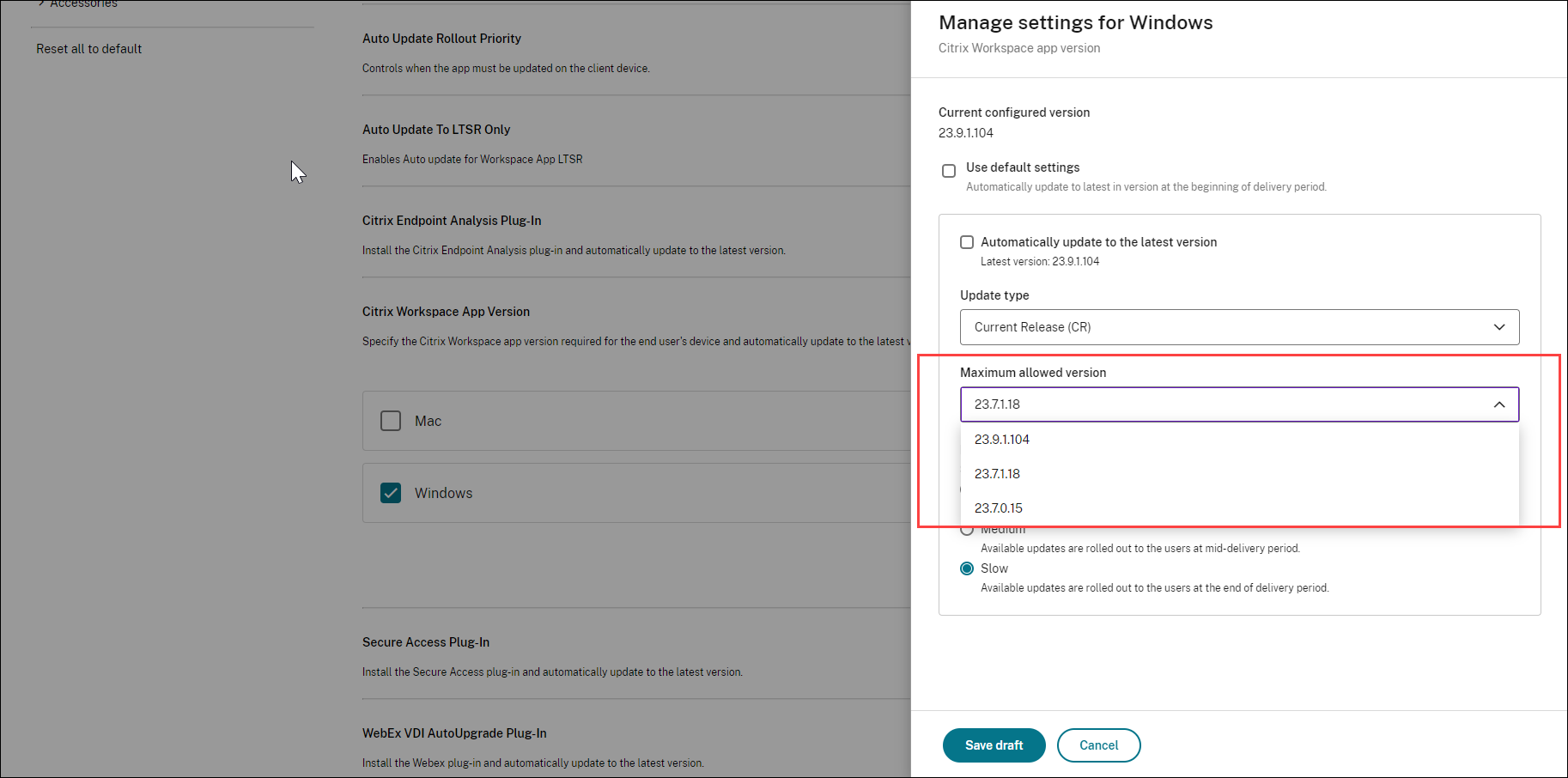
Para obtener más información, consulta Administrar la configuración de versiones.
Nota:
Si el administrador no ha configurado la versión en el servicio Global App Config, la aplicación Citrix Workspace se actualiza a la última versión disponible de forma predeterminada.
-
Configuración avanzada para actualizaciones automáticas (actualizaciones de Citrix Workspace)
Puedes configurar las actualizaciones de Citrix Workspace mediante los siguientes métodos:
- Plantilla administrativa de objeto de directiva de grupo (GPO)
- Interfaz de línea de comandos
- GUI
- StoreFront
Configurar las actualizaciones de Citrix Workspace mediante la plantilla administrativa de objeto de directiva de grupo
- Abre la plantilla administrativa de objeto de directiva de grupo de la aplicación Citrix Workspace ejecutando gpedit.msc y navega hasta el nodo Configuración del equipo.
-
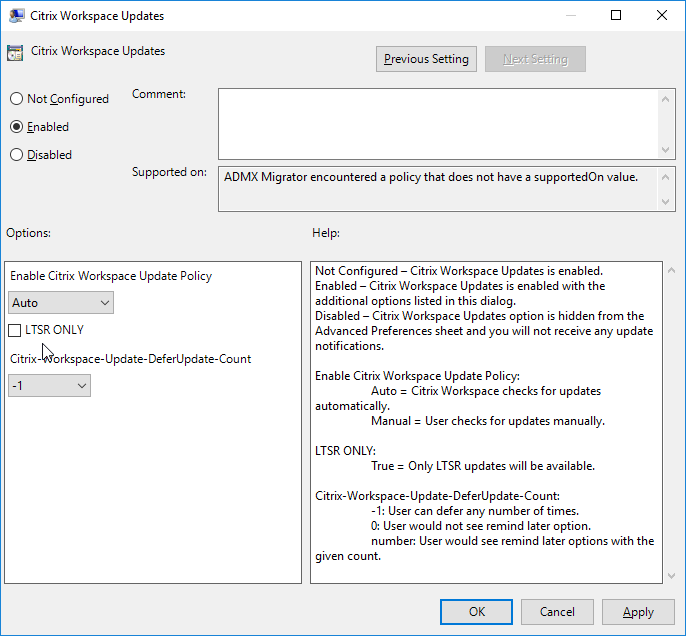
Ve a Plantillas administrativas > Componentes de Citrix > Citrix Workspace > Actualizaciones de Workspace.
-
Habilitar o inhabilitar actualizaciones – Selecciona Habilitado o Inhabilitado para habilitar o inhabilitar las actualizaciones de Workspace.
Nota:
Cuando seleccionas Inhabilitado, no se te notifica de nuevas actualizaciones. La opción Inhabilitado también oculta la opción Actualizaciones de Workspace de la hoja Preferencias avanzadas.
-
- Notificación de actualización – Cuando haya una actualización disponible, puedes elegir que se te notifique automáticamente o buscarlas manualmente. Después de haber habilitado las actualizaciones de Workspace, selecciona una de las siguientes opciones de la lista desplegable Habilitar directiva de actualización de Citrix Workspace:
- Automático: se te notifica cuando hay una actualización disponible (predeterminado). Esto solo se aplica a las versiones anteriores a la aplicación Citrix Workspace 2207. En la versión 2207 o posteriores, la actualización de la aplicación Citrix Workspace es automática y no se te notifica cuando hay una actualización disponible.
- Manual: no se te notifica cuando hay una actualización disponible. Busca actualizaciones manualmente.
-
- Selecciona SOLO LTSR para obtener actualizaciones solo para LTSR.
-
En la lista desplegable Citrix-Workspace-Update-DeferUpdate-Count, selecciona un valor entre -1 y 30:
- Si el valor es 0, la opción Recordarme más tarde no aparece. El mensaje Actualización disponible se muestra en cada comprobación automática periódica de actualizaciones.
- Si el valor es -1, la opción Recordarme más tarde aparece con el mensaje Actualización disponible. Puedes aplazar la notificación de actualización cualquier número de veces.
- Un valor entre 1 y 30 define el número de veces que debe aparecer la opción Recordarme más tarde con el mensaje Actualización disponible. Puedes aplazar la notificación de actualización según el valor definido en este campo. Sin embargo, el mensaje Actualización disponible sigue apareciendo, pero sin la opción Recordarme más tarde.
Nota:
A partir de la versión 2207 de la aplicación Citrix Workspace para Windows, la función de actualización automática se ha mejorado y el campo Citrix-Workspace-Update-DeferUpdate-Count no es necesario.
Configurar el retraso en la comprobación de actualizaciones
Cuando hay una nueva versión de la aplicación Citrix Workspace disponible, Citrix implementa la actualización durante un período de entrega específico. Con esta propiedad, puedes controlar en qué etapa del período de entrega puedes recibir la actualización.
Para configurar el período de entrega, ejecuta gpedit.msc para iniciar la plantilla administrativa de objeto de directiva de grupo. En el nodo Configuración del equipo, ve a Plantillas administrativas > Componentes de Citrix > Citrix Workspace > Establecer el retraso en la comprobación de actualizaciones.
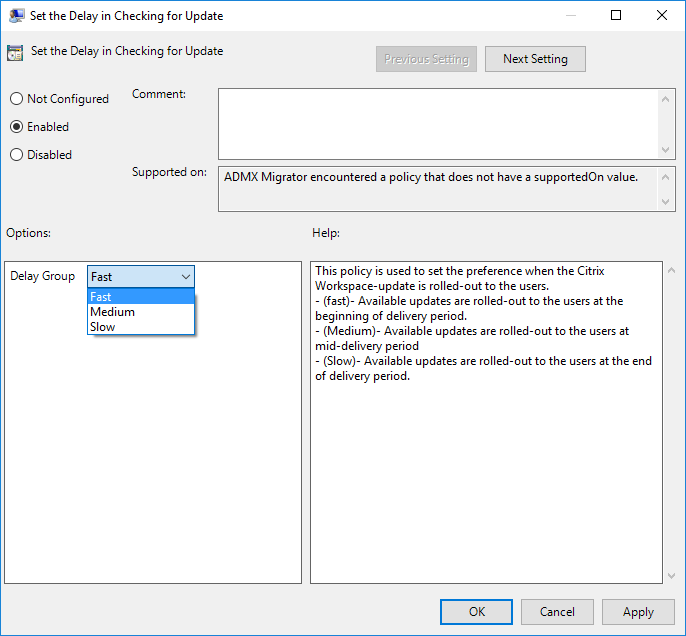
Selecciona Habilitado y, en la lista desplegable Grupo de retraso, selecciona una de las siguientes opciones:
-  Rápido: la implementación de la actualización se produce al principio del período de entrega.
-  Medio: la implementación de la actualización se produce a mitad del período de entrega.
-  Lento: la implementación de la actualización se produce al final del período de entrega.

> **Nota:**
>
> Cuando seleccionas **Inhabilitado**, no se te notifica de las actualizaciones disponibles. **Inhabilitado** también oculta la opción Actualizaciones de Workspace de la hoja Preferencias avanzadas.
Configurar las actualizaciones de Citrix Workspace mediante la interfaz de línea de comandos
Al especificar parámetros de línea de comandos durante la instalación de la aplicación Citrix Workspace:
Puedes configurar las actualizaciones de Workspace especificando parámetros de línea de comandos durante la instalación de la aplicación Citrix Workspace. Consulta Parámetros de instalación para obtener más información.
Al usar parámetros de línea de comandos después de instalar la aplicación Citrix Workspace:
Las actualizaciones de Citrix Workspace también se pueden configurar después de instalar la aplicación Citrix Workspace para Windows. Navega hasta la ubicación de CitrixReceiverUpdater.exe mediante la línea de comandos de Windows.
Normalmente, CitrixReceiverUpdater.exe se encuentra en CitrixWorkspaceInstallLocation\Citrix\Ica Client\Receiver. Puedes ejecutar el binario CitrixReceiverUpdater.exe junto con los parámetros de línea de comandos que se enumeran en la sección Parámetros de instalación.
Por ejemplo,
```
<properties>
       <clear/>
 </properties>
<!--NeedCopy--> ```
Nota:
/AutoUpdateCheckes un parámetro obligatorio que debes establecer para configurar otros parámetros como/AutoUpdateStream,/DeferUpdateCount,/AURolloutPriority.
-
Configurar las actualizaciones de Citrix Workspace mediante la interfaz gráfica de usuario
-
Cada usuario puede anular la configuración de Actualizaciones de Citrix Workspace mediante el cuadro de diálogo Preferencias avanzadas. Esta es una configuración por usuario y los ajustes se aplican solo al usuario actual.
-
- Haz clic con el botón derecho en el icono de la aplicación Citrix Workspace en el área de notificación.
-
- Selecciona Preferencias avanzadas > Actualizaciones de Citrix Workspace.
-
- Selecciona una de las siguientes opciones de preferencia de notificación:
- Sí, notificarme: se te notifica cuando hay una actualización disponible para la aplicación Citrix Workspace.
- No, no notificarme: no se te notifica cuando hay una actualización disponible para la aplicación Citrix Workspace. Busca actualizaciones manualmente.
- Usar la configuración especificada por el administrador: utiliza la configuración establecida en el servidor StoreFront.
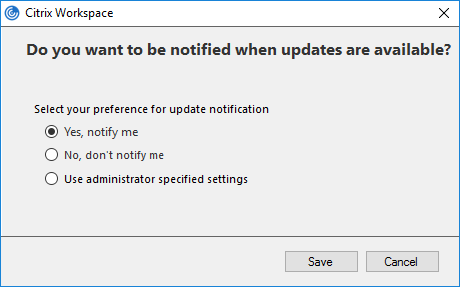
-
-
Haz clic en Guardar.
-
Nota:
-
-
Las opciones Sí, notificarme y No, no notificarme solo se aplican a las versiones anteriores a la aplicación Citrix Workspace 2207. En la versión 2207 o posteriores, la actualización de la aplicación Citrix Workspace es automática y no se te notifica cuando hay una actualización disponible. Si seleccionas la opción No, no notificarme, busca actualizaciones manualmente.
-
Puedes ocultar toda o parte de la hoja Preferencias avanzadas disponible en el icono de la aplicación Citrix Workspace. Para obtener más información, consulta la sección Hoja Preferencias avanzadas.
-
-
-
Usa un editor de texto para abrir el archivo
web.config, que normalmente se encuentra en el directorioC:\inetpub\wwwroot\Citrix\Roaming. -
Localiza el elemento de cuenta de usuario en el archivo (Store es el nombre de cuenta de tu implementación)
Por ejemplo:
<account id=... name="Store">
-
Antes de la etiqueta
</account>, ve a las propiedades de esa cuenta de usuario:<properties> <clear/> </properties> <!--NeedCopy-->
-
Agrega la etiqueta de actualización automática después de la etiqueta <clear /> .
<account>

    <clear />

    <account id="d1197d2c-ac82-4f13-9346-2ee14d4b0202" name="F84Store"

      description="" published="true" updaterType="Citrix" remoteAccessType="None">

      <annotatedServices>

        <clear />

        <annotatedServiceRecord serviceRef="1__Citrix_F84Store">

          <metadata>

            <plugins>

              <clear />

            </plugins>

            <trustSettings>

              <clear />

            </trustSettings>

            <properties>

              <property name="Auto-Update-Check" value="auto" />

              <property name="Auto-Update-DeferUpdate-Count" value="1" />

                      <property name="Auto-Update-LTSR-Only" value="FALSE" />

              <property name="Auto-Update-Rollout-Priority" value="fast" />

                    </properties>

          </metadata>

-  </annotatedServiceRecord>

      </annotatedServices>

      <metadata>

        <plugins>

          <clear />

        </plugins>

        <trustSettings>

          <clear />

        </trustSettings>

        <properties>

        <clear />

        </properties>

      </metadata>

    </account>

<!--NeedCopy-->
El significado de las propiedades y sus posibles valores se detalla a continuación:
-
Auto-update-Check: Indica que la aplicación Citrix Workspace detecta una actualización automáticamente cuando está disponible.
- Automático (predeterminado) – Comprueba y realiza actualizaciones automáticamente
- Manual – las actualizaciones solo se obtienen cuando el usuario solicita una comprobación desde el menú de la bandeja del sistema de la aplicación Citrix Workspace,
- Deshabilitado – No se realizan comprobaciones de actualizaciones.
-
Auto-update-LTSR-Only: Indica que la actualización es solo para LTSR.
- Verdadero – el actualizador ignora cualquier actualización que no esté marcada como válida para LTSR. Solo se consideran las actualizaciones LTSR.
- Falso (predeterminado) - El actualizador solo considera las actualizaciones de la rama actual.
-
Auto-update-Rollout-Priority: Indica el período de entrega en el que puedes recibir la actualización.
- Rápido – las actualizaciones se implementan para los usuarios al principio del período de entrega.
- Medio – las actualizaciones se implementan a mitad del período de entrega.
- Lento – las actualizaciones se implementan al final del período de entrega.
-
Auto-update-DeferUpdate-Count: Indica el número de veces que puedes posponer las notificaciones de las actualizaciones.
Nota:
Esta configuración solo es aplicable para actualizaciones interactivas y no cuando la función de actualización automática silenciosa está habilitada, ya que el usuario no tiene ninguna opción para posponer las actualizaciones.
- -1: El usuario puede posponer la actualización automática cualquier número de veces.
- 0: El usuario no puede ver la opción de recordarme más tarde.
- número: El usuario puede ver las opciones de recordarme más tarde con el recuento dado.
Define un plazo para la actualización automática y gestiona la versión y el período de implementación de la actualización automática para la aplicación Citrix Workspace™
La actualización automática de la aplicación Citrix Workspace ahora se ha mejorado con las siguientes características:
- Define un plazo para la actualización automática: Los administradores ahora pueden programar actualizaciones automáticas para los productos de Citrix en cualquier momento preferido en sus dispositivos Windows. Durante este tiempo especificado, el software se actualiza automáticamente o los usuarios reciben notificaciones sobre las actualizaciones disponibles.
- Gestiona la versión de actualización automática y el período de implementación para la aplicación Citrix Workspace: Los administradores pueden programar una fecha de inicio y un período de implementación convenientes para una versión específica de la aplicación Citrix Workspace durante los cuales se configurará una actualización automática para implementarse en sus usuarios finales. Esta capacidad les permite determinar las fechas de implementación, minimizando la interrupción para los usuarios finales y mejorando la experiencia del usuario.
Nota:
A partir de la versión 2503 de la aplicación Citrix Workspace para Windows, puedes habilitar estas características usando un Objeto de directiva de grupo (GPO).
A partir de la versión 2503.10 de la aplicación Citrix Workspace para Windows, puedes habilitar estas características usando el Servicio de configuración de aplicaciones global (GACS).
Ventajas:
- Período de implementación personalizado: Los administradores pueden determinar el período de implementación para su organización, anulando el período predeterminado establecido por Citrix.
- Actualizaciones programadas: Los administradores pueden especificar las horas o el plazo durante el día para buscar y actualizar la aplicación Citrix Workspace.
- Días de actualización flexibles: Los administradores pueden elegir una fecha de inicio específica para indicar cuándo descargar y comenzar las actualizaciones de instalación.
Define un plazo para la actualización automática
Puedes definir un plazo para la actualización automática usando un Objeto de directiva de grupo (GPO) y el Servicio de configuración de aplicaciones global (GACS).
Uso de GPO:
Puedes definir un plazo para la actualización automática usando un Objeto de directiva de grupo (GPO). Para ello, primero copia los archivos ADMX y ADML. Para obtener más información, consulta Directiva de grupo.
Realiza los siguientes pasos para habilitar la característica usando GPO:
- Abre la plantilla administrativa del Objeto de directiva de grupo de la aplicación Citrix Workspace ejecutando gpedit.msc y ve al nodo Configuración del equipo.
- Ve a Plantillas administrativas > Componentes de Citrix > Citrix Workspace > Actualizaciones de Citrix Workspace.
-
Selecciona la directiva Plazo de actualización automática.
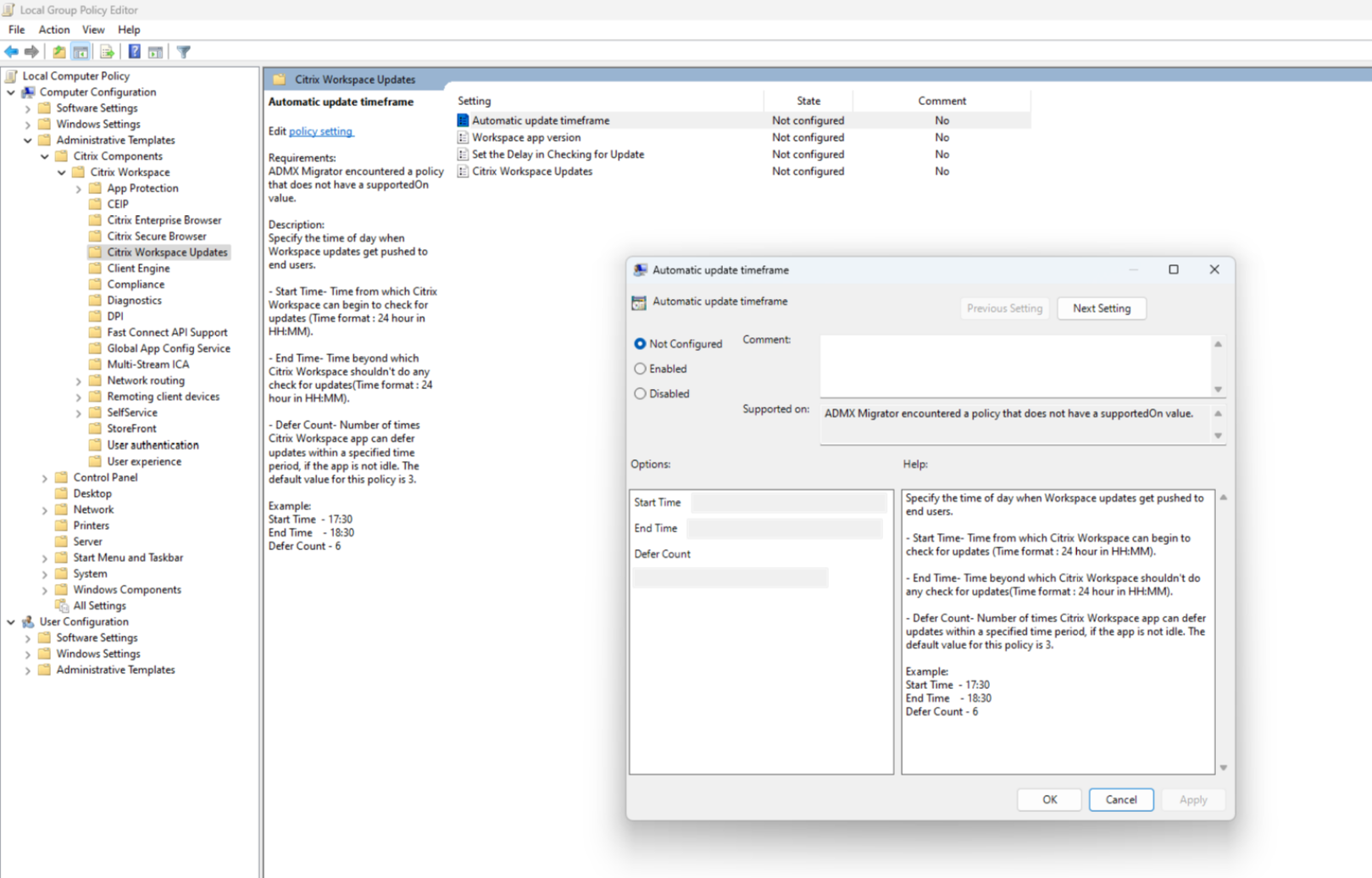
- Introduce la Hora de inicio a partir de la cual la aplicación Citrix Workspace puede comenzar a buscar actualizaciones. El formato de hora es de 24 horas en formato HH:MM. Por ejemplo: 17:30.
- Introduce la Hora de finalización después de la cual la aplicación Citrix Workspace no debe realizar ninguna comprobación de actualizaciones. El formato de hora es de 24 horas en formato HH:MM. Por ejemplo: 18:30.
- Introduce el Recuento de aplazamientos: El número de veces que la aplicación Citrix Workspace puede aplazar las actualizaciones dentro de un tiempo especificado. Cuando un usuario agota el recuento de aplazamientos asignado, la actualización automática se produce en cualquier momento disponible.
- Selecciona la casilla de verificación Habilitado.
- Haz clic en Aceptar y luego en Aplicar.
Uso de GACS:
Para habilitar esta característica, haz lo siguiente:
- Ve a Configuración de Workspace > Configuración de aplicaciones en Citrix Cloud.
- Selecciona la URL de la tienda requerida de la lista.
- Ve a Configurar > Actualizaciones y complementos, y haz clic en la configuración Plazo de actualización automática.
-
Selecciona Sistema operativo Windows, y haz clic en Editar para definir la ventana de tiempo dentro de la cual se produce una actualización automática.
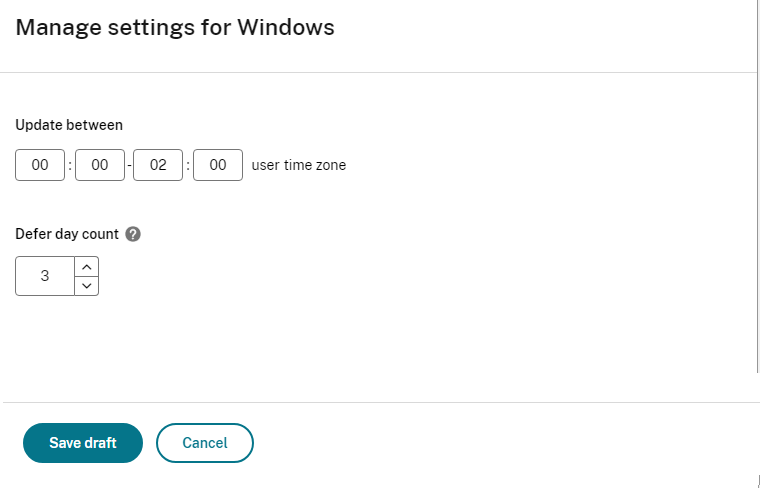
-
En el campo Actualizar entre, agrega la hora de inicio y la hora de finalización entre las que prefieres ejecutar la actualización automática.
Nota:
La diferencia entre la hora de inicio y la de finalización debe ser de al menos 1 hora y debe ser el mismo día.
- En el campo Recuento de días de aplazamiento, menciona el número de veces que los usuarios pueden aplazar la actualización automática. Cuando un usuario agota el recuento de aplazamientos asignado, la actualización automática se produce en cualquier momento disponible.
Para obtener más información, consulta el Marco de tiempo de actualización automática en la documentación de GACS.
Administrar la versión de actualización automática y el período de implementación para la aplicación Citrix Workspace
Puedes administrar la versión de actualización automática y el período de implementación para la aplicación Citrix Workspace mediante el Objeto de directiva de grupo (GPO) y el Servicio de configuración global de aplicaciones (GACS).
Uso de GPO:
Puedes administrar la versión de actualización automática y el período de implementación para la aplicación Citrix Workspace mediante el Objeto de directiva de grupo (GPO). Para ello, primero copia los archivos ADMX y ADML. Para obtener más información, consulta Directiva de grupo.
Realiza los siguientes pasos para habilitar la función mediante GPO:
- Abre la plantilla administrativa del Objeto de directiva de grupo de la aplicación Citrix Workspace ejecutando gpedit.msc y navega hasta el nodo Configuración del equipo.
- Ve a Plantillas administrativas > Componentes de Citrix > Citrix Workspace > Actualizaciones de Citrix Workspace.
-
Selecciona la directiva Versión de la aplicación Workspace.
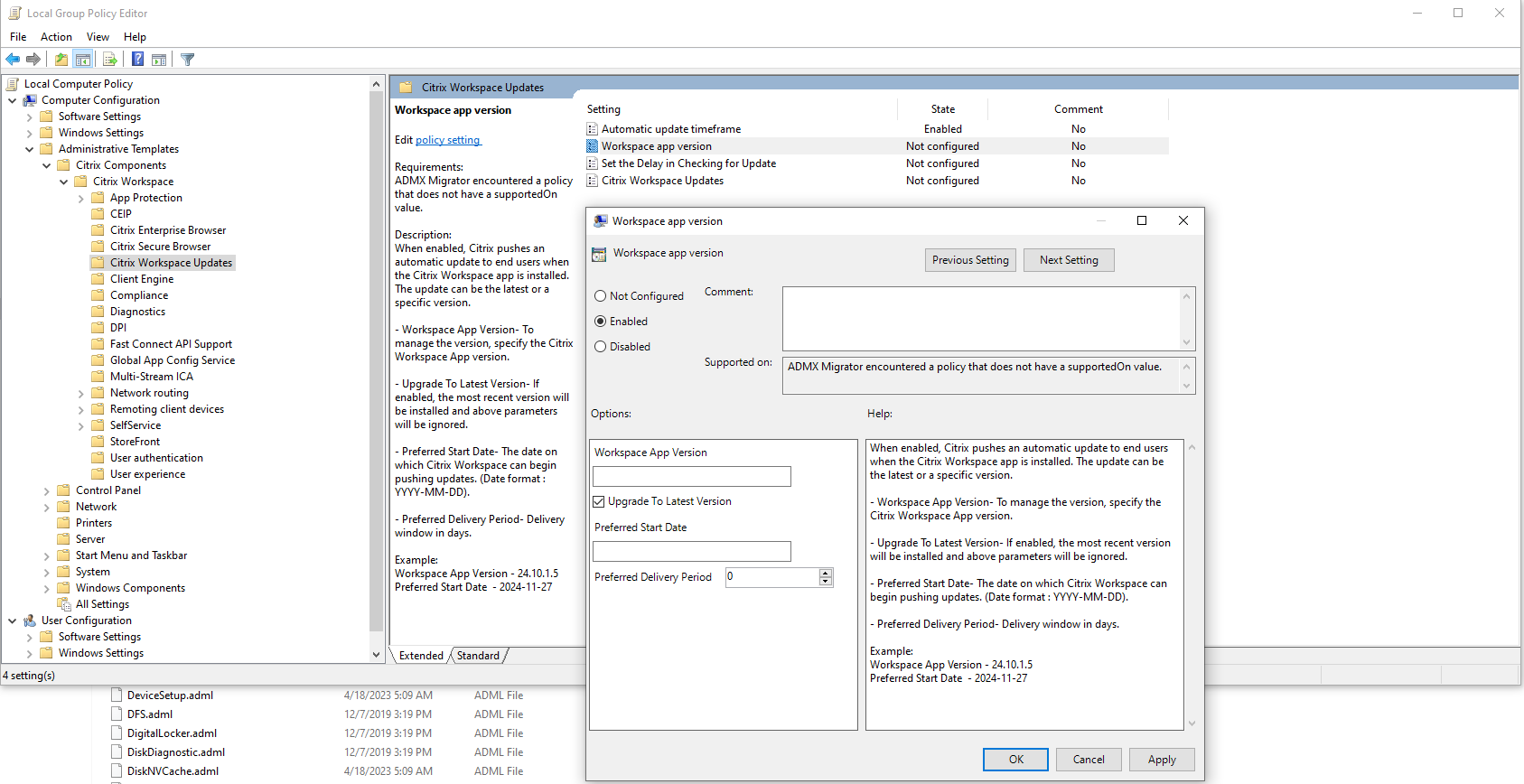
- Introduce la versión requerida en el campo de texto Versión de la aplicación Workspace. El formato de ejemplo es 24.10.1.5. O bien, Selecciona la casilla de verificación Actualizar a la última versión. Si seleccionas esta casilla de verificación, se instala la versión más reciente de la aplicación Citrix Workspace y se ignora la versión agregada en el campo de texto Versión de la aplicación Workspace.
- Define la fecha de inicio en la que la aplicación Citrix Workspace puede comenzar a enviar las actualizaciones en el campo Fecha de inicio preferida. El formato es AAAA-MM-DD. Por ejemplo: 2024-11-27.
- Introduce el número de días hasta el cual se implementa la actualización automática en el campo Período de entrega preferido. El proceso de actualización automática se completa dentro del período de entrega especificado.
- Selecciona la casilla de verificación Habilitado.
- Haz clic en Aceptar y luego en Aplicar.
Uso de GACS:
- Navega a Configuración de Workspace > Configuración de la aplicación en Citrix Cloud.
- Selecciona la URL de la tienda requerida de la lista.
- Navega a Configurar > Actualizaciones y complementos, y haz clic en la configuración Versión de la aplicación Citrix Workspace.
-
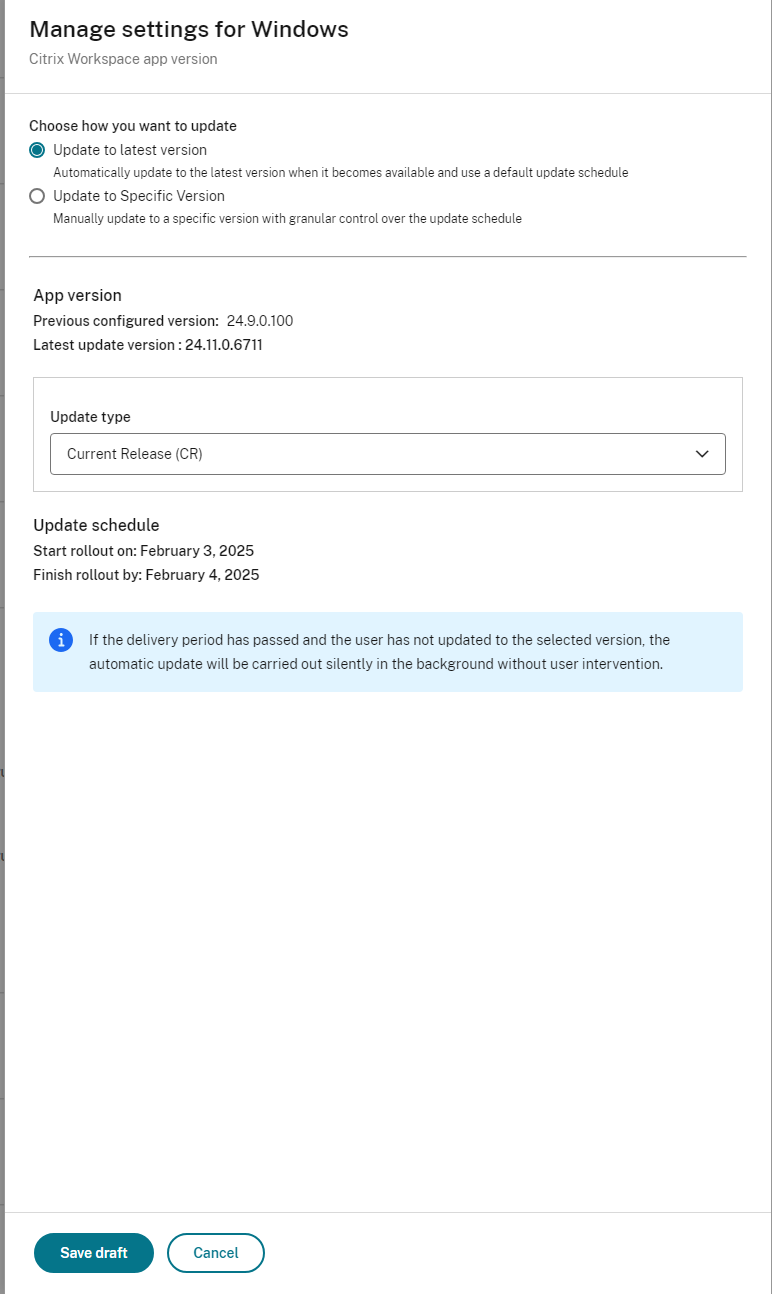
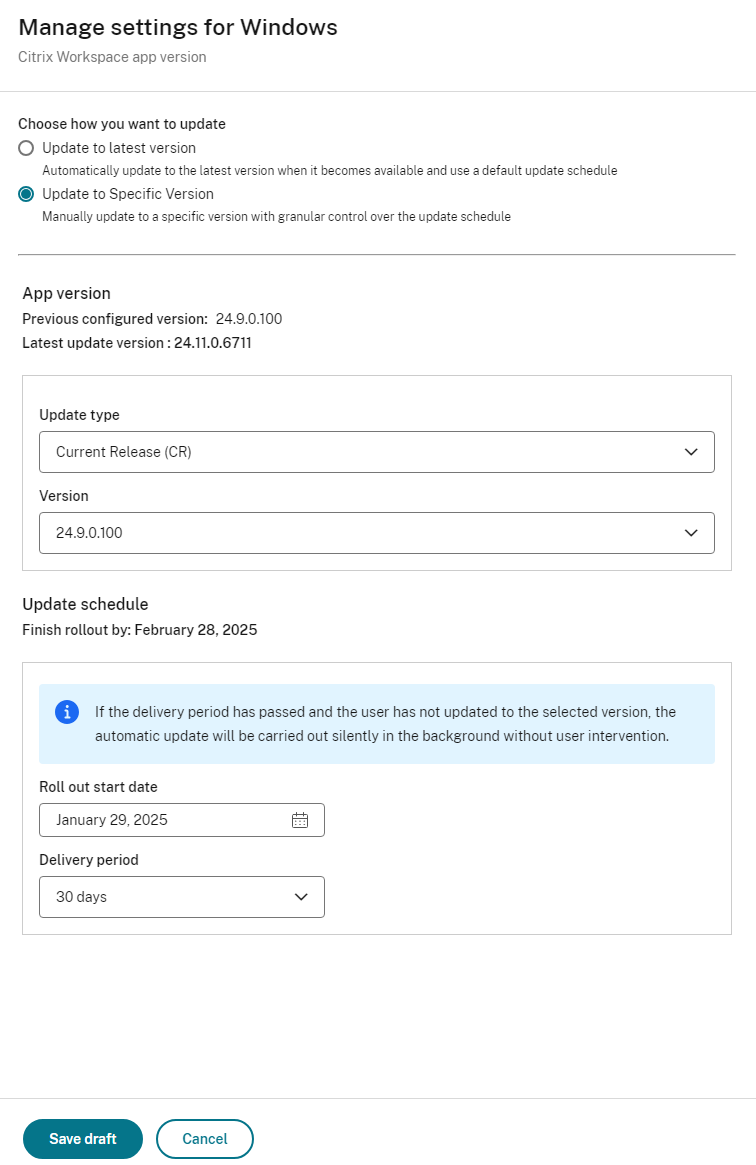
Selecciona el sistema operativo y haz clic en Editar para configurar el ajuste. Aparece la pantalla Administrar configuración para Windows.
-
Selecciona una de las siguientes opciones de la sección Elige cómo quieres actualizar:
- Actualizar a la última versión: Selecciona esta opción para actualizar automáticamente a la última versión cuando esté disponible y usar una programación de actualización predeterminada.
- Actualizar a una versión específica: Selecciona esta opción para actualizar manualmente a una versión específica con un control granular sobre la programación de actualización.
-
Si has seleccionado Actualizar a la última versión, haz lo siguiente:
- Selecciona el Tipo de actualización de la lista desplegable.
- Verifica la Versión de la aplicación y las programaciones de actualización.
O bien,
Si has seleccionado Actualizar a una versión específica, haz lo siguiente:
- Selecciona el Tipo de actualización de la lista desplegable.
- Selecciona la Versión de la lista desplegable.
- En el campo Fecha de inicio de implementación, define la fecha de inicio en la que prefieres iniciar la actualización automática de tu aplicación Citrix Workspace. Una vez que estableces una fecha, la aplicación no se actualiza incluso si hay una versión más reciente disponible.
- En el campo Período de entrega, introduce el número de días hasta el cual se implementa la actualización automática. El proceso de actualización automática se completa dentro del período de entrega especificado.
La Programación de actualización muestra la fecha de finalización de la implementación según la fecha proporcionada en el campo Fecha de inicio de implementación y el campo Período de entrega.
-
Haz clic en Guardar borrador.
Nota:
Las actualizaciones automáticas solo se producen después de que el usuario inicia sesión en la aplicación Citrix Workspace.
Para obtener más información, consulta la Versión de la aplicación Citrix Workspace en la documentación de GACS.
Habilitar la actualización automática solo para usuarios activos
A partir de la versión 2503, la función de actualización automática se ha mejorado para activarse solo para usuarios activos.
Se considera que un usuario está activo si se cumple alguno de los siguientes criterios:
- Usuarios administrados que utilizan la plantilla de Objeto de directiva de grupo (GPO) con la configuración de control de versión de la aplicación Citrix Workspace habilitada.
- Usuarios de GACS con la configuración de control de versión de la aplicación Citrix Workspace habilitada.
- El usuario ha iniciado sesión en la versión actual de la aplicación Citrix Workspace.
- El usuario ha abierto al menos una sesión de la aplicación Citrix Workspace para la versión actual de la aplicación Citrix Workspace. Esto se aplica en el caso de acceder a la aplicación Citrix Workspace mediante un navegador.
Si no se cumple ninguna de estas condiciones, el usuario se considera inactivo y la función de actualización automática no está disponible.
Cuando un usuario pasa de un estado inactivo a uno activo, la actualización automática se reanuda.
En este artículo
- Actualización manual
- Actualización automática
- Control de versiones de actualización automática
- Configuración avanzada para actualizaciones automáticas (actualizaciones de Citrix Workspace)
- Define un plazo para la actualización automática y gestiona la versión y el período de implementación de la actualización automática para la aplicación Citrix Workspace™
- Habilitar la actualización automática solo para usuarios activos