
Integración de Azure AD
Introducción
Este documento describe cómo integrar un entorno Citrix® con la función Azure AD de Windows 10. Windows 10 introdujo Azure AD, que es un nuevo modelo de unión a dominio donde los portátiles itinerantes pueden unirse a un dominio corporativo a través de Internet con fines de administración e inicio de sesión único.
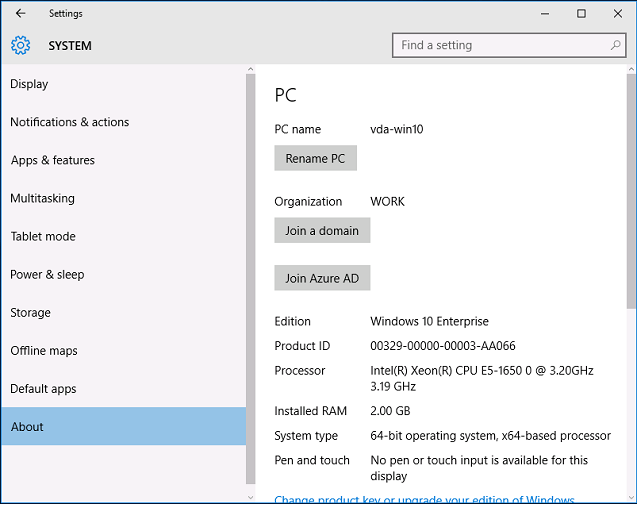
La implementación de ejemplo en este documento describe un sistema donde TI proporciona a los nuevos usuarios una dirección de correo electrónico corporativa y un código de inscripción para sus portátiles personales con Windows 10. Los usuarios acceden a este código a través de la opción Sistema > Acerca de > Unirse a Azure AD en el panel de Configuración.
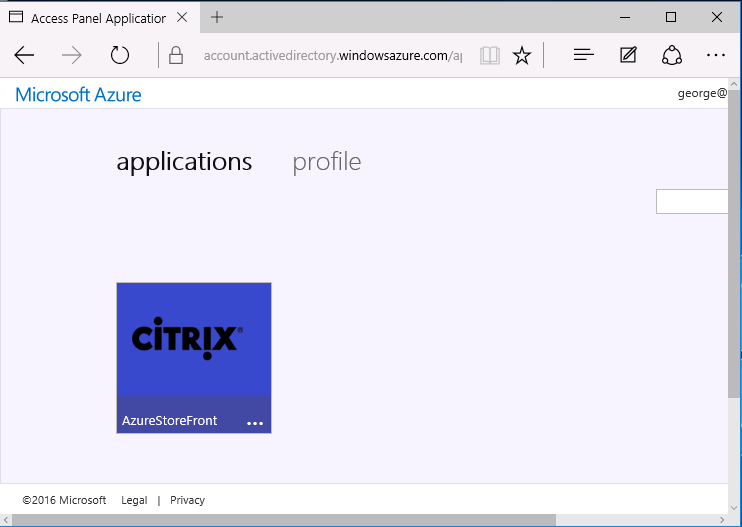
Una vez inscrito el portátil, el navegador web Microsoft Edge inicia sesión automáticamente en los sitios web de la empresa y en las aplicaciones publicadas de Citrix a través de la página web de aplicaciones SaaS de Azure, junto con otras aplicaciones de Azure como Office 365.
Arquitectura
Esta arquitectura replica una red corporativa tradicional completamente dentro de Azure, integrándose con tecnologías de nube modernas como Azure AD y Office 365. Todos los usuarios finales se consideran trabajadores remotos, sin el concepto de estar en una intranet de oficina.
El modelo se puede aplicar a empresas con sistemas locales existentes, porque la sincronización de Azure AD Connect puede establecer un puente con Azure a través de Internet.
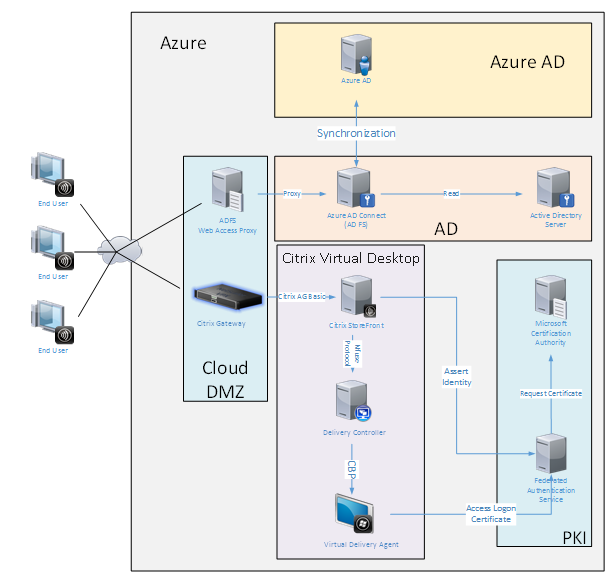
Las conexiones seguras y el inicio de sesión único, que tradicionalmente habrían sido LAN con firewall y autenticación Kerberos/NTLM, se reemplazan en esta arquitectura por conexiones TLS a Azure y SAML. Los nuevos servicios se crean como aplicaciones de Azure unidas a Azure AD. Las aplicaciones existentes que requieren Active Directory (como una base de datos de SQL Server) se pueden ejecutar utilizando una VM de servidor de Active Directory estándar en la parte IAAS del servicio en la nube de Azure.
Cuando un usuario inicia una aplicación tradicional, se accede a ellas mediante aplicaciones publicadas de Citrix Virtual Apps and Desktops™. Los diferentes tipos de aplicaciones se recopilan a través de la página Aplicaciones de Azure del usuario, utilizando las funciones de inicio de sesión único de Microsoft Edge. Microsoft también proporciona aplicaciones para Android e iOS que pueden enumerar e iniciar aplicaciones de Azure.
Crear una zona DNS
Azure AD requiere que el administrador haya registrado una dirección DNS pública y controle la zona de delegación para el sufijo del nombre de dominio. Para ello, el administrador puede utilizar la función de zona DNS de Azure.
Este ejemplo utiliza el nombre de zona DNS citrixsamldemo.net.
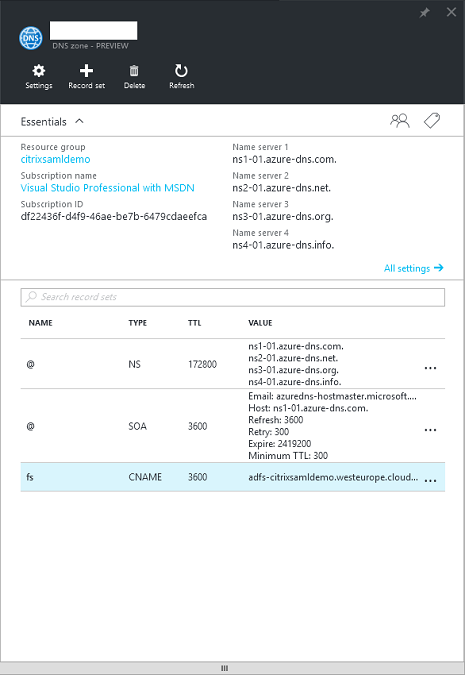
La consola muestra los nombres de los servidores de nombres DNS de Azure. Estos deben referenciarse en las entradas NS del registrador de DNS para la zona (por ejemplo,
citrixsamldemo.net. NS n1-01.azure-dns.com)
Al añadir referencias a máquinas virtuales que se ejecutan en Azure, lo más fácil es usar un puntero CNAME al registro DNS administrado por Azure para la máquina virtual. Si la dirección IP de la máquina virtual cambia, no necesitará actualizar manualmente el archivo de zona DNS.
Los sufijos de dirección DNS internos y externos coincidirán para esta implementación. El dominio es citrixsamldemo.net y utiliza un DNS dividido (10.0.0.* internamente).
Agregue una entrada "fs.citrixsamldemo.net" que haga referencia al servidor proxy de aplicación web. Este es el Servicio de federación para esta zona.
Crear un servicio en la nube
Este ejemplo configura un entorno Citrix, incluido un entorno AD con un servidor ADFS que se ejecuta en Azure. Se crea un servicio en la nube, denominado "citrixsamldemo".
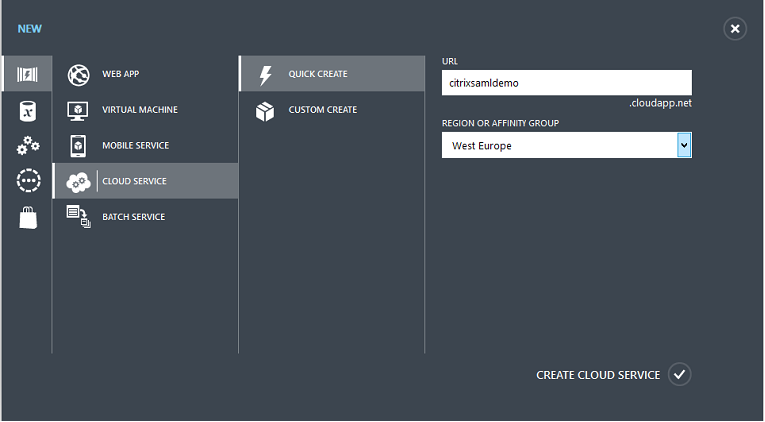
Crear máquinas virtuales Windows
Cree cinco máquinas virtuales Windows que se ejecuten en el servicio en la nube:
-
Controlador de dominio (domaincontrol)
-
Servidor ADFS de Azure Connect (adfs)
-
Proxy de acceso web de ADFS (proxy de aplicación web, no unido a dominio)
-
Controlador de entrega de Citrix Virtual Apps and Desktops
-
Agente de entrega virtual (VDA) de Citrix Virtual Apps and Desktops
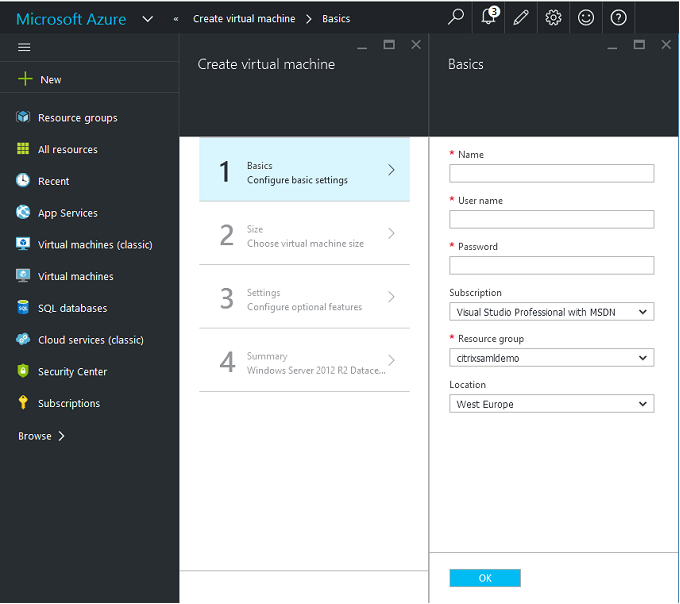
Controlador de dominio
-
Agregue los roles de Servidor DNS y Servicios de dominio de Active Directory para crear una implementación estándar de Active Directory (en este ejemplo, citrixsamldemo.net). Una vez completada la promoción de dominio, agregue el rol de Servicios de certificación de Active Directory.
-
Cree una cuenta de usuario normal para realizar pruebas (por ejemplo, George@citrixsamldemo.net).
-
Dado que este servidor ejecutará un DNS interno, todos los servidores deben consultar este servidor para la resolución DNS. Esto se puede hacer a través de la página de configuración de DNS de Azure. (Para obtener más información, consulte el Apéndice de este documento).
Controlador ADFS y servidor proxy de aplicación web
-
Una el servidor ADFS al dominio citrixsamldemo. El servidor proxy de aplicación web debe permanecer en un grupo de trabajo aislado, por lo que debe registrar manualmente una dirección DNS con el DNS de AD.
-
Ejecute el cmdlet Enable-PSRemoting –Force en estos servidores para permitir el acceso remoto de PS a través de firewalls desde la herramienta AzureAD Connect.
Delivery Controller y VDA de Citrix Virtual Desktops™
-
Instale el Delivery Controller™ y el VDA de Citrix Virtual Apps o Citrix Virtual Desktops en los dos servidores Windows restantes unidos a citrixsamldemo.
Configurar un DNS interno
Una vez instalado el controlador de dominio, configure el servidor DNS para que gestione la vista interna de citrixsamldemo.net y actúe como reenviador a un servidor DNS externo (por ejemplo: 8.8.8.8).
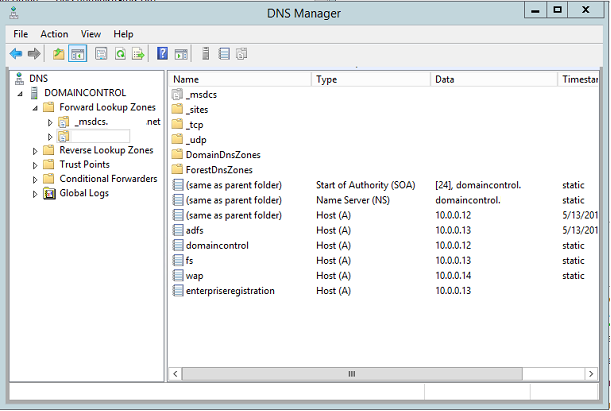
Agregue un registro estático para:
Todas las máquinas virtuales que se ejecutan en Azure deben configurarse para usar solo este servidor DNS. Puede hacerlo a través de la GUI de la interfaz de red.
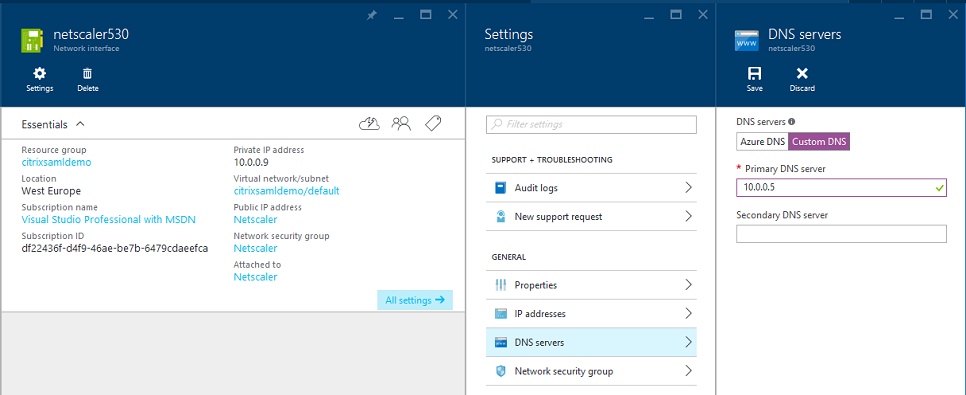
De forma predeterminada, la dirección IP interna (10.0.0.9) se asigna dinámicamente. Puede usar la configuración de direcciones IP para asignar la dirección IP de forma permanente. Esto debe hacerse para el servidor proxy de aplicación web y el controlador de dominio.
Configurar una dirección DNS externa
Cuando una máquina virtual está en ejecución, Azure mantiene su propio servidor de zona DNS que apunta a la dirección IP pública actual asignada a la máquina virtual. Esta es una característica útil para habilitar porque Azure asigna direcciones IP cuando cada máquina virtual se inicia, de forma predeterminada.
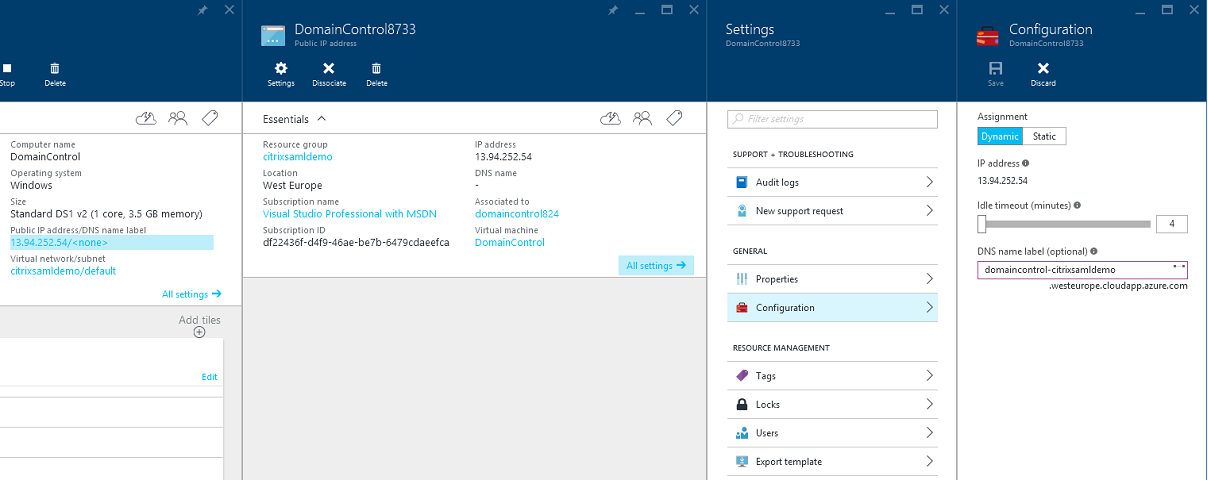
Este ejemplo asigna una dirección DNS de domaincontrol-citrixsamldemo.westeurope.cloudapp.azure.com al controlador de dominio.
Tenga en cuenta que, cuando la configuración remota esté completa, solo las máquinas virtuales de Web Application Proxy y Citrix Gateway deben tener direcciones IP públicas habilitadas. (Durante la configuración, la dirección IP pública se utiliza para el acceso RDP al entorno).
Configurar grupos de seguridad
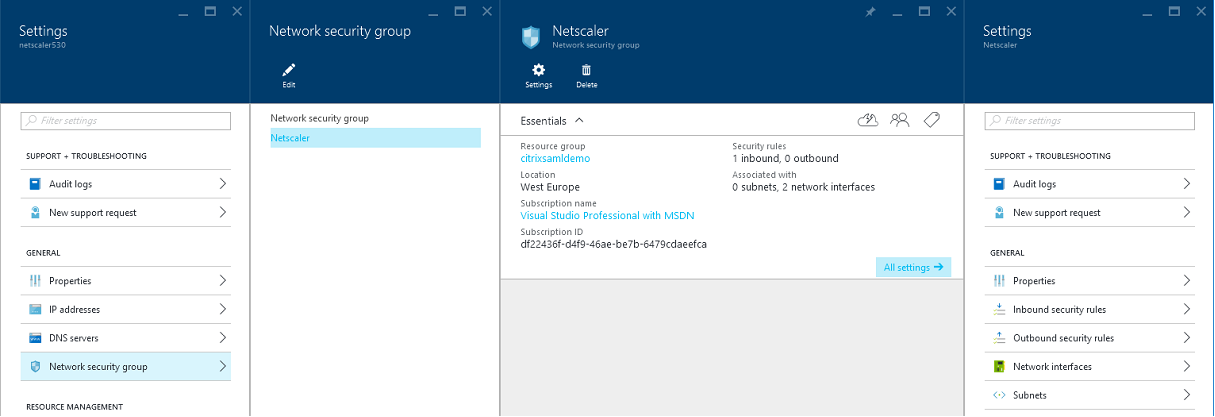
La nube de Azure administra las reglas de firewall para el acceso TCP/UDP a las máquinas virtuales desde Internet mediante grupos de seguridad. De forma predeterminada, todas las máquinas virtuales permiten el acceso RDP. Los servidores Citrix Gateway y Web Application Proxy también deben permitir TLS en el puerto 443.
Crear un certificado ADFS
Habilite la plantilla de certificado de Servidor web en la autoridad de certificación de Microsoft. Esto permite la creación de un certificado con direcciones DNS personalizadas que se puede exportar (incluida la clave privada) a un archivo pfx. Debe instalar este certificado tanto en los servidores ADFS como en los de Web Application Proxy, por lo que el archivo PFX es la opción preferida.
Emita un certificado de servidor web con los siguientes nombres de asunto:
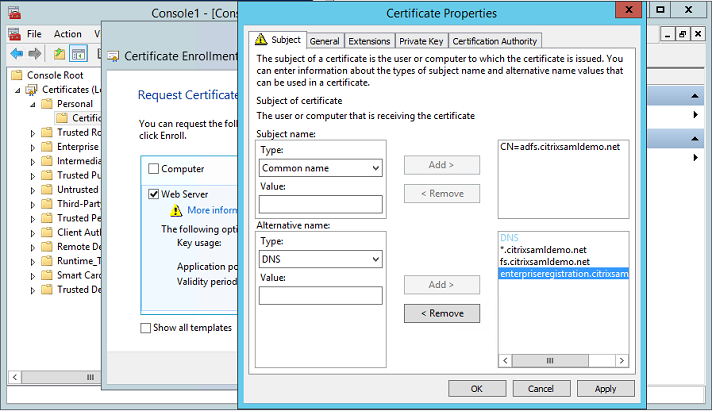
Exporte el certificado a un archivo pfx, incluida una clave privada protegida con contraseña.
Configurar Azure AD
Esta sección detalla el proceso de configuración de una nueva instancia de Azure AD y la creación de identidades de usuario que se pueden usar para unir Windows 10 a Azure AD.
Crear un nuevo directorio
Inicie sesión en el portal clásico de Azure y cree un nuevo directorio.
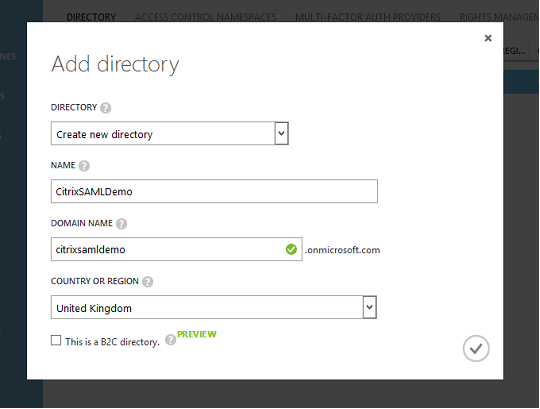
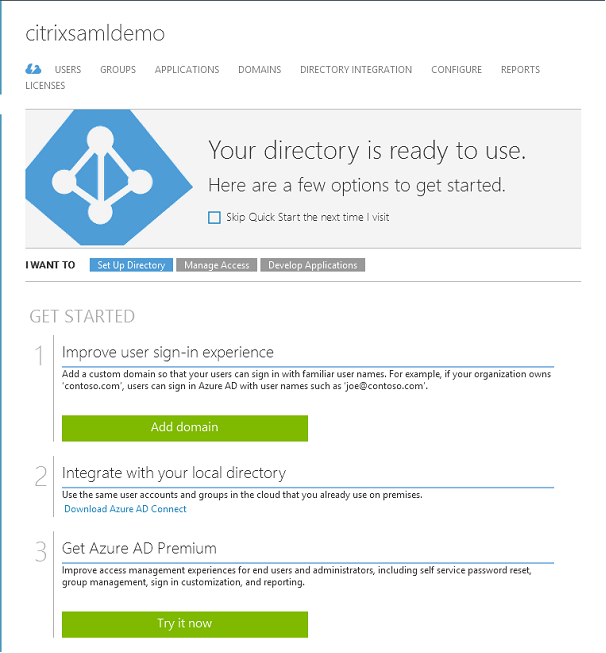
Cuando se complete, aparecerá una página de resumen.
Crear un usuario administrador global (AzureAdmin)
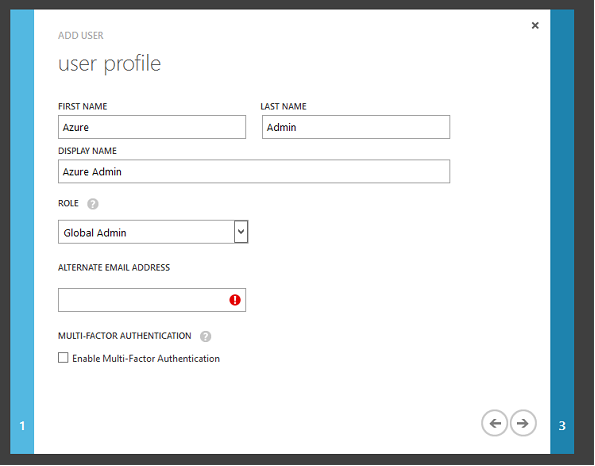
Cree un administrador global en Azure (en este ejemplo,
AzureAdmin@citrixsamldemo.onmicrosoft.com) e inicie sesión con la nueva cuenta para configurar una contraseña.
Registrar su dominio con Azure AD
De forma predeterminada, los usuarios se identifican con una dirección de correo electrónico con el formato:
<user.name>@<company>.onmicrosoft.com.
Aunque esto funciona sin más configuración, es mejor una dirección de correo electrónico con formato estándar, preferiblemente una que coincida con la cuenta de correo electrónico del usuario final:
<user.name>@<company>.com.
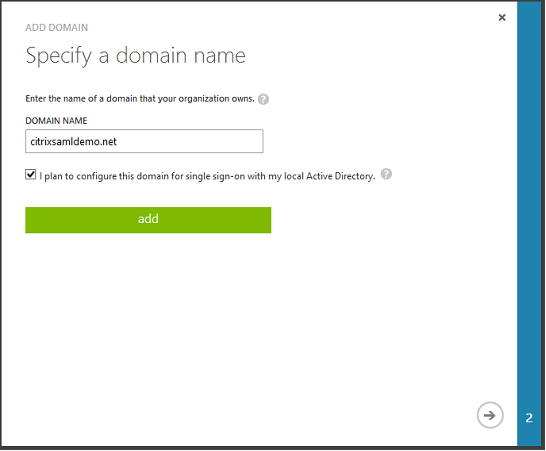
La acción Agregar dominio configura una redirección desde el dominio real de su empresa. El ejemplo utiliza
citrixsamldemo.net.
Si está configurando ADFS para el inicio de sesión único, habilite la casilla de verificación.
Instalar Azure AD Connect
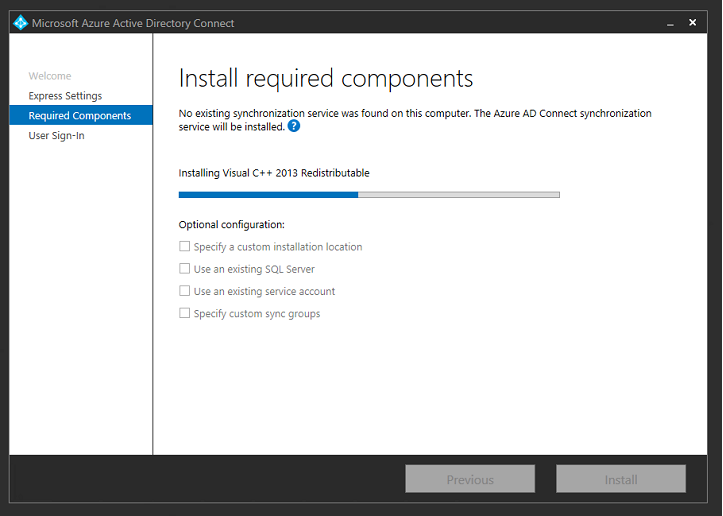
El paso 2 de la GUI de configuración de Azure AD redirige a la página de descarga de Microsoft para Azure AD Connect. Instálelo en la VM de ADFS. Utilice la instalación personalizada, en lugar de la configuración rápida, para que las opciones de ADFS estén disponibles.
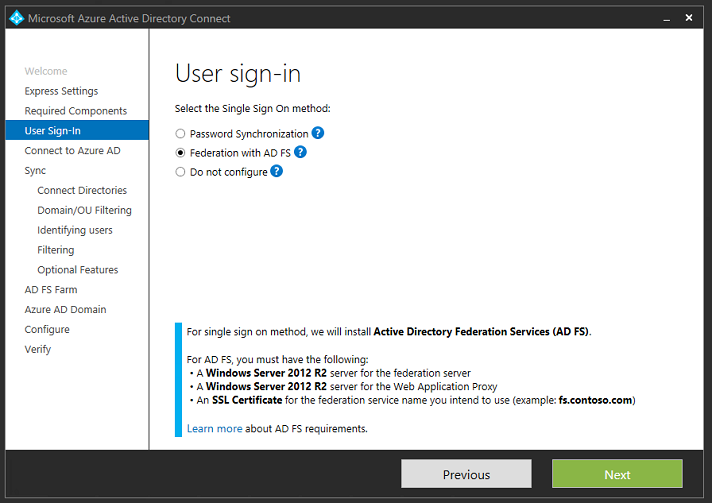
Seleccione la opción de inicio de sesión único Federación con AD FS.
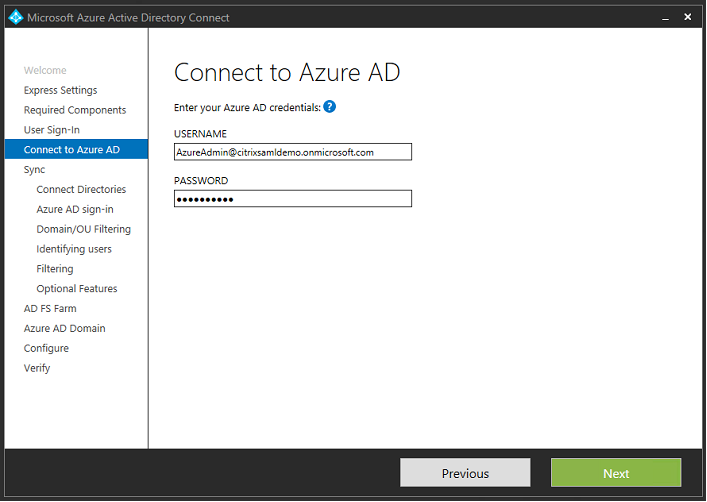
Conéctese a Azure con la cuenta de administrador que creó anteriormente.
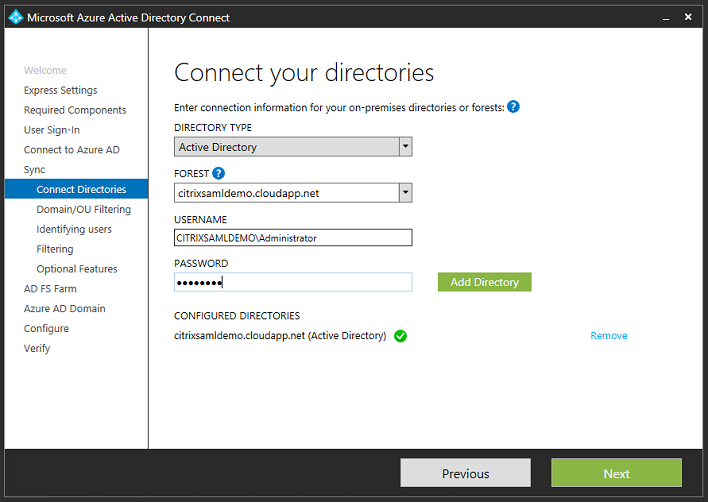
Seleccione el bosque de AD interno.
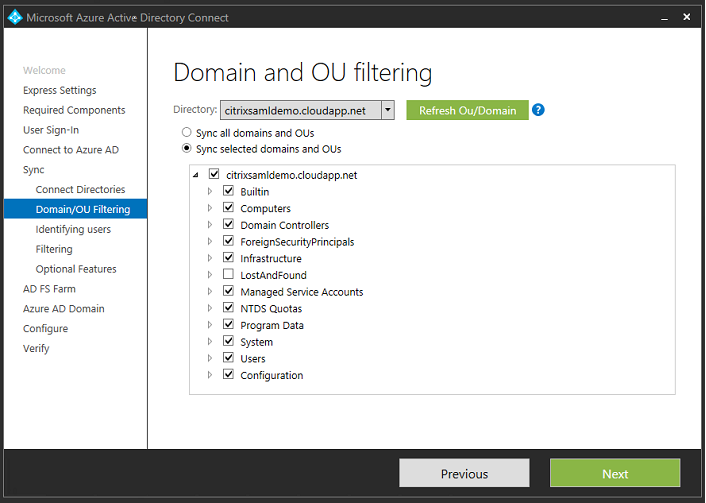
Sincronice todos los objetos de Active Directory heredados con Azure AD.
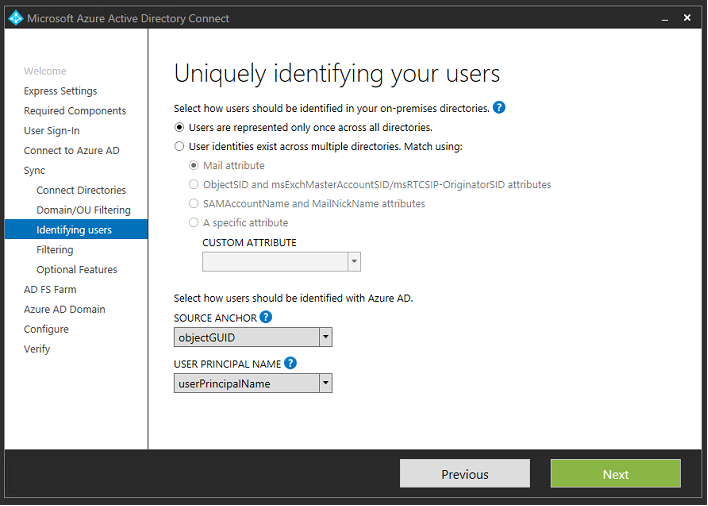
Si la estructura de directorios es sencilla, puede confiar en que los nombres de usuario son lo suficientemente únicos para identificar a un usuario que inicia sesión.
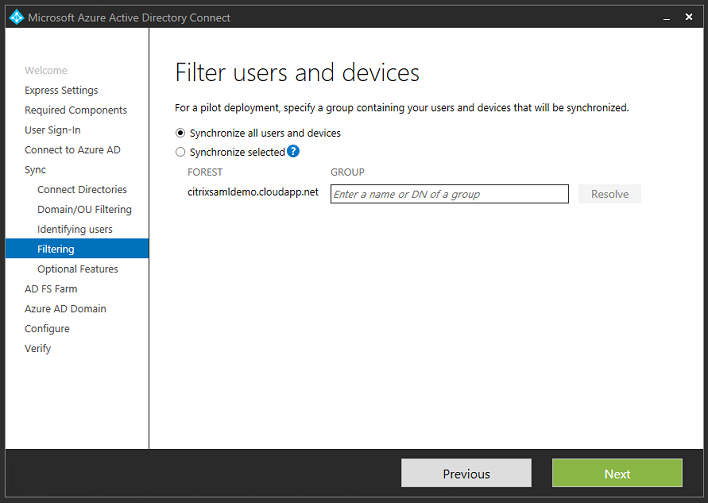
Acepte las opciones de filtrado predeterminadas o restrinja los usuarios y dispositivos a un conjunto particular de grupos.
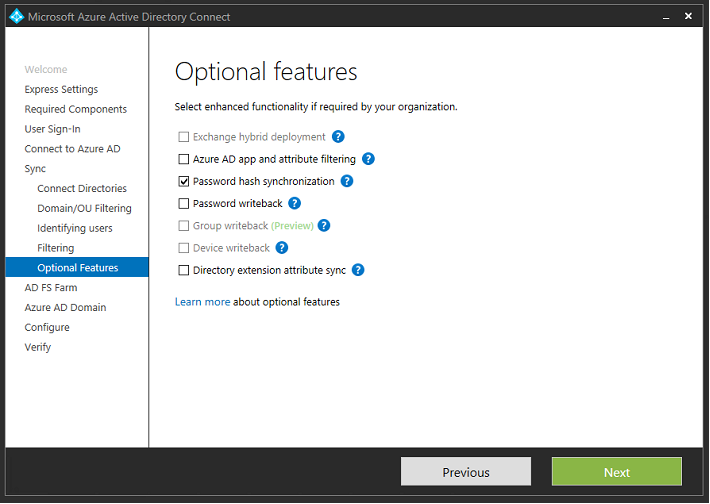
Si lo desea, puede sincronizar las contraseñas de Azure AD con Active Directory. Esto normalmente no es necesario para la autenticación basada en ADFS.
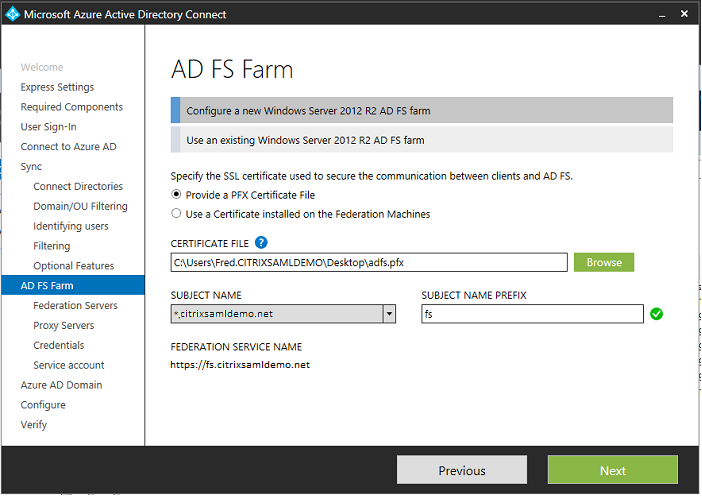
Seleccione el archivo PFX del certificado que se utilizará en AD FS, especificando fs.citrixsamldemo.net como nombre DNS.
Cuando se le pida que seleccione un servidor proxy, introduzca la dirección del servidor wap.citrixsamldemo.net. Es posible que deba ejecutar el cmdlet Enable-PSRemoting –Force como administrador en el servidor proxy de aplicación web para que Azure AD Connect pueda configurarlo.
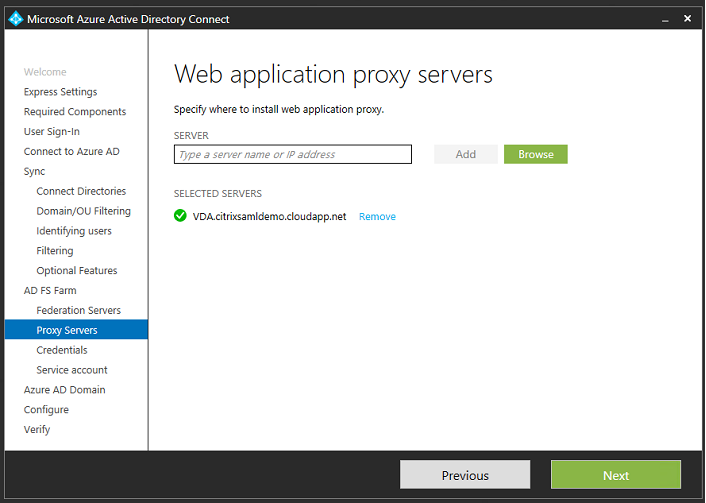
Nota:
Si este paso falla debido a problemas de confianza de PowerShell remoto, intente unir el servidor proxy de aplicación web al dominio.
Para los pasos restantes del asistente, utilice las contraseñas de administrador estándar y cree una cuenta de servicio para ADFS. Azure AD Connect le pedirá entonces que valide la propiedad de la zona DNS.
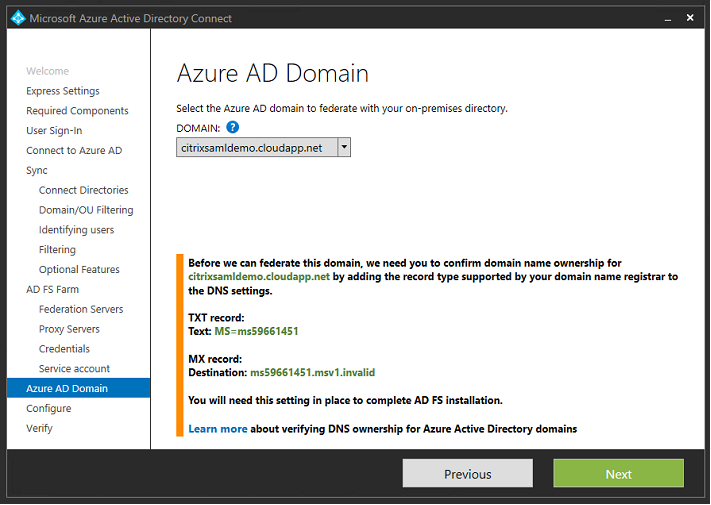
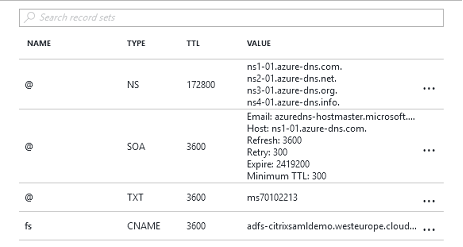
Agregue los registros TXT y MX a los registros de dirección DNS en Azure.
Haga clic en verificar en la Consola de administración de Azure.
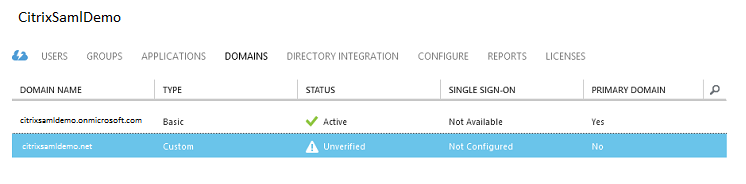
Nota:
Si este paso falla, puede verificar el dominio antes de ejecutar Azure AD Connect.
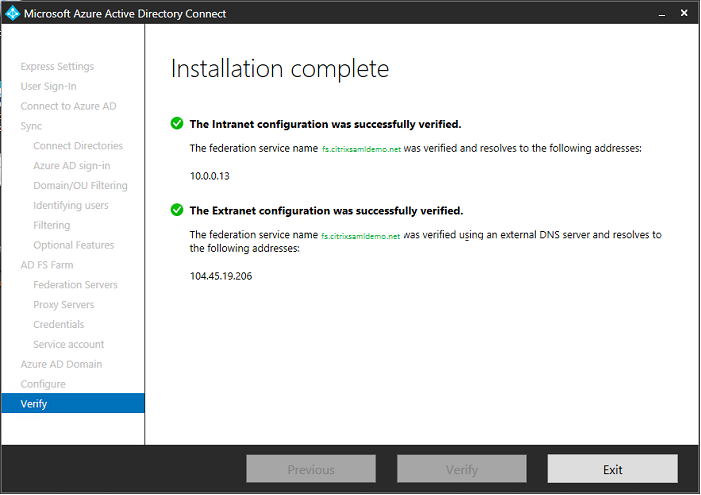
Cuando se complete, se contactará con la dirección externa fs.citrixsamldemo.net a través del puerto 443.
Habilitar la unión a Azure AD
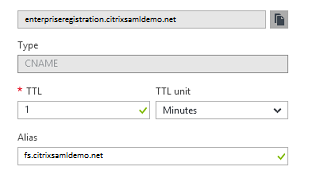
Cuando un usuario introduce una dirección de correo electrónico para que Windows 10 pueda realizar la unión a Azure AD, el sufijo DNS se utiliza para construir un registro DNS CNAME que debe apuntar a ADFS: enterpriseregistration.\<upnsuffix>.
En el ejemplo, esto es
fs.citrixsamldemo.net.
Si no utiliza una autoridad de certificación pública, asegúrese de que el certificado raíz de ADFS esté instalado en el equipo con Windows 10 para que Windows confíe en el servidor ADFS. Realice una unión a un dominio de Azure AD utilizando la cuenta de usuario estándar generada anteriormente.
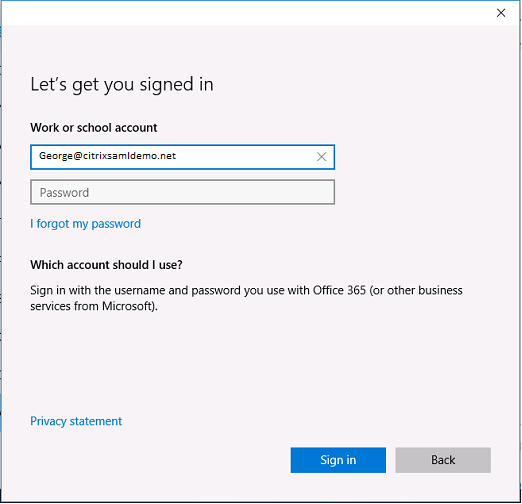
Tenga en cuenta que el UPN debe coincidir con el UPN reconocido por el controlador de dominio de ADFS.
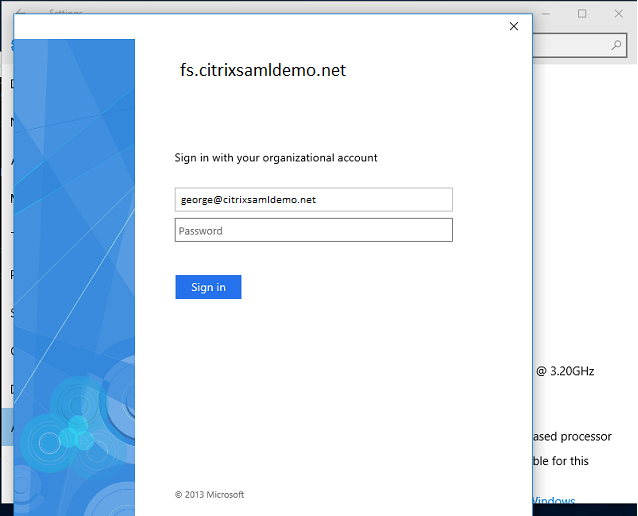
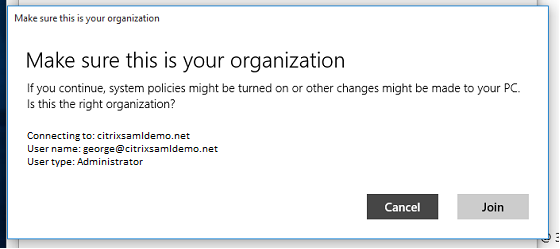
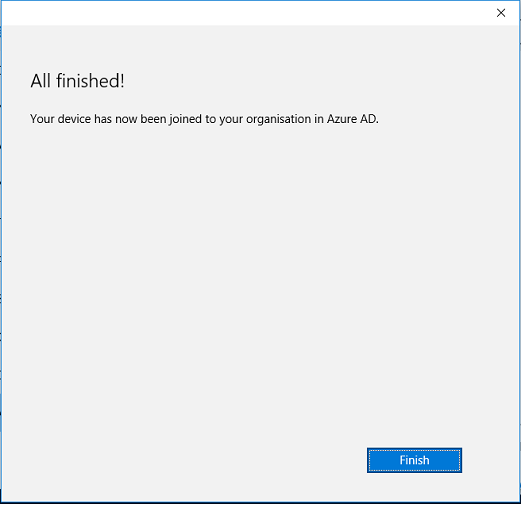
verificar que la unión a Azure AD se realizó correctamente reiniciando la máquina e iniciando sesión con la dirección de correo electrónico del usuario. Una vez iniciada la sesión, inicie Microsoft Edge y conéctese a
<http://myapps.microsoft.com>. El sitio web debería utilizar el inicio de sesión único automáticamente.
Instalar Citrix Virtual Apps o Citrix Virtual Desktops
Puede instalar las máquinas virtuales Delivery Controller y VDA en Azure directamente desde el ISO de Citrix Virtual Apps o Citrix Virtual Desktops de la forma habitual.
En este ejemplo, StoreFront está instalado en el mismo servidor que el Delivery Controller. El VDA se instala como un trabajador RDS de Windows 2012 R2 independiente, sin integrarse con Machine Creation Services (aunque esto se puede configurar opcionalmente). Compruebe que el usuario George@citrixsamldemo.net puede autenticarse con una contraseña antes de continuar.
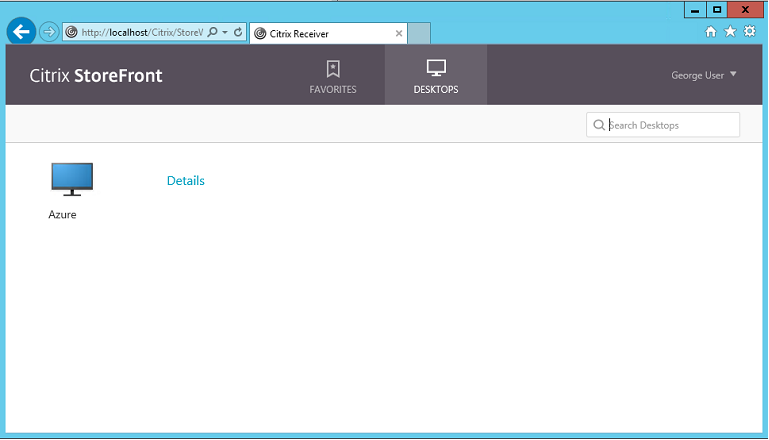
Ejecute el cmdlet de PowerShell Set-BrokerSite –TrustRequestsSentToTheXmlServicePort $true en el Controller para permitir que StoreFront™ se autentique sin las credenciales de los usuarios.
Instalar el Servicio de autenticación federada
Instale FAS en el servidor ADFS y configure una regla para que el Delivery Controller actúe como un StoreFront de confianza (ya que, en este ejemplo, StoreFront está instalado en la misma VM que el Delivery Controller). Consulte Instalar y configurar.
Configurar StoreFront
Solicite un certificado de equipo para el Delivery Controller y configure IIS y StoreFront para usar HTTPS estableciendo un enlace de IIS para el puerto 443 y cambiando la dirección base de StoreFront a https:.
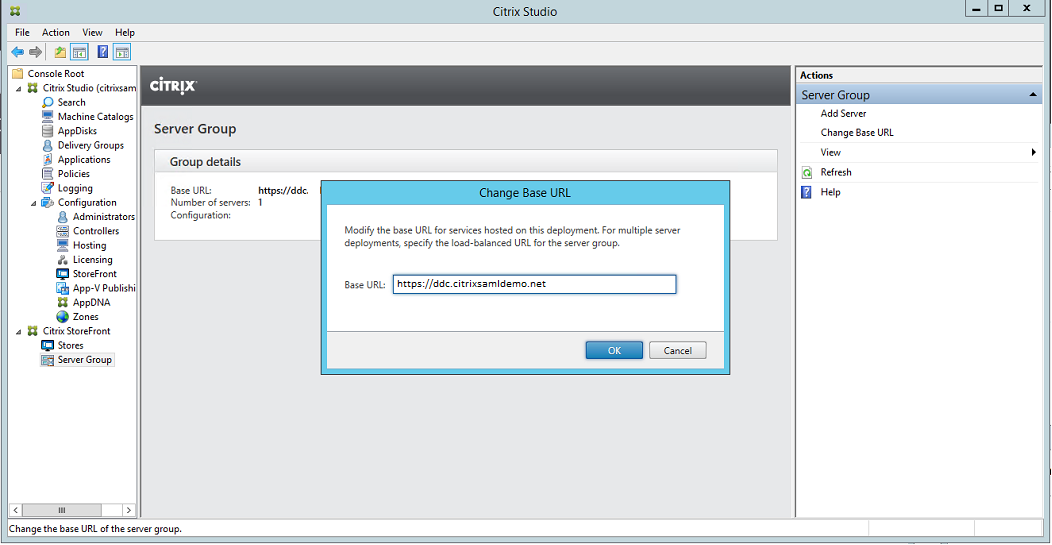
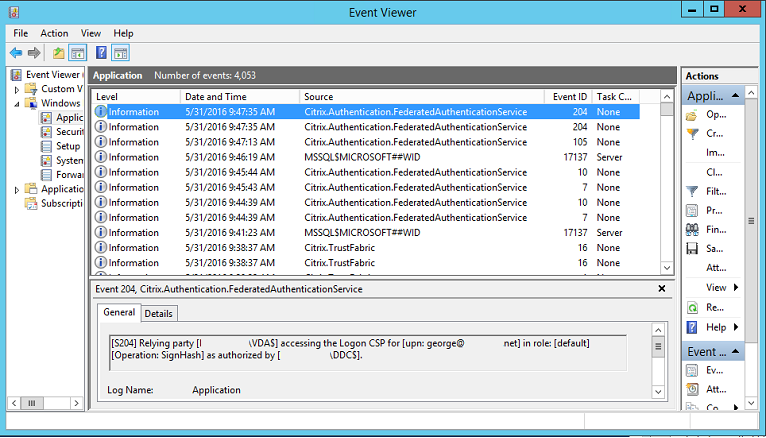
Configure StoreFront para usar el servidor FAS (use el script de PowerShell en Instalar y configurar), y pruebe internamente en Azure, asegurándose de que el inicio de sesión use FAS comprobando el visor de eventos en el servidor FAS.
Configurar StoreFront para usar Citrix Gateway
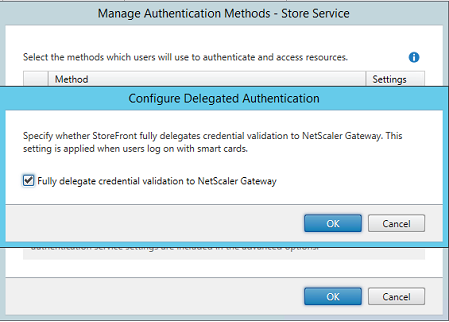
Mediante la GUI de Administrar métodos de autenticación en la consola de administración de StoreFront, configure StoreFront para usar Citrix Gateway para realizar la autenticación.
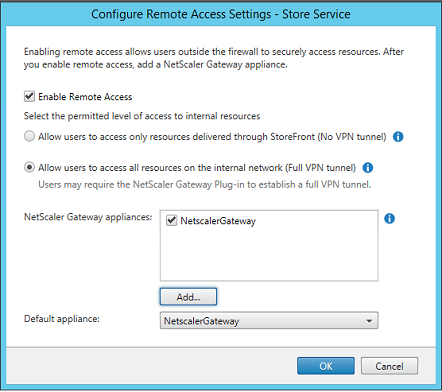
Para integrar las opciones de autenticación de Citrix Gateway, configure una Secure Ticket Authority (STA) y la dirección de Citrix Gateway.
Configurar una nueva aplicación de Azure AD para el inicio de sesión único en StoreFront
Esta sección utiliza las funciones de inicio de sesión único de Azure AD SAML 2.0, que actualmente requieren una suscripción a Azure Active Directory Premium. En la herramienta de administración de Azure AD, seleccione Nueva aplicación y elija Agregar una aplicación de la galería.
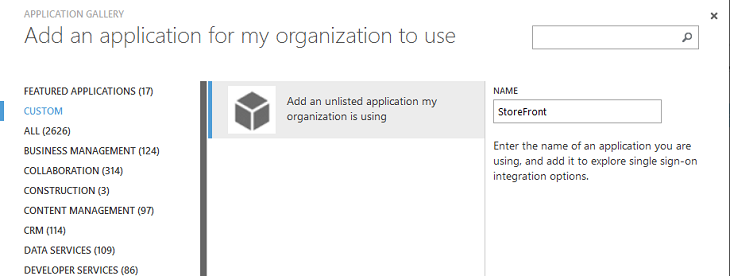
Seleccione CUSTOM > Add an unlisted application my organization is using para crear una nueva aplicación personalizada para sus usuarios.
Configurar un icono
Cree una imagen de 215 por 215 píxeles y cárguela en la página CONFIGURE para usarla como icono de la aplicación.
Configurar la autenticación SAML
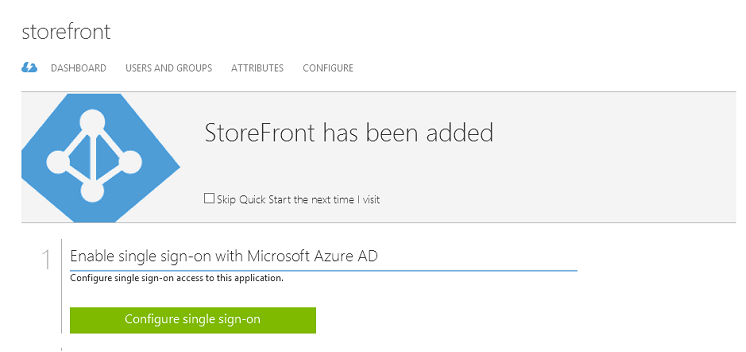
Vuelva a la página de información general del panel de la aplicación y seleccione Configure Single sign-on.
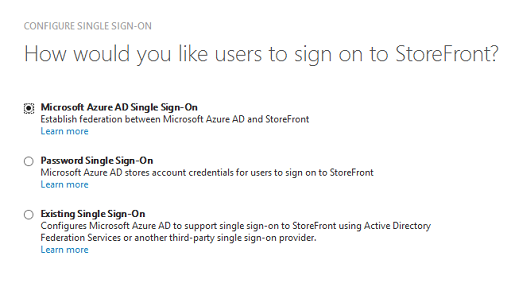
Esta implementación utilizará la autenticación SAML 2.0, que corresponde a Microsoft Azure AD Single Sign-On.
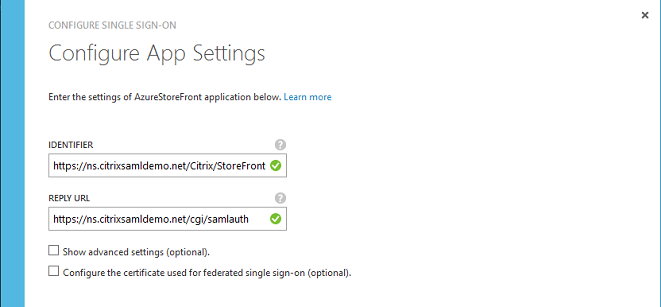
El Identifier puede ser una cadena arbitraria (debe coincidir con la configuración proporcionada a Citrix Gateway); en este ejemplo, la Reply URL es /cgi/samlauth en el servidor de Citrix Gateway.
La página siguiente contiene información que se utiliza para configurar Citrix Gateway como parte de confianza para Azure AD.
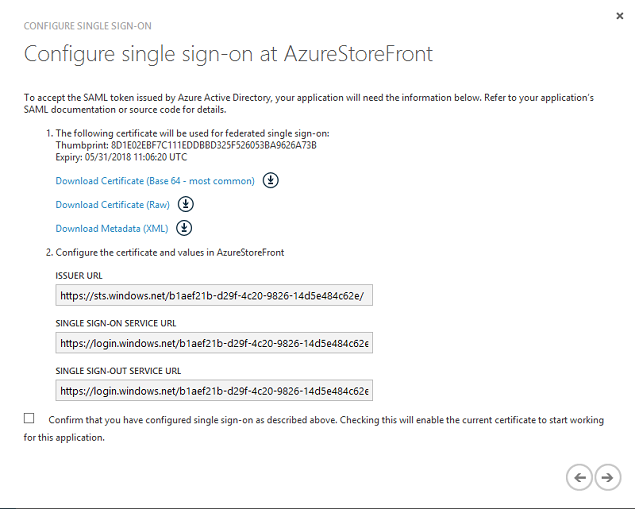
Descargue el certificado de firma de confianza base 64 y copie las URL de inicio y cierre de sesión. Las pegará en las pantallas de configuración de Citrix Gateway más adelante.
Asignar la aplicación a los usuarios
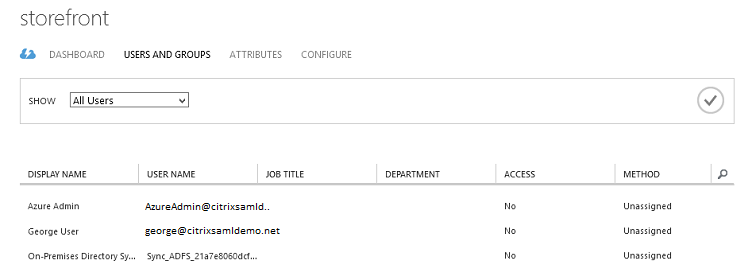
El paso final es habilitar la aplicación para que aparezca en la página de control "myapps.microsoft.com" de los usuarios. Esto se hace en la página USERS AND GROUPS. Asigne acceso a las cuentas de usuario de dominio sincronizadas por Azure AD Connect. También se pueden usar otras cuentas, pero deben asignarse explícitamente porque no se ajustan al patrón \<user>@\<domain>.
Página de MyApps
Cuando la aplicación se ha configurado, aparece en las listas de aplicaciones de Azure de los usuarios cuando visitan
<https://myapps.microsoft.com>.
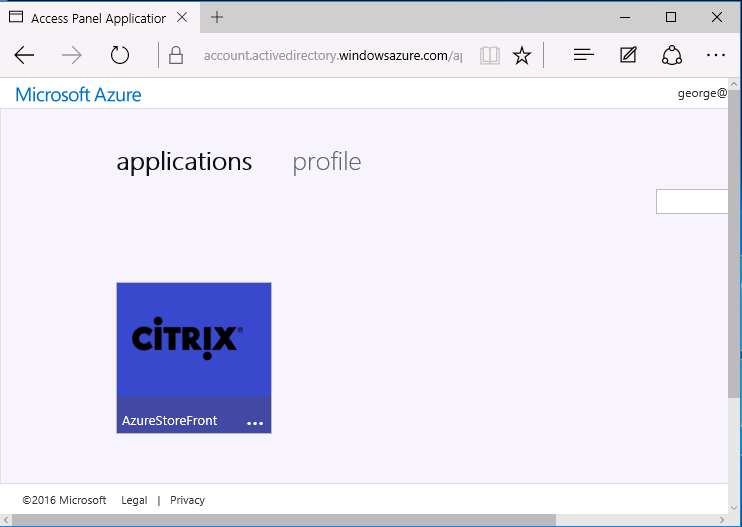
Cuando está unido a Azure AD, Windows 10 admite el inicio de sesión único en las aplicaciones de Azure para el usuario que inicia sesión. Al hacer clic en el icono, el navegador se dirige a la página web SAML cgi/samlauth que se configuró anteriormente.
URL de inicio de sesión único
Vuelva a la aplicación en el panel de Azure AD. Ahora hay una URL de inicio de sesión único disponible para la aplicación. Esta URL se utiliza para proporcionar enlaces de navegador web o para crear accesos directos en el menú Inicio que dirigen a los usuarios directamente a StoreFront.
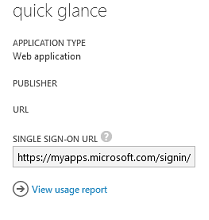
Pegue esta URL en un navegador web para asegurarse de que Azure AD le redirige a la página web cgi/samlauth de Citrix Gateway configurada anteriormente. Esto solo funciona para los usuarios a los que se les ha asignado acceso y solo proporcionará inicio de sesión único para las sesiones de inicio de sesión de Windows 10 unidas a Azure AD. (A otros usuarios se les solicitarán las credenciales de Azure AD).
Instalar y configurar Citrix Gateway
Para acceder de forma remota a la implementación, este ejemplo utiliza una VM independiente que ejecuta NetScaler (ahora Citrix Gateway). Esto se puede adquirir en Azure Store. Este ejemplo utiliza la versión "Bring your own License" de NetScaler 11.0.
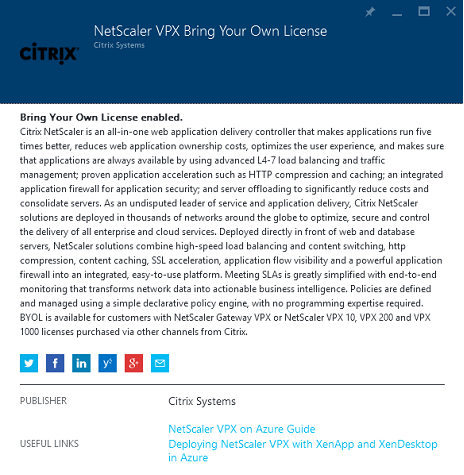
Inicie sesión en la VM de NetScaler®, apuntando un navegador web a la dirección IP interna, utilizando las credenciales especificadas cuando el usuario se autenticó. Tenga en cuenta que debe cambiar la contraseña del usuario nsroot en una VM de Azure AD.
Agregue licencias, seleccionando reiniciar después de agregar cada archivo de licencia, y apunte el resolvedor DNS al controlador de dominio de Microsoft.
Ejecutar el asistente de configuración de Citrix Virtual Apps and Desktops
Este ejemplo comienza configurando una integración sencilla de StoreFront sin SAML. Una vez que esa implementación funcione, se añade una directiva de inicio de sesión SAML.
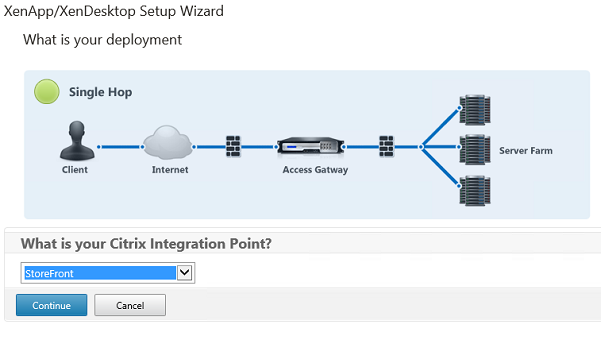
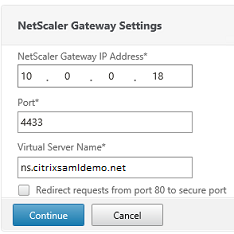
Seleccione la configuración estándar de Citrix Gateway StoreFront. Para su uso en Microsoft Azure, este ejemplo configura el puerto 4433, en lugar del puerto 443. Alternativamente, puede reenviar o reasignar el sitio web administrativo de Citrix Gateway.
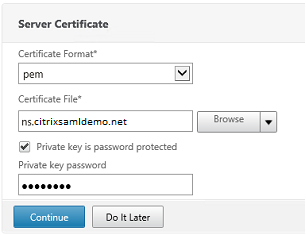
Para simplificar, el ejemplo carga un certificado de servidor y una clave privada existentes almacenados en un archivo.
Configurar el controlador de dominio para la administración de cuentas de AD
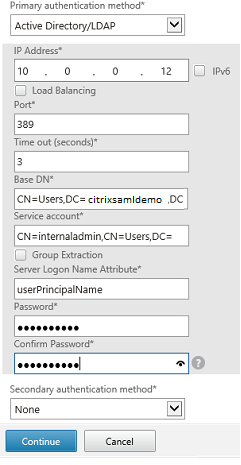
El controlador de dominio se utilizará para la resolución de cuentas, así que añada su dirección IP al método de autenticación principal. Tenga en cuenta los formatos esperados en cada campo del cuadro de diálogo.
Configurar la dirección de StoreFront
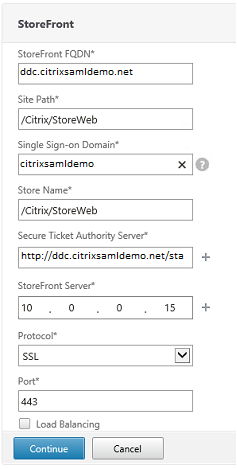
En este ejemplo, StoreFront se ha configurado mediante HTTPS, así que seleccione las opciones del protocolo SSL.
verificar la implementación de Citrix Gateway
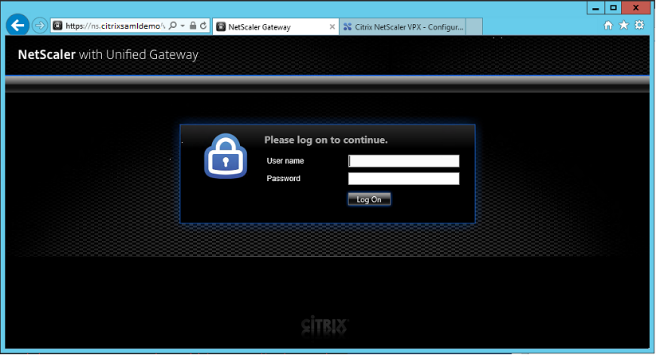
Conéctese a Citrix Gateway y compruebe que la autenticación y el inicio se realizan correctamente con el nombre de usuario y la contraseña.
Habilitar la compatibilidad con la autenticación SAML de Citrix Gateway
El uso de SAML con StoreFront es similar al uso de SAML con otros sitios web. Agregue una nueva directiva SAML, con una expresión de NS_TRUE.
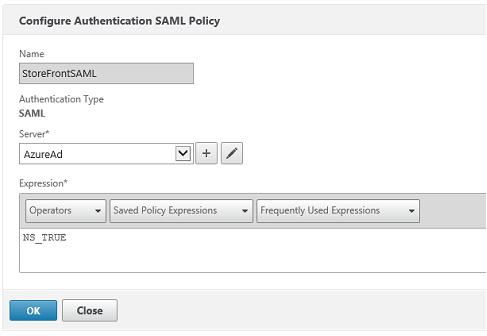
Configure el nuevo servidor IdP de SAML, utilizando la información obtenida anteriormente de Azure AD.
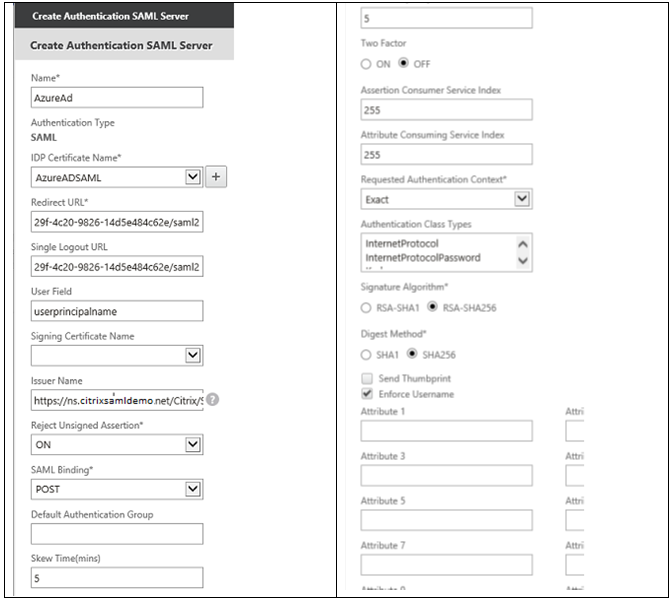
verificar el sistema de extremo a extremo
Inicie sesión en un escritorio de Windows 10 unido a Azure AD, utilizando una cuenta registrada en Azure AD. Inicie Microsoft Edge y conéctese a:
<https://myapps.microsoft.com>.
El explorador web debería mostrar las aplicaciones de Azure AD para el usuario.
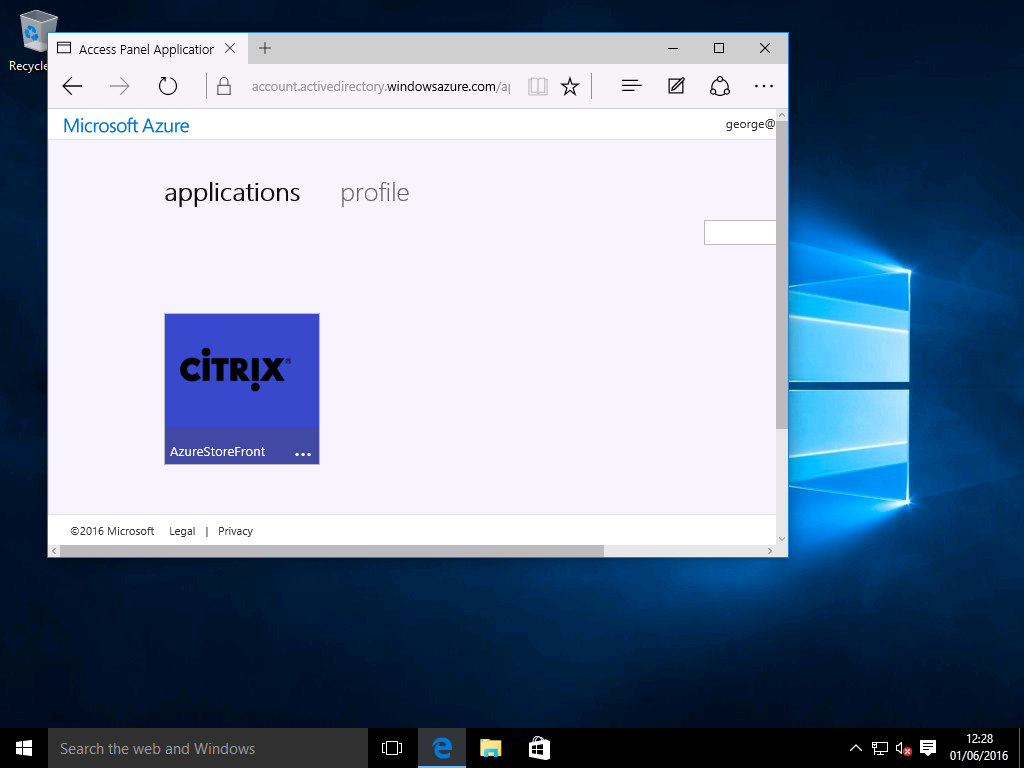
verificar que al hacer clic en el icono se le redirige a un servidor StoreFront autenticado.
Del mismo modo, verificar que las conexiones directas mediante la URL de inicio de sesión único y una conexión directa al sitio de Citrix Gateway le redirigen a Microsoft Azure y de vuelta.
Finalmente, verificar que las máquinas no unidas a Azure AD también funcionan con las mismas URL (aunque habrá un inicio de sesión explícito único en Azure AD para la primera conexión).
Apéndice
Debe configurar las siguientes opciones estándar al configurar una máquina virtual en Azure.
Proporcionar una dirección IP pública y una dirección DNS
Azure asigna a todas las VM una dirección IP en la subred interna (10.*.*.* en este ejemplo). Por defecto, también se proporciona una dirección IP pública, a la que se puede hacer referencia mediante una etiqueta DNS actualizada dinámicamente.
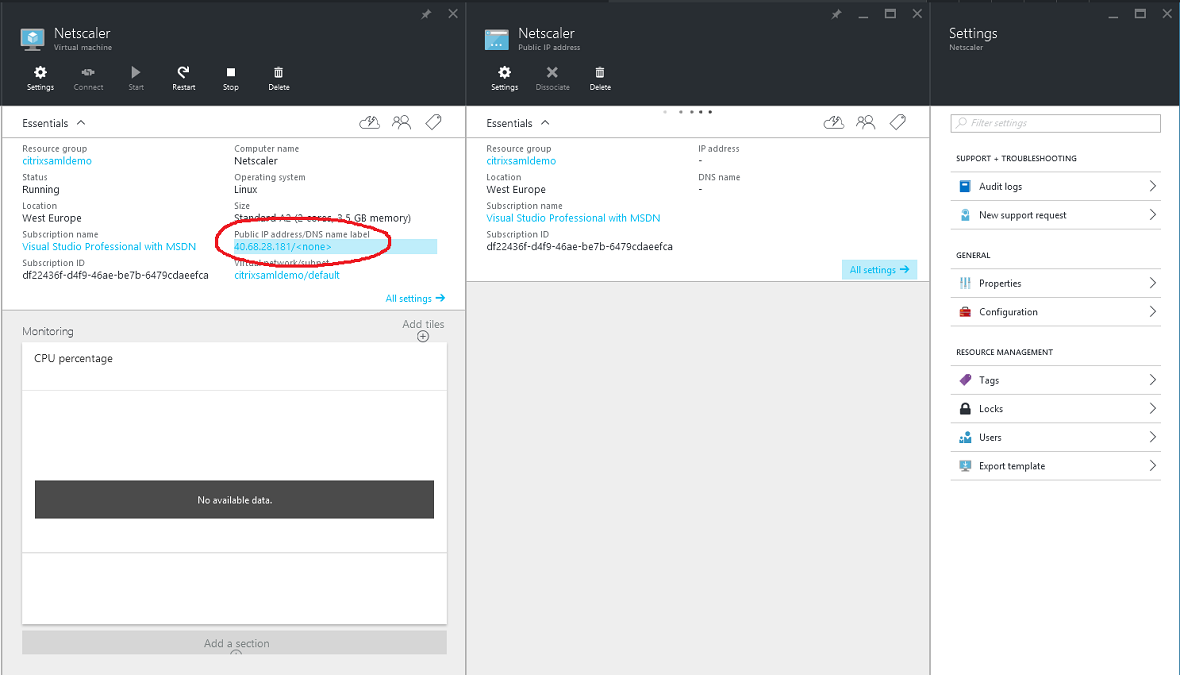
Seleccione Configuración de la etiqueta de dirección IP pública/nombre DNS. Elija una dirección DNS pública para la VM. Esto se puede usar para referencias CNAME en otros archivos de zona DNS, lo que garantiza que todos los registros DNS sigan apuntando correctamente a la VM, incluso si la dirección IP se reasigna.
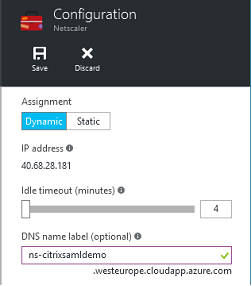
Configurar reglas de firewall (grupo de seguridad)
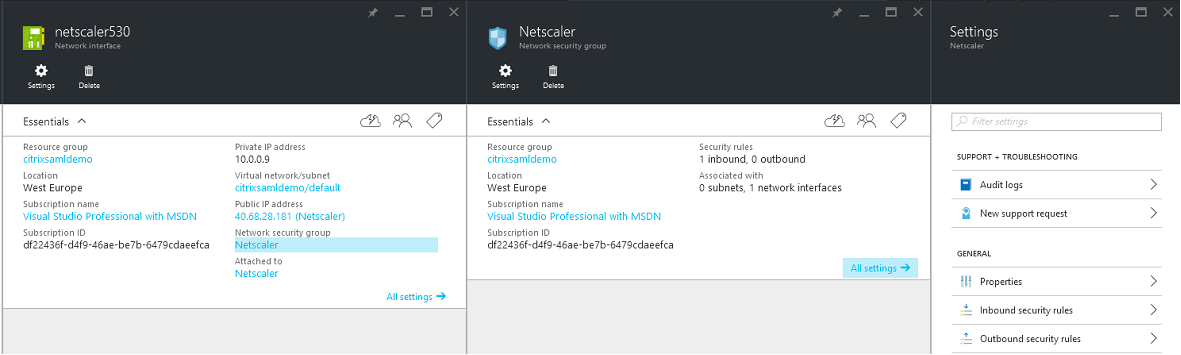
Cada VM en la nube tiene un conjunto de reglas de firewall aplicadas automáticamente, conocido como grupo de seguridad. El grupo de seguridad controla el tráfico reenviado de la dirección IP pública a la privada. Por defecto, Azure permite que RDP se reenvíe a todas las VM. Los servidores Citrix Gateway y ADFS también deben reenviar tráfico TLS (443).
Abra Interfaces de red para una VM y, a continuación, haga clic en la etiqueta Grupo de seguridad de red. Configure las Reglas de seguridad de entrada para permitir el tráfico de red adecuado.
Información relacionada
-
Instalar y configurar es la referencia principal para la instalación y configuración de FAS.
-
Las implementaciones comunes de FAS se resumen en el artículo Arquitecturas de implementación.
-
Los artículos de "Cómo hacer" se presentan en el artículo Configuración avanzada.