Configuración
-
Modifica y configura los siguientes ajustes en el Citrix Licensing Manager:
- Cuenta: Configura las cuentas de usuario y de grupo.
- Configuración del servidor: Configura los puertos y las acciones de renovación de licencias de Customer Success Services.
- Uso y estadísticas: Registra tu servidor de licencias con Citrix Cloud y configura la retención de datos históricos seleccionando un período de retención.
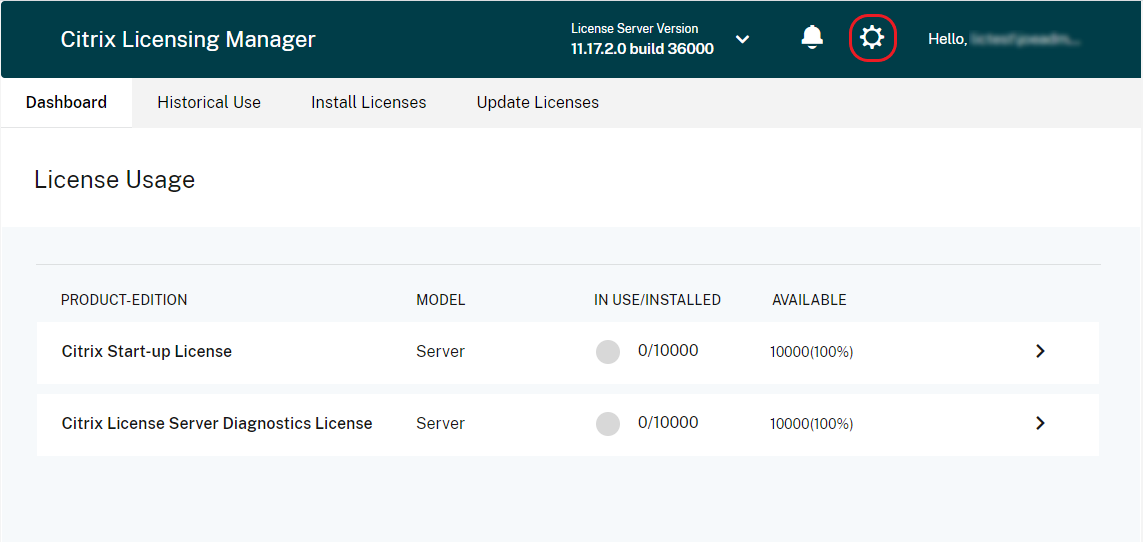
Para configurar estos ajustes, haz clic en el icono de configuración en la esquina superior derecha de la barra de título.
Cuenta
-
En la ficha Cuenta, configura el acceso de usuarios y grupos tanto para usuarios y grupos locales de Windows como para usuarios y grupos de Active Directory.
-
Nota:
-
-
Los usuarios y grupos de Active Directory forman parte de un sistema de autenticación de red o de Active Directory. Para admitirlos, asegúrate de que el servidor de licencias de Windows sea miembro de un dominio de Microsoft Active Directory.
-
Roles de administrador y usuario
Puedes agregar las cuentas de Usuario y Grupo con roles específicos. Las cuentas de Usuario y Grupo creadas con un rol de Administrador pueden:
- Elegir un idioma de visualización de la consola.
- Ver la información del sistema.
- Agregar y quitar usuarios.
- Configurar el puerto del servidor de licencias.
- Configurar el puerto del demonio del proveedor.
- Configurar el puerto de los servicios web para licencias.
-
Configurar y agregar licencias.
-
-
Las cuentas de Usuario y Grupo creadas con un rol de Usuario no pueden iniciar sesión en Citrix Licensing Manager. Estas cuentas solo tienen acceso de solo lectura a las licencias a través de Citrix Studio.
-
Nota:
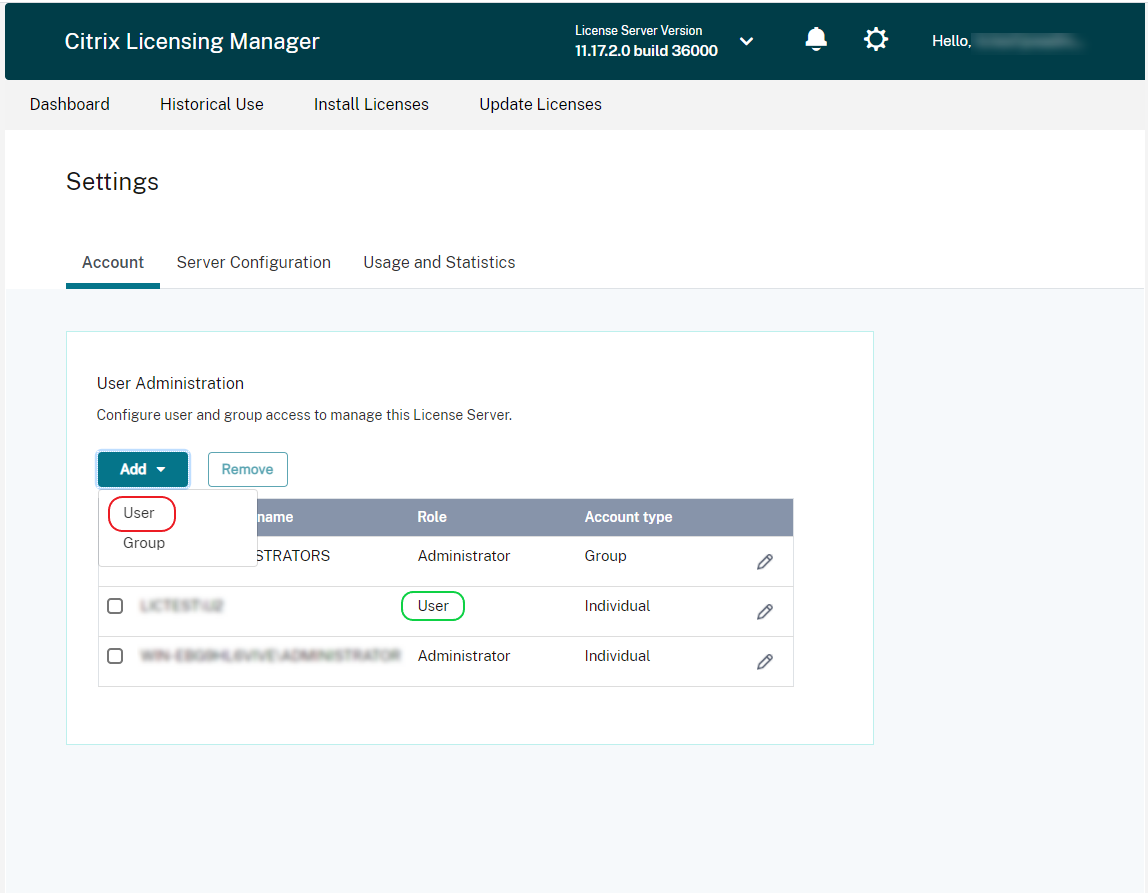
Usuario como cuenta (color rojo) es diferente de Usuario como rol (color verde), como se indica en la imagen anterior.
-
Para agregar y quitar usuarios y grupos
- Para agregar un usuario o un grupo, haz clic en Agregar, elige Usuario o grupo, introduce Dominio\Nombre de usuario y, a continuación, haz clic en Finalizar.
Para quitar un usuario o un grupo, haz clic en Usuario o Grupo de la lista y, a continuación, haz clic en Quitar.
Para modificar el rol de un usuario o grupo existente, haz clic en el botón de edición, elige el rol y haz clic en Actualizar.
Configuración del servidor
Usa la configuración de Configuración del servidor para realizar los siguientes cambios:
- Configurar los puertos del servidor de licencias, el demonio del proveedor de Citrix y los servicios web para licencias.
- Configurar un servidor proxy.
- Configurar las acciones de renovación de licencias de Customer Success Services.
- Habilitar y deshabilitar el modo ráfaga de licencias.
- Elegir el idioma de visualización de la consola.
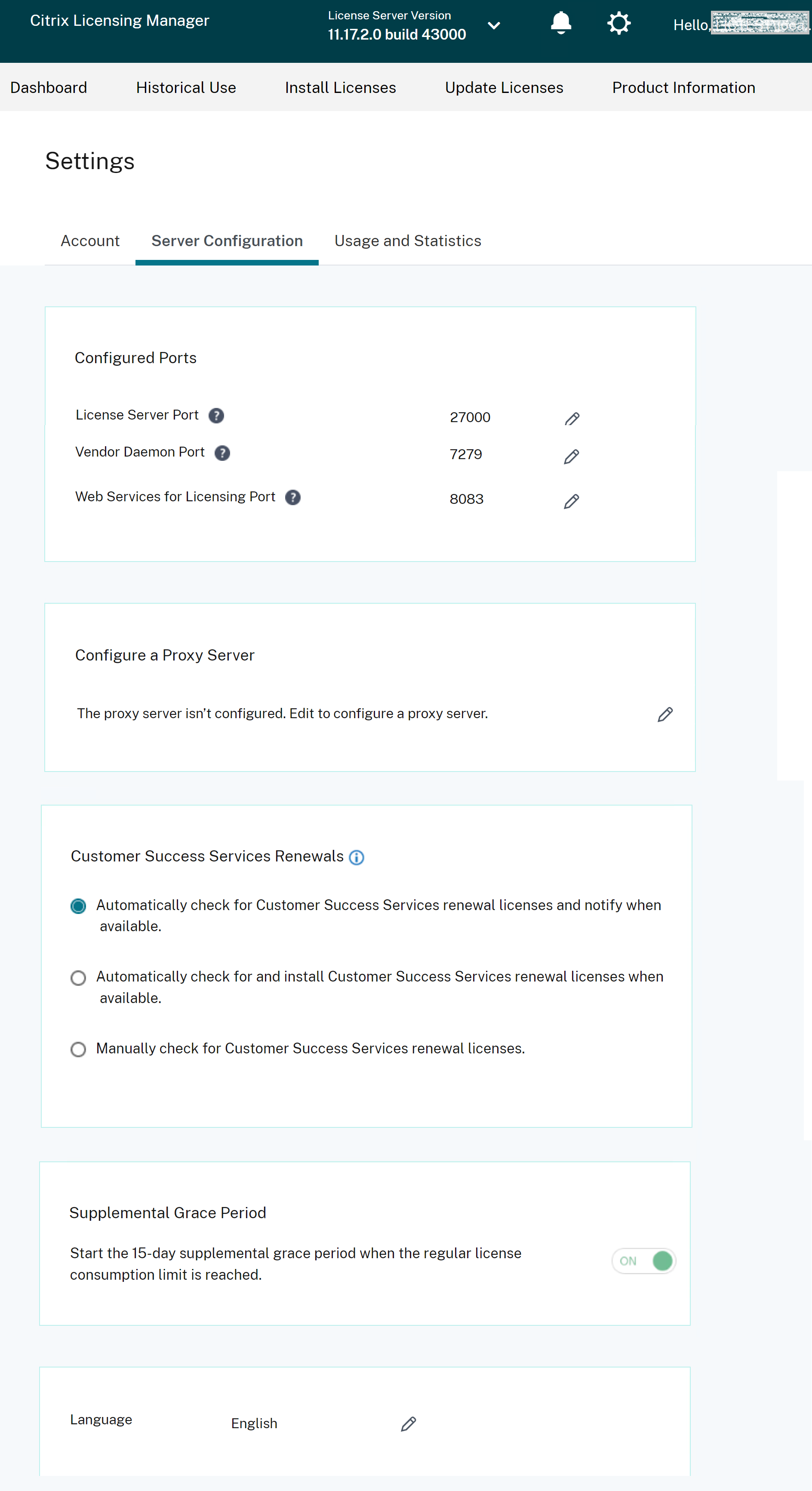
Puedes modificar los siguientes puertos predeterminados:
- Servidor de licencias. Este número de puerto lo usa Citrix Licensing Manager. License Server Manager gestiona la comunicación inicial entre los productos, inicia el demonio del proveedor de Citrix y retransmite las solicitudes de desprotección y protección al demonio del proveedor. De forma predeterminada, este número de puerto es 27000.
- Demonio del proveedor de Citrix. Este número de puerto lo usa el demonio del proveedor de Citrix. El demonio del proveedor es responsable de las operaciones principales del servidor de licencias, incluida la asignación de licencias. De forma predeterminada, este número de puerto es 7279. Sin embargo, si tienes un firewall o si el número ya está en uso, debes cambiar el número de puerto.
- Servicios web para licencias. Puerto utilizado por los servicios web para licencias. Los Servicios web para licencias alojan Citrix Licensing Manager, por lo que los usuarios que se conectan a Citrix Licensing Manager usan este puerto. Director y Studio usan este puerto para comunicarse con el servidor de licencias mediante los Servicios web para licencias. De forma predeterminada, este número de puerto es 8083.
Configurar un servidor proxy en Citrix Licensing Manager
A partir de la versión 11.17.2.0 compilación 43000 del servidor de licencias, puedes ver y configurar los ajustes del servidor proxy desde la interfaz de usuario de Citrix Licensing Manager. Puedes modificar los ajustes para agregar, modificar o quitar un servidor proxy según sea necesario.
-
Haz lo siguiente para configurar un servidor proxy:
-
- En Citrix Licensing Manager, haz clic en Configuración
 en la parte superior derecha de la interfaz de usuario.
- En Citrix Licensing Manager, haz clic en Configuración
-
- Haz clic en Configuración del servidor.
-
- Ve a la sección Configurar un servidor proxy.
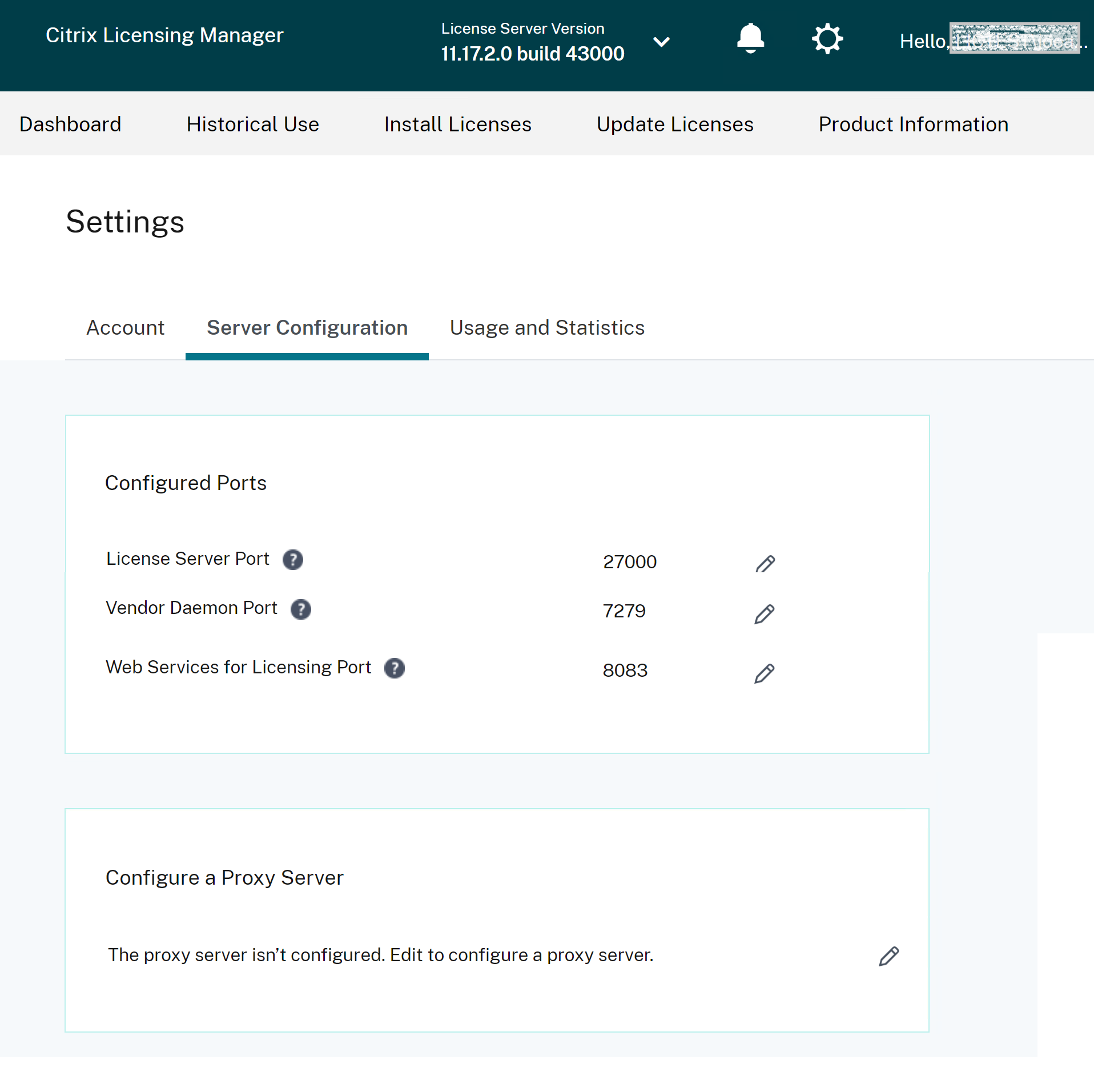
-
Haz clic en Modificar
 para configurar un nuevo servidor proxy o para actualizar uno existente.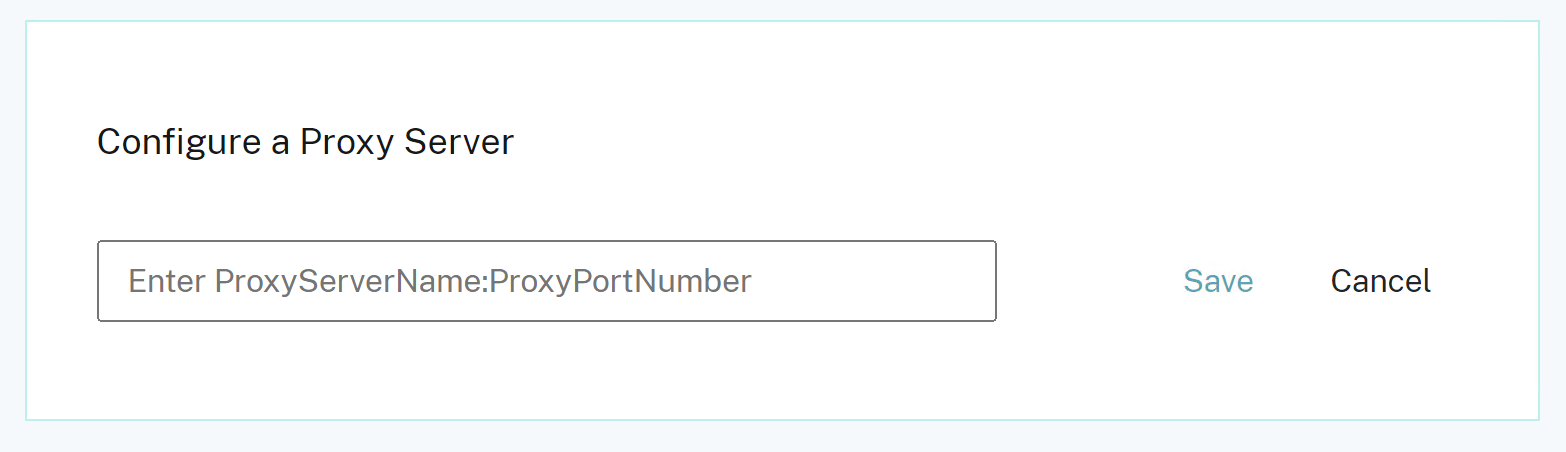
-
Introduce el nombre del servidor proxy y el número de puerto del proxy en el siguiente formato:
nombre del servidor proxy:número de puerto
Por ejemplo: 10.211.55.5:808. (Este puerto puede ser
IPAddress:PortoHostname:Port.) -
Haz clic en Guardar. La configuración del servidor proxy se guarda correctamente.
Renovaciones de Customer Success Services
Esta función busca licencias renovadas ya disponibles y notifica que están disponibles para renovaciones, o las instala automáticamente. Cuando está habilitado, Citrix Licensing Manager se comunica semanalmente con los servicios web de Citrix.com para buscar licencias de renovación de Customer Success Services disponibles.
-
Tienes las siguientes opciones para renovar las licencias de Customer Success Services:
- Comprobar automáticamente las licencias de renovación de Customer Success Services y notificar cuando estén disponibles
- Comprobar e instalar automáticamente las licencias de renovación de Customer Success Services cuando estén disponibles
- Comprobar manualmente las licencias de renovación de Customer Success Services
La comprobación de renovaciones disponibles se realiza semanalmente. Para actualizar manualmente tu licencia, haz clic en Actualizar licencia > Buscar renovaciones disponibles. Consulta la ficha Actualizar licencia en cualquier momento para ver una lista de las licencias instaladas en los últimos 30 días.
Según tu configuración, Citrix Licensing Manager realiza una de las siguientes acciones:
- Comprueba las licencias de renovación de Customer Success Services, te notifica y las instala cuando las encuentra.
- Comprueba las licencias de renovación de Customer Success Services y te notifica que están disponibles para su instalación.
- Te permite comprobar manualmente.
Si las comprobaciones automáticas de las licencias de renovación de Customer Success Services fallan, comprueba la configuración del firewall o configura un proxy. Para que esta función funcione, el servidor de licencias debe poder acceder a https://citrixservices.citrix.com.
Modo ráfaga de licencias
Puedes usar la función de modo ráfaga de licencias para iniciar el modo ráfaga de licencias de 15 días cuando alcances el límite de consumo de licencias habitual. Durante el modo ráfaga de licencias, el producto permite conexiones ilimitadas durante 15 días, lo que te permite solucionar el problema. Asegúrate de consultar la documentación del producto para determinar si tu producto es compatible con el modo ráfaga de licencias.
Idioma
Puedes cambiar el idioma predeterminado de la pantalla de Citrix Licensing Manager, que se aplica a todos los usuarios de la consola. Los siguientes idiomas están disponibles:
- Chino (simplificado)
- Inglés
- Francés
- Alemán
- Japonés
- Español
Paquete de asistencia
Un paquete de asistencia es un archivo .zip que contiene la información necesaria para que el equipo de asistencia de Citrix pueda solucionar y depurar cualquier problema del servidor de licencias. Puedes usar este archivo para iniciar una llamada de asistencia de Citrix o para proporcionar documentación a Citrix o a sus agentes con fines de cumplimiento de licencias. El archivo .zip generado incluye la actividad de la licencia y la información de uso histórico, la información de configuración, una copia del directorio de licencias, los archivos de licencia, los registros del servidor y los datos de uso y análisis de Call Home, CEIP o Citrix License Management Service, o ambos (en cada caso, si corresponde).
Para generar y descargar un paquete de asistencia, ve a Citrix Licensing Manager > Configuración > Configuración del servidor > Paquete de asistencia. Haz clic en Generar y descargar para descargar el paquete (archivo .zip).
El paquete de asistencia contiene varios archivos. Consulta la siguiente tabla para ver una lista de los archivos de gran importancia en el paquete:
| Nombre del archivo | Descripción |
|---|---|
| LS\conf | Incluye la configuración del servidor y los certificados. |
| LS\logs | Contiene los registros del servidor de licencias. |
| LS\resource\cache | Contiene datos de usuario/dispositivo, la base de datos de renovación y datos de extensión del demonio del proveedor. También hay archivos de resultados de carga que contienen el estado de la última transferencia de telemetría. |
| LS\resource\Historical | Contiene bases de datos de análisis y uso histórico de Web Services for Licensing/Citrix Licensing Manager. |
| LS\resource\usage | Contiene los archivos incluidos en el último paquete de carga de cumplimiento y/o CEIP/Call Home, junto con los archivos .zip correspondientes para cada programa. |
| LS\MyFiles | Contiene todos los archivos de licencia de cliente instalados y el CITRIX.opt (archivo de opciones, que contiene la configuración de LS). |
| WebServicesForLicensing |
SimpleLicenseServiceConfig.xml Archivo de configuración de Web Services for Licensing. |
| WebServicesForLicensing\Apache\conf | Contiene la configuración del servidor web de Web Services for Licensing y los certificados. |
| WebServicesForLicensing\Logs | Contiene los registros del servidor web de Web Services for Licensing. |
Uso y estadísticas
Usa la configuración de Uso y estadísticas para hacer lo siguiente:
- Configurar cómo compartes las estadísticas de uso con Citrix Cloud. Para obtener más información, consulta Compartir estadísticas de uso.
- Averiguar si tu servidor de licencias está registrado o registrar tu servidor de licencias en Citrix Cloud.
- Conocer el estado de tus cargas y corregir las cargas fallidas.
- Forzar la carga de datos a Citrix.
-
Establecer el período para retener la información de uso histórico.
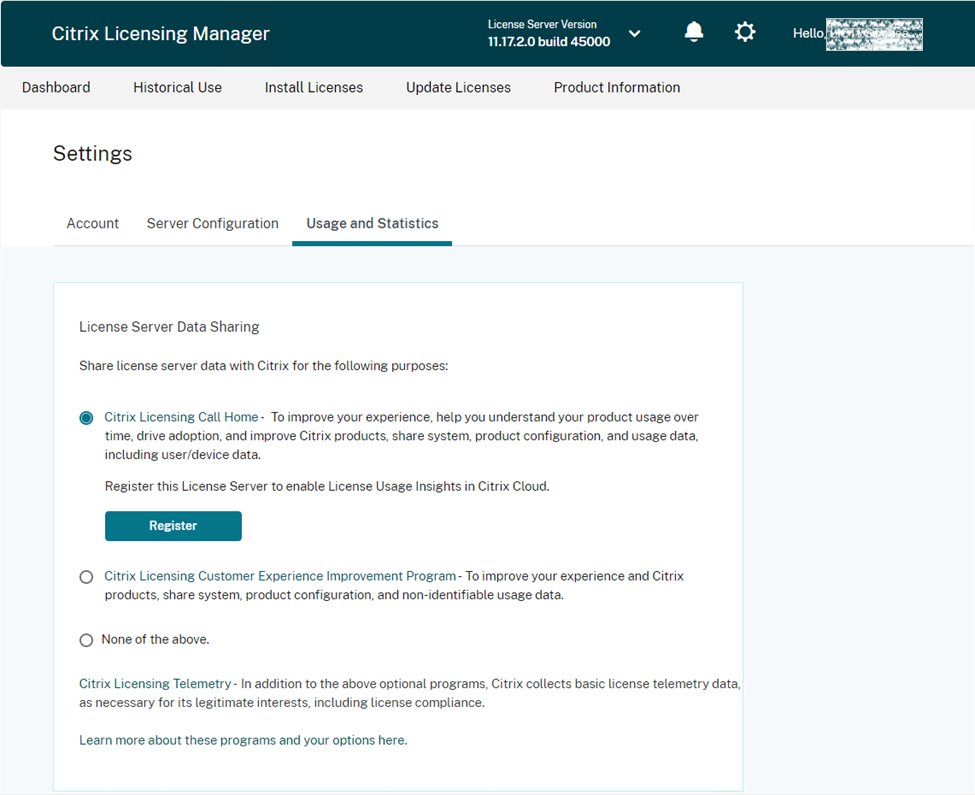
Compartir estadísticas de uso
El Programa de mejora de la experiencia del cliente (CEIP) de licencias de Citrix y los programas de uso y análisis de Call Home son programas voluntarios de recopilación de datos diseñados para mejorar tu experiencia con el producto. Call Home y CEIP son programas voluntarios.
Para obtener más información sobre las estadísticas que se recopilan, consulta Programas de recopilación de datos de Citrix.
Registrar tu servidor de licencias de Citrix
Usa la opción Registrar en la sección Uso y estadísticas para registrar tu servidor de licencias de Citrix en Citrix Cloud. Una vez registrado, la pantalla indica que estás registrado. Usa la opción Quitar registro si quieres quitar el registro del servidor de licencias. Para obtener más información, consulta Registrar el servidor de licencias de Citrix en Citrix Cloud.
Quitar registro
Hay razones por las que podrías querer quitar el registro del servidor de licencias en Citrix Cloud. Por ejemplo, has registrado tu servidor de licencias en la Empresa A, que ahora se ha fusionado con otra organización. Quieres consolidar tus datos de uso de licencias en una única cuenta de cliente de Citrix. Para ello, quita tu registro y, a continuación, regístrate con una nueva cuenta de Citrix Cloud. Para obtener más información, consulta Quitar el registro de tu servidor de licencias.
Recopilar datos de eventos del servidor de licencias
Después de registrar tu servidor de licencias en Citrix Cloud, puedes elegir enviar los datos de eventos de tu servidor de licencias a Citrix. Esta opción está habilitada de forma predeterminada y solo está disponible después del registro. Estos datos se utilizan para mostrar información en paneles orientados al cliente. También se utilizan para proporcionar alertas y notificaciones sobre la caducidad de las licencias, las renovaciones de licencias y el modo ráfaga de licencias. Para obtener información sobre los elementos de datos que se envían a Citrix Cloud, consulta Datos de eventos del servidor de licencias.
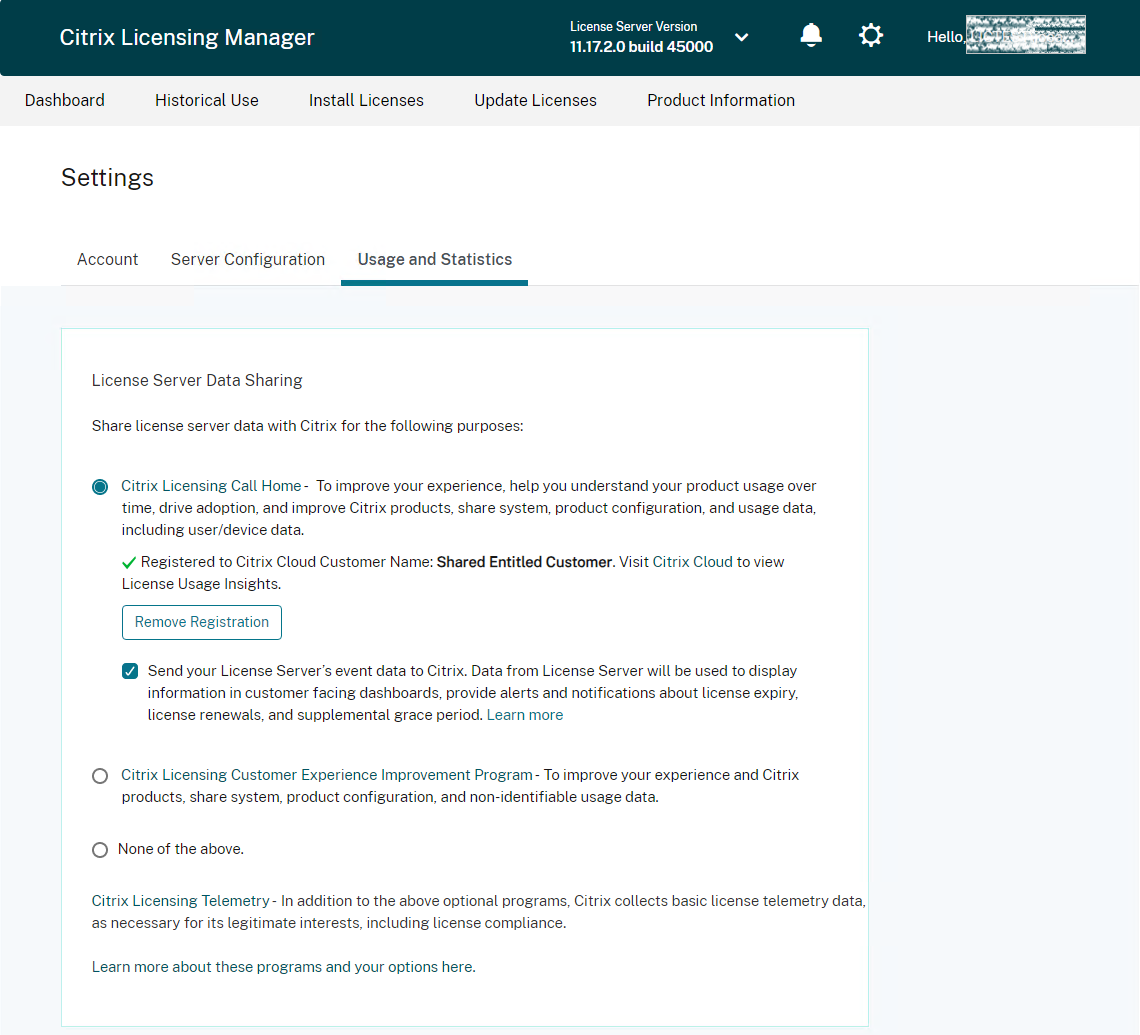
Información de carga
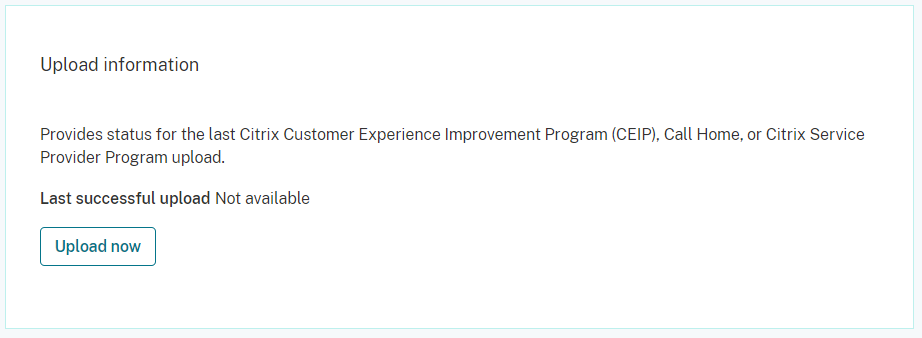
Esta función de información de carga proporciona el estado de la última carga de CEIP, Call Home o Citrix Service Provider™. Puedes forzar una carga de datos a Citrix sin esperar a la carga diaria. Haz clic en Cargar ahora para forzar una carga de datos a Citrix cuando CEIP esté habilitado. Para cargas correctas, espera cinco minutos entre cargas.
Si la carga falla, Citrix Licensing Manager muestra la información de solución de problemas.
Uso histórico
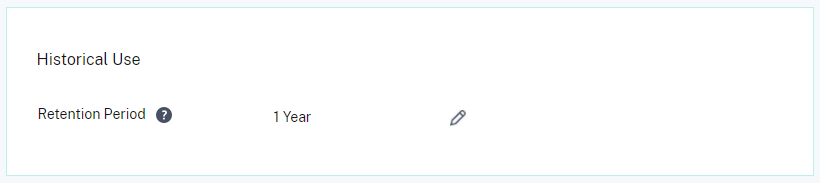
Usa la función Uso histórico para elegir el período de retención para conservar la información de uso de tu servidor de licencias. El período de retención predeterminado del uso histórico es de un año.
Si hay una actualización in situ del servidor de licencias, los datos históricos se respaldan.