Servicio de Activación de Licencias
El Servicio de Activación de Licencias (LAS) es una solución de licencias moderna basada en la nube para los servidores de licencias locales de Citrix. Diseñado como una alternativa simplificada a las licencias tradicionales heredadas de Citrix, LAS introduce nuevos módulos para la activación de productos, lo que garantiza un enfoque fluido para la gestión de licencias.
En lugar de gestionar manualmente los ciclos de vida de los archivos de licencia, puede conectar su servidor de licencias a Citrix Cloud™ para la activación en línea. Una vez registrado, el servidor de licencias se comunica regularmente con el punto final de LAS para garantizar que las activaciones se mantengan actualizadas y alineadas con la fecha de caducidad de su derecho o la fecha de finalización del contrato.
Ventajas clave de LAS
-
Reducción de la sobrecarga operativa: LAS simplifica la experiencia de las licencias al eliminar la necesidad de descargar, cargar o gestionar códigos de activación de licencias y archivos de licencia específicos del producto.
-
Activación automatizada: Solo necesita actualizar su servidor de licencias y registrarse en Citrix Cloud. Los productos compatibles que apuntan al servidor se activan automáticamente y se configuran para LAS.
-
Compatibilidad híbrida: El servidor de licencias admite simultáneamente el Servicio de Activación de Licencias y las licencias heredadas de Citrix (archivos de licencia), lo que permite una transición flexible.Nota:Los archivos de licencia heredados llegarán al final de su vida útil (EOL). Recomendamos migrar al Servicio de Activación de Licencias (LAS) para garantizar un servicio ininterrumpido. Para obtener más detalles, consulte el anuncio
-
Rendimiento y escalabilidad: El servicio está diseñado para mejorar el rendimiento y la escalabilidad de los productos que utilizan esta tecnología, ya que no hay más operaciones de entrada y salida de licencias.
-
Soporte aislado (airgapped): Para entornos donde el servidor de licencias no puede conectarse a Citrix Cloud, LAS proporciona una opción de activación sin conexión. Los clientes deben ponerse en contacto con su representante de Citrix para esta opción.
-
Compatibilidad con varios servidores: Puede configurar varios servidores de licencias para LAS en su entorno. Esto es compatible siempre que haya una compra de licencia válida asociada al inquilino de Citrix Cloud en el que están registrados los servidores.
-
Límites de capacidad: LAS no limita la capacidad ni el uso de un producto. Dichas limitaciones están sujetas a los términos de licencia aplicables al producto relevante y se aplican de acuerdo con ellos. Dado que LAS no requiere una operación de extracción para rastrear licencias individuales, las métricas de uso en tiempo real no están disponibles en el servidor de licencias ni en Citrix Cloud. Los detalles de uso de la aplicación aún se pueden ver en las consolas de productos individuales.
-
Funciones premium: LAS proporcionará funciones premium de forma predeterminada para todos los clientes de CVAD.
-
Renovaciones sin interrupciones: Los clientes no necesitan realizar ninguna actividad operativa durante las renovaciones. Los derechos y las nuevas fechas de validez se actualizan automáticamente.
Registrar el servidor de licencias para la activación en línea
Requisitos previos: Antes de registrar el servidor de licencias para la activación en línea, asegúrese de que se cumplen los siguientes requisitos:
-
Asegúrese de que su entorno se ajusta a la matriz de versiones que se muestra a continuación.
Versión de Citrix License Server Productos compatibles con LAS Versiones LTSR (listadas y futuras versiones) Versiones CR (listadas y futuras versiones) Versión específica del producto (listadas y futuras versiones) 11.17.2 compilación 51000 CVAD N/A CVAD 2411 N/A 11.17.2 compilación 52100 CVAD NA CVAD 2503 NA 11.17.2 build 53100, 54100, 55100 y posteriores CVAD, PVS, XenServer, WEM, Unicon Scout, Xenmobile CVAD 2203 CU7, CVAD 2402 CU3, CVAD 2507, CVAD 2507 CU1 PVS 2203 CU7 LTSR, PVS 2402 CU3 LTSR, PVS 2507 LTSR, CVAD 2511 XenServer 8.4, XenCenter versión 2025.3 o posterior, WEM 2507, Scout 15 2508 LTSR, XenMobile 10.16 Rolling Patch 7 y 10.15 Rolling Patch 13 Para obtener información más detallada, consulte Preguntas frecuentes de LAS -
Cuenta y derechos de Citrix Cloud
-
Cuenta: Debe tener una cuenta de Citrix Cloud válida. Revise las cuentas de la nube existentes o incorpore nuevas cuentas de la nube. Para obtener más información, consulte Administración de cuentas.
-
Derechos: El ID de organización (Org ID) vinculado a la cuenta de Citrix Cloud utilizada para el registro debe poseer derechos adquiridos válidos. Para ver los derechos actuales, consulte Buscar licencias.
-
Límite de registro: Un servidor de licencias solo se puede registrar en un ID de Citrix Cloud (CCID).
Importante:Si necesita cambiar su ID de organización más adelante, debe eliminar el registro existente y volver a registrarse con la nueva cuenta. -
-
Configuración del firewall:
Configure su firewall para permitir el tráfico saliente en el puerto 443 a los siguientes puntos de conexión:
Puntos de conexión comerciales de Citrix Cloud
-
https://las.cloud.com:443(Punto de conexión predeterminado) -
https://api-eu.cloud.com(Punto de conexión específico de la UE solo para inquilinos de Citrix Cloud EU) -
https://api-ap-s.cloud.com(Punto de conexión específico de APS solo para inquilinos de Citrix Cloud APS) -
https://customers.citrixworkspacesapi.net:443 -
https://trust.citrixnetworkapi.net:443 -
https://trust.citrixworkspacesapi.net:443 -
https://api.analytics*.cloud.com -
https://*.servicebus.windows.net -
https://core.citrixworkspacesapi.net:443
Puntos de conexión de Citrix Cloud Japan: (Solo para inquilinos de Citrix Cloud Japan)
-
https://las.citrixcloud.jp -
https://trust.citrixnetworkapi.jp:443 -
https://trust.citrixworkspacesapi.jp:443 -
https://customers.citrixworkspacesapi.jp:443 -
https://api.analytics*.cloud.com -
https://*.servicebus.windows.net
Puntos de conexión de Citrix Cloud Government: (Solo para inquilinos de Citrix Cloud Government)
-
https://las.cloud.us -
https://trust.citrixnetworkapi.us:443 -
https://trust.citrixworkspacesapi.us:443 -
https://customers.citrixworkspacesapi.us:443 -
https://cis.citrix.com:443
Si los certificados de su sistema operativo están actualizados, ignore las siguientes URL
-
http://ocsp.digicert.com:80 -
http://crl3.digicert.com:80 -
http://crl4.digicert.com:80 -
http://ocsp.entrust.net:80 -
http://crl.entrust.net:80
Nota:
Si alguno de los puntos finales anteriores no es accesible, el registro de Citrix Cloud no se realizará correctamente. Para obtener más información, consulte Consideraciones sobre el firewall.
Cambios de configuración específicos de Citrix Cloud Japan
-
Abra SimpleLicenseServiceConfig.xml en
<LS-Installation-Folder>\WebServicesForLicensing\SimpleLicenseServiceConfig.xml. -
Replique la siguiente configuración (copie y pegue las nuevas líneas de configuración).
<Configurations>
     <EncoreConfiguration>
         <SamplingPeriod>15</SamplingPeriod>
         <RetentionTime>365</RetentionTime>
         <Enabled>true</Enabled>
     </EncoreConfiguration>
     <SARenewalConfigOptions>Notify</SARenewalConfigOptions>
      <CloudRegistrationServerPort>trust.citrixnetworkapi.jp:443</CloudRegistrationServerPort>
      <CloudTrustServerPort>trust.citrixworkspacesapi.jp:443</CloudTrustServerPort>
     <LASServer>las.citrixcloud.jp</LASServer>
     <CloudCoreServerPort>customers.citrixworkspacesapi.jp:443</CloudCoreServerPort>
 </Configurations>
-
Reinicie Citrix Web Services for Licensing Service.
Cambios de configuración específicos de Citrix Cloud Government
-
Abra SimpleLicenseServiceConfig.xml en
<LS-Installation-Folder>\WebServicesForLicensing\SimpleLicenseServiceConfig.xml. -
Replique la siguiente configuración (copie y pegue las nuevas líneas de configuración).
<Configurations>
     <EncoreConfiguration>
         <SamplingPeriod>15</SamplingPeriod>
         <RetentionTime>365</RetentionTime>
         <Enabled>true</Enabled>
     </EncoreConfiguration>
     <SARenewalConfigOptions>Notify</SARenewalConfigOptions>
      <CloudRegistrationServerPort>trust.citrixnetworkapi.us:443</CloudRegistrationServerPort>
      <CloudTrustServerPort>trust.citrixworkspacesapi.us:443</CloudTrustServerPort>
     <LASServer>las.cloud.us</LASServer>
     <CloudCoreServerPort>customers.citrixworkspacesapi.us:443</CloudCoreServerPort>
 </Configurations>
-
Reinicie Citrix Web Services for Licensing Service.
Cambios de configuración específicos de Citrix Cloud EU
-
Abra SimpleLicenseServiceConfig.xml en
<LS-Installation-Folder>\WebServicesForLicensing\SimpleLicenseServiceConfig.xml. -
Replique la siguiente configuración (copie y pegue las nuevas líneas de configuración).
<Configurations>
     <EncoreConfiguration>
         <SamplingPeriod>15</SamplingPeriod>
         <RetentionTime>365</RetentionTime>
         <Enabled>true</Enabled>
     </EncoreConfiguration>
     <SARenewalConfigOptions>Notify</SARenewalConfigOptions>
     <LASServer>api-eu.cloud.com</LASServer>
 </Configurations>
-
Reinicie Citrix Web Services for Licensing Service.
Migrar servidores de licencias que apuntan a la región de EE. UU. a la región de la UE
-
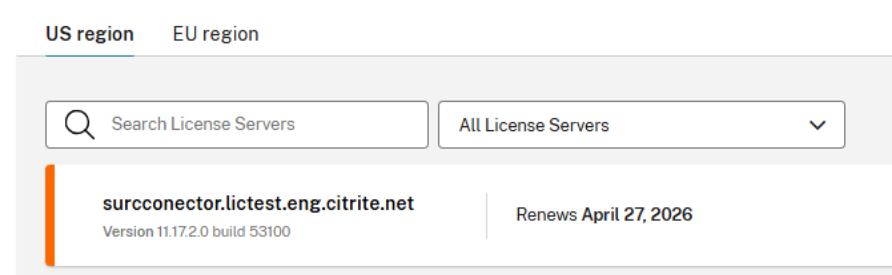
Si su inquilino de la UE tiene servidores de licencias que apuntan a puntos finales de LAS en la región de EE. UU., Citrix muestra dos pestañas: una para la región de EE. UU. y otra para la región de la UE. Los servidores de licencias se segregan como se muestra a continuación. Si el inquilino de la UE no tiene ningún servidor de licencias, las pestañas no aparecen.
-
Siga los pasos mencionados en Configuración específica de Citrix Cloud EU.
-
Después de actualizar la configuración, el servidor de licencias apunta a la región LAS de la UE en lugar de a la región de EE. UU.
-
Después de 24 horas, los productos activados a través de este servidor de licencias aparecen en Citrix Cloud. Durante este tiempo, no habrá problemas con las activaciones de LAS y seguirán recibiendo renovaciones diarias.
-
Elimine el servidor de licencias de la pestaña de la región de EE. UU. Haga clic en los tres puntos junto al servidor y luego haga clic en Eliminar como se muestra a continuación.
-
Después de migrar todos los servidores de licencias que apuntan a la región de EE. UU. a la región de la UE, las pestañas Región de EE. UU. y Región de la UE desaparecerán. Todos los servidores de licencias de la región de la UE aparecerán entonces en la pantalla predeterminada.

Nota:
Si un inquilino de Citrix Cloud EU no tiene ningún servidor de licencias que apunte a la región de EE. UU. y está registrando su primer servidor de licencias, se recomienda que siga la sección anterior de Cambios de configuración específicos de Citrix Cloud EU. Esto evita un paso de migración adicional en el futuro.
Cambios de configuración específicos de Citrix Cloud APS
-
Abra SimpleLicenseServiceConfig.xml en
<LS-Installation-Folder>\WebServicesForLicensing\SimpleLicenseServiceConfig.xml. -
Replique la siguiente configuración (Copie y pegue las nuevas líneas de configuración).
<Configurations>
     <EncoreConfiguration>
         <SamplingPeriod>15</SamplingPeriod>
         <RetentionTime>365</RetentionTime>
         <Enabled>true</Enabled>
     </EncoreConfiguration>
     <SARenewalConfigOptions>Notify</SARenewalConfigOptions>
     <LASServer>api-ap-s.cloud.com</LASServer>
 </Configurations>
-
Reinicie los servicios web de Citrix para el servicio de licencias.
Migrar servidores de licencias que apuntan a la región de EE. UU. a la región de APS
-
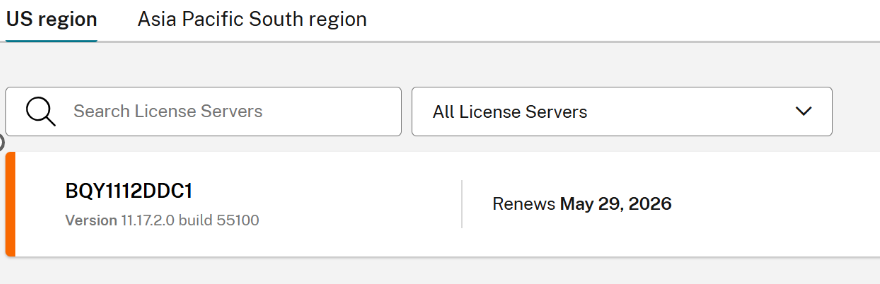
Si su inquilino de APS tiene servidores de licencias que apuntan a puntos finales de LAS en la región de EE. UU., Citrix muestra dos pestañas: una para la región de EE. UU. y otra para la región de APS. Los servidores de licencias se segregan como se muestra a continuación.
-
Siga los pasos mencionados en Configuración específica de Citrix Cloud APS.
-
Después de actualizar la configuración, el servidor de licencias apunta a la región LAS APS en lugar de a la región de EE. UU.
-
Después de 24 horas, los productos activados a través de este servidor de licencias aparecen en Citrix Cloud. Durante este tiempo, no habrá problemas con las activaciones de LAS y seguirán recibiendo renovaciones diarias. Hasta ese momento, el estado del servidor de licencias muestra No activado (color azul).
-
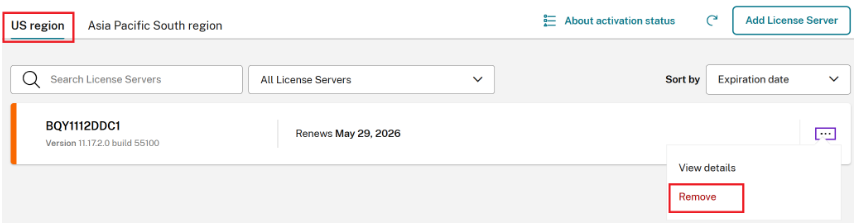
Una vez que aparezcan las activaciones del producto, puede eliminar el servidor de licencias de la región de EE. UU. haciendo clic en los tres puntos y luego en Eliminar, como se muestra a continuación. (No elimine el registro del servidor de licencias).
Registro y activación paso a paso
Siga estos pasos obligatorios para registrar el servidor de licencias para la activación en línea.
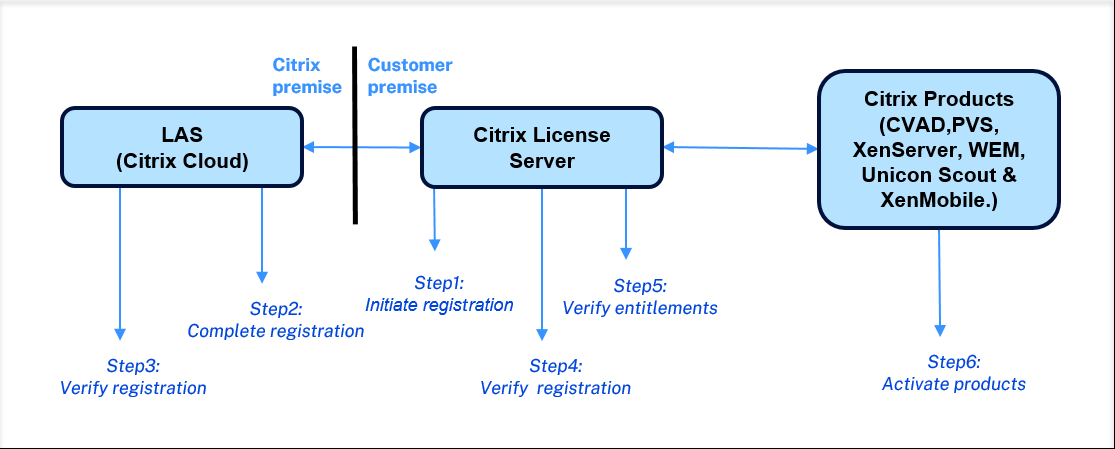
Paso 1: Iniciar el registro desde el servidor de licencias
-
Inicie sesión en Citrix Licensing Manager (GUI del servidor de licencias).
-
Vaya a la pestaña Panel > Servicio de activación de licencias.
-
Haga clic en Ir a Registro.
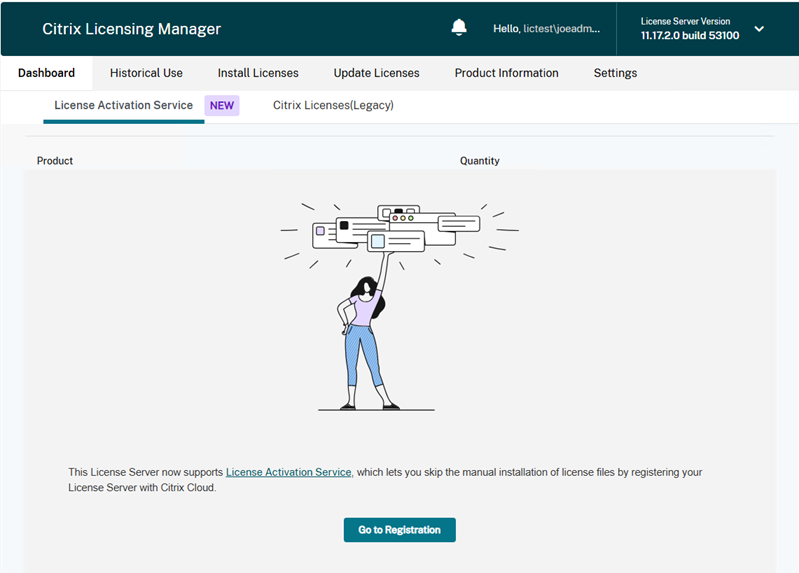
-
Haga clic en Registrar y copie el código alfanumérico de 8 caracteres que se muestra.
Paso 2: Complete el registro en Citrix Cloud
-
Inicie sesión en Citrix Cloud.
-
Vaya a Licensing > Licensed deployment > License Servers > Add License Server.
Alternativamente: Vaya a Identity and Access Management > API Access > Product Registrations > Register.
-
Pegue el código alfanumérico de 8 caracteres copiado anteriormente.
-
Revise los detalles del registro y haga clic en Registrar.
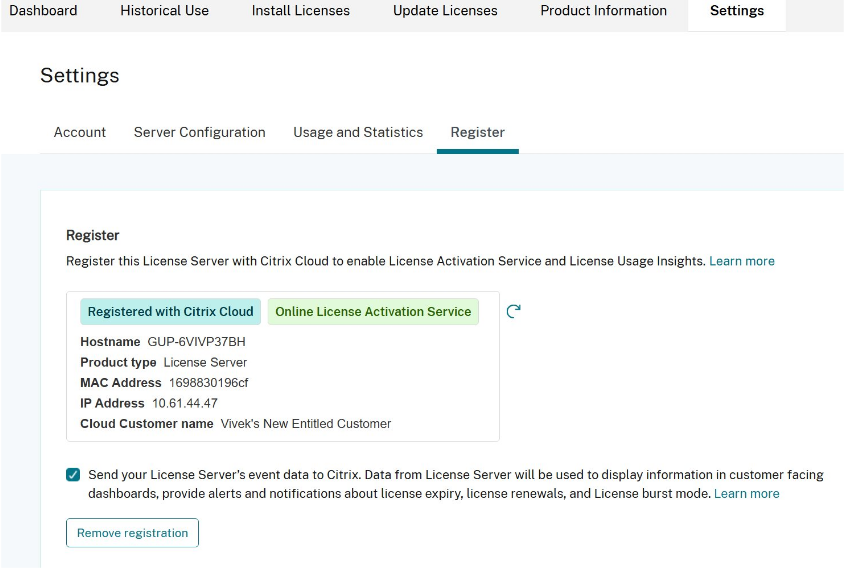
Paso 3: verificar el estado de registro de Citrix Cloud en License Server
Puede ver el estado de registro actual con Citrix Cloud utilizando los siguientes estados directamente en el panel de control de Citrix Licensing Manager:
| Estado | Descripción |
|---|---|
| No registrado | Indica que el License Server no está registrado actualmente con Citrix Cloud. |
| Registrado con Citrix Cloud | Indica que el servidor de licencias se ha registrado correctamente en Citrix Cloud. |
| Servicio de activación de licencias en línea | Indica que el servidor de licencias está registrado y activado correctamente en línea para LAS. |
Paso 4: verificar el estado de los servidores de licencias registrados en Citrix Cloud
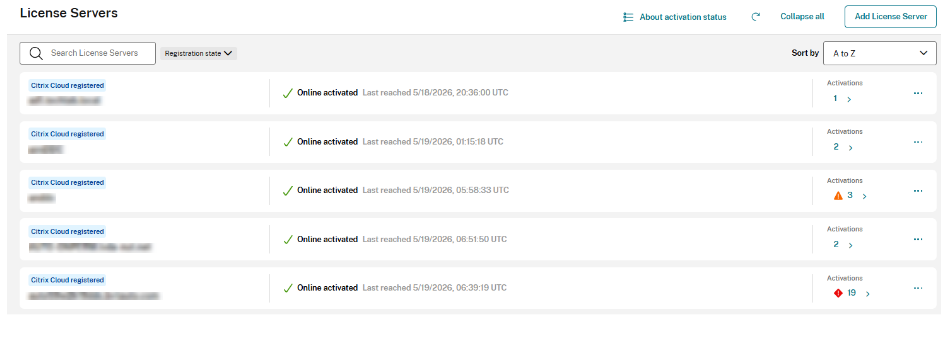
En Citrix Cloud, vaya a Licencias > Implementación con licencia > Servidores de licencias para ver todos los servidores de licencias registrados. Esta consola muestra su estado de registro en Citrix Cloud y el tipo de activación. Además, muestra la accesibilidad del servidor de licencias a LAS (incluida la última marca de tiempo de acceso) y el número total de activaciones entregadas por cada servidor de licencias específico.
Nota:
La fecha que se muestra aquí es la fecha de activación o renovación de LAS, no la fecha real de caducidad o renovación del derecho.
Los servidores de licencias registrados están codificados por colores para indicar el estado de activación.
| Color de estado | Significado | Acción |
|---|---|---|
| Verde | Todos los productos LAS están activos y renovados a tiempo. | NA |
| Azul | Registrado, pero el punto de conexión de LAS es inalcanzable O no hay productos activados (se muestra No activado en la pantalla). | Complete el paso 6 a continuación |
| Naranja | Uno o más productos caducarán en menos de 30 días. | Asegúrese de que todos los productos configurados con License Server estén conectados |
| Rojo | Uno o más productos han caducado o caducarán en menos de 7 días. | Asegúrese de que todos los productos configurados con License Server estén conectados |
| Gris | Todas las activaciones de productos han caducado. | Realice el paso 6 |
Paso 5: verificar los derechos en License Server**
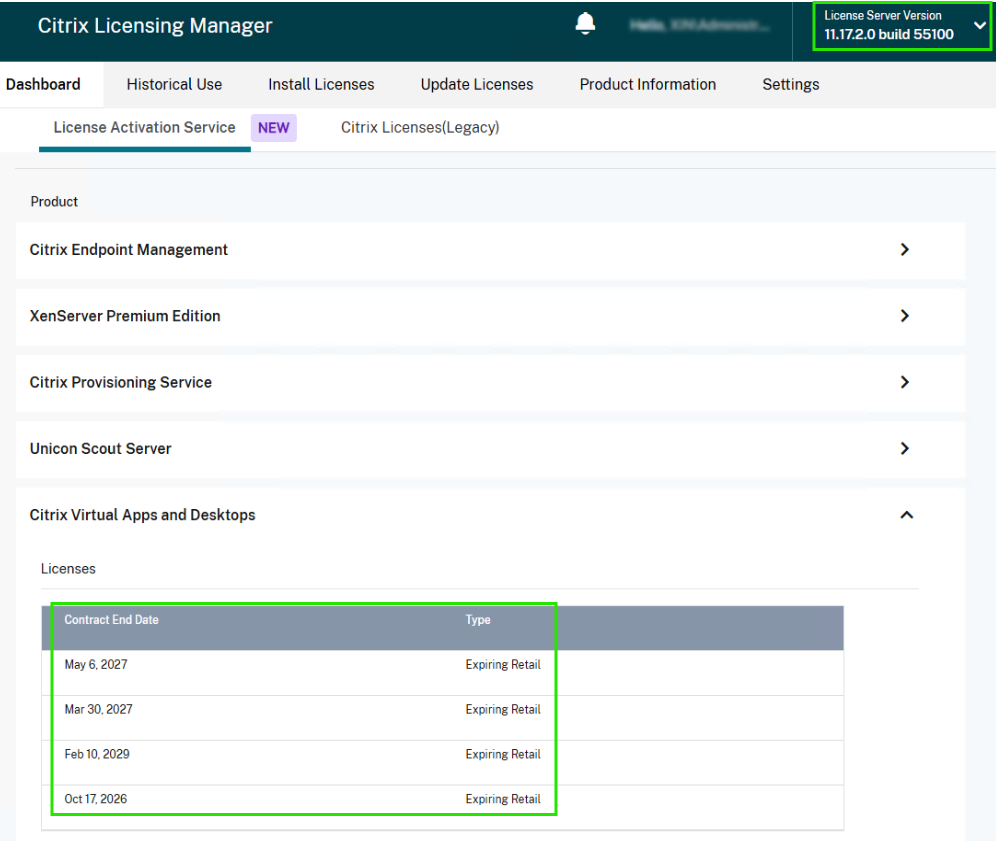
Una vez completado el registro, vuelva al panel de control de Citrix Licensing Manager y seleccione la pestaña License Activation Service. Confirme que sus derechos adquiridos son ahora visibles, lo que indica que los derechos se han sincronizado correctamente desde Citrix Cloud.
El License Server se comunica con LAS, y los derechos se actualizan cada 12-24 horas.
Paso 6: Activar productos con LAS
Después de registrar correctamente el servidor de licencias en Citrix Cloud o LAS y de confirmar los derechos en el servidor de licencias, proceda a activar los productos con LAS. Consulte los artículos de LAS para cada producto para empezar a usar el Servicio de activación de licencias.
-
Citrix Virtual Apps and Desktops 2411 o versiones LTSR (CVAD 2203 CU7 o CVAD 2402 CU3 o CVAD 2507) y posteriores.
-
Workspace Environment Management
Nota:
El License Server admite simultáneamente el Servicio de activación de licencias y las licencias heredadas de Citrix (archivos de licencia).
Notificaciones de conectividad de LAS
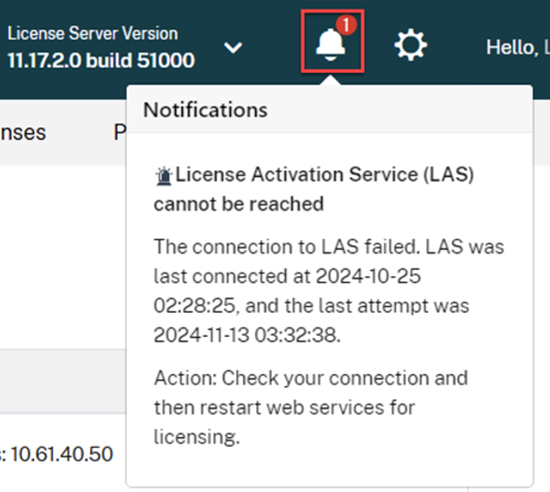
El sistema supervisa la conexión entre el servidor de licencias y la nube.
-
Condición de alerta: Si el Servicio de activación de licencias (LAS) no es accesible para el Servidor de licencias, el Administrador de licencias de Citrix muestra un mensaje de alerta indicando que no se puede acceder a LAS.
-
Detalles del error: La notificación suele incluir la marca de tiempo de la última conexión correcta y la hora del último intento fallido.
-
Acción recomendada: Si ve esta alerta, compruebe su conexión de red y reinicie el servicio Citrix Web Services for Licensing.
Renovación automática y validez de la activación
Una vez registrado, el Servidor de licencias y LAS trabajan juntos para mantener su entorno con licencia automáticamente.
-
Frecuencia de sincronización: Cuando el Servidor de licencias está en línea, los derechos se actualizan desde LAS cada 12-24 horas.
-
Período de activación: Cada instancia de producto recibe un período de activación de hasta 30 días.
-
Renovación continua: Mientras el Servidor de licencias esté conectado a LAS, la activación se extiende automáticamente por un período continuo de 30 días.
-
Derechos a corto plazo: Si un derecho es válido por menos de 30 días, el período de activación coincide con la fecha de caducidad específica del derecho.
-
-
Requisito de conexión: Debe mantener la conectividad entre el Servidor de licencias y LAS para garantizar que se produzcan estas renovaciones automáticas.
-
Garantía de activación: El proceso de activación está diseñado para ser exitoso siempre que su derecho específico siga siendo válido.
Telemetría
El cumplimiento del programa de telemetría es necesario para garantizar la funcionalidad completa. Para obtener más información, consulte Programas de recopilación de datos de licencias de Citrix.
Dependencias críticas del sistema
La activación en línea está vinculada a propiedades específicas del sistema operativo en el que está instalado el servidor de licencias. Si estas propiedades del sistema operativo o la configuración de la instalación cambian, la activación deja de ser válida.
Importante:
Si se modifican las propiedades del sistema del servidor de licencias, se cambia su configuración de instalación o se migra el servidor (por ejemplo, ajustando la configuración de la VM), la activación existente dejará de ser válida inmediatamente. En tales casos, LAS emitirá automáticamente nuevas activaciones para todos los productos autenticados previamente a través de este servidor.
-
Nombre de dominio completo (FQDN) (Solo se almacena esto. Las propiedades siguientes no se almacenan)
-
Dirección MAC
-
ID de CPU
-
Número de serie de la placa base
-
Número de serie del disco duro
-
Número de serie de la BIOS
-
Hora de instalación del servidor de licencias
Modo de almacenamiento en caché de licencias
En caso de problemas de activación, el sistema entra en modo de almacenamiento en caché de licencias, diseñado para evitar interrupciones del servicio al cliente debido a problemas al activar el producto.
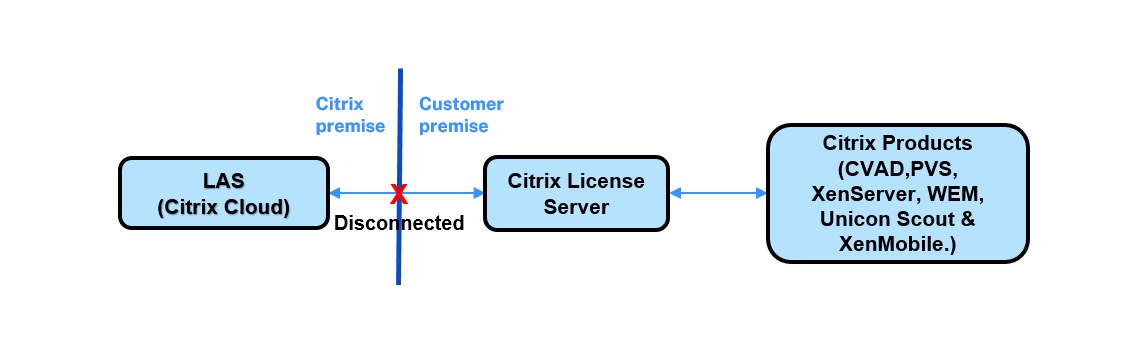
Escenario 1: Servicio en la nube de LAS inaccesible desde el servidor de licencias:
-
Si el servidor de licencias no puede conectarse a Citrix Cloud (LAS):
-
Activaciones existentes: Las instancias de producto que ya están activas seguirán funcionando.
-
Nuevas activaciones: Las nuevas instancias de productos se deniegan hasta que se restablezca la conexión con LAS.
-
Período de tiempo: El servidor de licencias tiene 30 días para volver a conectarse a LAS antes de que las activaciones dejen de ser válidas.
-
Cambios de hardware: Si las propiedades del sistema cambian mientras está en modo de almacenamiento en caché, todas las activaciones (nuevas y existentes) se deniegan inmediatamente.
-
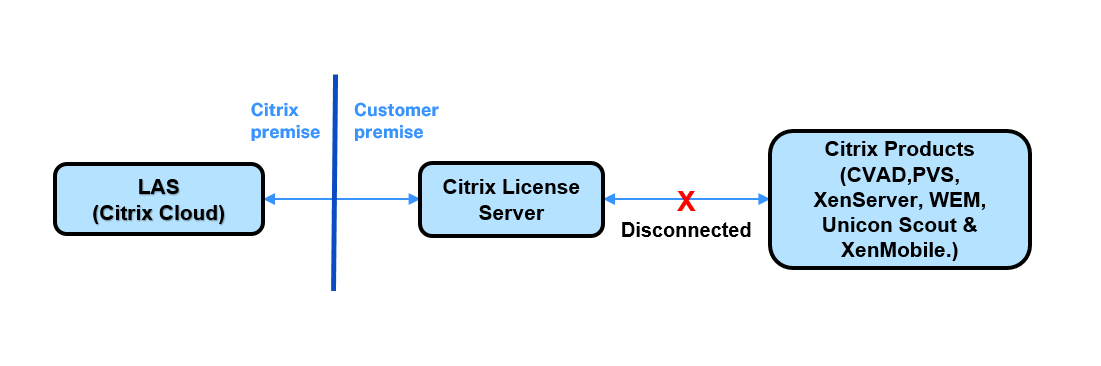
Escenario 2: El producto no puede conectarse al servidor de licencias:
-
Si un producto de Citrix (por ejemplo, Citrix Virtual Apps and Desktops) no puede conectarse al servidor de licencias:
-
Comportamiento: El producto entra en modo de almacenamiento en caché y funciona utilizando sus datos de activación actuales.
-
Período de tiempo: El producto tiene 30 días para restablecer la conexión con el servidor de licencias.
-
La activación está vinculada al servidor de licencias en función de las propiedades del sistema del servidor de licencias y las propiedades de la instancia del producto. La activación del software está garantizada siempre que haya una conexión continua con LAS. Esta conexión es necesaria para supervisar y mantener el estado de la activación.
Debe mantener la conexión del servidor de licencias con LAS para evitar interrupciones del servicio. Además, también debe mantenerse la conexión del producto con el servidor de licencias para garantizar la continuidad de la funcionalidad.
Deshabilitar las alertas de estado de LAS
Si utiliza el servidor de licencias solo para las licencias heredadas de Citrix, puede suprimir las alertas relacionadas con la inaccesibilidad de LAS.
Nota:
Deshabilitar la alerta de LAS también suprime los errores relacionados con LAS. Esto podría provocar una interrupción si la activación de LAS es necesaria más adelante.
Para deshabilitar la alerta:
-
Abra el archivo de configuración
%installation path%/WebServicesForLicensing/SimpleLicenseServiceConfig.xml. -
Agregue la configuración de alerta deseada dentro de la sección Configurations del archivo XML. Si el siguiente comando no se incluye, la alerta se habilita de forma predeterminada.
<NoLASStatusAlert>0</NoLASStatusAlert>o<NoLASStatusAlert>1</NoLASStatusAlert> -
Guarde los cambios y reinicie los Servicios web de Citrix para licencias (WSL) para aplicar la nueva configuración.
Solución de problemas
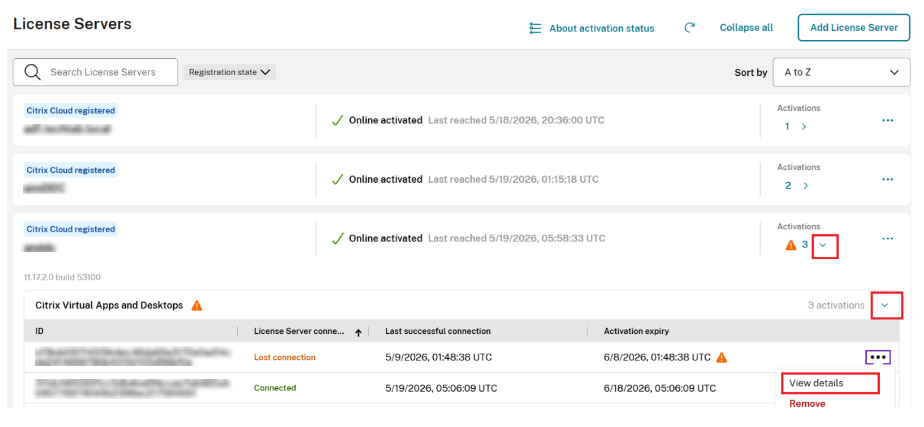
Si el estado del servidor de licencias muestra algo que no sea verde, siga estos pasos para revisar los detalles de las activaciones que puedan tener problemas:
-
En Citrix Cloud, vaya a Licensing > Licensed Deployments > License Servers.
-
Haga clic en ">" junto al servidor de licencias para ver los productos activados y haga clic en “>” en las activaciones de nivel DDC (en el caso de Citrix Virtual Apps and Desktops) como se muestra en la imagen.
-
Haga clic en “View Details” junto al servidor de licencias, como se muestra en la imagen, para ver los productos activados a través de este servidor de licencias.
Consulte la siguiente documentación del producto para obtener más información sobre la solución de problemas y los escenarios específicos de activación de licencias:
Eliminar entradas de activación
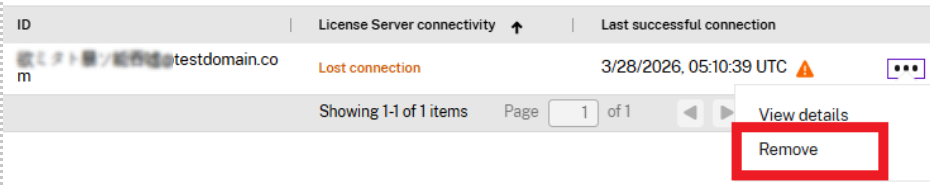
Para eliminar una entrada de activación de la página de activaciones del producto, haga clic en Eliminar para la entrada. Utilice esta acción para limpiar entradas que ya no son relevantes, como las que muestran Conexión perdida.
Esta acción solo elimina la activación de la lista y no afecta a su funcionalidad. Si el servidor de licencias se vuelve a conectar a LAS y la activación es válida, vuelve a aparecer en la lista.