Crear un VDA de Linux no unido a un dominio mediante la instalación sencilla
Este artículo te guía a través del método de instalación sencilla para crear y registrar un VDA de Linux no unido a un dominio con un catálogo de máquinas en Citrix DaaS o Citrix Virtual Apps and Desktops™ 2407 y versiones posteriores.
Importante:
- Para clientes de Citrix DaaS™:
- Puedes implementar VDA no unidos a un dominio en una nube pública o en el centro de datos local. Los VDA no unidos a un dominio se administran mediante el plano de control de Citrix DaaS.
- Para crear VDA no unidos a un dominio, los clientes que usan el servicio Citrix Gateway deben asegurarse de que Rendezvous V2 esté habilitado. Los Cloud Connectors solo son necesarios si planeas aprovisionar máquinas en hipervisores locales o si quieres usar Active Directory como proveedor de identidades en Workspace.
- Para crear VDA no unidos a un dominio, también puedes usar MCS. Para obtener más información, consulta Crear VDA de Linux no unidos a un dominio mediante MCS.
- MCS no es compatible con servidores bare metal.
Las siguientes funciones están disponibles para los VDA de Linux no unidos a un dominio:
Paso 1: Crear un catálogo de máquinas vacío
-
Inicia sesión en Citrix Web Studio™ y crea un catálogo de máquinas vacío sin máquinas. El VDA de Linux no admite el uso de un archivo de token para registrarse en un catálogo de máquinas administrado por energía.
-
El proceso para crear catálogos de máquinas y agregar máquinas VDA de Linux es similar al enfoque tradicional de VDA de Windows. Para obtener una descripción más detallada de cómo completar estas tareas, consulta Crear catálogos de máquinas y Administrar catálogos de máquinas.
-
Para crear catálogos de máquinas que contengan máquinas VDA de Linux, existen algunas restricciones que diferencian el proceso de la creación de catálogos de máquinas para máquinas VDA de Windows:
-
-
Para el sistema operativo, selecciona:
- La opción SO multisesión para un modelo de entrega de escritorio compartido alojado.
- La opción SO de sesión única para un modelo de entrega de escritorio dedicado VDI.
- No mezcles máquinas VDA de Linux y Windows en el mismo catálogo de máquinas.
- No mezcles máquinas unidas a un dominio y no unidas a un dominio en el mismo catálogo de máquinas.
- Los catálogos de máquinas de Acceso con PC remoto son compatibles solo con máquinas unidas a un dominio y no son compatibles con máquinas no unidas a un dominio.
Nota:
Las versiones anteriores de Citrix Studio no admiten la noción de “SO Linux”. Sin embargo, seleccionar la opción SO de Windows Server o SO de servidor implica un modelo de entrega de escritorios compartidos alojados equivalente. Seleccionar la opción SO de escritorio de Windows o SO de escritorio implica un modelo de entrega de un solo usuario por máquina.
Paso 2: Crear un token de registro
Para crear un VDA no unido a un dominio mediante la instalación sencilla, necesitas un archivo de token para registrar el VDA en un catálogo de máquinas y autenticar el VDA en el controlador de entrega en la nube o local. El VDA de Linux no admite el uso de un archivo de token para registrarse en un catálogo de máquinas administrado por energía.
Para crear un token de registro, completa los siguientes pasos en Citrix Web Studio:
Sugerencia: - > En Citrix DaaS, Web Studio se conoce como Configuración completa.
- Selecciona el catálogo de máquinas vacío que creaste anteriormente y, a continuación, selecciona Administrar tokens de registro en la barra de acciones.
-
- En la página Administrar tokens de registro, haz clic en Generar para crear un token de registro. Alternativamente, puedes elegir un token existente que esté en un estado válido.
-
Sigue el asistente para completar la configuración.
-
Descarga el token creado correctamente y guárdalo con el mínimo privilegio en una ubicación segura. Más adelante, cuando ejecutes el script de instalación sencilla, la variable CTX_XDL_NDJ_ENROLLMENT_TOKEN_FILE te permite especificar la ruta al archivo de token para registrar el VDA.
Paso 3: Instalar .NET
Además de .NET Runtime, debes instalar .ASP.NET Core Runtime versión 8 en todas las distribuciones de Linux compatibles antes de instalar o actualizar el VDA de Linux.
Si tu distribución de Linux contiene la versión de .NET que necesitas, instálala desde la fuente integrada. De lo contrario, instala .NET desde la fuente de paquetes de Microsoft. Para obtener más información, consulta https://docs.microsoft.com/en-us/dotnet/core/install/linux-package-managers.
Después de instalar .NET, ejecuta el comando which dotnet para encontrar tu ruta de tiempo de ejecución.
Según la salida del comando, establece la ruta binaria del tiempo de ejecución de .NET. Por ejemplo, si la salida del comando es /aa/bb/dotnet, usa /aa/bb como ruta binaria de .NET.
- ## Paso 4: Agregar certificados de CA autofirmados
Para obtener detalles sobre cómo configurar certificados de CA autofirmados, consulta Configurar certificados autofirmados para WebSocket. Esta sección implica colocar y actualizar certificados de CA en el VDA de Linux.
-
Para RHEL y Rocky Linux:
Guarda tus certificados de CA autofirmados en el directorio /etc/pki/ca-trust/source/anchors del VDA de Linux y, a continuación, ejecuta el siguiente comando para actualizar los certificados:
sudo update-ca-trust <!--NeedCopy--> -
Para SUSE, Ubuntu y Debian:
Coloca el certificado de CA raíz en el directorio /usr/local/share/ca-certificates. Luego, ejecuta el comando update-ca-certificate.
 sudo update-ca-certificates
 <!--NeedCopy-->
Paso 5: Descargar el paquete VDA de Linux
- Ve a la página de descarga de Citrix Virtual Apps and Desktops.
- Expande la versión adecuada de Citrix Virtual Apps™ and Desktops.
-
Expande Componentes para encontrar el VDA de Linux. Por ejemplo:
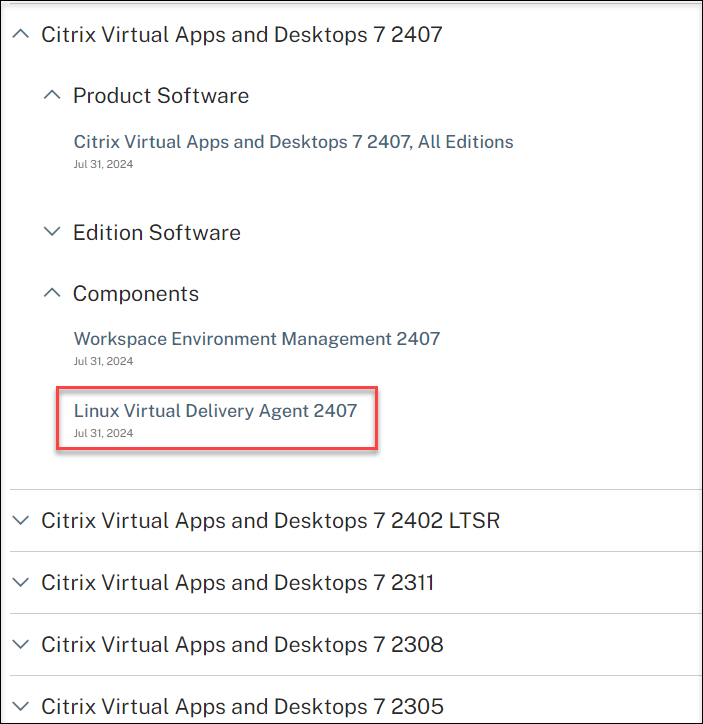
-
Haz clic en el enlace de Linux VDA para acceder a las descargas de Linux VDA.
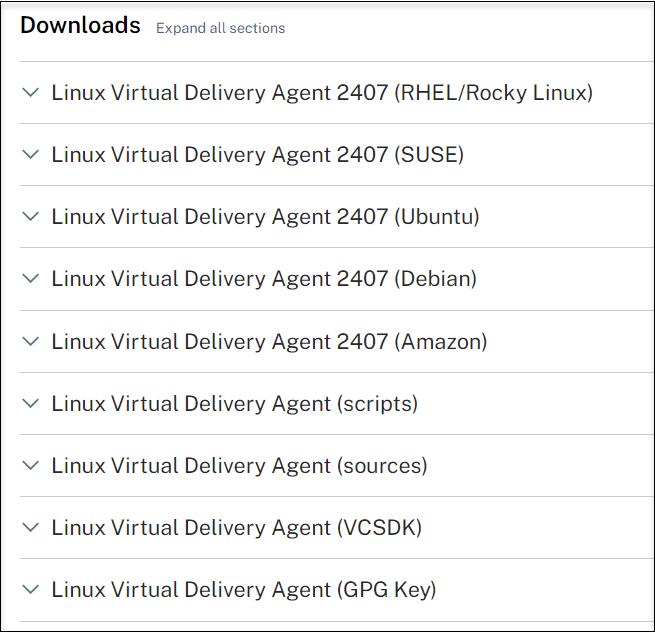
-
Descarga el paquete de Linux VDA que coincida con tu distribución de Linux.
-
Descarga la clave pública GPG que puedes usar para verificar la integridad del paquete de Linux VDA. Por ejemplo:
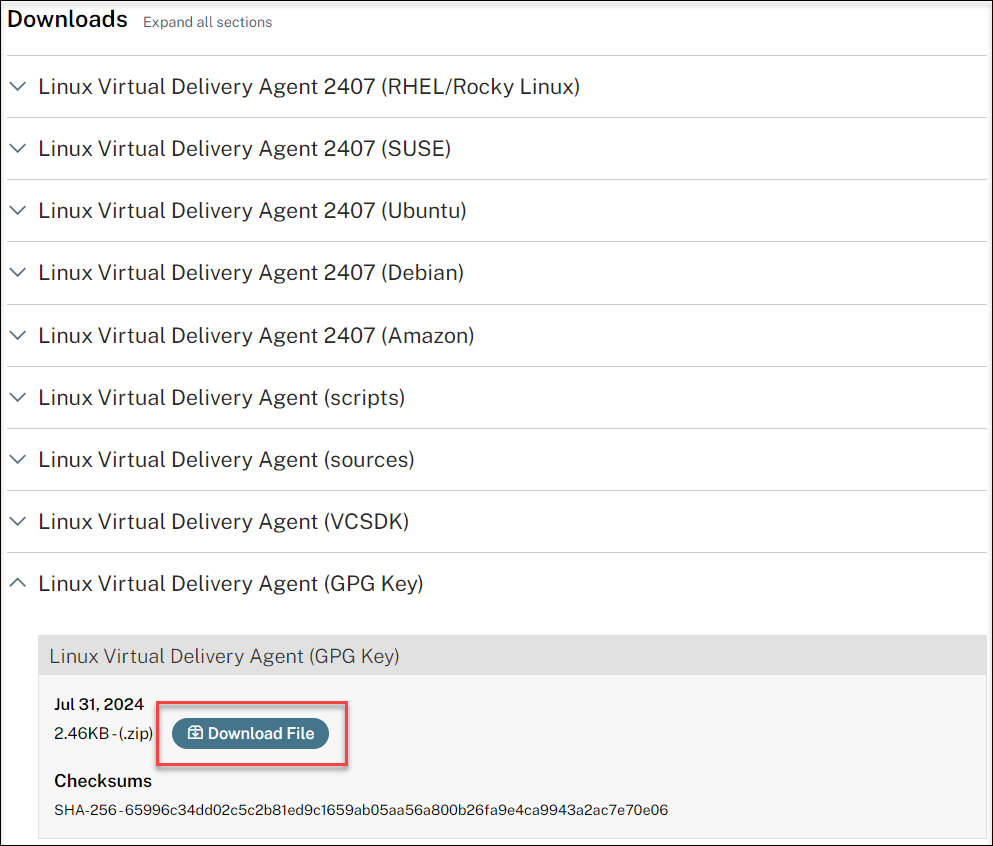
Para verificar la integridad del paquete de Linux VDA usando la clave pública:
-
Para un paquete RPM, ejecuta los siguientes comandos para importar la clave pública en la base de datos RPM y para comprobar la integridad del paquete:
- rpmkeys --import <path to the public key> rpm --checksig --verbose <path to the Linux VDA package> <!--NeedCopy--> -
Para un paquete DEB, ejecuta los siguientes comandos para importar la clave pública en la base de datos DEB y para comprobar la integridad del paquete:
 sudo apt-get install dpkg-sig

 -  gpg --import <path to the public key>
 -  dpkg-sig --verify <path to the Linux VDA package>
 <!--NeedCopy-->
-
Paso 6: Instalar el paquete de Linux VDA
Para configurar el entorno de Linux VDA, ejecuta los siguientes comandos.
Para distribuciones RHEL y Rocky Linux:
Nota:
Para RHEL y CentOS, instala el repositorio EPEL antes de poder instalar Linux VDA correctamente. Para obtener información sobre cómo instalar EPEL, consulta las instrucciones en https://docs.fedoraproject.org/en-US/epel/.
Antes de instalar Linux VDA en RHEL 9.5/9.4/9.2 y Rocky Linux 9.5/9.4/9.2, actualiza el paquete libsepol a la versión 3.4 o posterior.
sudo yum  -y localinstall   <PATH>/<Linux VDA RPM>
<!--NeedCopy-->
Nota:
Después de instalar Linux VDA en RHEL 8.x/9.x y Rocky Linux 8.x/9.x alojado en GCP, la conexión Ethernet podría perderse y Linux VDA podría quedar inaccesible después de reiniciar la VM. Para solucionar el problema, establece una contraseña de root al iniciar sesión en la VM por primera vez y asegúrate de poder iniciar sesión en la VM como root. Luego, ejecuta los siguientes comandos en la consola después de reiniciar la VM:
> nmcli dev connect eth0
> systemctl restart NetworkManager
<!--NeedCopy-->
Para distribuciones Ubuntu/Debian:
sudo dpkg -i <PATH>/<Linux VDA deb>
sudo apt-get install -f
<!--NeedCopy-->
Nota:
- Para instalar las dependencias necesarias para una distribución Debian 11, agrega la línea
deb http://deb.debian.org/debian/ bullseye mainal archivo /etc/apt/sources.list.- Para Ubuntu 24.04/22.04 en GCP, deshabilita RDNS. Para ello, agrega la línea rdns = false debajo de [libdefaults] en /etc/krb5.conf.
-
Para distribuciones SUSE:
-
- Para SUSE 15.6 en AWS, Azure y GCP, asegúrate de que:
- Estás usando la versión 12 o posterior de libstdc++6.
- El parámetro Default_WM en /etc/sysconfig/windowmanager está establecido en “gnome”.
-
Ejecuta el siguiente comando para instalar Linux VDA:
zypper -i install <PATH>/<Linux VDA RPM>
<!--NeedCopy-->
Paso 7: Instalar los controladores NVIDIA GRID
Habilitar HDX™ 3D Pro requiere que instales los controladores NVIDIA GRID en tu hipervisor y en la máquina VDA.
Para instalar y configurar el Administrador de GPU virtual NVIDIA GRID (el controlador de host) en los hipervisores específicos, consulta las siguientes guías:
Para instalar y configurar los controladores de VM invitado NVIDIA GRID, realiza los siguientes pasos generales:
- Asegúrate de que la VM invitada esté apagada.
- En el panel de control del hipervisor, asigna una GPU a la VM.
- Inicia la VM.
- Instala el controlador de VM invitado (de tu proveedor de la nube o NVIDIA) en la VM.
Paso 8: Especificar una base de datos para usar
-
Puedes especificar SQLite o PostgreSQL para usar editando /etc/xdl/db.conf después de instalar el paquete de Linux VDA.
-
Para ello, edita /etc/xdl/db.conf antes de ejecutar sudo /opt/Citrix/VDA/sbin/ctxinstall.sh o /opt/Citrix/VDA/bin/easyinstall.
Nota:
Te recomendamos usar SQLite solo para el modo VDI.
Para una instalación sencilla y MCS, puedes especificar SQLite o PostgreSQL para usar sin tener que instalarlos manualmente. A menos que se especifique lo contrario a través de /etc/xdl/db.conf, Linux VDA usa PostgreSQL de forma predeterminada.
También puedes usar /etc/xdl/db.conf para configurar el número de puerto para PostgreSQL.
Paso 9: Ejecutar la instalación sencilla para configurar el entorno y VDA para completar la instalación
Después de instalar el paquete de Linux VDA, configura el entorno de ejecución usando el script ctxinstall.sh o la GUI.
Nota:
Antes de configurar el entorno de ejecución, asegúrate de que la configuración regional en_US.UTF-8 esté instalada en tu sistema operativo. Si la configuración regional no está disponible en tu sistema operativo, ejecuta el comando sudo locale-gen en_US.UTF-8. Para Debian, edita el archivo /etc/locale.gen descomentando la línea # en_US.UTF-8 UTF-8 y luego ejecuta el comando sudo locale-gen.
ctxinstall.sh
ctxinstall.sh es el script de instalación fácil para realizar algunas configuraciones previas y establecer las variables de entorno de ejecución del VDA.
-
Solo el usuario root puede ejecutar este script.
- La instalación fácil usa /opt/Citrix/VDA/sbin/ctxinstall.conf como su archivo de configuración para establecer, guardar y sincronizar los valores de todas las variables de entorno utilizadas. Te recomendamos que leas la plantilla (ctxinstall.conf.tmpl) con atención y luego personalices tu propio ctxinstall.conf. Cuando crees el archivo de configuración por primera vez, usa una de las siguientes maneras:
- Copiando el archivo de plantilla /opt/Citrix/VDA/sbin/ctxinstall.conf.tmpl y guardándolo como /opt/Citrix/VDA/sbin/ctxinstall.conf.
- Ejecutando ctxinstall.sh. Cada vez que ejecutas ctxinstall.sh, tu entrada se guarda en /opt/Citrix/VDA/sbin/ctxinstall.conf.
-
La instalación fácil admite la ejecución modular. Los módulos incluyen la comprobación previa, la instalación, la configuración de dominio, la configuración y la verificación.
- Los detalles de depuración de este script se encuentran en /var/log/xdl/ctxinstall.log.
Para obtener más información, usa el comando de ayuda ctxinstall.sh -h.
Nota:
- Siguiendo el principio de privilegios mínimos, asegúrate de que solo el usuario root pueda leer /opt/Citrix/VDA/sbin/ctxinstall.conf, ya que la contraseña de unión al dominio podría estar establecida en el archivo.
- Al desinstalar el Linux VDA, se eliminan los archivos de /opt/Citrix/VDA. Te recomendamos que hagas una copia de seguridad de /opt/Citrix/VDA/sbin/ctxinstall.conf antes de desinstalar el VDA.
Puedes ejecutar ctxinstall.sh en modo interactivo o en modo silencioso. Antes de ejecutar el script, establece las siguientes variables de entorno:
-
CTX_XDL_NON_DOMAIN_JOINED=’y|n’ – Si se debe unir la máquina a un dominio. El valor predeterminado es ‘n’. Para escenarios sin unión a dominio, establécelo en ‘y’.
-
CTX_XDL_NDJ_ENROLLMENT_TOKEN_FILE=’<path-to-token-file-on-vda-machine>‘ – Para crear un VDA sin unión a dominio mediante la instalación fácil, necesitas un archivo de token para inscribir el VDA en un catálogo de máquinas del Delivery Controller. Guarda el token con privilegios mínimos en una ubicación segura.
- CTX_XDL_VDI_MODE=’y|n’ – Si se debe configurar la máquina como un modelo de entrega de escritorio dedicado (VDI) o un modelo de entrega de escritorio compartido alojado. Para entornos HDX 3D Pro, establece el valor en ‘y’.
-
CTX_XDL_HDX_3D_PRO=’y|n’ – El Linux VDA admite HDX 3D Pro, un conjunto de tecnologías de aceleración de GPU diseñadas para optimizar la virtualización de aplicaciones con gráficos enriquecidos. Si se selecciona HDX 3D Pro, el VDA se configura para el modo de escritorios VDI (sesión única), es decir, CTX_XDL_VDI_MODE=’y’.
-
CTX_XDL_START_SERVICE=’y|n’ – Determina si los servicios de Linux VDA se inician cuando la configuración está completa.
-
CTX_XDL_REGISTER_SERVICE=’y|n’ – Los servicios de Linux Virtual Desktop se inician después del arranque de la máquina.
-
CTX_XDL_ADD_FIREWALL_RULES=’y|n’ – Los servicios de Linux VDA requieren que se permitan las conexiones de red entrantes a través del firewall del sistema. Puedes abrir los puertos necesarios (por defecto, los puertos 80 y 1494) automáticamente en el firewall del sistema para Linux Virtual Desktop.
-
CTX_XDL_DESKTOP_ENVIRONMENT=gnome/gnome-classic/mate – Especifica el entorno de escritorio GNOME, GNOME Classic o MATE que se usará en las sesiones. Si dejas la variable sin especificar, se usa el escritorio predeterminado configurado en el VDA.
-
CTX_XDL_DESKTOP_ENVIRONMENT=gnome/gnome-classic/kde/mate/xfce/’<none>‘ – Especifica el entorno de escritorio GNOME, GNOME Classic, KDE, MATE o Xfce que se usará en las sesiones. Si lo estableces en ‘<none>’, se usa el escritorio predeterminado configurado en el VDA. Puedes especificar un entorno de escritorio para usar en las sesiones mediante la variable CTX_XDL_DESKTOP_ENVIRONMENT. También puedes cambiar entre entornos de escritorio ejecutando comandos o usando la bandeja del sistema. Para obtener más información, consulta Comandos para cambiar de escritorio y Bandeja del sistema.
-
CTX_XDL_DOTNET_RUNTIME_PATH=’<path-to-install-dotnet-runtime>‘ – La ruta para instalar .NET para admitir el nuevo servicio de agente de broker (ctxvda). La ruta predeterminada es ‘/usr/bin’.
- CTX_XDL_VDA_PORT=’<port-number>‘ – El Linux VDA se comunica con los Delivery Controllers a través de un puerto TCP/IP.
Modo interactivo
Para ejecutar el script ctxinstall.sh en modo interactivo, usa el comando sudo /opt/Citrix/VDA/sbin/ctxinstall.sh sin la opción -S. Escribe el valor de la variable correspondiente en cada solicitud de la interfaz de línea de comandos. Si una variable ya está establecida, ctxinstall.sh te pedirá confirmación en caso de que quieras cambiarla.
Modo silencioso
En modo silencioso, debes establecer las variables anteriores usando /opt/Citrix/VDA/sbin/ctxinstall.conf o el comando export. Después de eso, ejecuta ctxinstall.sh -S (ten en cuenta que la letra S aquí está en mayúsculas). Si no se establecen todas las variables requeridas o algún valor no es válido, ctxinstall.sh aborta la ejecución, a menos que haya valores predeterminados.
Si lo estableces, el valor exportado para cada variable sobrescribe el valor en /Citrix/VDA/sbin/ctxinstall.conf. Todos los valores actualizados se guardan en /Citrix/VDA/sbin/ctxinstall.conf.
export CTX_XDL_NON_DOMAIN_JOINED='y'
export CTX_XDL_NDJ_ENROLLMENT_TOKEN_FILE='<token-file-path>'
export CTX_XDL_VDI_MODE='y|n'
export CTX_XDL_START_SERVICE='y|n'
export CTX_XDL_REGISTER_SERVICE='y|n'
export CTX_XDL_ADD_FIREWALL_RULES='y|n'
export CTX_XDL_HDX_3D_PRO='y|n'
export CTX_XDL_DESKTOP_ENVIRONMENT=gnome|gnome-classic|kde|mate|xfce|'<none>'
export CTX_XDL_DOTNET_RUNTIME_PATH='<path-to-install-dotnet-runtime>'
export CTX_XDL_VDA_PORT='<port-number>'
sudo -E /opt/Citrix/VDA/sbin/ctxinstall.sh -S
<!--NeedCopy-->
Al ejecutar el comando sudo, escribe la opción -E para pasar las variables de entorno existentes al nuevo shell que crea. Te recomendamos que crees un archivo de script de shell a partir de los comandos anteriores con #!/bin/bash como primera línea.
Alternativamente, puedes especificar todas las variables usando un solo comando.
Para configurar las variables de entorno de ejecución del VDA (aquellas variables que comienzan con ‘CTX_XDL_’), puedes ejecutar ctxinstall.sh -s (ten en cuenta que la letra s aquí está en minúsculas).
GUI
Puedes usar la instalación fácil a través de una GUI. Ejecuta el comando /opt/Citrix/VDA/bin/easyinstall en el entorno de escritorio de tu VDA y luego sigue las instrucciones de la GUI de instalación fácil.
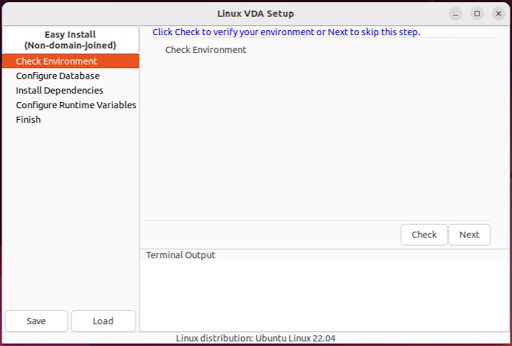
La GUI de instalación fácil te guía a través de las siguientes operaciones:
- Comprueba el entorno del sistema
- Configura la base de datos
- Instala las dependencias
- Configura el entorno de ejecución
Paso 10: Ejecuta XDPing
Ejecuta sudo /opt/Citrix/VDA/bin/xdping para comprobar si hay problemas de configuración comunes en un entorno de VDA de Linux. Para obtener más información, consulta XDPing.
Paso 11: Ejecuta el VDA de Linux
Inicia el VDA de Linux:
Para iniciar los servicios del VDA de Linux:
sudo systemctl start ctxhdx.service

sudo systemctl start ctxvda.service
<!--NeedCopy-->
Detén el VDA de Linux:
Para detener los servicios del VDA de Linux:
sudo systemctl stop ctxvda.service

sudo systemctl stop ctxhdx.service
<!--NeedCopy-->
Nota:
Antes de detener los servicios ctxvda y ctxhdx, ejecuta el comando systemctl stop ctxmonitord para detener el demonio del servicio de supervisión. De lo contrario, el demonio del servicio de supervisión reiniciará los servicios que detuviste.
Reinicia el VDA de Linux:
Para reiniciar los servicios del VDA de Linux:
sudo systemctl stop ctxvda.service

sudo systemctl restart ctxhdx.service

sudo systemctl start ctxvda.service
<!--NeedCopy-->
Comprueba el estado del VDA de Linux:
Para comprobar el estado de ejecución de los servicios del VDA de Linux:
sudo systemctl status ctxvda.service

sudo systemctl status ctxhdx.service
<!--NeedCopy-->
Paso 12: Crea grupos de entrega
El proceso para crear un grupo de entrega y agregar catálogos de máquinas que contengan máquinas VDA de Linux es casi idéntico al de las máquinas VDA de Windows. Para obtener una descripción más detallada de cómo completar estas tareas, consulta Crear grupos de entrega.
Para crear grupos de entrega que contengan catálogos de máquinas VDA de Linux, se aplican las siguientes restricciones:
- Asegúrate de que los usuarios y grupos de AD que selecciones se hayan configurado correctamente para iniciar sesión en las máquinas VDA de Linux.
- No permitas el inicio de sesión de usuarios no autenticados (anónimos).
- No mezcles el grupo de entrega con catálogos de máquinas que contengan máquinas Windows.
Importante:
La publicación de aplicaciones es compatible con la versión 1.4 y posteriores del VDA de Linux. Sin embargo, el VDA de Linux no admite la entrega de escritorios y aplicaciones a la misma máquina.
Para obtener información sobre cómo crear catálogos de máquinas y grupos de entrega, consulta Citrix Virtual Apps and Desktops 7 2503.
Paso 13: Habilita la asignación de cuentas locales
¿Qué ocurre si la asignación de cuentas locales no está habilitada?
Las sesiones alojadas en VDA no unidos a un dominio fallan al iniciar sesión, mostrando un mensaje de contraseña pero sin aceptar la contraseña correcta. Se pueden encontrar errores similares a los siguientes en el archivo hdx.log:
2024-09-25 06:40:30.767979 [LOGIN_BOX:ERROR] <P124211:T58675:S4> citrix-ctxlogin: PamAuthenticate: pam authentication: Authentication failure. Can retry for user 'user3'
2024-09-25 06:40:30.768431 [LOGIN:ERROR] <P124211:T58675:S4> citrix-ctxlogin: LoginBoxValidate: Failed to validate user 'user3'. Due to INVALID_PASSWORD
2024-09-25 06:40:30.768947 [LOGIN_AUTH:INFO] <P124218:T58682:S4> citrix-ctxloginui: CalLabelFormat: Update username label on LoginUI from 'user3' to 'user3' (18)
2024-09-25 06:41:18.766196 [GFX_SLIDER:ERROR] <P124161:T58699:S4> citrix-ctxgfx: GfxCreateSliderListener: Failed to get user home dir.
<!--NeedCopy-->
Habilita la asignación de cuentas locales
Para asegurarte de que los usuarios puedan iniciar sesión en un VDA de Linux no unido a un dominio, habilita la asignación de cuentas locales mediante el siguiente comando:
Set-BrokerDesktopGroup -Name "<your delivery group name>" -MachineLogOnType LocalMappedAccount
<!--NeedCopy-->
Para una implementación local, ejecuta el comando directamente en el Delivery Controller. Para una implementación de Citrix DaaS, ejecuta el comando a través del SDK de PowerShell remoto de Citrix Virtual Apps and Desktops.
En este artículo
- Paso 1: Crear un catálogo de máquinas vacío
- Paso 2: Crear un token de registro
- Paso 3: Instalar .NET
- Paso 5: Descargar el paquete VDA de Linux
- Paso 6: Instalar el paquete de Linux VDA
- Paso 7: Instalar los controladores NVIDIA GRID
- Paso 8: Especificar una base de datos para usar
- Paso 9: Ejecutar la instalación sencilla para configurar el entorno y VDA para completar la instalación
- Paso 10: Ejecuta XDPing
- Paso 11: Ejecuta el VDA de Linux
- Paso 12: Crea grupos de entrega
- Paso 13: Habilita la asignación de cuentas locales