Crear grupos de entrega
Nota:
A partir de la versión 2511, Citrix Web Studio (basado en web) es la única consola de administración para Citrix Virtual Apps and Desktops™. Citrix Studio (basado en MMC) se ha eliminado del instalador. Este artículo se aplica solo a Web Studio. Para obtener información sobre Citrix Studio, consulte el artículo equivalente en Citrix Virtual Apps and Desktops 7 2212 o versiones anteriores.
Un grupo de entrega es una colección de máquinas elegidas de uno o varios catálogos de máquinas. Los grupos de entrega definen qué usuarios pueden acceder a esas máquinas y las aplicaciones y escritorios disponibles para ellos.
La creación de un grupo de entrega es el siguiente paso después de configurar el sitio y los catálogos de máquinas. Más adelante, puede modificar la configuración inicial o crear grupos de entrega adicionales según sea necesario.
Algunas funciones y configuraciones solo se pueden configurar al editar un grupo de entrega existente. Para obtener más información, consulte Administrar grupos de entrega
Antes de empezar
Antes de crear un grupo de entrega:
- Revise este artículo para comprender las opciones y la información necesarias.
- Asegúrese de haber creado una conexión al hipervisor, al servicio en la nube o a otro recurso que aloje sus máquinas.
- Asegúrese de que haya disponible un catálogo de máquinas con máquinas virtuales o físicas.
Para crear un grupo de entrega:
- Si ha creado un sitio y un catálogo de máquinas sin un grupo de entrega, Web Studio le guiará al lugar de inicio correcto para crear uno.
Páginas del asistente
Si ha creado un sitio y un catálogo de máquinas, pero no un grupo de entrega, Web Studio le guiará al punto de partida correcto para crear uno.
Si ya ha creado un grupo de entrega y quiere crear otro, siga estos pasos:
- Seleccione Grupos de entrega.
- En el panel de acciones, seleccione Crear grupo de entrega.
- Para organizar los grupos de entrega, puede crear carpetas en la carpeta predeterminada Grupos de entrega. Para obtener más información, consulte Crear una carpeta.
- Seleccione la carpeta donde quiere crear el grupo y, a continuación, haga clic en Crear grupo de entrega. Se abre el asistente de creación de grupos.
- El asistente se inicia con una página de Introducción, que puede omitir en futuros inicios. A continuación, le guía por varias páginas, como se describe en la siguiente tabla. Después de completar cada página, haga clic en Siguiente para continuar hasta llegar a la página final.
| SO multisesión | SO de sesión única estático (asignado) | SO de sesión única compartido (agrupado) | Acceso con PC remoto | |
|---|---|---|---|---|
|
Páginas
|
Máquinas | Máquinas | Máquinas | Máquinas |
| Equilibrio de carga | Tipo de entrega | Usuarios | Usuarios | |
| Usuarios | Usuarios | Aplicaciones | Aplicaciones | |
| Aplicaciones | Aplicaciones | Escritorios | Reglas de asignación de escritorios | |
| Escritorios | Reglas de asignación de escritorios | Protección de aplicaciones | Protección de aplicaciones | |
| Protección de aplicaciones | Protección de aplicaciones | Ámbitos | Ámbitos | |
| Ámbitos | Ámbitos | Acuerdo de licencia | Acuerdo de licencia | |
| Acuerdo de licencia | Acuerdo de licencia | Conjunto de directivas | Conjunto de directivas | |
| Conjunto de directivas | Conjunto de directivas | Caché de host local | Resumen
|
|
| Resumen | Resumen | Resumen |
Nota:
- Verá la página de Asignación de máquinas (justo después de la página de Máquinas) si hay alguna máquina asignada disponible en el catálogo de máquinas estáticas de SO de sesión única seleccionado.
- La página Local Host Cache setting está disponible solo para grupos de entrega que contienen máquinas agrupadas de sesión única con administración de energía.
Página Máquinas
-
Para crear un grupo de entrega con solo máquinas virtuales de sesión única con capacidad de suspensión, seleccione Requerir capacidad de suspensión para este grupo de entrega.
Nota:
Esta función se aplica solo a máquinas de sesión única con capacidad de suspensión.
-
Seleccione un catálogo de máquinas y seleccione el número de máquinas que quiere usar de ese catálogo.
Consideraciones importantes
- Al elegir un catálogo, la lista solo muestra catálogos con al menos una máquina sin usar.
- Un catálogo puede proporcionar máquinas a más de un grupo de entrega. Una máquina solo se puede usar en un grupo de entrega. Cuando agrega más máquinas al grupo de entrega, Web Studio sugiere el mismo catálogo de forma predeterminada.
- Un grupo de entrega puede usar máquinas de más de un catálogo; sin embargo, esos catálogos deben contener los mismos tipos de máquinas (SO multisesión, SO de sesión única o Acceso con PC remoto). Todas las máquinas de un grupo de entrega deben tener el mismo tipo de asignación (agrupadas o estáticas). En otras palabras, no se pueden mezclar tipos de máquinas en un grupo de entrega.
- Citrix recomienda usar la versión más reciente de VDA en todas las máquinas.
- Para el Acceso con PC remoto, cuando se crea un sitio, se crean automáticamente un catálogo llamado Máquinas de acceso con PC remoto y un grupo de entrega llamado Escritorios de acceso con PC remoto. Cada máquina de un catálogo de Máquinas de acceso con PC remoto se asocia automáticamente a un grupo de entrega.
-
Se realizan las siguientes comprobaciones de compatibilidad:
- MinimumFunctionalLevel debe ser compatible
- SessionSupport debe ser compatible
- AllocationType debe ser compatible para SingleSession
- El acceso con Remote PC Access solo es compatible con el catálogo de Remote PC Access
Página Asignación de máquinas
La página Asignación de máquinas está disponible si hay alguna máquina asignada disponible en el catálogo de máquinas estáticas de SO de sesión única seleccionado en la página Máquinas.
Con esta página, puede administrar las asignaciones de usuarios y los nombres para mostrar de los escritorios para las máquinas de este grupo de entrega.
- Utilice el campo Nombre para mostrar para administrar el nombre para mostrar del escritorio.
- Haga clic en Examinar y seleccione usuarios o grupos.
Página Equilibrio de carga
La página Equilibrio de carga de sesiones en máquinas está disponible para máquinas con SO multisesión.
Con esta página, configure el ajuste de equilibrio de carga que desea que utilice este grupo de entrega. De forma predeterminada, los grupos de entrega utilizan la configuración de todo el sitio.
- Para configurar un ajuste de equilibrio de carga para este grupo de entrega, marque la casilla de verificación Anular la configuración de todo el sitio.
- Seleccione la opción Equilibrio de carga horizontal o Equilibrio de carga vertical según sea necesario. Para obtener información sobre los métodos de equilibrio de carga horizontal y vertical, consulte Equilibrar la carga de las máquinas.
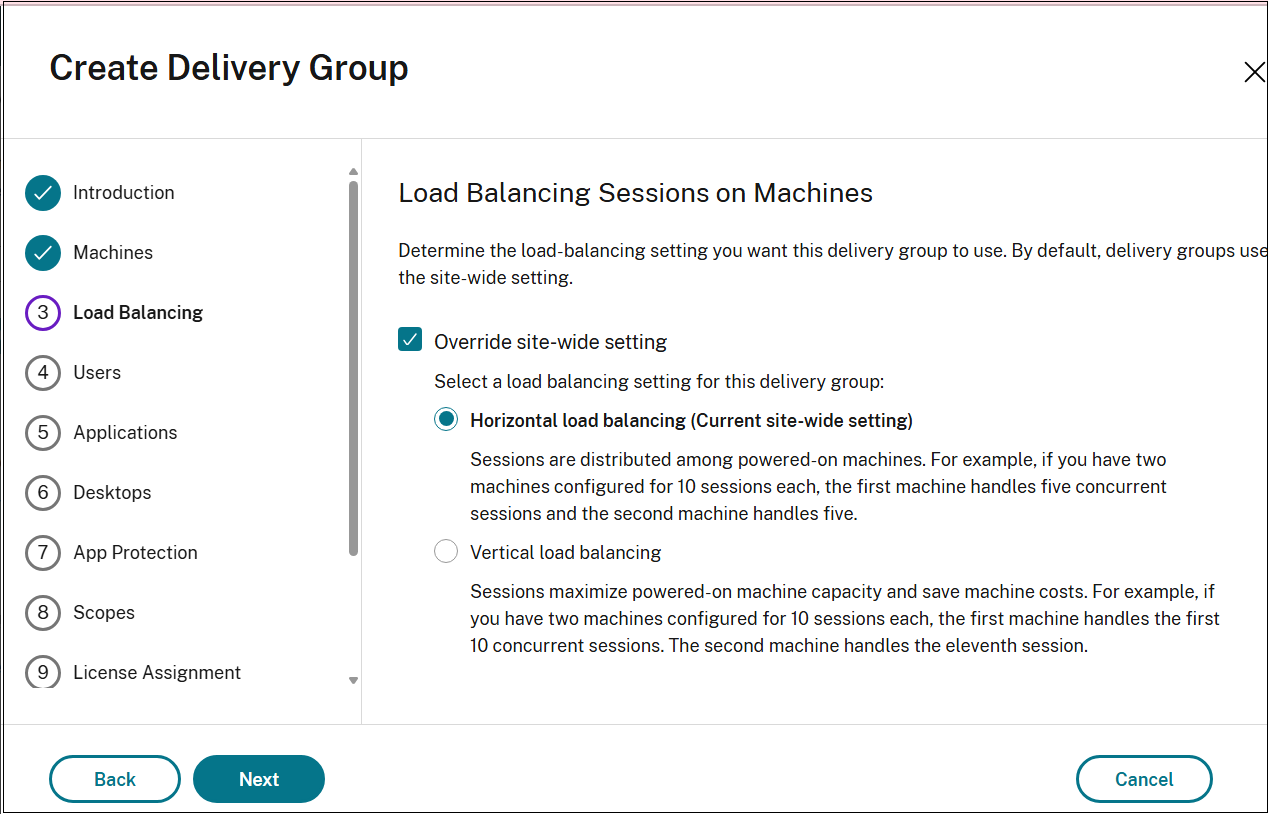
Si selecciona Equilibrio de carga vertical, asegúrese de que las directivas Tolerancia de inicio de sesión simultáneo y Número máximo de sesiones estén configuradas correctamente.
Página Tipo de entrega
La página Tipo de entrega aparece solo para máquinas de SO de sesión única estáticas (asignadas).
Con esta página, configure las máquinas del catálogo para entregar escritorios o aplicaciones a sus usuarios.
-
Seleccione Aplicaciones o Escritorios. No puede habilitar ambos.
Nota:
Si selecciona máquinas de un catálogo de SO multisesión o de SO de sesión única aleatorio (agrupado), se asume que el tipo de entrega es aplicaciones y escritorios. Puede entregar aplicaciones, escritorios o ambos.
Página Usuarios
La página Usuarios está disponible para todos los tipos de máquinas. Sin embargo, las opciones de la página varían según los diferentes tipos de máquinas.
Con esta página, especifique cómo los usuarios pueden acceder a los recursos en el grupo de entrega.
Cómo funciona el control de acceso de usuarios
El acceso de usuarios en un grupo de entrega se controla mediante listas de usuarios especificadas al crear o modificar la configuración de acceso.
-
Los usuarios que cumplen todas las siguientes condiciones pueden acceder a las aplicaciones en un grupo de entrega:
- Tienen acceso a los recursos (aplicaciones y escritorios) de este grupo de entrega. De forma predeterminada, el acceso se determina mediante la lista de acceso de usuarios de la implementación (usuarios en Active Directory), que no se configura a través de Studio. Consulte Agregar o quitar usuarios en un grupo de entrega.
- Tienen acceso a las aplicaciones de este grupo. De forma predeterminada, la regla de directiva de derechos de aplicación incluye a todos. Consulte los cmdlets del SDK de PowerShell
BrokerAppEntitlementPolicyRulepara obtener más detalles. - Tener acceso a grupos de aplicaciones que incluyan esta aplicación.
-
Los usuarios que cumplan ambas condiciones siguientes pueden acceder a los escritorios de un grupo de entrega:
- Tener acceso a los recursos (aplicaciones y escritorios) de este grupo de entrega. De forma predeterminada, el acceso se determina mediante la lista de acceso de usuarios de la implementación (usuarios en Active Directory), que no se configura a través de Studio. Puede agregar o quitar usuarios del ámbito de usuario predeterminado. Consulte Agregar o quitar usuarios en un grupo de entrega.
- Tener acceso a los escritorios de este grupo. Para obtener más información, consulte Escritorios (o página Reglas de asignación de escritorios).
Pasos de configuración
-
Seleccione una de las opciones para permitir o restringir el uso de recursos en el grupo de entrega:
- Permitir que cualquier usuario autenticado utilice los recursos: Para acceder a las aplicaciones y los escritorios, los usuarios y los miembros del grupo que especifique por nombre deben presentar credenciales, como una tarjeta inteligente o un nombre de usuario y una contraseña, a StoreFront™ o a la aplicación Citrix Workspace™. (Para los grupos de entrega que contienen máquinas de SO de sesión única, puede importar datos de usuario (una lista de usuarios) más tarde editando el grupo de entrega).
- Restringir el uso de recursos: También puede restringir el uso de un grupo de entrega agregando usuarios o grupos de usuarios a la Lista de permitidos. Solo los usuarios de la Lista de permitidos pueden acceder a las aplicaciones y los escritorios del grupo de entrega. También puede agregar usuarios y grupos de usuarios a una lista de bloqueo haciendo clic en Agregar lista de bloqueo, lo que impide que los usuarios utilicen las aplicaciones y los escritorios del grupo de entrega seleccionado. Una lista de bloqueo solo tiene sentido cuando se utiliza para bloquear a los usuarios de la lista de permitidos.
-
Elija el tipo de identidad para el inicio de sesión del usuario en la sesión:
-
Active Directory: Permite a los usuarios iniciar sesión en los recursos del grupo de entrega mediante credenciales de Active Directory.
-
Identidad híbrida de Microsoft Entra: Permite a los usuarios iniciar sesión en los recursos del grupo de entrega mediante Active Directory o la identidad híbrida de Microsoft Entra.
Nota:
Si el inicio de sesión único (SSO) de Microsoft Entra no está configurado, la opción Identidad híbrida de Microsoft Entra no estará disponible.
-
- Para las máquinas de SO multisesión, seleccione Conceder acceso a usuarios no autenticados (anónimos); no se requieren credenciales si desea que los usuarios accedan a las aplicaciones y los escritorios sin presentar credenciales a StoreFront o a la aplicación Citrix Workspace. Por ejemplo, en los quioscos, la aplicación podría requerir credenciales, pero el portal y las herramientas de acceso de Citrix no.
- Las cuentas de usuario no autenticadas se crean a petición cuando se inicia una sesión y se denominan AnonXYZ, donde XYZ es un valor único de tres dígitos.
- Las sesiones de usuario no autenticadas tienen un tiempo de espera de inactividad predeterminado de 10 minutos y se cierran automáticamente cuando el cliente se desconecta. No se admiten la reconexión, el roaming entre clientes ni el control de Workspace.
- Seleccione Requerir que las sesiones se inicien en la zona principal de un usuario (si está configurado) para evitar que las sesiones se dirijan por defecto a otras zonas disponibles si la zona principal del usuario tiene recursos suficientes.
- Seleccione Permitir la itinerancia de sesiones entre dispositivos cliente con el usuario si desea que las sesiones le sigan, independientemente del dispositivo o de si existen sesiones actuales. Consulte Itinerancia de sesiones.
La siguiente tabla describe sus opciones en la página Usuarios:
| Habilitar acceso para | ¿Agregar/asignar usuarios y grupos de usuarios? | ¿Habilitar la casilla de verificación “Dar acceso a usuarios no autenticados”? |
|---|---|---|
| Solo usuarios autenticados | Sí | No |
| Solo usuarios no autenticados | No | Sí |
| Usuarios autenticados y no autenticados | Sí | Sí |
Página Aplicaciones
La página Aplicaciones está disponible para todos los tipos de máquinas. Sin embargo, las aplicaciones que puede agregar varían según el tipo de máquina.
Con esta página, puede agregar aplicaciones empaquetadas a los escritorios de este grupo.
Consideraciones importantes
- Puede agregar aplicaciones empaquetadas a los grupos de entrega. Los paquetes que contienen esas aplicaciones se montan automáticamente cada vez que los usuarios inician sesión en sus escritorios o PC remotos.
- De forma predeterminada, las nuevas aplicaciones que agregue se colocan en una carpeta llamada Aplicaciones. Puede especificar una carpeta diferente. Para obtener más información, consulte el artículo Aplicaciones.
- Puede cambiar las propiedades de una aplicación al agregarla a un grupo de entrega o más tarde. Para obtener más información, consulte el artículo Aplicaciones.
- Si intenta agregar una aplicación y ya existe una con el mismo nombre en esa carpeta, se le pedirá que cambie el nombre de la aplicación que está agregando. Si lo rechaza, la aplicación se agrega con un sufijo que la hace única dentro de esa carpeta de aplicaciones.
- Cuando agrega una aplicación a más de un grupo de entrega, puede producirse un problema de visibilidad si no tiene permiso para ver la aplicación en todos esos grupos de entrega. En tales casos, consulte a un administrador con mayores permisos o haga que su ámbito se extienda para incluir todos los grupos de entrega a los que se agregó la aplicación.
- Si publica dos aplicaciones con el mismo nombre para los mismos usuarios, cambie la propiedad Application name (for user). De lo contrario, los usuarios verán nombres duplicados en la aplicación Citrix Workspace.
Pasos de configuración
-
Seleccione el menú Agregar para mostrar los orígenes de las aplicaciones.
- Desde el menú Inicio: Las aplicaciones se detectan a través de uno de los VDA registrados actualmente que están asignados al grupo de entrega. Cuando selecciona este origen, se abre una nueva página con una lista de aplicaciones detectadas; seleccione las que desee agregar y, a continuación, seleccione Aceptar.
-
Manualmente: Aplicaciones ubicadas en un VDA del grupo de entrega o en otra parte de la red. Al seleccionar este origen, se abre una nueva página donde se especifica una aplicación para agregar de las siguientes maneras:
- Escriba la ruta al ejecutable, el directorio de trabajo, los argumentos opcionales de la línea de comandos y los nombres para mostrar para administradores y usuarios.
- Seleccione una aplicación de un VDA en el grupo de entrega. Para ello, haga clic en Examinar, introduzca las credenciales para acceder al VDA, espere a conectarse al VDA y, a continuación, seleccione una aplicación del VDA. Las propiedades de la aplicación seleccionada rellenan automáticamente los campos de la página.
- Existente: Aplicaciones agregadas previamente a la implementación, quizás en otro grupo de entrega. Al seleccionar este origen, se abre una nueva página con una lista de aplicaciones detectadas; seleccione las que desee agregar y, a continuación, seleccione Aceptar.
-
Paquetes de aplicaciones: Aplicaciones en paquetes de aplicaciones App-V, MSIX, MSIX app attach o FlexApp. Al seleccionar este origen, se abre la página Agregar aplicaciones desde paquetes. Seleccione un origen de paquete de aplicaciones, seleccione las aplicaciones que desea agregar de la pantalla resultante y, a continuación, seleccione Aceptar.
Nota:
- Esta opción aparece atenuada si no hay ningún paquete de aplicaciones configurado para el sitio.
- Para publicar aplicaciones MSIX o MSIX app attach, el nivel funcional del grupo de entrega debe ser 2106 o posterior. Para las aplicaciones FlexApp, el nivel funcional debe ser 2206 o posterior. Cuando no se cumple un requisito de nivel funcional, las opciones correspondientes en la lista desplegable Origen del paquete de aplicaciones aparecen atenuadas.
- Grupo de aplicaciones: Grupos de aplicaciones que existen en la implementación.
Si un origen de aplicación o una aplicación no está disponible o no es válido, no es visible o no se puede seleccionar. Por ejemplo, el origen Existente no está disponible si no se han agregado aplicaciones a la implementación. O bien, una aplicación podría no ser compatible con los tipos de sesión admitidos en las máquinas del catálogo de máquinas seleccionado.
Página Escritorios (o Reglas de asignación de escritorios)
El título de esta página depende del catálogo de máquinas que haya elegido anteriormente en el asistente:
- Si elige un catálogo que contiene máquinas multisesión o de sesión única agrupadas, esta página se titula Escritorios.
-
Si elige un catálogo que contiene máquinas estáticas de sesión única y especificó “Escritorios” en la página Tipo de entrega, esta página se titula Reglas de asignación de escritorios.
Nota:
Si elige un catálogo que contiene máquinas estáticas de sesión única y especificó “Aplicaciones” en la página Tipo de entrega, no verá la página.
-
(Opcional) Para actualizar el icono de escritorio predeterminado, seleccione Cambiar. Busque y seleccione un archivo
.icoo.exede su máquina local o de una máquina VDA. El tamaño máximo de archivo de icono admitido es de 500 KB. Este icono anula el icono predeterminado para todos los escritorios del grupo, a menos que se establezca un icono diferente para un escritorio individual. -
Seleccione Agregar. En el cuadro de diálogo:
- En los campos Nombre para mostrar y Descripción, escriba la información que se mostrará en la aplicación Citrix Workspace.
- Para máquinas de SO multisesión o de sesión única agrupadas: Para agregar una restricción de etiqueta a un escritorio, seleccione Restringir inicios a máquinas con esta etiqueta y, a continuación, seleccione la etiqueta en el menú.
-
Mediante los botones de radio, puede:
- Permitir que todos los usuarios con acceso a este grupo de entrega utilicen un escritorio. Todos los usuarios del grupo de entrega pueden iniciar un escritorio (para grupos con máquinas agrupadas) o se les puede asignar una máquina cuando inician el escritorio (para grupos con máquinas estáticas de sesión única).
- Restringir el uso del escritorio agregando usuarios y grupos de usuarios a la lista de permitidos. Solo los usuarios de la lista de permitidos pueden acceder a un escritorio. También puede agregar usuarios y grupos de usuarios a una lista de bloqueo haciendo clic en Agregar lista de bloqueo, lo que impide que los usuarios utilicen escritorios en el grupo de entrega seleccionado. Una lista de bloqueo solo tiene sentido cuando se utiliza para bloquear usuarios de la lista de permitidos.
- Si el grupo contiene máquinas estáticas de sesión única, especifique el número máximo de escritorios por usuario. Este valor debe ser uno o superior. La configuración no es obligatoria. Puede asignar máquinas manualmente o usar RemotePC para que las máquinas se asignen automáticamente.
- (Opcional) Seleccione Cambiar para actualizar el icono de escritorio para escritorios agrupados o la regla de asignación de escritorio para escritorios estáticos de sesión única. Busque y seleccione un icono de un archivo
.icoo.exede su máquina local o de una máquina VDA. El tamaño máximo de archivo de icono admitido es de 500 KB. El icono especificado anula el icono predeterminado establecido a nivel de grupo de entrega. - Habilite o deshabilite el escritorio (para máquinas multisesión) o la regla de asignación de escritorio (para máquinas estáticas de sesión única): Deshabilitar un escritorio detiene la entrega del escritorio. Deshabilitar una regla de asignación de escritorio detiene la asignación automática de escritorios a los usuarios.
- Cuando haya terminado con el cuadro de diálogo, seleccione Aceptar.
Instancias máximas de un escritorio en un sitio (solo PowerShell)
Para configurar el número máximo de instancias de un escritorio en el sitio (solo PowerShell):
-
En PowerShell, use el cmdlet BrokerEntitlementPolicyRule apropiado con el parámetro MaxPerEntitlementInstances. Por ejemplo, el siguiente cmdlet modifica la regla
tsvda-desktoppara establecer el número máximo de instancias simultáneas de un escritorio permitidas en el sitio en dos. Cuando hay dos instancias de escritorio en ejecución, se produce un error si un tercer suscriptor intenta iniciar un escritorio.Set-BrokerEntitlementPolicyRule -Name tsvda-desktop -MaxPerEntitlementInstances 2 -
Para obtener orientación, utilice el cmdlet Get-Help. Por ejemplo,
Get-Help Set-BrokerEntitlementPolicyRule-Parameter MaxPerEntitlementInstances.
Página de protección de aplicaciones
La página de protección de aplicaciones está disponible para todos los tipos de máquinas.
Con esta página, puede proporcionar seguridad mejorada para las aplicaciones y escritorios publicados de Citrix.
La siguiente información complementa el artículo Protección de aplicaciones de la documentación de Citrix Virtual Apps and Desktops.
- Debe tener una licencia válida de protección de aplicaciones. Para adquirir la función de protección de aplicaciones, póngase en contacto con su representante de ventas de Citrix.
- La protección de aplicaciones requiere confianza XML. Para habilitar la confianza XML, vaya a Configuración > Habilitar confianza XML.
La protección se aplica bajo las siguientes condiciones:
-
Protección contra capturas de pantalla:
- En Windows y macOS, solo la ventana del contenido protegido aparece en blanco. La protección de aplicaciones está activa cuando una ventana protegida no está minimizada.
- En Linux, toda la captura aparece en blanco. La protección de aplicaciones está activa tanto si una ventana protegida está minimizada como si no.
-
Protección contra el registro de pulsaciones: Habilitada si una ventana protegida está en primer plano. Para inhabilitar la protección, cambie el foco a otra ventana.
Página de ámbitos
La página de ámbitos está disponible para todos los tipos de máquinas.
Con esta página, agrupe objetos (por ejemplo, conexiones, catálogos y grupos de entrega) de una manera que sea relevante para su organización.
Página de asignación de licencias
La página de Asignación de licencias está disponible para todos los tipos de máquinas.
Con esta página, especifique qué licencia quiere que utilice el grupo de entrega. De forma predeterminada, el grupo de entrega utiliza la licencia del sitio. Para obtener más información, consulte Licencias de varios tipos.
Página de conjunto de directivas
La página de Conjunto de directivas está disponible para todos los tipos de máquinas.
Con esta página, especifique qué conjunto de directivas quiere que utilice este grupo de entrega.
Página de configuración de caché de host local
Esta página solo está disponible para grupos de entrega que contienen máquinas agrupadas de sesión única con administración de energía.
De forma predeterminada, las máquinas agrupadas con administración de energía no están disponibles en el modo de caché de host local (LHC) debido a los riesgos de exposición de datos. Para cambiar el comportamiento predeterminado y hacerlas disponibles para nuevas conexiones de usuario en modo LHC, seleccione Mantener los recursos disponibles.
Alternativamente, puede cambiar el comportamiento predeterminado mediante comandos de PowerShell. Para obtener más información, consulte Compatibilidad con aplicaciones y escritorios.
Importante:
Habilitar el acceso a máquinas agrupadas de sesión única con administración de energía puede provocar que los datos y los cambios de sesiones de usuario anteriores estén presentes en sesiones posteriores.
Escritorios agrupados de un solo uso en la caché de host local
Durante una interrupción de la caché de host local (LHC), los escritorios agrupados se pueden usar una sola vez. Esto se logra emitiendo un blob de higiene a los VDA compatibles e iniciando reinicios. Este proceso garantiza un estado limpio para los escritorios tras la recuperación de la interrupción. Para las máquinas que no son compatibles o son heredadas, la participación solo se produce si la reutilización está explícitamente habilitada. Esta función mejora la satisfacción del cliente durante las interrupciones al hacer que la disponibilidad sea más fluida.
Requisitos previos
- VDA versión 2407 o posterior para una aplicación completa de la higiene. Los VDA heredados (anteriores a la versión 2407 del VDA) solo se pueden usar cuando la reutilización está habilitada. Estos VDA no reciben el blob de higiene ni los reinicios forzados.
- Catálogos de máquinas con máquinas de sesión única.
Configurar el uso único de escritorios agrupados
- Cree un catálogo de MCS con máquinas de sesión única que utilicen la compilación 2407 o posterior de VDA.
-
Cree un grupo de entrega correspondiente. Establezca la configuración del grupo de escritorios
ReuseMachinesWithoutShutdownInOutageenfalsepara el grupo de entrega desde Remote PowerShell o seleccione Hacer que los recursos no estén disponibles en Web Studio en la página Modo de caché de host local al crear un grupo de entrega.Set-BrokerDesktopGroup -Name "name" -ReuseMachinesWithoutShutdownInOutage $false <!--NeedCopy-->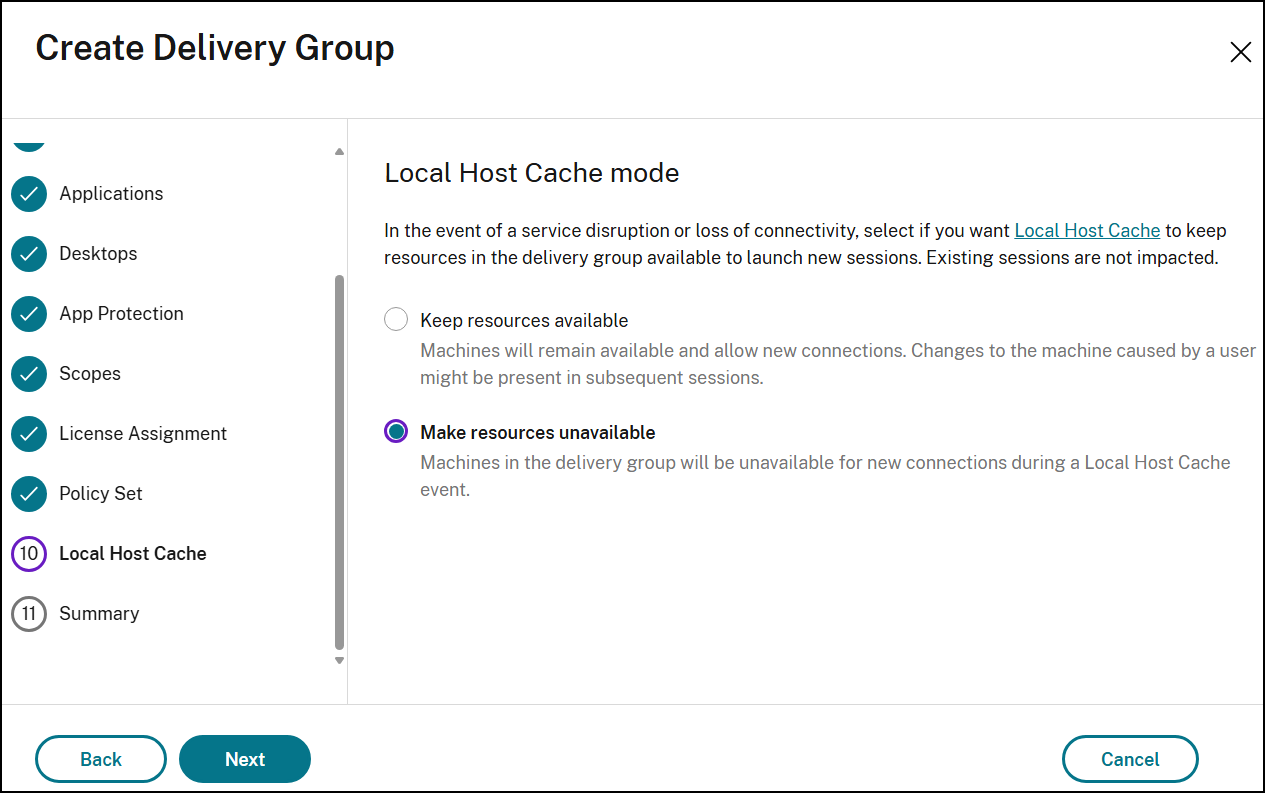
-
Una vez completada la configuración, durante el modo de interrupción de LHC, las máquinas están disponibles para un solo uso. Cuando se sale del modo de interrupción de LHC, las máquinas que estaban contaminadas se reinician y vuelven a estar disponibles para su uso.
Nota:
Una máquina se clasifica como contaminada una vez que se ha iniciado una sesión de usuario después de su encendido más reciente. Una máquina no contaminada se refiere a una máquina que no ha iniciado ninguna sesión de usuario desde su último evento de encendido.
Página de resumen
Introduzca un nombre para el grupo de entrega. También puede (opcionalmente) introducir una descripción, que aparece en la aplicación Citrix Workspace y en Studio.
Revise la información de resumen y, a continuación, haga clic en Finalizar.
Limitación
La asignación de un escritorio a una dirección IP de cliente solo funciona con un conjunto muy limitado de tipos y configuraciones de cliente. La realización de un filtrado de acceso basado en la dirección IP del cliente utiliza la dirección IP pública para los clientes en la nube.
Habilitar la implementación canary con grupos de fusión (versión preliminar)
Utilice grupos de fusión para implementar un modelo de implementación canary para sus recursos de aplicación y escritorio. Esta función le permite publicar varias versiones del mismo recurso mientras las presenta como un único icono a los usuarios finales.
Los grupos de fusión le permiten dirigir grupos de usuarios específicos a diferentes versiones de implementación del mismo recurso. Puede designar un porcentaje de usuarios (como el 5%) para probar una nueva versión mientras mantiene a los demás en la versión estable. Si surgen problemas con la nueva versión, puede conmutar por error fácilmente a los usuarios a la versión estable sin interrumpir su experiencia. Esta función admite escenarios de alta disponibilidad y recuperación ante desastres sin necesidad de volver a enumerar ni cambiar la configuración.
Ejemplo de uso
Para optimizar la experiencia del usuario cuando hay diferentes versiones de una aplicación disponibles, considere la posibilidad de utilizar la función de grupo de fusión. Por ejemplo, si tiene Microsoft Word 2016 y Microsoft Word 2019, en lugar de mostrar dos iconos separados, agrúpelos en un solo icono. Al utilizar la función de grupo de fusión, el sistema puede determinar qué versión de la aplicación (por ejemplo, Word 2016 o Word 2019) iniciar para un usuario específico.
Limitación
Cuando el recurso preferido de un usuario en un grupo de fusión no está disponible temporalmente (por ejemplo, en modo de mantenimiento), el Broker inicia una sesión en un recurso de reserva. Si el recurso preferido vuelve a estar disponible antes de que el usuario se vuelva a conectar, el Broker creará una nueva sesión en el recurso preferido en lugar de volver a conectarse a la sesión existente en el recurso de reserva.
Impacto: El usuario tendrá dos sesiones activas, una en cada recurso, pero solo podrá acceder a la sesión en el recurso preferido. La sesión desconectada en el recurso de reserva se vuelve inaccesible.
Solución alternativa: Los administradores pueden cerrar la sesión huérfana desde Studio o reiniciar la máquina que la aloja.
Comandos para configurar grupos de fusión
Nota:
Para obtener la descripción detallada del comando, consulte la documentación del SDK.
| Acción | Comando | Descripción |
|---|---|---|
| Crear grupos de fusión | New-BrokerMergeGroup |
Crea un grupo de fusión con el nombre y la descripción especificados (opcional). |
| Establecer grupos de fusión | Set-BrokerMergeGroup |
Establece el nombre, la descripción, MergeGroupSetUid y DefaultResourceUid de un grupo de fusión. DefaultResource es el recurso de icono del grupo de fusión. En la aplicación Citrix Workspace, el grupo de fusión hereda el icono de este recurso. |
| Eliminar grupos de fusión | Remove-BrokerMergeGroup |
Elimina los grupos fusionados especificados. La eliminación falla si el grupo de fusión contiene recursos fusionados. Para eliminar un grupo de fusión de este tipo, necesita el parámetro Force: elimina tanto el grupo de fusión como sus MergedResources asociados en el grupo de fusión. |
| Crear recursos fusionados | New-BrokerMergedResource |
Crea un nuevo recurso fusionado en el sitio. Cree un recurso fusionado con un applicationUid o un EntitlementPolicyRuleUid (grupos de escritorios compartidos/aleatorios). Esto también es solo un contenedor sobre el recurso de aplicación o la regla de directiva de derechos. La eliminación del recurso fusionado no elimina la aplicación ni la regla de directiva de derechos. |
| Establecer recursos fusionados | Set-BrokerMergedResource |
Establece las propiedades de un objeto MergedResource. El parámetro Users elimina cualquier usuario anterior asociado con el recurso fusionado y establece la nueva lista (o un solo usuario) como la lista de usuarios para este recurso fusionado. Si desea agregar más usuarios a la lista existente de usuarios, puede usar el parámetro AddUsers. Si desea eliminar usuarios de la lista existente de usuarios, puede usar el parámetro RemoveUsers. |
| Eliminar recursos fusionados | Remove-BrokerMergedResource |
Elimina los recursos combinados especificados. |
Más información
En este artículo
- Antes de empezar
- Páginas del asistente
- Página Máquinas
- Página Asignación de máquinas
- Página Equilibrio de carga
- Página Tipo de entrega
- Página Usuarios
- Página Aplicaciones
- Página Escritorios (o Reglas de asignación de escritorios)
- Página de protección de aplicaciones
- Página de ámbitos
- Página de asignación de licencias
- Página de conjunto de directivas
- Página de configuración de caché de host local
- Página de resumen
- Limitación
- Habilitar la implementación canary con grupos de fusión (versión preliminar)
- Más información