
Integración de Elasticsearch
Nota:
Póngase en contacto con mailto:CAS-PM-Ext@cloud.com para solicitar asistencia con la integración de Elasticsearch, la exportación de datos a Elasticsearch o para enviar comentarios.
Puede integrar Citrix Analytics for Performance™ con Elasticsearch mediante el motor de Logstash. Esta integración le permite exportar y correlacionar los datos de los usuarios de su entorno de TI de Citrix a Elasticsearch y obtener información más detallada sobre la postura de seguridad de su organización.
Para obtener más información sobre las ventajas de la integración y el tipo de datos procesados que se envían a su plataforma de Observabilidad, consulte Exportación de datos.
Requisitos previos
-
Active el procesamiento de datos para al menos un origen de datos. Ayuda a Citrix Analytics for Performance a iniciar el proceso de integración de Elasticsearch.
-
Asegúrese de que el siguiente punto final esté en la lista de permitidos de su red.
Punto final Región de Estados Unidos Región de la Unión Europea Región de Asia Pacífico Sur Agentes de Kafka casnb-0.citrix.com:9094casnb-eu-0.citrix.com:9094casnb-aps-0.citrix.com:9094casnb-1.citrix.com:9094casnb-eu-1.citrix.com:9094casnb-aps-1.citrix.com:9094casnb-2.citrix.com:9094casnb-eu-2.citrix.com:9094casnb-aps-2.citrix.com:9094casnb-3.citrix.com:9094
Integrar con Elasticsearch
-
Vaya a Configuración > Exportaciones de datos.
-
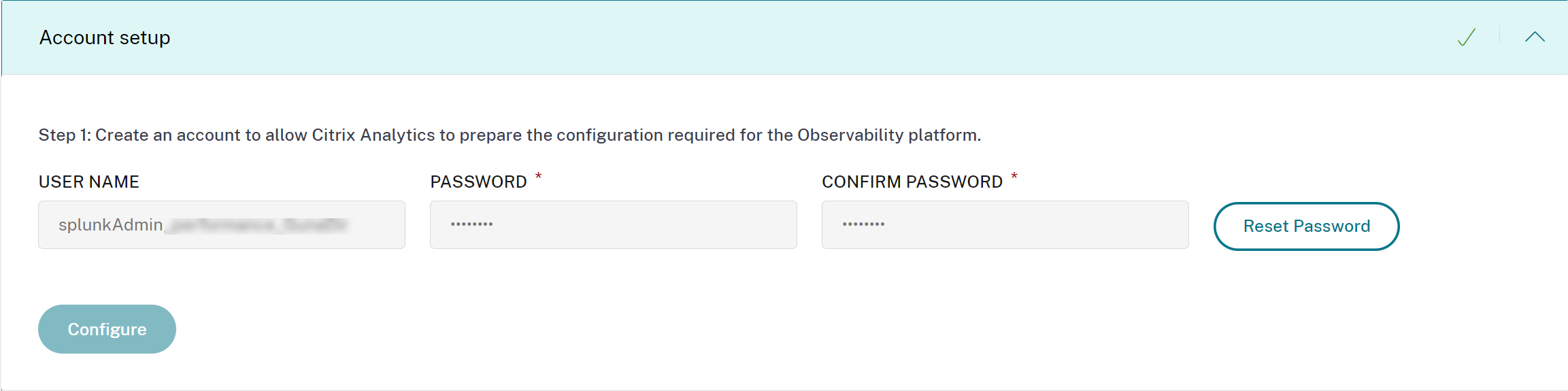
En la sección Configuración de la cuenta, cree una cuenta especificando el nombre de usuario y una contraseña. Esta cuenta se utiliza para preparar un archivo de configuración, que es necesario para la integración.
-
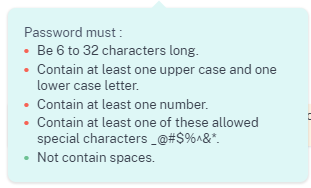
Asegúrese de que la contraseña cumpla las siguientes condiciones:
-
Haga clic en Configurar para generar el archivo de configuración de Logstash.

-
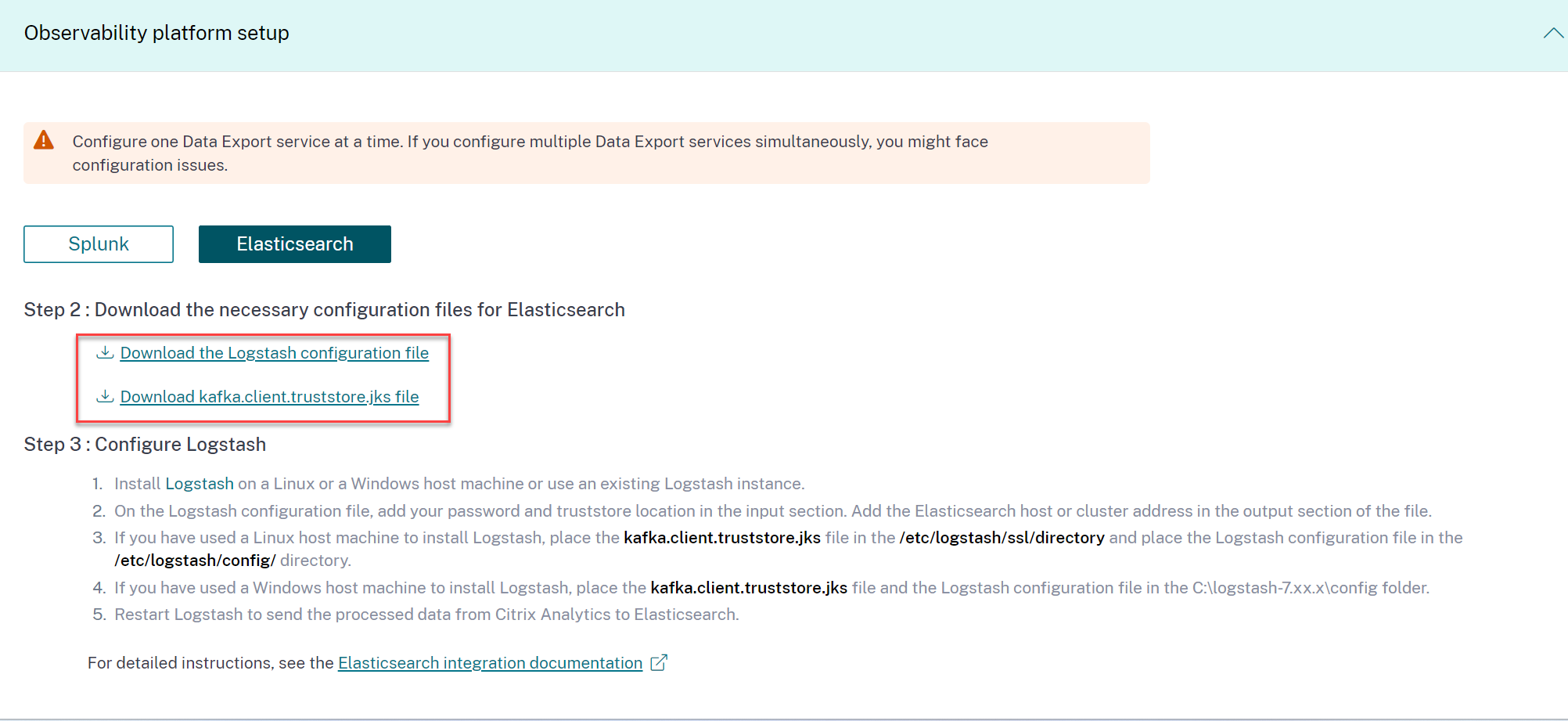
Seleccione la pestaña Elastic Search en la sección Plataforma de observabilidad para descargar los archivos de configuración:
-
Archivo de configuración de Logstash: Contiene los datos de configuración (secciones de entrada, filtro y salida) para enviar eventos de Citrix Analytics for Performance a Elasticsearch mediante el motor de recopilación de datos de Logstash. Para obtener información sobre la estructura del archivo de configuración de Logstash, consulte la documentación de Logstash.
-
Archivo JKS: Incluye los certificados necesarios para la conexión SSL.NotaEstos archivos contienen información confidencial. Guárdelos en un lugar seguro.
-
-
Configurar Logstash:
-
En su máquina host Linux o Windows, instale Logstash. También puede usar su instancia de Logstash existente.
-
En la máquina host donde haya instalado Logstash, coloque los siguientes archivos en el directorio especificado:
Tipo de máquina host Nombre de archivo Ruta del directorio Linux CAS_Elasticsearch_LogStash_Config.config Para paquetes Debian y RPM: /etc/logstash/conf.d/Para archivos .zip y .tar.gz: {extract.path}/configkafka.client.truststore.jks Para paquetes Debian y RPM: /etc/logstash/ssl/Para archivos .zip y .tar.gz: {extract.path}/sslWindows CAS_Elasticsearch_LogStash_Config.config C:\logstash-7.xx.x\configkafka.client.truststore.jks Para obtener información sobre la estructura de directorios predeterminada de los paquetes de instalación de Logstash, consulte la documentación de Logstash. -
Abra el archivo de configuración de Logstash y haga lo siguiente:
-
En la sección de entrada del archivo, introduzca la siguiente información:
-
Contraseña: La contraseña de la cuenta que ha creado en Citrix Analytics for Performance para preparar el archivo de configuración.
-
Ubicación del almacén de confianza SSL: La ubicación de su certificado de cliente SSL. Esta es la ubicación del archivo kafka.client.truststore.jks en su máquina host.

-
-
En la sección de salida del archivo, introduzca la dirección de su máquina host o del clúster donde se ejecuta Elasticsearch.Sección de salida de Elasticsearch(/en-us/citrix-analytics/media/elasticsearch-output-section.png)
-
-
Reinicie su máquina host para enviar los datos procesados de Citrix Analytics for Performance a Elasticsearch.
-
Una vez completada la configuración, verificar que puede ver los datos de Citrix Analytics en su Elasticsearch.
Configuración de Logstash
Se puede descargar una configuración de Logstash de ejemplo desde la página de Citrix Analytics for Performance.
La siguiente es una pequeña variación de la definición de canalización de Logstash que puede admitir los paneles de Kibana de ejemplo proporcionados:
filter {
   json {
     source => "message"
     remove_field => ["message"]
   }
   date {
     match => [ "timestamp", "ISO8601", "yyyy-MM-dd HH:mm:ss" ]
     target => "@timestamp"
   }
 }

 filter {
   mutate {
     copy => ["eventType", "[@metadata][eventTypeIndex]"]
   }
 }

 filter {
   mutate {
     lowercase => ["[@metadata][eventTypeIndex]"]
   }
 }

 output {
   elasticsearch {
     hosts => ["<your logstash host : port>"]
     index => "citrixanalytics-%{[@metadata][eventTypeIndex]}-%{+YYYY.MM.dd}"
   }
 }
Según la configuración anterior, Logstash utiliza el campo
eventType para separar los eventos de sesión y máquina en índices separados.
Puede reemplazar las secciones "filter" y "output" del archivo de configuración predeterminado descargado de la página de Citrix Analytics con el contenido anterior y reiniciar el servicio de Logstash.
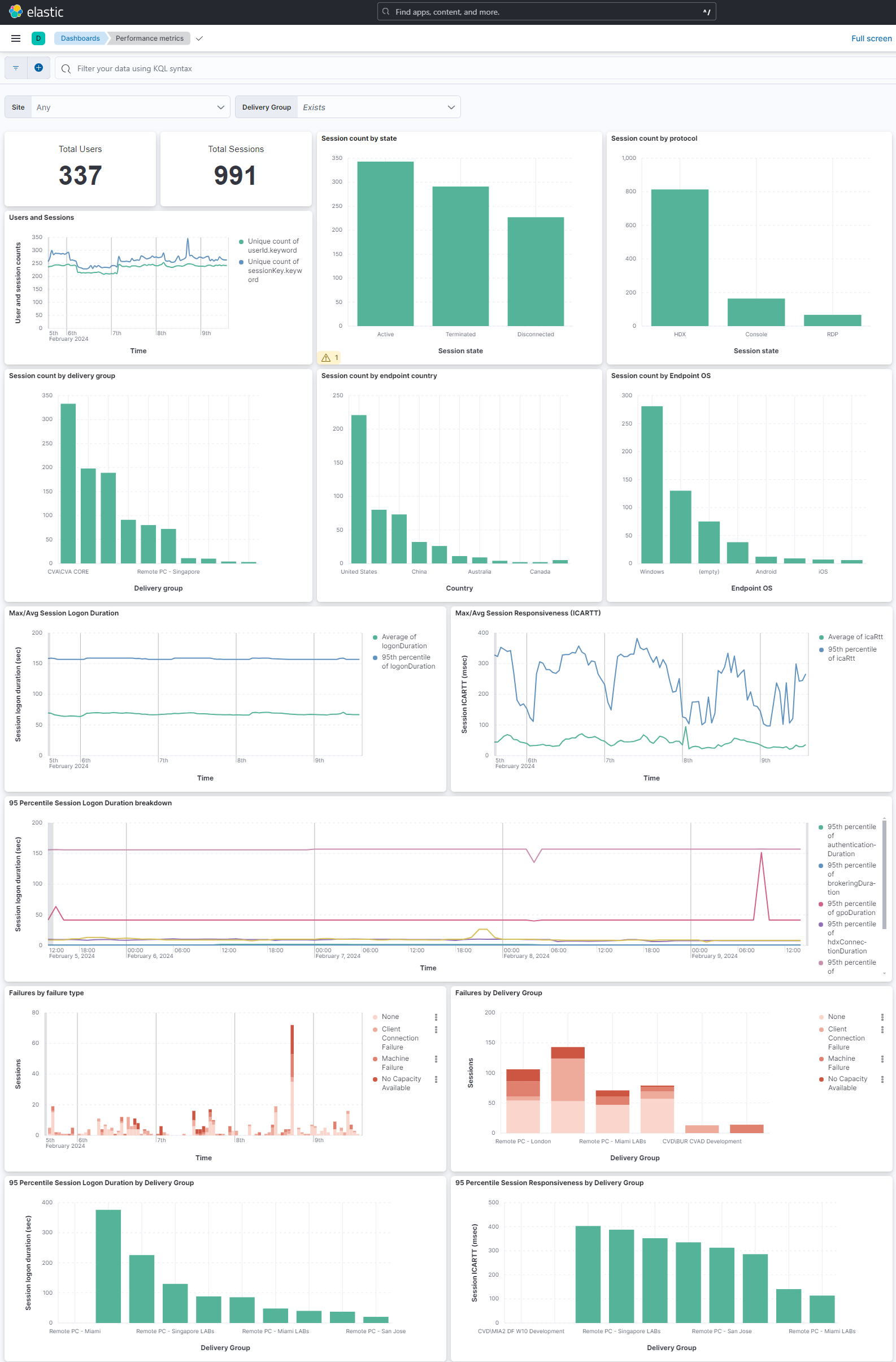
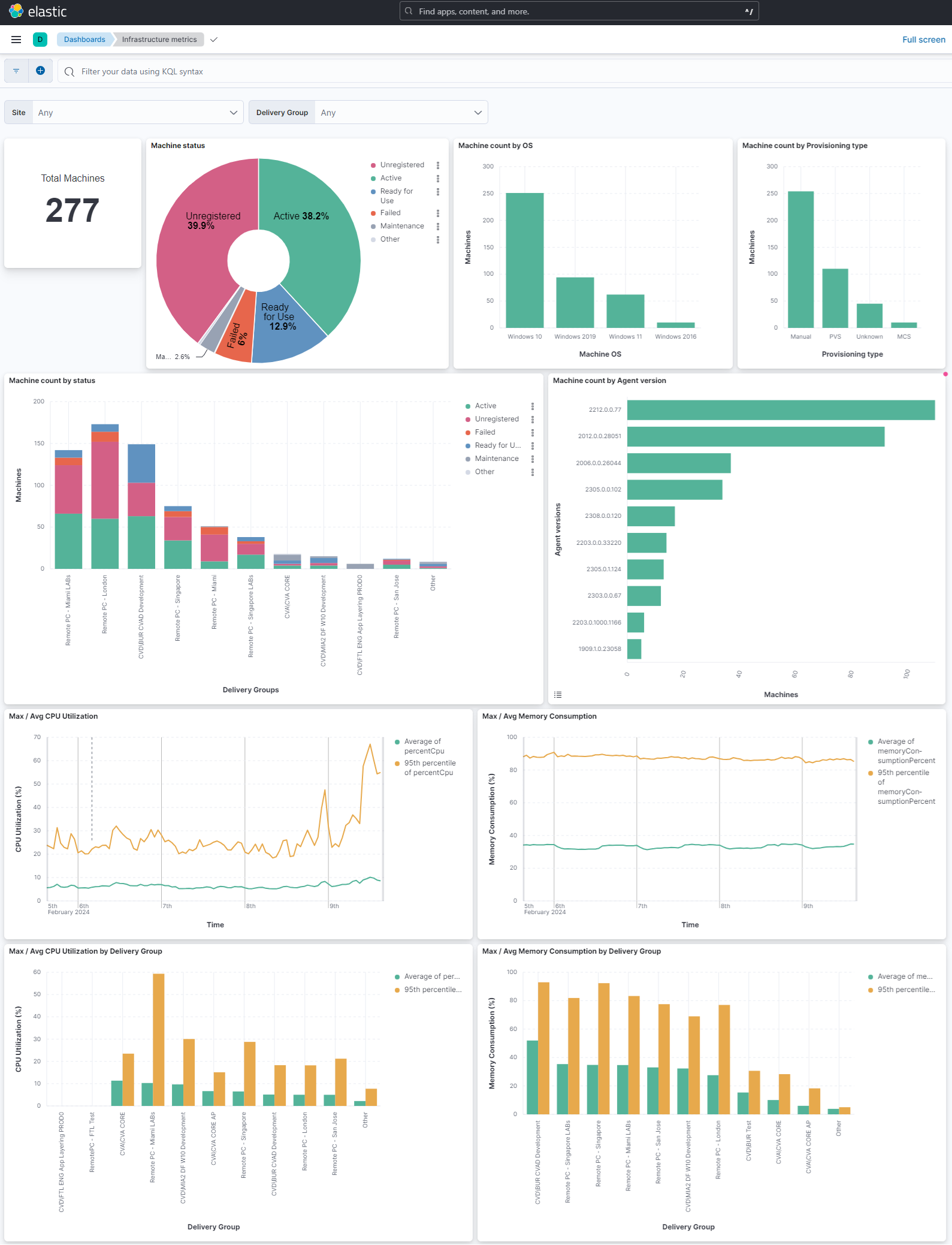
Ejemplos de paneles de Kibana
Puede importar el panel de Kibana de ejemplo proporcionado por Citrix, que incluye:
-
Métricas
-
Gráficos de tiempo
-
Otras visualizaciones útiles de la telemetría de sesión e infraestructura.
Puede descargar las definiciones del panel (archivos JSON) desde la página Citrix Analytics downloads.
Puede importar los archivos del panel de control en su instancia de Kibana, ya sea a una cuenta de Elasticsearch en la nube o empresarial.
Antes de importar el panel de control, asegúrese de haber configurado correctamente sus instancias de Logstash, Elasticsearch y Kibana y de poder ver los índices
citrixanalytics en la página de administración de índices de Kibana.
Para importar los paneles de control y las vistas de datos referenciadas, realice los siguientes pasos:
-
Vaya a Administración > Objeto guardado.
-
Haga clic en Importar y seleccione el archivo
ndjsonproporcionado incluido en el archivo comprimido dado. -
Opcionalmente, puede seleccionar Crear nuevos objetos con ID aleatorios.
-
Haga clic en Importar.
Después de completar los pasos anteriores, puede ver los cuatro nuevos objetos guardados como se muestra en la siguiente imagen:
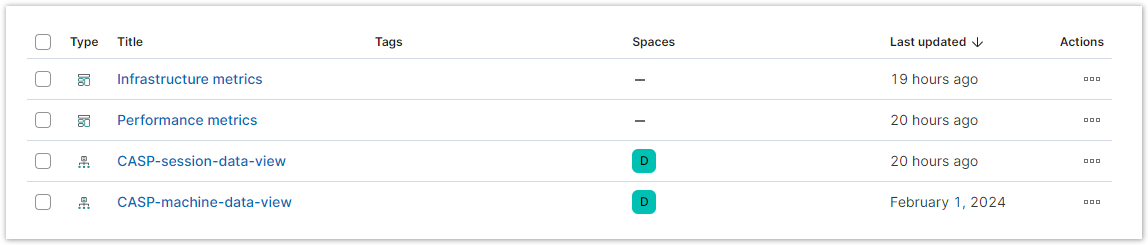
Las vistas de datos son referenciadas por las visualizaciones del panel de control y hacen referencia a los índices definidos en la configuración de Logstash anterior. Debe poder abrir los paneles de control. Los siguientes son paneles de control de ejemplo:
Activar o desactivar la transmisión de datos
Después de que Citrix Analytics for Performance prepare el archivo de configuración, la transmisión de datos se activa para Elasticsearch.
Para dejar de transmitir datos desde Citrix Analytics for Performance:
-
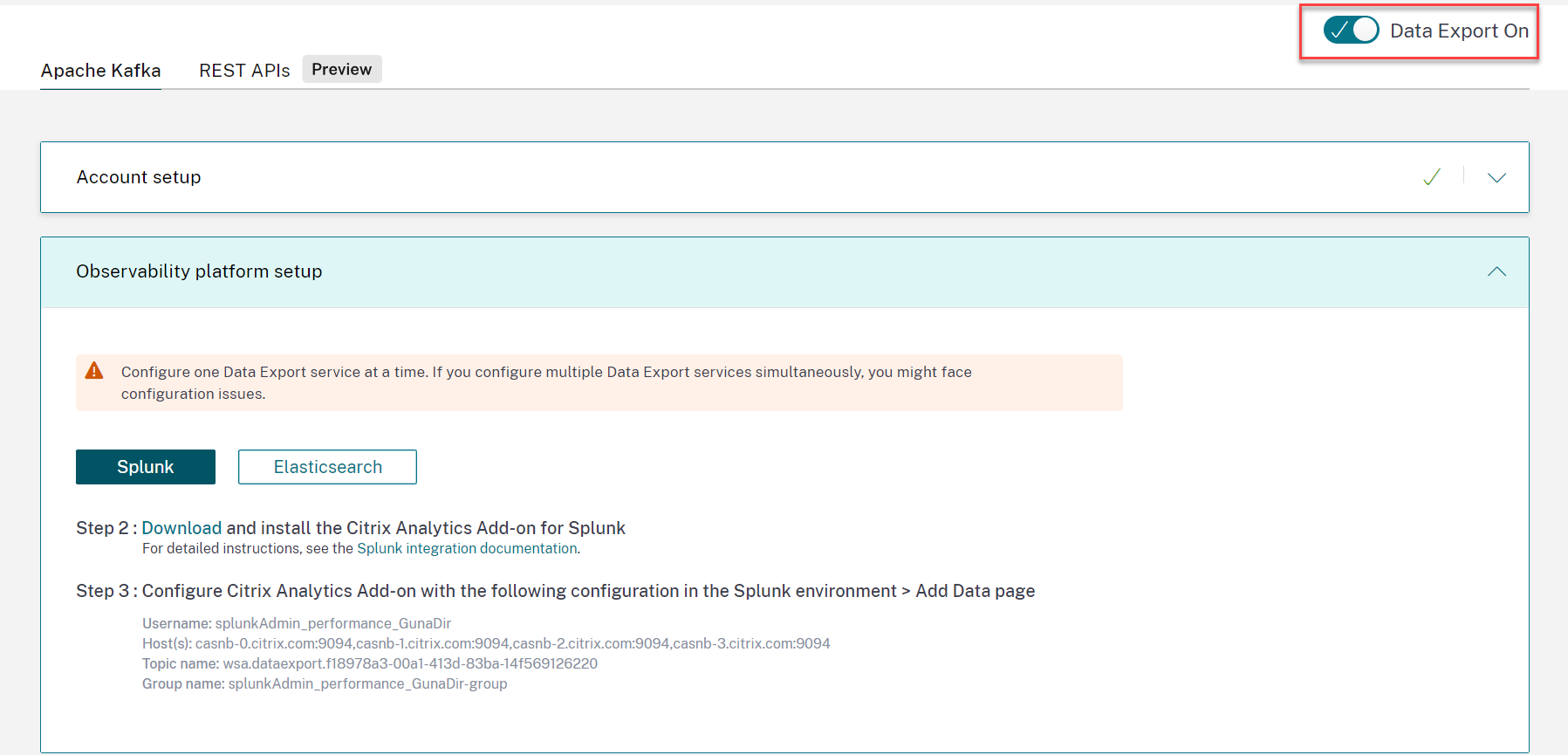
Vaya a Configuración > Exportaciones de datos.
-
Desactive el interruptor para deshabilitar la transmisión de datos. De forma predeterminada, la transmisión de datos siempre está habilitada.
-
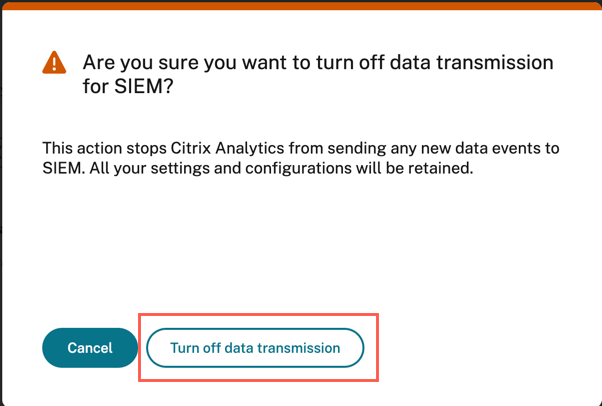
Aparece una ventana de advertencia para su confirmación. Haga clic en Desactivar transmisión de datos para detener la actividad de transmisión.
Para habilitar la transmisión de datos de nuevo, active el interruptor.